
El área de contenido es donde aparece el contenido de la aplicación, encima o al lado de la barra de navegación.
El área de contenido tiene dos vistas:
Vista minimizada:
Un mapa o una aplicación principal aparece junto a otras aplicaciones en tarjetas en el lateral o en la parte inferior de la aplicación. Esta vista permite acceder a varias aplicaciones simultáneamente.Vista ampliada:
La aplicación ocupa todo el contenido. Si se requiere más control sobre una aplicación, como navegar por las listas de música o la navegación a pantalla completa, se puede ampliar para que ocupe todo el contenido.
Vista minimizada
El panel ofrece a los usuarios acceso rápido a múltiples aplicaciones activas, lo que les permite realizar múltiples tareas de forma segura cuando es necesario. En esta vista, los usuarios pueden ver lo siguiente:
- Un mapa o aplicación principal
- Tarjetas con tareas y actividades simultáneas
- La barra de navegación , que incluye un ícono de iniciador de aplicaciones que los usuarios pueden tocar para cambiar al iniciador de aplicaciones.
Las tarjetas permiten acceder a las funciones más utilizadas de una aplicación. Para acceder a todas sus funciones, los usuarios deben acceder a la vista ampliada.
Los ejemplos muestran el tablero en una unidad principal con orientación vertical y en una unidad principal con orientación horizontal.
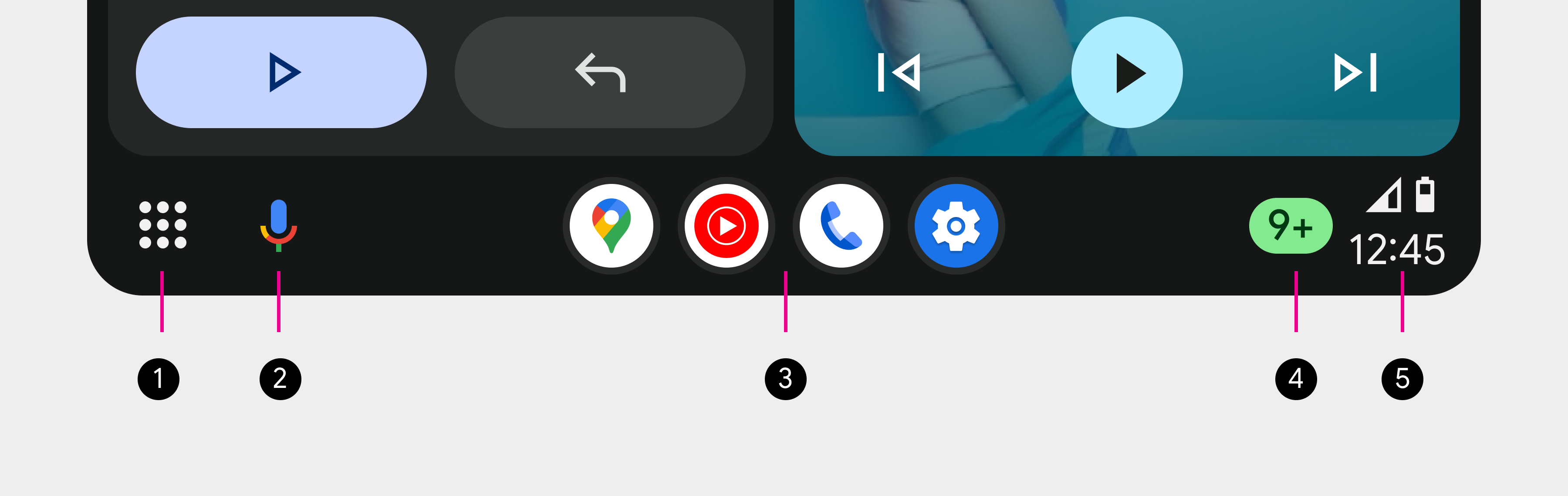
- Lanzador de aplicaciones : muestra todas las aplicaciones disponibles en el automóvil (se reemplaza por un ícono en el tablero cuando el lanzador de aplicaciones se muestra en el área de contenido).
- Botón Asistente : abre el Asistente para la interacción por voz.
- Dock de aplicaciones : muestra accesos directos a aplicaciones utilizadas recientemente.
- Insignia del Centro de notificaciones : muestra cuántas notificaciones están esperando en el Centro de notificaciones.
- Elementos de estado : muestra elementos como el reloj, la señal y el estado de la batería.
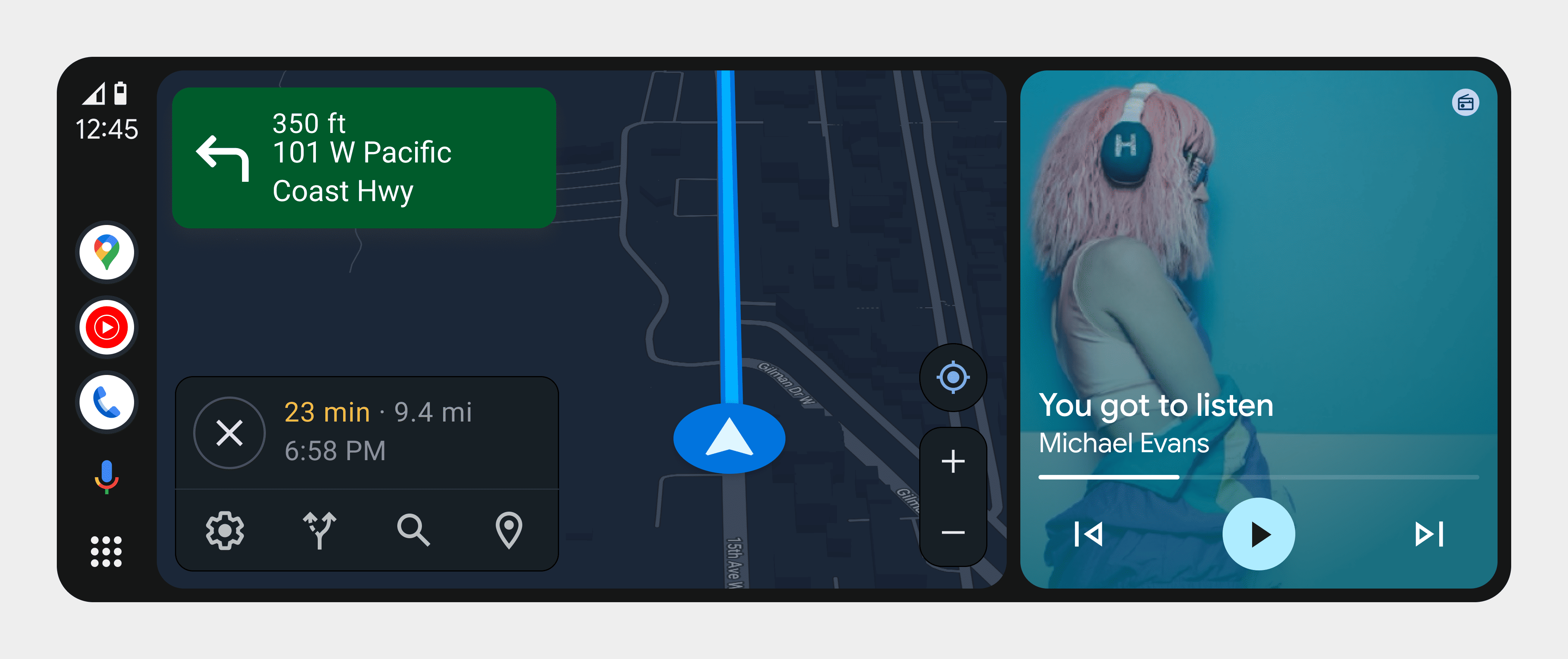
En esta vista vertical del tablero, el mapa aparece encima de la información meteorológica y los controles de la música que se está reproduciendo.
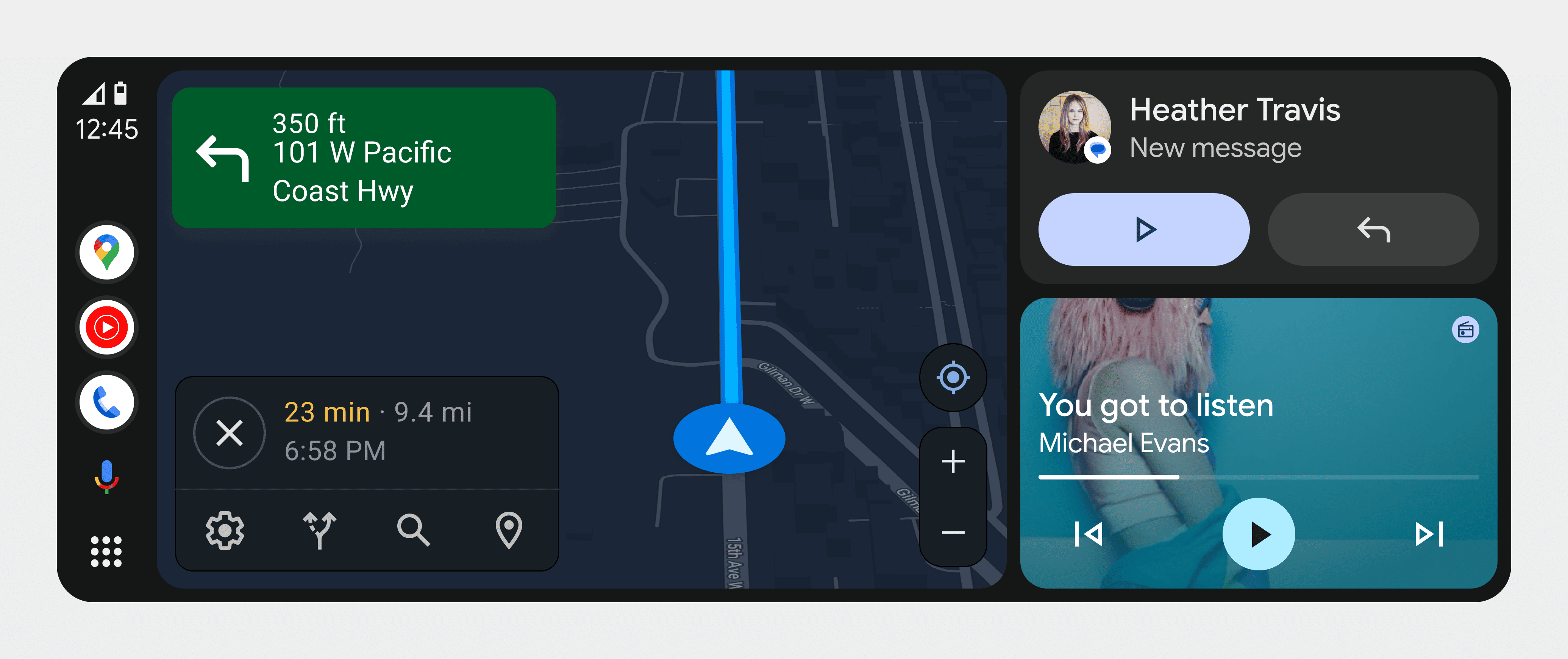
En los ejemplos, el panel ajusta el diseño de su contenido a medida que el usuario recibe un mensaje durante su viaje.
Vista ampliada
Esta vista ampliada proporciona una experiencia más rica, como se ve en el siguiente ejemplo:
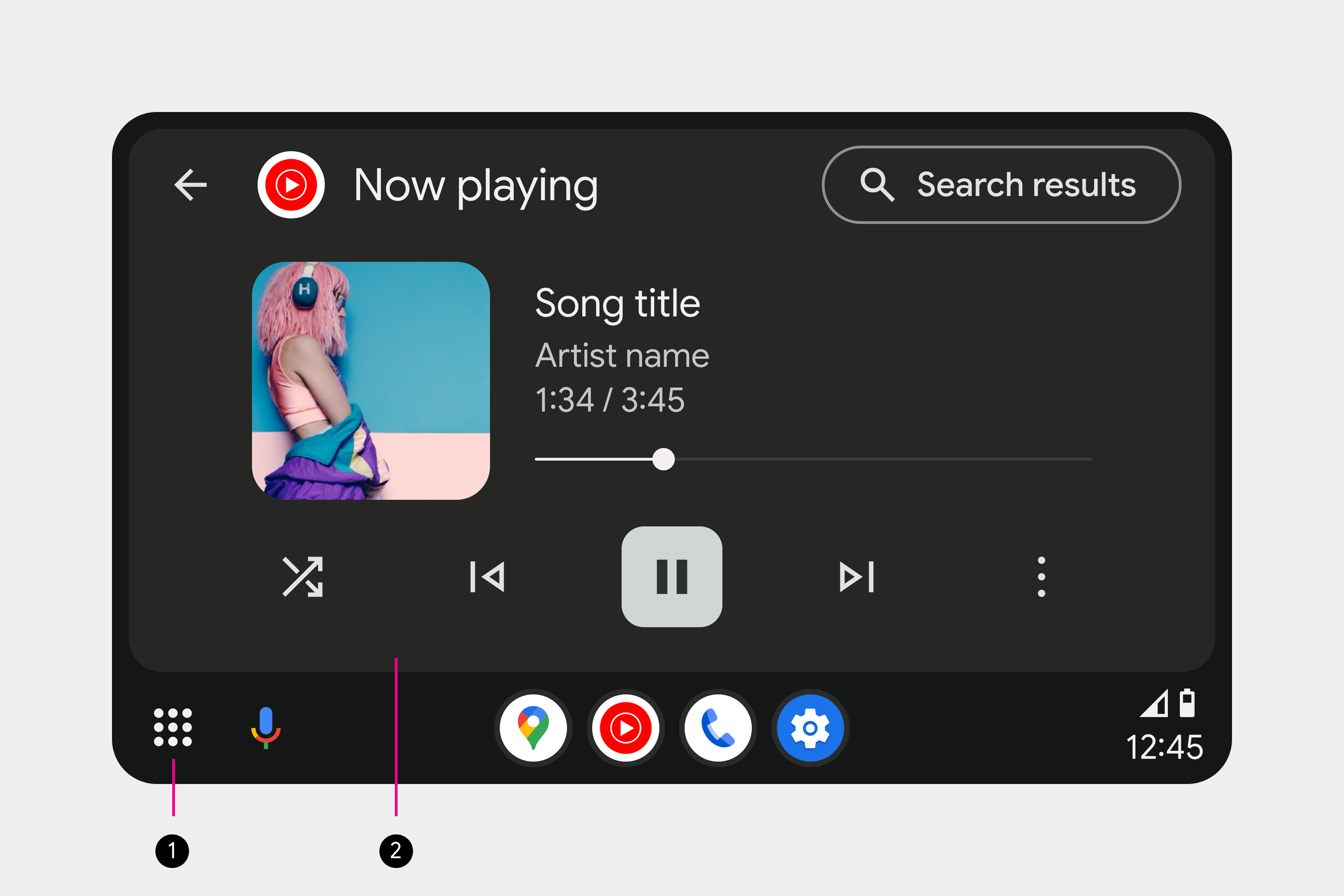
En esta vista, los usuarios ven:
- La barra de navegación , que incluye un ícono de panel que los usuarios pueden tocar para cambiar a una vista de panel.
- La aplicación completa.
Incluso si la aplicación no requiere una experiencia más rica, es posible que el usuario desee abrir una aplicación en esta vista ampliada para poder acceder a su capacidad completa.
Los usuarios pueden cambiar a esta vista ampliada tocando una tarjeta, un mensaje emergente o una notificación para abrir la aplicación en pantalla completa. Pueden salir tocando el icono del panel.