
A área de conteúdo é onde o conteúdo do aplicativo aparece, acima ou ao lado da barra de navegação.
A área de conteúdo possui duas visualizações:
Visualização minimizada:
Um mapa ou aplicativo principal aparece ao lado de outros aplicativos em cartões na lateral ou na parte inferior do aplicativo. Essa visualização permite o acesso a vários aplicativos simultaneamente.Visão ampliada:
O aplicativo ocupa toda a área de conteúdo. Quando é necessário mais controle sobre um aplicativo, como rolar listas de músicas ou navegar em tela cheia, ele pode ser expandido para ocupar toda a área de conteúdo.
Vista minimizada
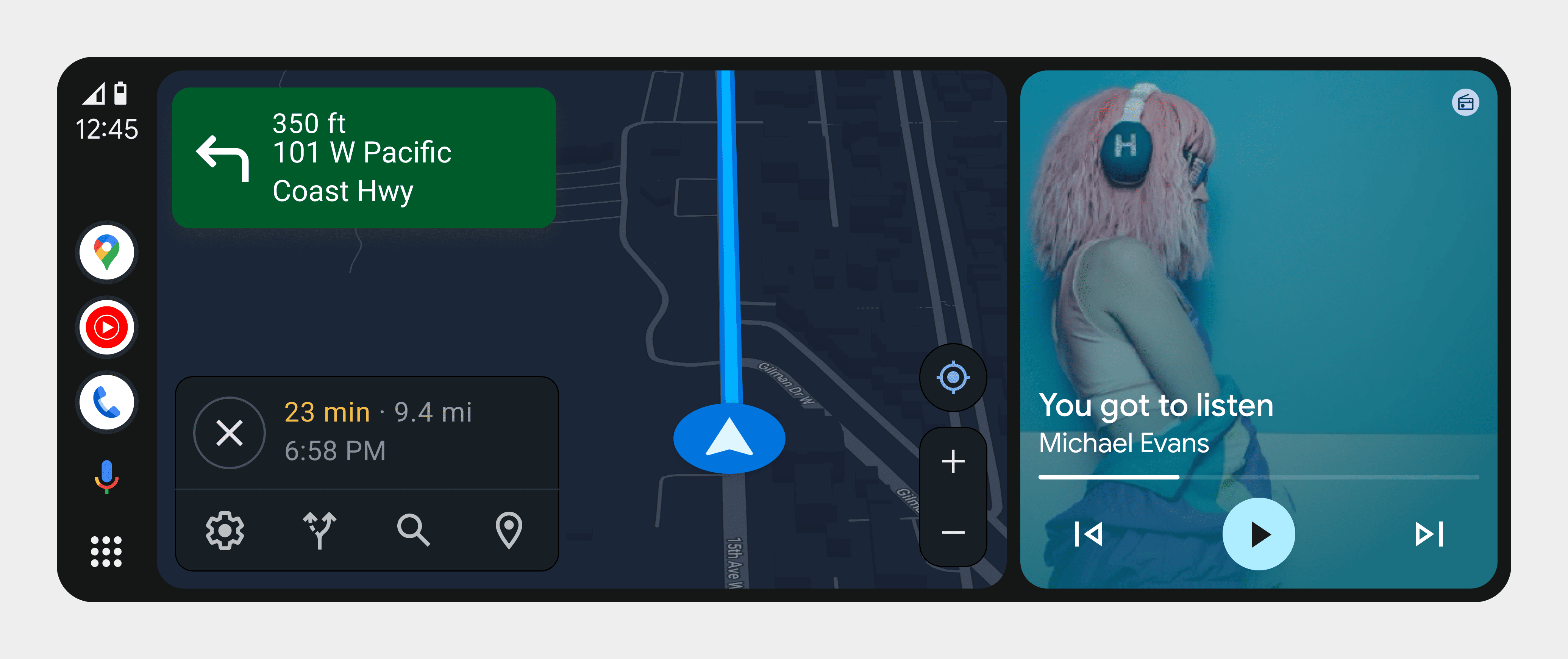
O painel de controle oferece aos usuários acesso rápido a vários aplicativos ativos, ajudando-os a realizar multitarefas com segurança quando necessário. Nesta visualização, os usuários podem ver:
- Um mapa ou aplicativo principal
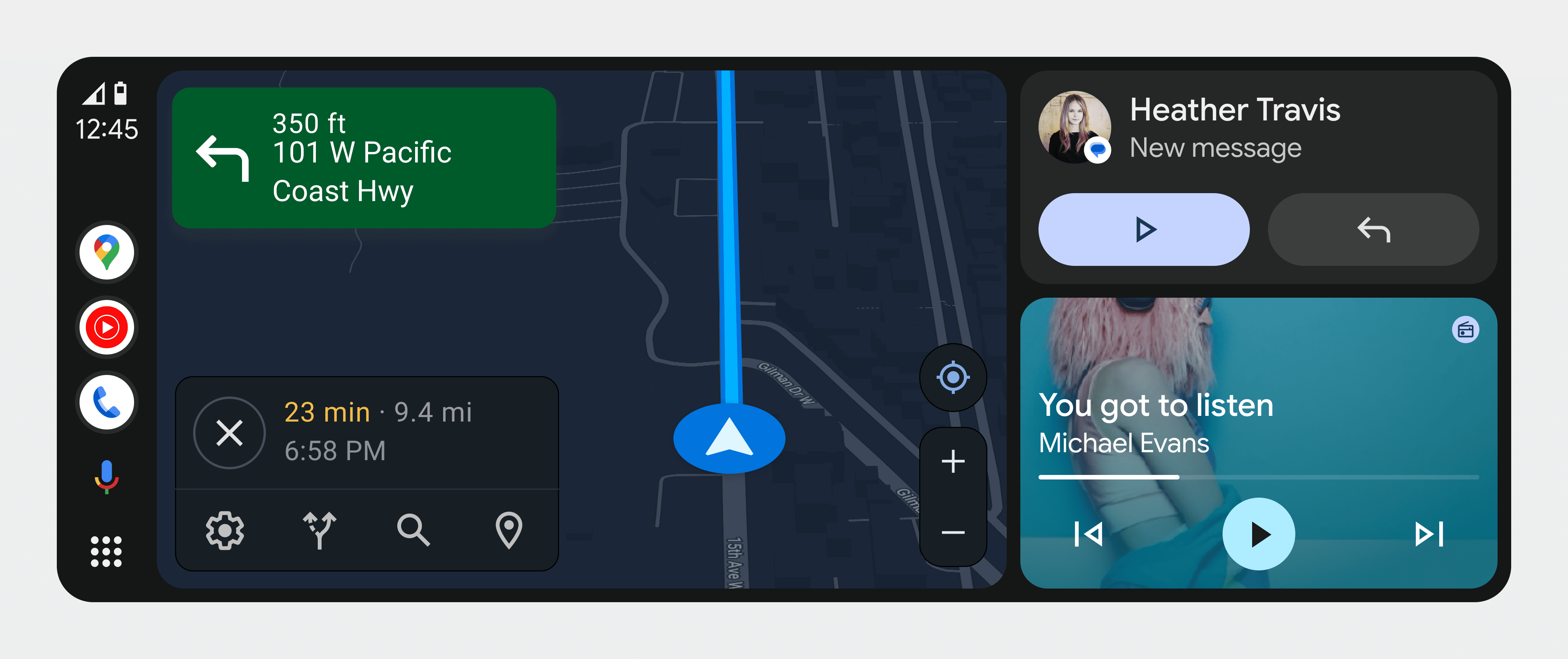
- Cartões com tarefas e atividades simultâneas
- A barra de navegação inclui um ícone de iniciador de aplicativos que os usuários podem tocar para acessar o iniciador de aplicativos.
Os cartões podem fornecer acesso às funções mais utilizadas de um aplicativo. Para acessar todas as funcionalidades do seu aplicativo, os usuários precisam entrar em uma visualização expandida.
Os exemplos mostram o painel de instrumentos em uma unidade principal com orientação vertical e em uma unidade principal com orientação horizontal.
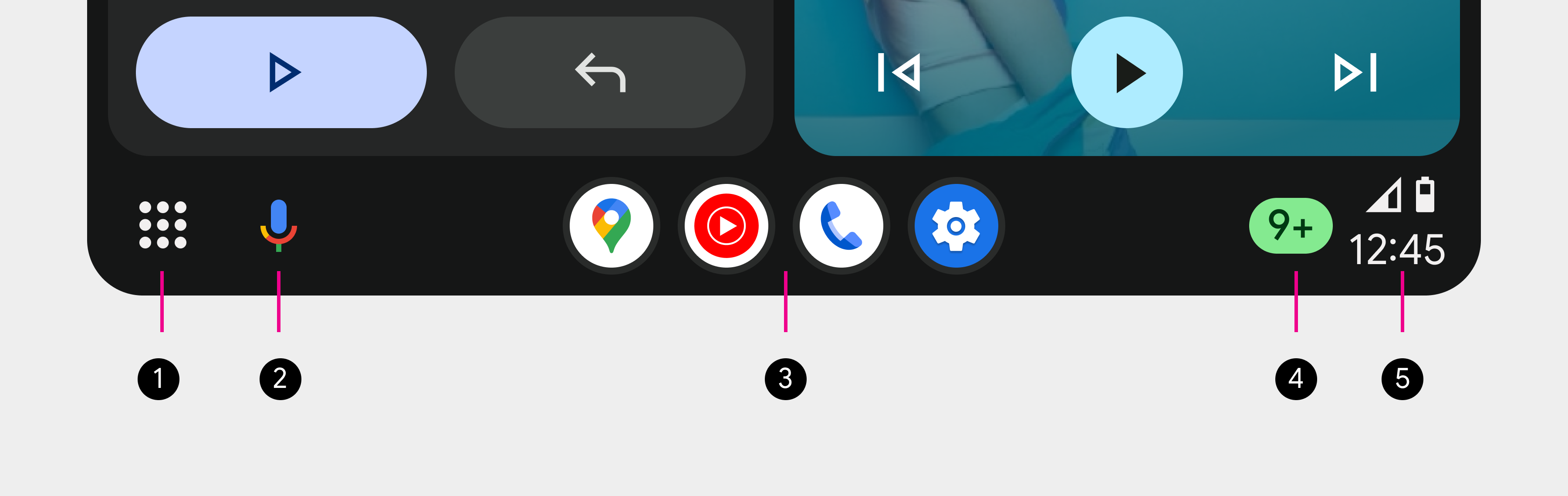
- Iniciador de aplicativos – Mostra todos os aplicativos disponíveis no carro (substituído por um ícone no painel quando o iniciador de aplicativos é exibido na área de conteúdo).
- Botão Assistente – Abre o Assistente para interação por voz.
- Dock de aplicativos – Exibe atalhos para aplicativos usados recentemente.
- Indicador da Central de Notificações – Exibe quantas notificações estão aguardando na Central de Notificações.
- Elementos de status – Exibe elementos como o relógio, o sinal e o status da bateria.
Nessa visualização vertical do painel, o mapa aparece acima das informações meteorológicas e dos controles da música que está sendo reproduzida.
Nos exemplos, o painel ajusta o layout do conteúdo conforme o usuário recebe uma mensagem durante a viagem.
Vista ampliada
Essa visão ampliada proporciona uma experiência mais rica, como pode ser visto no exemplo a seguir:
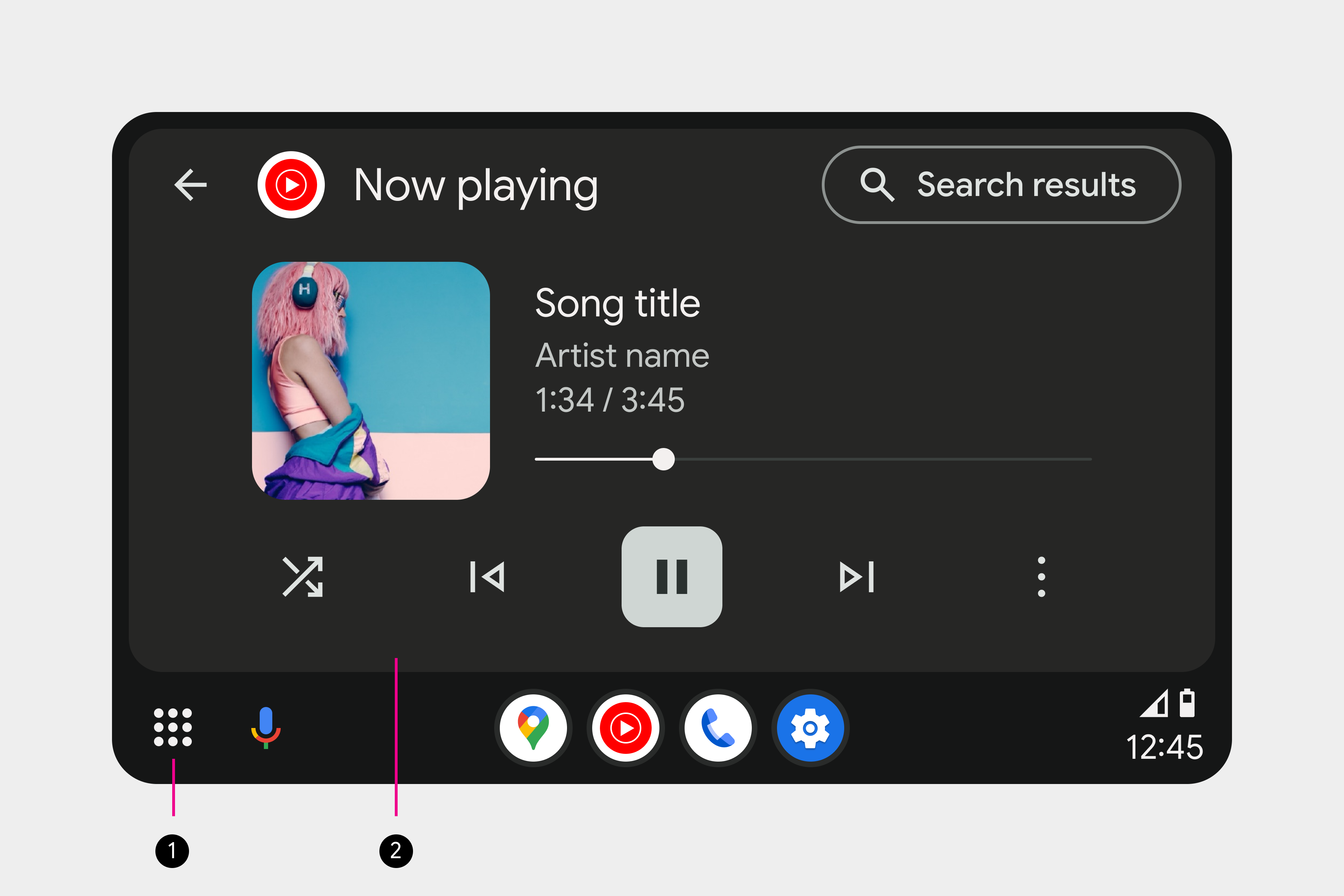
Nessa visualização, os usuários veem:
- A barra de navegação inclui um ícone de painel que os usuários podem tocar para alternar para a visualização do painel.
- O aplicativo completo.
Mesmo que o aplicativo não exija uma experiência mais rica, o usuário pode querer abri-lo nessa visualização expandida para ter acesso a todos os seus recursos.
Os usuários podem alternar para essa visualização expandida tocando em um cartão, notificação ou aviso para abrir o aplicativo em tela cheia. Para sair, basta tocar no ícone do painel.