フィードバックを送信
色
コレクションでコンテンツを整理
必要に応じて、コンテンツの保存と分類を行います。
Android Automotive OS のカラー戦略の基盤は、「黒から構築する」という考え方です。インターフェースの色を黒を基調とすることで、昼夜のテーマ間で劇的な変化がなく、より一貫したユーザーエクスペリエンスを実現できます。
また、車の内装やダッシュボードには暗い色の素材が使われることが多いため、黒で作るとハードウェアとの整合性も高まります。
一目でわかるガイダンス(TL;DR)
昼夜を問わず運転できるよう、黒からカラーをお選びいただけます。 背景とアイコンまたはテキストのコントラスト比を少なくとも4.5:1に維持する 色は最小限に、目的を持って使用する グレースケールで標高を表示 透明度と不透明度を使用して視覚的な焦点を誘導する パレットとグラデーション Android Automotive OS インターフェースのダークテーマは、グレースケールパレットに基づいています。理想的には、マテリアルデザインパレットのダークカラーバリエーションのように、追加する色は輝度を低く抑える必要があります。
このセクションには、パレットと不透明度の情報に加えて、各コンポーネントに関連付けられた高度レベルのグレースケール値を示すグラフが含まれています。
マテリアルデザイン
色の使い方とパレット Android Automotive OS のグレースケールパレット Android Automotive OS のグレースケール パレットは、テキストやアイコンなどの要素に使用され、運転環境の独自の要件に対応するように設計されています。
このパレットは、次の点において十分に多様である必要があります。
ダークテーマUIのさまざまな使用例をすべてカバー 音色の違いによって階層を定義できる十分な範囲を提供する このグレースケール パレットは、Android Automotive OS のメイン カラー パレットであり、インターフェースのダーク テーマをサポートします。 色調の違いは、影がほとんど見えない真っ黒な背景でも奥行きのある印象を与えます。十分な色調の違いを表現するために、Android Automotive OSのグレースケールパレットには中間グレーが含まれています。マテリアルデザインのグレー900から始まるグレーは、明るい色に急速に近づきすぎます。2段階明るいグレー700は、自動車のコンテキストには明るすぎます。
このチャートは、さまざまなコンポーネントが配置されている高度レベルを示しています。各高度レベルには、対応するグレー値が設定されています。 このグラフは、昼と夜モードでのさまざまな高度レベルに関連付けられたグレー値を示しています。 アクセントカラー Android Automotive OS インターフェースの中核となるグレースケール パレットに加えて、フォーカスを描画するなどの目的で他の色を控えめに使用することもできます。
現在、Android Automotive OS には公式のアクセントカラーが1つあります。これは、サポートライブラリで「カーアクセント」と呼ばれている青系の色です。彩度と鮮やかさを高めるため、この青は標準的な Google ブルーからわずかに色を変えています。この色の変化により、暗い色面でも色がより自然に映えるようになります。
Android Automotive OS の青い「車のアクセント」カラーは、標準の Google ブルーよりも彩度が高く、昼夜の運転中のダークテーマのインターフェースでうまく機能するように設計されています。 不透明度値チャート 透明度は奥行き感を伝え、マテリアルデザインの空間モデルを強化します。透明度を効果的に使用するには、ユースケースに応じて暗い色または白の不透明度を選択してください。
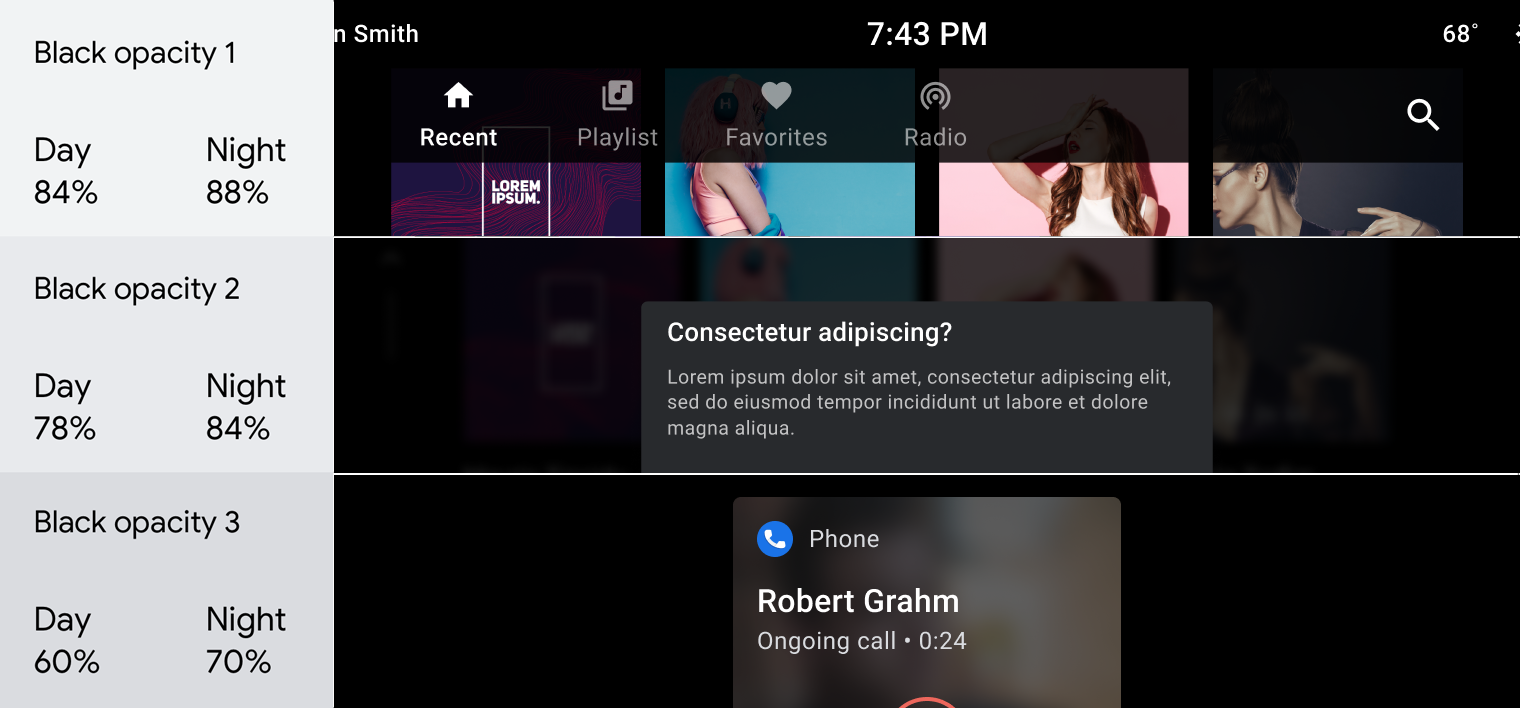
暗い不透明度値 暗い不透明度の値の最も一般的な使用例は、スクリム (オーバーレイ) を作成することです。
白の不透明度値 これらの値は主にテキストに使用されます。特に背景に色が付いている場合に効果的です。濃い色の背景に単色のグレーを使用すると、濁った印象を与えてしまいます。
スクリムとテキスト階層で不透明度を使用する方法の例については、 「ガイダンスと例」を 参照してください。
対比 Android Automotive OSの基本的な安全ガイドラインを満たすには、背景とアイコンまたはテキストのコントラスト比を4.5:1以上にする必要があります。特定の自動車UI要素におけるコントラスト比の適用方法の詳細については、 「コンテンツを読みやすくする」を ご覧ください。
する
読みやすく実用的なコンテンツはすべて、コントラストが最低4.5:1の比率を満たしていることを確認してください。 しないでください
コントラストが4.5:1を下回らないように注意し、ドライバーの安全性を低下させます。 ガイダンスと例 Android Automotive OS のダーク UI は、色の使用を最小限に抑え、すっきりとシンプルに仕上げられています。UI 要素に適切な色、トーン、不透明度を使用するだけでなく(パレットとグラデーションを 参照)、色と色のグラデーションを効果的に使用することが重要です。
このセクションでは、透明度、不透明度、色を適用して様々な目的を達成するためのガイダンスと例を示します。これらの目的には以下が含まれます。
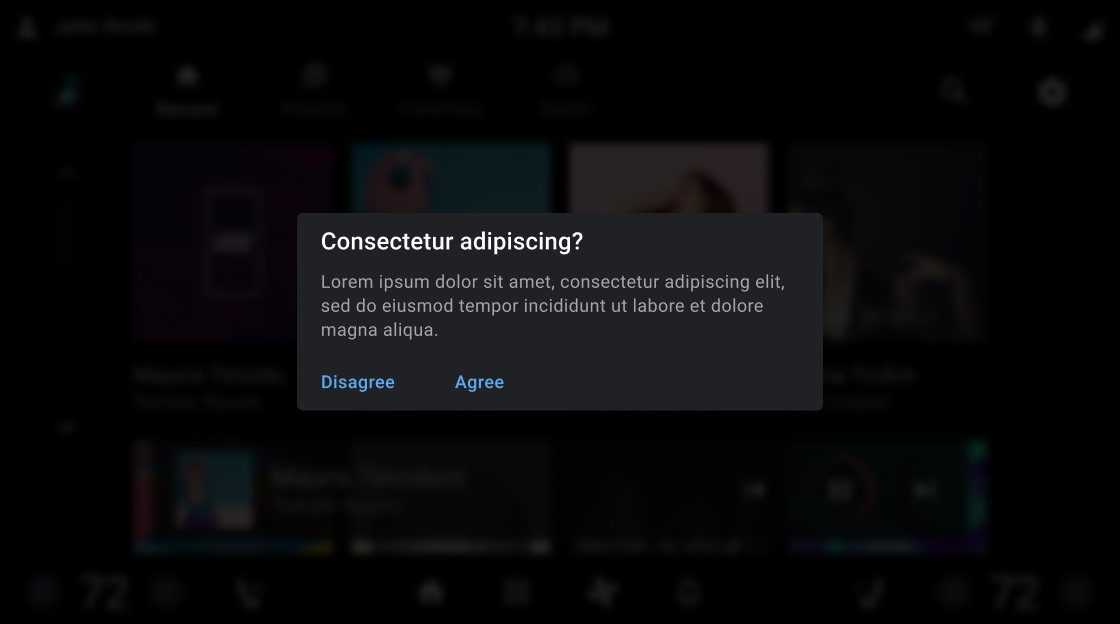
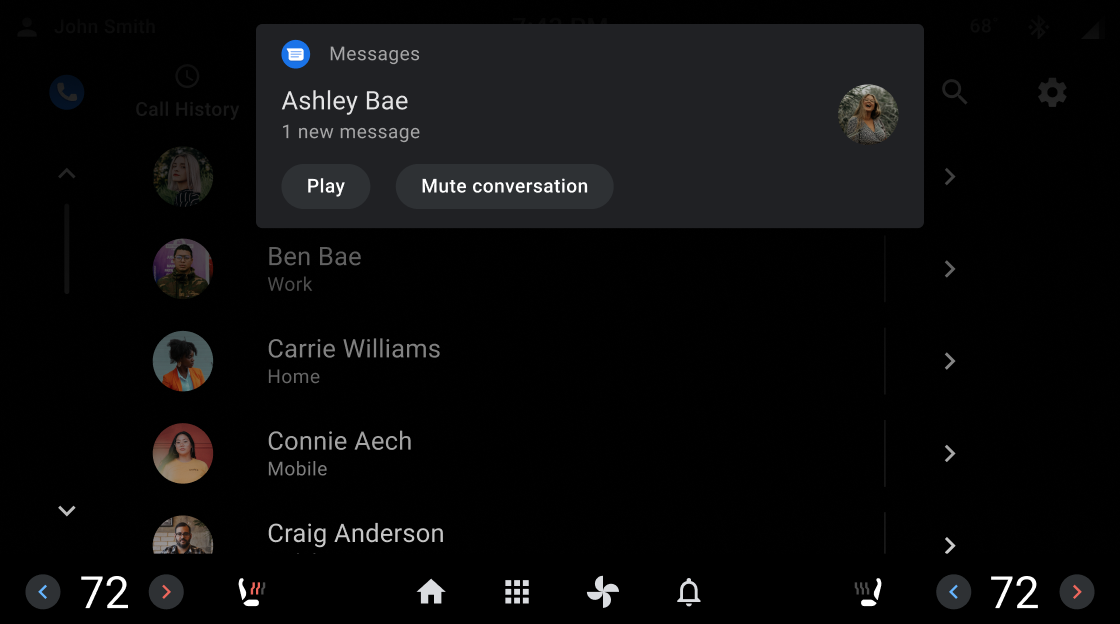
背景を隠す 一貫性を維持する ユーザーの焦点を主要なアクションに引き付ける視覚的な階層を確立します。 リスト内のエンティティの区別 スクリムで背景を隠す フルスクリーンスクリム(オーバーレイ)は、ユーザーに操作を要求するダイアログなど、画面を乱す要素の背景を隠すために使用されます。部分的なスクリムは、通知などの要素の遷移に注目を集めるために使用されます。
昼モードのフルスクリム(ダイアログカードの後ろ) 夜間モードでのフルスクリム(ダイアログカードの後ろ) 昼モードでの部分的なスクリム(通知の背後) 夜間モードでの部分的なスクリム(通知の後ろ) 色の一貫性を保つ 色は記憶と認識を強化する強力な手がかりです。色を活用して、画面間で一貫性のある体験を作りましょう。
する
複数のビューでアイテムに同じ色を使用することで、視覚的な連続性を維持します。たとえば、ここではターンバイターンナビゲーションビューに緑色を使用しています。 する
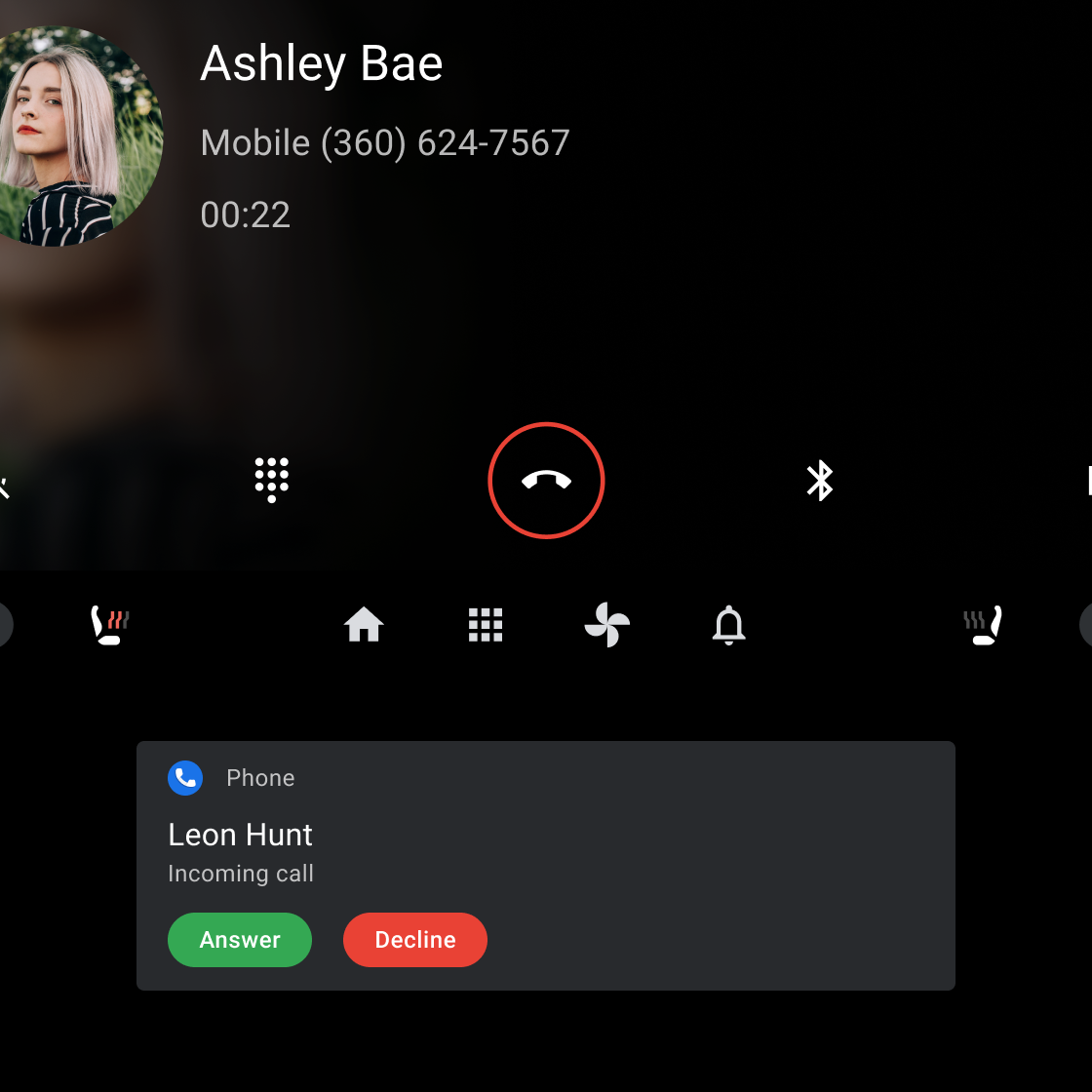
関連する要素と機能を視覚的に結び付けるために色を使用します。例えば、ここに示す赤いハングアップCTAなどです。 する
アルバムアートのメインカラー、または関連要素にアプリで割り当てられた色を、持続的な視覚的アフォーダンスとして活用しましょう。この例では、一時停止ボタンの周りの円にSpotifyのグリーンがアクセントとして使われています。 しないでください
同じ画面内で繰り返し表示されるコンポーネントを、恣意的に異なる色で区別するのは避けましょう。アプリアイコンの色と重複するサマリーカードの枠線のように、付加価値のない色の使用には注意が必要です。 視覚的な階層構造を確立する 白の不透明度値を使用することで、一貫性のある強力な視覚階層を作成できます。不透明度値88、72、56は、アクセシビリティ要件を満たすのに十分なコントラストを備えながら、暗い背景でも快適な読書環境を実現します。夜間モードでは、すべての白に96%の不透明度を使用してください。
する
視覚的な階層を維持するために、異なる不透明度とコントラストの値を使用します。 しないでください
不透明度やコントラストの値を過度に使用しすぎないでください。あまり多くの要素に適用しないでください。不透明度のコントラストは、主要な情報と二次的な情報を区別するために必要です。
フィードバックを送信
特に記載のない限り、このページのコンテンツはクリエイティブ・コモンズの表示 4.0 ライセンス により使用許諾されます。コードサンプルは Apache 2.0 ライセンス により使用許諾されます。詳しくは、Google Developers サイトのポリシー をご覧ください。Java は Oracle および関連会社の登録商標です。
最終更新日 2026-02-25 UTC。