গতি একটি শক্তিশালী হাতিয়ার যা গাড়ি চালানোর সময় খুব কম ব্যবহার করা উচিত। এটি কেবল তখনই উপযুক্ত যখন এটি রাস্তা থেকে চালকদের মনোযোগ বিক্ষিপ্ত না করে তাদের অবহিত করতে সাহায্য করতে পারে।
এক নজরে নির্দেশিকা (TL;DR):
- অপ্রয়োজনীয় নড়াচড়া করে ব্যবহারকারীদের বিভ্রান্ত করা এড়িয়ে চলুন
- ব্যবহারকারীদের বোধগম্যতা বৃদ্ধি এবং তাদের দক্ষতা বৃদ্ধির জন্য গতি ব্যবহার করুন
- আপনার গতি ভাষাকে সমস্ত প্রাসঙ্গিক হার্ডওয়্যারের জন্য যথেষ্ট নমনীয় করুন।
- আপনার পরিস্থিতির জন্য প্রস্তাবিত গতির ধরণটি ব্যবহার করুন।
গতির নীতিমালা
অ্যান্ড্রয়েড ফর কারস ইন্টারফেসের জন্য মোশন ডিজাইন করার সময়, তিনটি মৌলিক নীতি মনে রাখবেন: নিরাপদ থাকুন, তথ্যবহুল হোন এবং নমনীয় হোন।
নিরাপদ
গাড়ি চালানো ব্যবহারকারীর প্রাথমিক কাজ - বাকি সবকিছুই গৌণ। ব্যবহারকারীর মনোযোগকে সীমিত সম্পদ হিসেবে বিবেচনা করুন এবং অপ্রয়োজনীয় বিক্ষেপ তৈরির জন্য গতি ব্যবহার করা এড়িয়ে চলুন।

তথ্যবহুল
ব্যবহারকারীদের সাহায্য করে এমন তথ্য প্রেরণের জন্য গতি ব্যবহার করুন। উদাহরণস্বরূপ, গতি উপাদানগুলির মধ্যে শ্রেণিবদ্ধ এবং স্থানিক সম্পর্ক প্রদর্শন করে পণ্য সম্পর্কে ব্যবহারকারীদের বোধগম্যতা বৃদ্ধি করতে পারে। গতি উপলব্ধ মিথস্ক্রিয়াগুলি নির্দেশ করে ইন্টারফেসের সাথে ব্যবহারকারীদের দক্ষতা তৈরি করতেও সহায়তা করতে পারে।

নমনীয়
এমন একটি গতি ভাষা সংজ্ঞায়িত করুন যা স্কেলেবল এবং যথেষ্ট নমনীয় যা সমস্ত আকার এবং আকারের স্ক্রিনের সাথে সামঞ্জস্য করতে পারে, সেইসাথে সমস্ত ধরণের ব্যবহারকারীর ইনপুটের সাথেও।

গতির ধরণ
সমস্ত অ্যাপ জুড়ে একটি সামঞ্জস্যপূর্ণ ব্যবহারকারীর অভিজ্ঞতা সমর্থন করার জন্য, অ্যান্ড্রয়েড অটোমোটিভ নিম্নলিখিত পরিস্থিতিতে ব্যবহারের জন্য নির্দিষ্ট গতির ধরণগুলির জন্য সুপারিশ প্রদান করে:
- একই স্তরের ভিউগুলির মধ্যে স্যুইচ করা হচ্ছে
- বিস্তারিত দৃশ্যে সরানো হচ্ছে
- একটি বিদ্যমান কর্ম প্রসারিত করা
- একটি ক্রিয়াকে ছোট করা এবং সম্প্রসারিত করা
- কোনও কাজ ব্যাহত করা
এই বিভাগের সমস্ত গতির ধরণগুলি স্ট্যান্ডার্ড ইজিংয়ের উপর ভিত্তি করে তৈরি, যেমনটি মেটেরিয়াল ডিজাইন ইজিং নির্দেশিকাগুলিতে আলোচনা করা হয়েছে। অর্থাৎ, গতিগুলি দ্রুত গতিতে বৃদ্ধি পায় এবং আরও ধীরে ধীরে ধীর হয়ে যায়, যাতে রূপান্তরের শেষের দিকে ফোকাস টানা যায়।
একই স্তরের ভিউগুলির মধ্যে স্যুইচ করা হচ্ছে
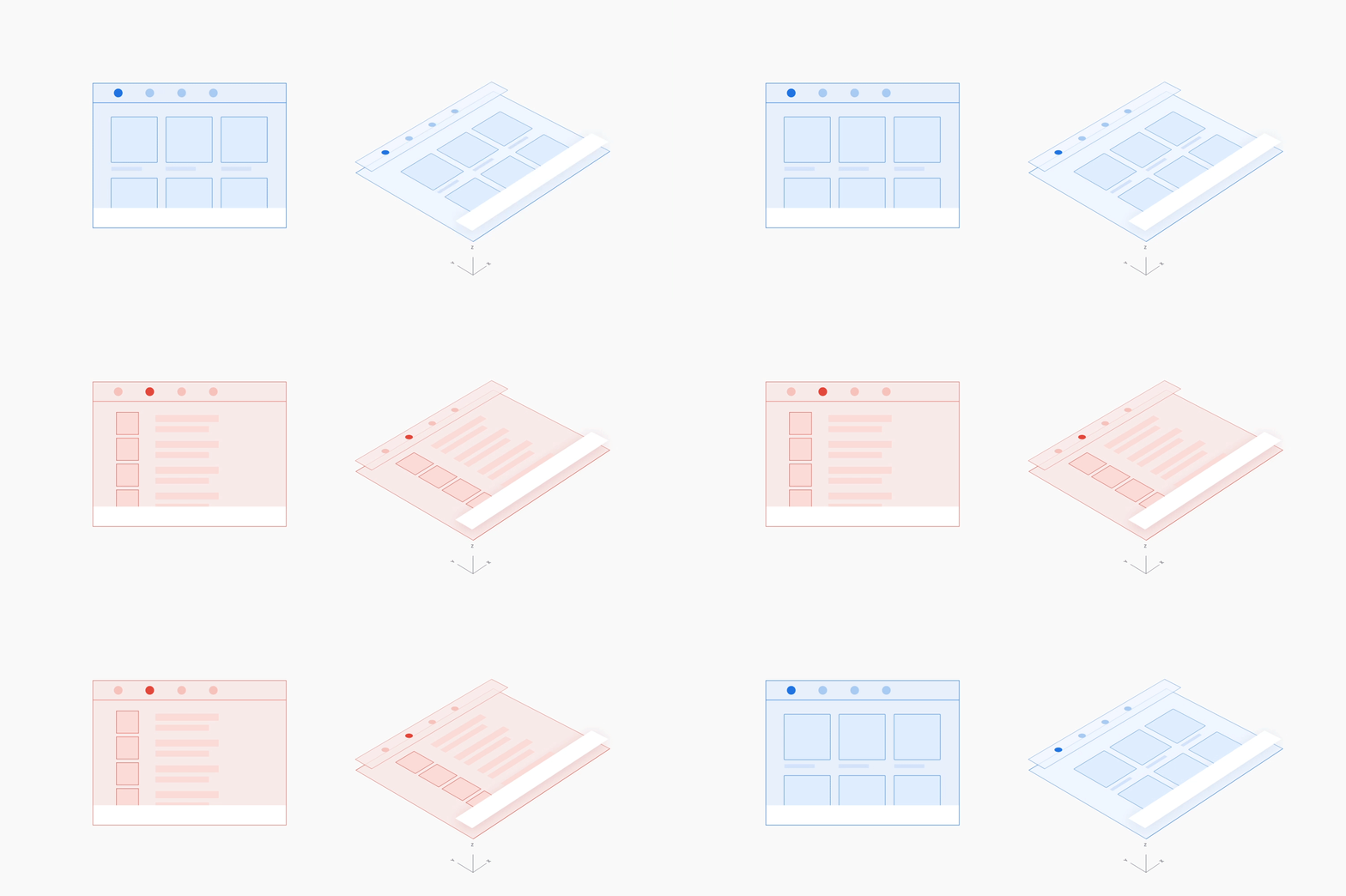
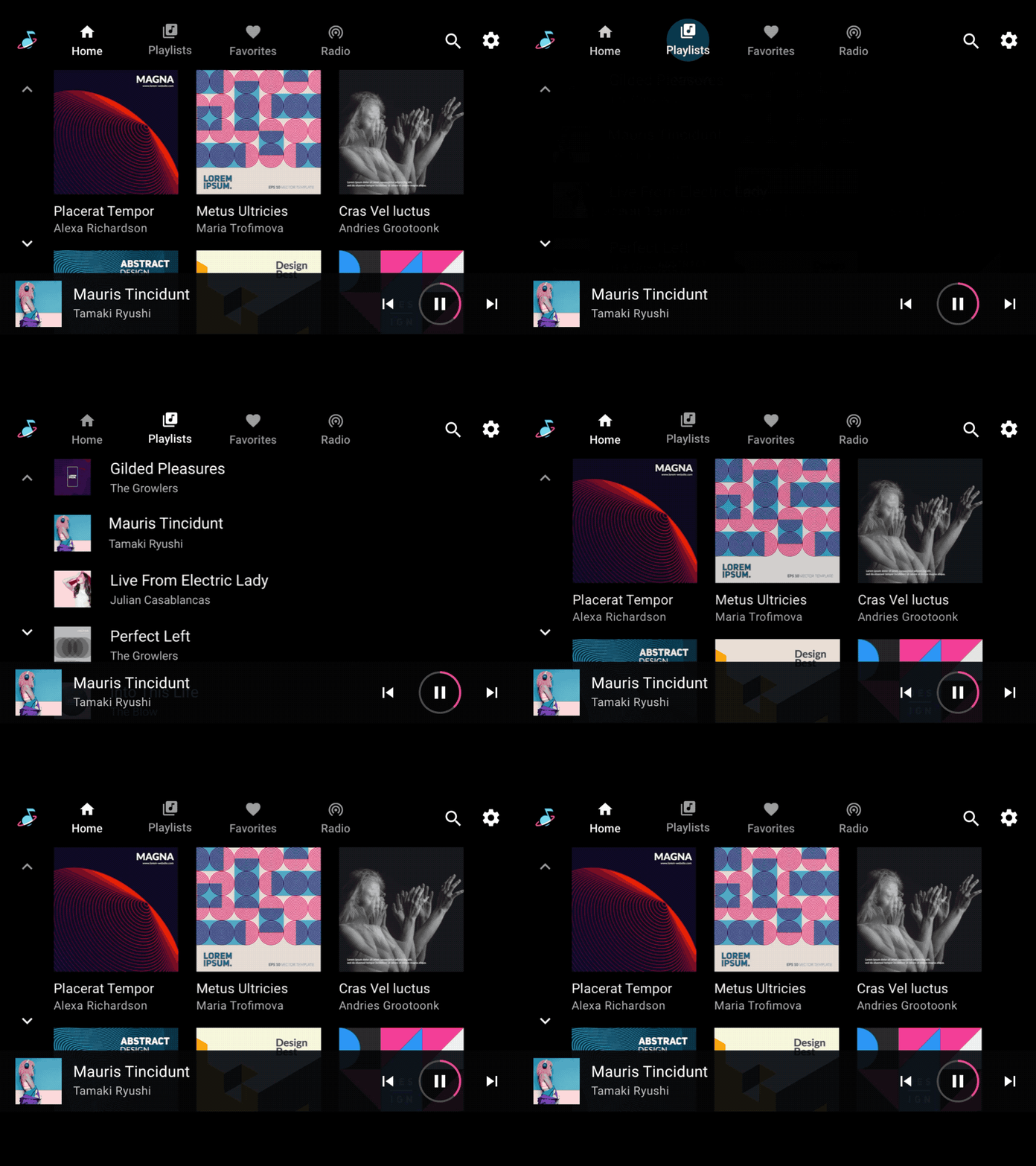
অ্যাপ বারের ট্যাব বা প্লেলিস্টে গানের মতো একই স্তরের অনুক্রমের ভিউগুলির মধ্যে স্যুইচ করার সময়, একটি পাশ থেকে পাশের গতি ব্যবহার করুন। অনুভূমিক গতি অ্যাপের মধ্যে একই স্তরে থাকার ধারণাটিকে শক্তিশালী করে।
উদাহরণ
বিস্তারিত দৃশ্যে সরানো হচ্ছে
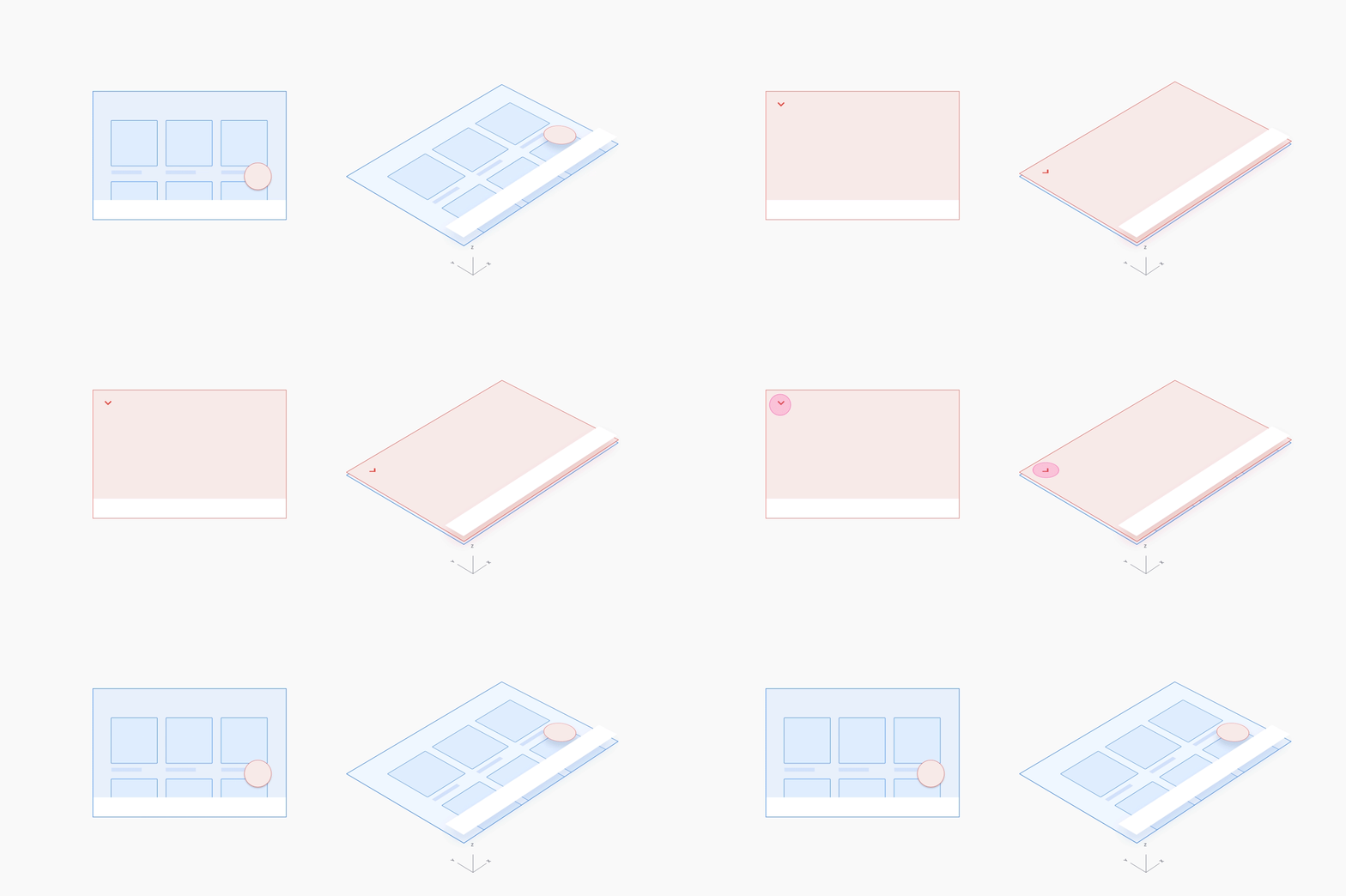
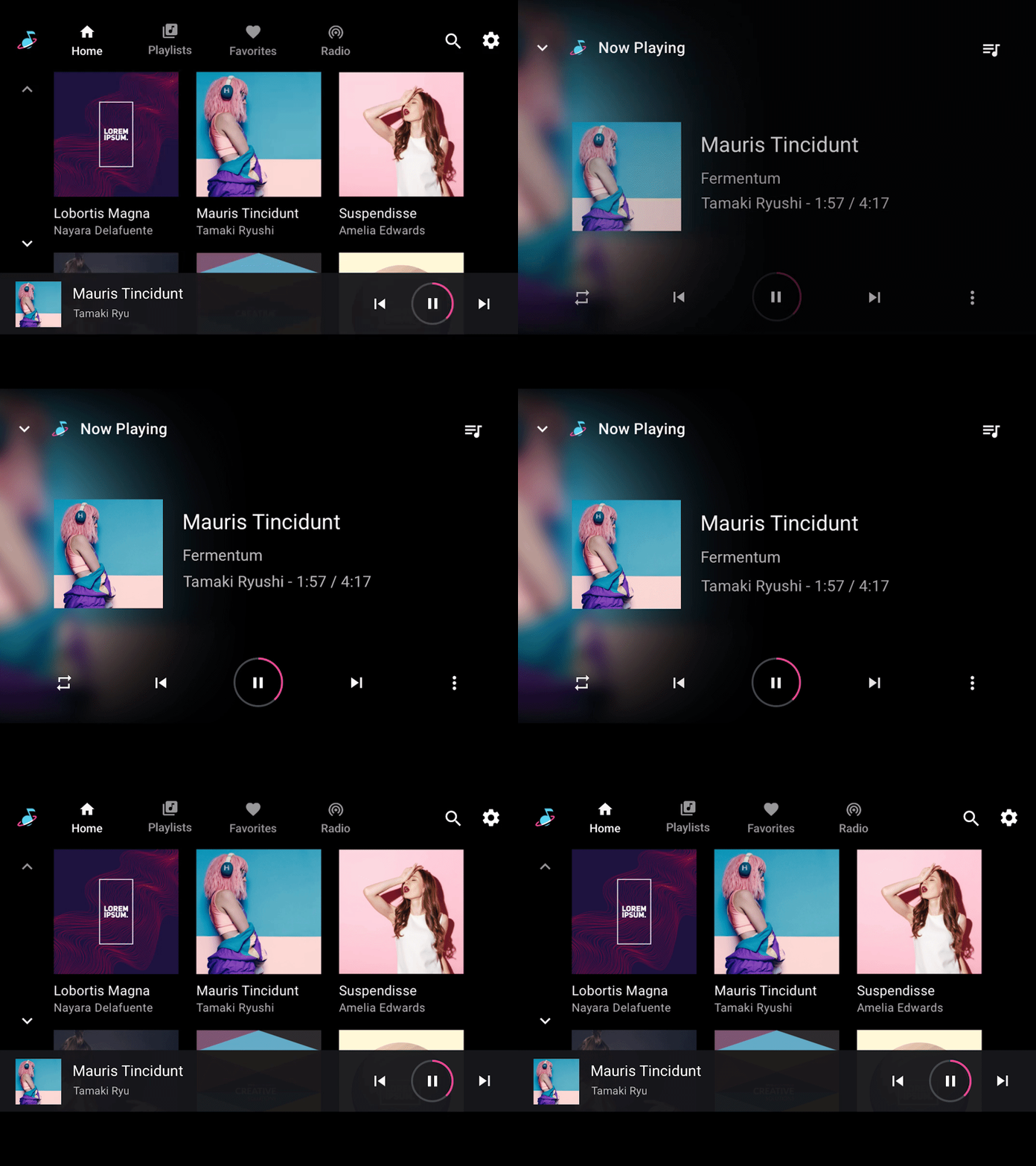
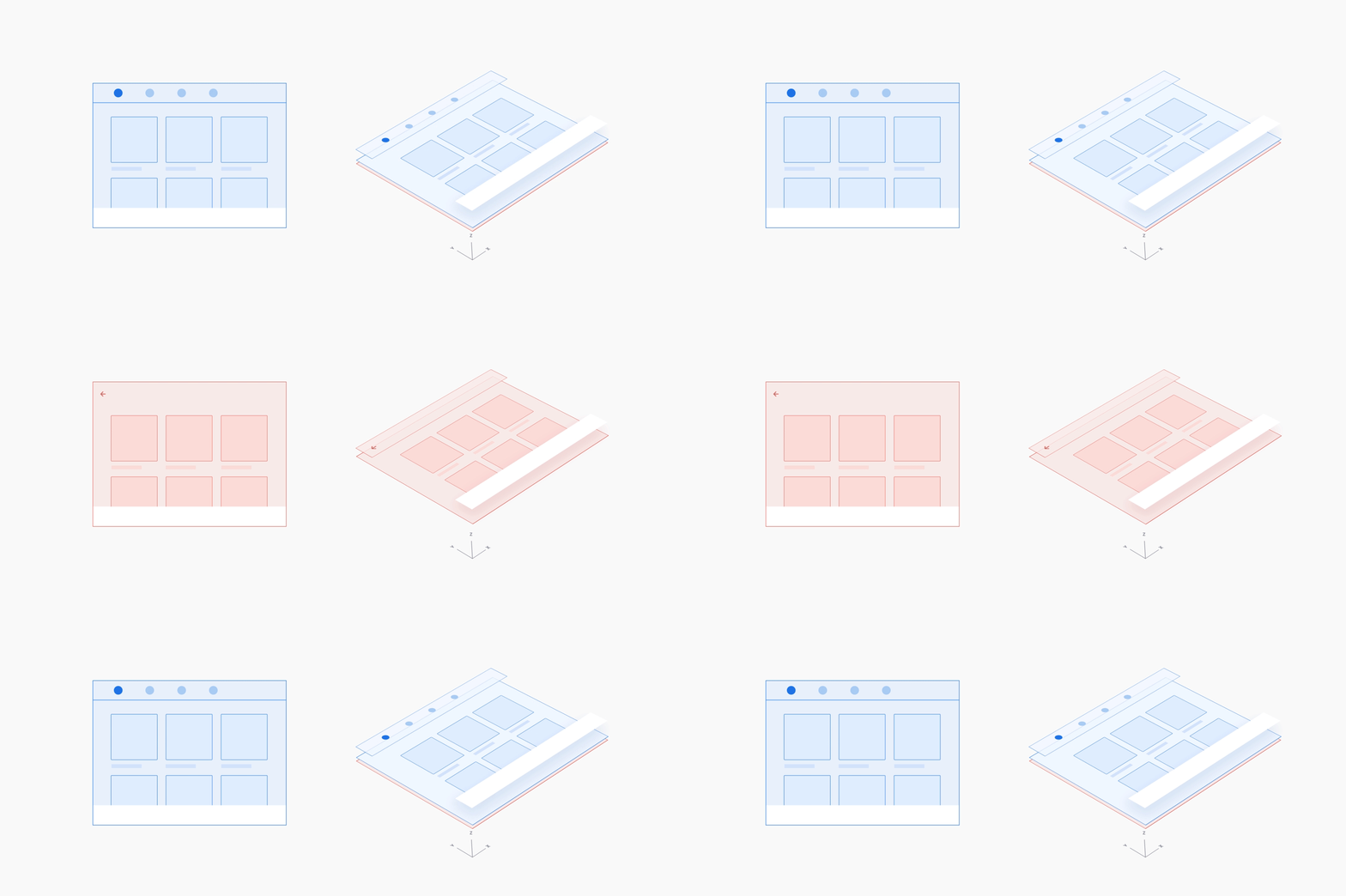
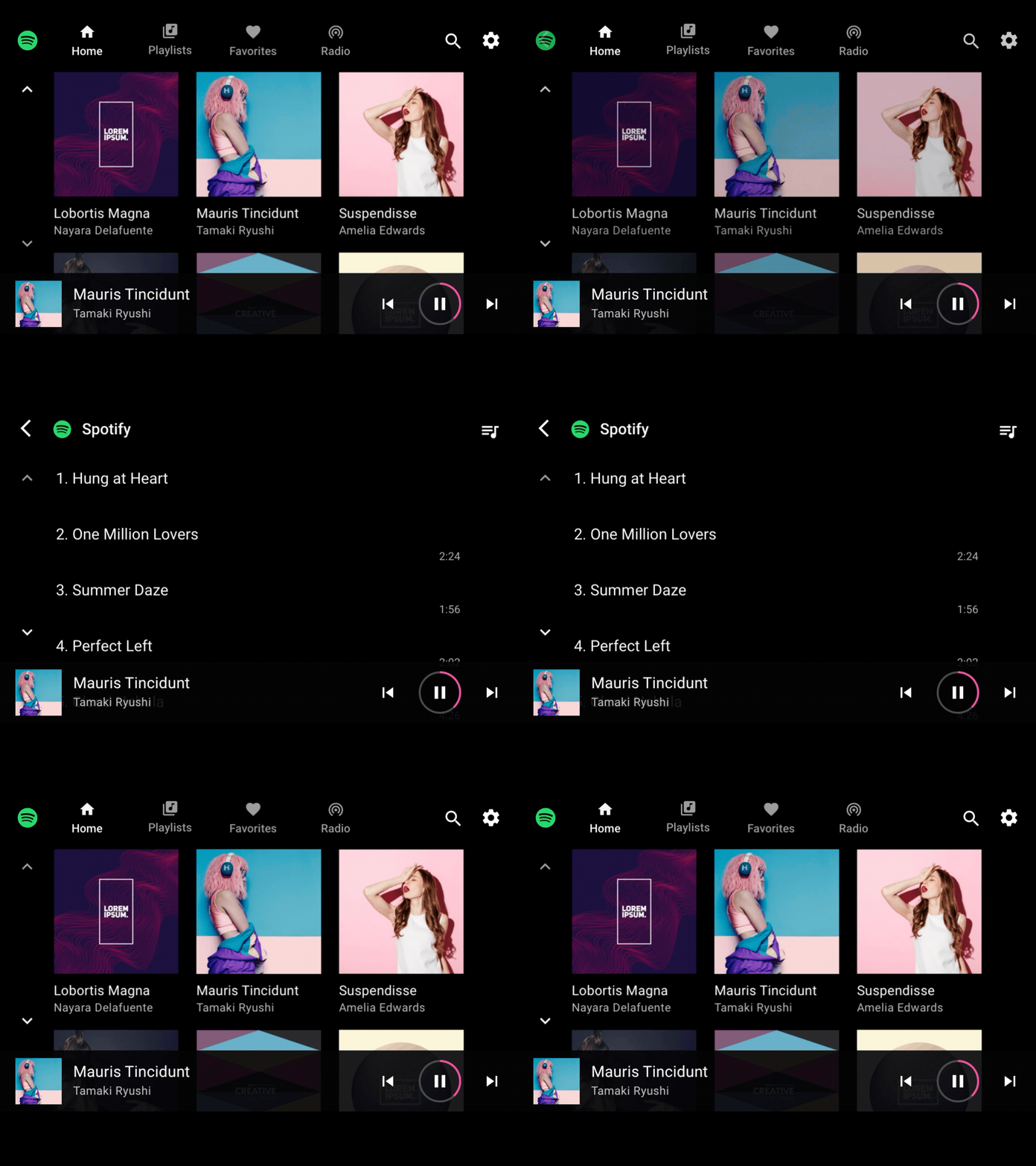
কন্টেন্টের উচ্চ-স্তরের ভিউ থেকে বিশদ ভিউতে যাওয়ার সময়, একটি z-গভীরতা গতি ব্যবহার করুন যা নীচের স্তরটিকে উপরে স্কেল করে এবং উচ্চ স্তরটি বিবর্ণ হওয়ার সাথে সাথে এটিকে বিবর্ণ করে। এই গতি উচ্চ-স্তরের ভিউ এবং বিশদ ভিউয়ের মধ্যে পিতামাতা-সন্তানের সম্পর্ককে শক্তিশালী করে, পরবর্তীটির দিকে মনোযোগ আকর্ষণ করে।
উদাহরণ
একটি বিদ্যমান কর্ম প্রসারিত করা
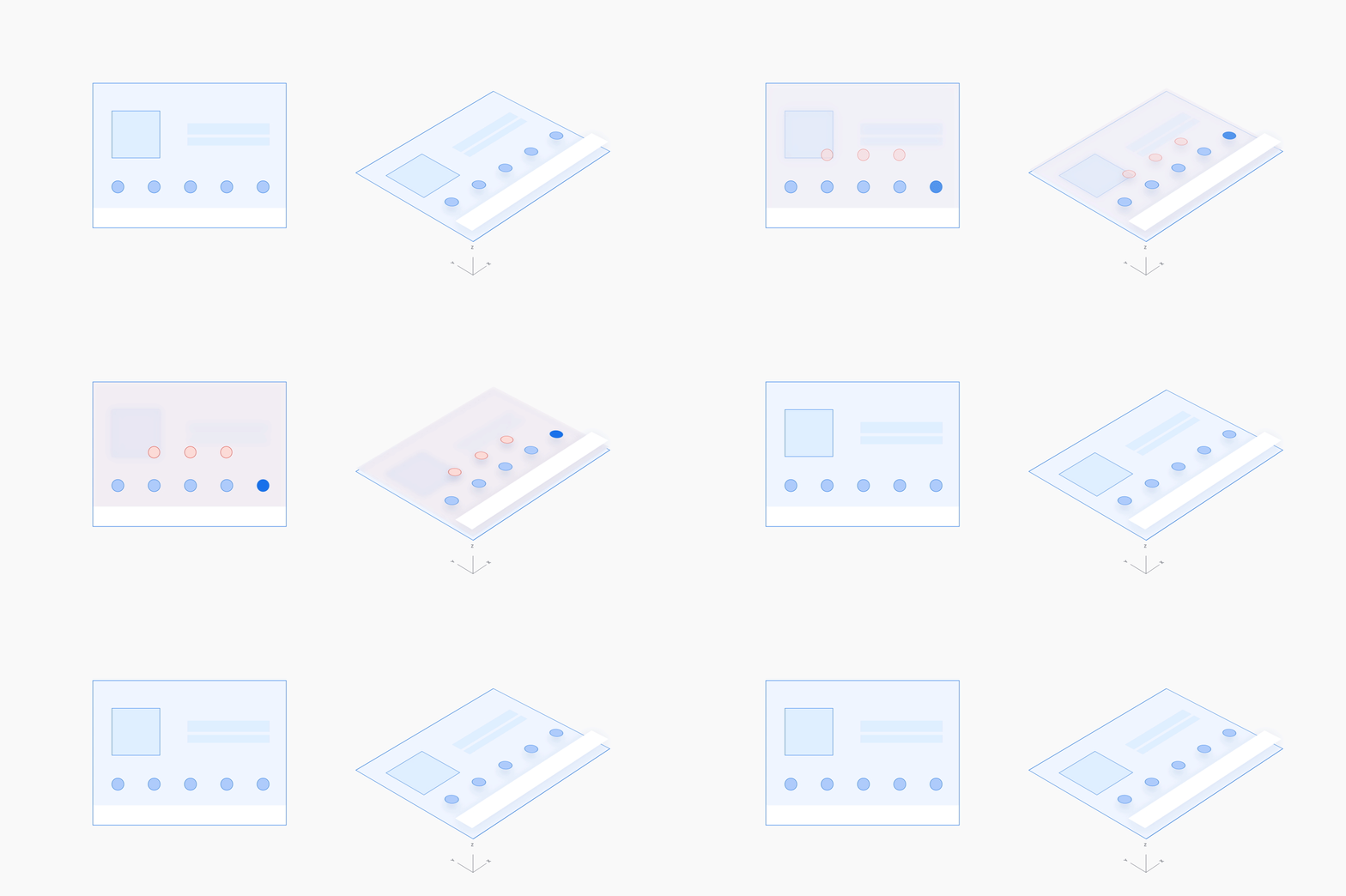
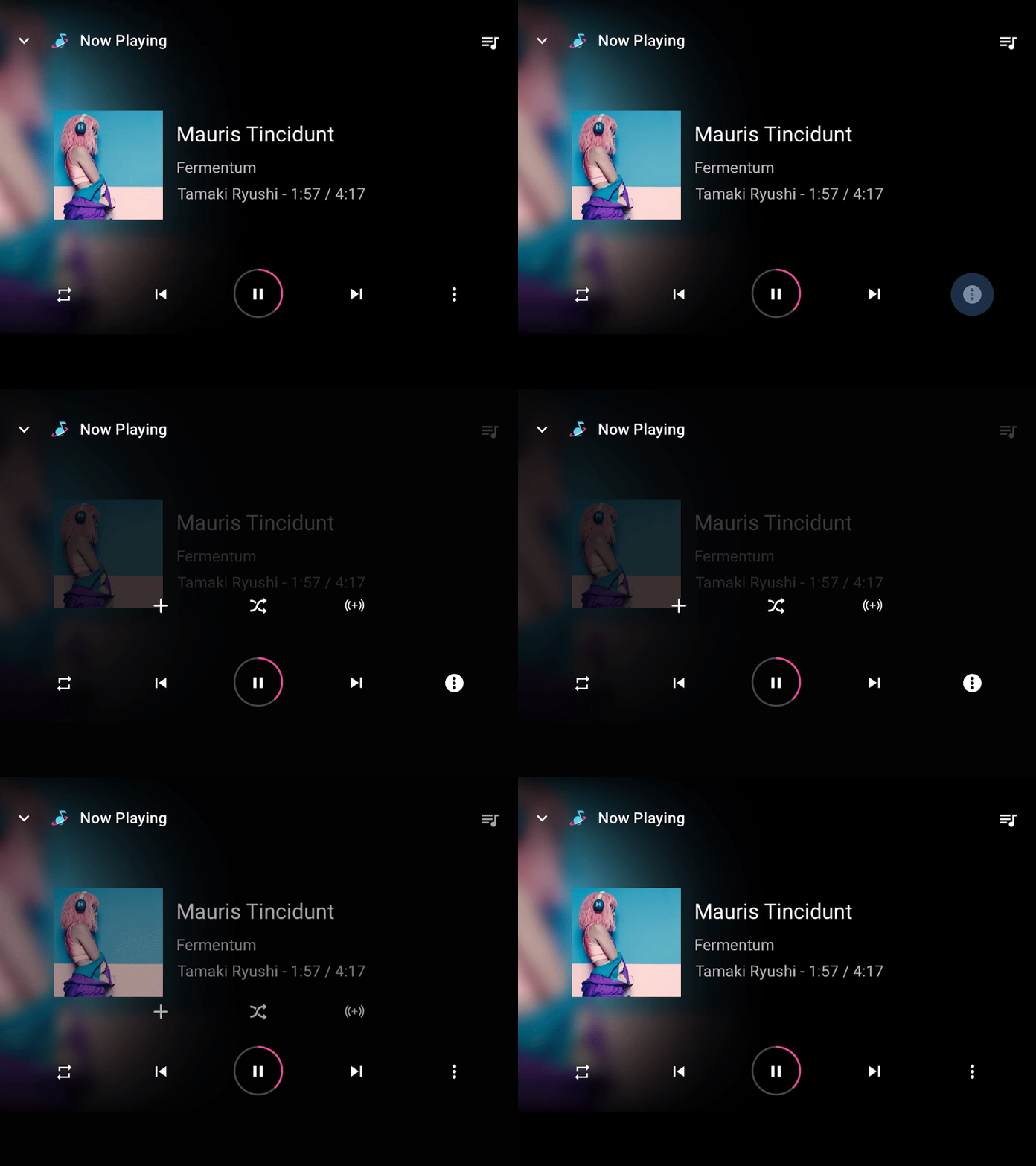
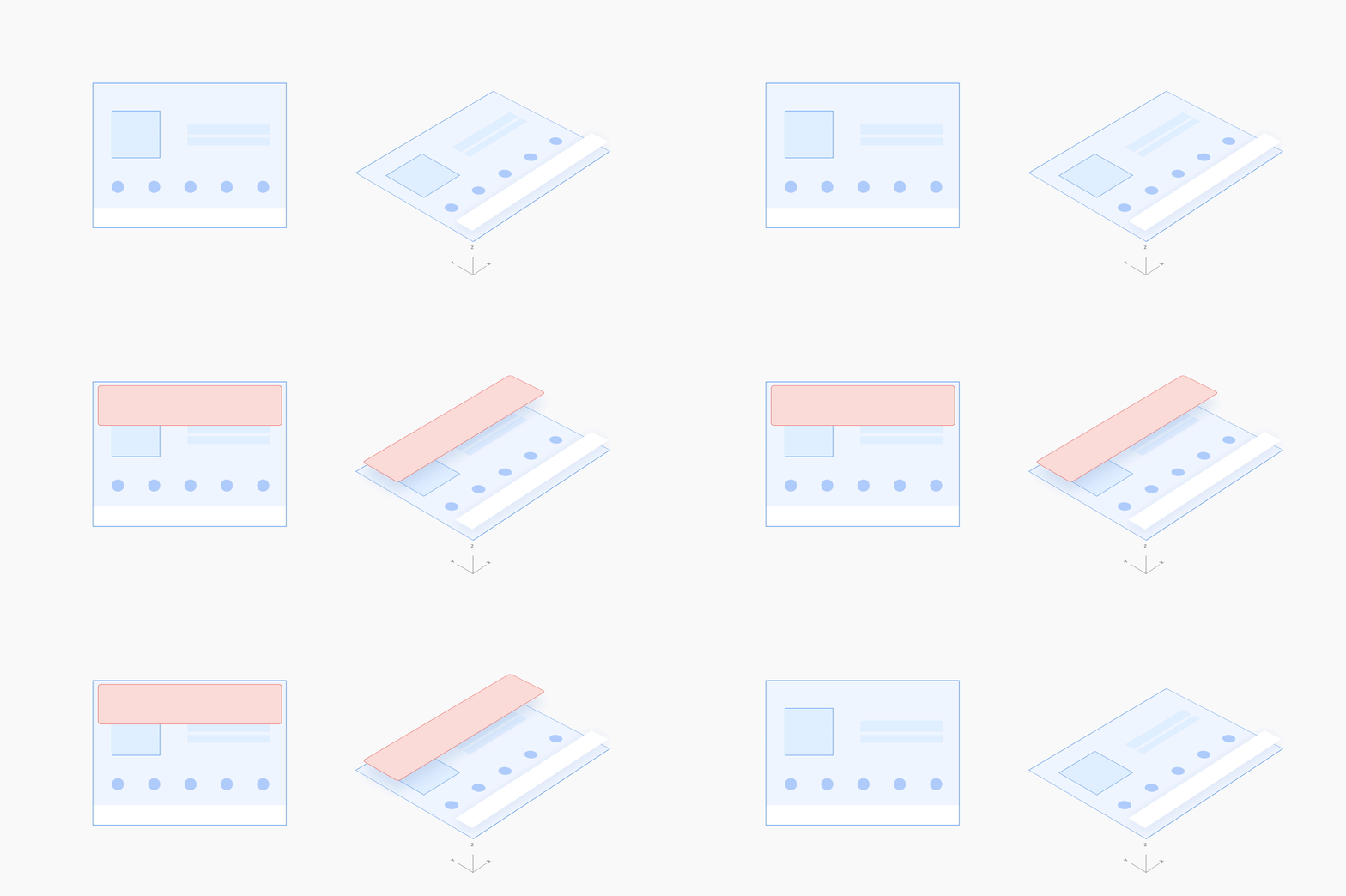
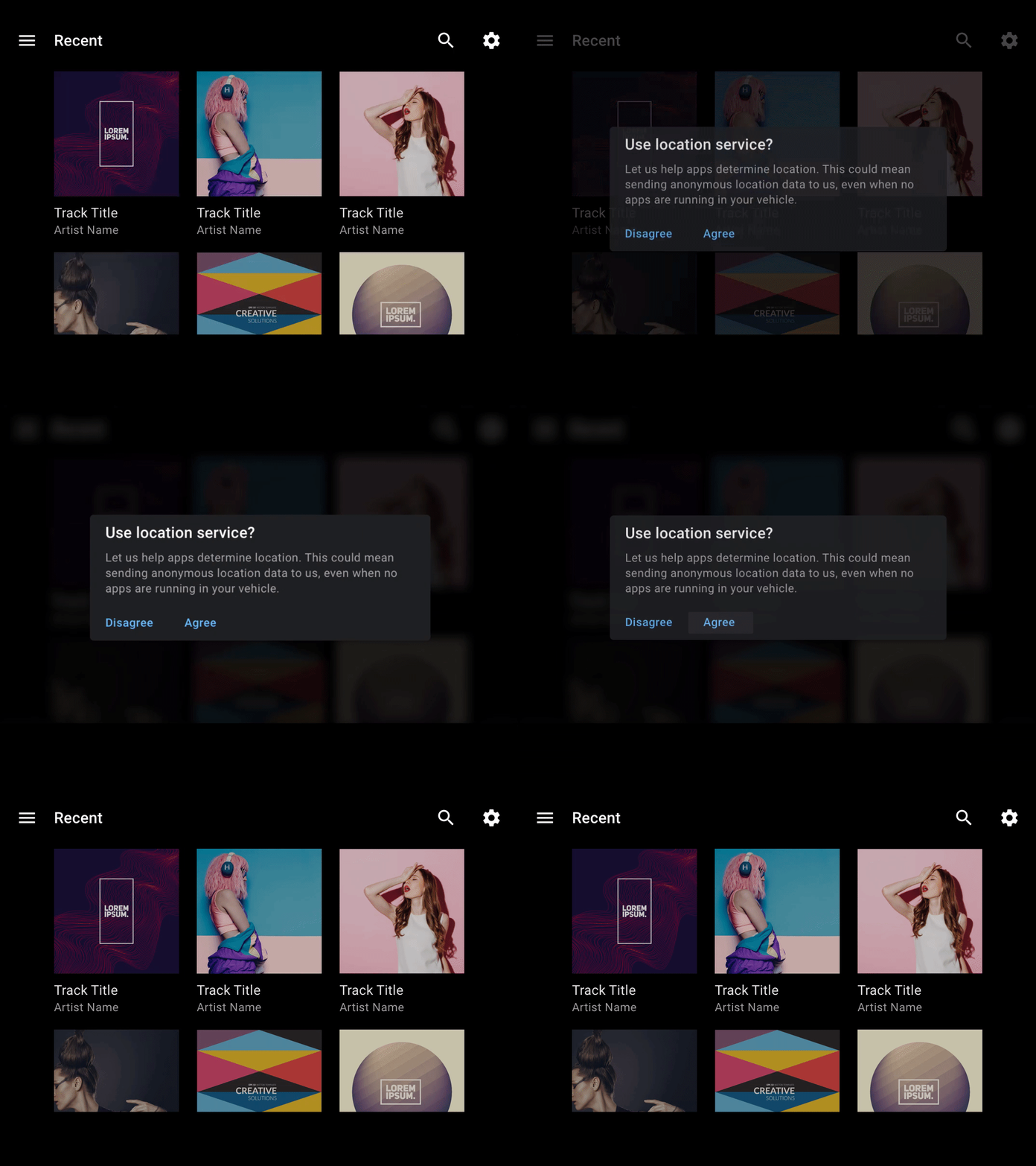
যখন একজন ব্যবহারকারী কোনও অ্যাকশনে থাকেন এবং সম্পর্কিত কোনও অ্যাকশন নেন, তখন একটি উল্লম্ব (উপরে বা নীচে) গতি ব্যবহার করে প্রাথমিক অ্যাকশনের উপরে একটি স্ক্রিম ব্যাকগ্রাউন্ড সহ একটি পূর্ণ-স্ক্রিন ওভারলেতে সেকেন্ডারি অ্যাকশনটি প্রবর্তন করুন। স্ক্রিমের মাধ্যমে প্রাথমিক অ্যাকশনটি দেখতে পাওয়া আরও জোরদার করে যে ব্যবহারকারী এখনও সেই অ্যাকশনেই আছেন।
সেকেন্ডারি অ্যাকশনটি বন্ধ করার সময়, এই গতির বিপরীত দিকটি ব্যবহার করুন। বিপরীত দিকটি মূল গতির তুলনায় কম সময় নেবে, কারণ ব্যবহারকারী সেকেন্ডারি অ্যাকশনটি সম্পন্ন করেছেন এবং প্রস্থান করার জন্য প্রস্তুত।