Ruch to potężne narzędzie, którego należy używać oszczędnie w kontekście jazdy samochodem. Jest on odpowiedni tylko wtedy, gdy może pomóc kierowcom w przekazywaniu informacji, nie odwracając ich uwagi od drogi.
Krótki przegląd wskazówek (TL;DR):
- Unikaj rozpraszania użytkowników niepotrzebnym ruchem
- Wykorzystaj ruch, aby zwiększyć zrozumienie użytkowników i zbudować ich kompetencje
- Uczyń swój język ruchu wystarczająco elastycznym dla całego istotnego sprzętu
- Użyj zalecanego wzorca ruchu dla swojej sytuacji
Zasady ruchu
Projektując interfejsy Android for Cars, pamiętaj o trzech podstawowych zasadach: bezpieczeństwie, informacyjności i elastyczności.
Bezpieczna
Jazda samochodem to główne zadanie użytkownika – wszystko inne jest drugorzędne. Traktuj uwagę użytkownika jako ograniczony zasób i unikaj używania ruchu do tworzenia niepotrzebnych rozproszeń.

Informacyjny
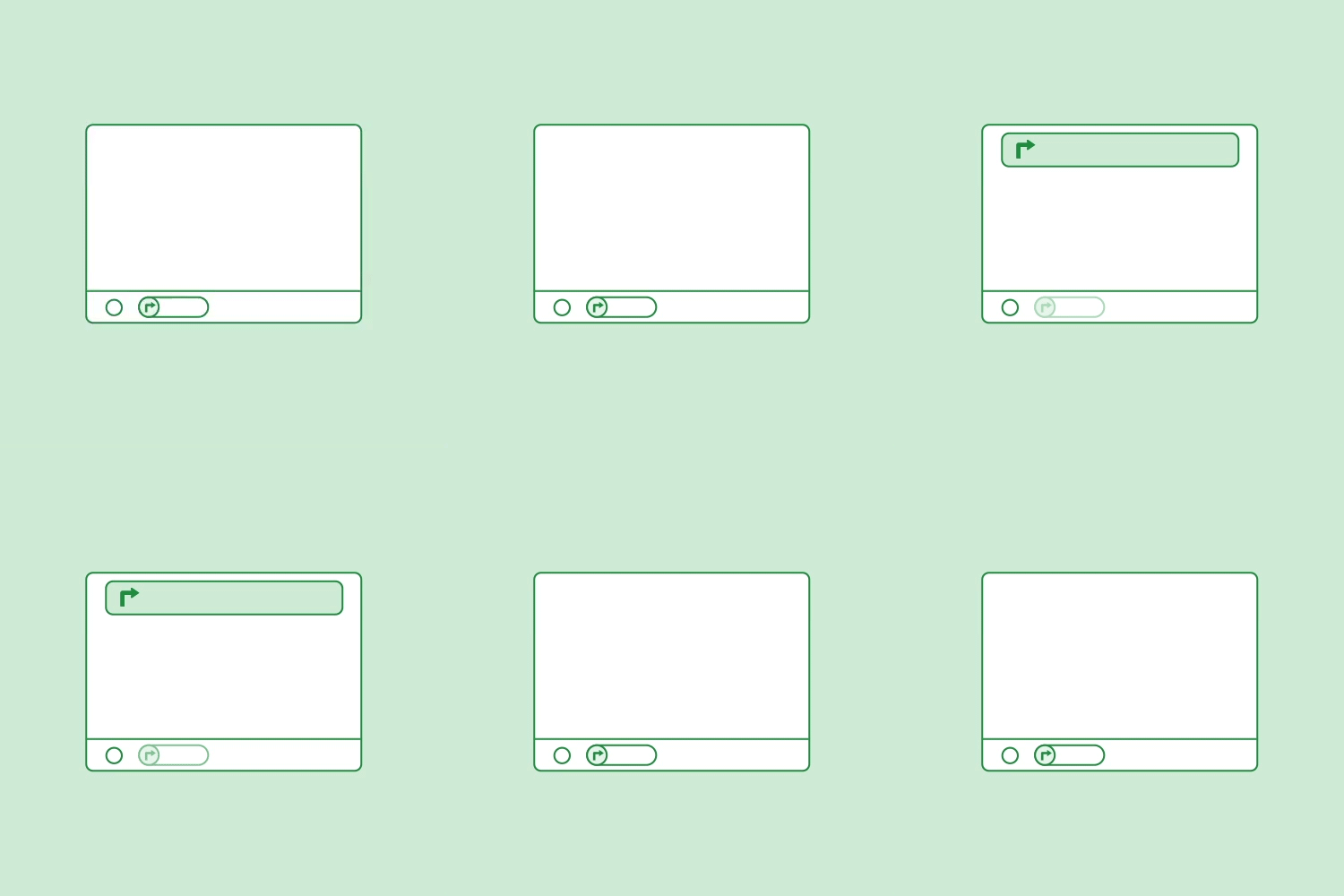
Wykorzystaj ruch do przekazywania informacji, które pomogą użytkownikom. Na przykład, ruch może pomóc użytkownikom w zrozumieniu produktu poprzez zademonstrowanie hierarchicznych i przestrzennych relacji między elementami. Ruch może również pomóc użytkownikom w rozwijaniu umiejętności korzystania z interfejsu poprzez wskazanie dostępnych interakcji.
Elastyczny
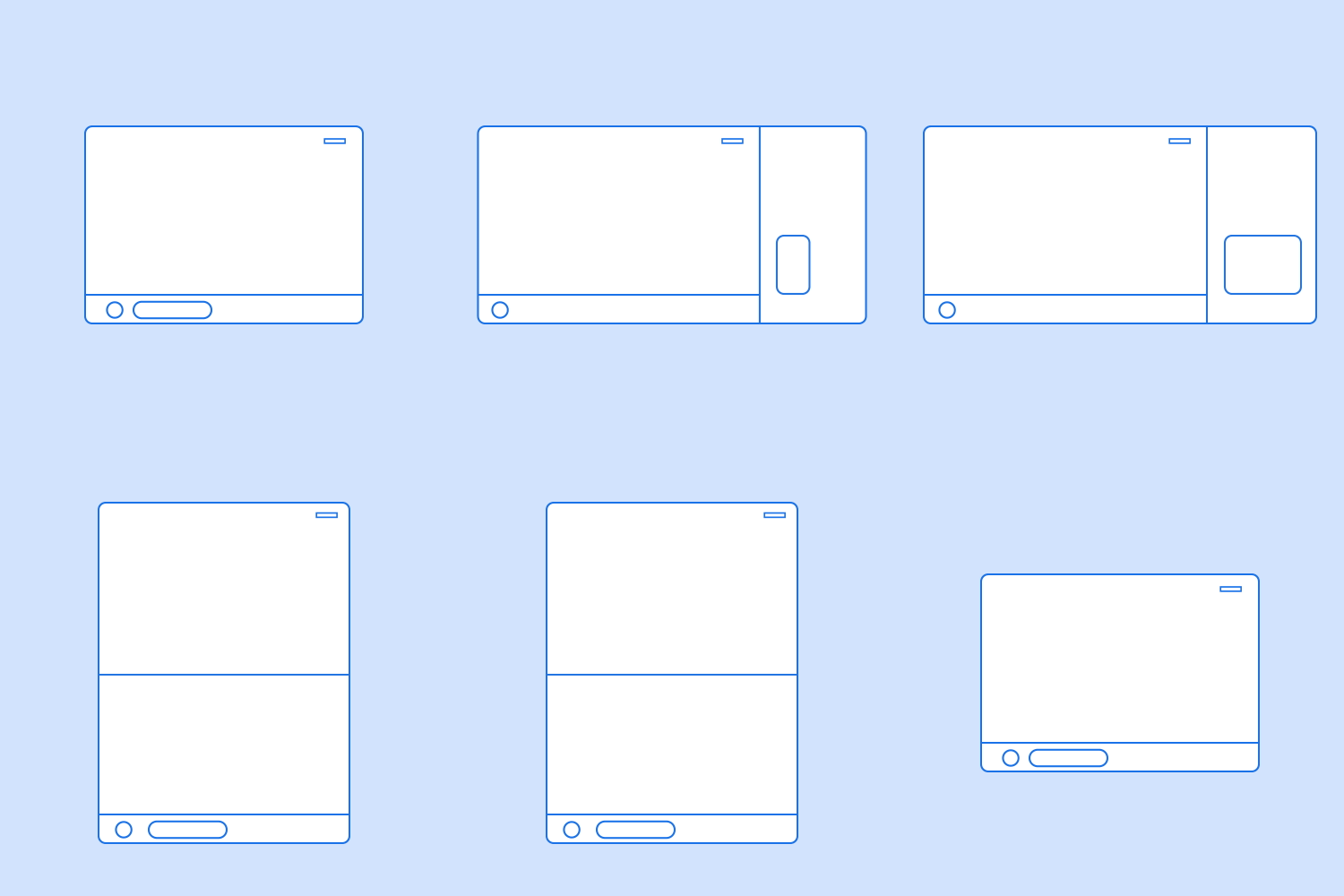
Zdefiniuj język ruchu, który będzie wystarczająco skalowalny i elastyczny, aby dostosować się do ekranów o różnych rozmiarach i kształtach, a także do wszystkich typów danych wprowadzanych przez użytkownika.
Wzory ruchu
Aby zapewnić spójne wrażenia użytkownika we wszystkich aplikacjach, Android Automotive udostępnia zalecenia dotyczące konkretnych wzorców ruchu, które należy stosować w następujących sytuacjach:
- Przełączanie między widokami na tym samym poziomie
- Przechodzenie do widoku szczegółowego
- Rozszerzanie istniejącej akcji
- Minimalizowanie i rozszerzanie działania
- Zakłócanie akcji
Wszystkie wzorce ruchu w tej sekcji opierają się na standardowym wygładzaniu, omówionym w wytycznych Material Design Easing . Oznacza to, że ruchy przyspieszają gwałtownie i zwalniają stopniowo, aby skupić uwagę na końcu przejścia.
Przełączanie między widokami na tym samym poziomie
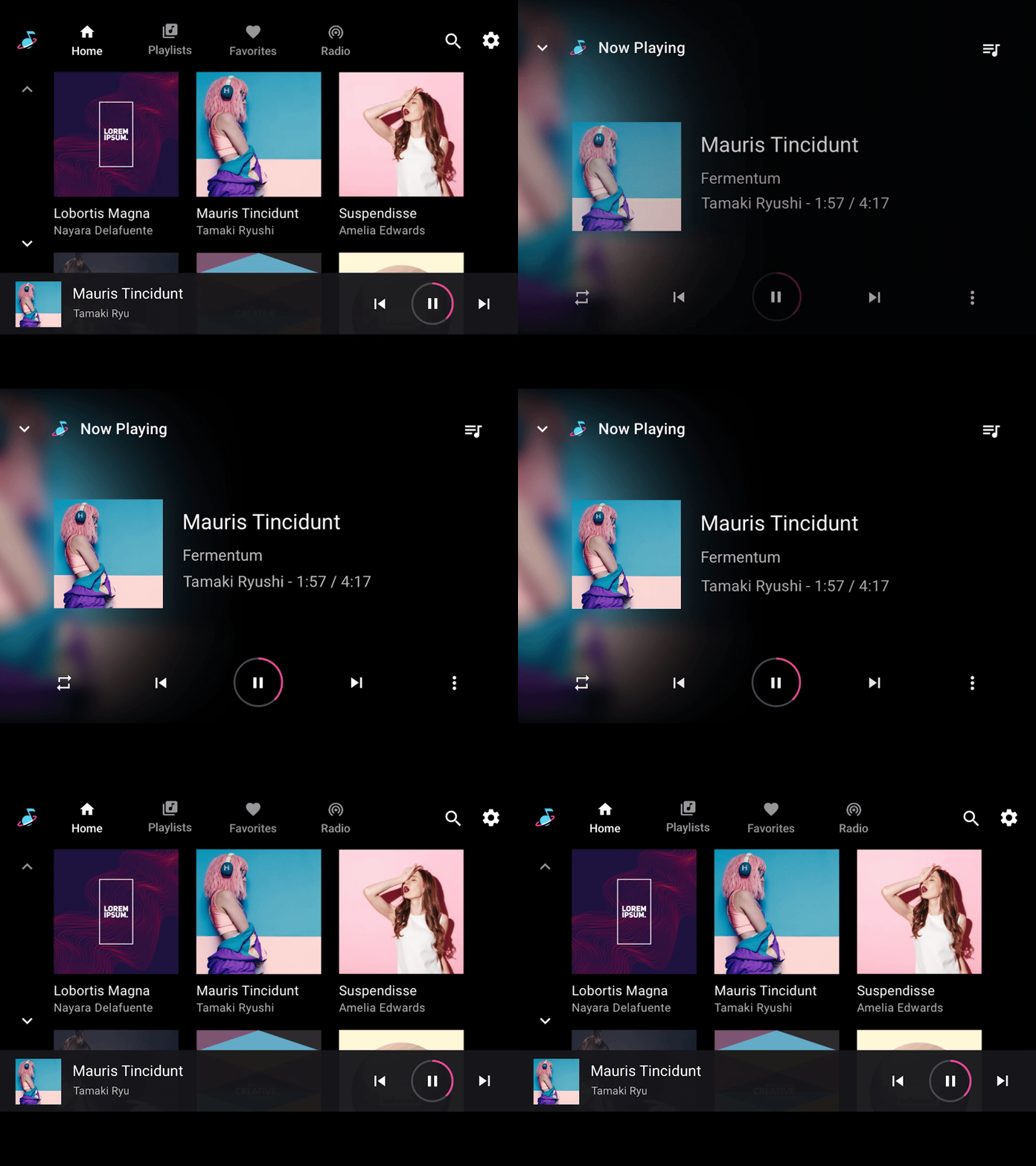
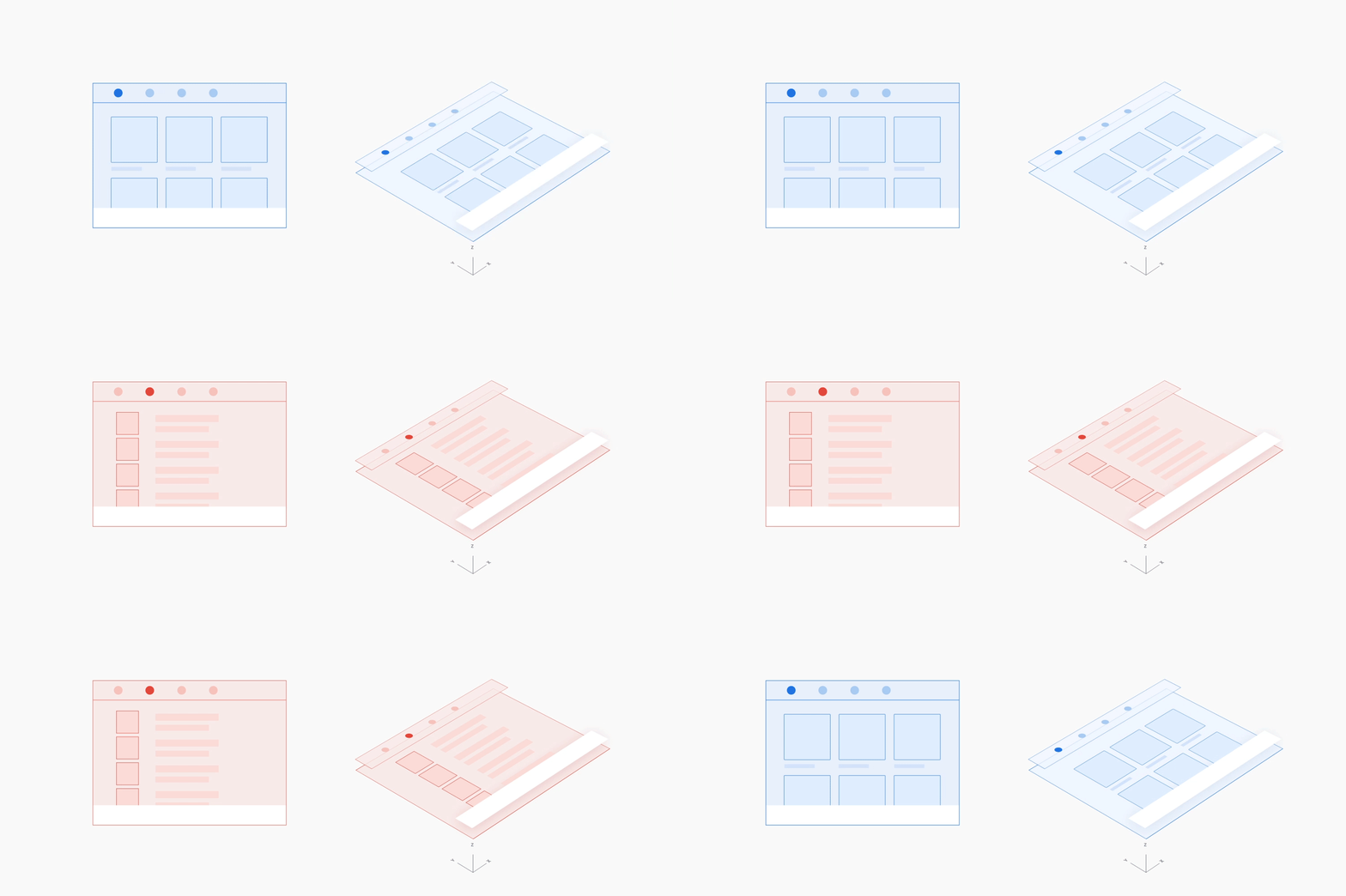
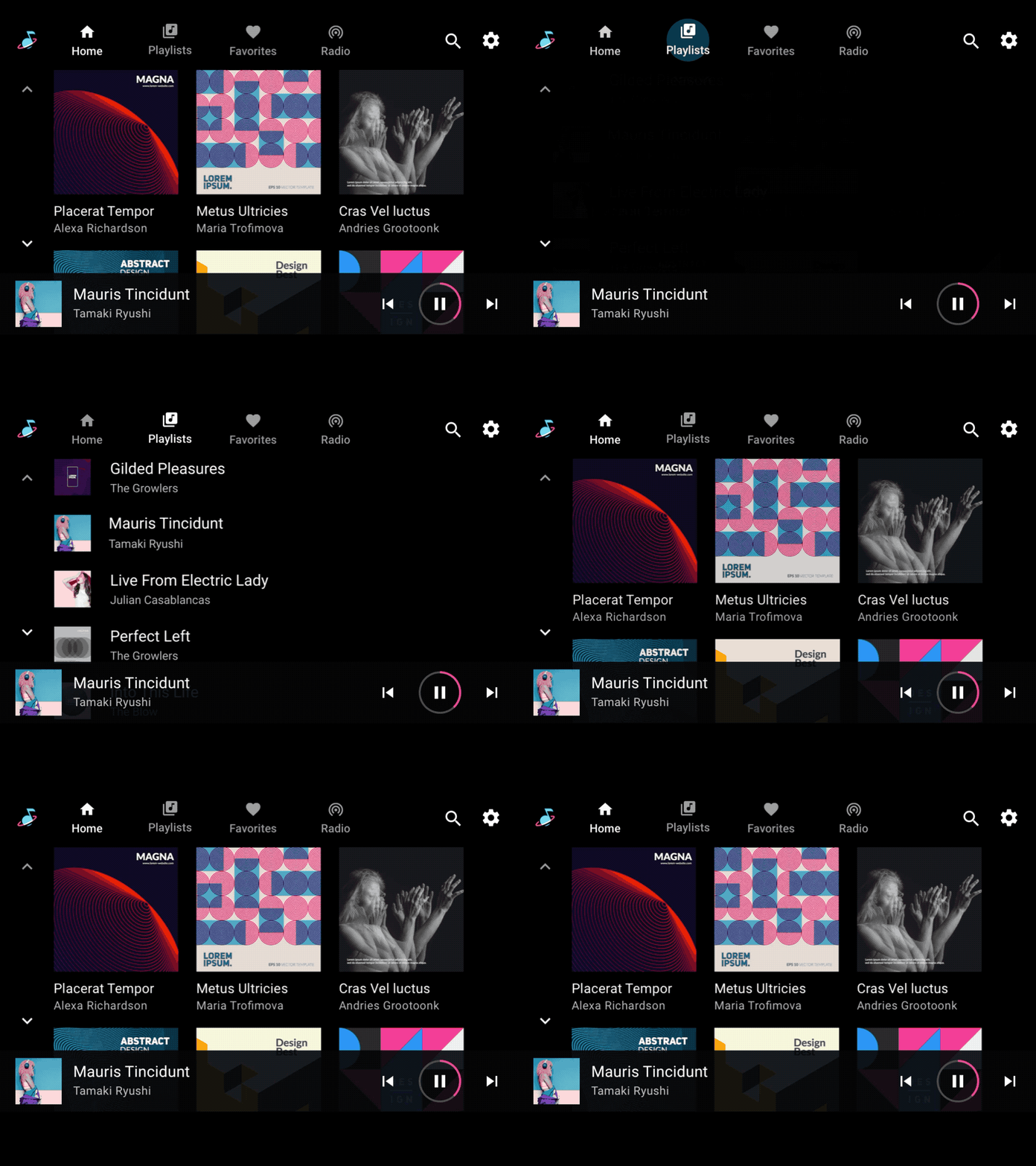
Przełączaj się między widokami na tym samym poziomie hierarchii w aplikacji, takimi jak karty na pasku aplikacji czy utwory na liście odtwarzania, wykonując ruch na boki. Ruch poziomy wzmacnia wrażenie pozostawania na tym samym poziomie w aplikacji.
Przykład
Przechodzenie do widoku szczegółowego
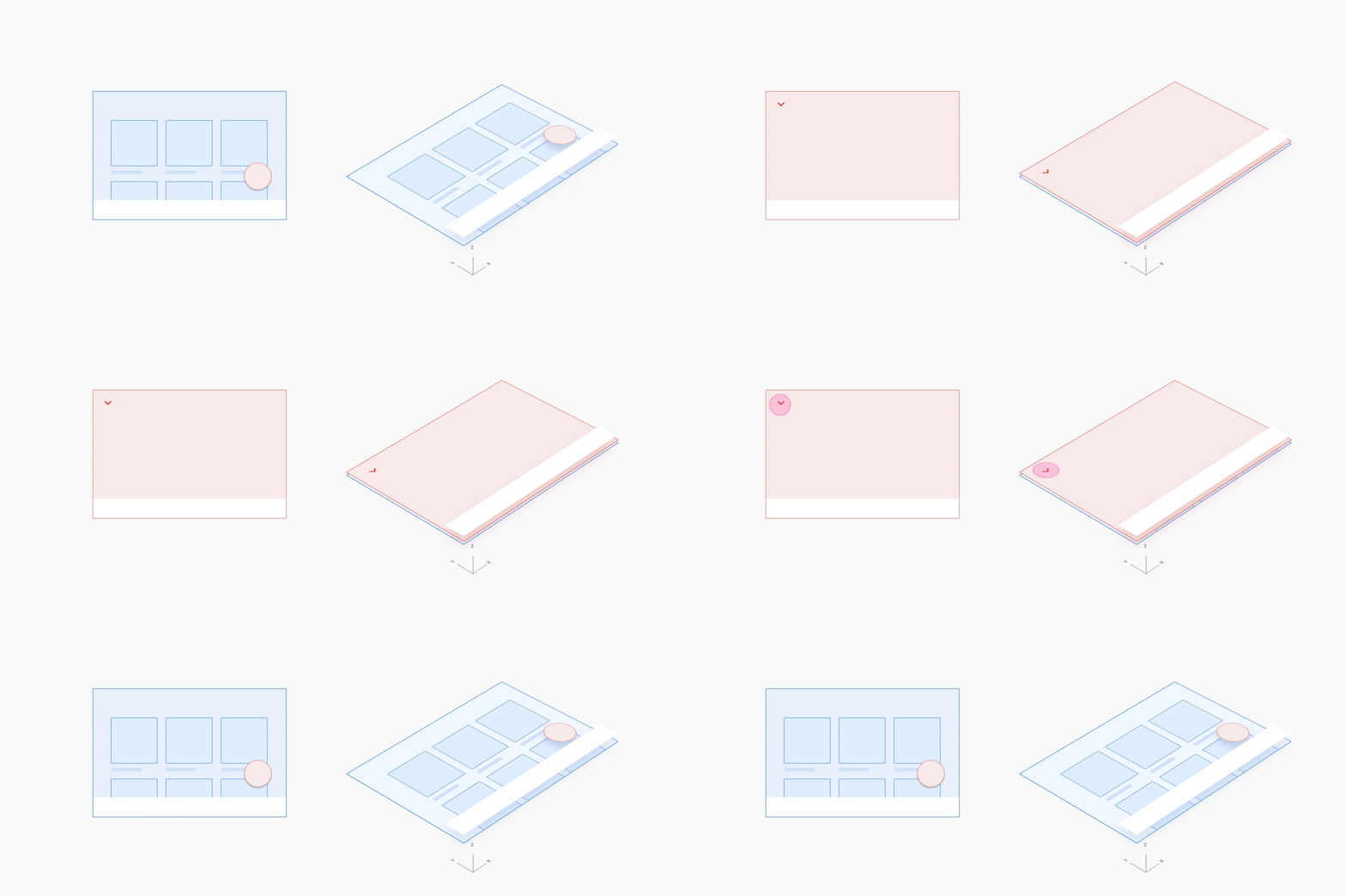
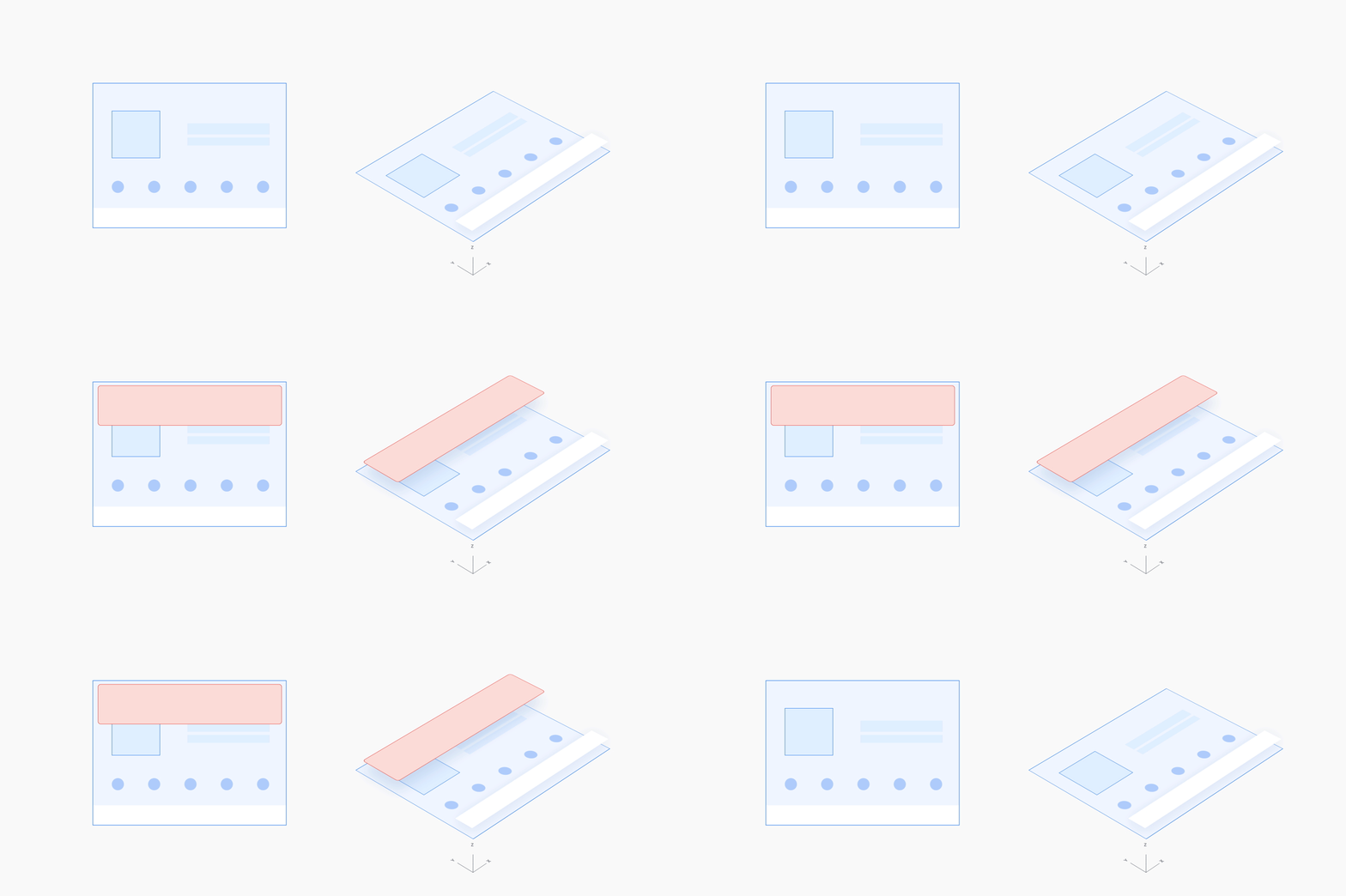
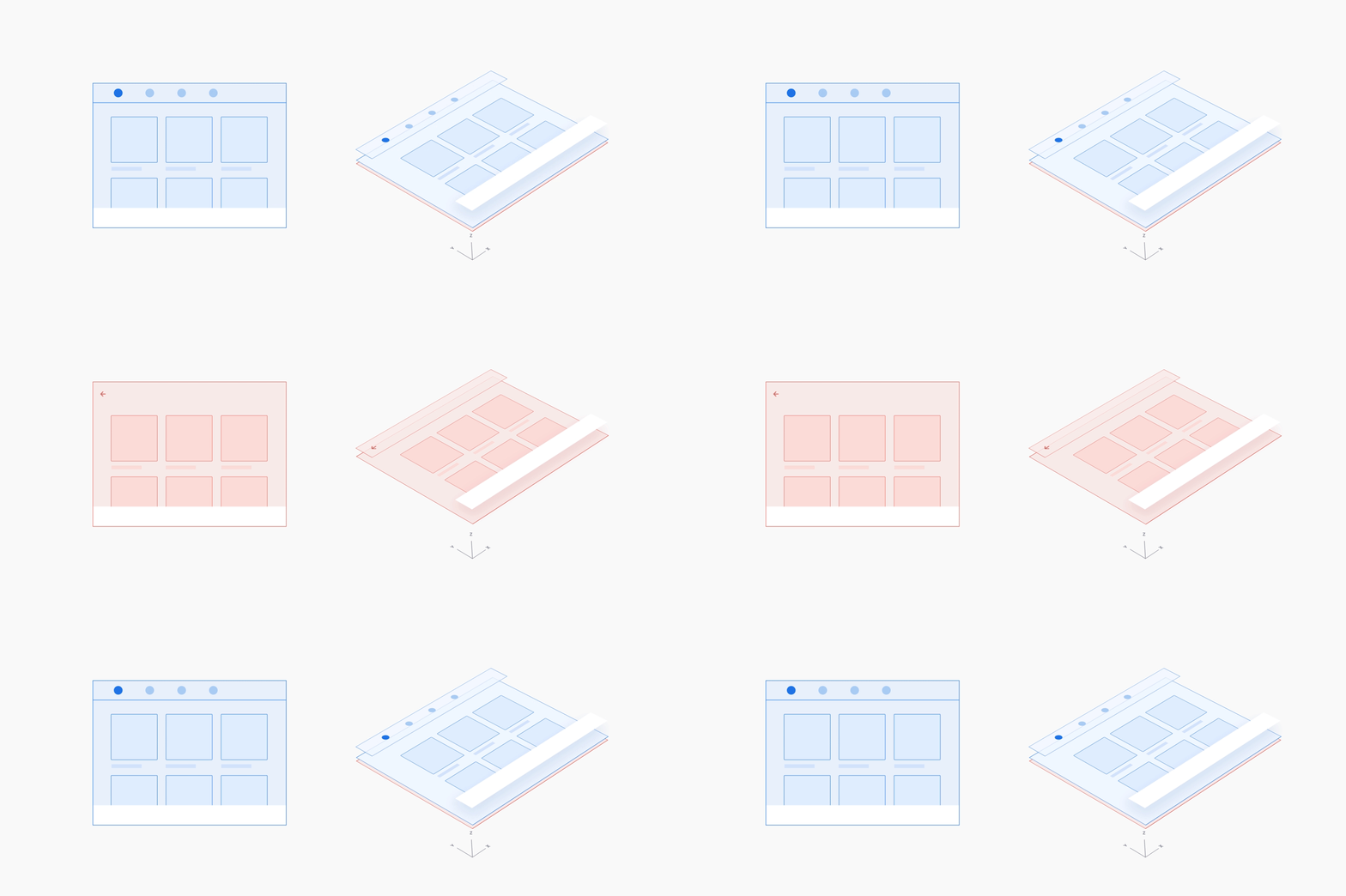
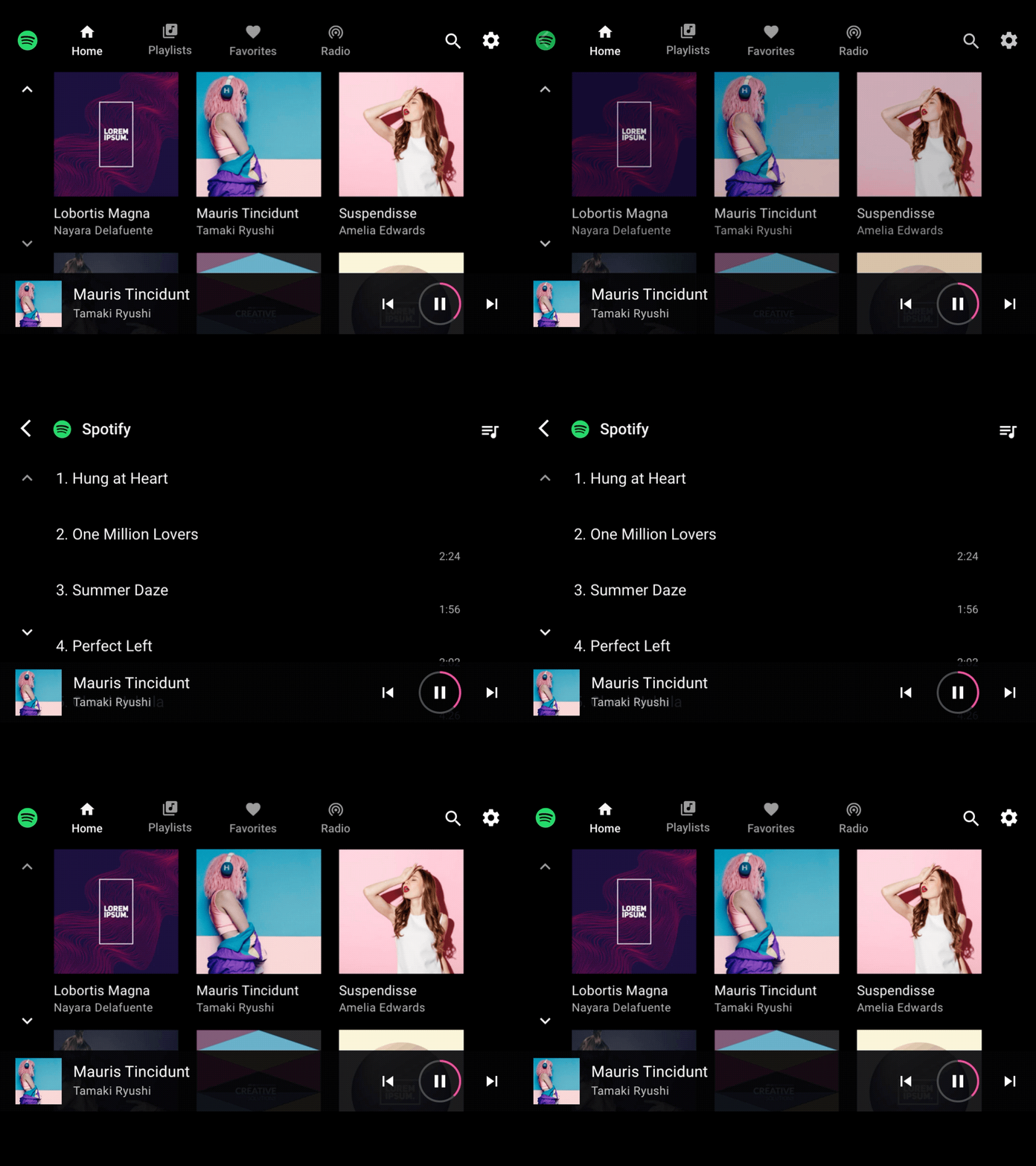
Przechodząc z widoku treści wyższego poziomu do widoku szczegółowego, użyj ruchu o głębokości Z, który skaluje dolną warstwę i stopniowo ją rozjaśnia, gdy wyższa warstwa zanika. Ten ruch wzmacnia relację rodzic-dziecko między widokiem wyższego poziomu a widokiem szczegółowym, skupiając uwagę na tym drugim.
Przykład
Rozszerzanie istniejącej akcji
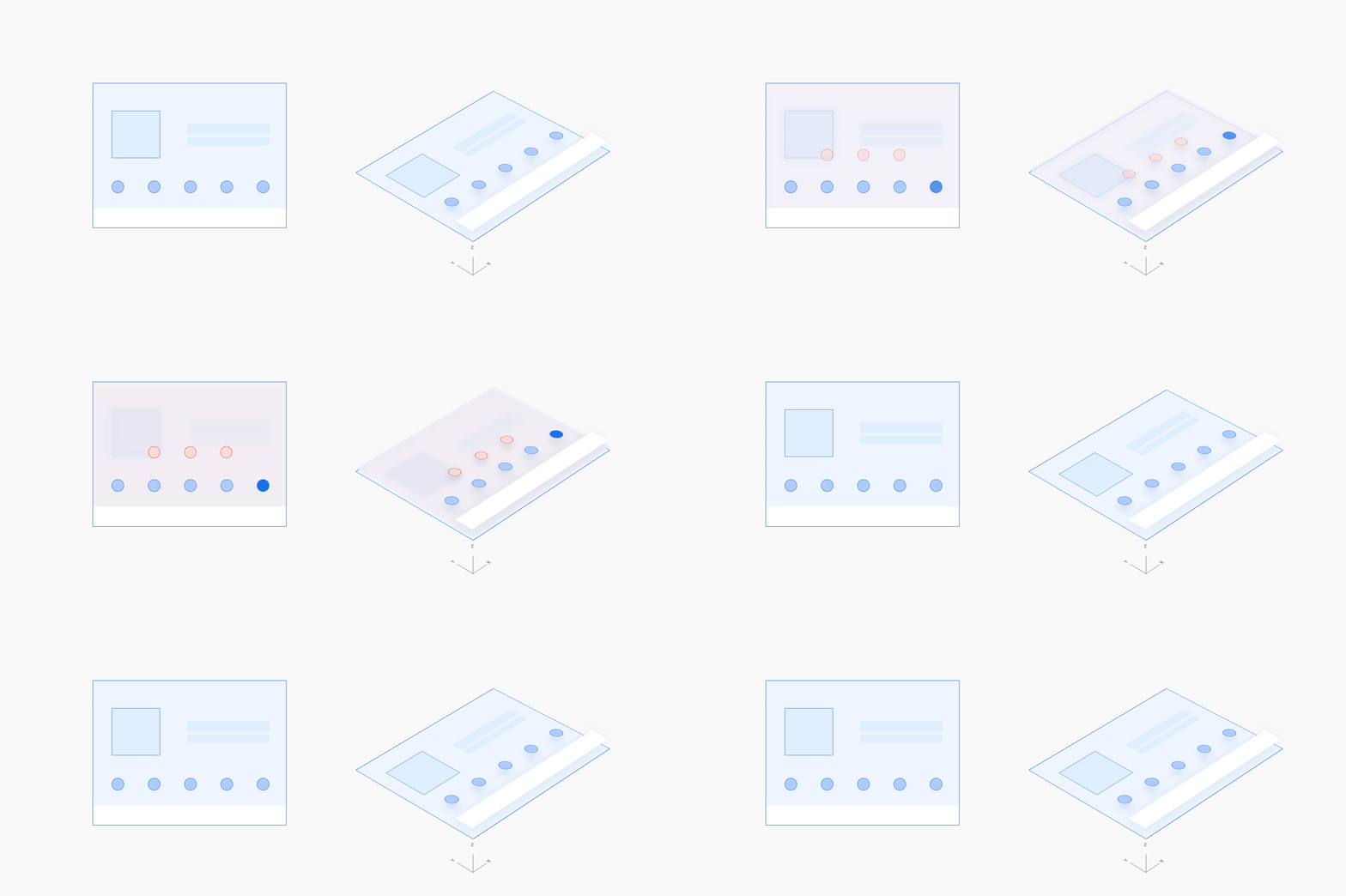
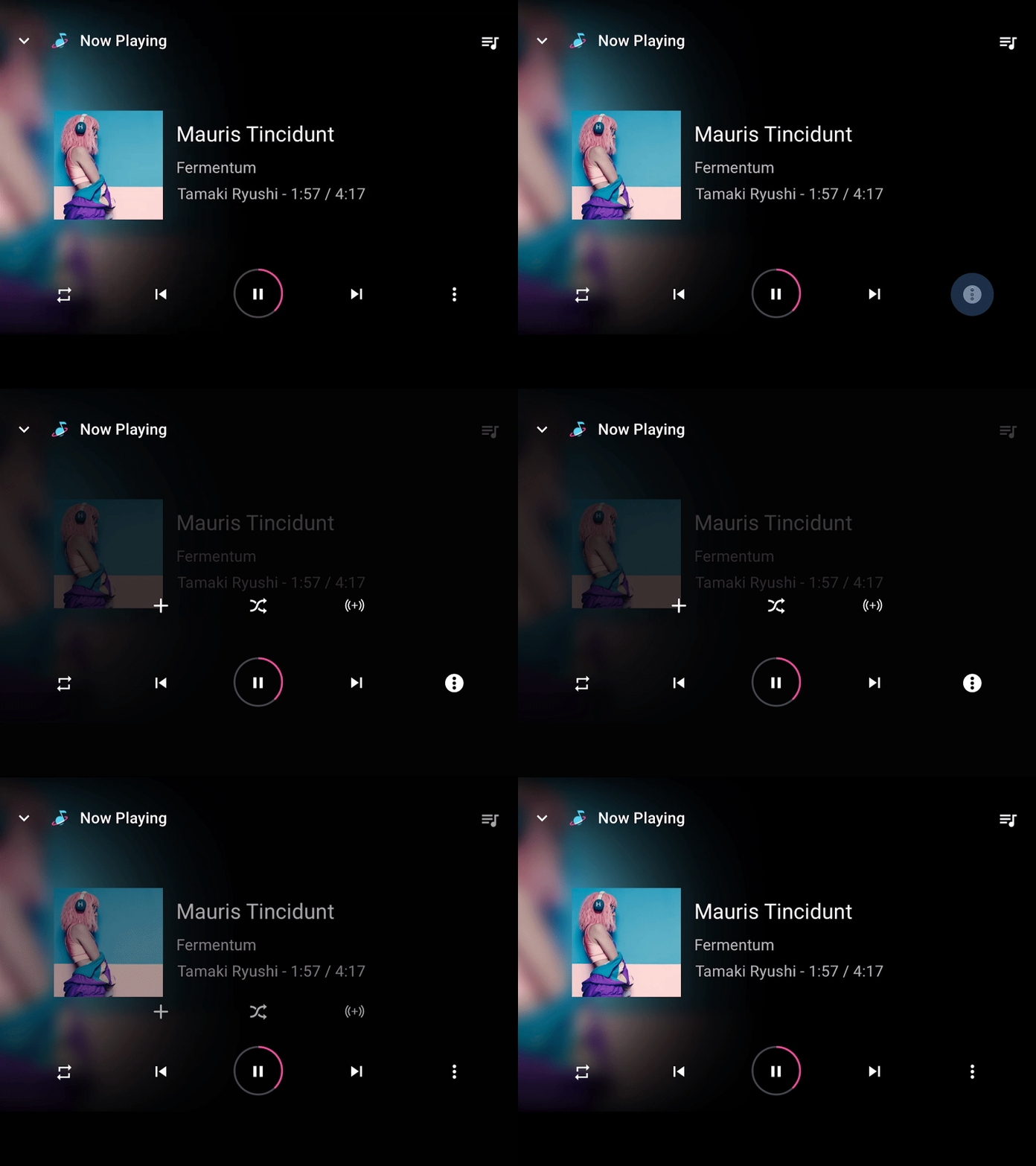
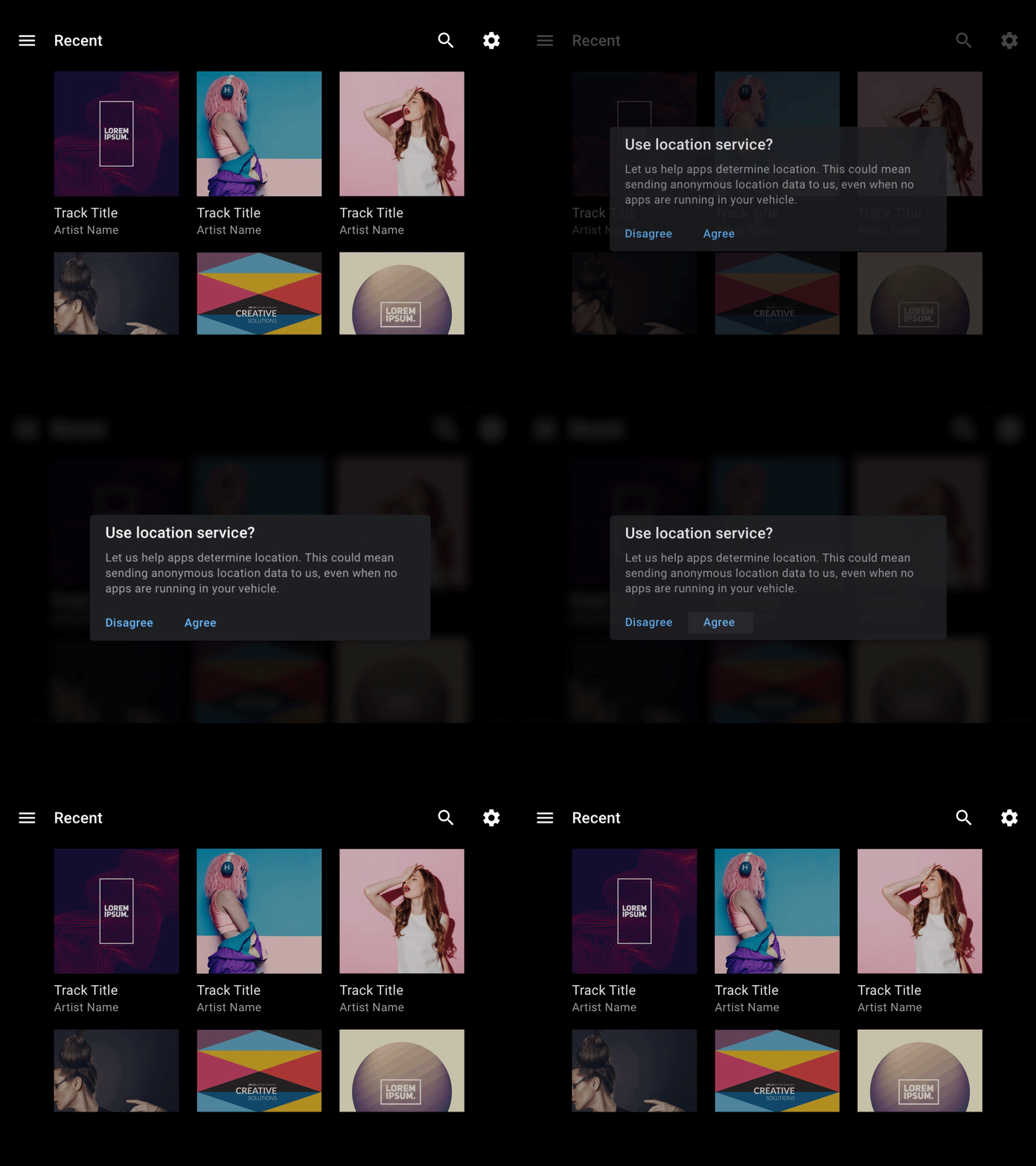
Gdy użytkownik wykonuje czynność i wykonuje czynność powiązaną, użyj ruchu pionowego (w górę lub w dół), aby wprowadzić czynność drugorzędną na nakładce pełnoekranowej z tłem w formie siatki, na wierzchu czynności głównej. Możliwość zobaczenia czynności głównej przez tło siatki wzmacnia poczucie, że użytkownik nadal ją wykonuje.
Zamykając akcję drugorzędną, należy wykonać ruch odwrotny. Ruch odwrotny powinien zająć mniej czasu niż ruch pierwotny, ponieważ użytkownik kończy akcję drugorzędną i jest gotowy do wyjścia.