Chuyển động là một công cụ mạnh mẽ nhưng nên được sử dụng một cách tiết kiệm trong bối cảnh lái xe. Nó chỉ phù hợp khi có thể giúp cung cấp thông tin cho người lái mà không làm họ mất tập trung vào đường đi.
Hướng dẫn tóm tắt (TL;DR):
- Tránh làm người dùng mất tập trung bằng những chuyển động không cần thiết.
- Sử dụng chuyển động để tăng cường sự hiểu biết và nâng cao kỹ năng của người dùng.
- Hãy thiết kế ngôn ngữ điều khiển chuyển động của bạn đủ linh hoạt để tương thích với tất cả các phần cứng liên quan.
- Hãy sử dụng kiểu chuyển động được khuyến nghị phù hợp với tình huống của bạn.
Nguyên lý chuyển động
Khi thiết kế chuyển động cho giao diện Android trên ô tô, hãy ghi nhớ ba nguyên tắc cơ bản: an toàn, cung cấp thông tin và linh hoạt.
An toàn
Lái xe là nhiệm vụ chính của người dùng – mọi thứ khác đều là thứ yếu. Hãy coi sự chú ý của người dùng là một nguồn lực có hạn và tránh sử dụng chuyển động để tạo ra những sự xao nhãng không cần thiết.

Thông tin hữu ích
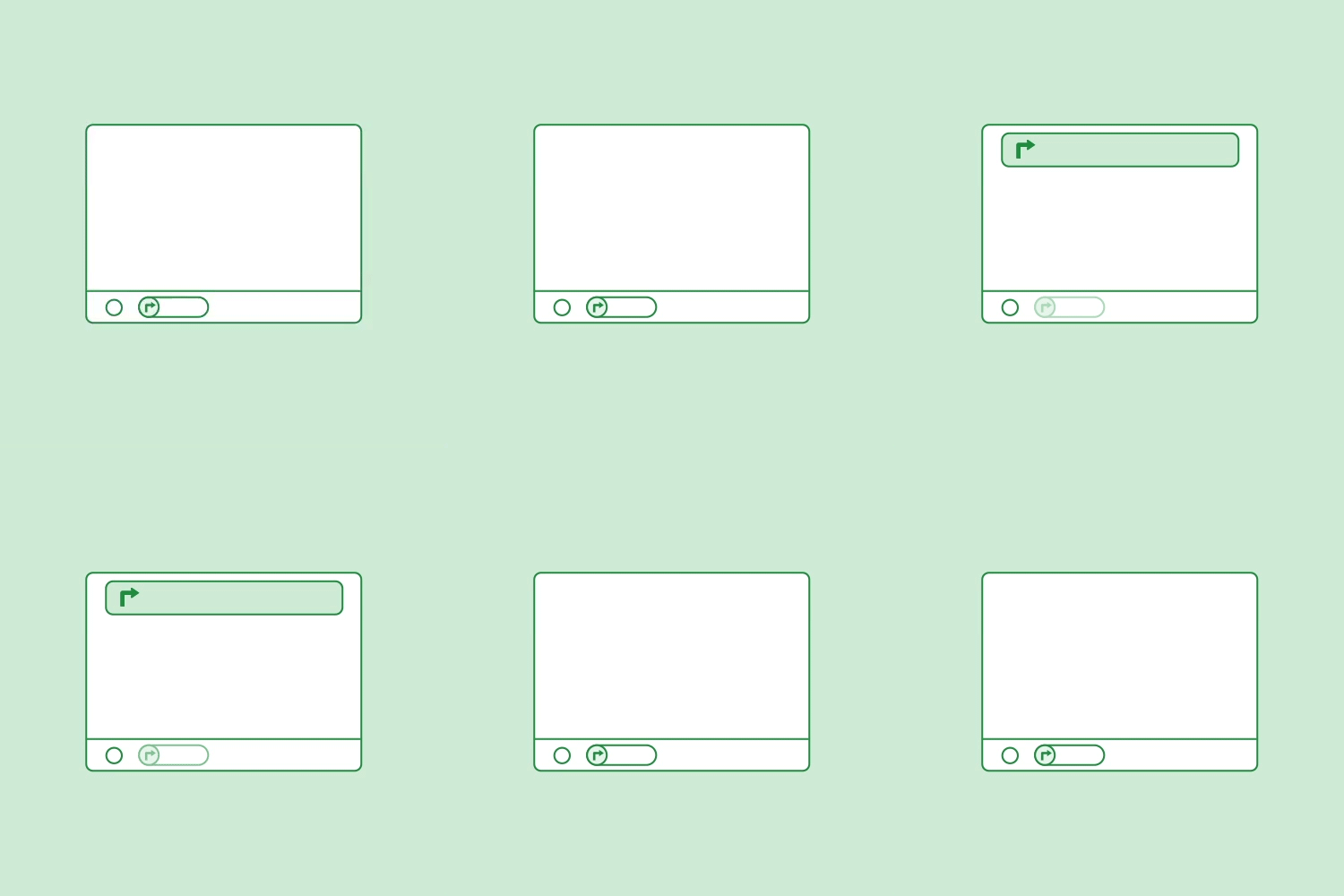
Sử dụng chuyển động để truyền tải thông tin giúp người dùng. Ví dụ, chuyển động có thể tăng cường sự hiểu biết của người dùng về sản phẩm bằng cách thể hiện mối quan hệ thứ bậc và không gian giữa các yếu tố. Chuyển động cũng có thể giúp người dùng thành thạo giao diện bằng cách chỉ ra các tương tác có sẵn.
Linh hoạt
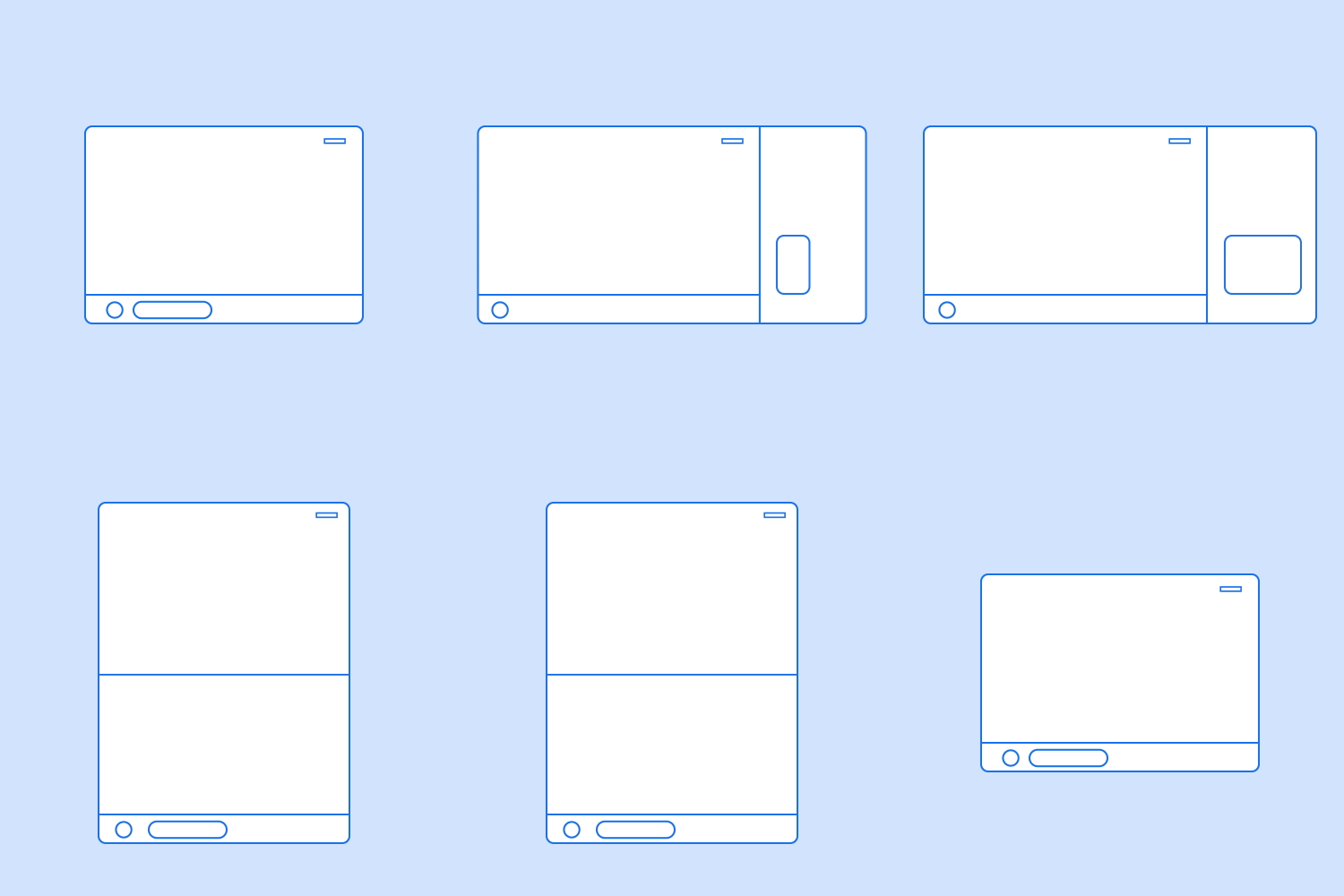
Hãy định nghĩa một ngôn ngữ chuyển động có khả năng mở rộng và linh hoạt để thích ứng với màn hình mọi kích thước và hình dạng, cũng như mọi loại đầu vào của người dùng.
Các kiểu chuyển động
Để hỗ trợ trải nghiệm người dùng nhất quán trên tất cả các ứng dụng, Android Automotive đưa ra các đề xuất về các kiểu chuyển động cụ thể cần sử dụng trong các trường hợp sau:
- Chuyển đổi giữa các chế độ xem cùng cấp
- Chuyển sang chế độ xem chi tiết
- Mở rộng một hành động hiện có
- Thu nhỏ và mở rộng một hành động
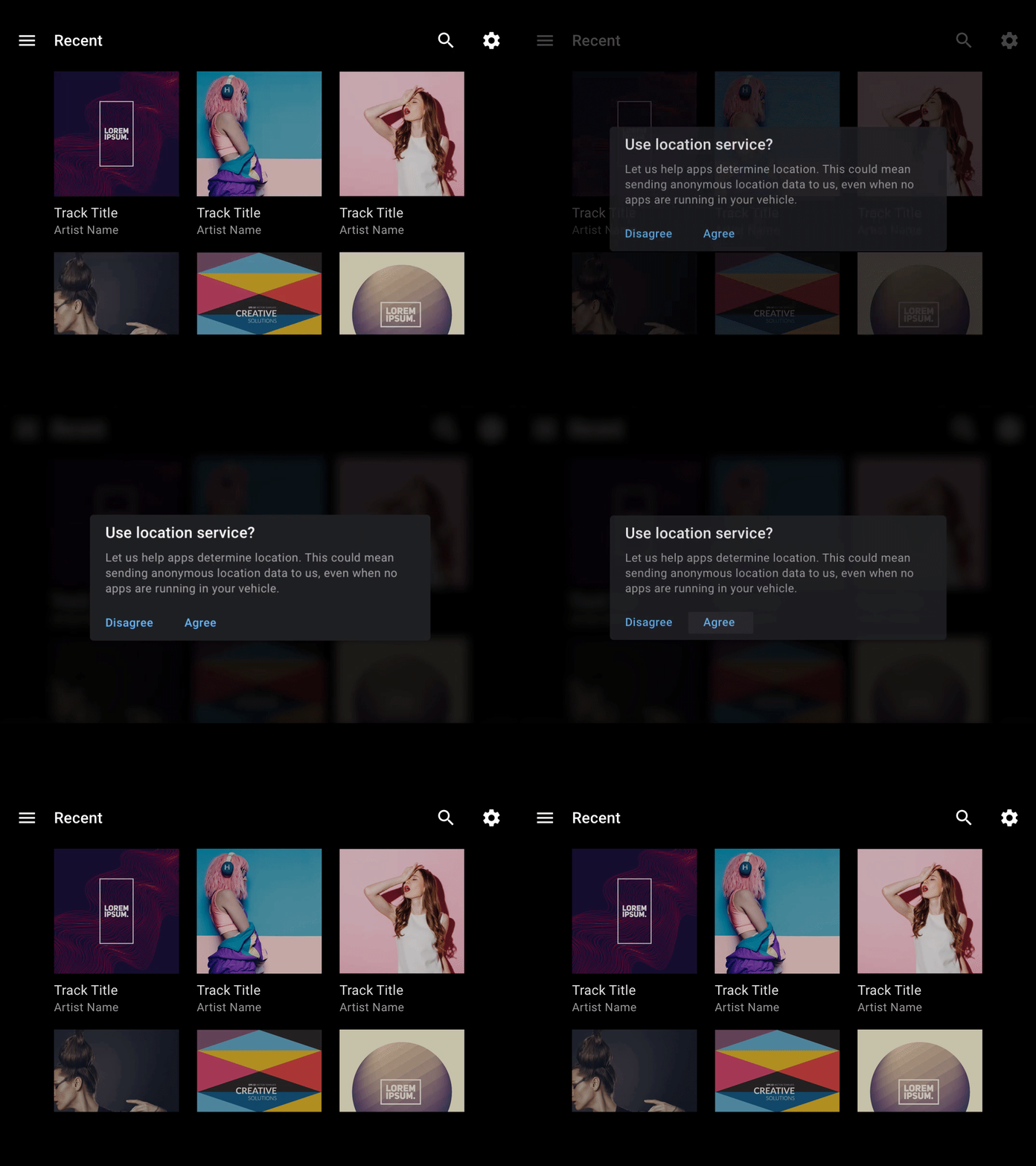
- Làm gián đoạn một hành động
Tất cả các kiểu chuyển động trong phần này đều dựa trên hiệu ứng làm mượt tiêu chuẩn, như đã được thảo luận trong hướng dẫn về hiệu ứng làm mượt của Material Design. Nghĩa là, các chuyển động tăng tốc nhanh chóng và giảm tốc dần dần hơn, để tập trung sự chú ý vào điểm kết thúc của quá trình chuyển đổi.
Chuyển đổi giữa các chế độ xem cùng cấp
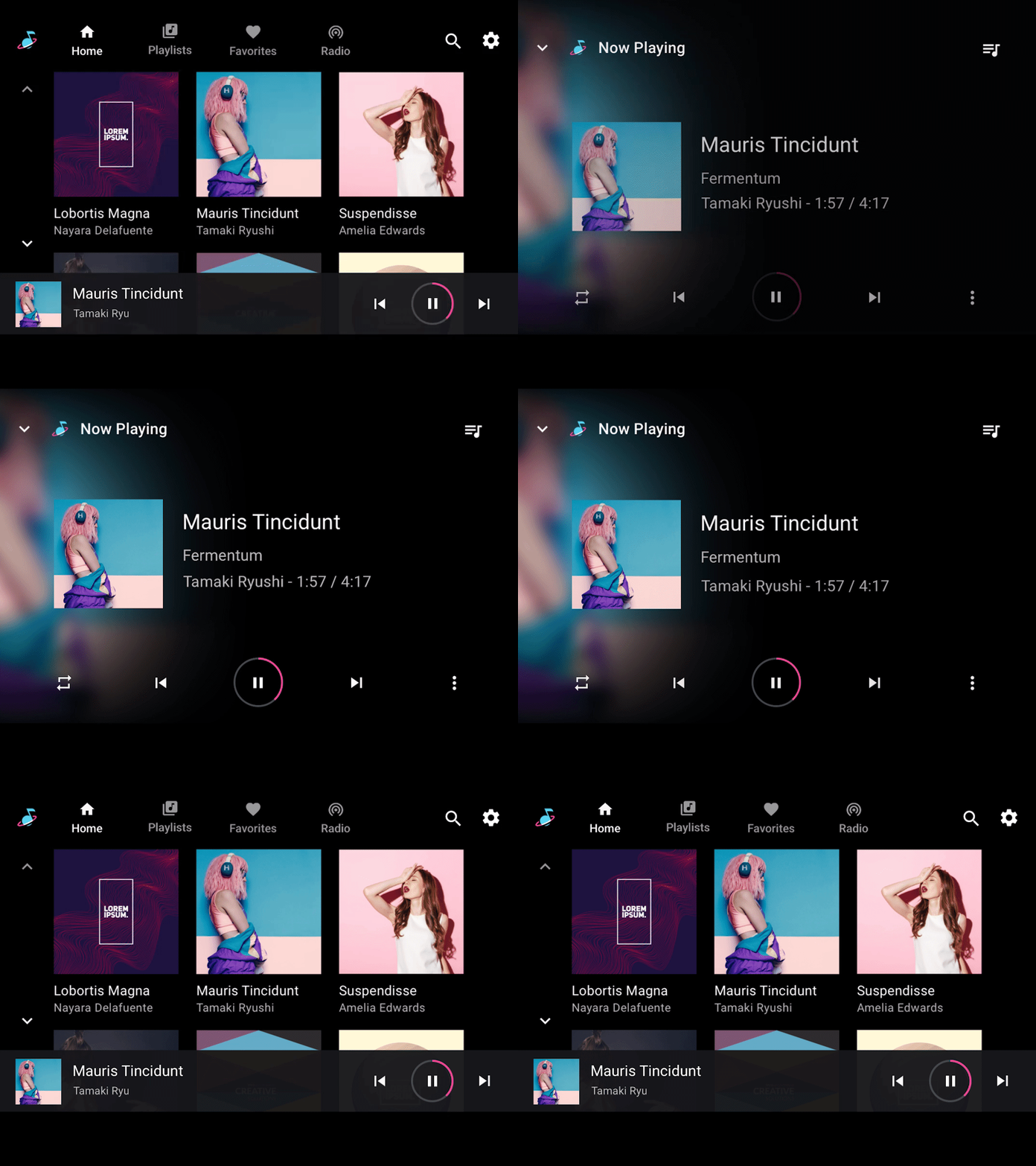
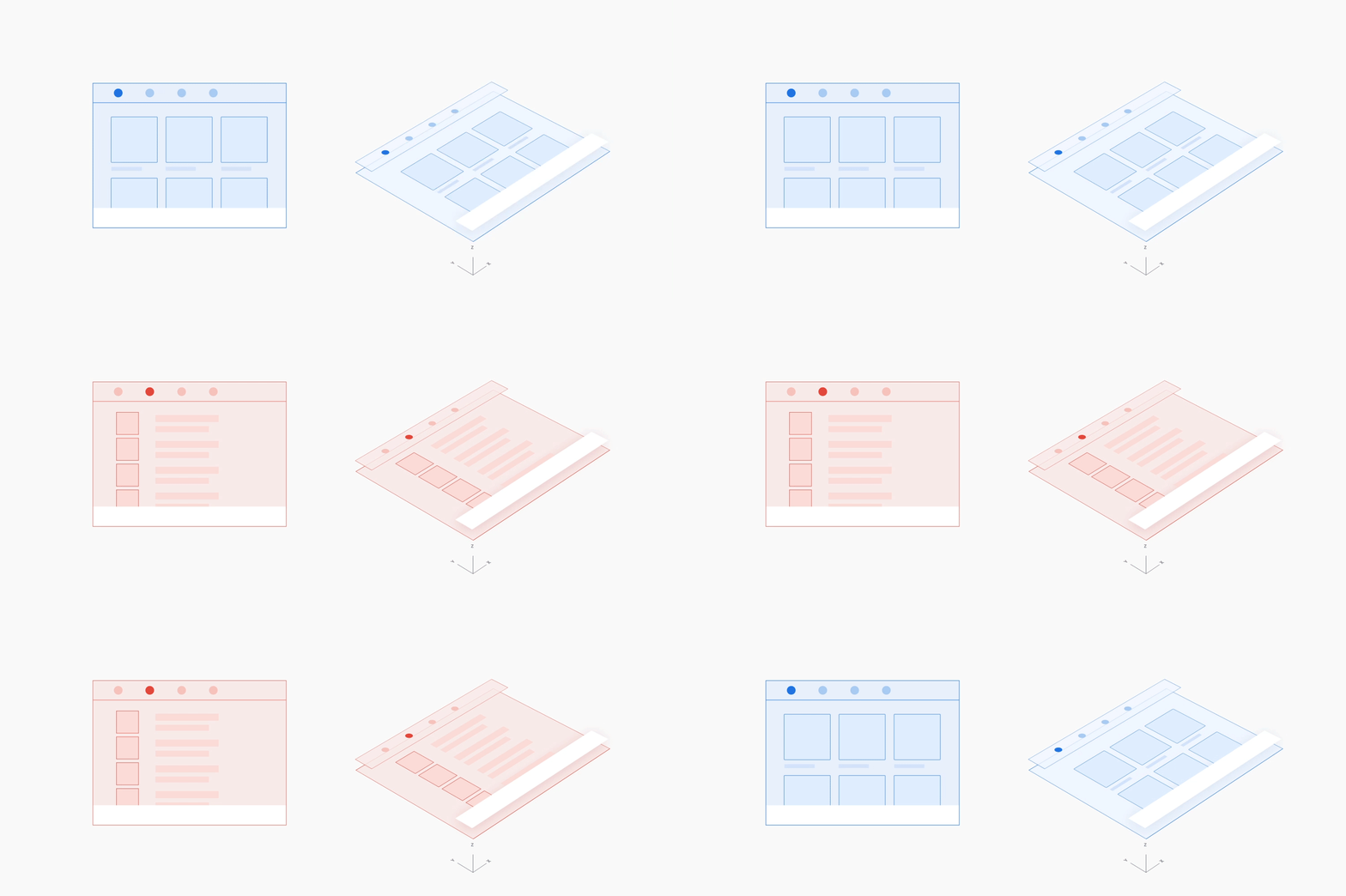
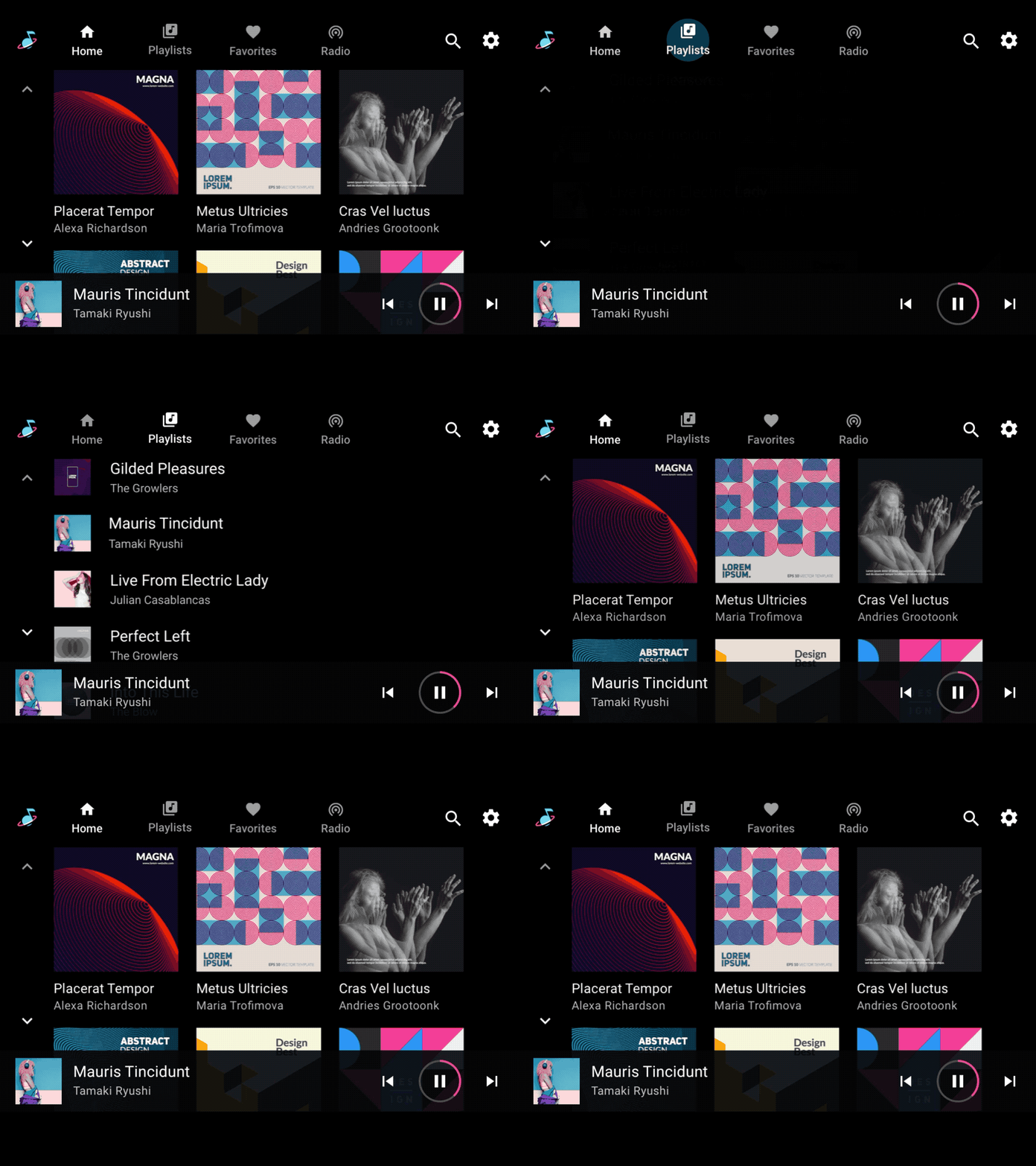
Khi chuyển đổi giữa các chế độ xem ở cùng cấp độ phân cấp trong ứng dụng, chẳng hạn như các tab trên thanh ứng dụng hoặc các bài hát trong danh sách phát, hãy sử dụng chuyển động từ trái sang phải. Chuyển động ngang củng cố ý tưởng rằng bạn đang ở cùng một cấp độ trong ứng dụng.
Ví dụ
Chuyển sang chế độ xem chi tiết
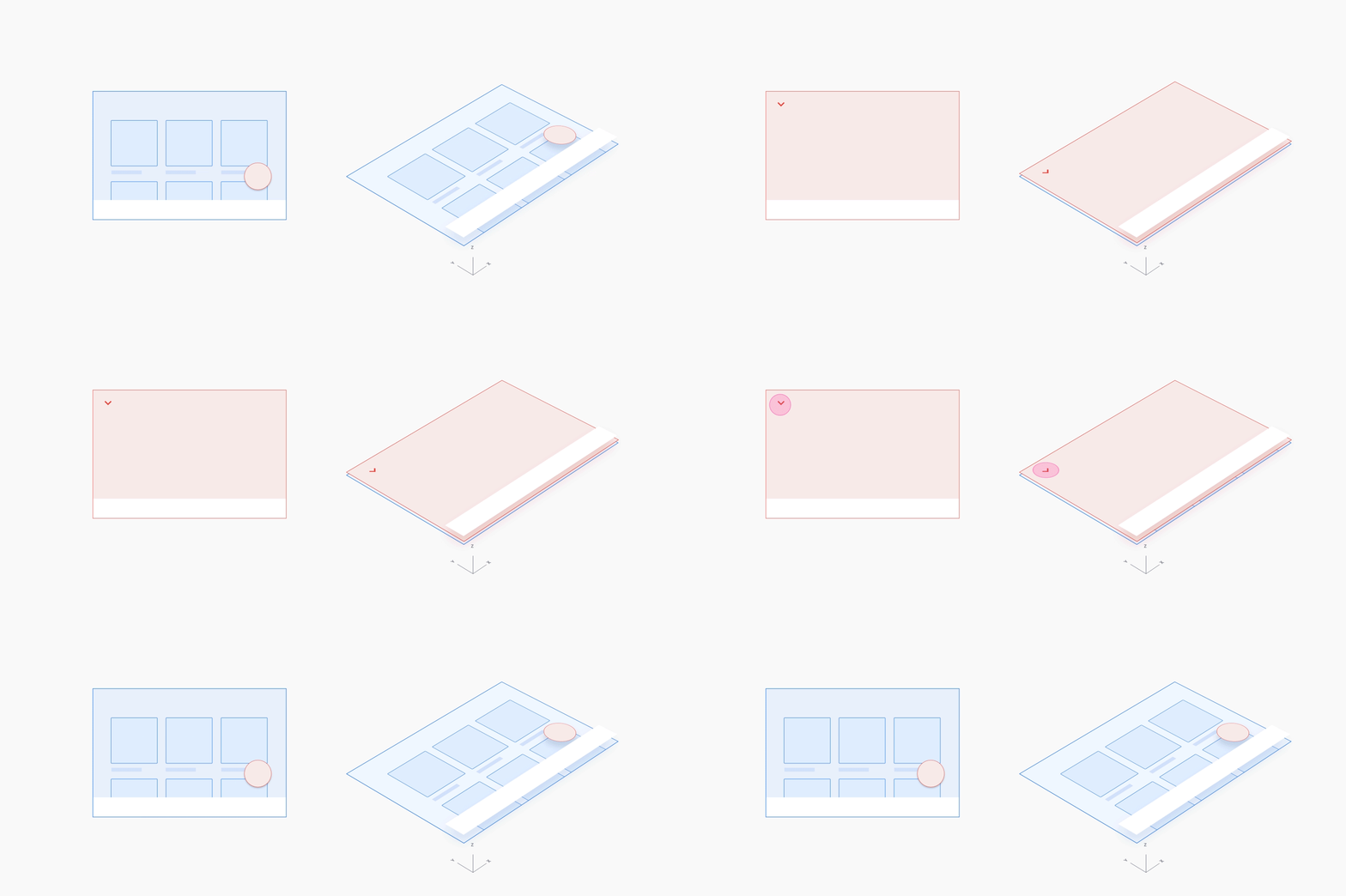
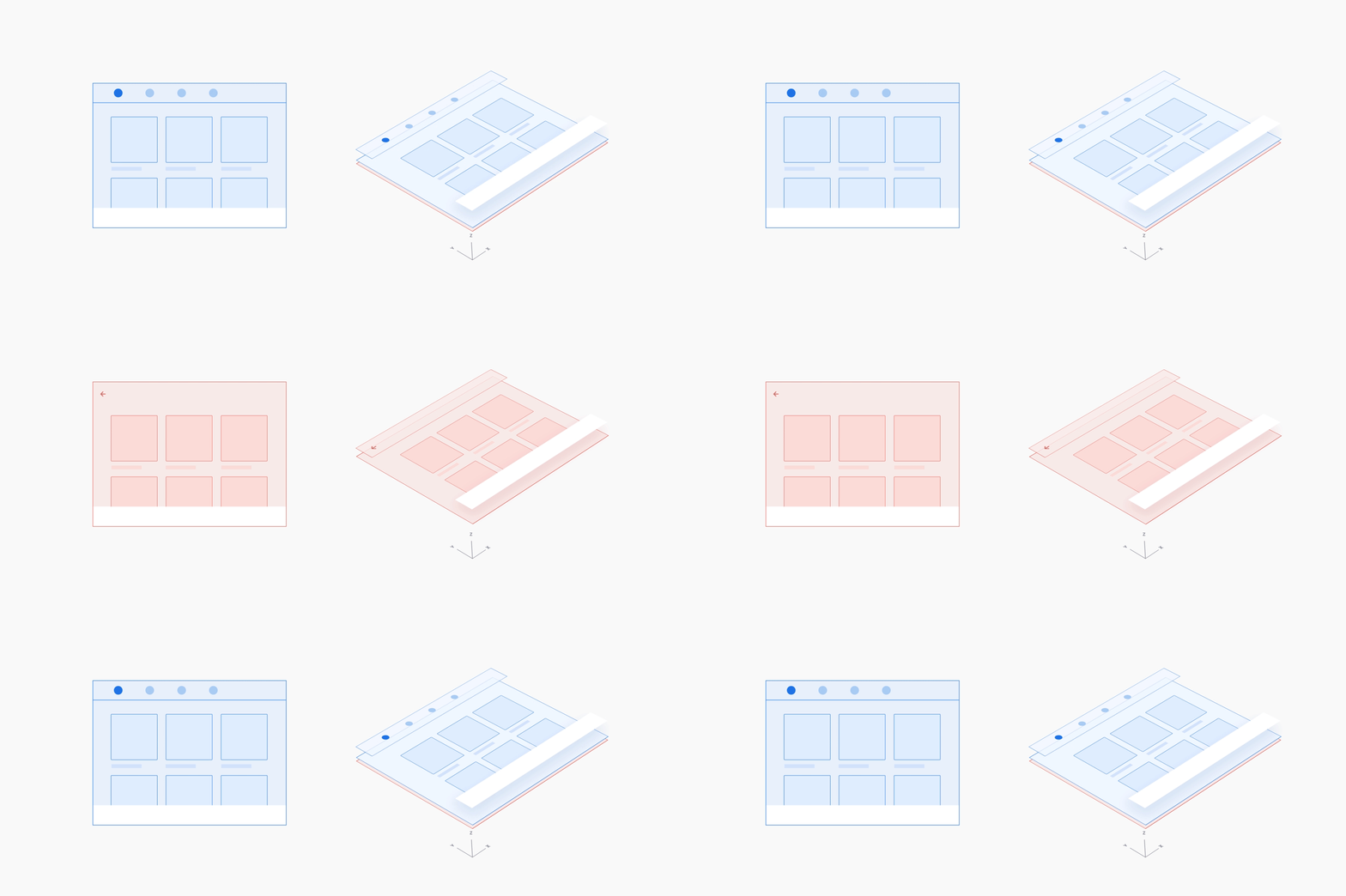
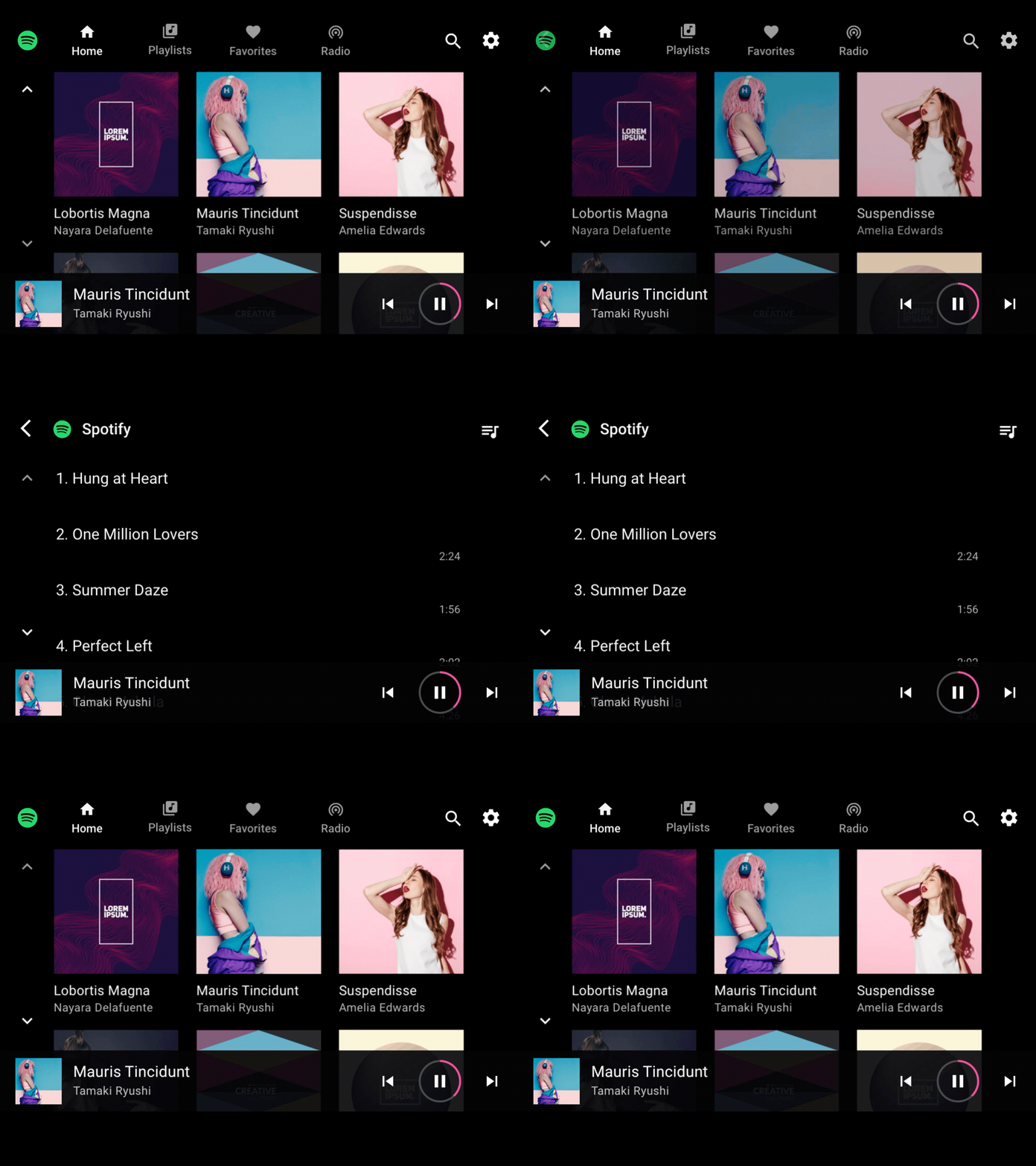
Khi chuyển từ chế độ xem tổng quan nội dung sang chế độ xem chi tiết, hãy sử dụng hiệu ứng chuyển động theo chiều sâu (z-depth motion) để phóng to lớp bên dưới và làm mờ dần lớp bên dưới khi lớp bên trên mờ đi. Hiệu ứng chuyển động này củng cố mối quan hệ cha-con giữa chế độ xem tổng quan và chế độ xem chi tiết, thu hút sự chú ý vào chế độ xem chi tiết.
Ví dụ
Mở rộng một hành động hiện có
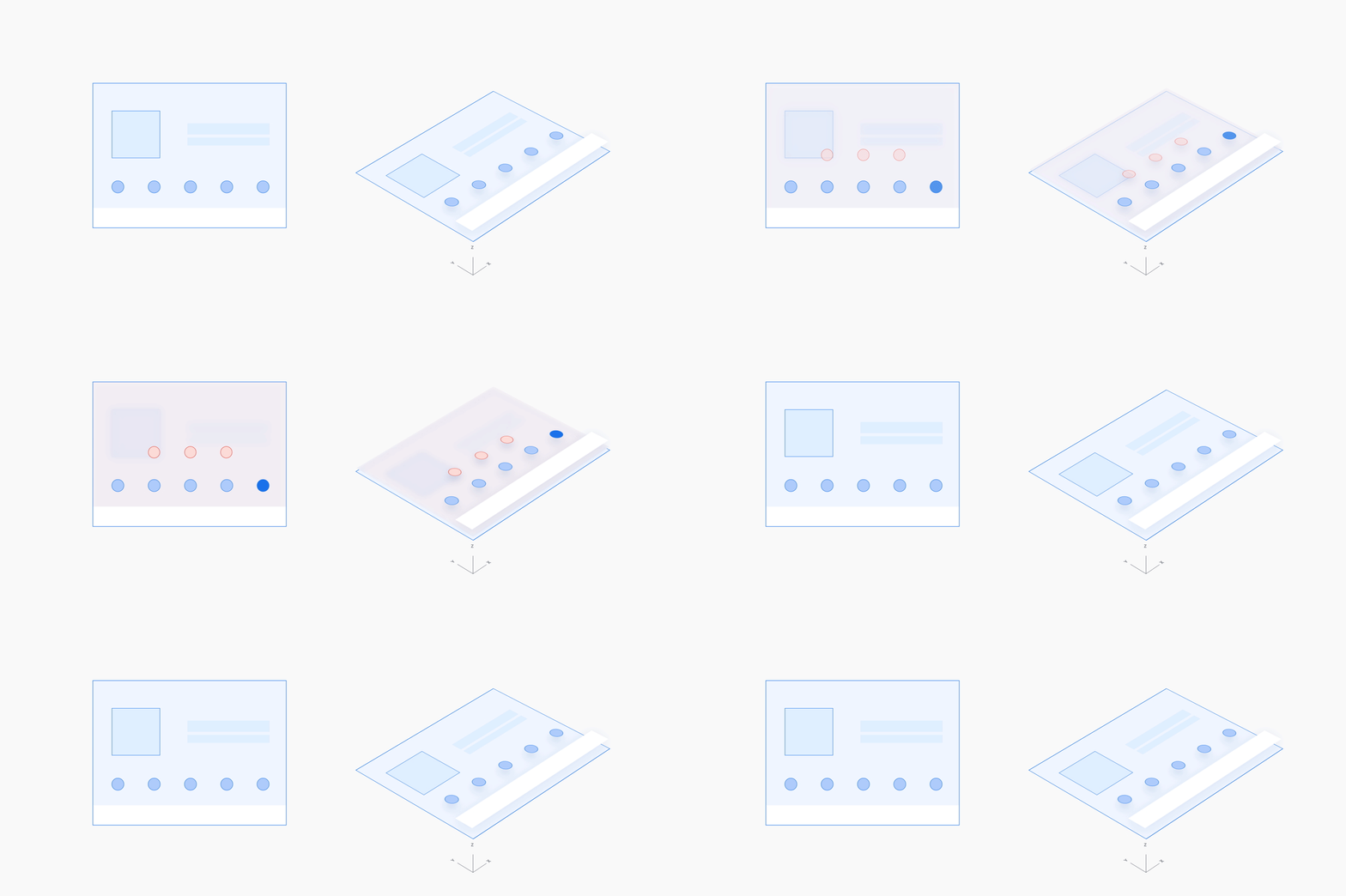
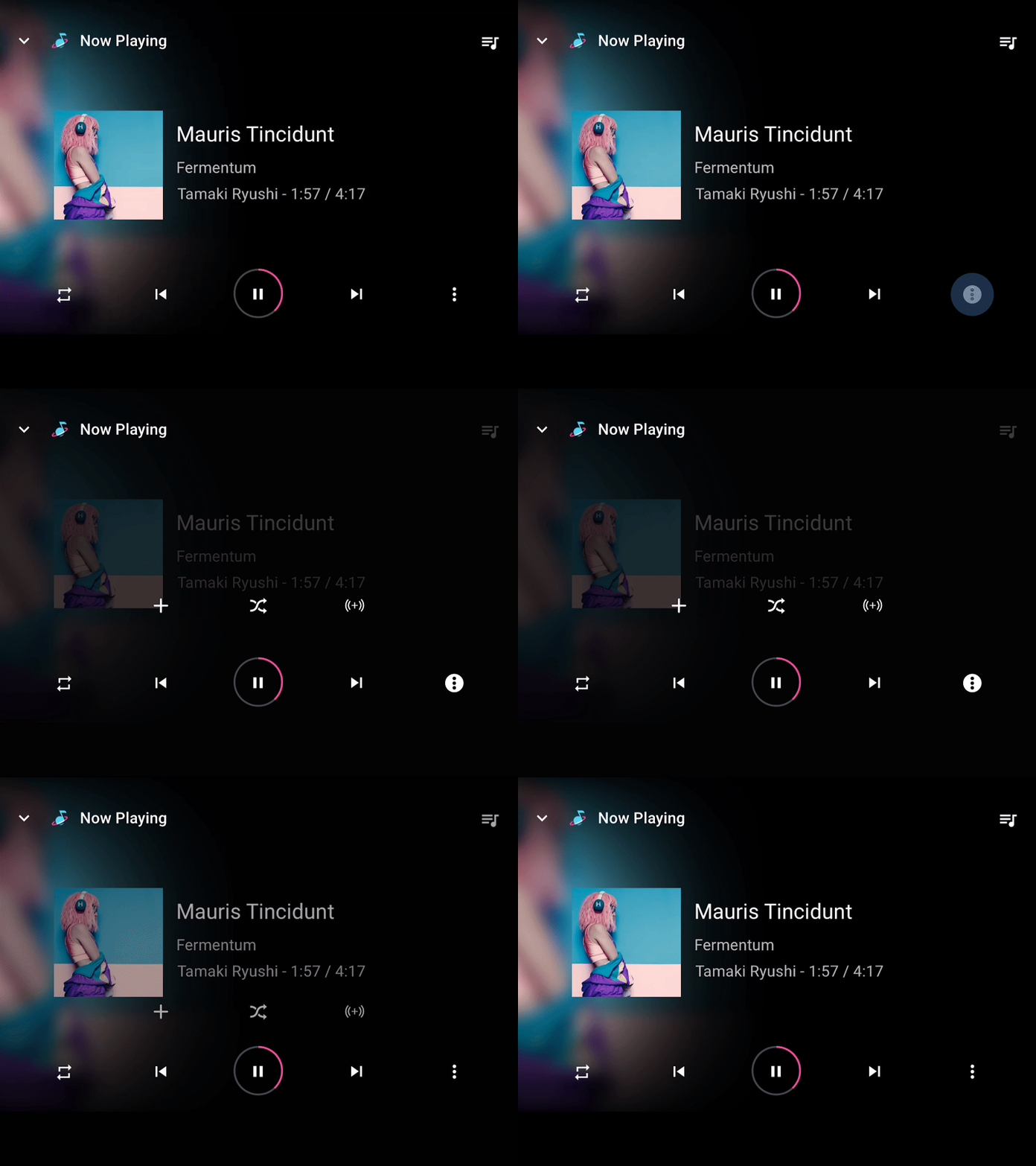
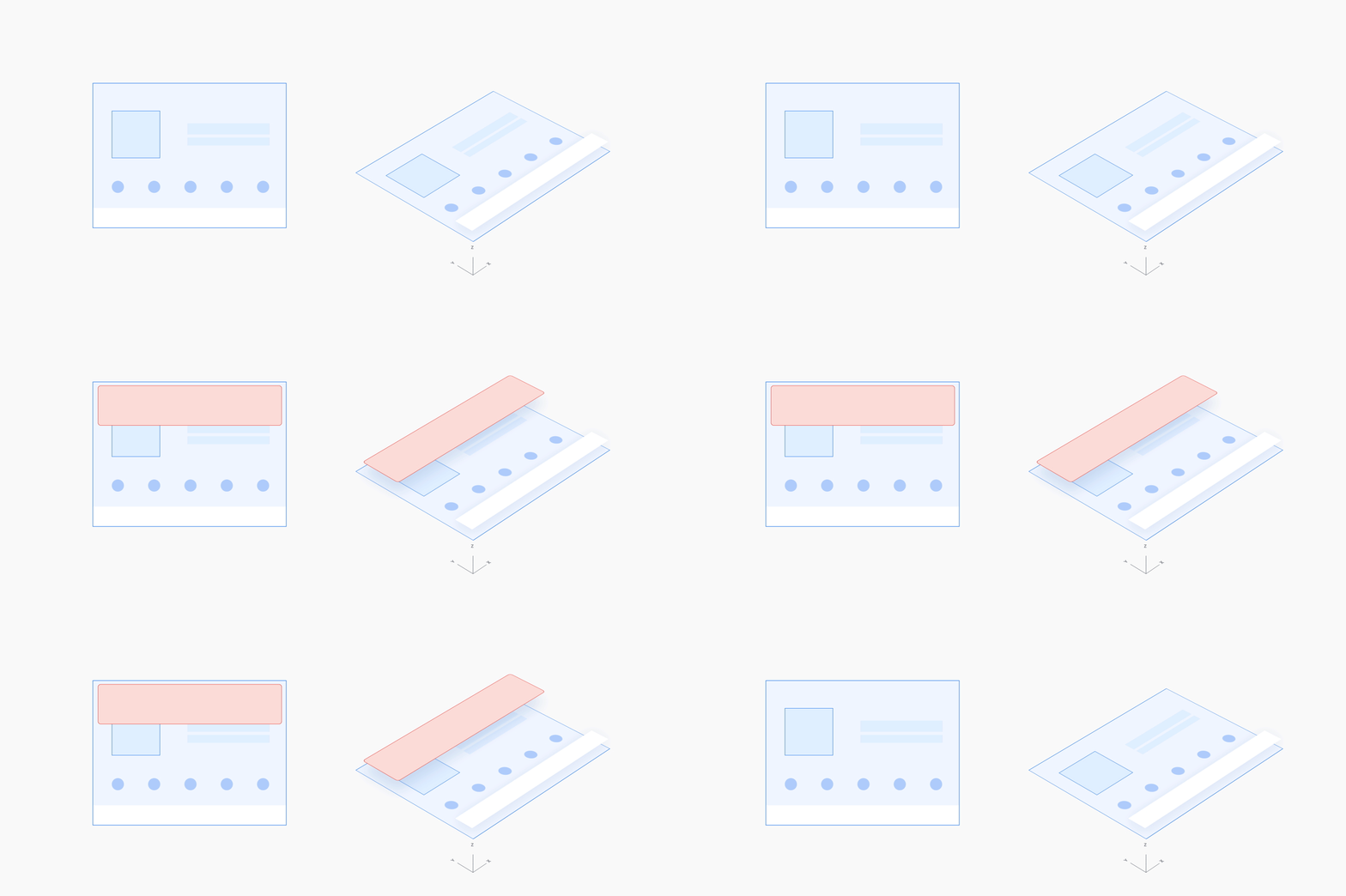
Khi người dùng đang thực hiện một thao tác và thực hiện một thao tác liên quan, hãy sử dụng chuyển động dọc (lên hoặc xuống) để giới thiệu thao tác phụ trên một lớp phủ toàn màn hình, với nền mờ, nằm trên thao tác chính. Việc có thể nhìn thấy thao tác chính xuyên qua lớp mờ giúp củng cố nhận thức của người dùng rằng họ vẫn đang ở trong thao tác đó.
Khi kết thúc thao tác phụ, hãy sử dụng động tác ngược lại. Động tác ngược lại sẽ mất ít thời gian hơn động tác ban đầu, vì người dùng đã hoàn thành thao tác phụ và sẵn sàng thoát ra.