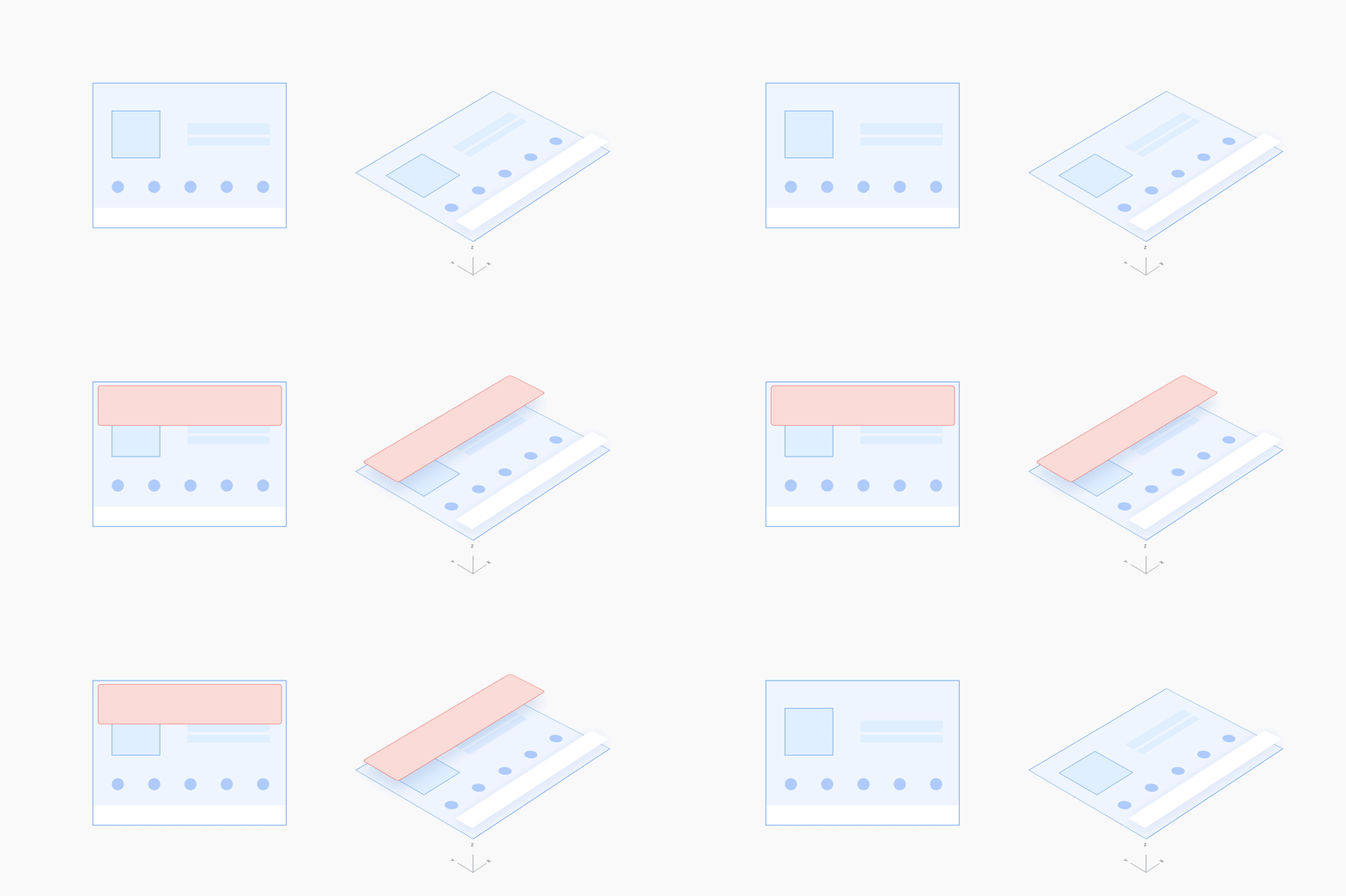
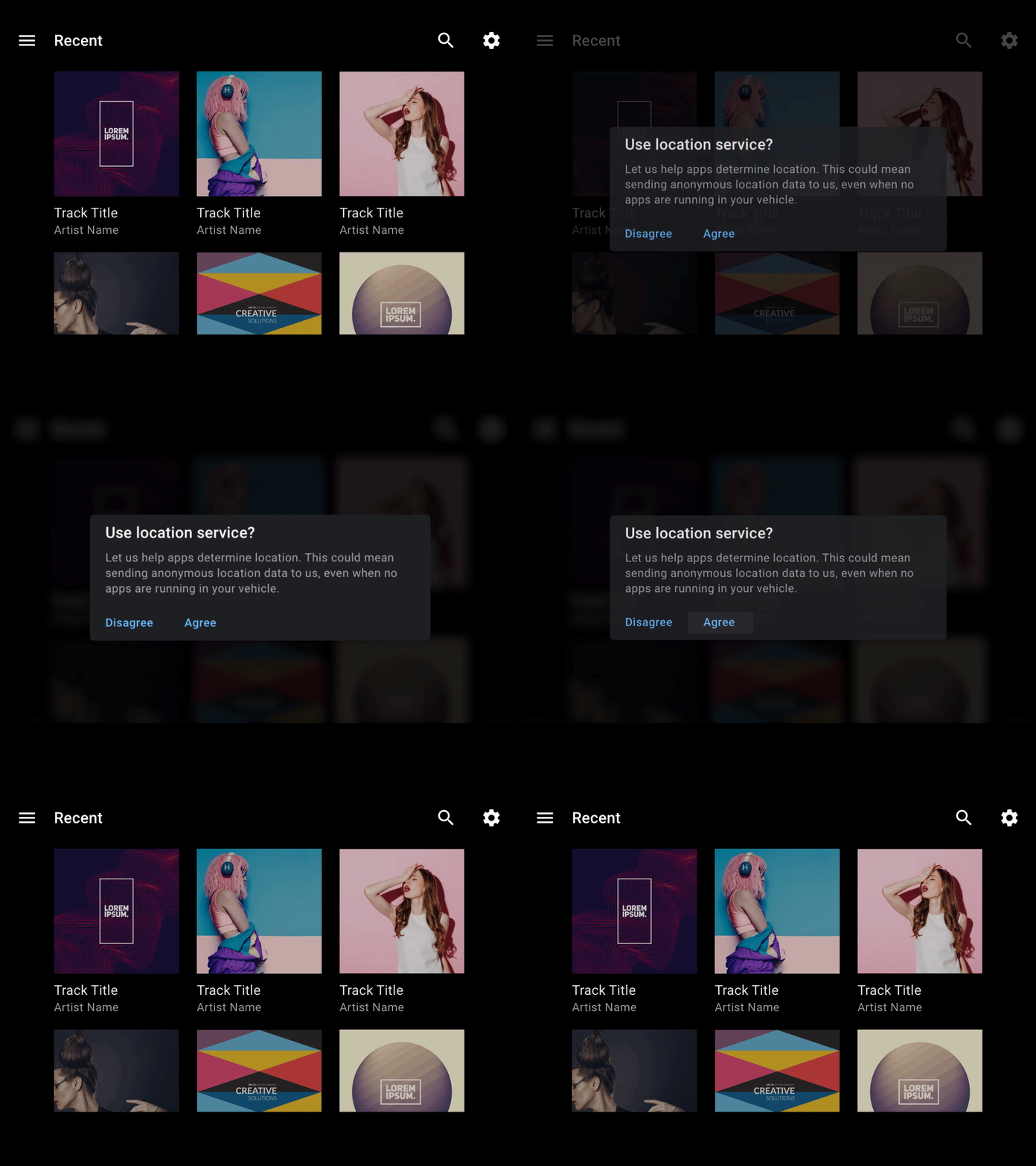
Bewegungserkennung ist ein wirkungsvolles Instrument, das im Straßenverkehr sparsam eingesetzt werden sollte. Sie ist nur dann angebracht, wenn sie den Fahrer informiert, ohne ihn vom Straßenverkehr abzulenken.
Kurzfassung (TL;DR):
- Vermeiden Sie es, Benutzer durch unnötige Bewegungen abzulenken.
- Nutzen Sie Bewegung, um das Verständnis der Nutzer zu verbessern und ihre Kompetenz auszubauen.
- Gestalten Sie Ihre Bewegungssprache flexibel genug für alle relevanten Hardwarekomponenten.
- Verwenden Sie das für Ihre Situation empfohlene Bewegungsmuster.
Bewegungsprinzipien
Bei der Gestaltung von Bewegungsabläufen für Android for Cars-Benutzeroberflächen sollten Sie drei Grundprinzipien beachten: Sicherheit, Information und Flexibilität.
Sicher
Das Fahren hat für den Nutzer oberste Priorität – alles andere ist zweitrangig. Behandeln Sie die Aufmerksamkeit des Nutzers als begrenzte Ressource und vermeiden Sie es, durch Bewegung unnötige Ablenkungen zu erzeugen.

Informativ
Setzen Sie Bewegung ein, um Nutzern hilfreiche Informationen zu vermitteln. Beispielsweise kann Bewegung das Produktverständnis verbessern, indem sie hierarchische und räumliche Beziehungen zwischen Elementen verdeutlicht. Zudem kann sie die Vertrautheit der Nutzer mit der Benutzeroberfläche fördern, indem sie verfügbare Interaktionsmöglichkeiten aufzeigt.

Flexibel
Definieren Sie eine Bewegungssprache, die skalierbar und flexibel genug ist, um sich an Bildschirme aller Größen und Formen sowie an alle Arten von Benutzereingaben anzupassen.

Bewegungsmuster
Um eine einheitliche Benutzererfahrung über alle Apps hinweg zu gewährleisten, bietet Android Automotive Empfehlungen für spezifische Bewegungsmuster, die in den folgenden Situationen zu verwenden sind:
- Wechseln zwischen Ansichten auf derselben Ebene
- Wechseln zur Detailansicht
- Eine bestehende Aktion erweitern
- Minimierung und Erweiterung einer Aktion
- Störung einer Handlung
Alle Bewegungsmuster in diesem Abschnitt basieren auf dem Standard-Easing, wie in den Material Design Easing -Richtlinien beschrieben. Das heißt, die Bewegungen beschleunigen sich schnell und verlangsamen sich dann allmählich, um den Fokus auf das Ende des Übergangs zu lenken.
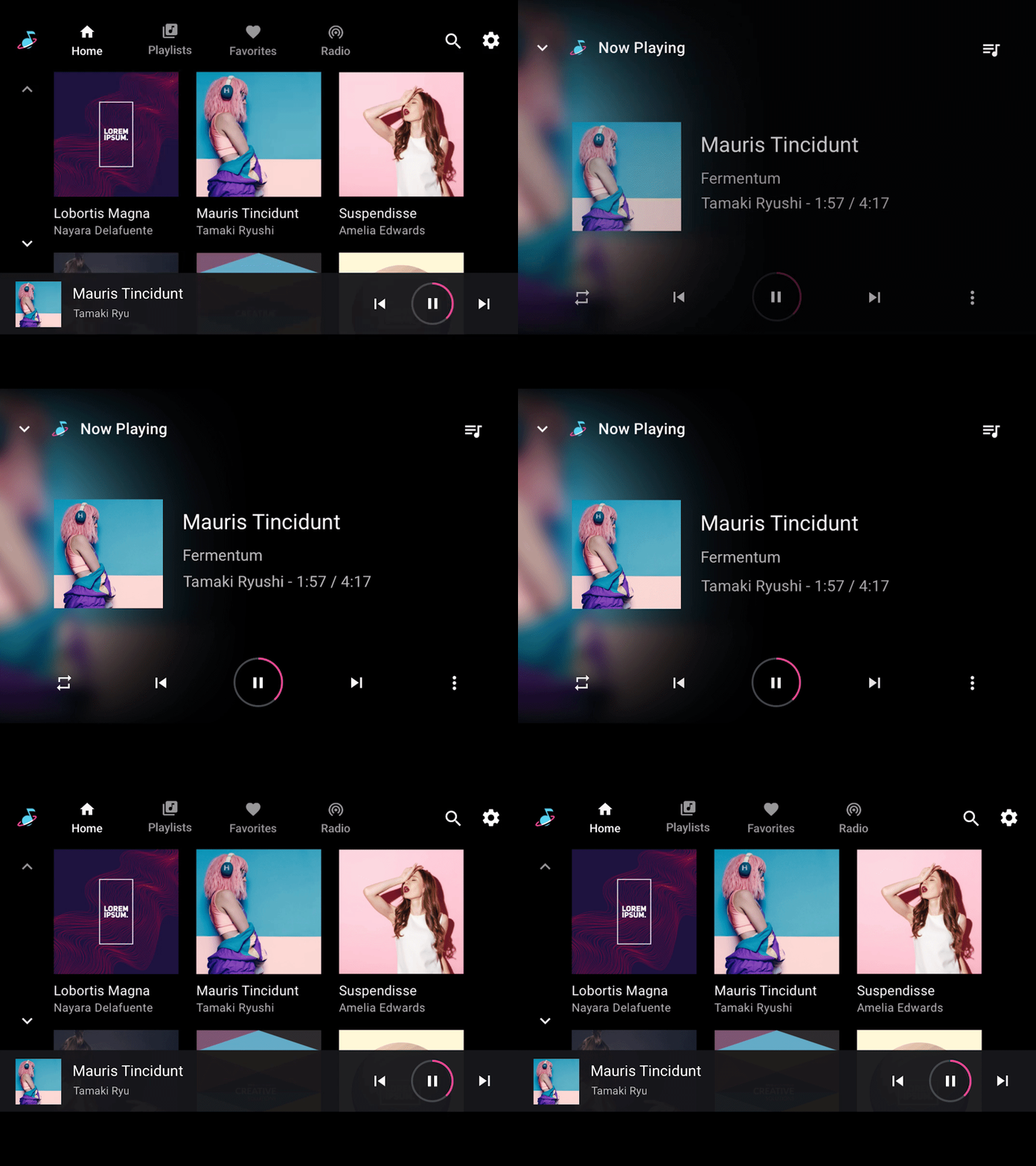
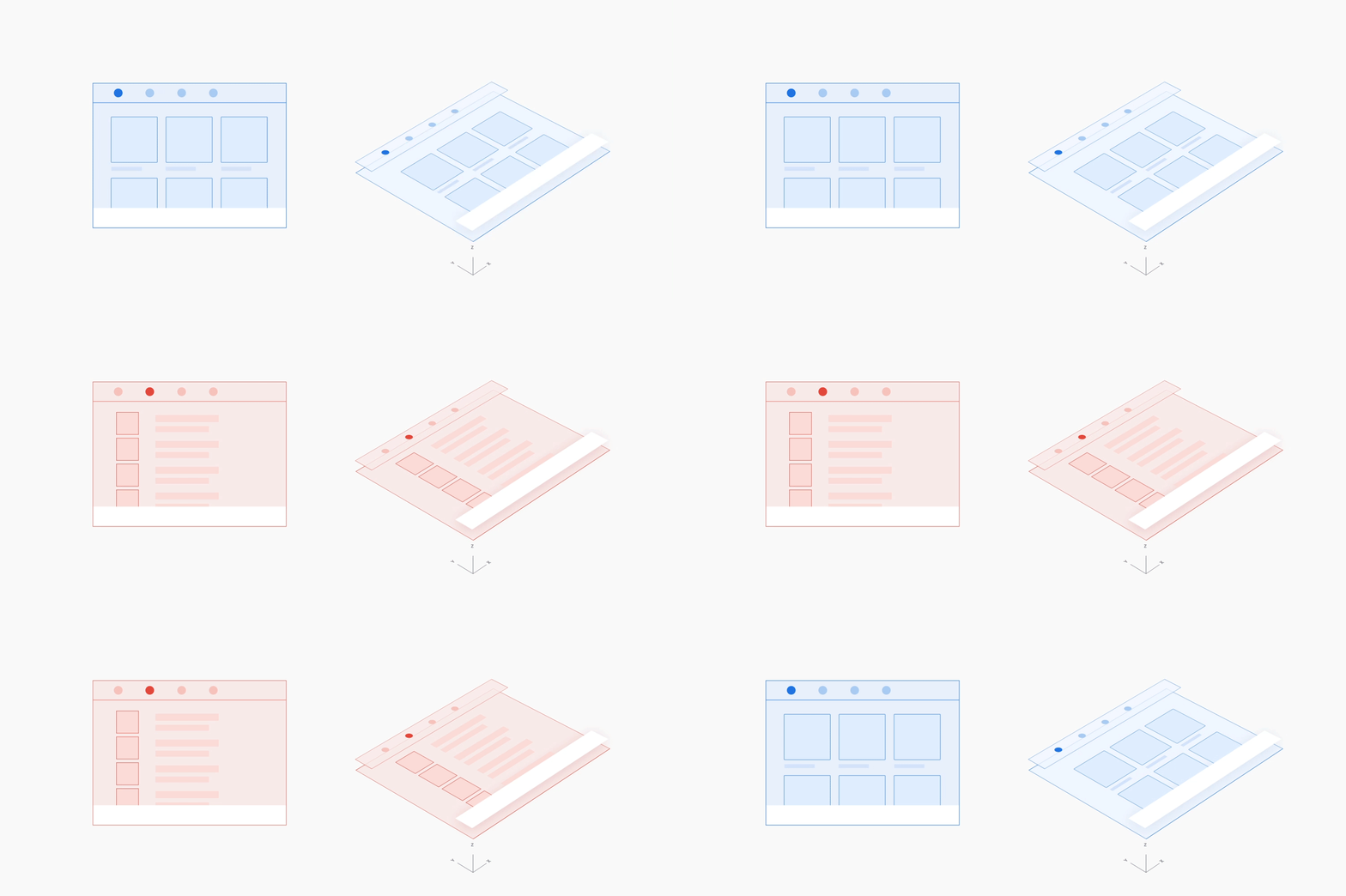
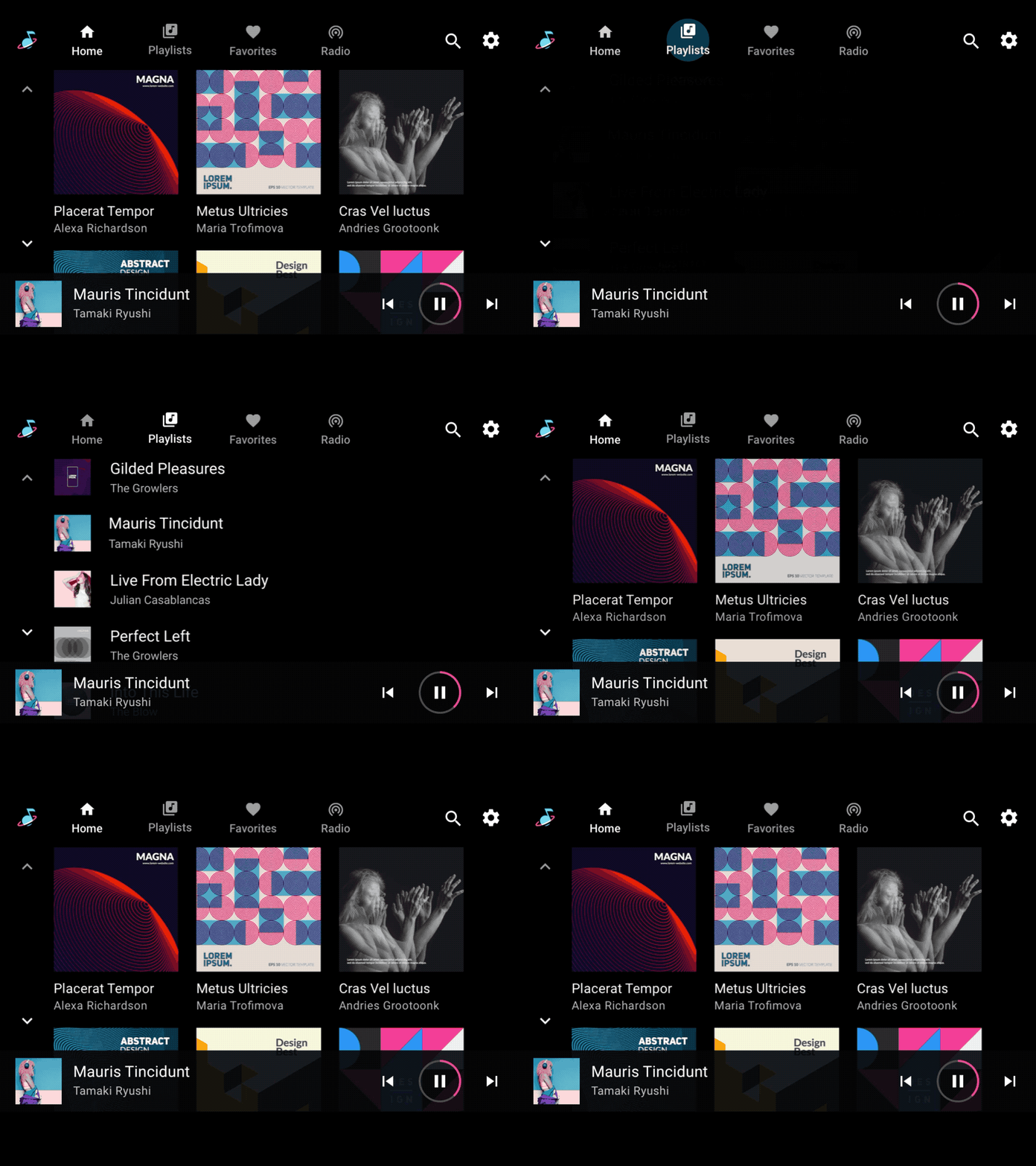
Wechseln zwischen Ansichten auf derselben Ebene
Beim Wechseln zwischen Ansichten auf derselben Hierarchieebene in einer App, beispielsweise zwischen Tabs in der App-Leiste oder Songs in einer Playlist, empfiehlt sich eine seitliche Bewegung. Diese horizontale Bewegung verstärkt das Gefühl, innerhalb der App auf derselben Ebene zu bleiben.
Beispiel
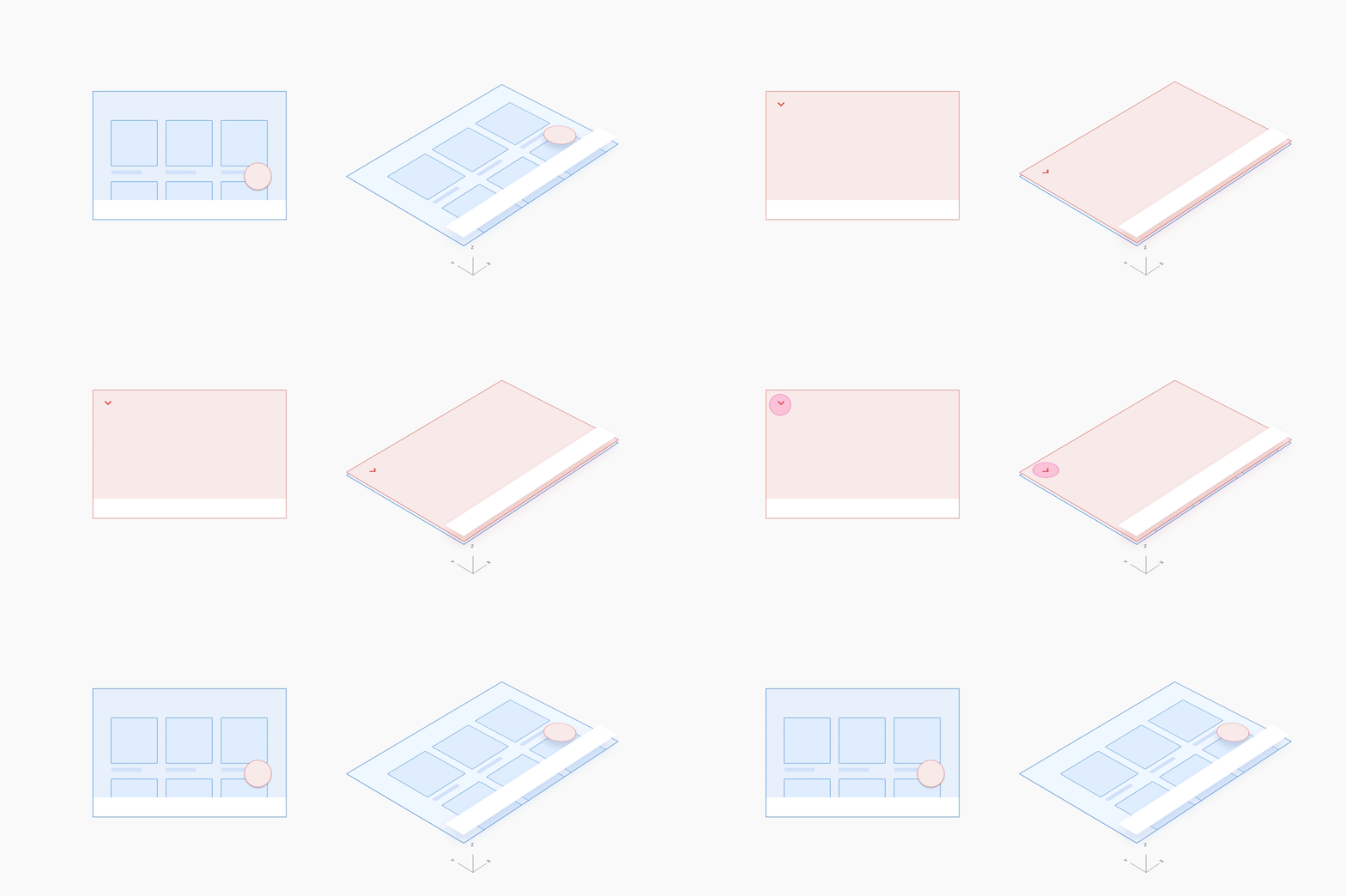
Wechseln zur Detailansicht
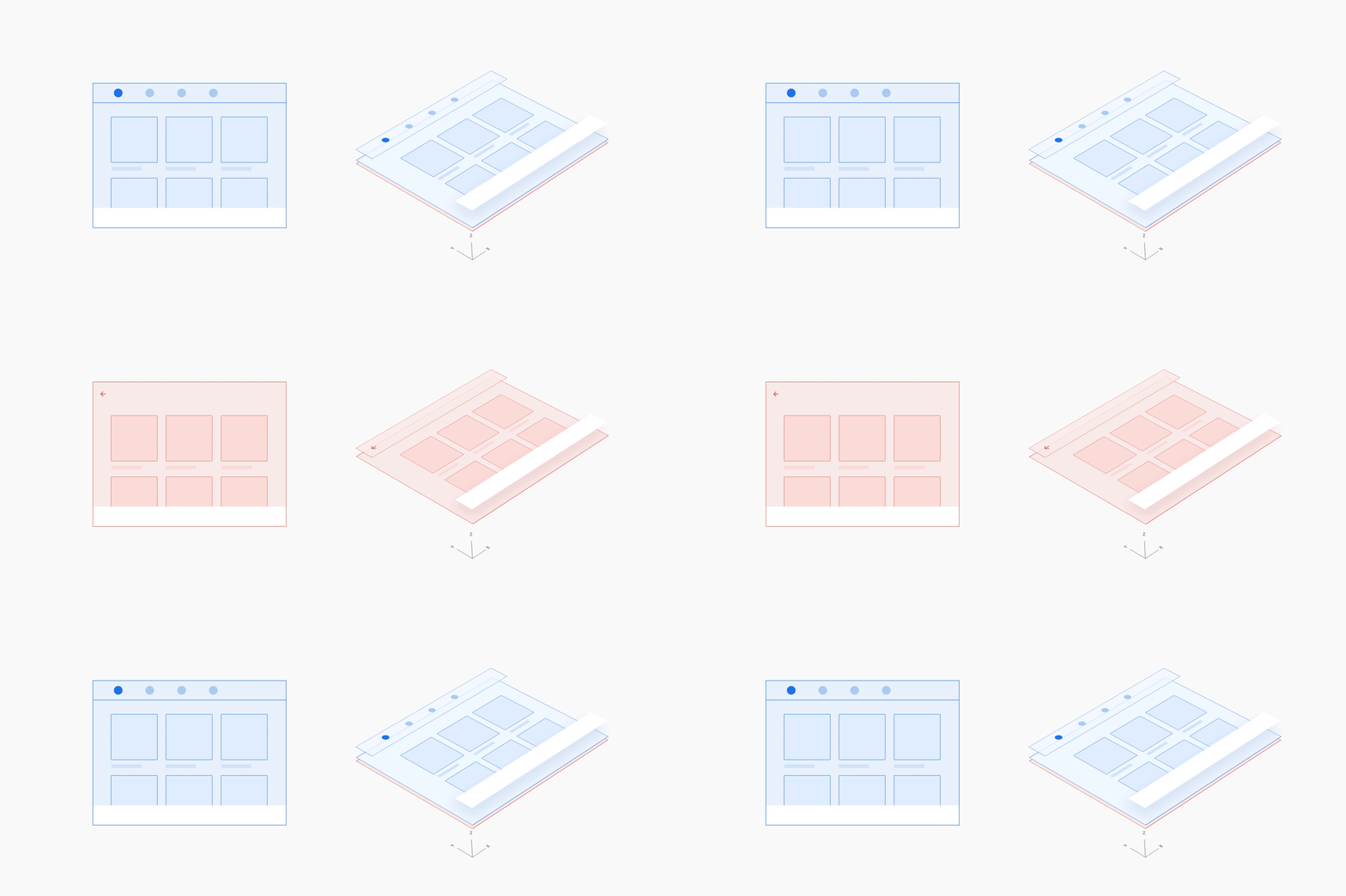
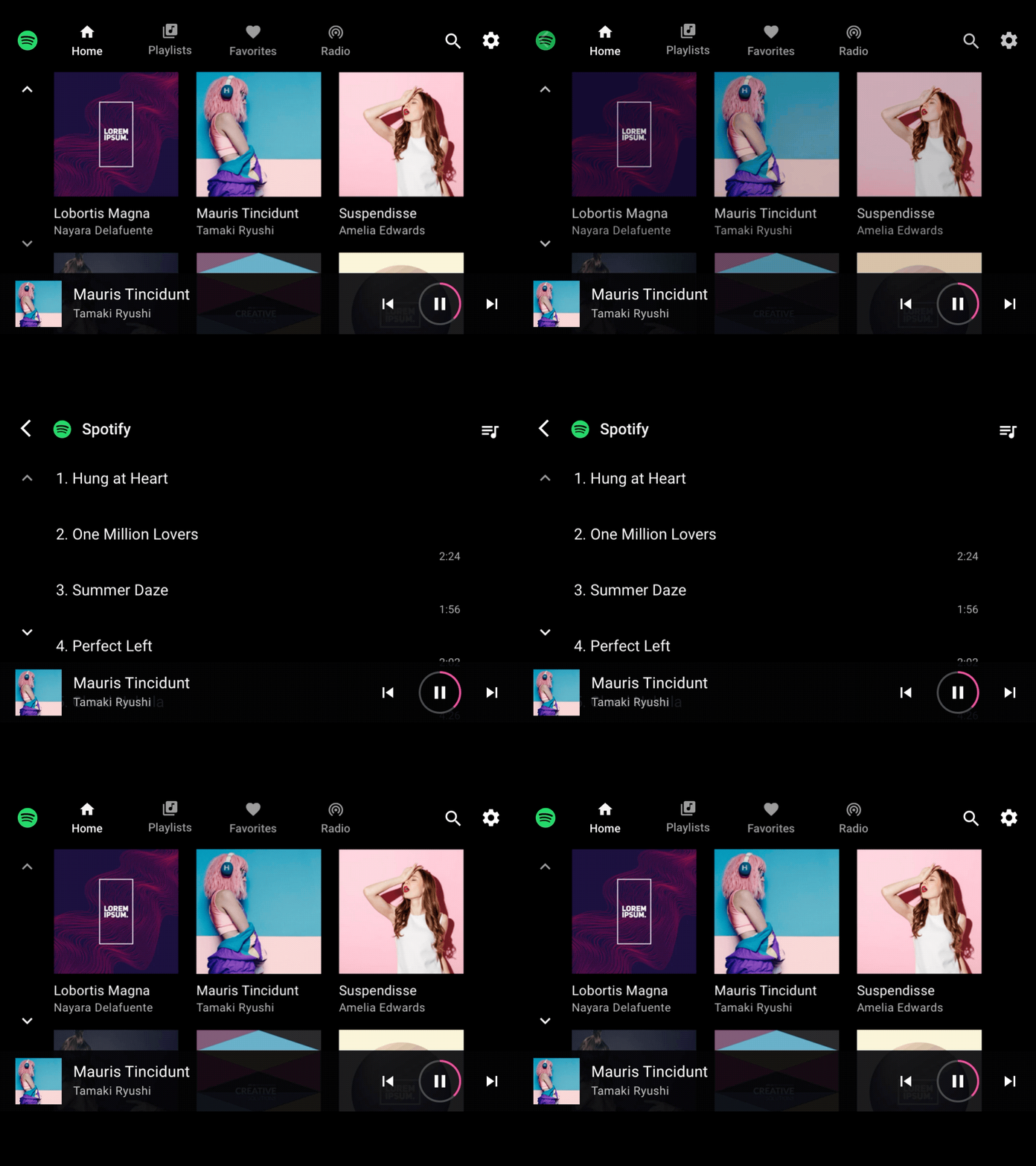
Beim Wechsel von einer Gesamtansicht zu einer Detailansicht sollte eine Z-Tiefenbewegung verwendet werden, die die untere Ebene vergrößert und einblendet, während die obere Ebene ausgeblendet wird. Diese Bewegung verstärkt die Eltern-Kind-Beziehung zwischen Gesamtansicht und Detailansicht und lenkt den Fokus auf Letztere.
Beispiel
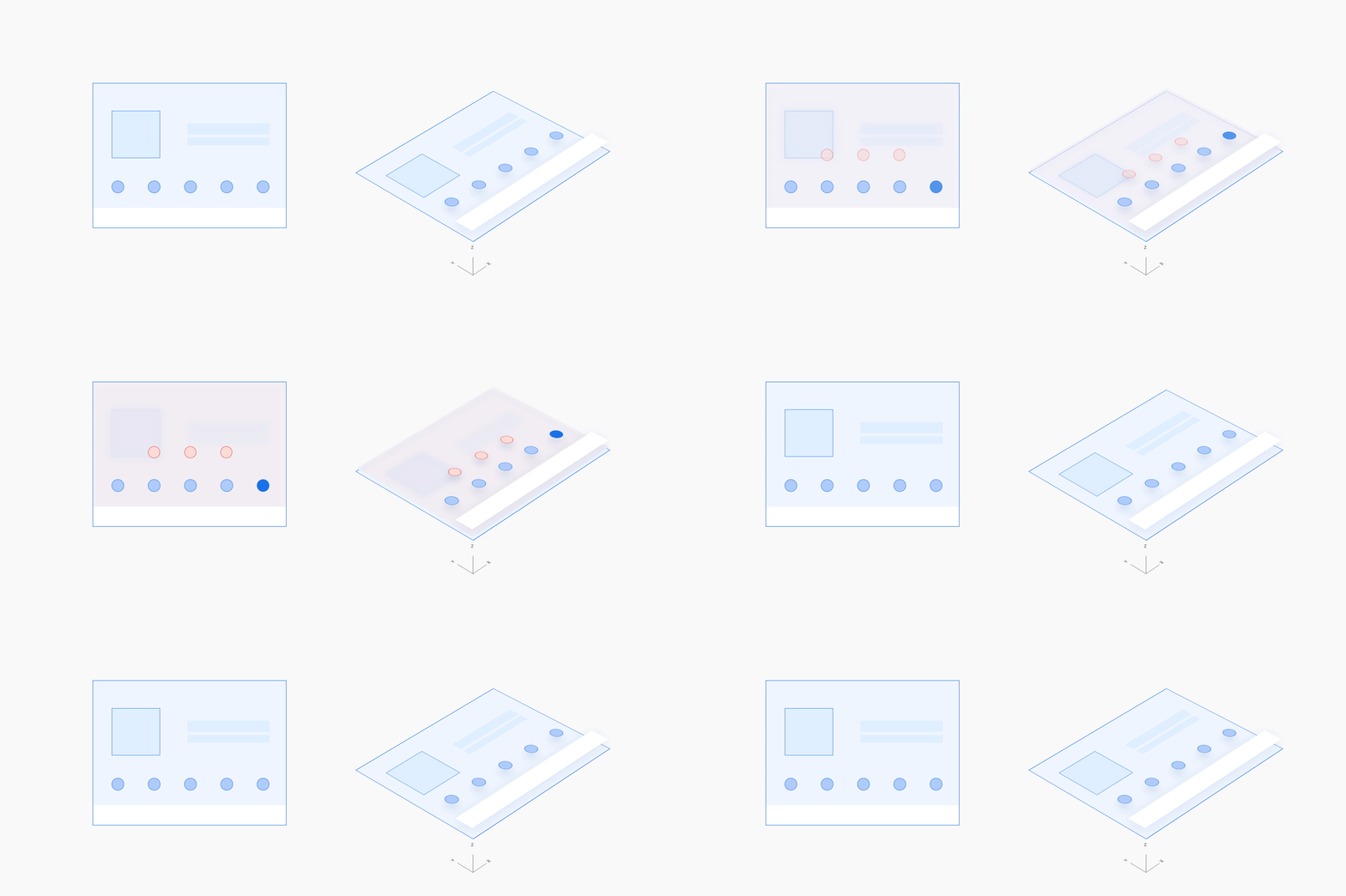
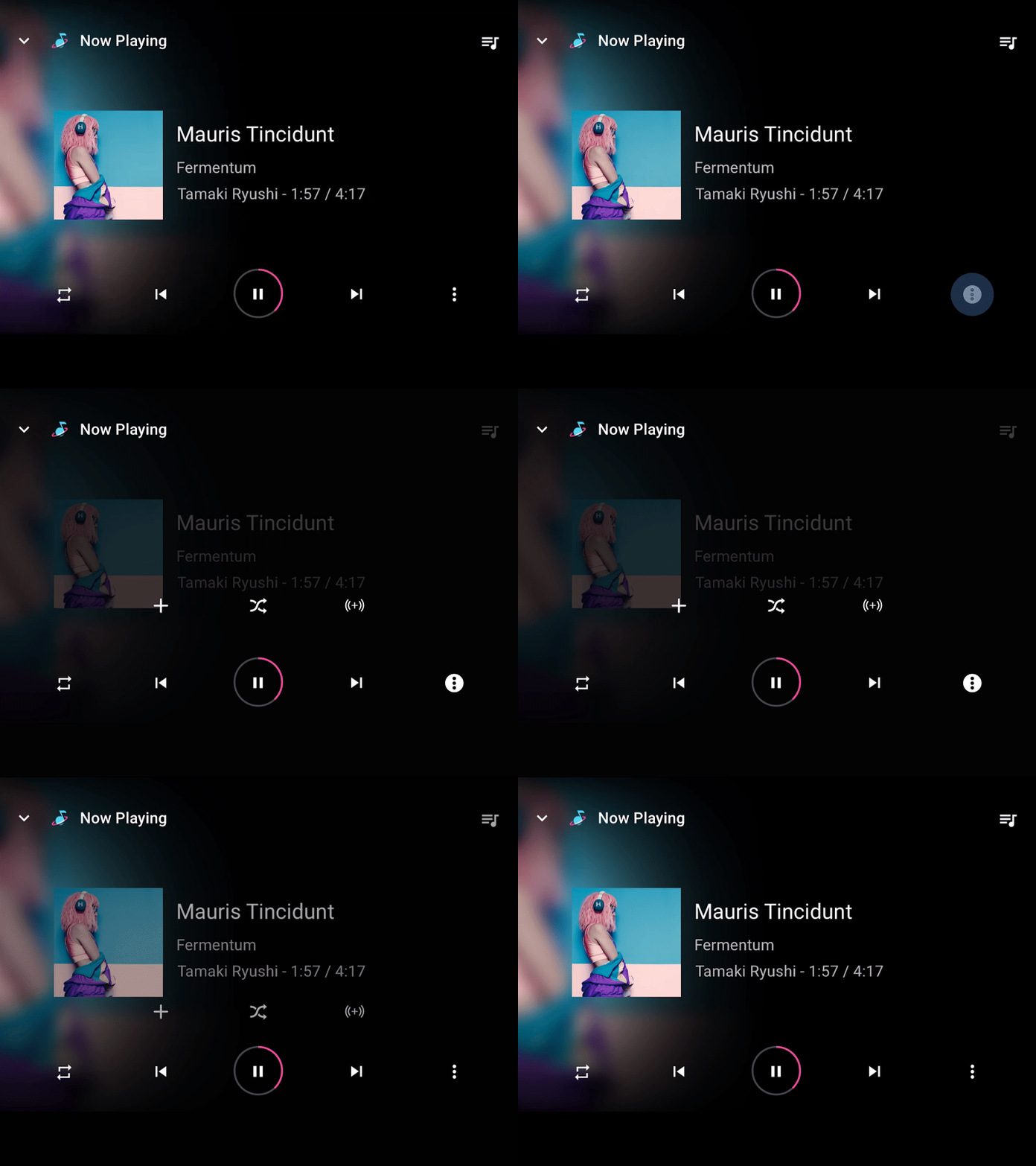
Eine bestehende Aktion erweitern
Wenn ein Nutzer eine Aktion ausführt und eine damit verbundene Aktion aktiviert, wird diese sekundäre Aktion mithilfe einer vertikalen Bewegung (nach oben oder unten) in einem Vollbild-Overlay mit transparentem Hintergrund über der primären Aktion eingeblendet. Die Sichtbarkeit der primären Aktion durch den transparenten Hintergrund verstärkt das Gefühl des Nutzers, sich noch in dieser Aktion zu befinden.
Zum Schließen der Sekundäraktion führen Sie die umgekehrte Bewegung aus. Die umgekehrte Bewegung sollte weniger Zeit in Anspruch nehmen als die ursprüngliche Bewegung, da der Benutzer die Sekundäraktion abgeschlossen hat und zum Beenden bereit ist.