このセクションでは、同意を延期するユーザーの一般的なフローについて説明し、そのフローのコンポーネントの詳細を示します。
ユーザーフロー
Google 利用規約エクスペリエンスの一部として、Google はいくつかのコンポーネントを提供しています。
このフローは、Google利用規約(gToS)への同意を保留するユーザーがGoogleサービスを利用できる経路を示しています。ユーザーが車内でGoogleのメリットを最大限に活用するには、Googleビルトインを有効にする方法を見つけることが重要です。
コンポーネントには以下が含まれます:
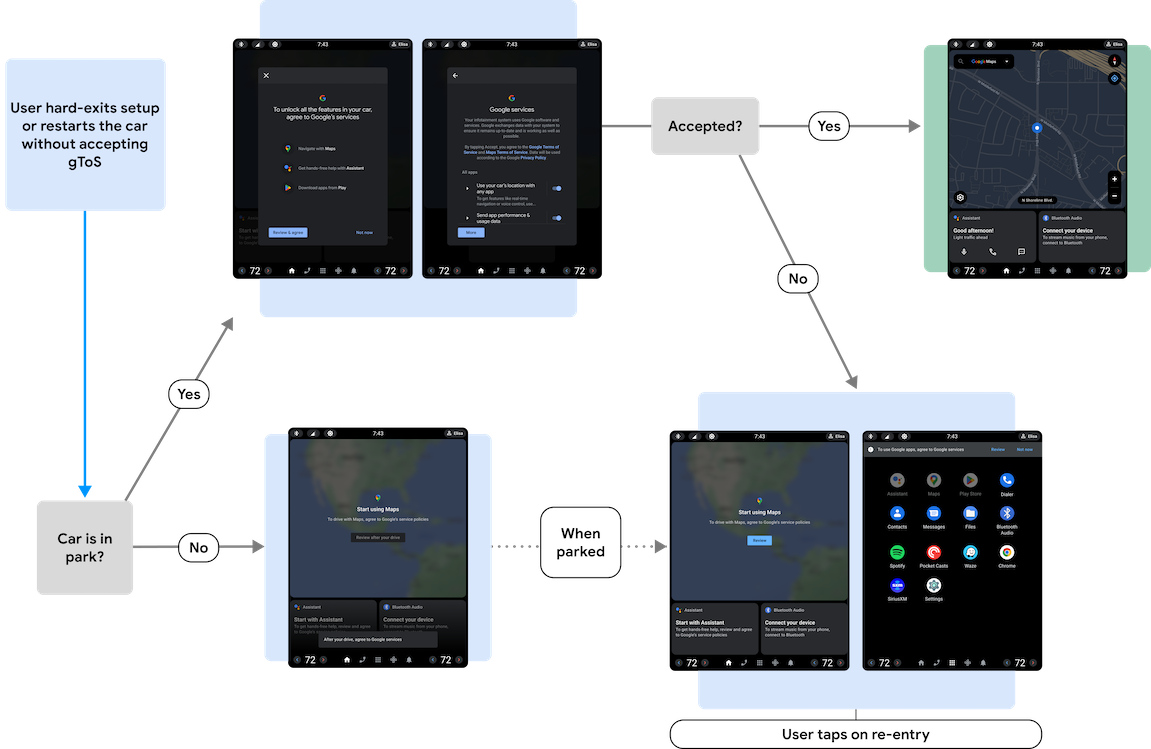
同意プロンプト
Googleは、gToSの同意と拒否のトレードオフを明確に示す、新たに設計された同意プロンプトをユーザーに提示します。この同意プロンプトは、同意していないユーザーの注意を素早く引きつけ、gToSへの直接的な道筋を提供するように設計されています。

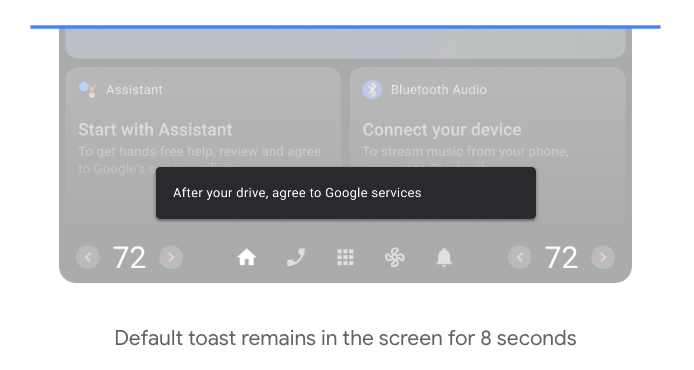
リマインダートースト(運転中)
運転中に完全な同意メッセージを表示するのは危険です。運転の安全のため、代わりに、Google サービスがアクティブでないことをユーザーに知らせるトーストメッセージが表示されます。
8秒後に消えるトーストは、運転終了後にユーザーにgToSへの同意を促すために設計されています。車を駐車すると、ユーザーはエントリポイントにアクセスし、gToSの同意フローを完了できるようになります。
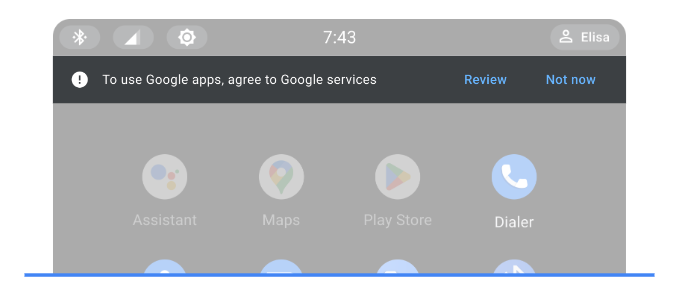
リマインダーバナー(オプション)
同意していないユーザーが車両を再始動する際に、gToSへの同意を促すバナーを表示することも可能です。バナーは目を引くようなアニメーションにするのが理想的です。
リマインダーバナーは、ユーザーが車を再起動するたびに表示されます。この動作は、お好みに合わせてカスタマイズできます。
非アクティブ状態
ユーザーが最初の同意プロンプトを無視すると、Google サービスが利用できないホームページが表示されます。この状態では、Gemini やマップなどのカードで、サービスがまだ利用できないことをユーザーに伝え、gToS を再度トリガーする行動喚起を提示する必要があります。
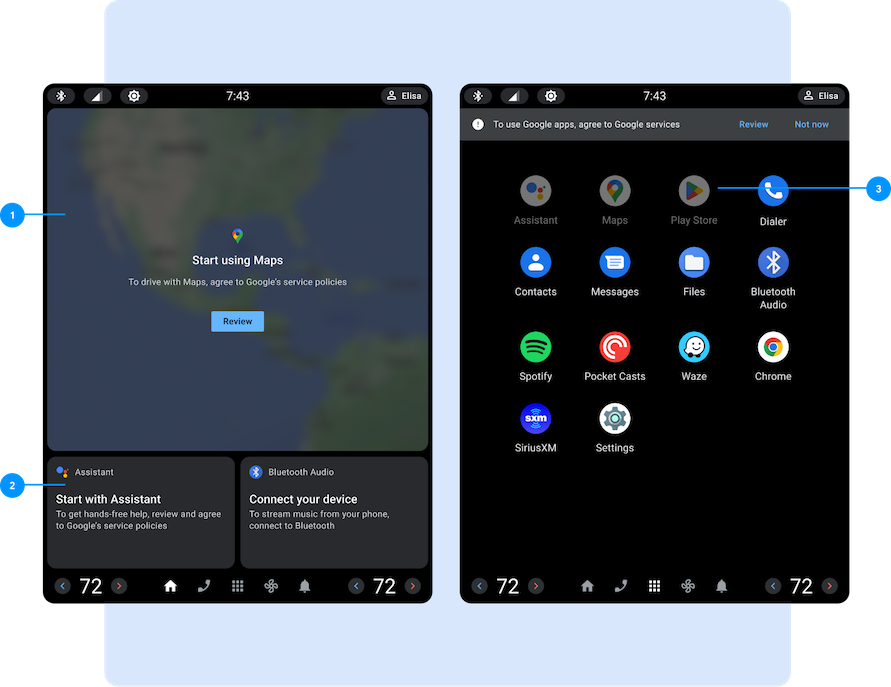
- 地図カード
- アシスタントカード
- アプリランチャーのGoogleアプリアイコン
非アクティブな設定
同意していないユーザーの場合は、次の設定をタップすると同意プロンプトが表示されます。
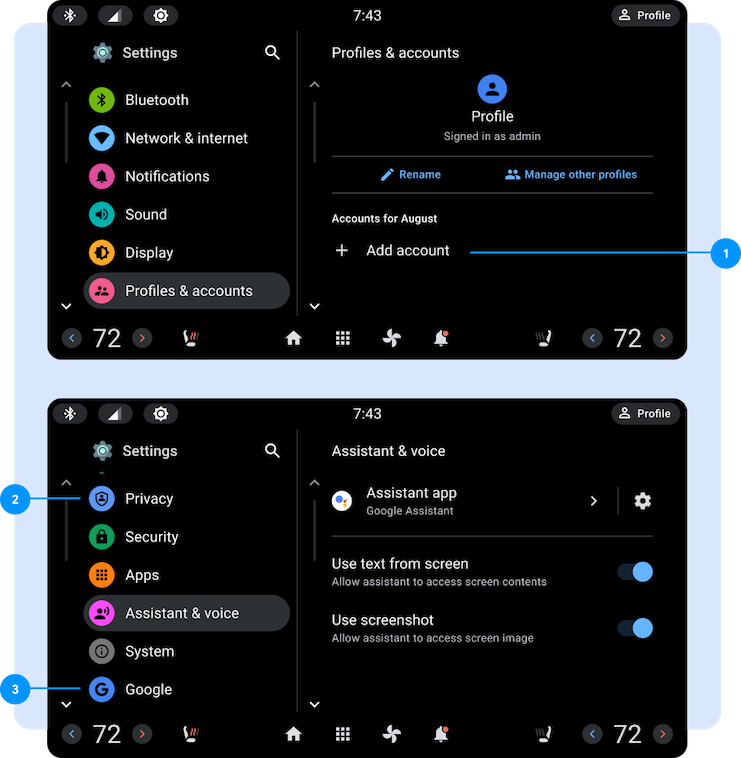
- Googleアカウントのログインエントリポイント
- プライバシー設定でGoogleとデータを共有する
- Google設定へのエントリポイント
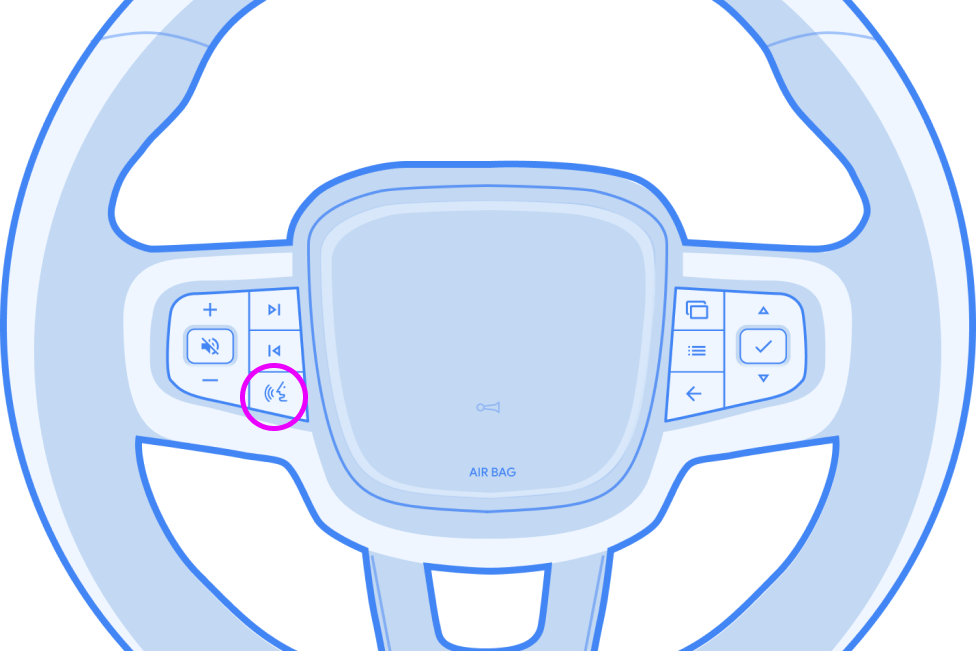
プッシュ・トゥ・トークボタン
ステアリングホイールの物理的な音声入力ボタンなど、Gemini を呼び出す入力ボタンも gToS をトリガーする必要があります。