Ces étapes vous aident à comprendre quels écrans vous devez créer et personnaliser pour prendre en charge la configuration à distance et le transfert de compte du téléphone à la voiture.
Lors de l'intégration de la configuration Google intégrée à distance à vos flux, procédez comme suit :
- Créez des points d'entrée dans votre application
- Concevoir la page d'accueil embarquée
- Prise en charge de la lecture des codes QR
- Concevoir des écrans de chargement
- Complétez le flux et redirigez l'attention de l'utilisateur.
- Mise à jour des points d'entrée
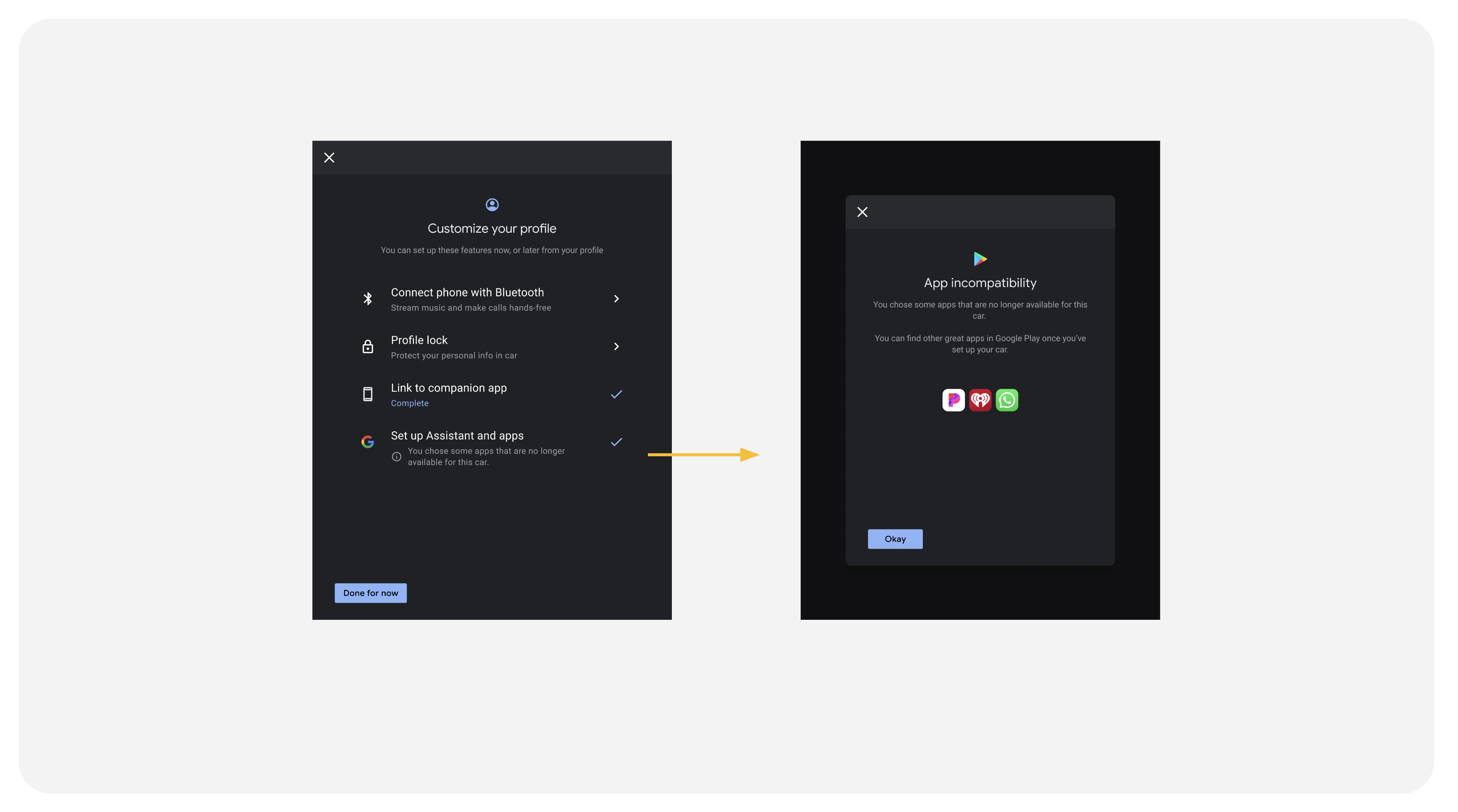
- Identifier les applications incompatibles
En plus des bonnes pratiques illustrées ici, veuillez vous référer à la liste complète des exigences générales en matière d'expérience utilisateur .
Rôles et responsabilités
Vous et Google jouez tous deux un rôle dans la conception des flux de configuration à distance. Voici un aperçu de la répartition des tâches.
| Votre rôle | Le rôle de Google |
|---|---|
Pour garantir une intégration sans faille, vous êtes responsable de :
| Pour permettre aux utilisateurs de configurer leur installation à distance, Google est responsable de :
|
Créez des points d'entrée dans votre application
Vous pouvez créer des points d'accès à la configuration Google intégrée à distance sur plusieurs appareils. Lors de la conception de ces points d'accès, tenez compte des principes suivants :
- Soyez proactif : communiquez de manière proactive avec les utilisateurs au sujet de la configuration à distance dans l’application, à la fois par le biais de supports marketing, de communications avec les concessionnaires et de la configuration embarquée.
- Améliorer la visibilité : pour aider les utilisateurs à découvrir la configuration intégrée de Google à distance, envisagez d’intégrer un ou plusieurs points d’entrée naturels. Voici quelques exemples :
- Une partie du flux d'intégration de votre application
- Un message s'affiche lors de la première utilisation.
- Une option disponible sur la page d'accueil ou dans les paramètres de l'application.
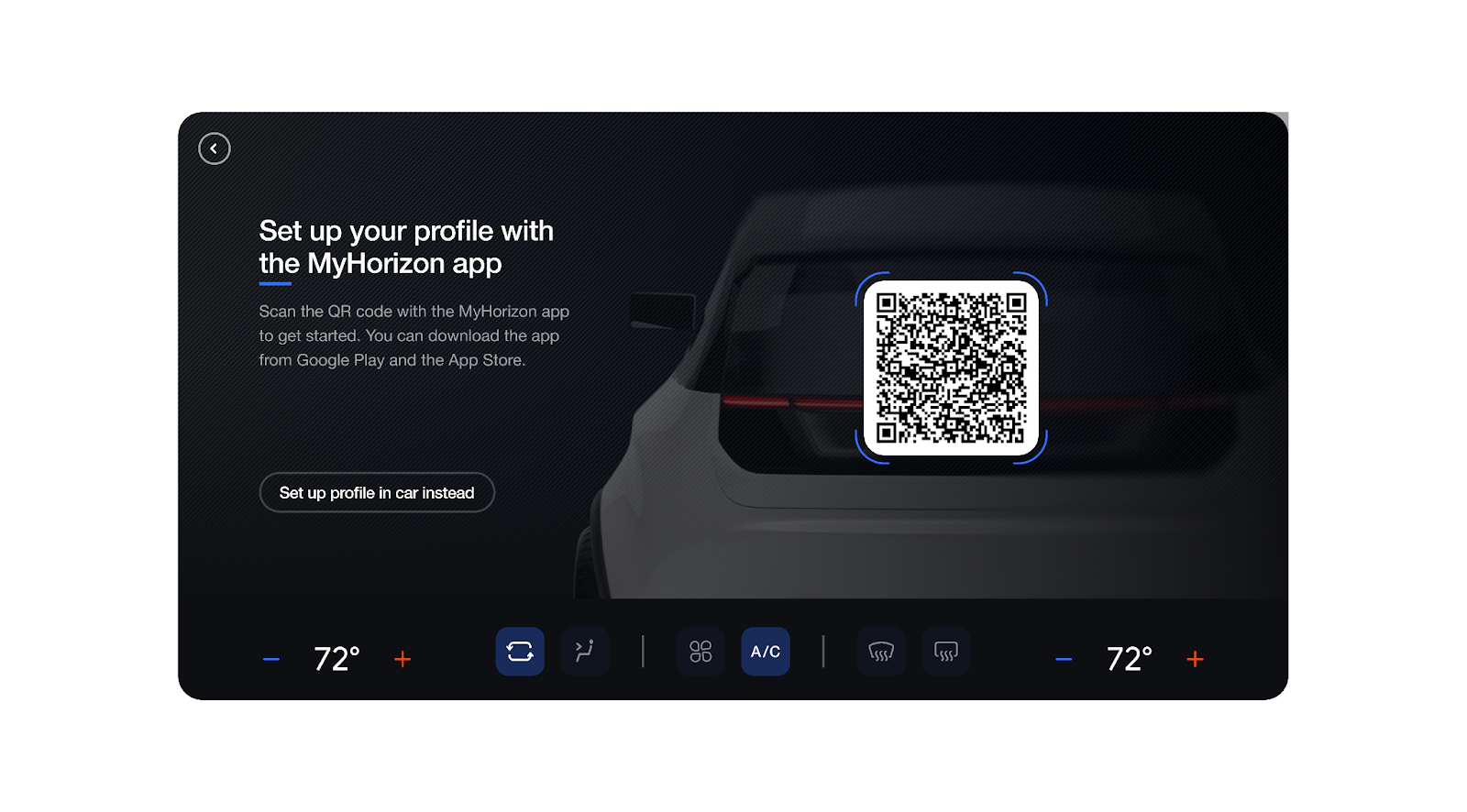
Concevoir la page d'accueil embarquée
Pour les utilisateurs, s'approcher de la voiture pour la première fois peut susciter une certaine incertitude, même s'ils ont effectué la configuration à distance.
Créez une transition en douceur en développant une page de destination efficace qui communique clairement aux utilisateurs ce qu'ils doivent faire pour finaliser le transfert de compte.
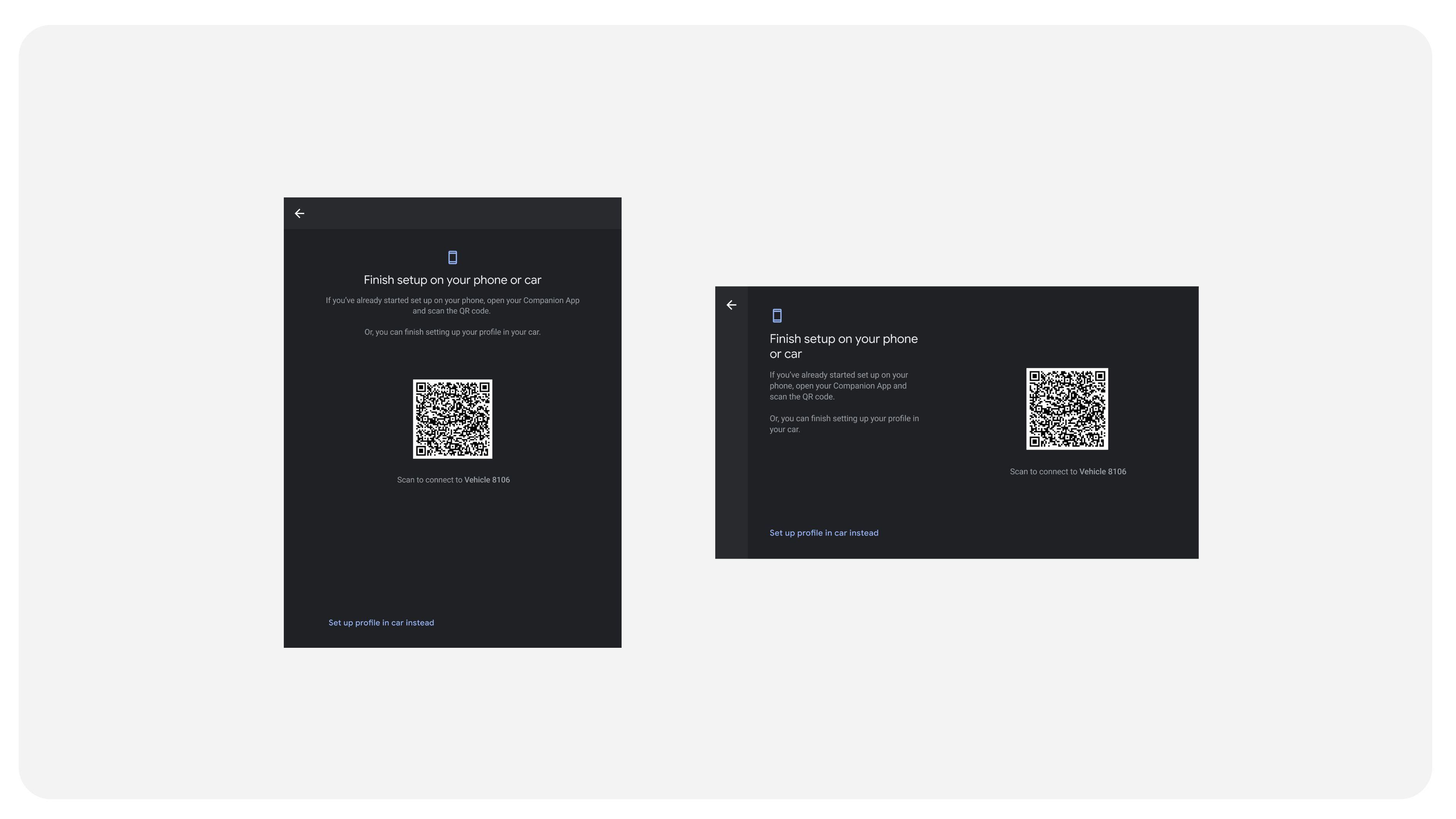
Depuis la page d'accueil, vous pouvez proposer aux utilisateurs de finaliser la configuration via leur téléphone ou l'écran de leur voiture. Notez que cette page est compatible avec les utilisateurs ayant déjà effectué une configuration à distance et ceux ne l'ayant pas encore fait ; veillez donc à la concevoir de manière à prendre en charge les deux cas.
Prise en charge de la lecture des codes QR
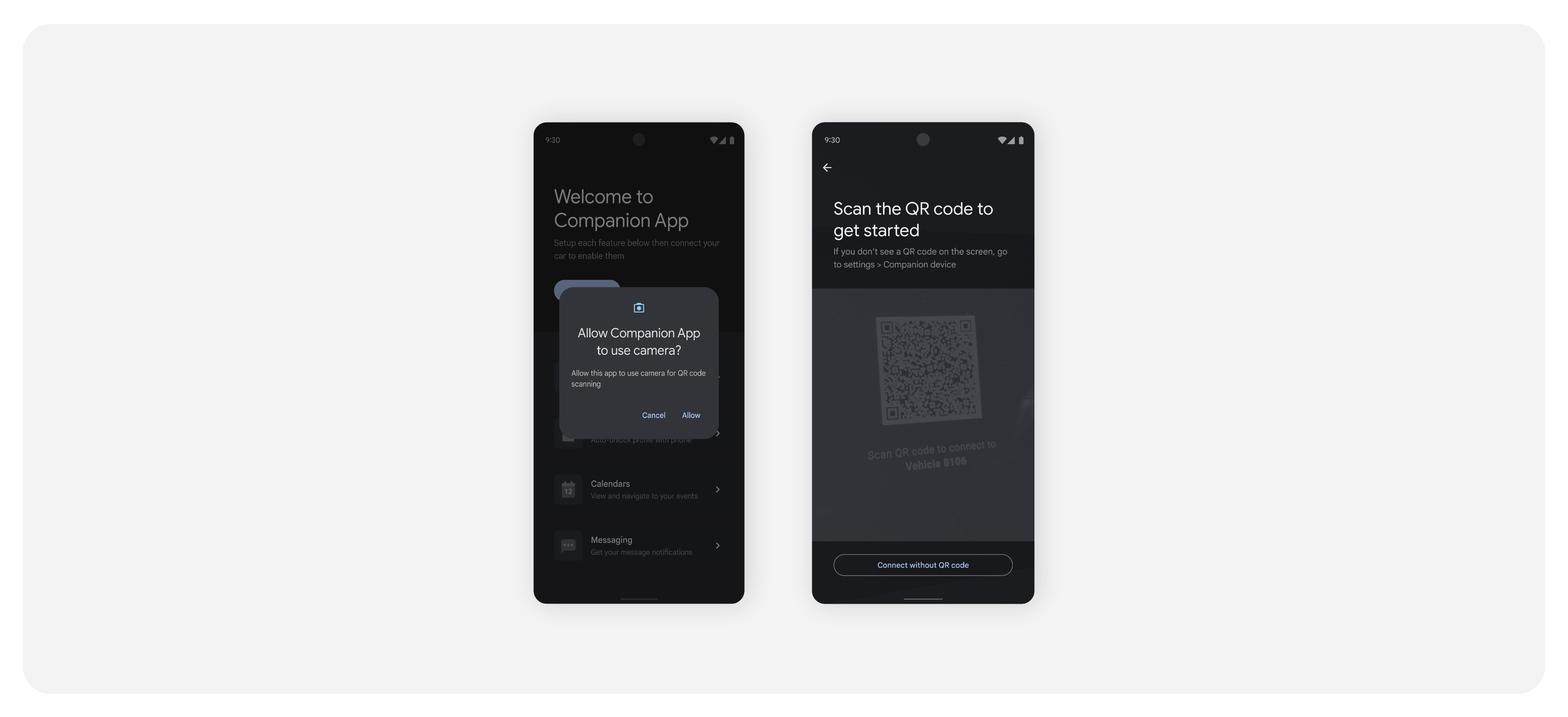
Comme les utilisateurs peuvent ne pas savoir comment passer de l'écran de leur voiture à celui de leur téléphone, il est important de créer des flux de numérisation de QR codes clairs et simples pour faciliter le processus.
Mettre en œuvre des flux de numérisation de QR codes basés sur des schémas familiers, incluant l'accès à la caméra et la numérisation.
Concevoir des écrans de chargement
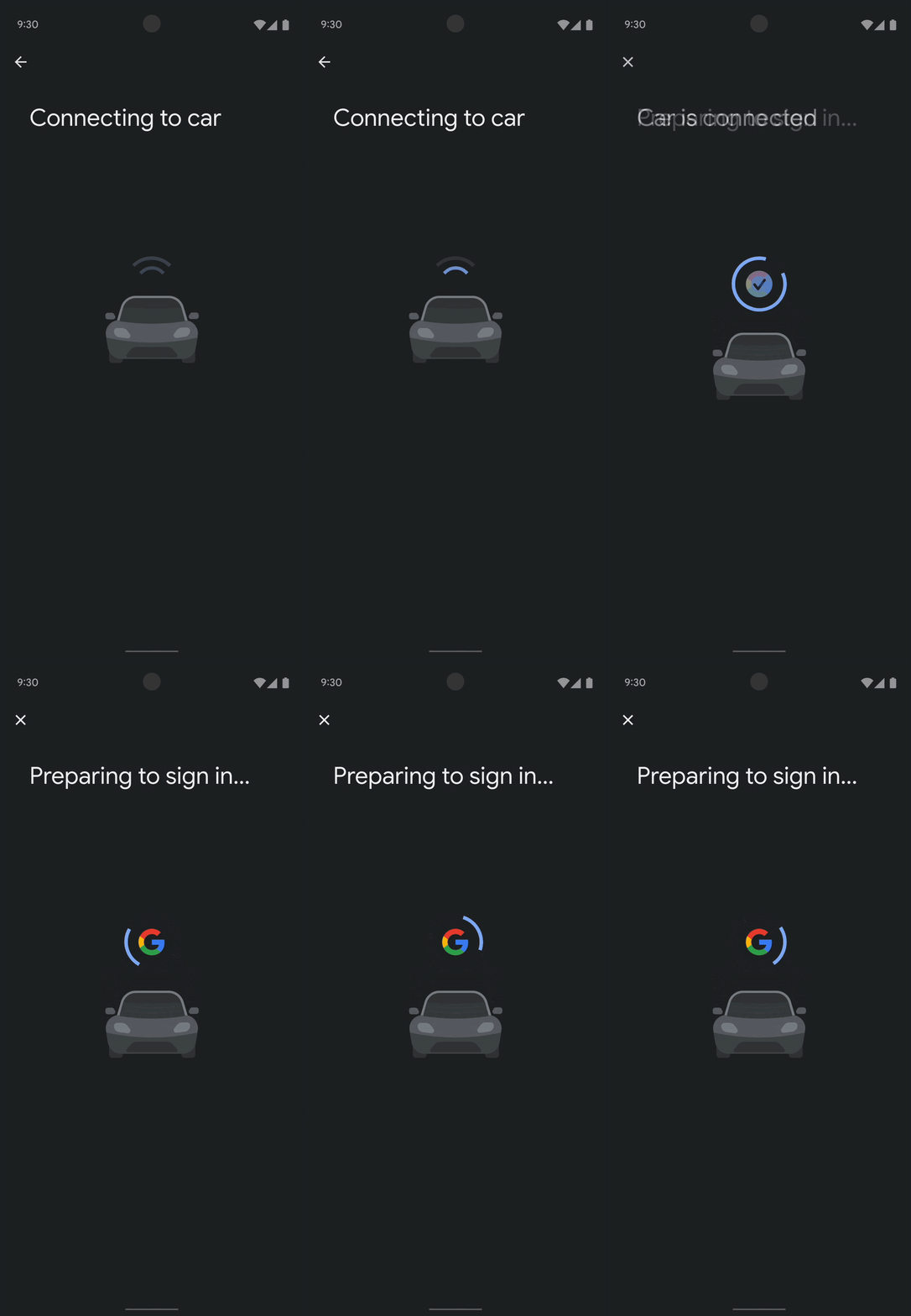
Complétez le flux et redirigez l'attention de l'utilisateur.
Après avoir scanné le code QR, les utilisateurs suivent la procédure de connexion Google. Affichez une confirmation de connexion et redirigez leur attention vers l'écran de la voiture.
Cet écran de transition doit inclure une animation dynamique et un message en parfaite adéquation avec votre image de marque.
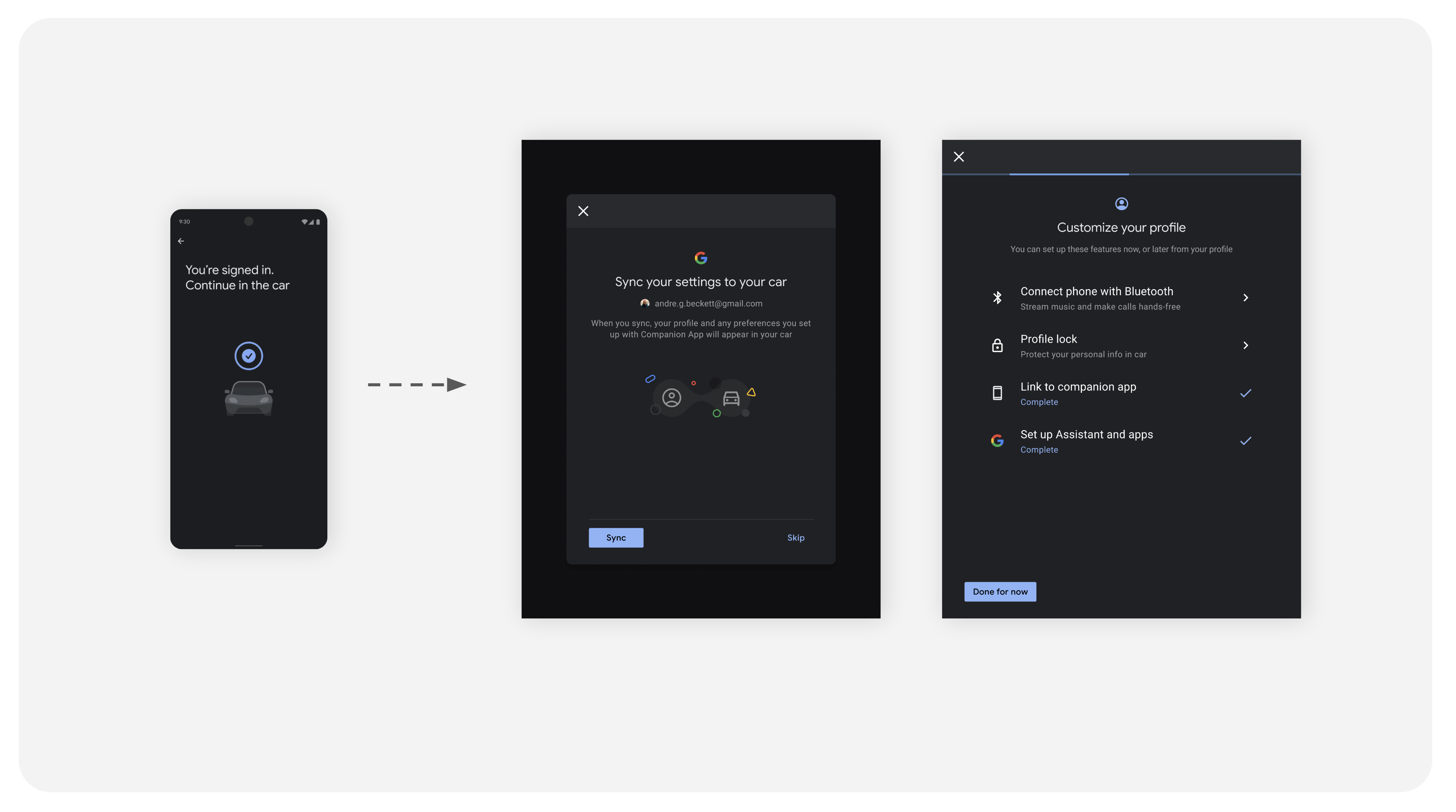
Mise à jour des points d'entrée
Pour les utilisateurs ayant terminé la configuration, vous devez mettre à jour les points d'entrée de l'application, soit en les supprimant complètement, soit en communiquant par le biais de messages ou d'éléments d'interface utilisateur que la configuration est terminée.
Identifier les applications incompatibles
Il arrive que des utilisateurs choisissent des applications qui ne sont plus disponibles dans leur véhicule. Il est important de leur expliquer que ces applications ne fonctionneront pas. Nous les encourageons ensuite à découvrir et à télécharger d'autres applications susceptibles de leur plaire.