ये चरण आपको यह समझने में मदद करेंगे कि रिमोट सेटअप और फोन से कार में खाता हस्तांतरण का समर्थन करने के लिए आपको कौन सी स्क्रीन बनानी और अनुकूलित करनी होंगी।
अपने फ्लो के साथ रिमोट गूगल बिल्ट-इन सेटअप को इंटीग्रेट करते समय, निम्नलिखित चरणों का पालन करें:
- अपने ऐप में प्रवेश बिंदु बनाएं
- कार के अंदर के लैंडिंग पेज को डिज़ाइन करें
- क्यूआर कोड स्कैनिंग का समर्थन करता है
- लोडिंग स्क्रीन डिज़ाइन करें
- प्रवाह को पूरा करें और उपयोगकर्ता का ध्यान पुनर्निर्देशित करें।
- प्रवेश बिंदुओं को अपडेट करें
- असंगत ऐप्स की पहचान करें
यहां दर्शाए गए सर्वोत्तम अभ्यासों के अतिरिक्त, सामान्य यूएक्स आवश्यकताओं की पूरी सूची देखें।
नियम और जिम्मेदारियाँ
रिमोट सेटअप प्रक्रिया को डिज़ाइन करने में आप और Google दोनों की भूमिका होती है। आइए कार्यों के विभाजन पर एक नज़र डालते हैं।
| आपकी भूमिका | गूगल की भूमिका |
|---|---|
निर्बाध एकीकरण सुनिश्चित करने के लिए, आप निम्नलिखित के लिए जिम्मेदार हैं:
| उपयोगकर्ताओं के लिए रिमोट सेटअप को सपोर्ट करने के लिए, Google निम्नलिखित के लिए जिम्मेदार है:
|
अपने ऐप में प्रवेश बिंदु बनाएं
आप कई सतहों पर रिमोट Google बिल्ट-इन सेटअप के लिए एंट्री पॉइंट बनाने का विकल्प चुन सकते हैं। एंट्री पॉइंट डिज़ाइन करते समय, निम्नलिखित डिज़ाइन सिद्धांतों पर विचार करें:
- सक्रिय रहें: मार्केटिंग सामग्री, डीलर संचार और कार में सेटअप का उपयोग करके, ऐप में रिमोट सेटअप के बारे में उपयोगकर्ताओं को सक्रिय रूप से सूचित करें।
- खोजयोग्यता बढ़ाएँ: उपयोगकर्ताओं को Google के रिमोट बिल्ट-इन सेटअप के बारे में जानने में मदद करने के लिए, एक या एक से अधिक सहज प्रवेश बिंदुओं को एकीकृत करने पर विचार करें। कुछ अच्छे विकल्प ये हो सकते हैं:
- आपके ऐप ऑनबोर्डिंग प्रवाह का एक हिस्सा
- पहली बार उपयोग करने पर एक संकेत
- ऐप के होम पेज या सेटिंग में एक विकल्प
कार के अंदर के लैंडिंग पेज को डिज़ाइन करें
उपयोगकर्ताओं के लिए, पहली बार कार के पास जाना कुछ अनिश्चितता के साथ आ सकता है, भले ही उन्होंने रिमोट सेटअप पूरा कर लिया हो।
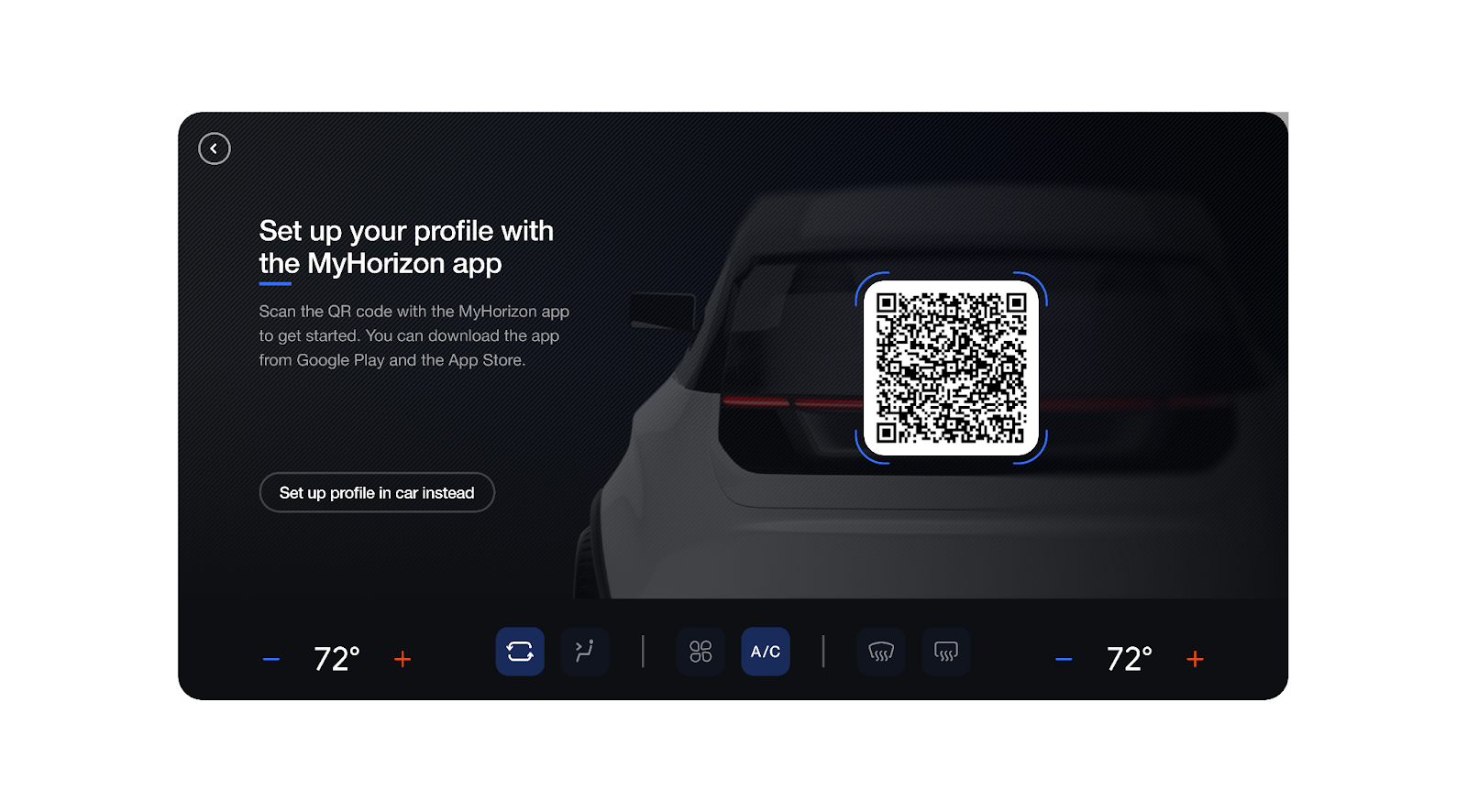
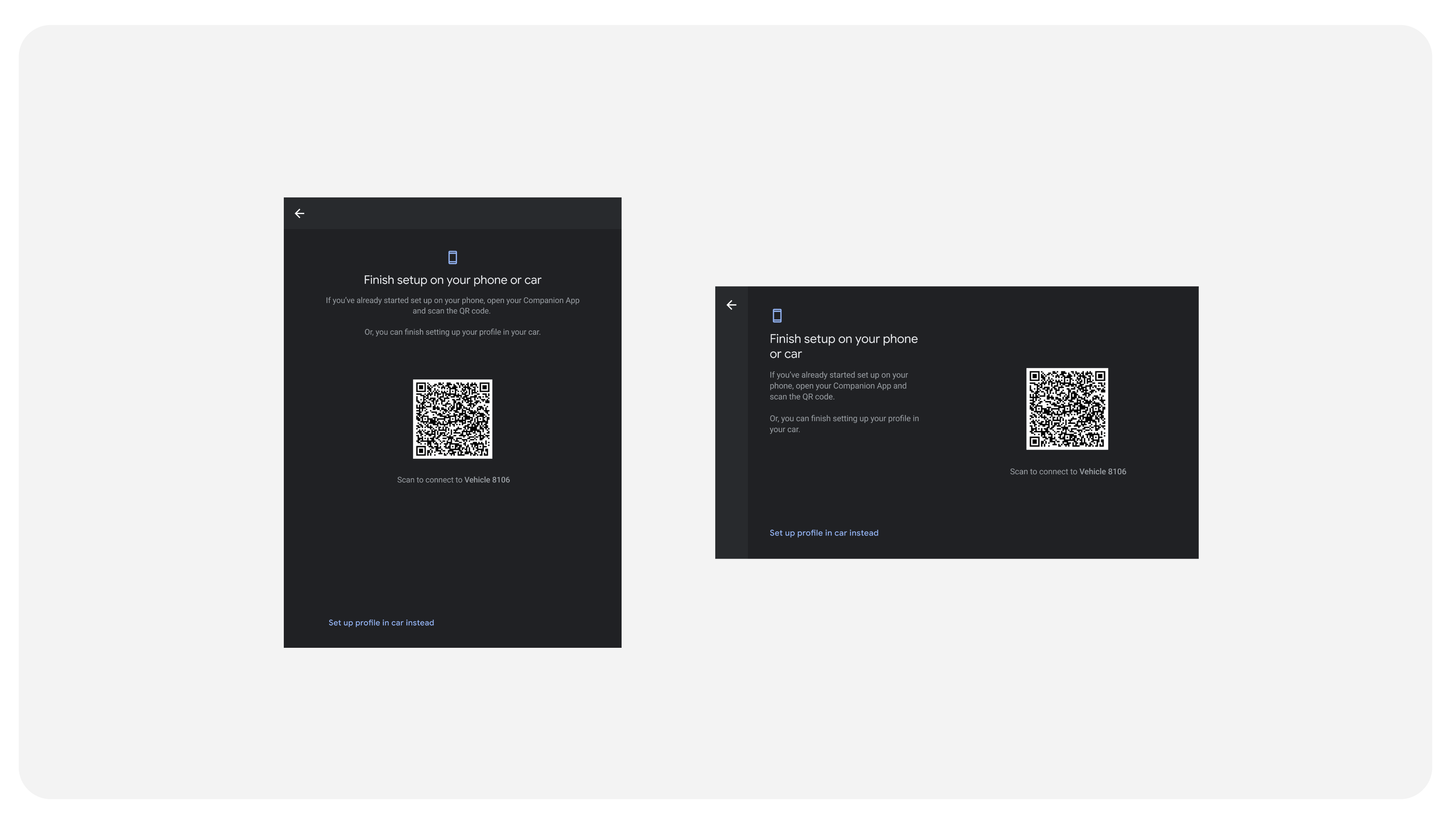
एक सशक्त लैंडिंग पेज विकसित करके सुगम संक्रमण प्रक्रिया बनाएं जो स्पष्ट रूप से यह बताए कि उपयोगकर्ताओं को खाता हस्तांतरण पूरा करने के लिए क्या करना होगा।
From the landing page, you can choose to have users complete setup either by phone or car screen. You should be aware that the landing page supports both users who have and haven't done remote setup, so design it in a way that supports both use cases.
क्यूआर कोड स्कैनिंग का समर्थन करता है
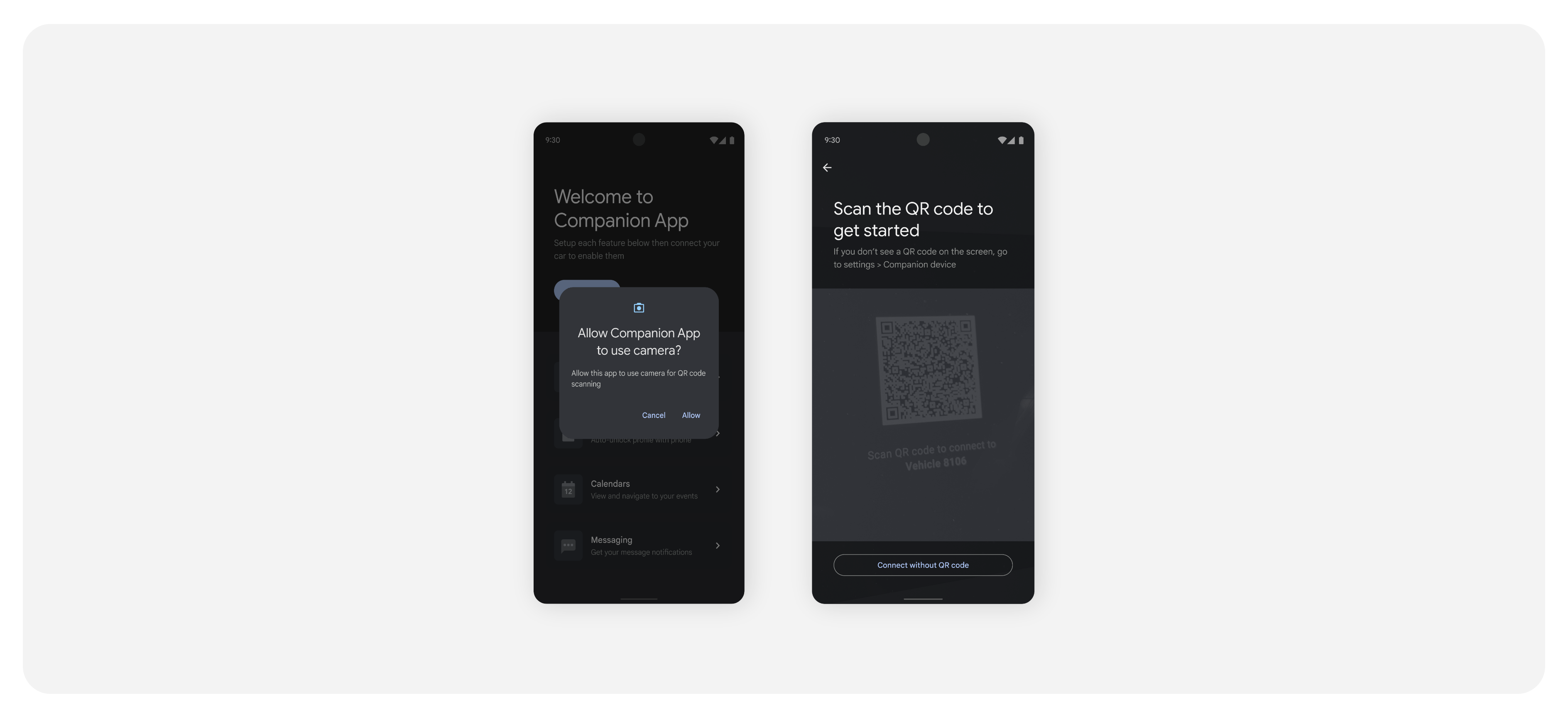
क्योंकि उपयोगकर्ताओं को यह पता नहीं हो सकता है कि अपनी कार से फोन स्क्रीन पर कैसे जाना है, इसलिए प्रक्रिया को आसान बनाने के लिए स्पष्ट और सरल क्यूआर स्कैनिंग फ्लो बनाना महत्वपूर्ण है।
कैमरा एक्सेस और स्कैनिंग सहित परिचित पैटर्न के आधार पर क्यूआर स्कैनिंग फ्लो को लागू करें।
लोडिंग स्क्रीन डिज़ाइन करें
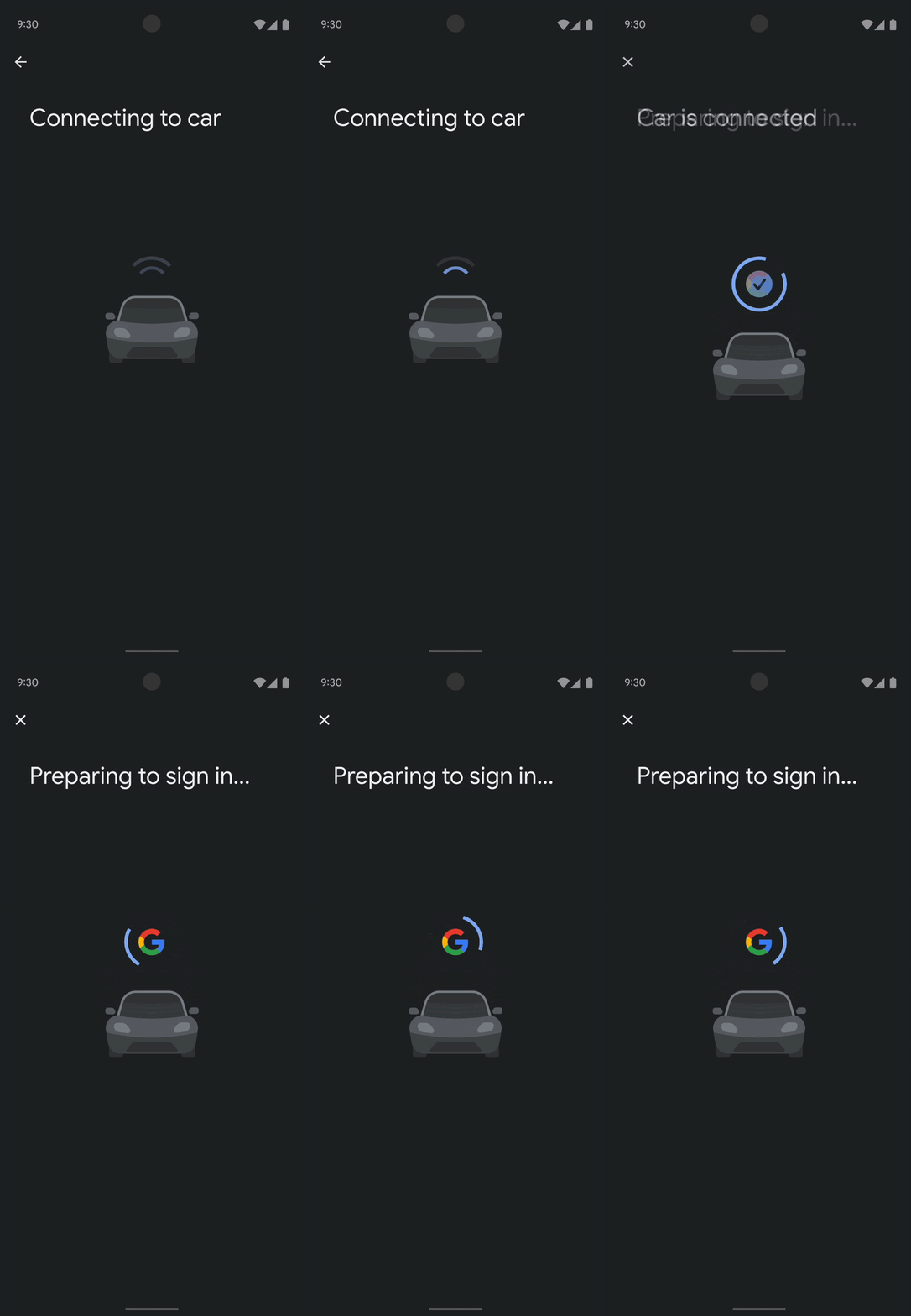
प्रवाह को पूरा करें और उपयोगकर्ता का ध्यान पुनर्निर्देशित करें।
क्यूआर कोड स्कैन करने के बाद, उपयोगकर्ता Google साइन-इन प्रक्रिया से गुजरते हैं। उपयोगकर्ताओं को साइन-इन की पुष्टि दिखाएं और उनका ध्यान वापस कार स्क्रीन पर केंद्रित करें।
इस ट्रांज़िशन स्क्रीन में गतिशील एनिमेशन और संदेश शामिल होने चाहिए जो आपके ब्रांडिंग के साथ निकटता से मेल खाते हों।
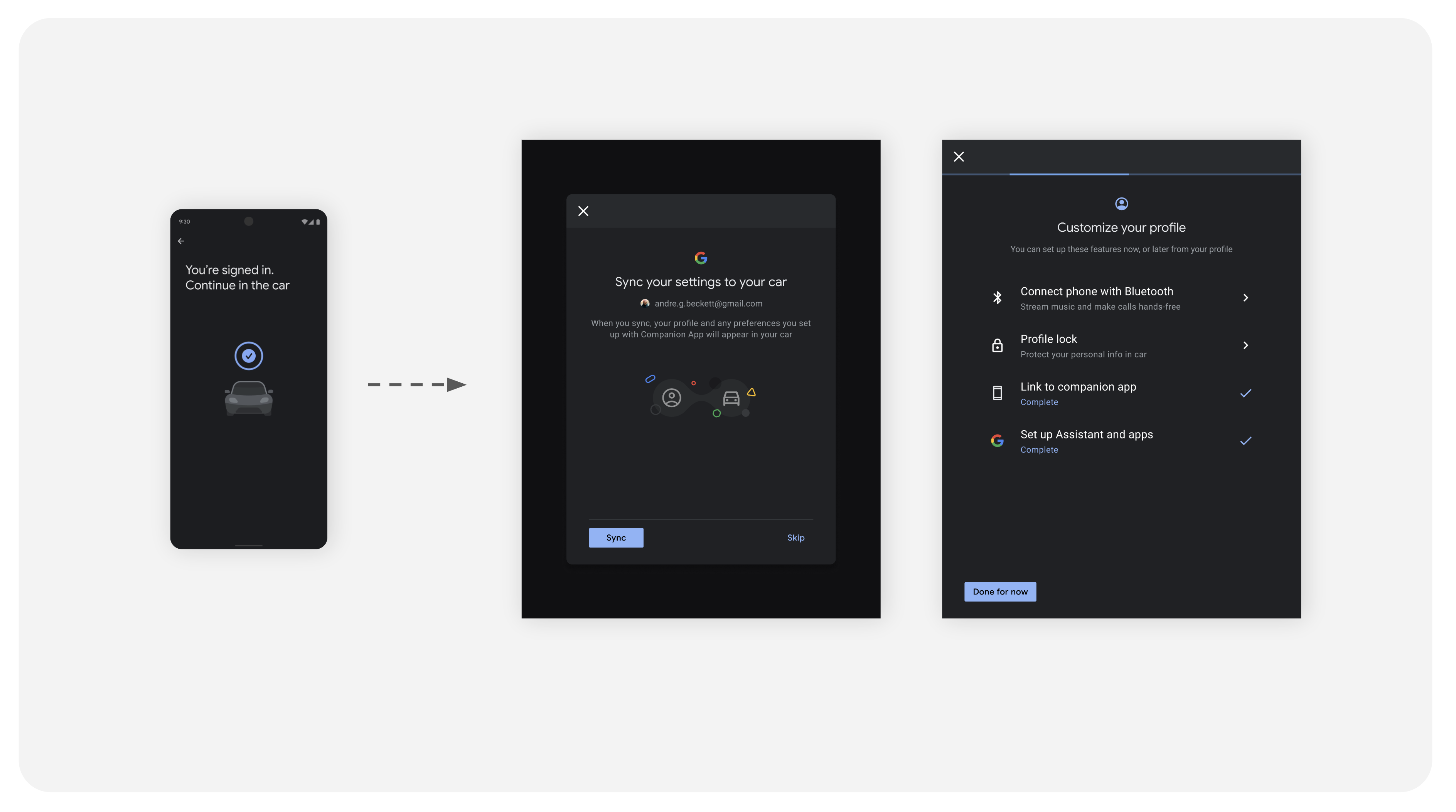
प्रवेश बिंदुओं को अपडेट करें
जिन उपयोगकर्ताओं ने सेटअप पूरा कर लिया है, उनके लिए आपको ऐप के एंट्री पॉइंट्स को अपडेट करना चाहिए, या तो उन्हें पूरी तरह से हटाकर, या मैसेजिंग या यूआई सुविधाओं के माध्यम से यह सूचित करके कि सेटअप पूरा हो गया है।
असंगत ऐप्स की पहचान करें
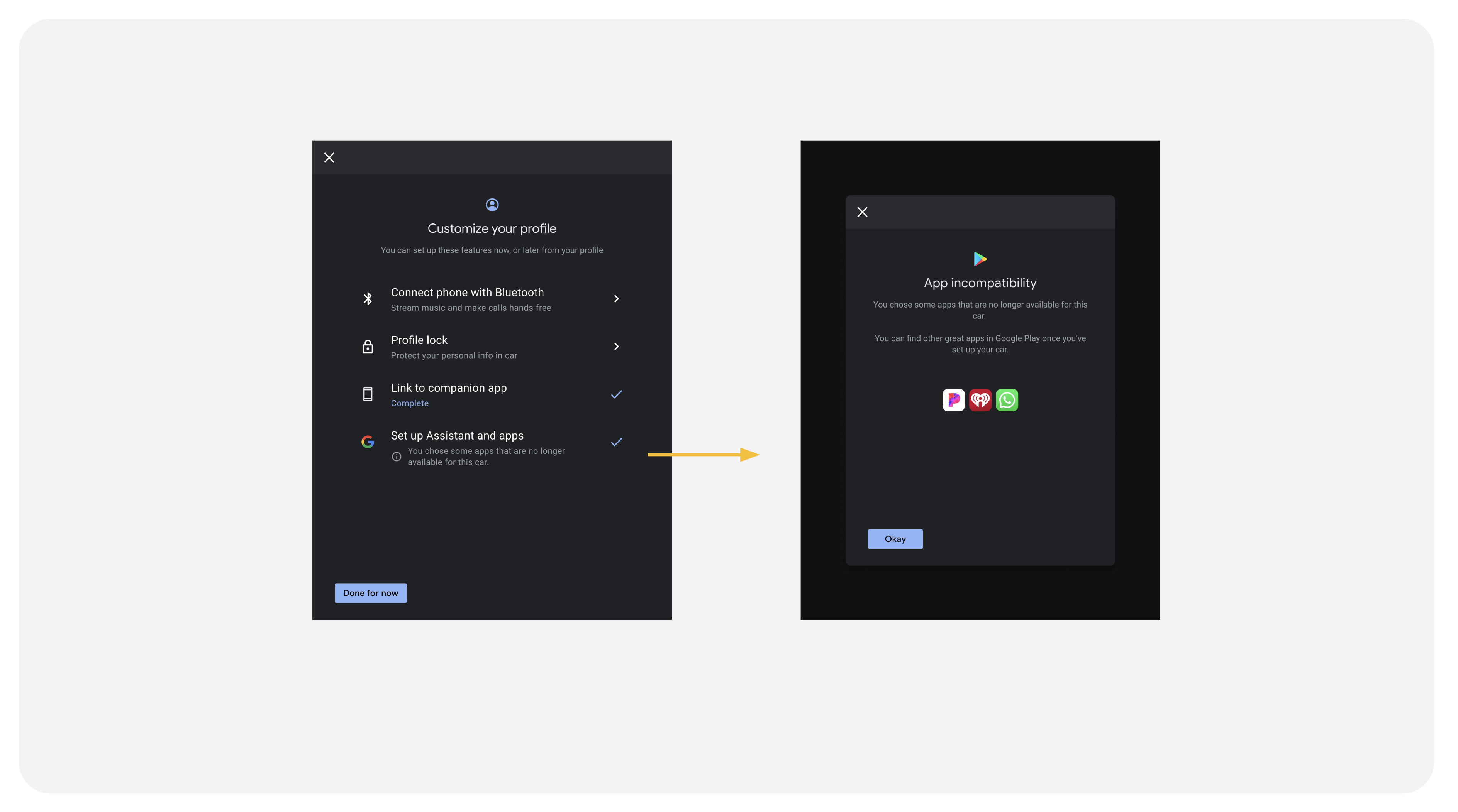
On occasion, users have chosen apps that are no longer available in the car. It's important to help them understand that those apps won't work. In turn, we encourage them to discover and download alternative apps they might like.