Questi passaggi ti aiuteranno a capire quali schermate devi creare e personalizzare per supportare la configurazione remota e il trasferimento dell'account dal telefono all'auto.
Quando integri la configurazione predefinita di Google in remoto con i tuoi flussi, procedi come segue:
- Crea punti di ingresso nella tua app
- Progetta la landing page in auto
- Supporta la scansione del codice QR
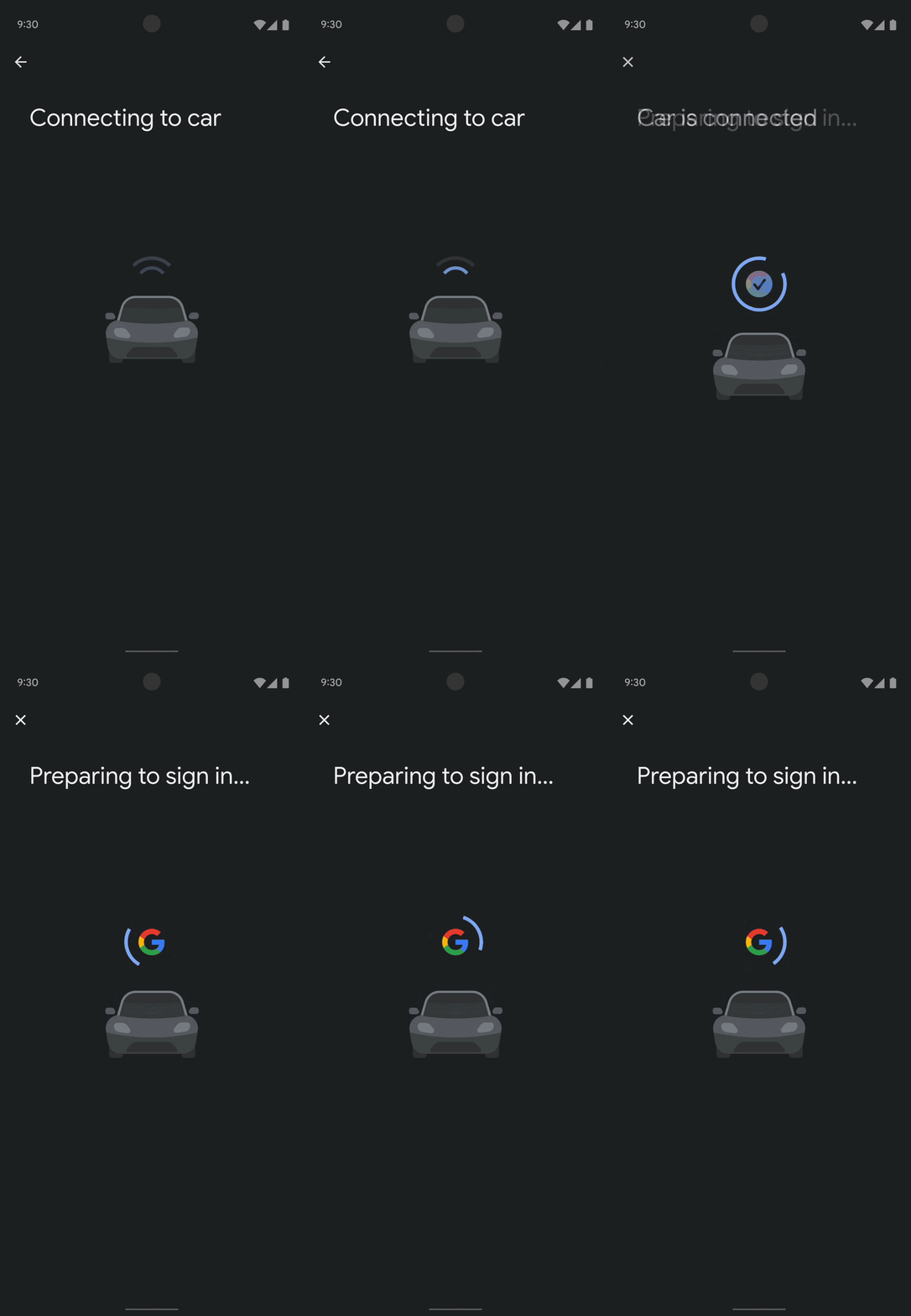
- Progettare schermate di caricamento
- Completa il flusso e reindirizza l'attenzione dell'utente
- Aggiorna i punti di ingresso
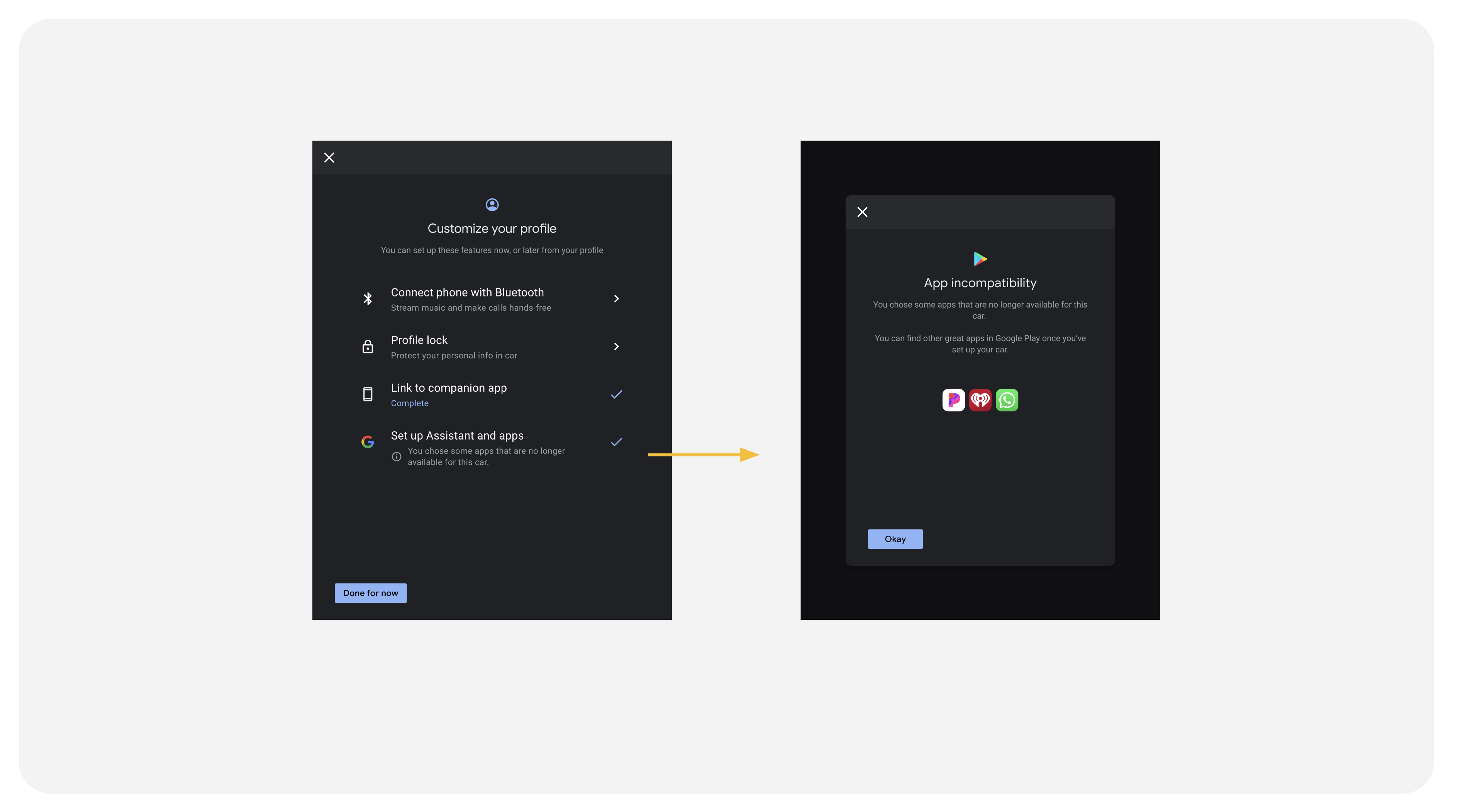
- Identifica le app incompatibili
Oltre alle best practice illustrate qui, fare riferimento all'elenco completo dei requisiti UX generali .
Ruoli e responsabilità
Tu e Google avete entrambi un ruolo nella progettazione dei flussi di configurazione remota. Ecco uno sguardo alla suddivisione dei compiti.
| Il tuo ruolo | Il ruolo di Google |
|---|---|
Per garantire un'integrazione senza interruzioni, sei responsabile di:
| Per supportare la configurazione remota degli utenti, Google è responsabile di:
|
Crea punti di ingresso nella tua app
Puoi scegliere di creare punti di accesso alla configurazione remota integrata di Google su più piattaforme. Quando decidi come progettare i punti di accesso, considera i seguenti principi di progettazione:
- Sii proattivo: comunica in modo proattivo agli utenti la configurazione remota nell'app, sia tramite materiali di marketing, comunicazioni con i concessionari, sia tramite la configurazione in auto.
- Aumenta la visibilità: per aiutare gli utenti a scoprire la configurazione integrata di Google in remoto, valuta la possibilità di integrare uno o più punti di ingresso naturali. Alcune valide opzioni potrebbero essere:
- Parte del flusso di onboarding della tua app
- Un avviso al primo utilizzo
- Un'opzione nella home page dell'app o nelle impostazioni
Progetta la landing page in auto
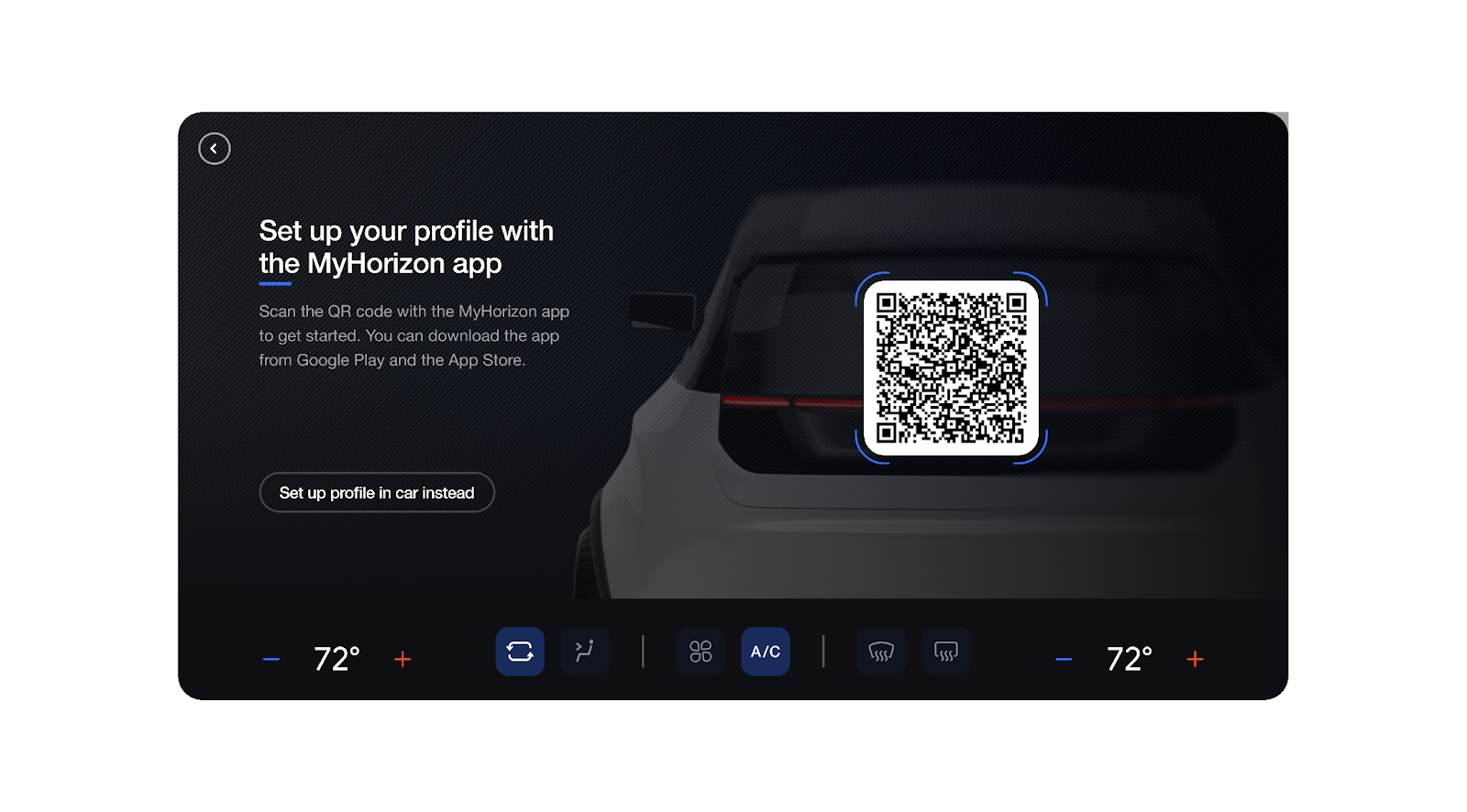
Per gli utenti, avvicinarsi all'auto per la prima volta potrebbe comportare una certa incertezza, anche se hanno completato la configurazione remota.
Crea una transizione fluida sviluppando una landing page efficace che comunichi chiaramente cosa devono fare gli utenti per completare il trasferimento dell'account.
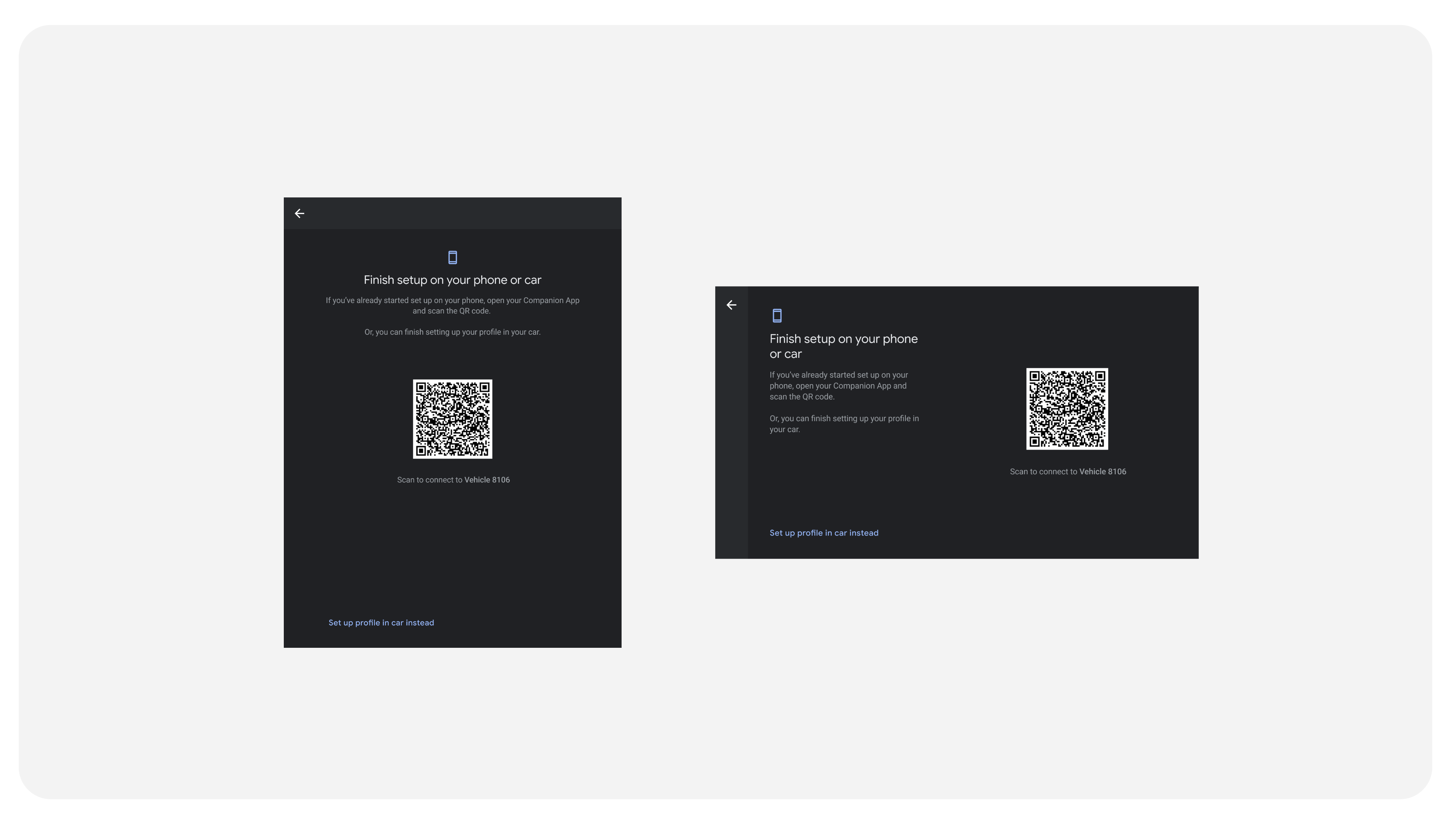
Dalla landing page, puoi scegliere se consentire agli utenti di completare la configurazione tramite telefono o schermo dell'auto. Tieni presente che la landing page supporta sia gli utenti che hanno effettuato la configurazione remota sia quelli che non l'hanno ancora fatto, quindi progettala in modo che supporti entrambi i casi d'uso.
Supporta la scansione del codice QR
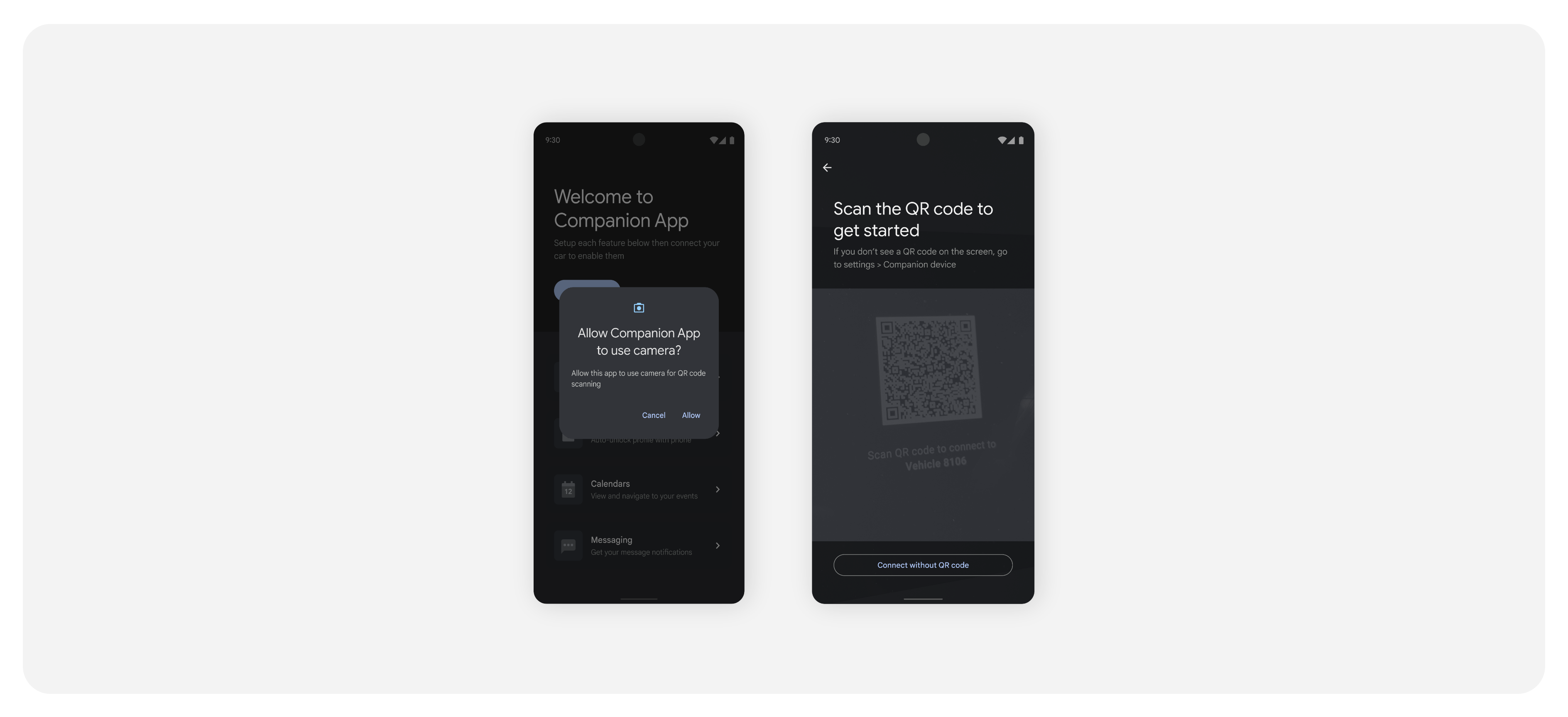
Poiché gli utenti potrebbero non essere sicuri di come passare dallo schermo dell'auto a quello del telefono, è importante creare flussi di scansione QR chiari e snelli per semplificare il processo.
Implementare flussi di scansione QR basati su modelli noti, tra cui l'accesso alla telecamera e la scansione.
Progettare schermate di caricamento
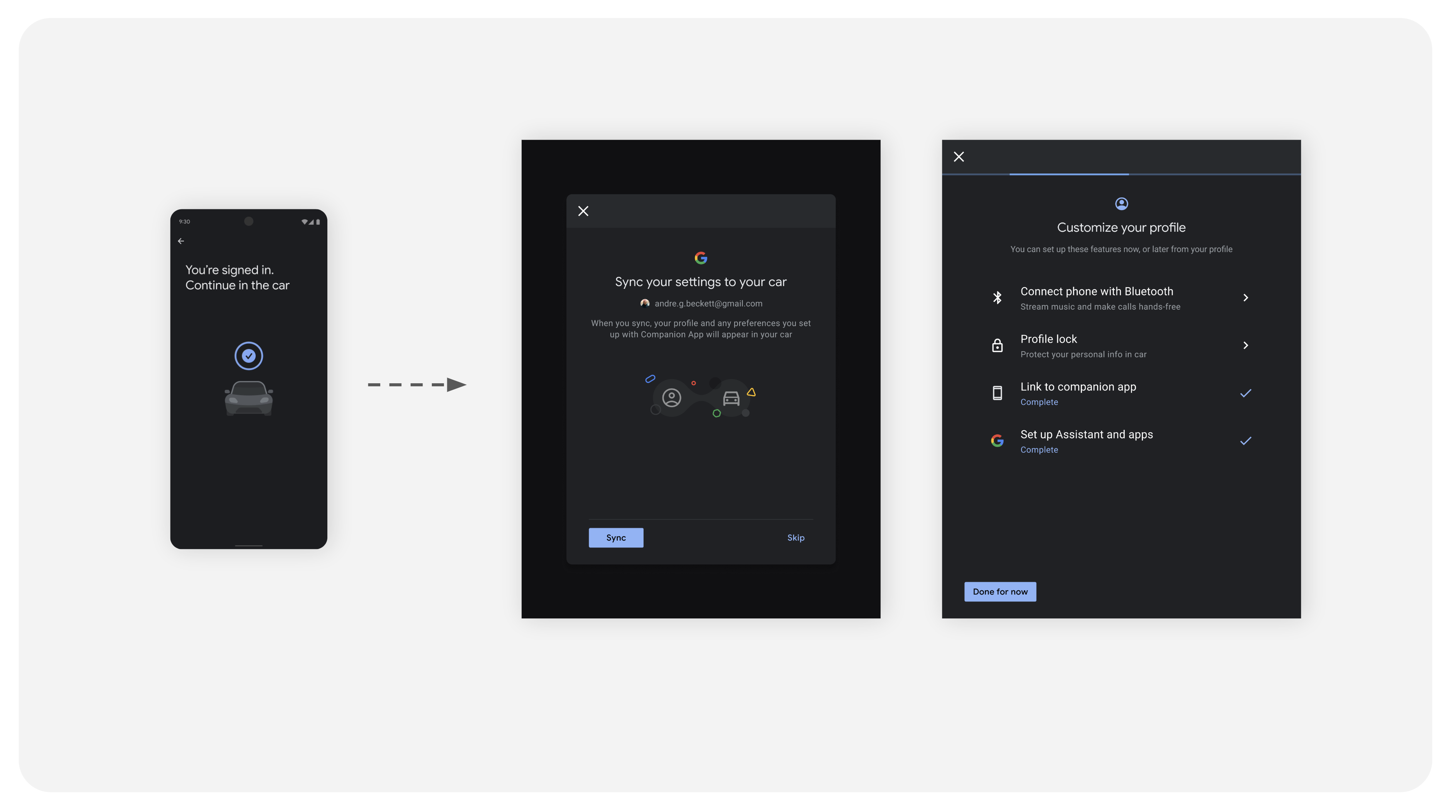
Completa il flusso e reindirizza l'attenzione dell'utente
Dopo aver scansionato il codice QR, gli utenti seguono la procedura di accesso di Google. Viene visualizzata una conferma di accesso e la loro attenzione viene riportata sullo schermo dell'auto.
Questa schermata di transizione dovrebbe includere animazioni dinamiche e messaggi strettamente allineati al tuo marchio.
Aggiorna i punti di ingresso
Per gli utenti che hanno completato la configurazione, è necessario aggiornare i punti di ingresso dell'app, rimuovendoli del tutto o comunicando tramite messaggi o funzionalità dell'interfaccia utente che la configurazione è stata completata.
Identifica le app incompatibili
A volte, gli utenti hanno scelto app che non sono più disponibili in auto. È importante aiutarli a capire che queste app non funzioneranno. A nostra volta, li incoraggiamo a scoprire e scaricare app alternative che potrebbero interessargli.