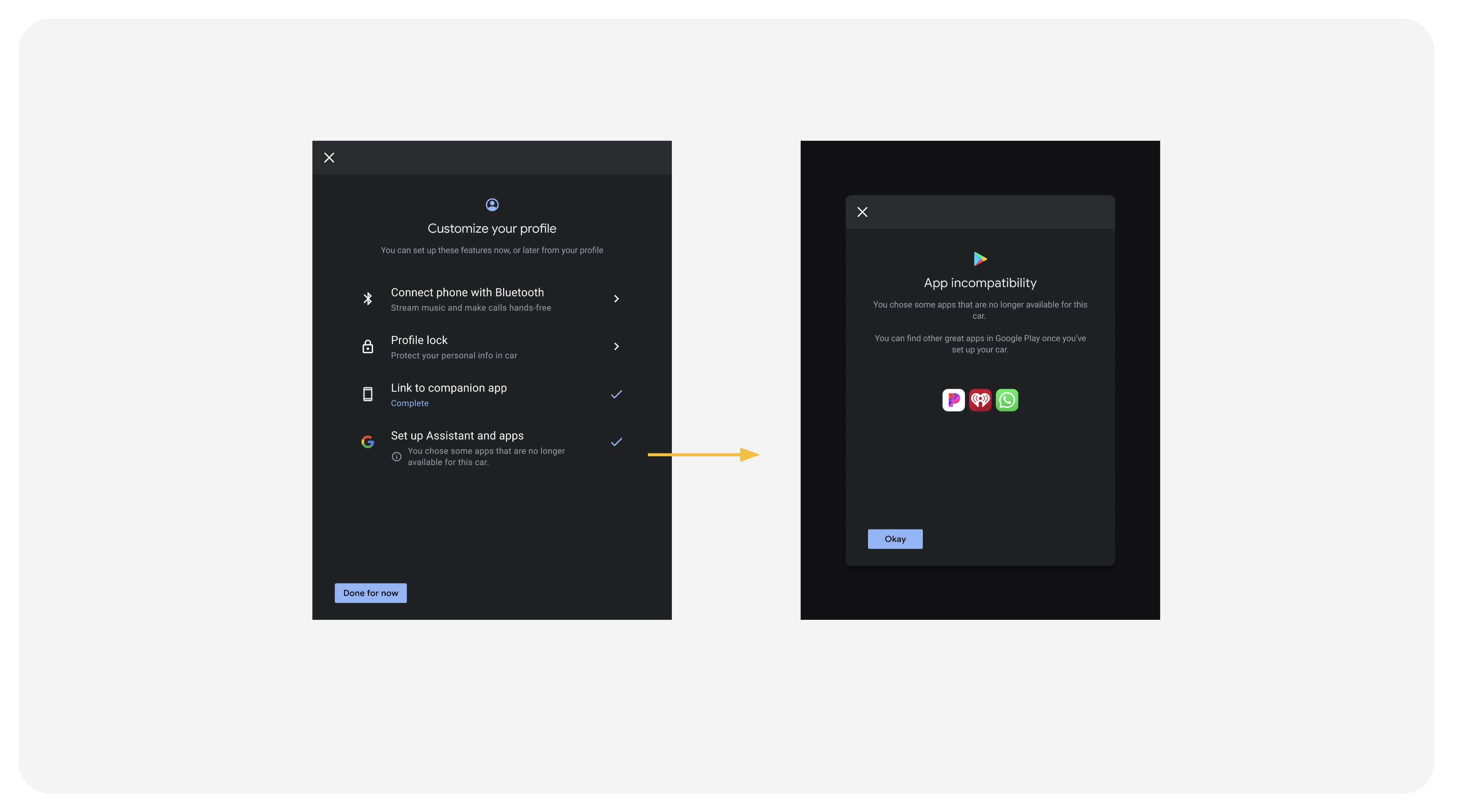
Эти шаги помогут вам понять, какие экраны необходимо создать и настроить для поддержки удаленной настройки и переноса учетной записи с телефона в автомобиль.
При интеграции встроенной функции удаленной настройки Google с вашими рабочими процессами выполните следующие шаги:
- Создайте точки входа в ваше приложение.
- Разработайте целевую страницу для автомобиля.
- Поддержка сканирования QR-кодов
- Разработка экранов загрузки
- Завершите процесс и перенаправьте внимание пользователя.
- Обновить точки входа
- Выявление несовместимых приложений
В дополнение к приведенным здесь рекомендациям, ознакомьтесь с полным списком общих требований к пользовательскому опыту .
Роли и обязанности
И вы, и Google играете роль в разработке процессов удаленной настройки. Вот как распределяются задачи.
| Ваша роль | роль Google |
|---|---|
Для обеспечения бесшовной интеграции вы несете ответственность за следующее:
| Для поддержки удаленной настройки пользователями компания Google отвечает за следующее:
|
Создайте точки входа в ваше приложение.
Вы можете создать точки доступа к встроенной удаленной настройке Google на различных платформах. При проектировании точек доступа следует учитывать следующие принципы:
- Действуйте на опережение: заблаговременно информируйте пользователей о настройке удаленного управления в приложении, используя маркетинговые материалы, сообщения дилеров и информацию о настройке в автомобиле.
- Повышение доступности: Чтобы помочь пользователям узнать о встроенной функции удаленной настройки Google, рассмотрите возможность интеграции одной или нескольких естественных точек входа. Некоторые эффективные варианты:
- Часть процесса адаптации нового пользователя к приложению.
- Подсказка при первом использовании
- Опция на главной странице приложения или в настройках.
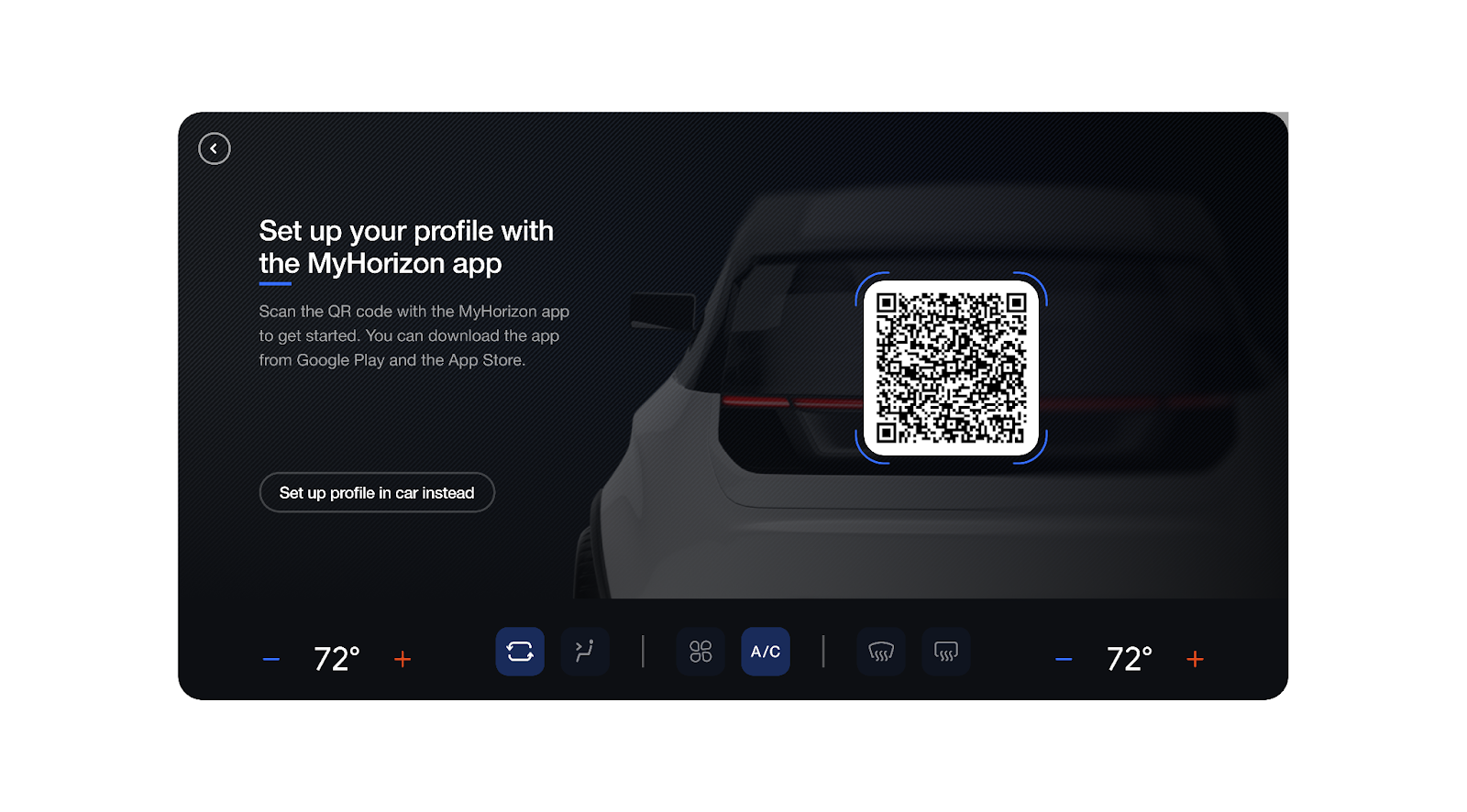
Разработайте целевую страницу для автомобиля.
Даже после завершения удаленной настройки, первое знакомство пользователей с автомобилем может вызвать у них некоторую неуверенность.
Обеспечьте плавный переход, разработав эффективную целевую страницу, которая четко объясняет, что пользователи должны сделать для завершения переноса учетной записи.
На главной странице вы можете выбрать, чтобы пользователи завершили настройку либо с помощью телефона, либо с помощью экрана автомобиля. Следует учитывать, что главная страница поддерживает как пользователей, которые уже выполнили удаленную настройку, так и тех, кто этого еще не сделал, поэтому разработайте ее таким образом, чтобы она поддерживала оба варианта использования.
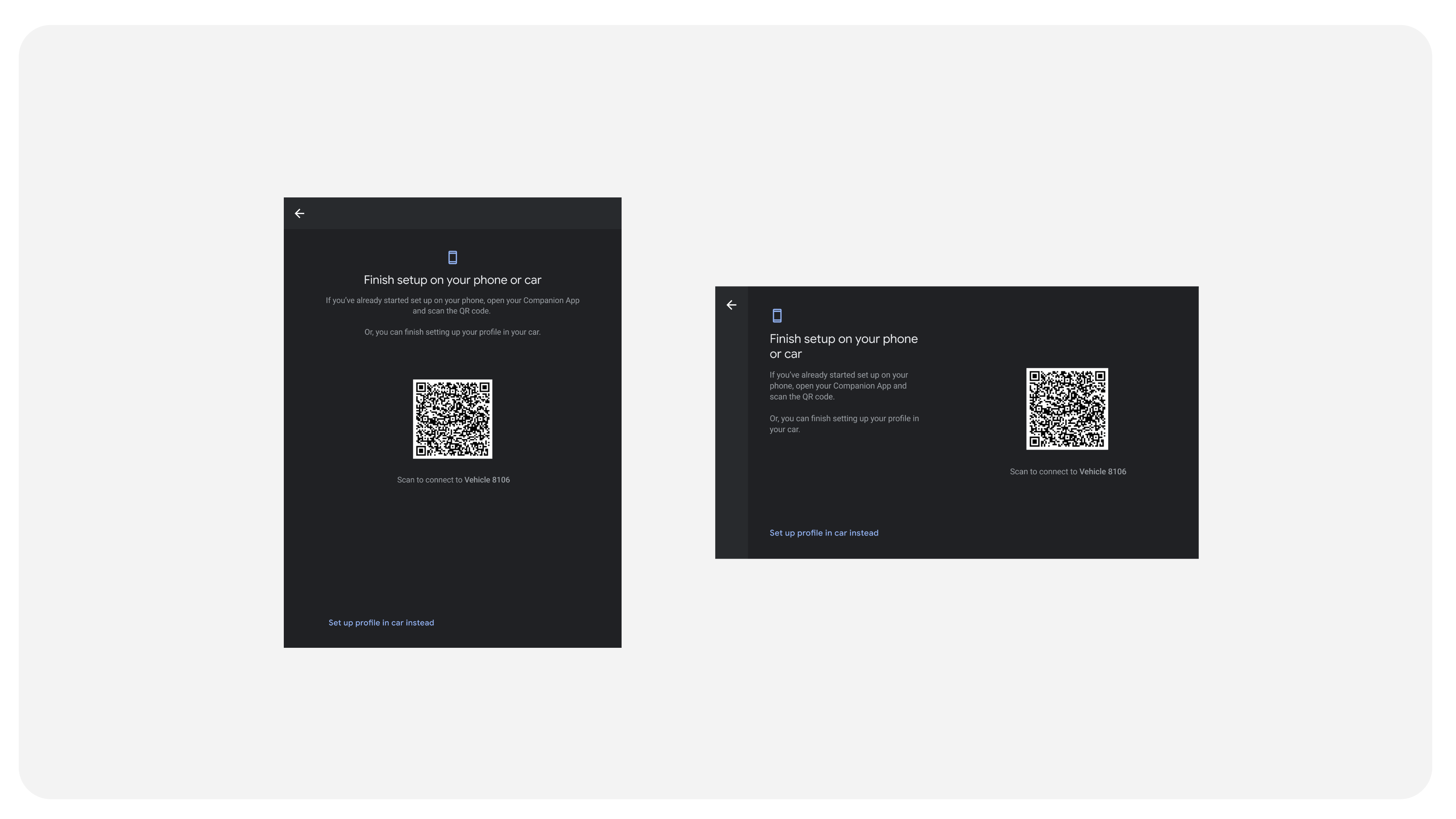
Поддержка сканирования QR-кодов
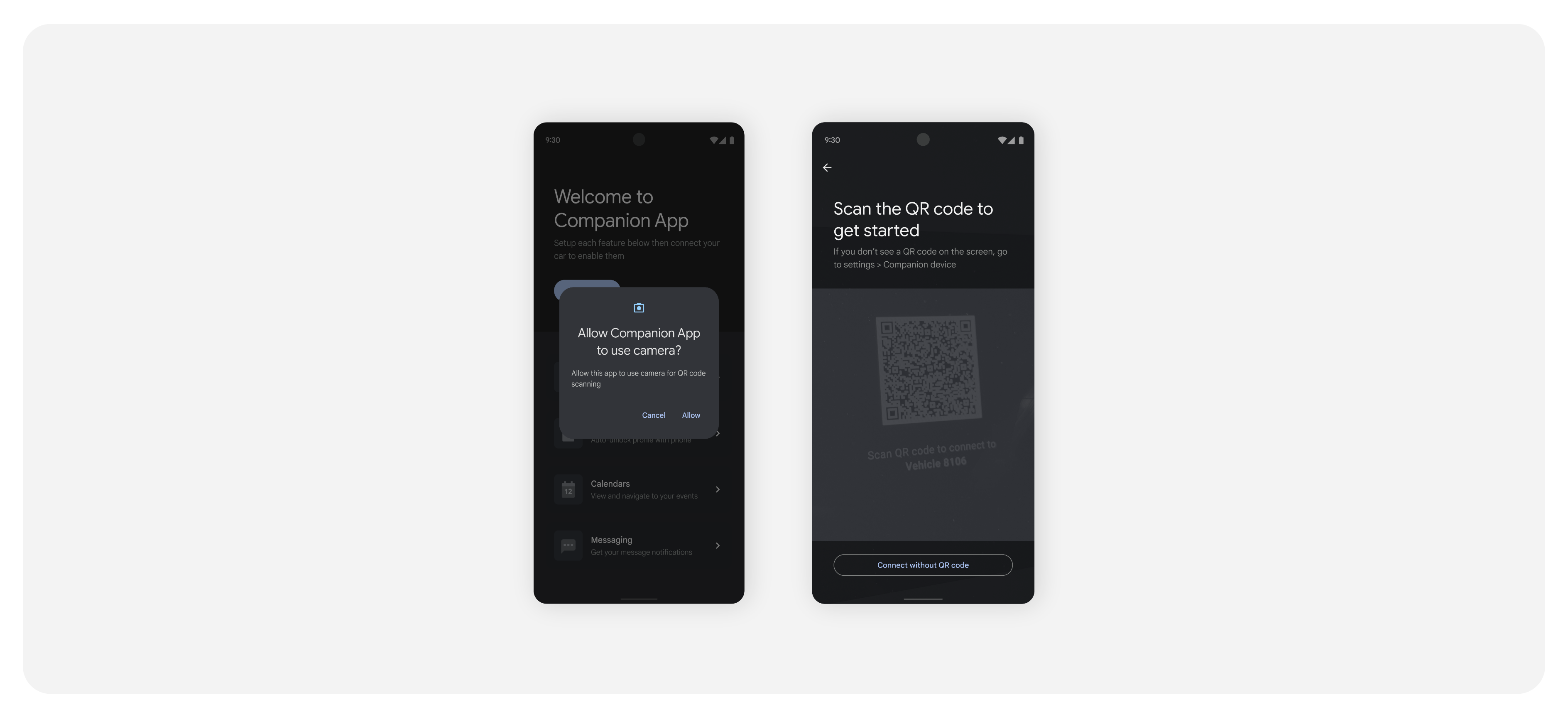
Поскольку пользователи могут не знать, как перейти от экрана автомобиля к экрану телефона, важно создать понятные и простые сценарии сканирования QR-кодов, чтобы облегчить им этот процесс.
Реализуйте процессы сканирования QR-кодов на основе привычных шаблонов, включая доступ к камере и сканирование.
Разработка экранов загрузки
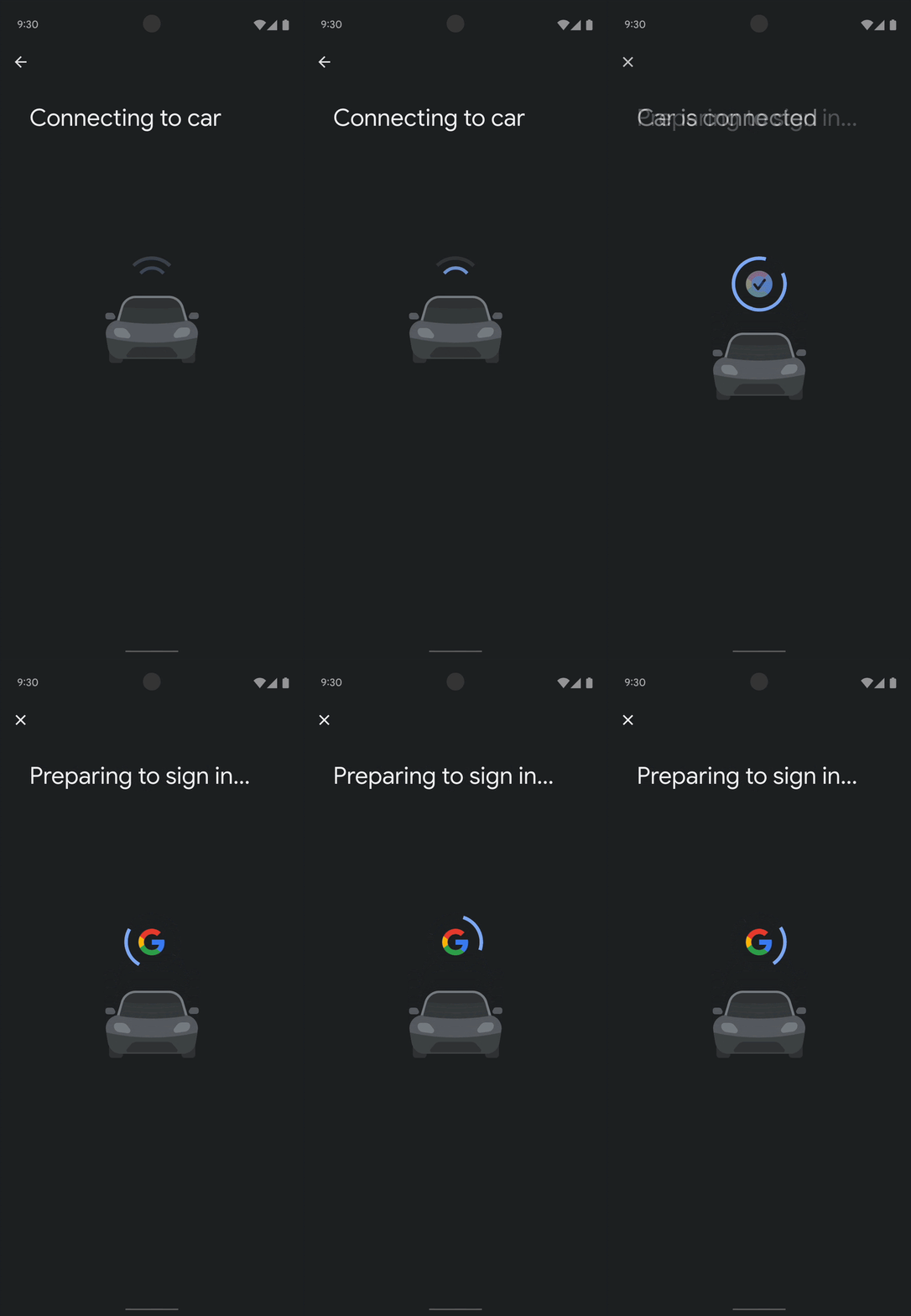
Завершите процесс и перенаправьте внимание пользователя.
После сканирования QR-кода пользователи проходят процедуру входа в систему Google. Затем им отображается подтверждение входа, и их внимание возвращается к экрану автомобиля.
Этот переходный экран должен включать динамическую анимацию и сообщения, тесно связанные с вашим фирменным стилем.
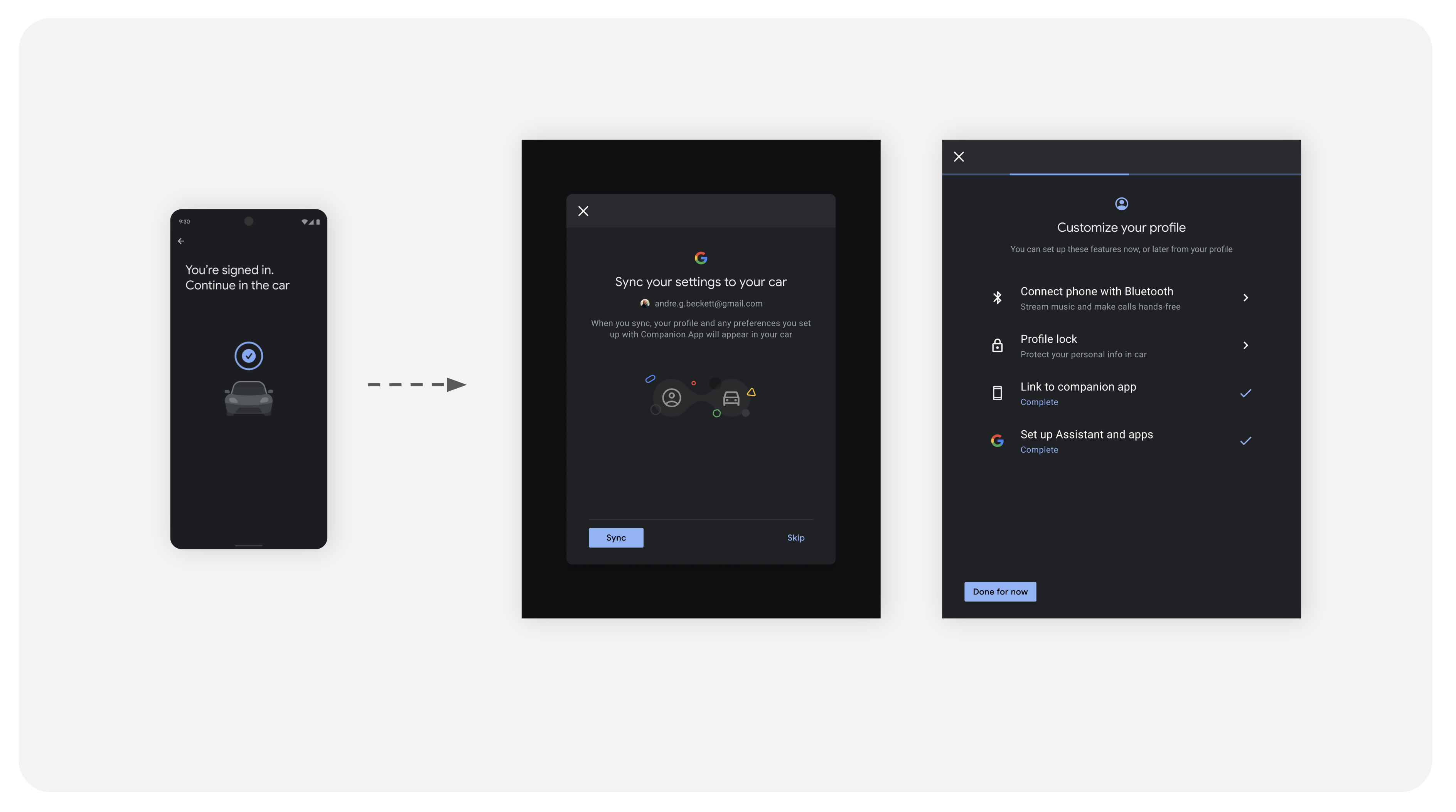
Обновить точки входа
Пользователям, завершившим настройку, следует обновить точки входа в приложение, либо удалив их полностью, либо сообщив о завершении настройки посредством сообщений или элементов пользовательского интерфейса.
Выявление несовместимых приложений
Иногда пользователи выбирают приложения, которые больше недоступны в автомобиле. Важно объяснить им, что эти приложения не будут работать. В свою очередь, мы предлагаем им найти и загрузить альтернативные приложения, которые им могут понравиться.