Các bước này giúp bạn hiểu rõ những màn hình nào bạn cần tạo và tùy chỉnh để hỗ trợ thiết lập từ xa và chuyển tài khoản từ điện thoại sang xe.
Khi tích hợp thiết lập từ xa tích hợp sẵn của Google vào quy trình của bạn, hãy thực hiện các bước sau:
- Tạo các điểm truy cập trong ứng dụng của bạn
- Thiết kế trang đích trong xe
- Hỗ trợ quét mã QR
- Thiết kế màn hình tải
- Hoàn tất quy trình và chuyển hướng sự chú ý của người dùng.
- Cập nhật điểm vào
- Xác định các ứng dụng không tương thích
Ngoài những thực tiễn tốt nhất được minh họa ở đây, hãy tham khảo danh sách đầy đủ các yêu cầu UX chung .
Vai trò và trách nhiệm
Bạn và Google đều đóng vai trò trong việc thiết kế quy trình thiết lập từ xa. Dưới đây là sơ đồ phân chia nhiệm vụ.
| Vai trò của bạn | Vai trò của Google |
|---|---|
Để đảm bảo quá trình tích hợp diễn ra suôn sẻ, bạn chịu trách nhiệm:
| Để hỗ trợ thiết lập từ xa cho người dùng, Google chịu trách nhiệm:
|
Tạo các điểm truy cập trong ứng dụng của bạn
Bạn có thể chọn tạo các điểm truy cập vào thiết lập tích hợp sẵn của Google từ xa trên nhiều giao diện khác nhau. Khi quyết định cách thiết kế các điểm truy cập, hãy xem xét các nguyên tắc thiết kế sau:
- Hãy chủ động: Chủ động thông báo cho người dùng về cách thiết lập từ xa trong ứng dụng, thông qua các tài liệu tiếp thị, thông tin liên lạc với đại lý và hướng dẫn thiết lập trực tiếp trên xe.
- Tăng khả năng tìm kiếm: Để giúp người dùng tìm hiểu về thiết lập từ xa tích hợp sẵn của Google, hãy cân nhắc tích hợp một hoặc nhiều điểm truy cập tự nhiên. Một số lựa chọn khả thi có thể là:
- Một phần của quy trình thiết lập ứng dụng của bạn
- Thông báo khi sử dụng lần đầu
- Một tùy chọn trên trang chủ ứng dụng hoặc trong phần cài đặt.
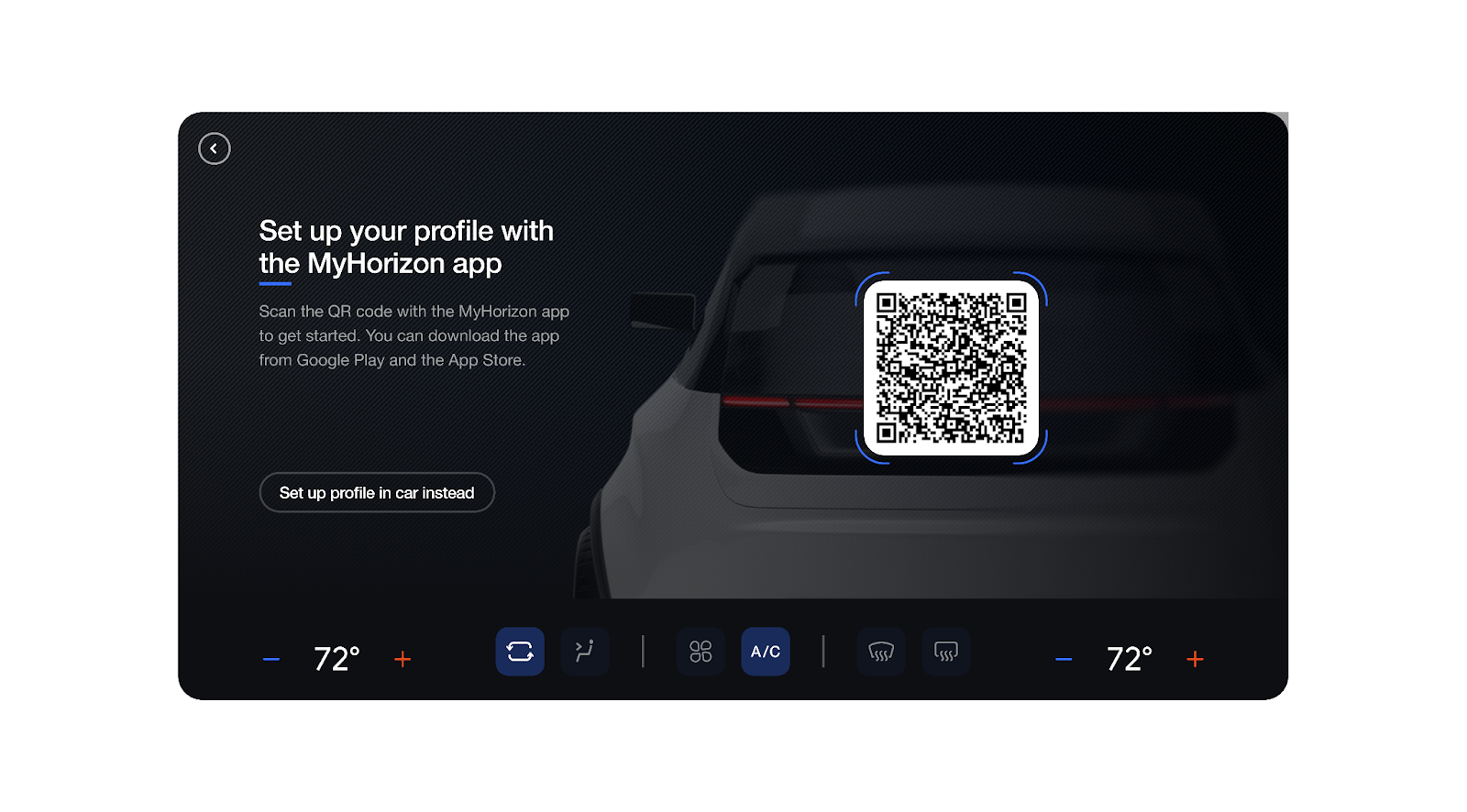
Thiết kế trang đích trong xe
Đối với người dùng, việc tiếp cận chiếc xe lần đầu tiên có thể gây ra một chút bối rối, ngay cả khi họ đã hoàn tất thiết lập từ xa.
Tạo sự chuyển đổi mượt mà bằng cách xây dựng một trang đích mạnh mẽ, truyền đạt rõ ràng những việc người dùng cần làm để hoàn tất việc chuyển đổi tài khoản.
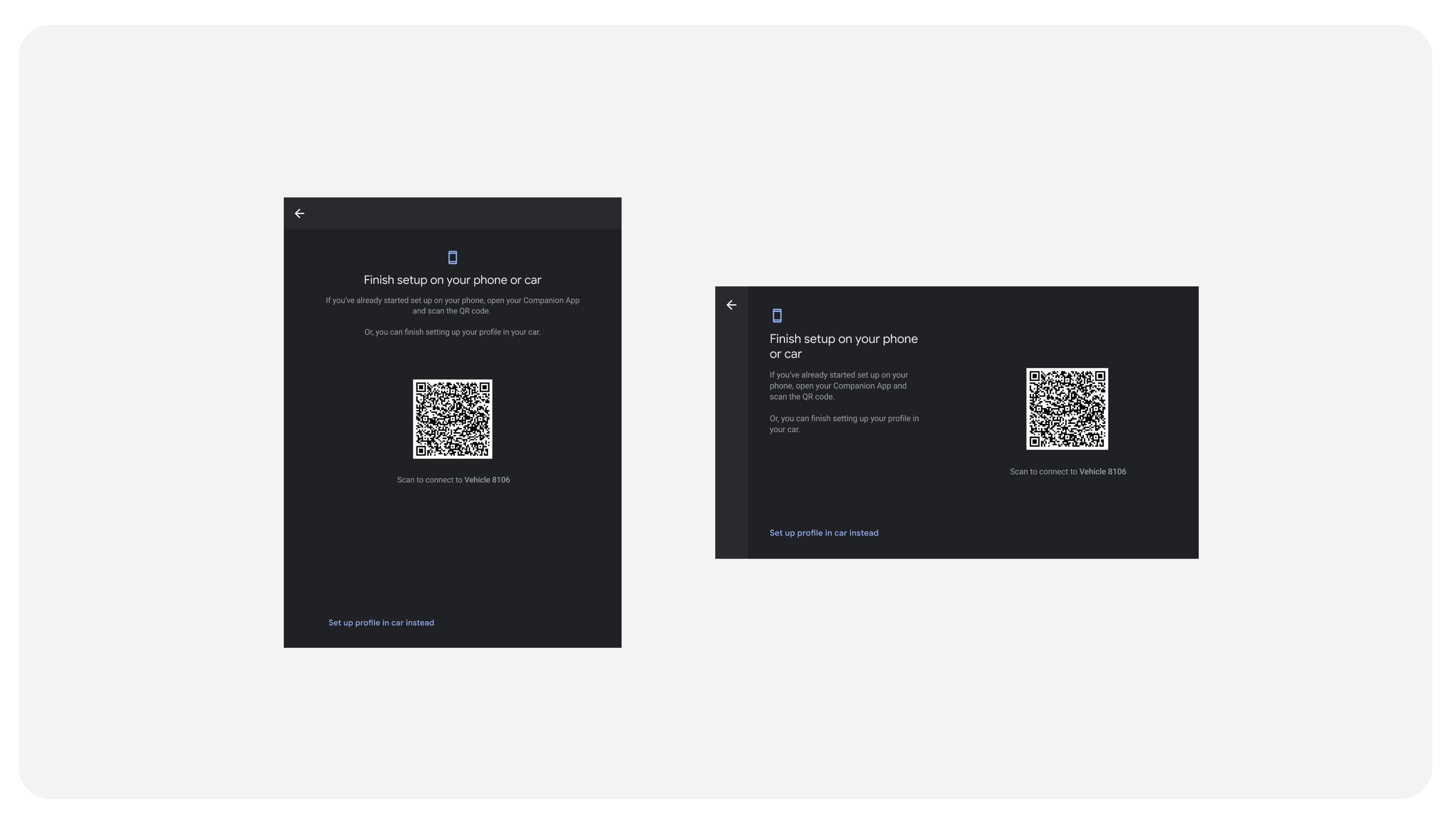
Từ trang đích, bạn có thể chọn cho người dùng hoàn tất thiết lập bằng điện thoại hoặc màn hình trên xe. Bạn cần lưu ý rằng trang đích hỗ trợ cả người dùng đã và chưa thực hiện thiết lập từ xa, vì vậy hãy thiết kế sao cho hỗ trợ cả hai trường hợp sử dụng.
Hỗ trợ quét mã QR
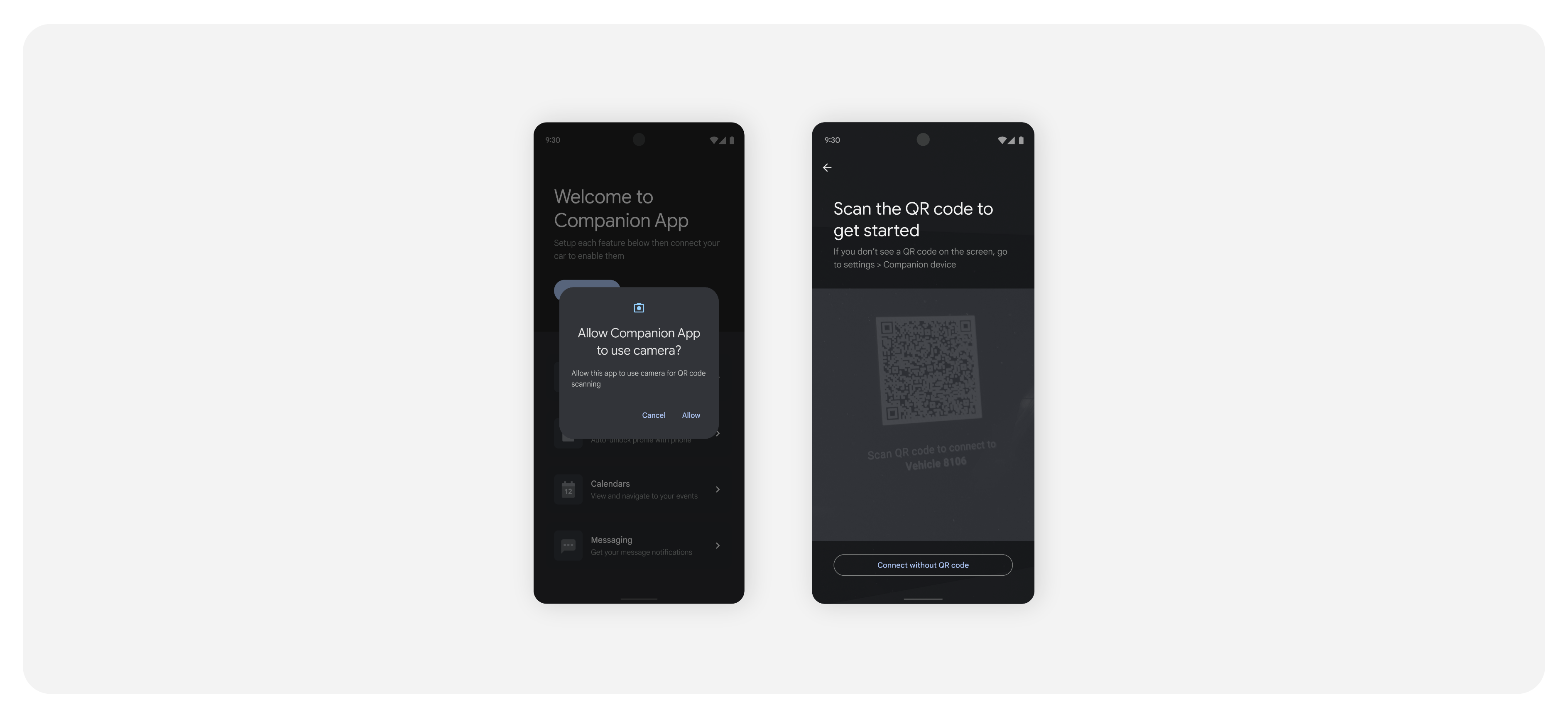
Vì người dùng có thể không chắc chắn cách chuyển từ màn hình ô tô sang màn hình điện thoại, điều quan trọng là phải tạo ra các quy trình quét mã QR rõ ràng và đơn giản để giúp họ dễ dàng thực hiện quá trình này.
Triển khai quy trình quét mã QR dựa trên các mẫu quen thuộc, bao gồm truy cập camera và quét mã.
Thiết kế màn hình tải
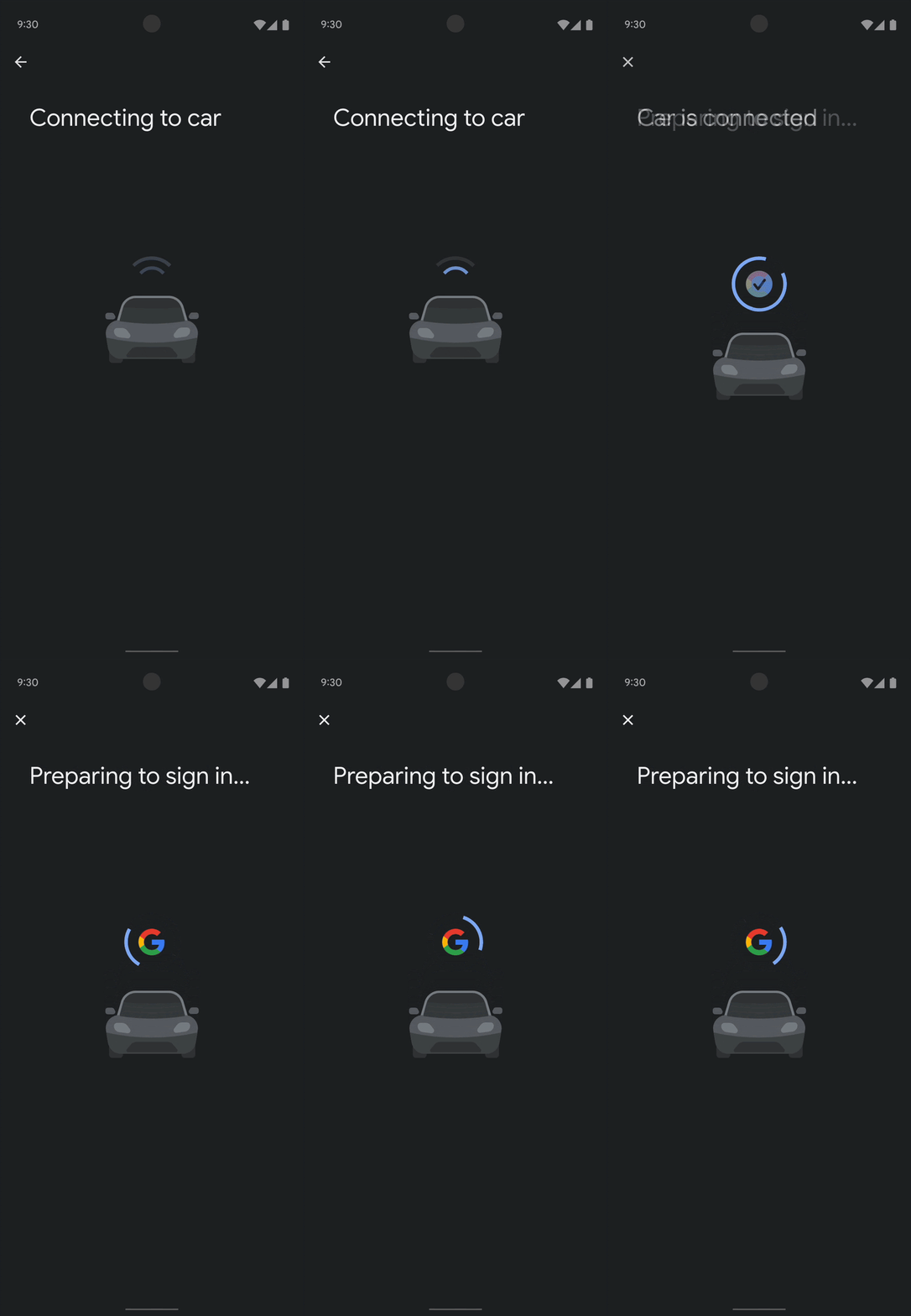
Hoàn tất quy trình và chuyển hướng sự chú ý của người dùng.
Sau khi quét mã QR, người dùng sẽ trải qua quy trình đăng nhập của Google. Hiển thị cho người dùng thông báo xác nhận đăng nhập, rồi hướng sự chú ý của họ trở lại màn hình trên xe.
Màn hình chuyển tiếp này nên bao gồm hoạt ảnh động và thông điệp phù hợp chặt chẽ với thương hiệu của bạn.
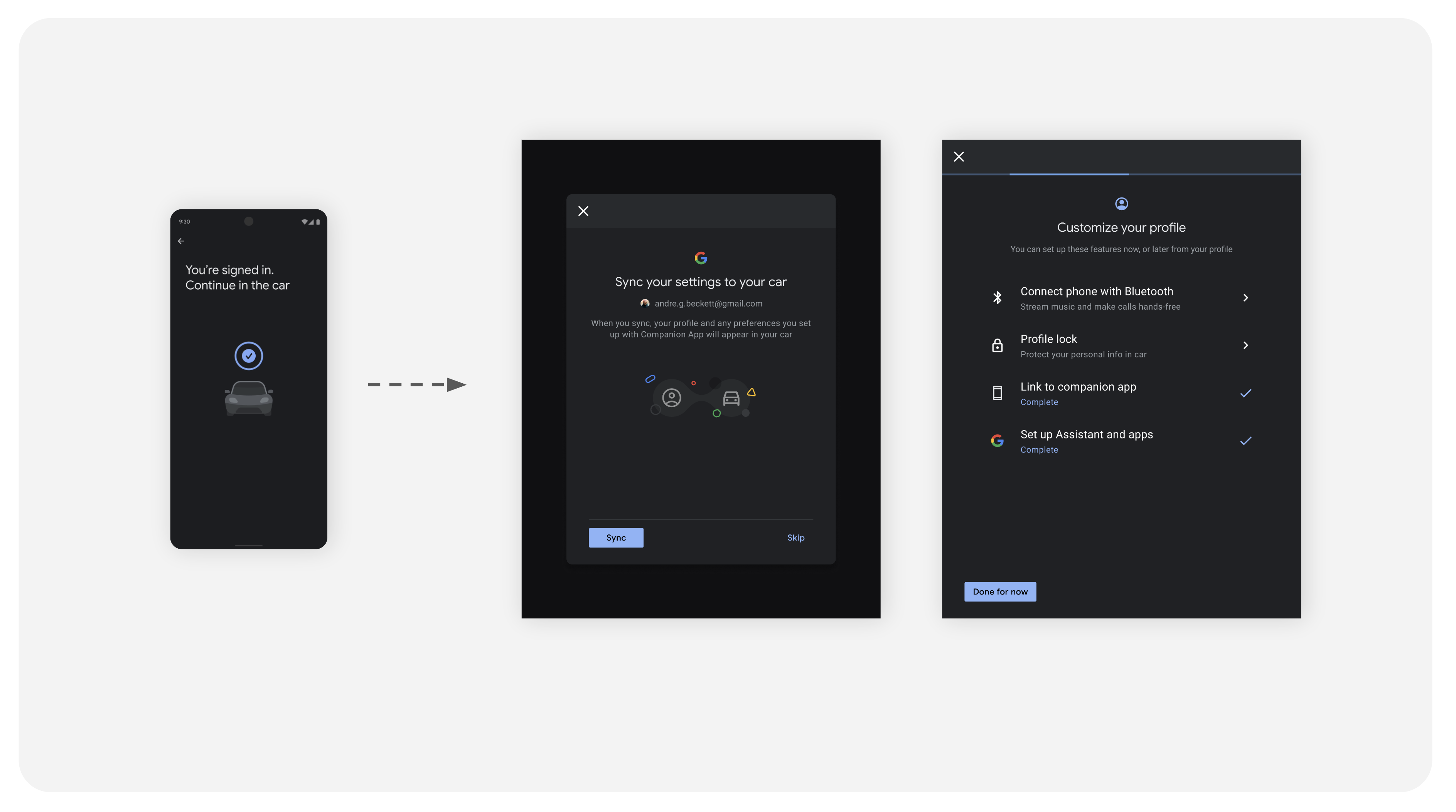
Cập nhật điểm vào
Đối với những người dùng đã hoàn tất cài đặt, bạn nên cập nhật các điểm truy cập ứng dụng, bằng cách xóa chúng hoàn toàn hoặc thông báo qua tin nhắn hoặc giao diện người dùng rằng quá trình cài đặt đã hoàn tất.
Xác định các ứng dụng không tương thích
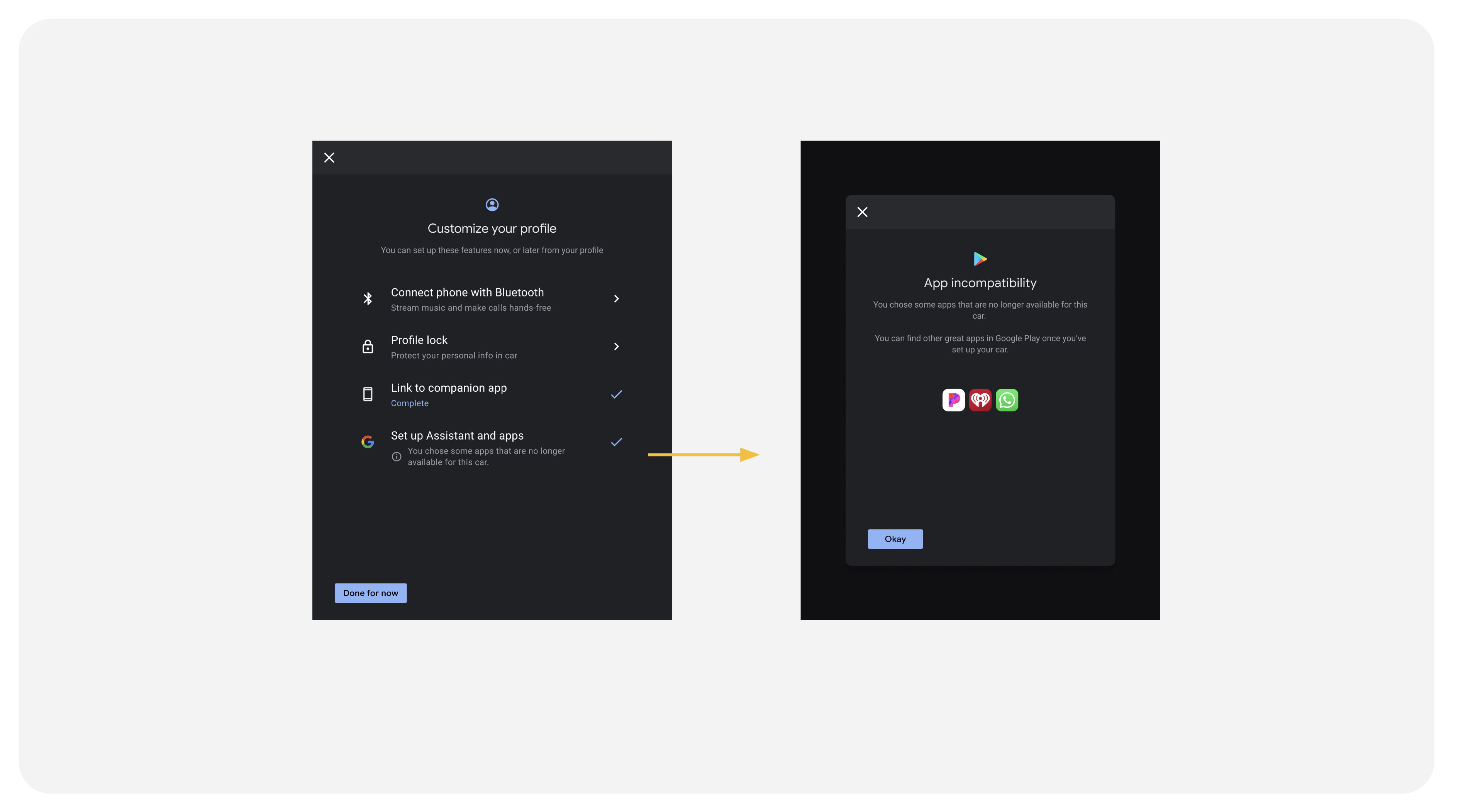
Đôi khi, người dùng chọn những ứng dụng không còn khả dụng trên xe. Điều quan trọng là giúp họ hiểu rằng những ứng dụng đó sẽ không hoạt động. Từ đó, chúng ta khuyến khích họ tìm kiếm và tải xuống các ứng dụng thay thế mà họ có thể thích.