打造远程设置体验
使用集合让一切井井有条
根据您的偏好保存内容并对其进行分类。
这些步骤可帮助您了解必须创建和自定义哪些屏幕,以支持远程设置和帐户从手机转移到汽车。
将远程 Google 内置设置集成到您的流程中时,请执行以下步骤:
- 在您的应用程序中创建入口点
- 设计车载登录页面
- 支持二维码扫描
- 设计加载界面
- 完成流程并重新引导用户注意力
- 更新入口点
- 识别不兼容的应用
除了这里展示的最佳实践之外,还可以参考完整的通用用户体验要求列表。
角色与职责
您和谷歌在远程设置流程的设计中都扮演着重要角色。以下是任务分工概览。
| 你的角色 | 谷歌的角色 |
|---|
为确保无缝集成,您负责:- 在配套应用中创建合适的设置流程入口点:这些入口点可以是更广泛的远程设置流程的一部分,例如首次使用时的提示、应用引导流程中的一个步骤,或者应用设置中的一个选项。要了解有关创建入口点的更多信息,请参阅“在应用中创建入口点” 。
- 您可以设计和自定义 Google 提供的车载设置屏幕,也可以使用您自己的屏幕。有关设计这些屏幕的更多信息,请参阅“设计车载登录页面” 。
- 根据需要,通过引导和结束页面来协调转账流程:创建过渡页面,连接应用程序关联和账户转账步骤。有关更多信息,请参阅“支持二维码扫描” 。
- 设置完成后,您可以决定如何处理:例如,您可以从应用程序和车载屏幕上移除设置入口点。有关更多信息,请参阅“更新入口点” 。
| 为了支持用户远程设置,Google 负责:- 远程设置流程: Google 提供完整的远程设置 Webview 流程和功能,包括登录和同意 Google 服务。
- 账户转移流程:谷歌提供谷歌账户转移流程功能。
- UI 组件: Google 提供了一个 UI 组件库,您可以采用或自定义这些组件。
|
在您的应用程序中创建入口点
您可以选择在多个平台上创建远程 Google 内置设置的入口点。在决定如何设计入口点时,请考虑以下设计原则:
- 要积极主动:主动与用户沟通有关应用程序中的远程设置,包括使用营销材料、经销商沟通和车内设置。
- 提升搜索可见性:为了帮助用户了解 Google 内置的远程设置,可以考虑集成一个或多个自然入口点。一些不错的选择包括:
- 这是您的应用引导流程的一部分
- 首次使用时的提示
- 应用主页或设置中的一个选项
设计车载登录页面
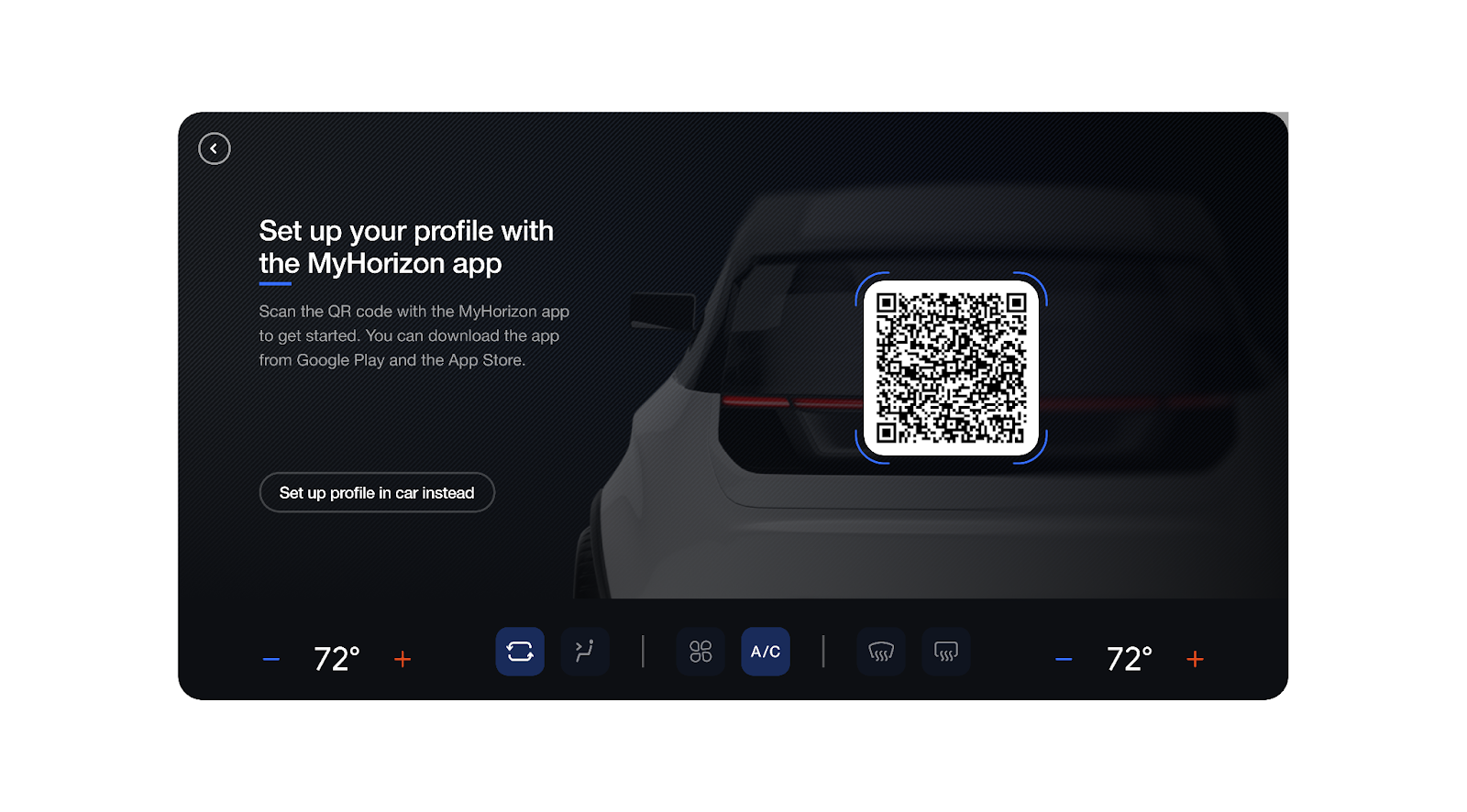
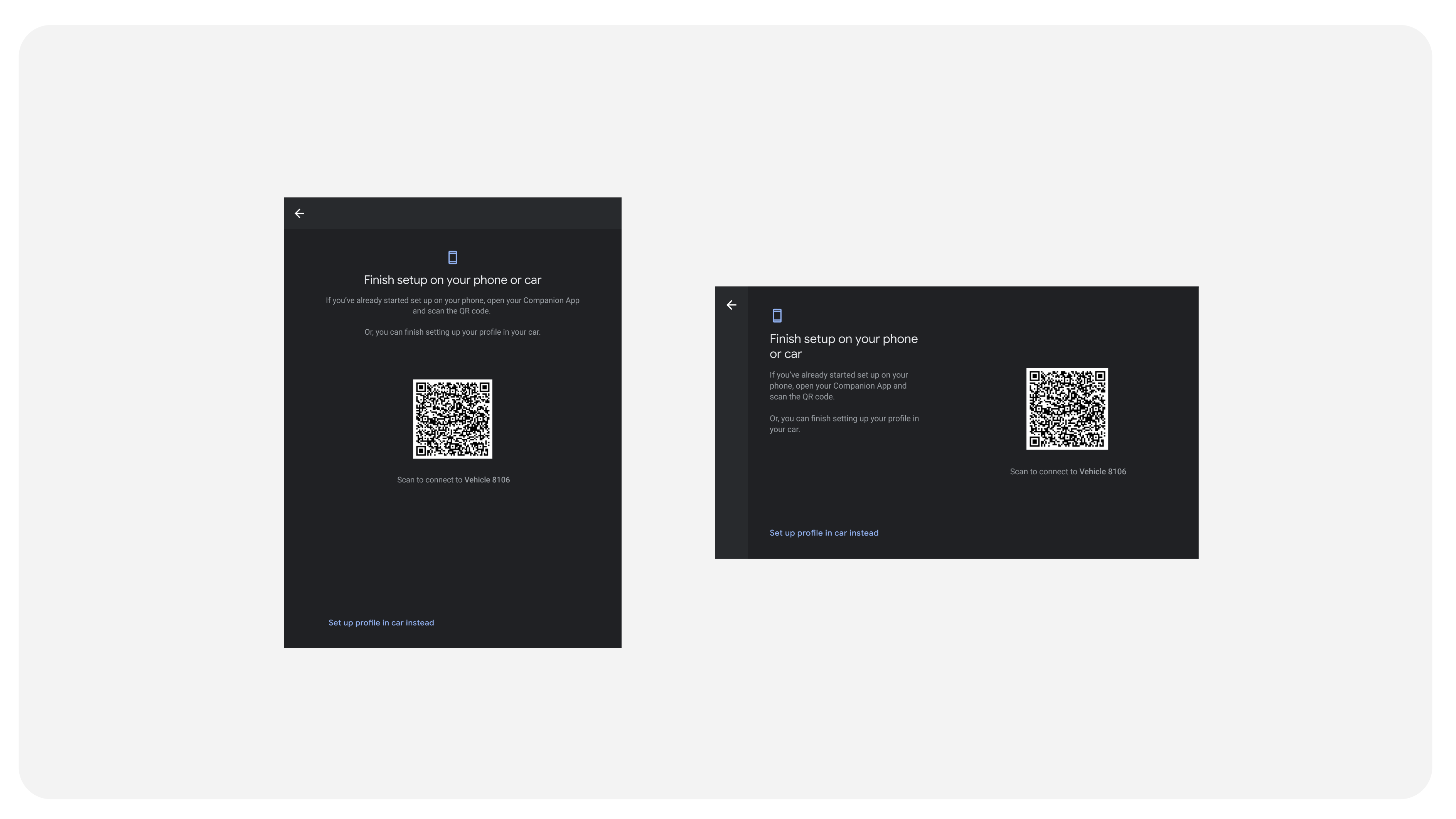
即使已经完成了远程设置,用户第一次接近汽车时也可能感到有些不确定。
通过开发一个强大的着陆页,清晰地传达用户完成账户转移所需执行的操作,从而实现平稳过渡。
在登录页面,您可以选择让用户通过手机或车载屏幕完成设置。请注意,登录页面同时支持已进行远程设置和未进行远程设置的用户,因此在设计时应兼顾这两种使用场景。
支持二维码扫描
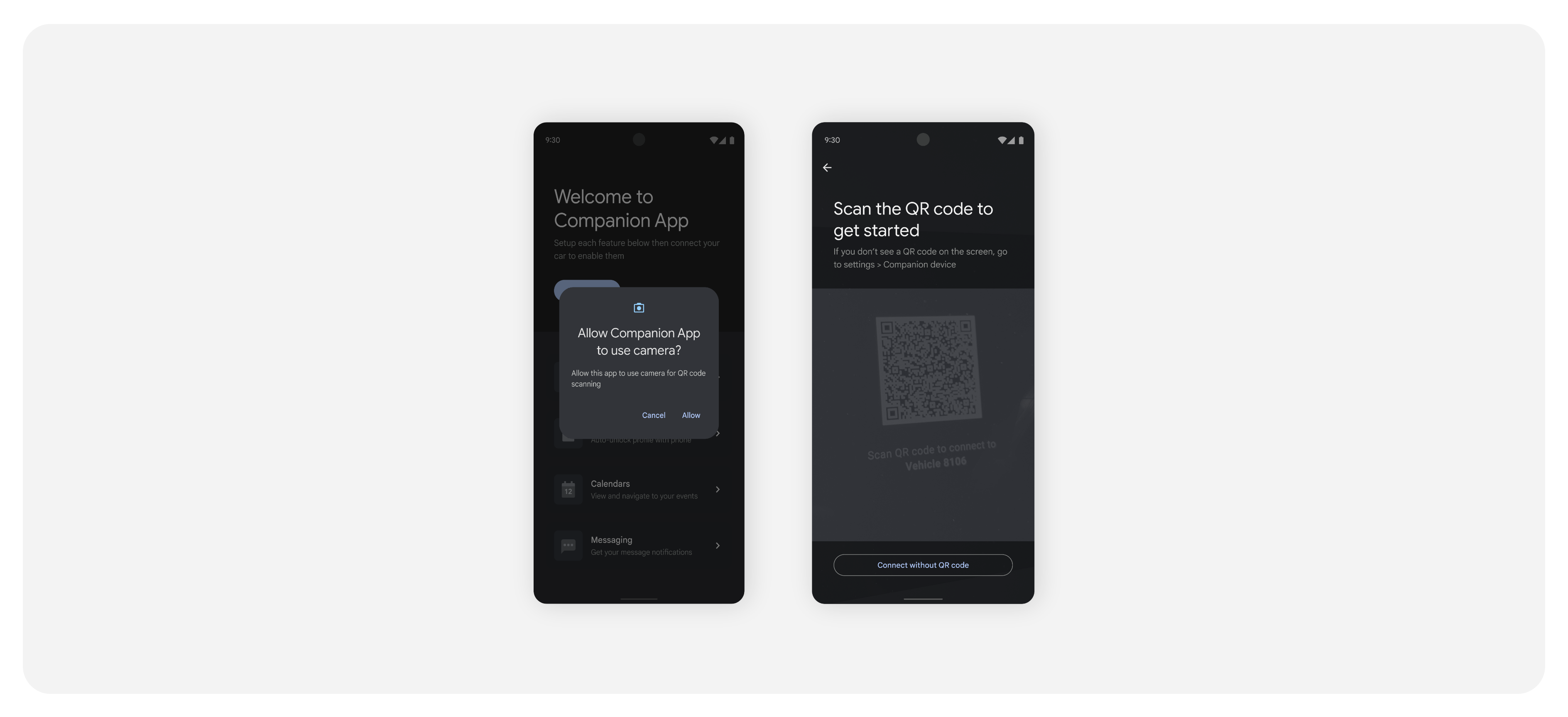
由于用户可能不确定如何从车内切换到手机屏幕,因此创建清晰简洁的二维码扫描流程来简化他们的操作过程非常重要。
根据熟悉的模式实施二维码扫描流程,包括摄像头访问和扫描。
设计加载界面
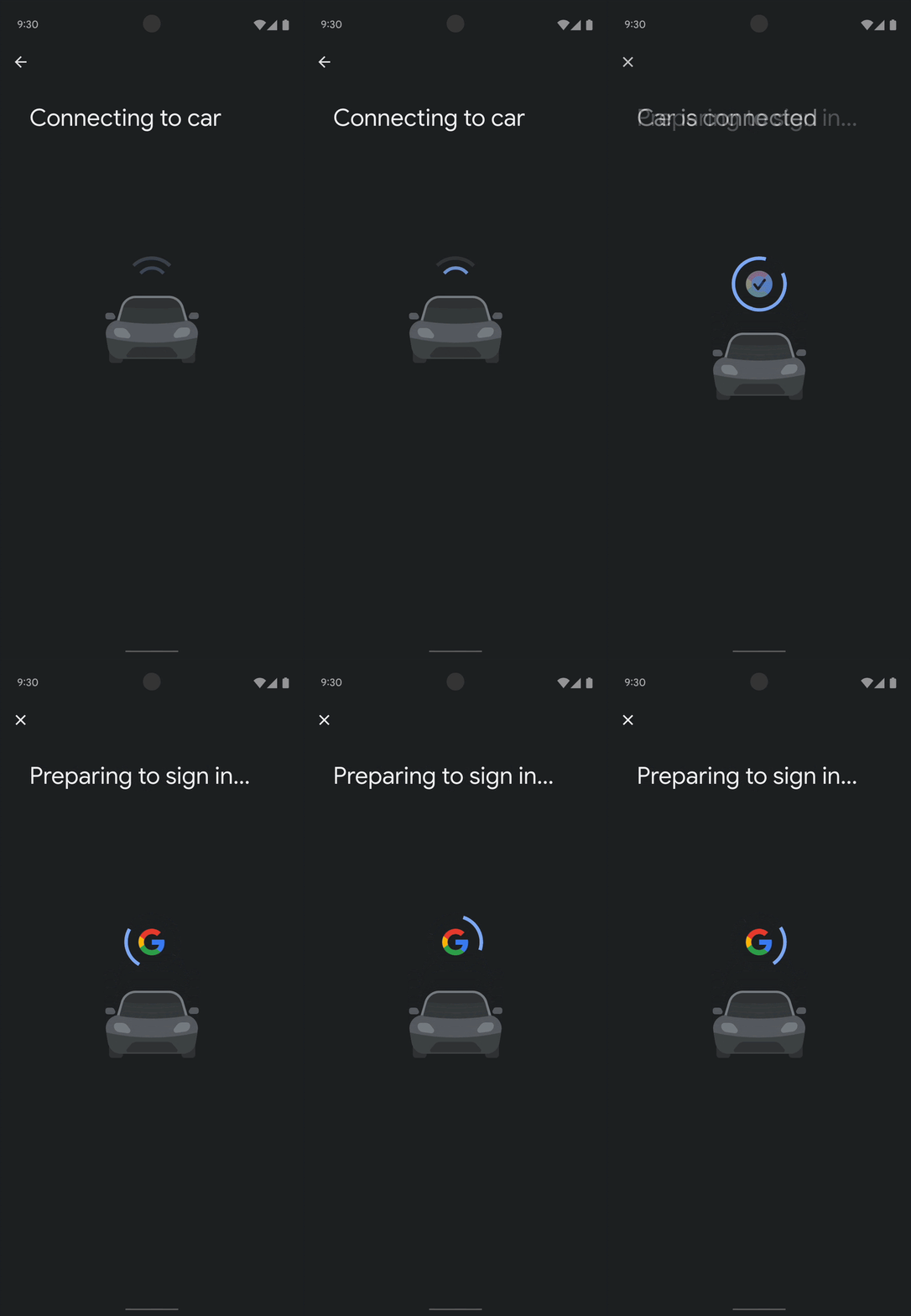
设计一个过渡屏幕,显示手机正在连接到汽车,同时准备登录 Google。
此加载界面应包含动态动画和与您的品牌紧密相关的文字信息。
完成流程并重新引导用户注意力
扫描二维码后,用户将进入谷歌登录流程。向用户显示登录确认信息,并将他们的注意力引导回车载屏幕。
此过渡画面应包含动态动画和与您的品牌紧密相关的文字信息。
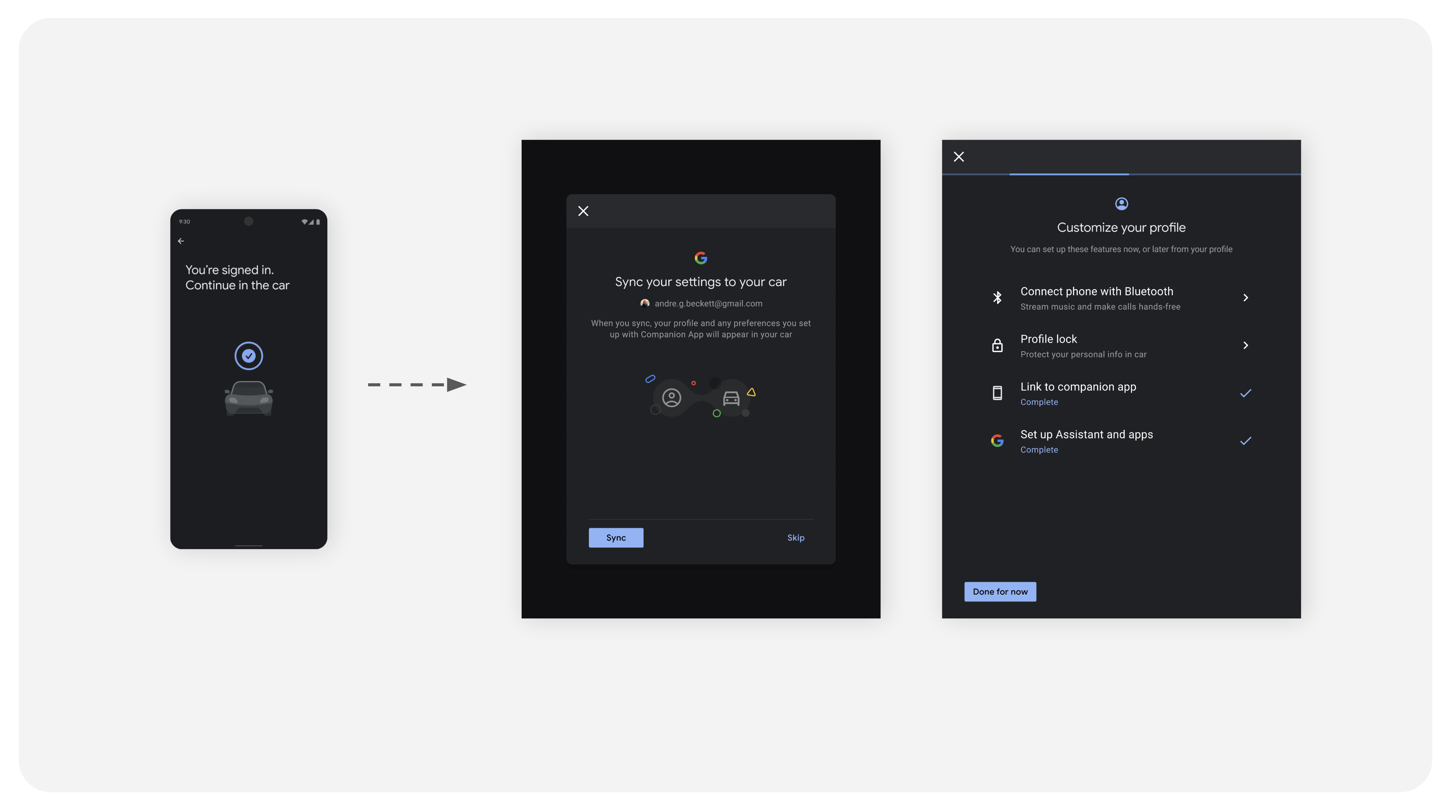
更新入口点
对于已完成设置的用户,您应该更新应用程序入口点,要么将其完全删除,要么通过消息或 UI 功能通知用户设置已完成。
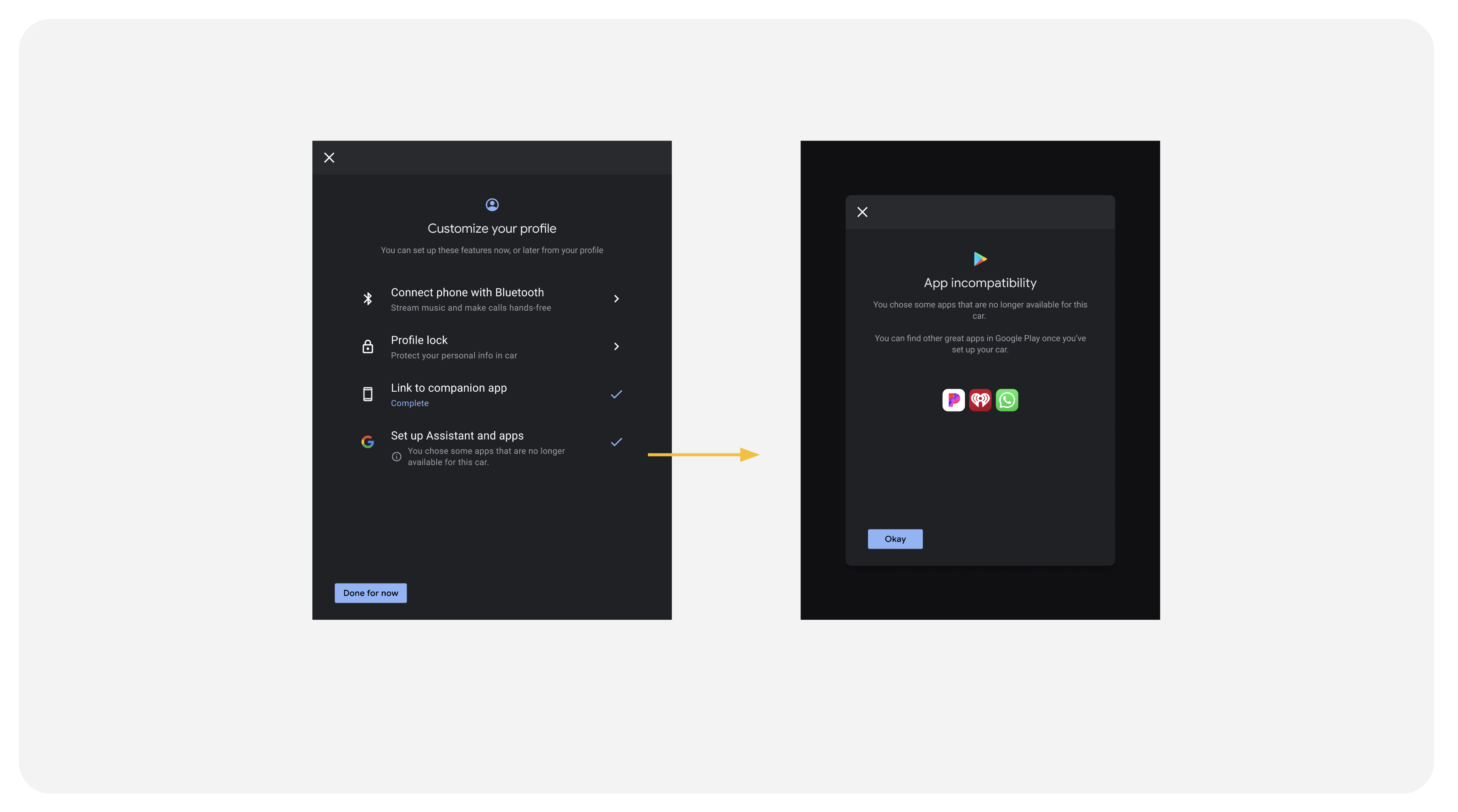
识别不兼容的应用
有时,用户会选择一些在车内已无法使用的应用程序。重要的是要让他们了解这些应用程序无法运行。同时,我们鼓励他们寻找并下载其他可能喜欢的应用程序。
如未另行说明,那么本页面中的内容已根据知识共享署名 4.0 许可获得了许可,并且代码示例已根据 Apache 2.0 许可获得了许可。有关详情,请参阅 Google 开发者网站政策。Java 是 Oracle 和/或其关联公司的注册商标。
最后更新时间 (UTC):2026-03-04。
[[["易于理解","easyToUnderstand","thumb-up"],["解决了我的问题","solvedMyProblem","thumb-up"],["其他","otherUp","thumb-up"]],[["没有我需要的信息","missingTheInformationINeed","thumb-down"],["太复杂/步骤太多","tooComplicatedTooManySteps","thumb-down"],["内容需要更新","outOfDate","thumb-down"],["翻译问题","translationIssue","thumb-down"],["示例/代码问题","samplesCodeIssue","thumb-down"],["其他","otherDown","thumb-down"]],["最后更新时间 (UTC):2026-03-04。"],[],[]]