建立遙控器體驗
透過集合功能整理內容
你可以依據偏好儲存及分類內容。
這些步驟可協助您了解必須建立和自訂哪些螢幕,以支援遠端設定和帳戶從手機轉移到汽車。
將遠端 Google 內建設定整合到您的流程中時,請執行以下步驟:
- 在您的應用程式中建立入口點
- 設計車用登入頁面
- 支援二維碼掃描
- 設計載入介面
- 完成流程並重新引導使用者註意力
- 更新入口點
- 識別不相容的應用
除了這裡展示的最佳實踐之外,還可以參考完整的通用使用者體驗要求清單。
角色與職責
您和Google在遠端設定流程的設計中都扮演著重要角色。以下是任務分工概覽。
| 你的角色 | 谷歌的角色 |
|---|
為確保無縫集成,您負責:- 在配套應用中建立適當的設定流程入口點:這些入口點可以是更廣泛的遠端設定流程的一部分,例如首次使用時的提示、應用引導流程中的一個步驟,或應用設定中的選項。要了解有關建立入口點的更多信息,請參閱“在應用程式中建立入口點” 。
- 您可以設計和自訂 Google 提供的車載設定螢幕,也可以使用您自己的螢幕。有關設計這些螢幕的更多信息,請參閱“設計車載登錄頁面” 。
- 根據需要,透過引導和結束頁面來協調轉帳流程:建立過渡頁面,連接應用程式關聯和帳戶轉帳步驟。有關更多信息,請參閱“支援二維碼掃描” 。
- 設定完成後,您可以決定如何處理:例如,您可以從應用程式和車載螢幕上移除設定入口點。有關更多信息,請參閱“更新入口點” 。
| 為了支援用戶遠端設置,Google 負責:- 遠端設定流程: Google 提供完整的遠端設定 Webview 流程和功能,包括登入和意義 Google 服務。
- 帳戶轉移流程: Google提供Google帳戶轉移流程功能。
- UI 元件: Google 提供了一個 UI 元件庫,您可以採用或自訂這些元件。
|
在您的應用程式中建立入口點
您可以選擇在多個平台上建立遠端 Google 內建設定的入口點。在決定如何設計入口點時,請考慮以下設計原則:
- 要積極主動:主動與用戶溝通有關應用程式中的遠端設置,包括使用行銷材料、經銷商溝通和車內設置。
- 提升搜尋可見性:為了幫助使用者了解 Google 內建的遠端設置,可以考慮整合一個或多個自然入口點。一些不錯的選擇包括:
- 這是您的應用程式引導流程的一部分
- 首次使用時的提示
- 應用程式主頁或設定中的一個選項
設計車用登入頁面
即使已經完成了遠端設置,用戶第一次接近汽車時也可能感到有些不確定。
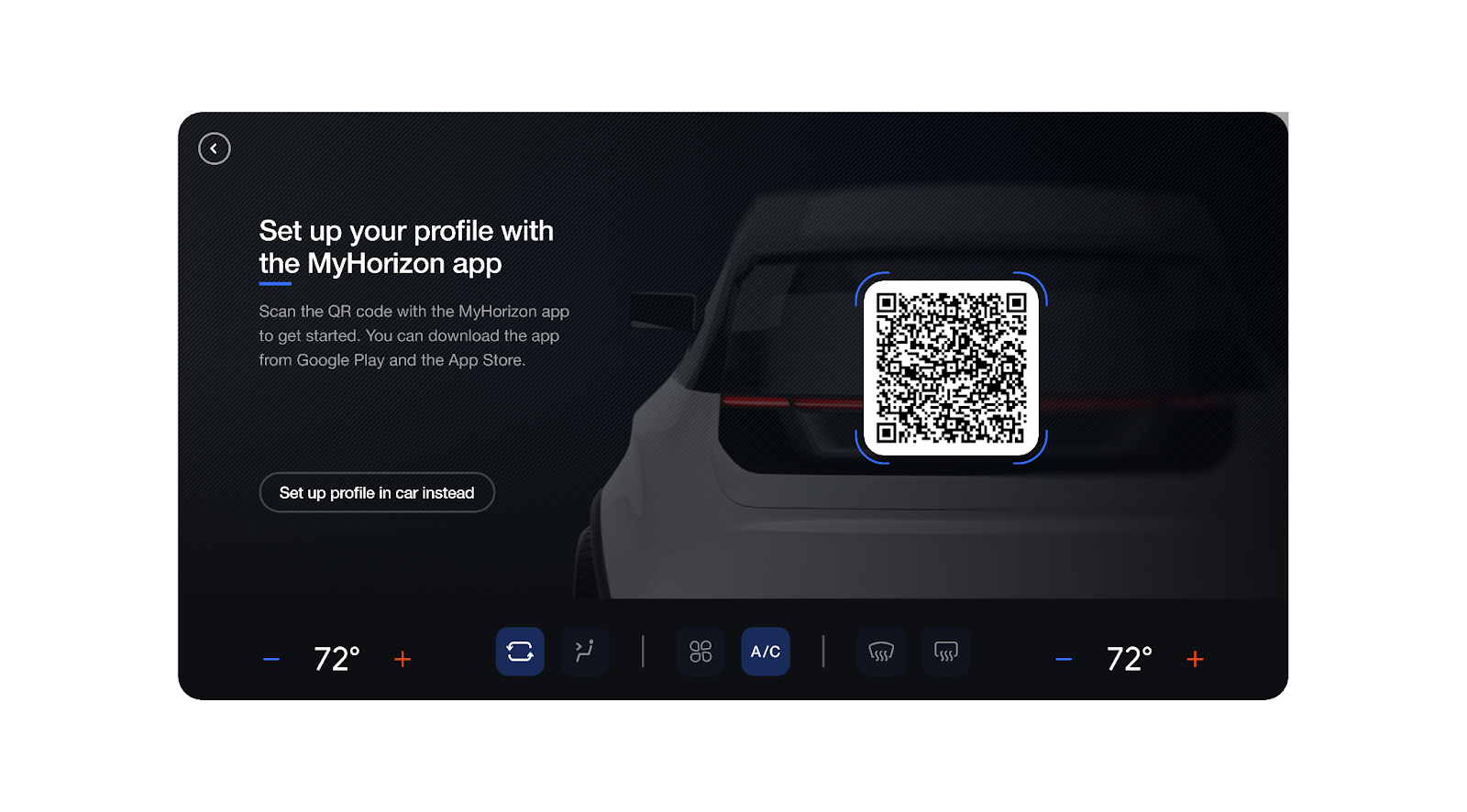
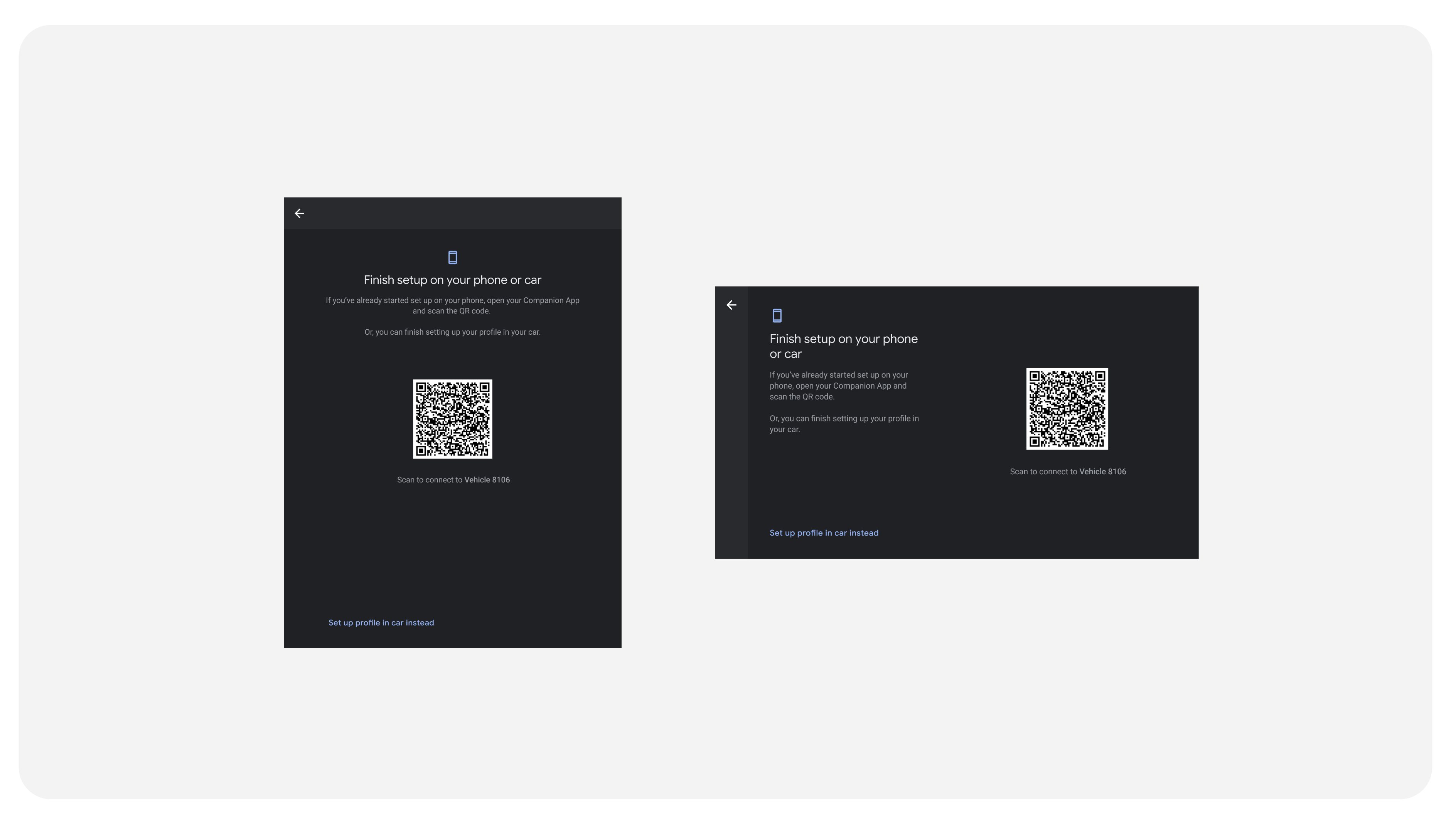
透過開發一個強大的登陸頁,清楚傳達使用者完成帳戶轉移所需執行的操作,從而實現平穩過渡。
在登入頁面,您可以選擇讓使用者透過手機或車載螢幕完成設定。請注意,登入頁面同時支援已進行遠端設定和未進行遠端設定的用戶,因此在設計時應兼顧這兩種使用情境。
支援二維碼掃描
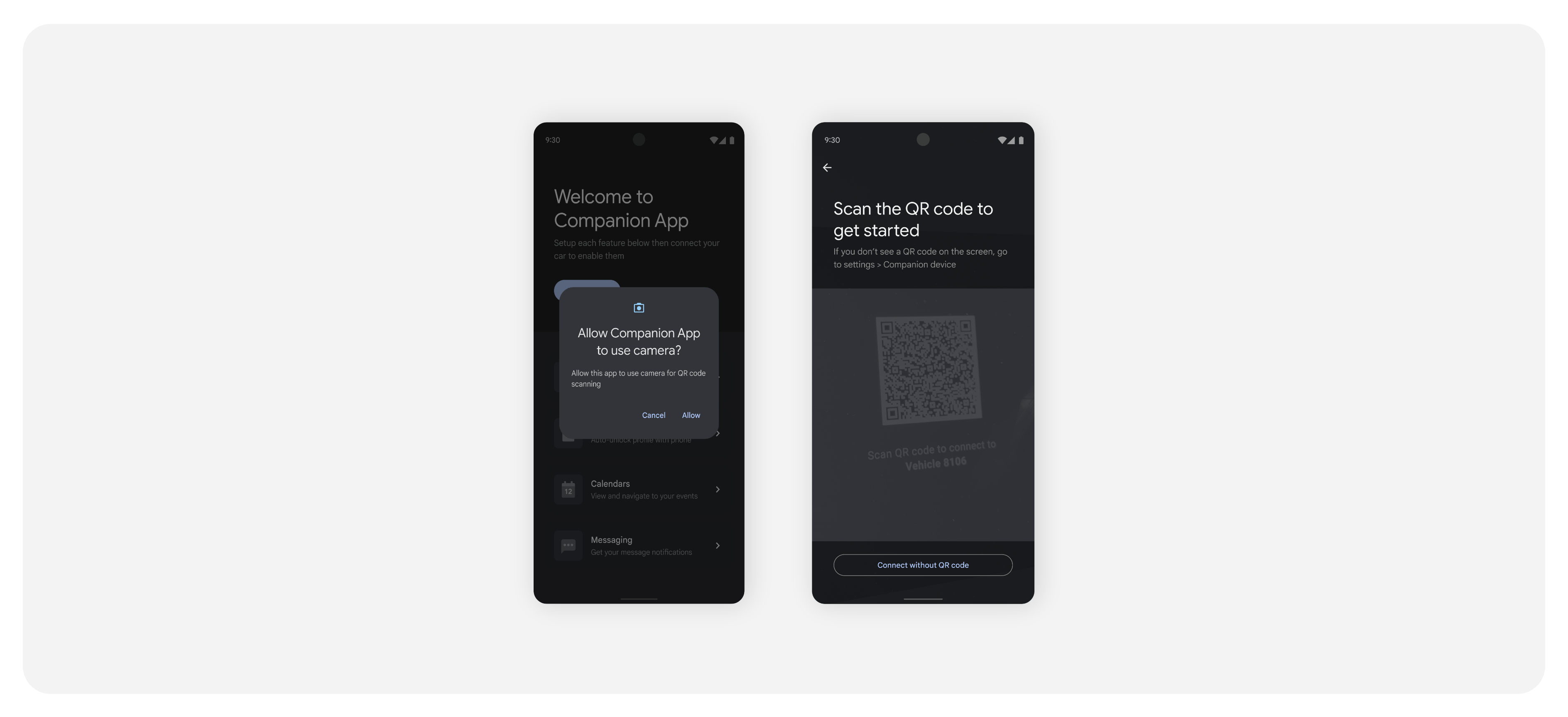
由於用戶可能不確定如何從車內切換到手機螢幕,因此創建清晰簡潔的二維碼掃描流程來簡化他們的操作過程非常重要。
根據熟悉的模式實施二維碼掃描流程,包括攝影機存取和掃描。
設計載入介面
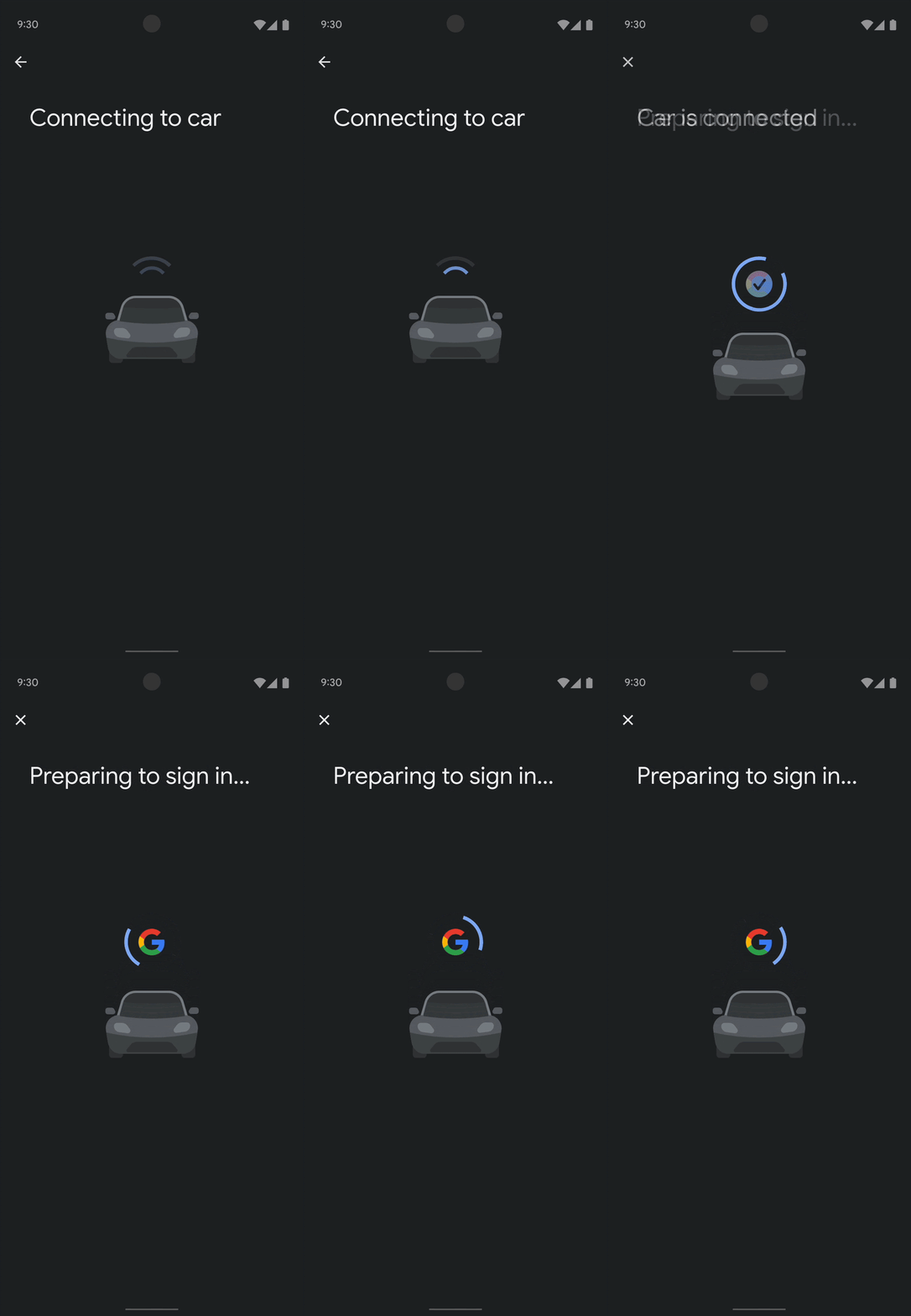
設計一個過渡螢幕,顯示手機正在連接到汽車,同時準備登入 Google。
此載入介面應包含動態動畫和與您的品牌緊密相關的文字訊息。
完成流程並重新引導使用者註意力
掃描二維碼後,使用者將進入Google登入流程。向使用者顯示登入確認訊息,並將他們的注意力引導回車載螢幕。
此過渡畫面應包含動態動畫和與您的品牌緊密相關的文字訊息。
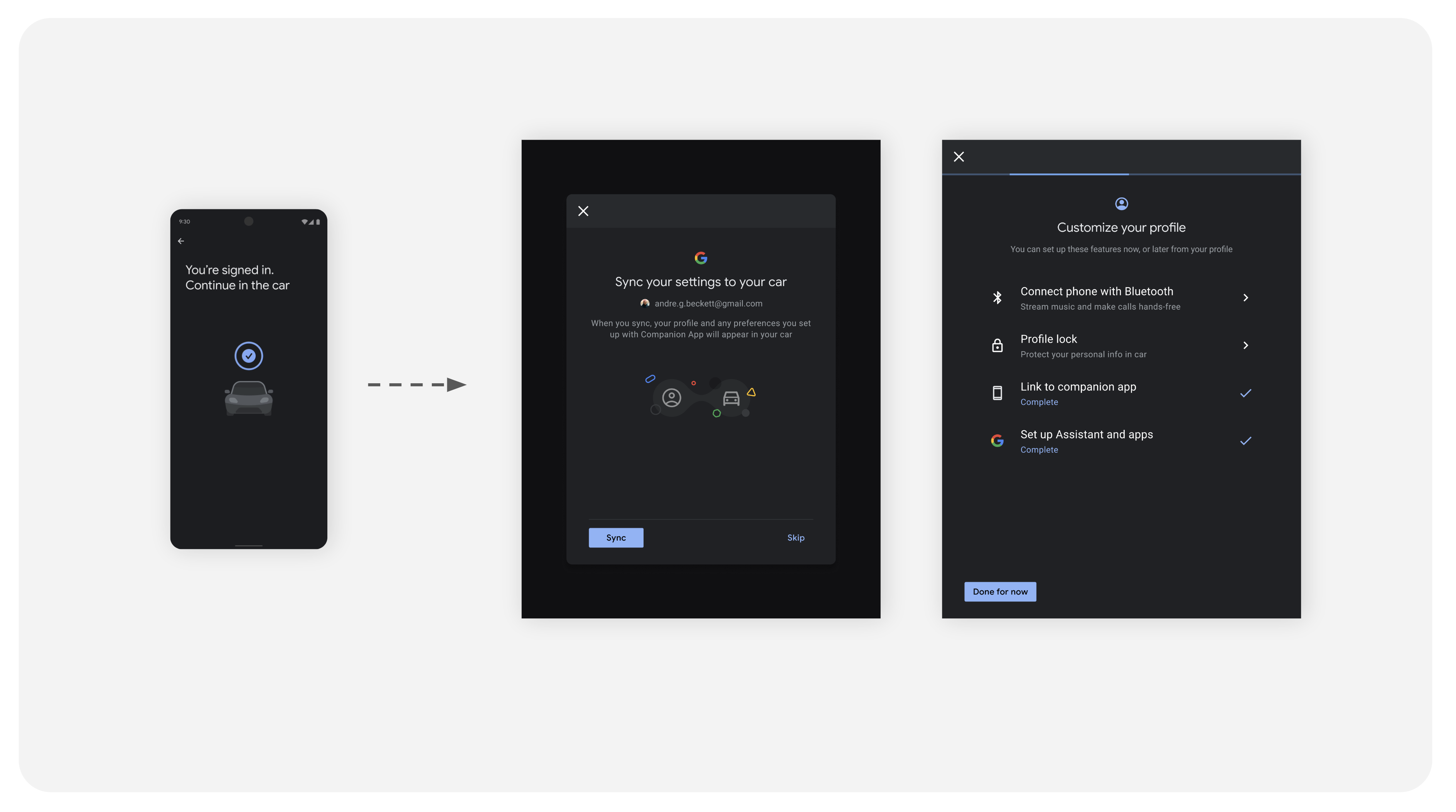
更新入口點
對於已完成設定的用戶,您應該更新應用程式入口點,要么將其完全刪除,要么透過訊息或 UI 功能通知用戶設定已完成。
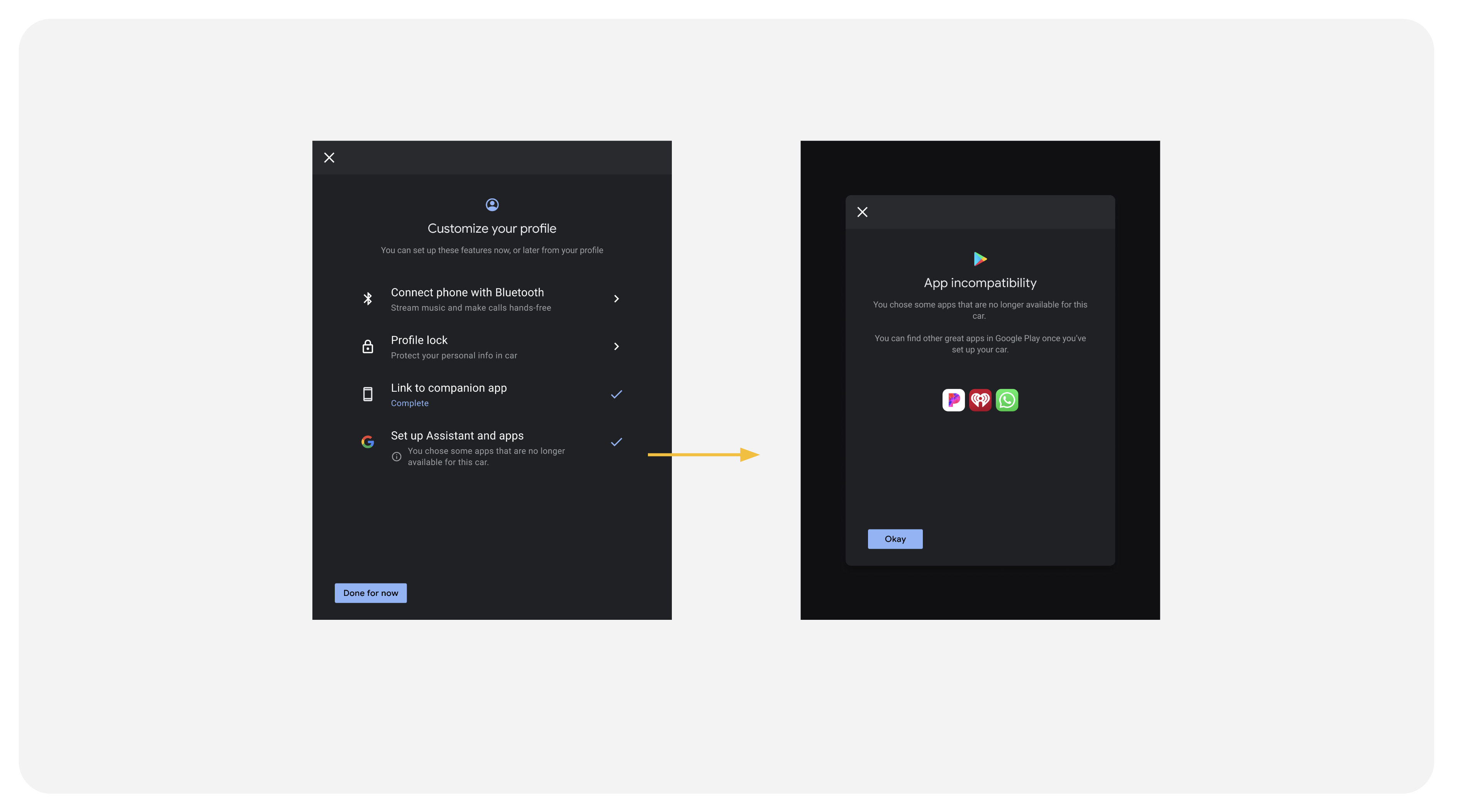
識別不相容的應用
有時,使用者會選擇一些在車內已無法使用的應用程式。重要的是要讓他們了解這些應用程式無法運作。同時,我們鼓勵他們尋找並下載其他可能喜歡的應用程式。
除非另有註明,否則本頁面中的內容是採用創用 CC 姓名標示 4.0 授權,程式碼範例則為阿帕契 2.0 授權。詳情請參閱《Google Developers 網站政策》。Java 是 Oracle 和/或其關聯企業的註冊商標。
上次更新時間:2026-03-04 (世界標準時間)。
[[["容易理解","easyToUnderstand","thumb-up"],["確實解決了我的問題","solvedMyProblem","thumb-up"],["其他","otherUp","thumb-up"]],[["缺少我需要的資訊","missingTheInformationINeed","thumb-down"],["過於複雜/步驟過多","tooComplicatedTooManySteps","thumb-down"],["過時","outOfDate","thumb-down"],["翻譯問題","translationIssue","thumb-down"],["示例/程式碼問題","samplesCodeIssue","thumb-down"],["其他","otherDown","thumb-down"]],["上次更新時間:2026-03-04 (世界標準時間)。"],[],[]]