
تشرح هذه الصفحة كيفية إنشاء تدفق لمعالج الإعداد (SUW)، وإنشاء سرد، وتضمين الخطوات المطلوبة والاختيارية.
يمكنك تخصيص الشاشات التالية:
| تخصيص محدود: نافذة المحتوى | التخصيص المطلوب: القوالب التي توفرها جوجل |
|---|---|
| شروط خدمة جوجل تسجيل الدخول باستخدام حساب جوجل جوجل جيميني متجر جوجل بلاي | أهلا وسهلا اختيار اللغة الاتصال وإعدادات الواي فاي إنشاء ملف تعريف (اسم الملف الشخصي) شاشة الملخص إعداد جهاز البلوتوث حماية الملف الشخصي (إعداد قفل الملف الشخصي) شاشات التحميل |
تخصيص نموذج المحتوى
يحتوي عنصر واجهة المستخدم AppStyledView ، أو نافذة المحتوى المنبثقة، على شاشات خاصة بجوجل، بما في ذلك وحدة تسجيل الدخول إلى جوجل وموافقة خدمات جوجل. ولتوضيح للمستخدم أنه يتفاعل مع جوجل وليس مع الشركة المصنعة للسيارة، فإن عنصر النافذة المنبثقة يدعم تخصيصًا محدودًا فقط.
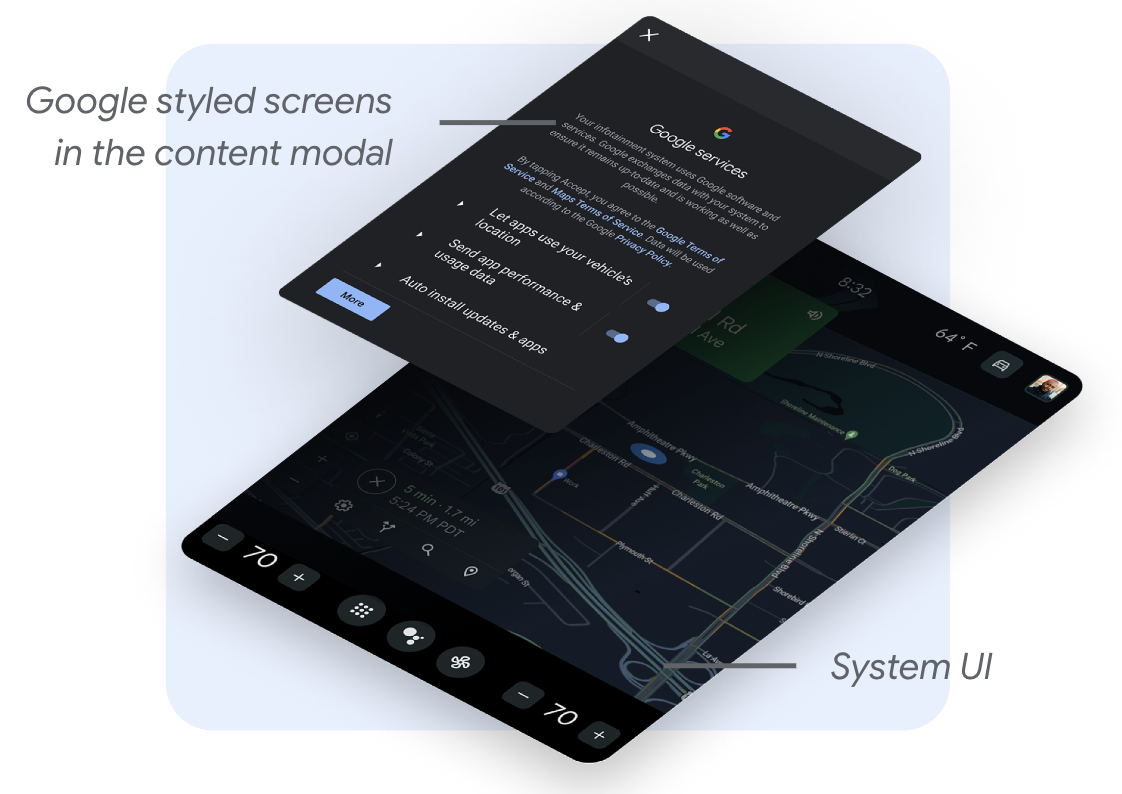
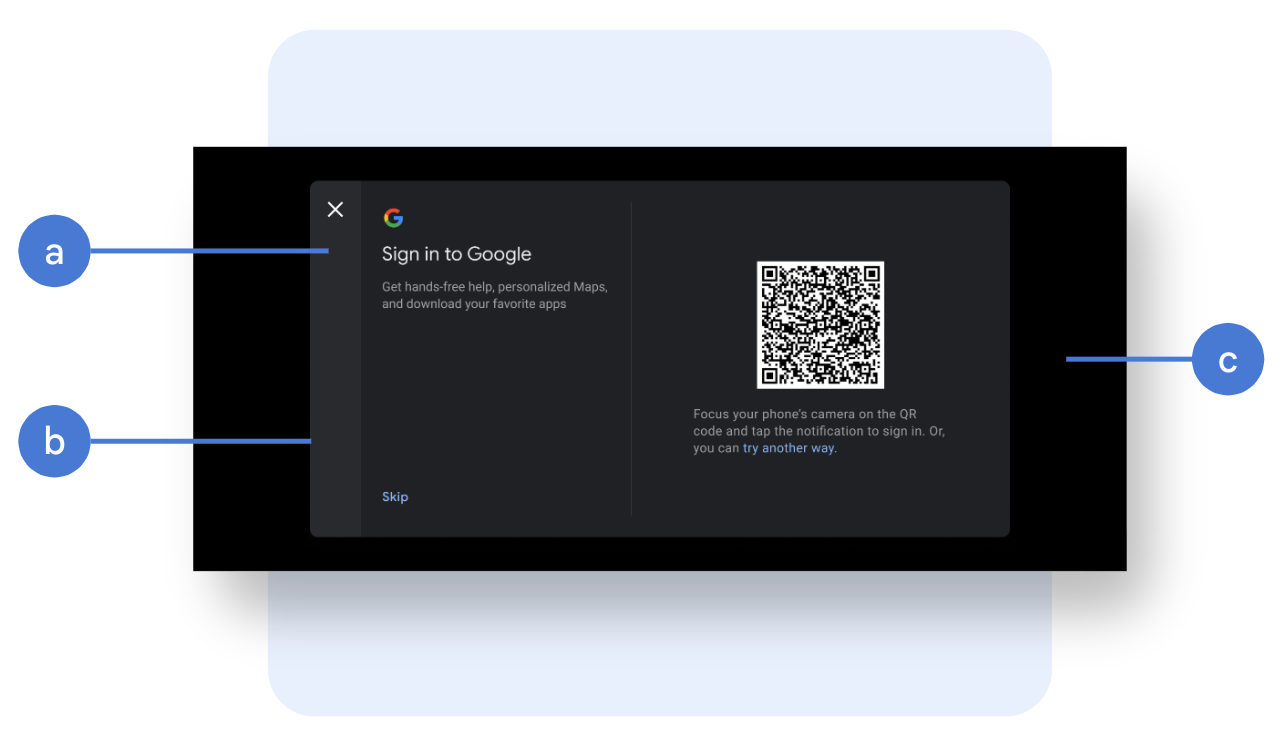
لتحقيق تكامل متماسك، يمكنك تخصيص هذه العناصر:
شريط التنقل: يمكنك اختيار وضع شريط التنقل أعلى النافذة المنبثقة أو على جانبها. بالإضافة إلى ذلك، يمكنك تخصيص أيقونة التنقل (الصورة، الحجم، اللون، الموضع)، والخلفية (الصورة، الشفافية، اللون)، والعرض أو الارتفاع (بحسب الموضع).
إعداد النافذة المنبثقة: يجب أن يتجاوز عرض منطقة المحتوى 1224 بكسل (dp) لعرض شاشات جوجل بشكل أفقي. بالإضافة إلى ذلك، يمكنك تخصيص عرض النافذة المنبثقة وارتفاعها وموضعها على الشاشة وزواياها الدائرية ونمط حدودها. يُنصح باستخدام طبقة تغطية ملء الشاشة عندما لا يمكن ضمان وجود هوامش كافية حول النافذة المنبثقة.
خلفية النافذة المنبثقة: صورة أو لون، شفافية.
أمثلة على تخصيصات نافذة المحتوى المنبثقة
يمكنك اختيار استخدام قالب مُقدّم من جوجل كجزء من عملية الإعداد. إذا قررت استخدام هذا الخيار، فيجب عليك تخصيص هذه الشاشات لتجنب تداخل أنماط واجهة المستخدم.
فيما يلي أمثلة على تخصيصات نموذج المحتوى في الشكل 3 والشكل 4.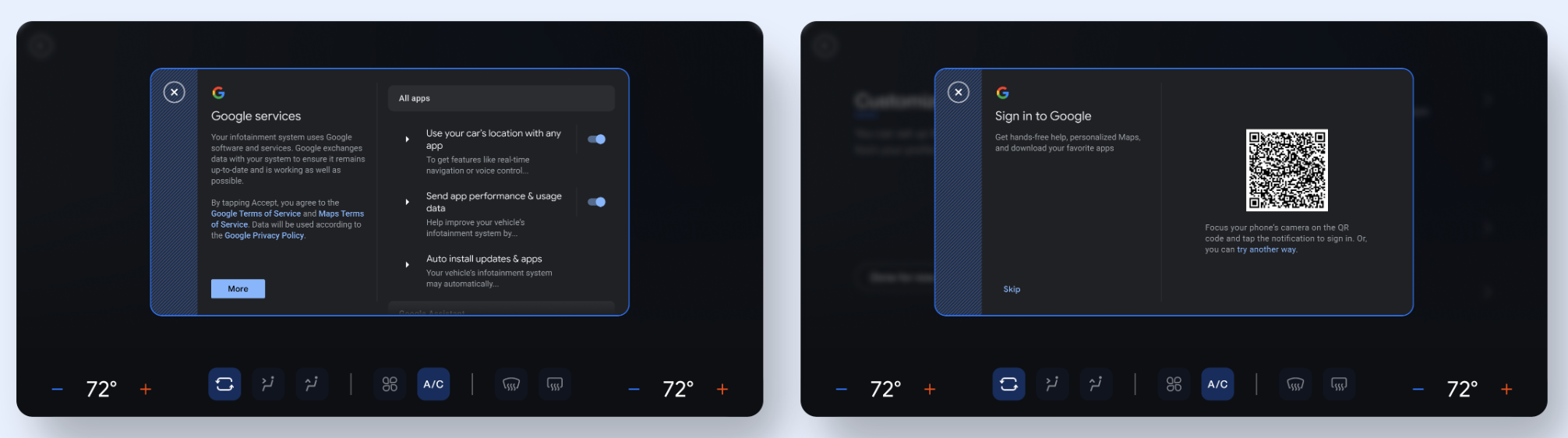
تخصيص الشاشات التي توفرها جوجل
يمكنك اختيار استخدام قالب مُقدّم من جوجل كجزء من عملية الإعداد. إذا قررت استخدام هذا الخيار، فيجب عليك تخصيص هذه الشاشات لتجنب تداخل أنماط واجهة المستخدم.
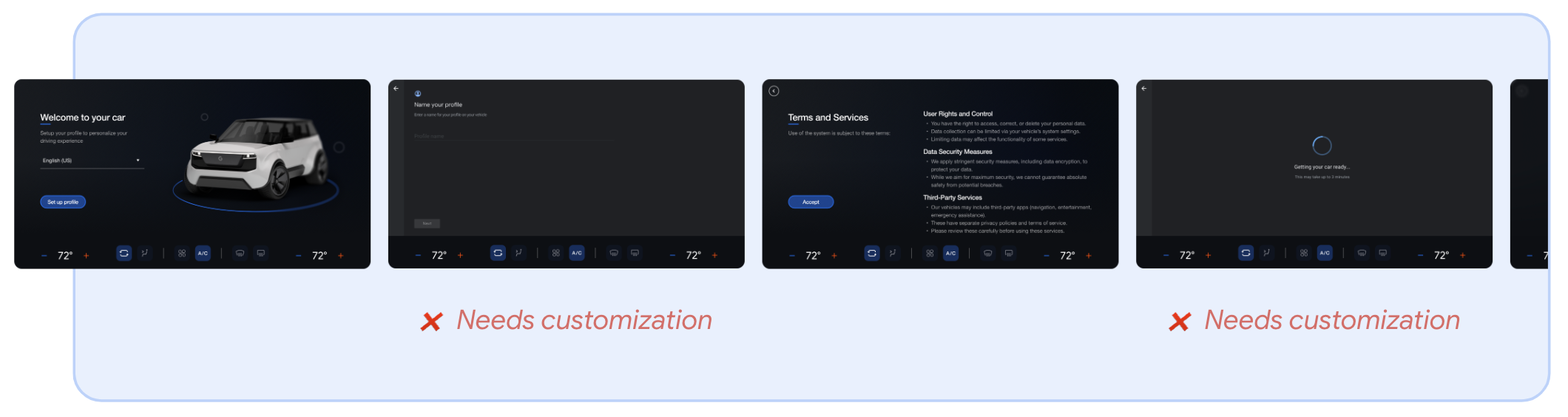
العروض الغامرة مقابل العروض غير الغامرة
لديك خياران لعرض SuW:
العرض الغامر: يخفي هذا العرض الميزات غير الأساسية مثل شريط الحالة وواجهة المستخدم الخاصة بالنظام. استخدم العرض الغامر لتقليل عوامل التشتيت.
عرض غير غامر: يتيح هذا العرض للمستخدمين رؤية ميزات النظام مثل شريط الحالة. استخدم العرض غير الغامر فقط عند الضرورة القصوى لعرض واجهة المستخدم الخاصة بالنظام. في حال اختيارك استخدام هذا العرض، تجنب الإجراءات التي قد تُخرج المستخدم من تجربة الإعداد.
تخصيص تصميم المناظر الطبيعية
العناصر القابلة للتخصيص في الوضع الأفقي هي التالية:
التصميم والخلفية
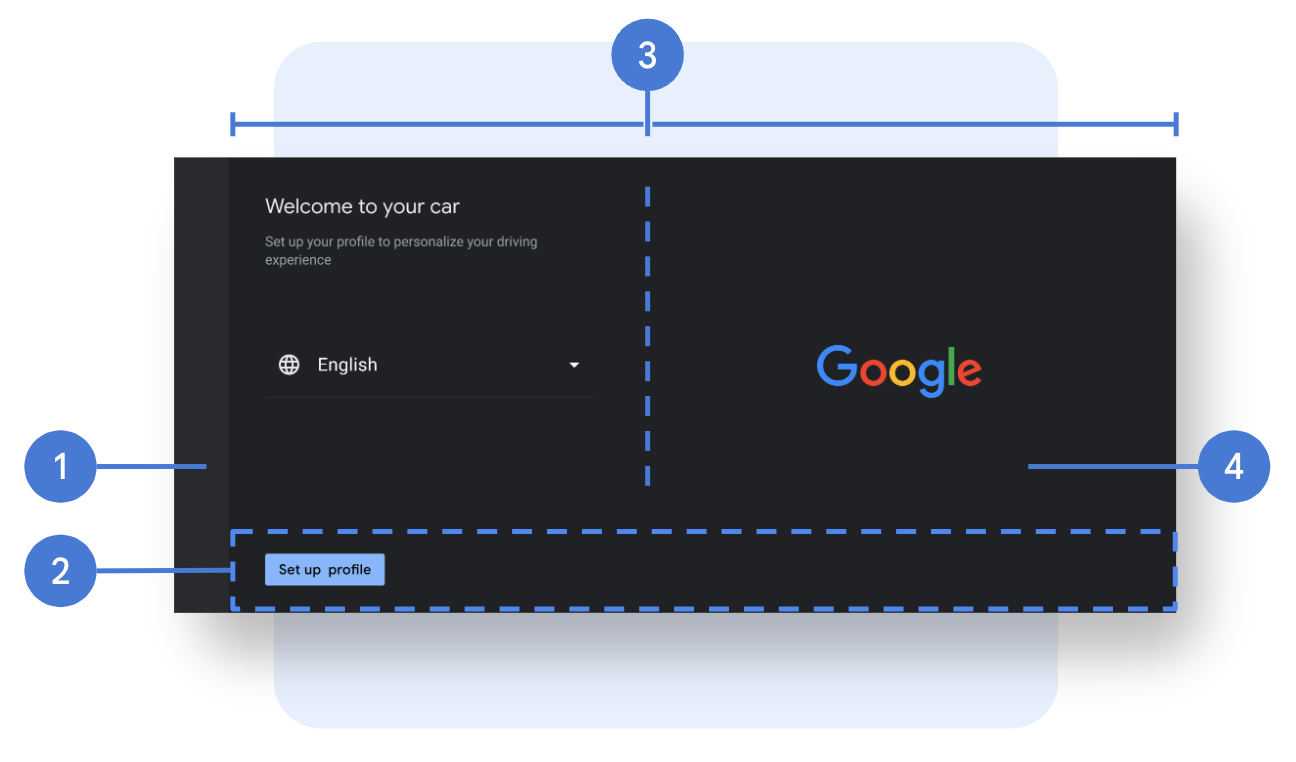
- شريط التنقل: يحتوي شريط التنقل على زر الرجوع. يمكنك تخصيص تصميم الشريط وخلفيته، بالإضافة إلى أيقونة التنقل (الصورة، الحجم، اللون، والموضع)، والخلفية (الصورة، الشفافية، اللون)، والعرض.
- شريط الإجراءات: هو الحاوية الموجودة أسفل الصفحة والتي تحتوي على أزرار الحث على اتخاذ إجراء، وهي شفافة افتراضيًا. يمكنك تخصيص ارتفاع الشريط ومسافة التباعد بين عناصره، بالإضافة إلى صورة الخلفية وشفافيتها ولونها.
- تخطيط الصفحة: نسبة الأعمدة وهوامش الصفحة.
- خلفية الصفحة: لون أو صورة الخلفية.
عناصر
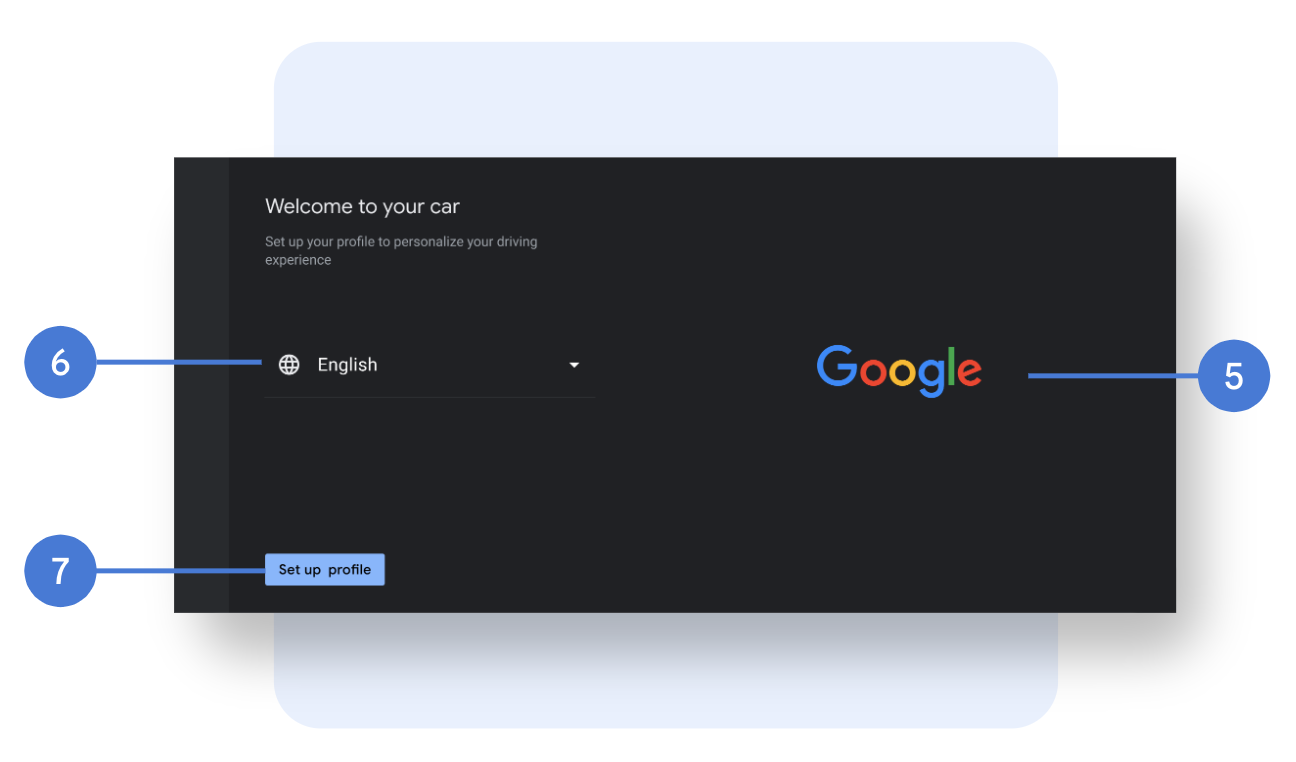
- صورة الغلاف: الصورة، الحجم، والموضع.
- قائمة منسدلة: الخط (النوع، الحجم، اللون)، والأيقونات (الصورة، الحجم، اللون)، وخط الفاصل.
- الأزرار: الخط (العائلة، الحجم، اللون)، الخلفية (الصورة، الشفافية، اللون)، حجم الزر (العرض، الارتفاع)، الموضع، الحشوات، الزوايا المستديرة (التصميم للإجراءات الأساسية والثانوية، بالإضافة إلى حالات الزر المختلفة).
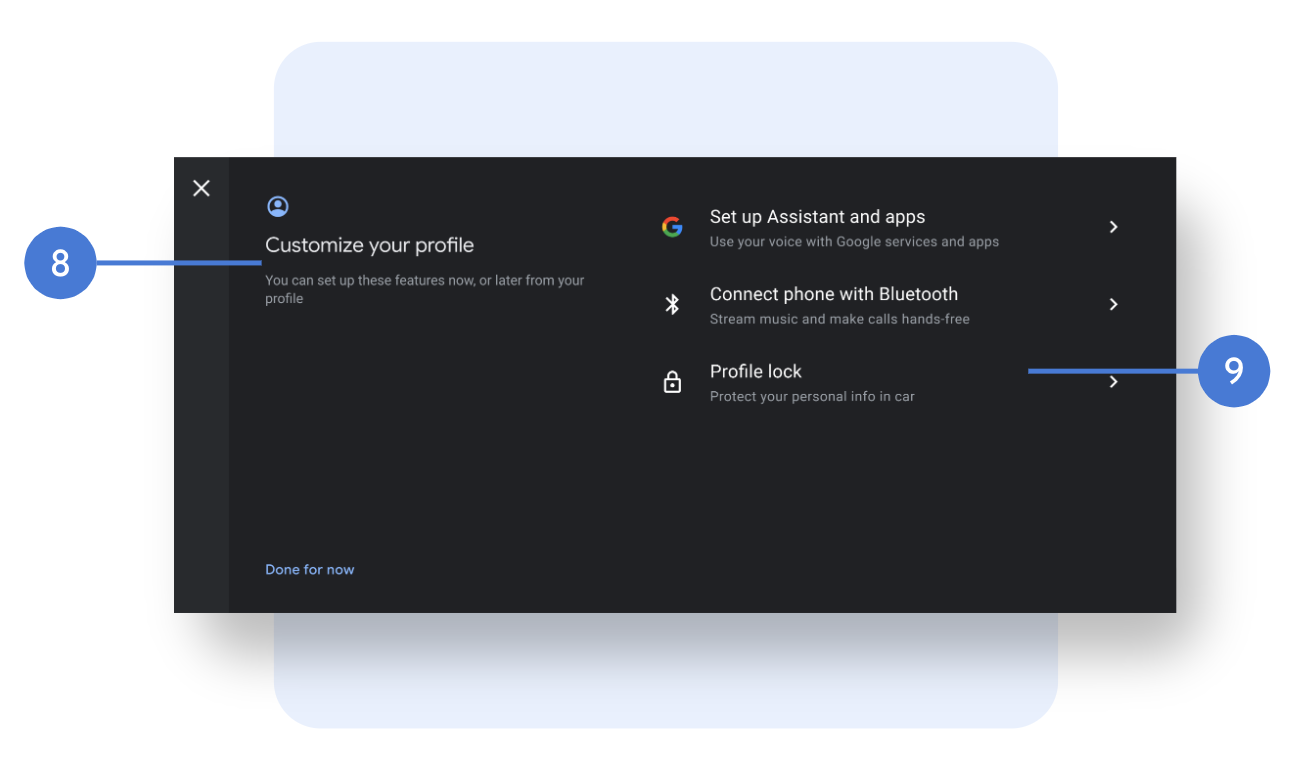
- رأس الصفحة: الخط (النوع والحجم واللون)، وموضع العنوان والعنوان الفرعي، والنصوص، وأيقونة الصفحة (ما إذا كان سيتم تضمين الأيقونة، وصورة الأيقونة وحجمها ولونها).
- القائمة: الخط (النوع، الحجم، واللون)، الأيقونات (الصورة، الحجم، واللون، أيقونات جوجل غير قابلة للتخصيص)، الموضع، المسافات البادئة، ارتفاع عناصر القائمة، وخط الفاصل. لتغيير النصوص، يجب عليك مراجعة جوجل.
شاشات التحميل
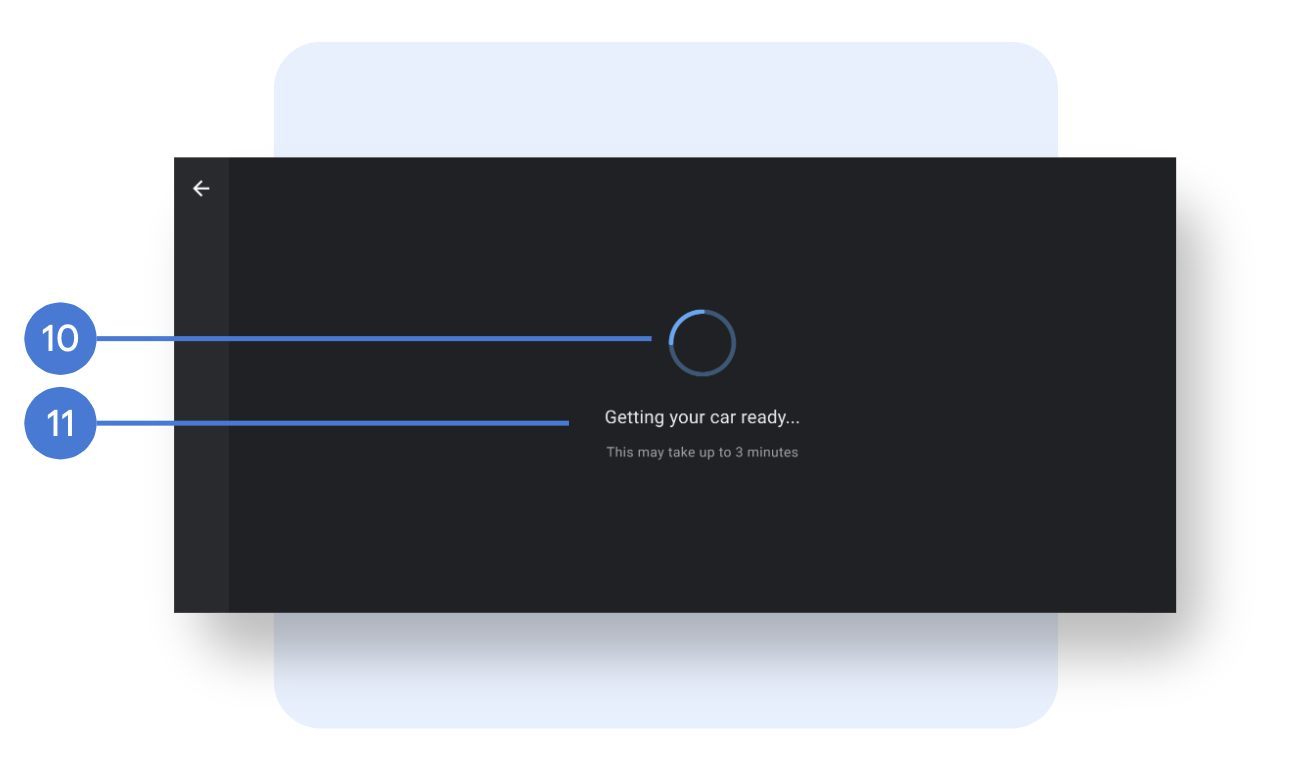
- الرسوم المتحركة: (غير محدد) أو صورة، حجم، موضع.
- النصوص: نوع الخط (العائلة، الحجم، واللون)، والموضع، والنصوص.
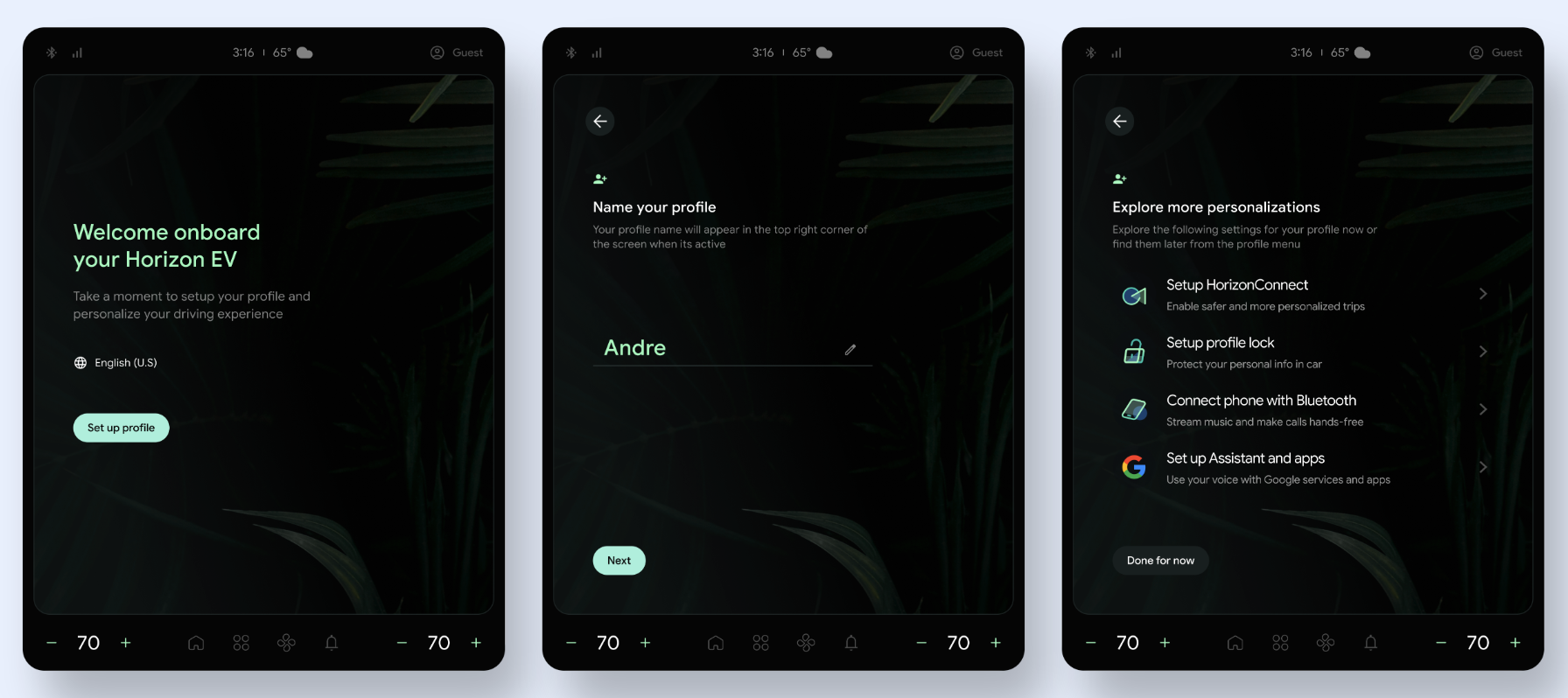
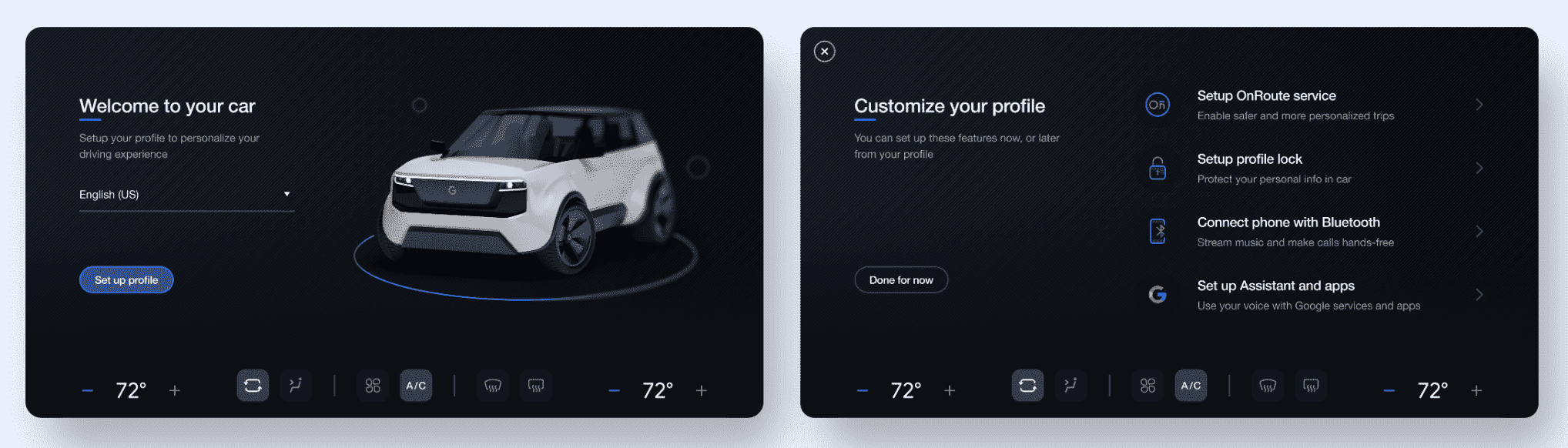
نموذج لتصميم المناظر الطبيعية المخصصة
إحدى الطرق الممكنة لتخصيص شاشة الترحيب أو الملخص هي استخدام قالب مقدم من جوجل.
تخصيص وضع الصورة الشخصية
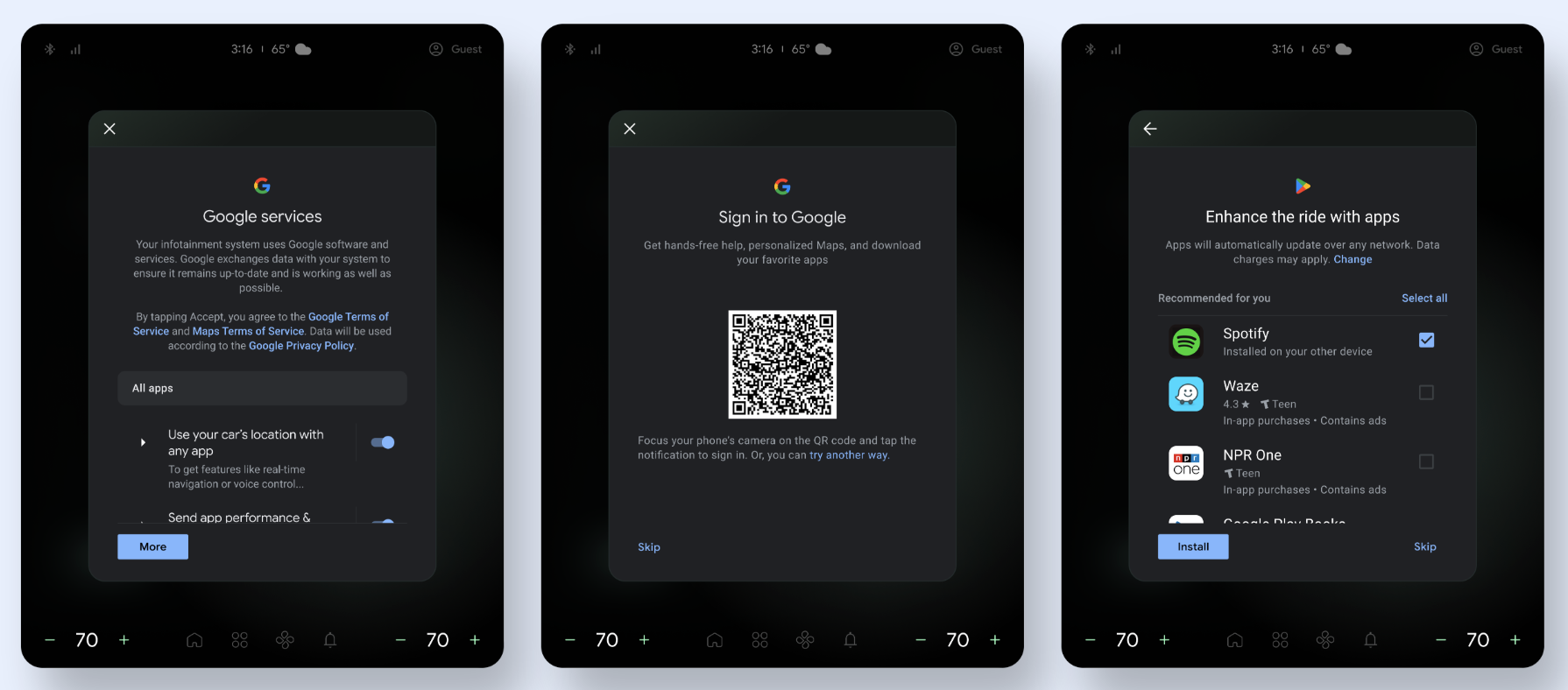
فيما يلي العناصر القابلة للتخصيص في الوضع الرأسي.
التصميم والخلفية
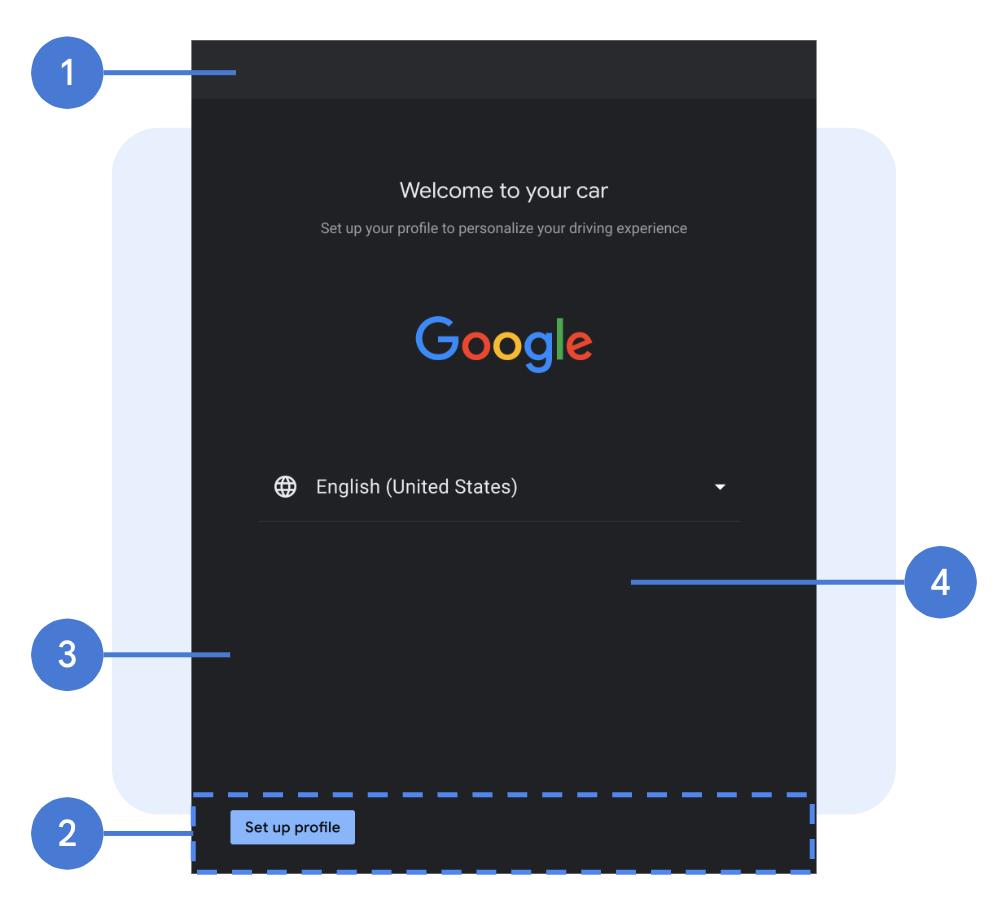
- شريط التنقل: يحتوي شريط التنقل على زر الرجوع. يمكنك تخصيص تصميم الشريط وخلفيته، بالإضافة إلى أيقونة التنقل (الصورة، الحجم، اللون، والموضع)، والخلفية (الصورة، الشفافية، اللون)، والعرض.
- شريط الإجراءات: هو الحاوية الموجودة أسفل الصفحة والتي تحتوي على أزرار الحث على اتخاذ إجراء، وهي شفافة افتراضيًا. يمكنك تخصيص ارتفاع الشريط ومسافة التباعد بين عناصره، بالإضافة إلى صورة الخلفية وشفافيتها ولونها.
- تخطيط الصفحة: هوامش الصفحة.
- خلفية الصفحة: لون أو صورة الخلفية.
عناصر
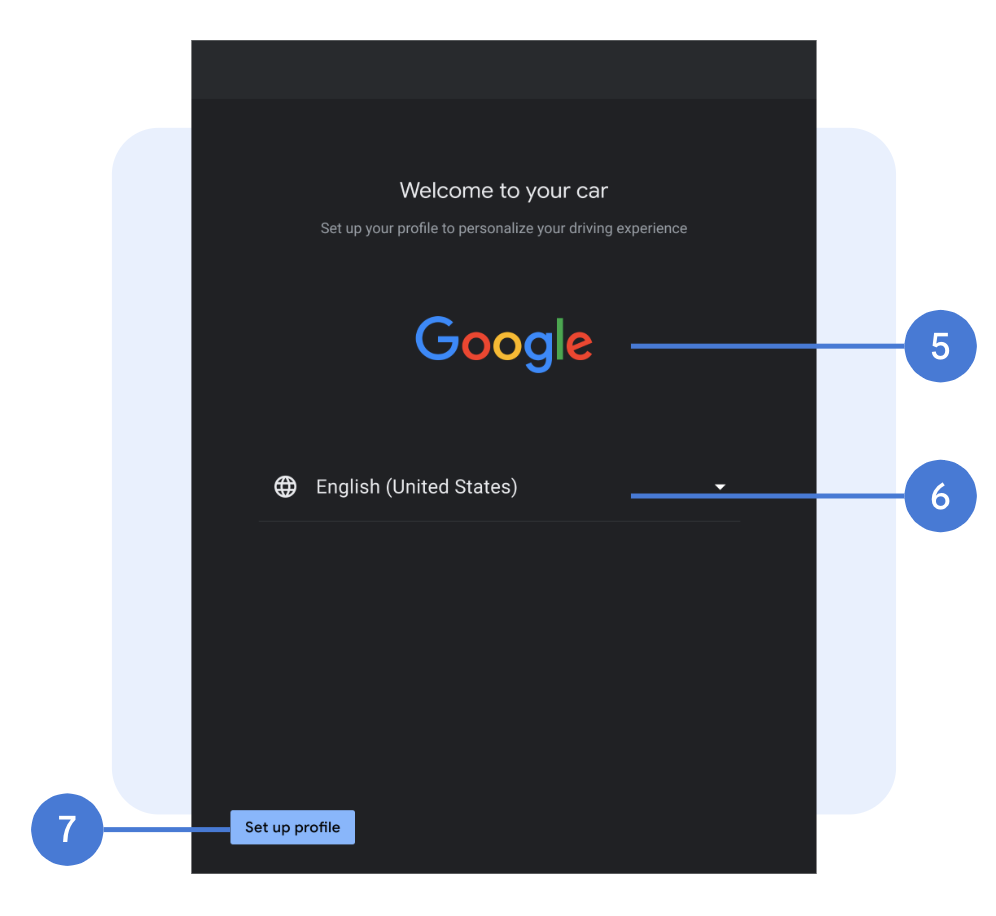
- صورة الغلاف: الصورة، الحجم، الموضع.
- قائمة منسدلة: الخط (العائلة، الحجم، اللون)، الأيقونات (الصورة، الحجم، اللون)، خط الفاصل.
- الأزرار: الخط (النوع، الحجم، اللون)، الخلفية (صورة، شفافية، لون)، حجم الزر (العرض، الارتفاع)، الموضع، الحشو، الزوايا الدائرية. يجب التمييز بين تصميمات الإجراءات الأساسية والثانوية، وحالات الأزرار المختلفة.
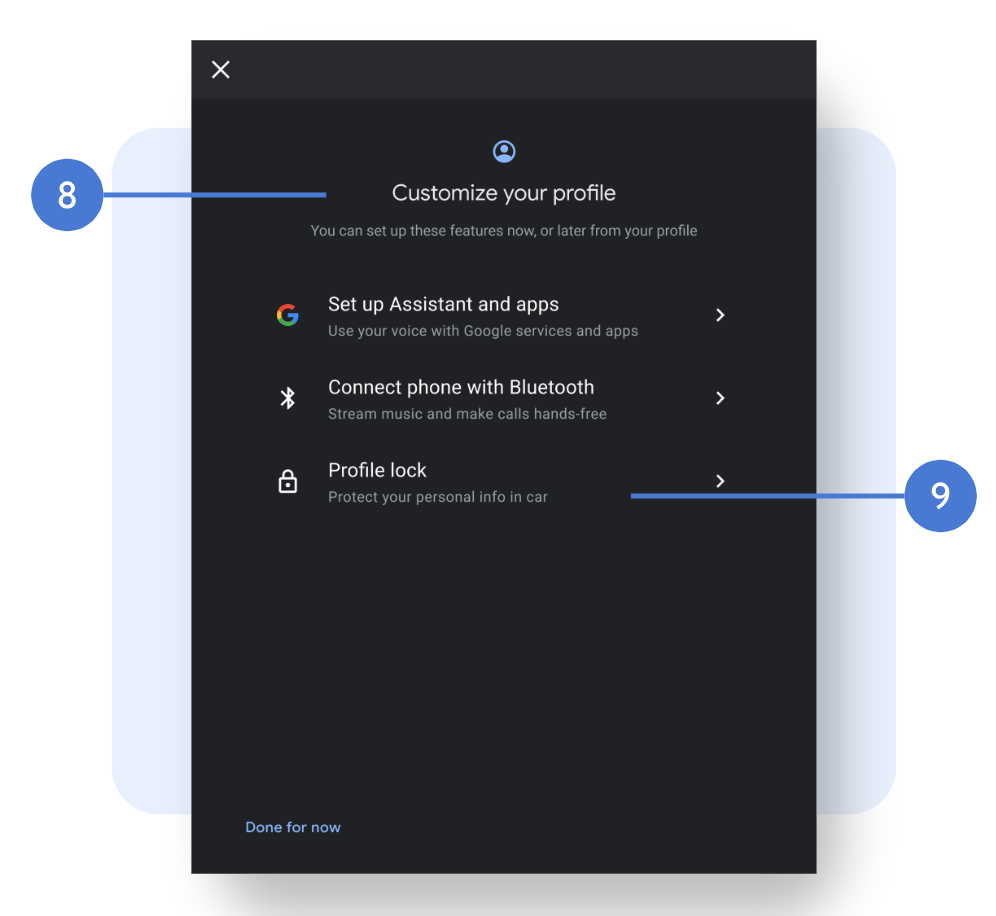
- رأس الصفحة: الخط (النوع، الحجم، اللون)، موضع العنوان والعنوان الفرعي، النصوص، أيقونة الصفحة (ما إذا كان سيتم تضمين الأيقونة، وصورة الأيقونة، وحجمها، ولونها).
- القائمة: الخط (النوع، الحجم، واللون)، الأيقونات (الصورة، الحجم، واللون، أيقونات جوجل غير قابلة للتخصيص)، الموضع، المسافات البادئة، ارتفاع عناصر القائمة، وخط الفاصل. لتغيير النصوص، يجب عليك مراجعة جوجل.
شاشات التحميل
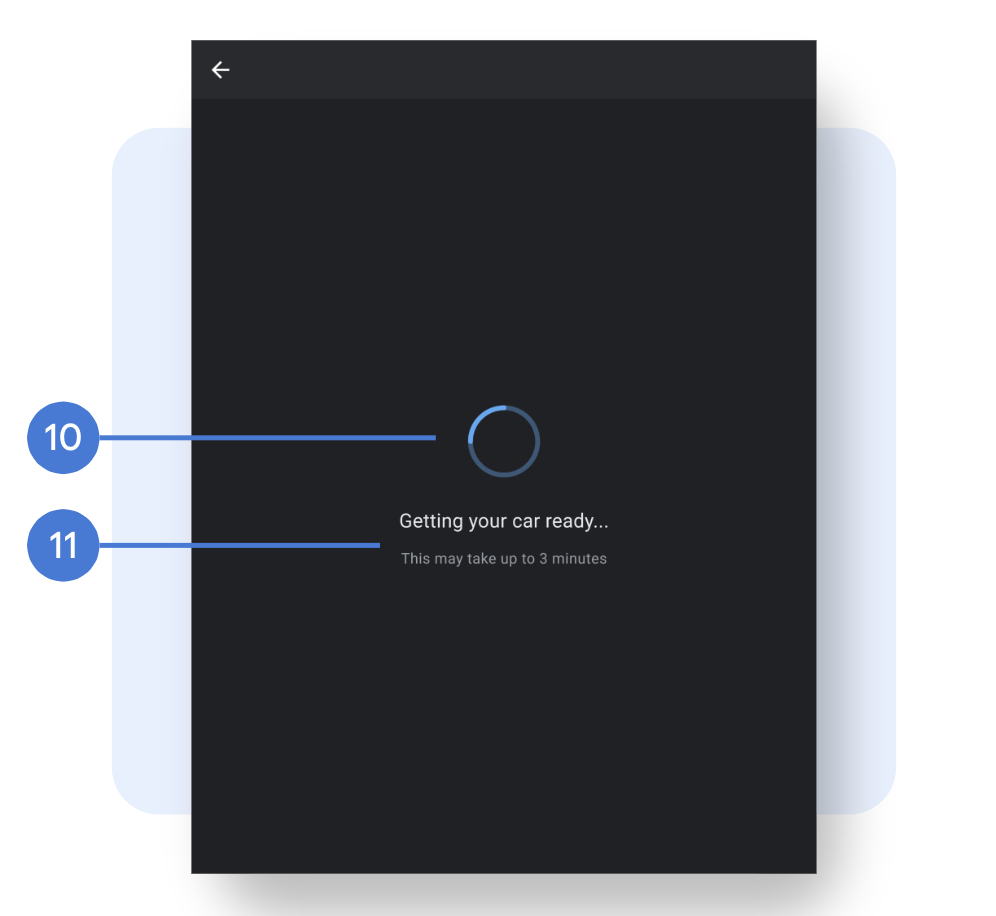
- الرسوم المتحركة: الرسوم المتحركة (غير محددة) أو صورة، حجم، موضع.
- النصوص: نوع الخط (العائلة، الحجم، اللون)، الموضع، النصوص.
نموذج لتصميم صورة شخصية مخصصة