
Cette page explique comment créer un flux pour l'assistant de configuration (SUW), créer un récit et inclure les étapes obligatoires et facultatives.
Vous pouvez personnaliser les écrans suivants :
| Personnalisation limitée : contenu modal | Personnalisation requise : modèles fournis par Google |
|---|---|
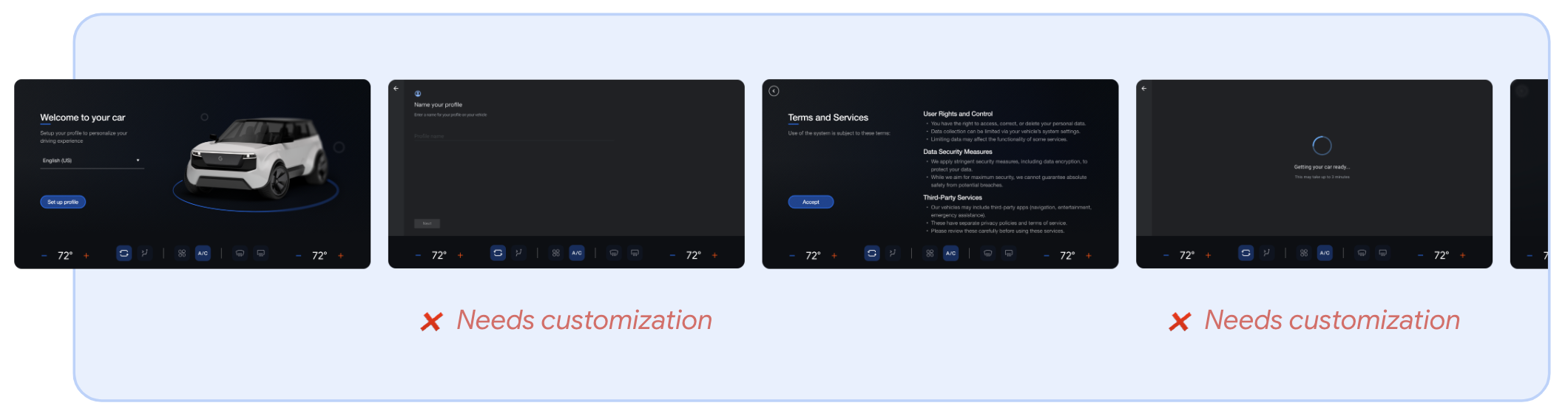
| Conditions d'utilisation de Google Connexion Google Google Gemini Google Play | Écran d'accueil Sélection de la langue Configuration de la connectivité et du Wi-Fi Création de profil (nom du profil) Écran récapitulatif configuration du périphérique Bluetooth Protection du profil (configuration du verrouillage du profil) Écrans de chargement |
Personnaliser le modèle de contenu
La fenêtre modale de contenu, ou composant d'interface utilisateur AppStyledView , contient des écrans propriétaires de Google, notamment le module de connexion Google et le formulaire de consentement aux services Google. Afin d'indiquer clairement à l'utilisateur qu'il interagit avec Google et non avec le constructeur automobile, cette fenêtre modale n'offre que des options de personnalisation limitées.
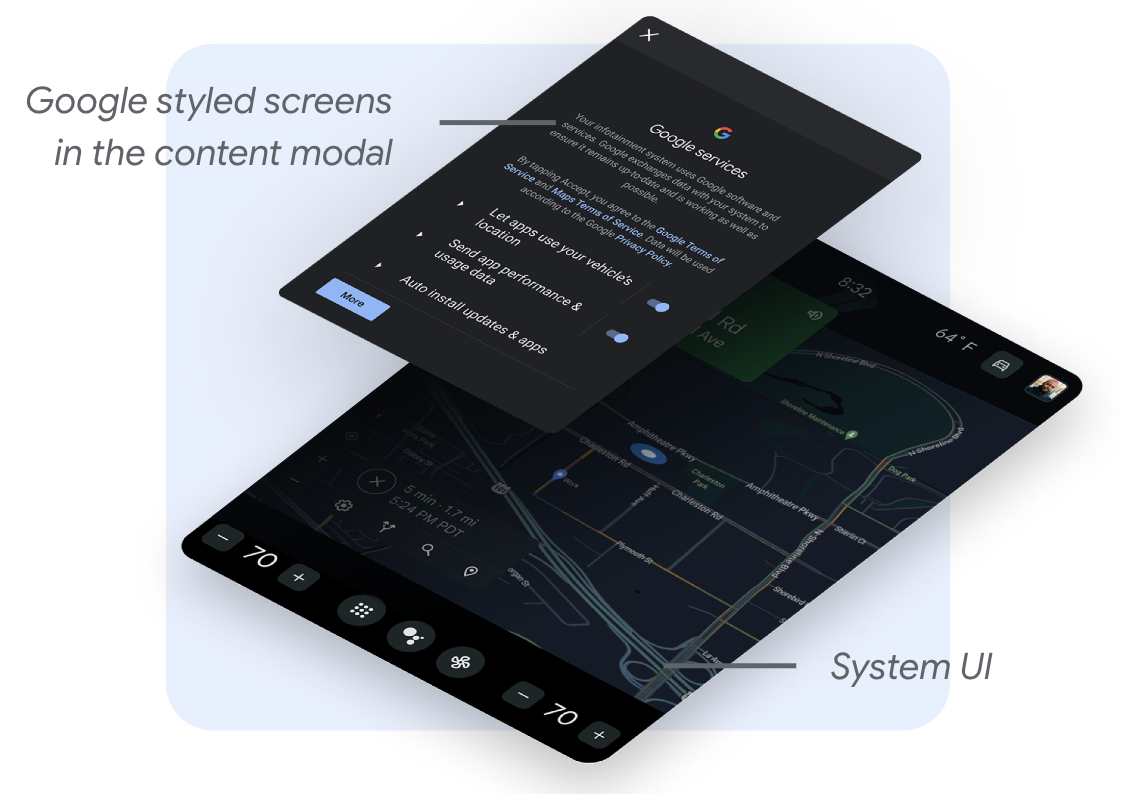
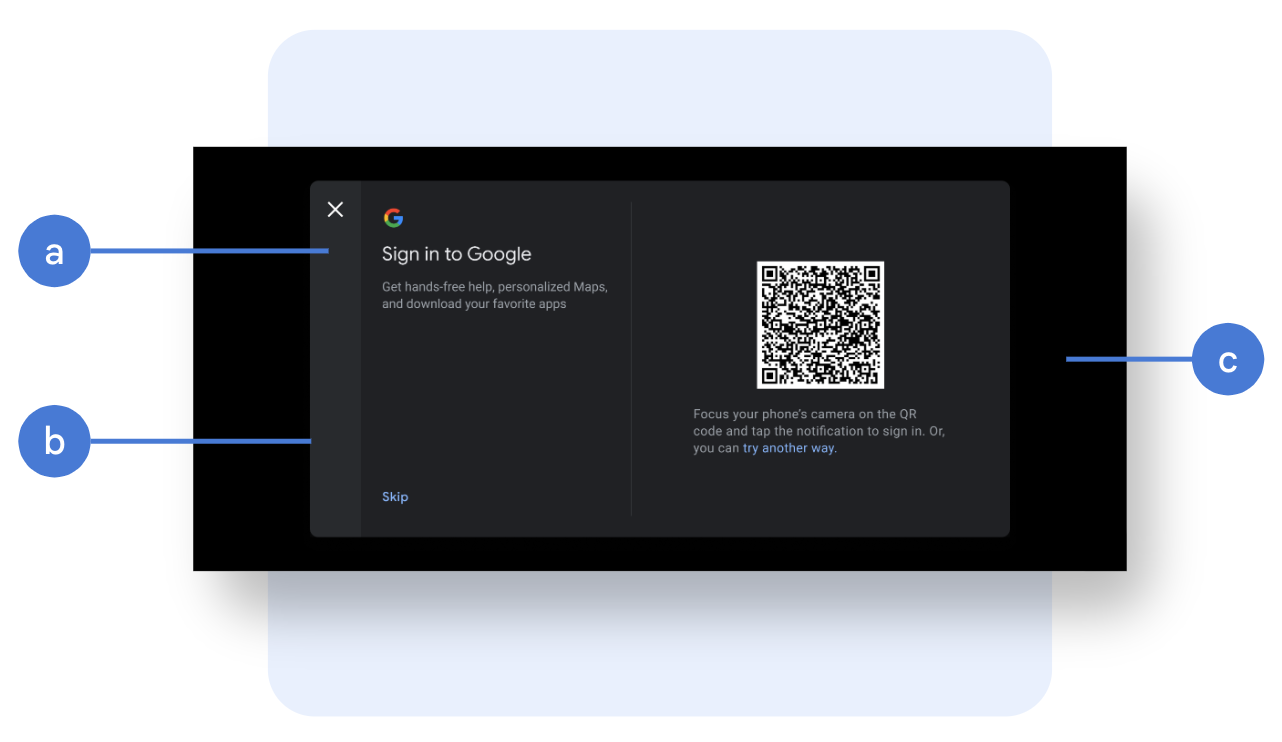
Pour parvenir à une intégration cohérente, vous pouvez personnaliser ces éléments :
Barre de navigation : Vous pouvez choisir de placer la barre de navigation en haut de la fenêtre modale ou sur le côté. De plus, vous pouvez personnaliser l’icône de navigation (image, taille, couleur, emplacement), l’arrière-plan (image, opacité, couleur), la largeur ou la hauteur (selon l’emplacement).
Configuration de la fenêtre modale : La largeur de la zone de contenu doit être supérieure à 1 224 dp pour que les écrans Google s’affichent en mode paysage. Vous pouvez ensuite personnaliser la largeur, la hauteur, l’emplacement à l’écran, les coins arrondis et le style des bordures de la fenêtre modale. Un affichage plein écran est recommandé si les marges autour de la fenêtre modale ne peuvent être garanties.
Arrière-plan de la fenêtre modale : image ou couleur, transparence.
Exemples de personnalisation des fenêtres modales de contenu
Vous pouvez choisir d'utiliser un modèle fourni par Google lors de la configuration. Si vous optez pour cette solution, vous devrez personnaliser ces écrans afin d'éviter un mélange de styles d'interface utilisateur.
Voici des exemples de personnalisations de contenu modal dans les figures 3 et 4.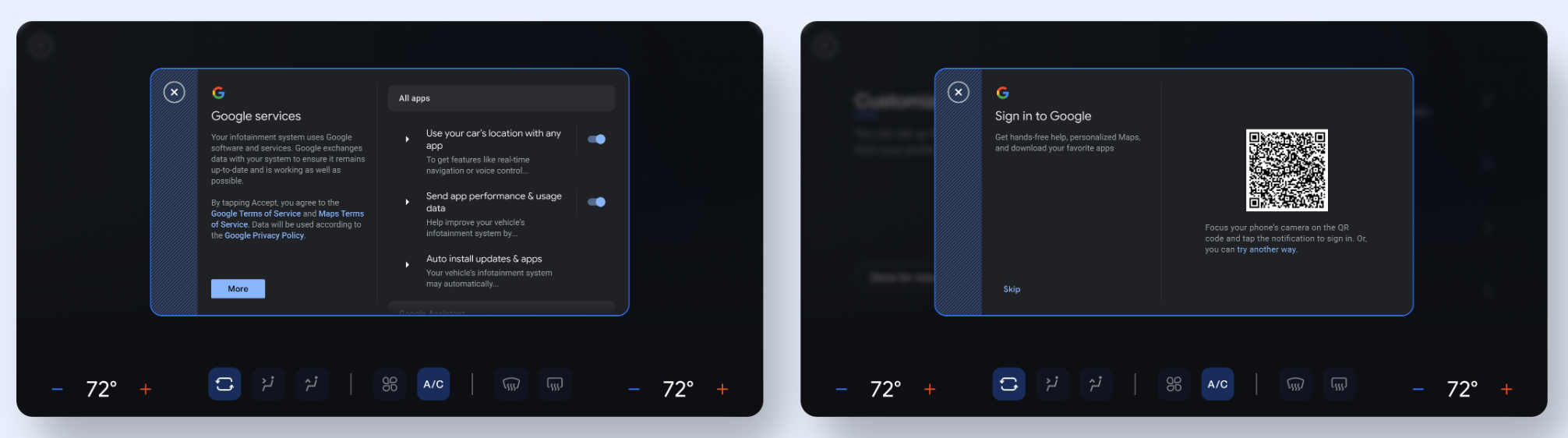
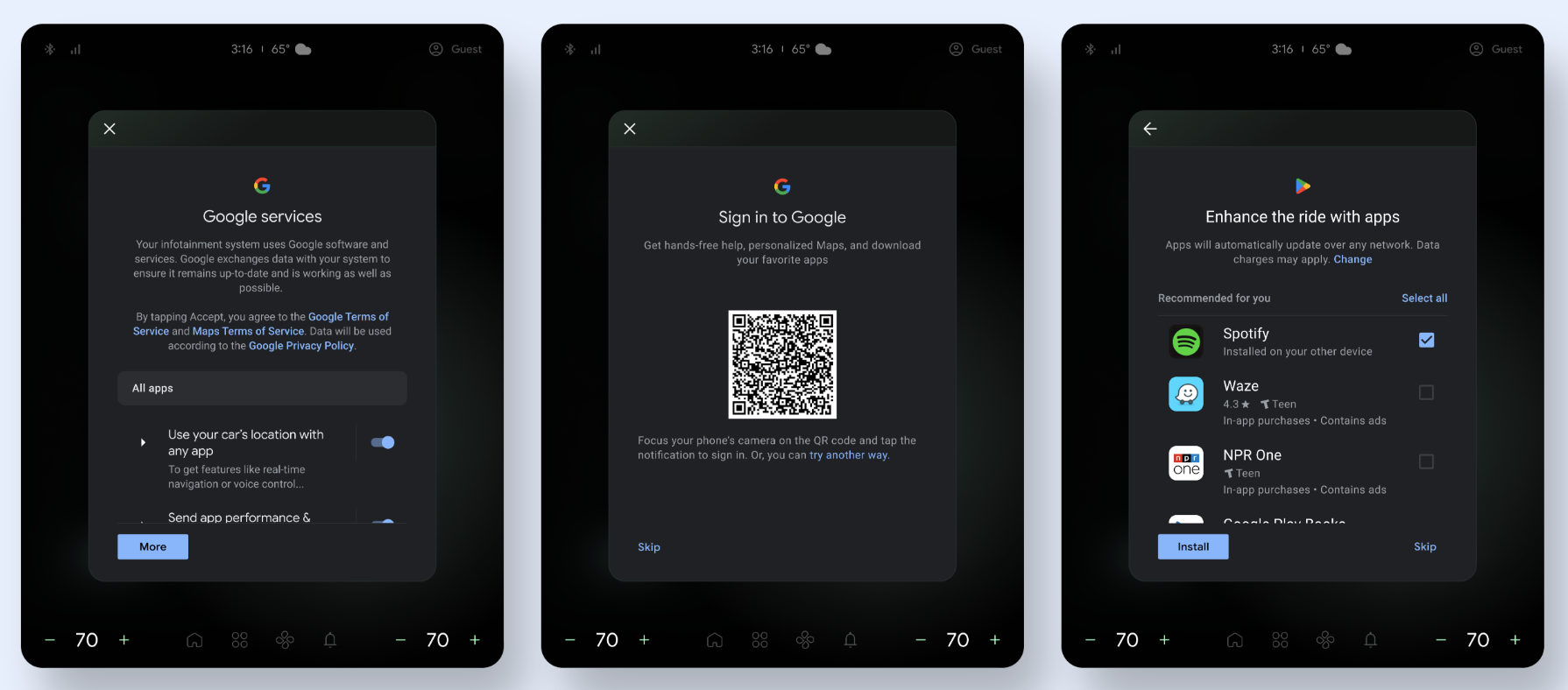
Personnaliser les écrans fournis par Google
Vous pouvez choisir d'utiliser un modèle fourni par Google lors de la configuration. Si vous optez pour cette solution, vous devrez personnaliser ces écrans afin d'éviter un mélange de styles d'interface utilisateur.
Vues immersives versus non immersives
Vous avez deux options pour afficher SuW :
Vue immersive : cette vue masque les éléments non essentiels comme la barre d’état et l’interface système. Utilisez la vue immersive pour minimiser les distractions.
Vue non immersive : cette vue permet aux utilisateurs de visualiser les fonctionnalités système, comme la barre d’état. Utilisez-la uniquement lorsqu’il est essentiel d’afficher l’interface utilisateur du système. Si vous choisissez cette vue, évitez toute action susceptible de sortir l’utilisateur de l’interface de configuration.
Personnaliser la mise en page paysagère
Les éléments personnalisables en mode paysage sont les suivants :
Mise en page et arrière-plan
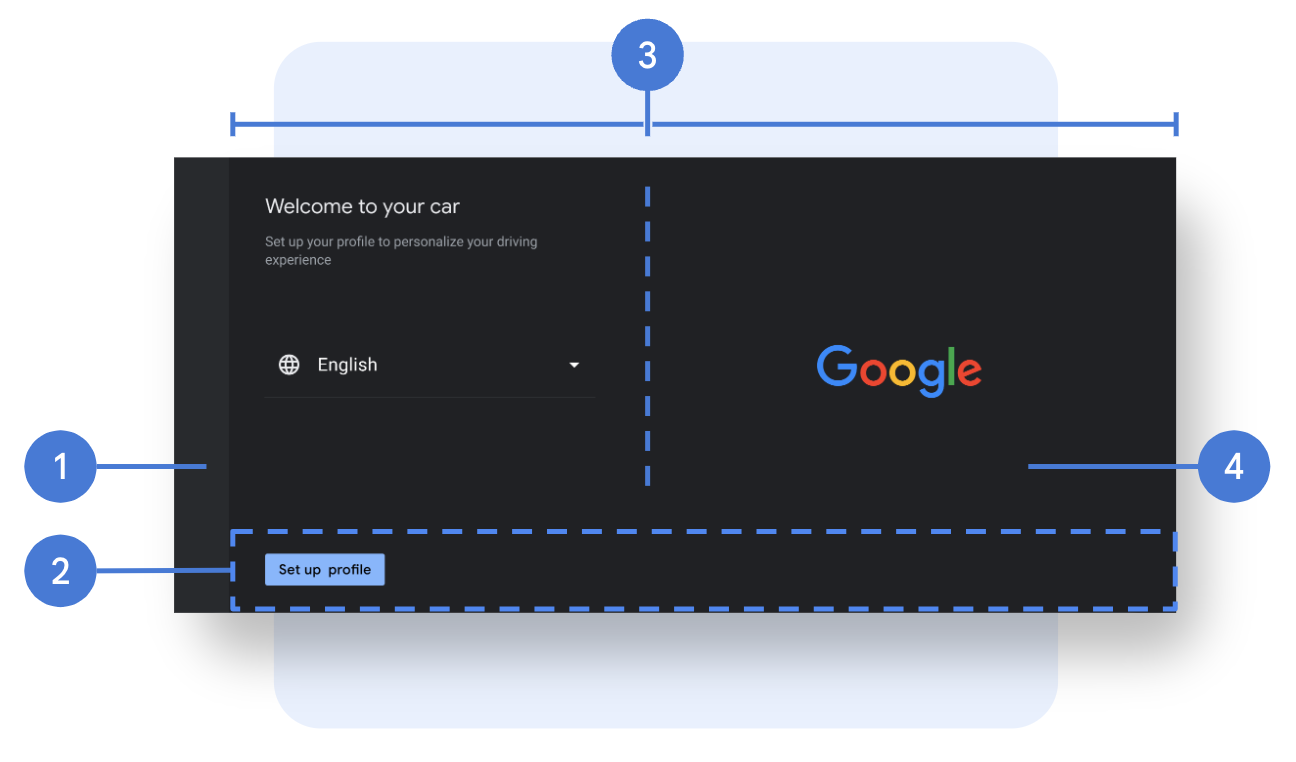
- Barre de navigation : La barre de navigation contient le bouton de retour. Vous pouvez personnaliser sa mise en page et son arrière-plan, ainsi que l’icône de navigation (image, taille, couleur et emplacement), son arrière-plan (image, opacité, couleur) et sa largeur.
- Barre d'action : La barre d'action est le conteneur situé en bas de la page qui contient les boutons d'appel à l'action, transparents par défaut. Vous pouvez personnaliser la hauteur et le remplissage de la barre, ainsi que l'image, l'opacité et la couleur de son arrière-plan.
- Mise en page : proportions des colonnes et marges.
- Arrière-plan de la page : Couleur ou image d’arrière-plan.
Composants
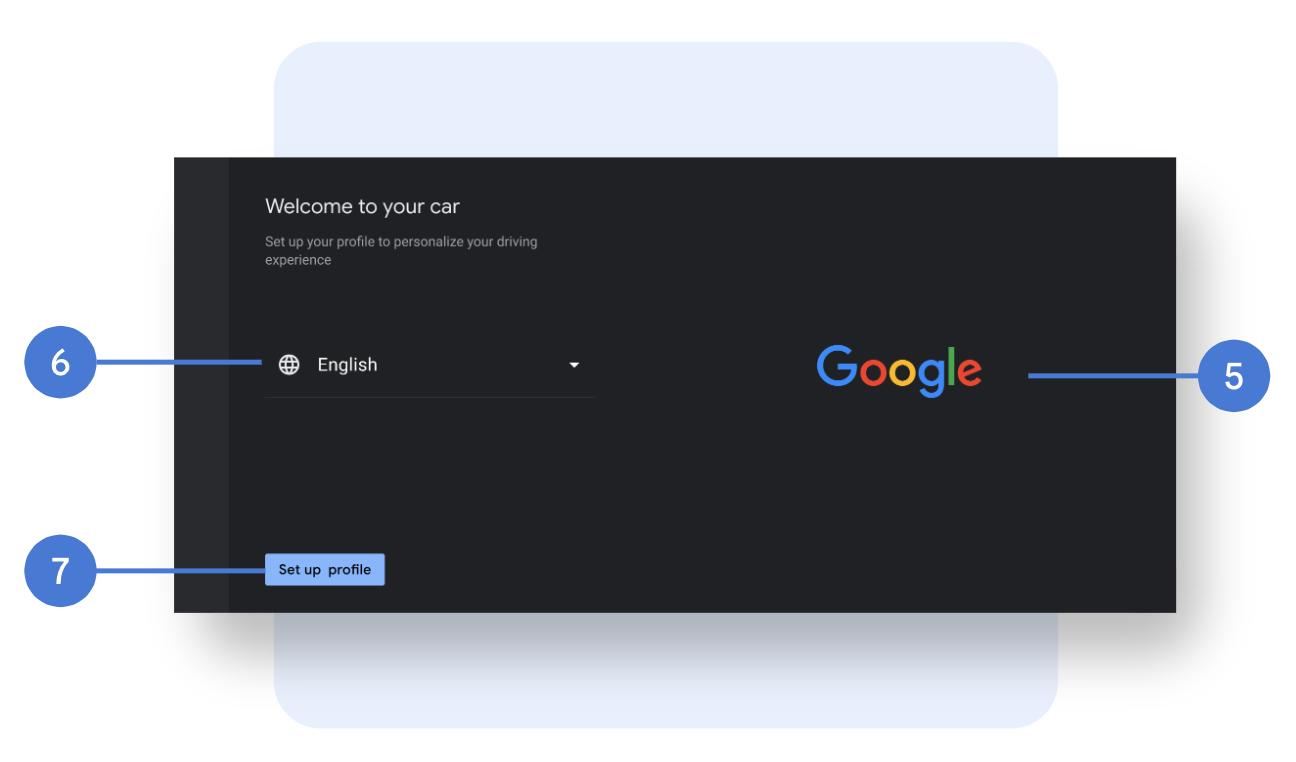
- Image principale : Image, taille et emplacement.
- Menu déroulant : Police (famille, taille, couleur), icônes (image, taille, couleur) et ligne de séparation.
- Boutons : Police (famille, taille, couleur), arrière-plan (image, opacité, couleur), taille du bouton (largeur, hauteur), emplacement, marges intérieures, coins arrondis (style pour les actions principales et secondaires, ainsi que pour les différents états du bouton).
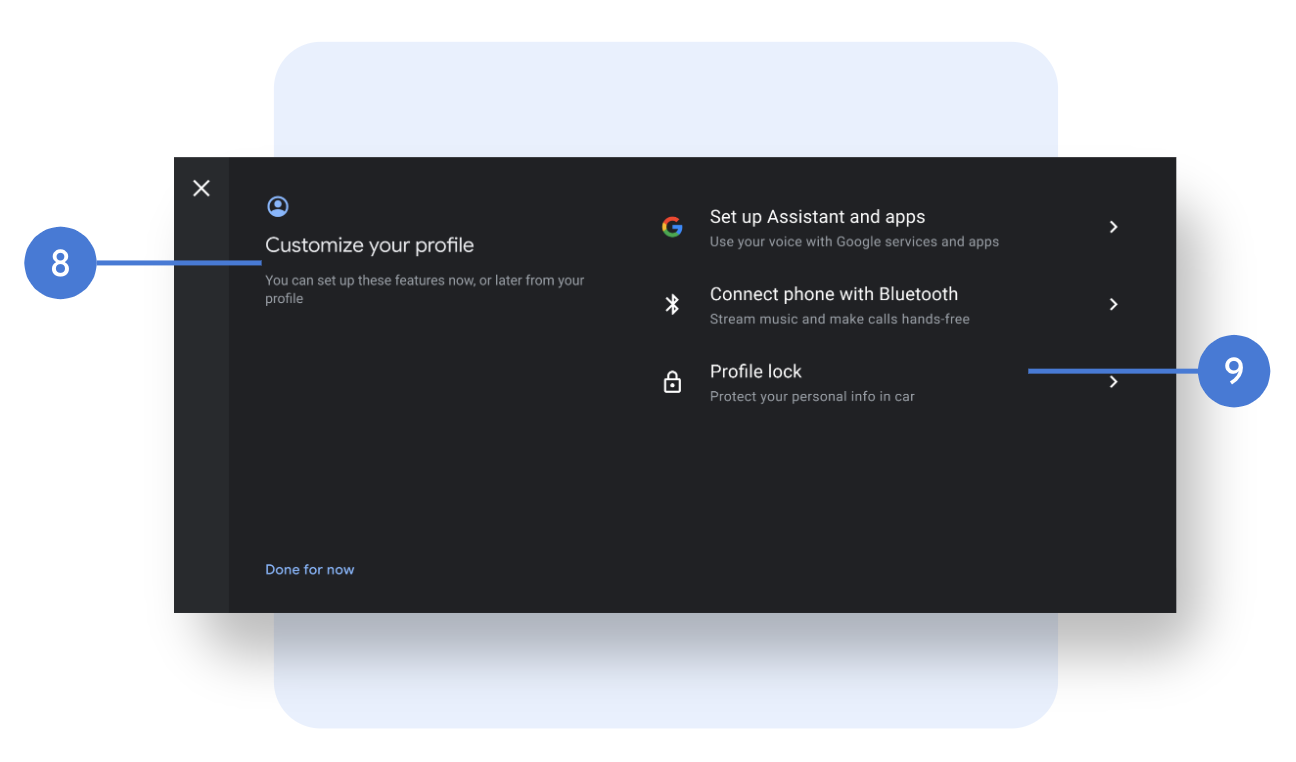
- En-tête de page : police (famille, taille et couleur), emplacement du titre et du sous-titre, chaînes de caractères et icône de la page (inclusion ou non de l’icône, image de l’icône, taille et couleur).
- Liste : police (famille, taille et couleur), icônes (image, taille et couleur ; les icônes Google ne sont pas personnalisables), emplacement, marges internes, hauteur des éléments et ligne de séparation. Pour modifier ces paramètres, vous devez obtenir l’autorisation de Google.
Écrans de chargement
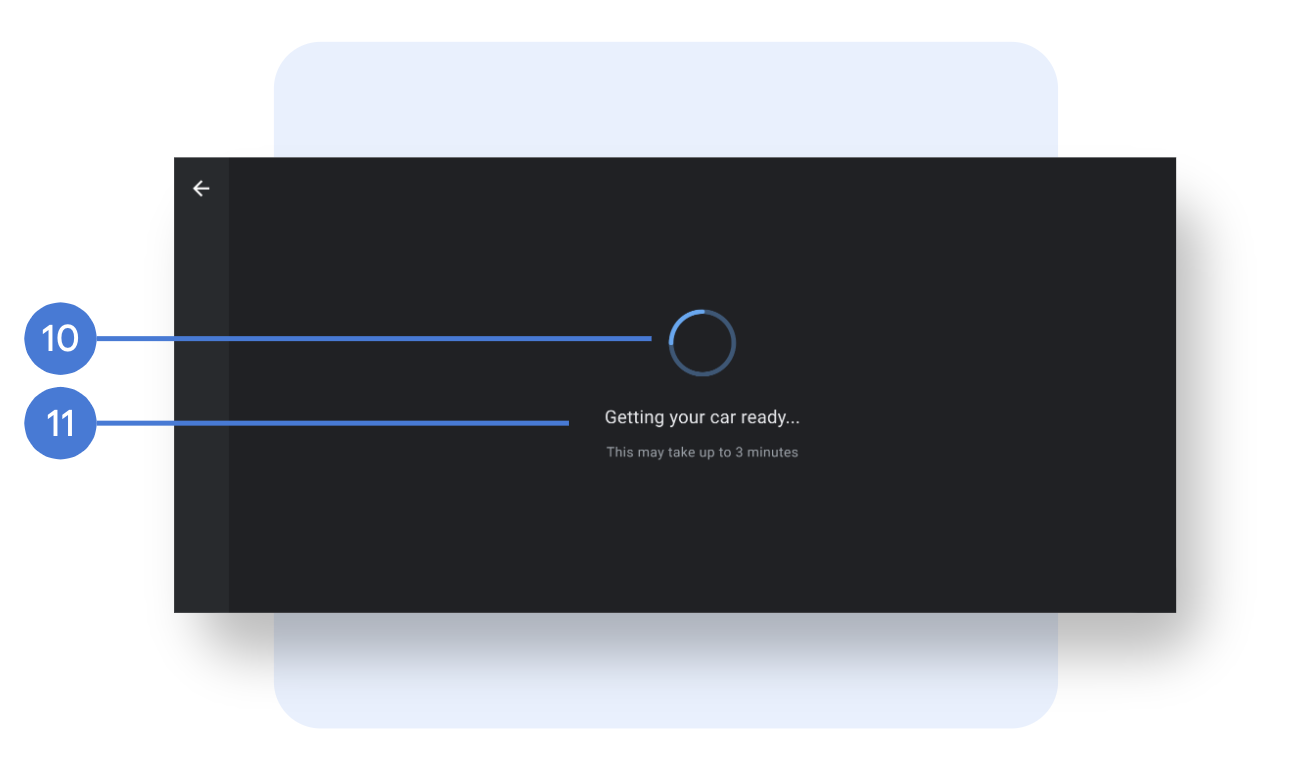
- Animation : (indéterminé) ou une image, taille, emplacement.
- Chaînes de caractères : Police (famille, taille et couleur), emplacement et chaînes de caractères.
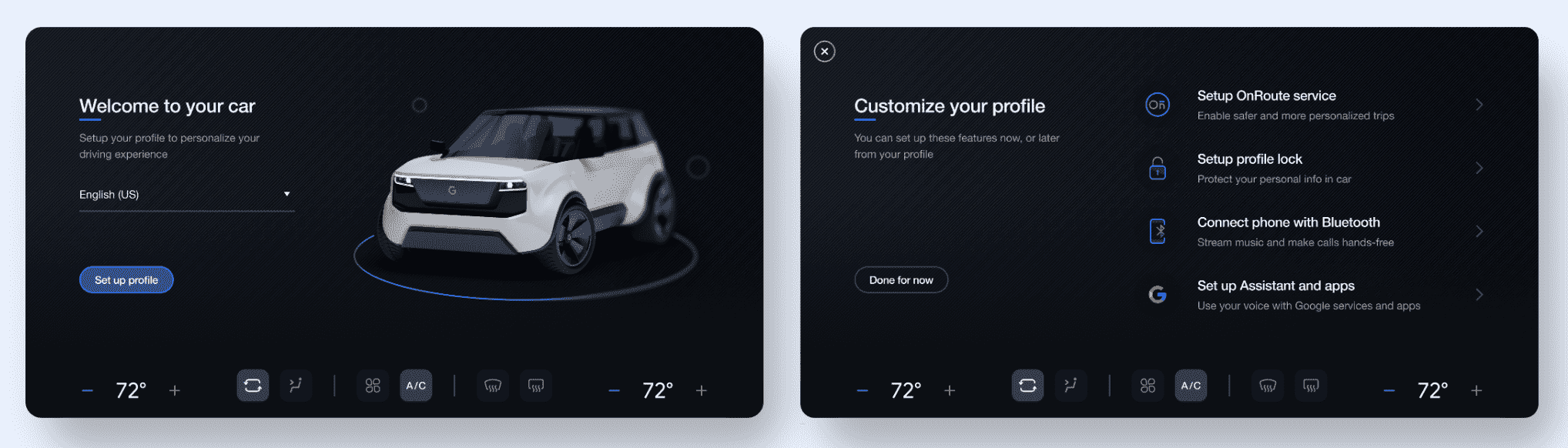
Exemple d'aménagement paysager personnalisé
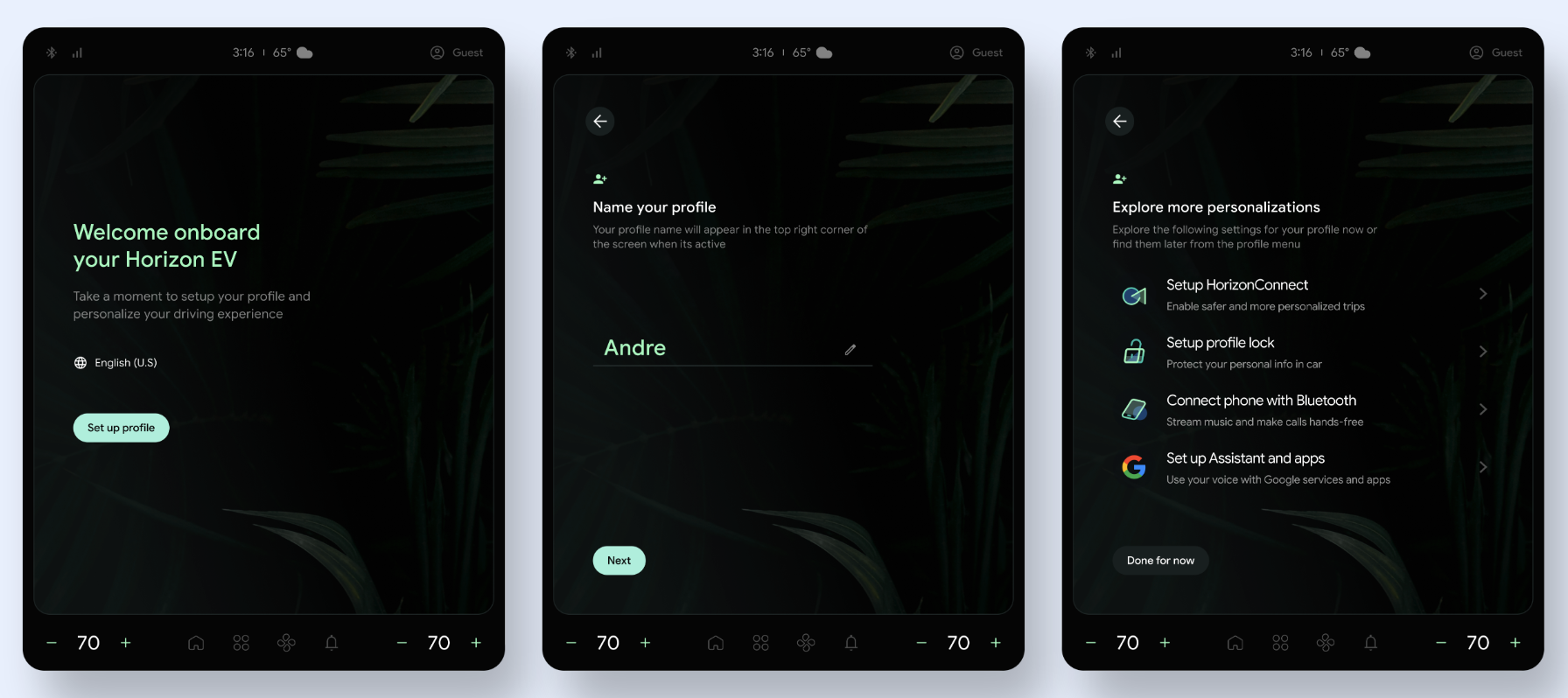
Une façon possible de personnaliser un écran de bienvenue ou de résumé est d'utiliser un modèle fourni par Google.
Personnaliser le mode portrait
Voici les éléments personnalisables en mode portrait.
Mise en page et arrière-plan
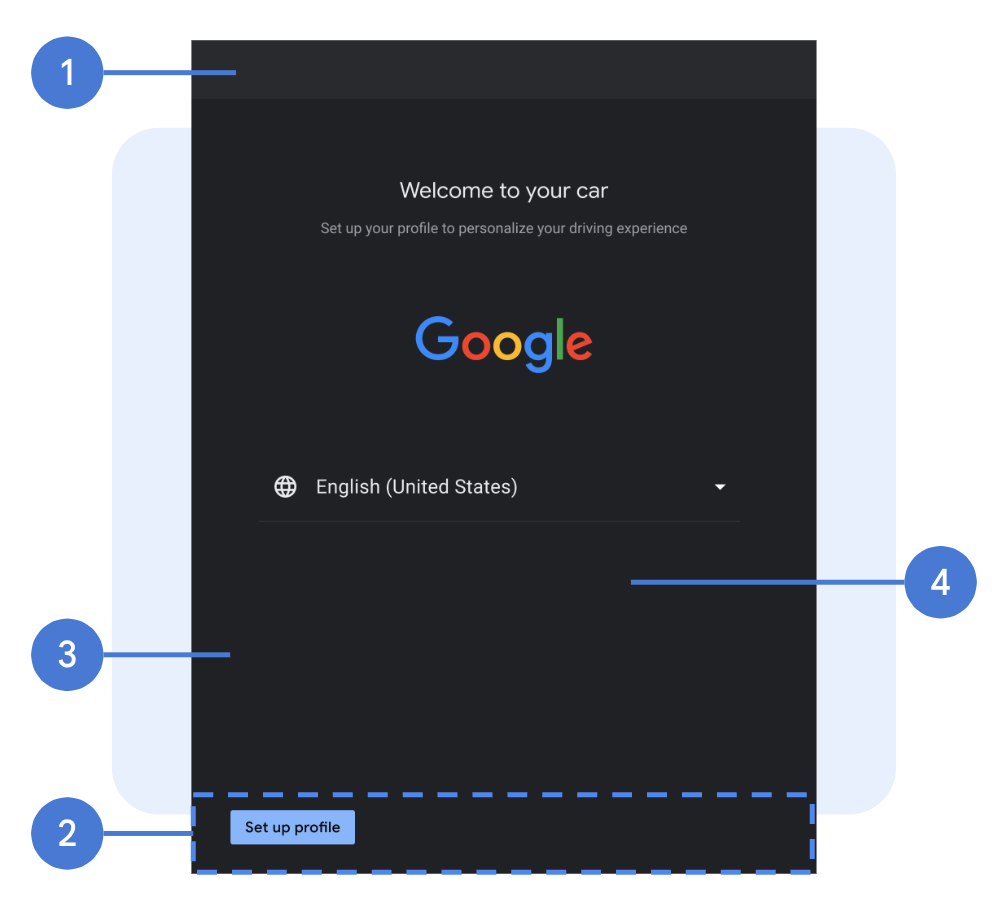
- Barre de navigation : La barre de navigation contient le bouton de retour. Vous pouvez personnaliser sa mise en page et son arrière-plan, ainsi que l’icône de navigation (image, taille, couleur et emplacement), son arrière-plan (image, opacité, couleur) et sa largeur.
- Barre d'action : La barre d'action est le conteneur situé en bas de la page qui contient les boutons d'appel à l'action, transparents par défaut. Vous pouvez personnaliser la hauteur et le remplissage de la barre, ainsi que l'image, l'opacité et la couleur de son arrière-plan.
- Mise en page : Marges de la page.
- Page BG : Couleur ou image de fond.
Composants
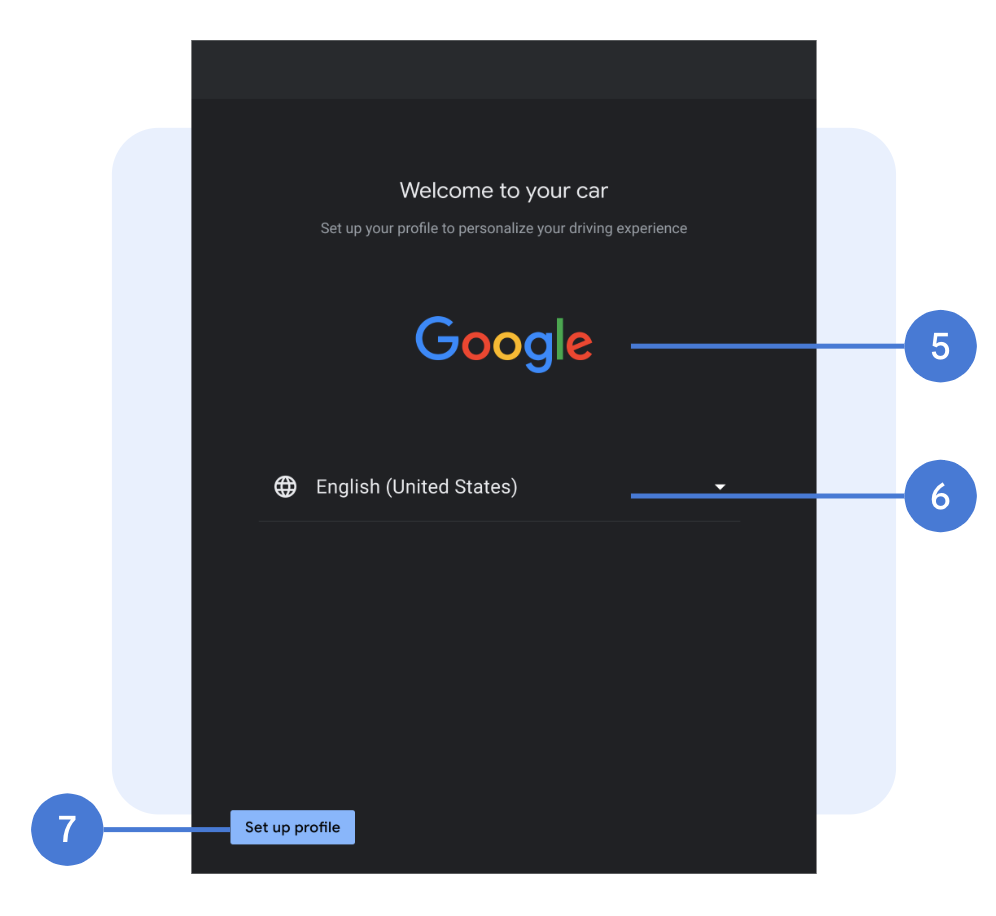
- Image principale : Image, taille, emplacement.
- Menu déroulant : Police (famille, taille, couleur), icônes (image, taille, couleur), ligne de séparation.
- Boutons : police (famille, taille, couleur), arrière-plan (image, opacité, couleur), dimensions (largeur, hauteur), emplacement, marges internes, coins arrondis. Il convient de différencier le style des actions principales et secondaires, ainsi que celui des différents états des boutons.
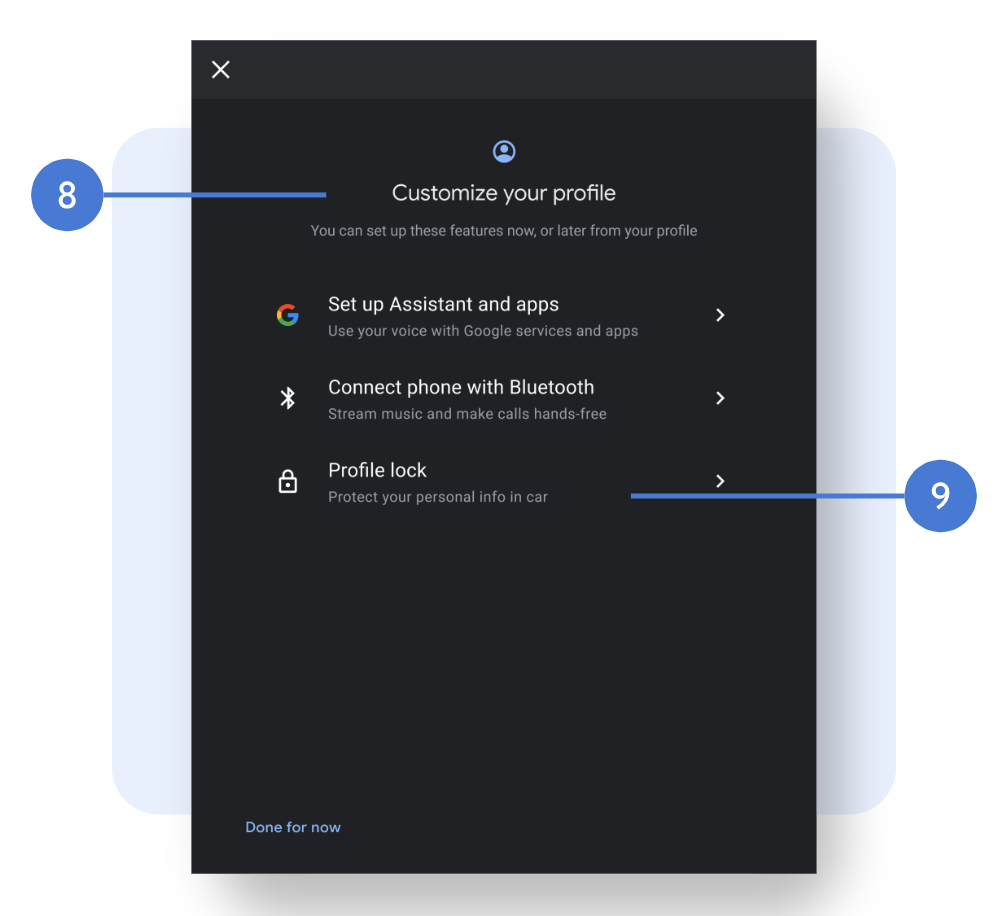
- En-tête de page : Police (famille, taille, couleur), emplacement du titre et du sous-titre, chaînes de caractères, icône de la page (inclusion ou non de l’icône, image de l’icône, taille et couleur).
- Liste : police (famille, taille et couleur), icônes (image, taille et couleur ; les icônes Google ne sont pas personnalisables), emplacement, marges internes, hauteur des éléments et ligne de séparation. Pour modifier ces paramètres, vous devez obtenir l’autorisation de Google.
Écrans de chargement
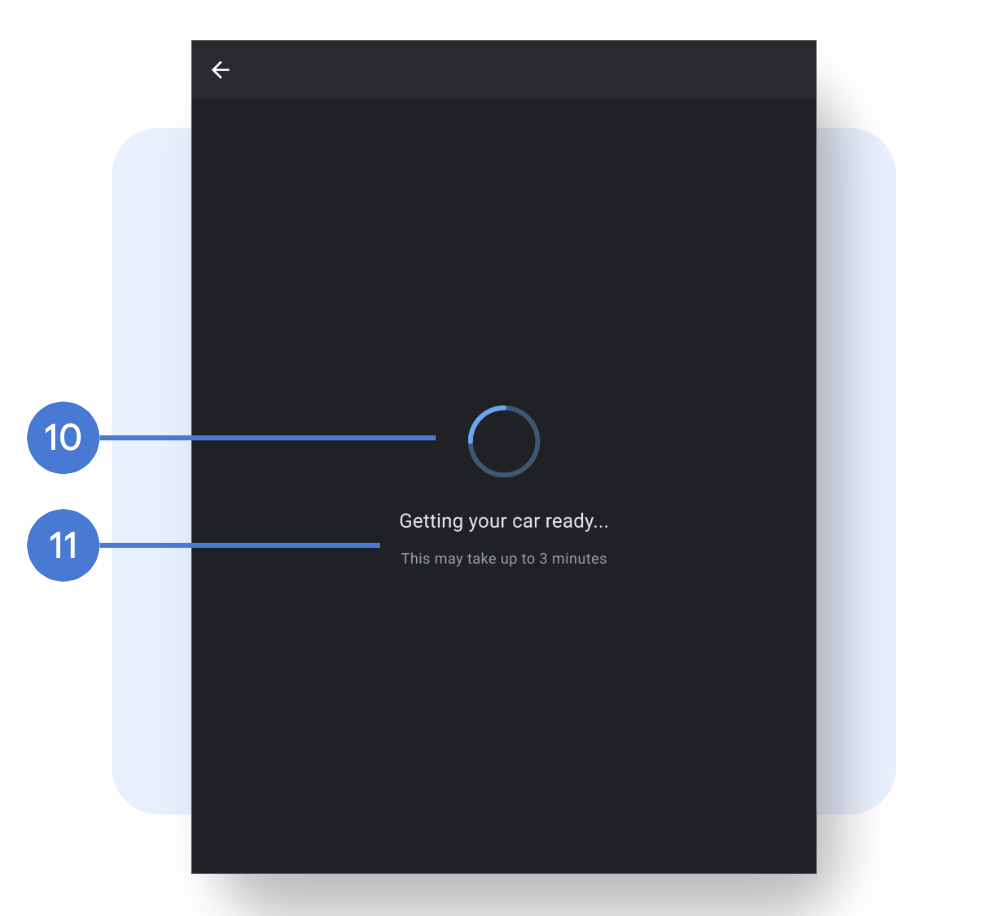
- Animation : Animation (indéterminée) ou image, taille, emplacement.
- Chaînes de caractères : Police (famille, taille, couleur), emplacement, chaînes de caractères.
Exemple de mise en page personnalisée pour portraits : mise en page personnalisée. Exemple de portrait personnalisé. Mise en page personnalisée pour portraits. Exemple de portrait personnalisé. Exemple de mise en page personnalisée pour portraits ...