
यह पृष्ठ सेटअप विज़ार्ड (एसयूडब्ल्यू) के लिए एक प्रवाह बनाने, एक विवरण तैयार करने और आवश्यक और वैकल्पिक चरणों को शामिल करने का तरीका बताता है।
आप निम्नलिखित स्क्रीन को अनुकूलित कर सकते हैं:
| सीमित अनुकूलन: सामग्री मॉडल | आवश्यक अनुकूलन: Google द्वारा प्रदान किए गए टेम्पलेट |
|---|---|
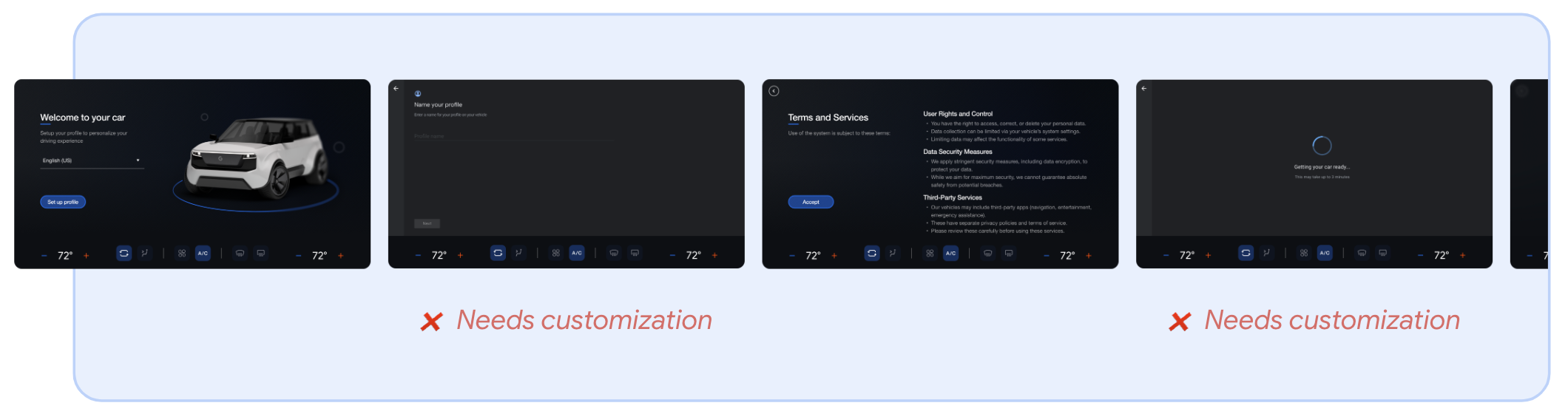
| गूगल की सेवा की शर्तें गूगल साइन-इन गूगल जेमिनी गूगल प्ले | स्वागत स्क्रीन भाषा चयन कनेक्टिविटी और वाई-फाई सेटअप प्रोफ़ाइल निर्माण (प्रोफ़ाइल का नाम) सारांश स्क्रीन ब्लूटूथ डिवाइस सेटअप प्रोफ़ाइल सुरक्षा (प्रोफ़ाइल लॉक सेटअप) लोडिंग स्क्रीन |
सामग्री मॉडल को अनुकूलित करें
कंटेंट मोडल, या AppStyledView यूआई कंपोनेंट, में Google के स्वामित्व वाली स्क्रीन शामिल हैं, जिनमें Google साइन-इन मॉड्यूल और Google सेवाओं की सहमति शामिल है। उपयोगकर्ता को यह समझाने के लिए कि वे Google के साथ बातचीत कर रहे हैं, न कि कार निर्माता के साथ, मोडल कंपोनेंट सीमित अनुकूलन का ही समर्थन करता है।
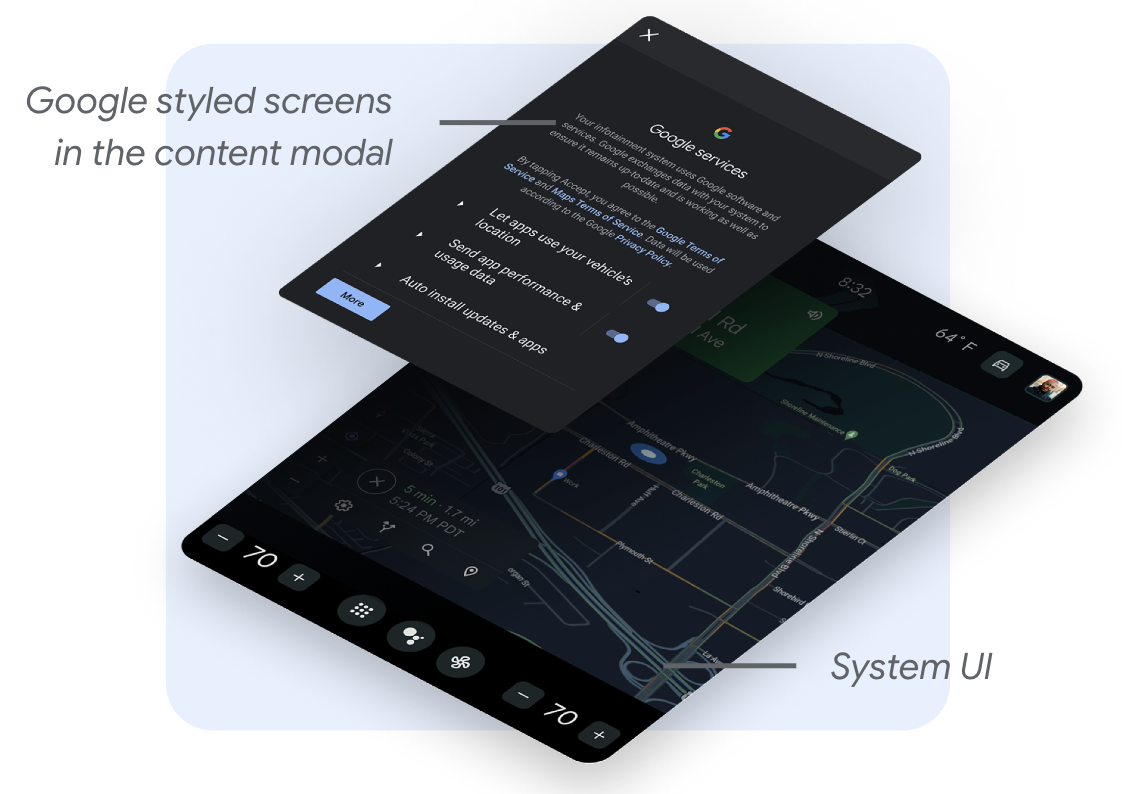
एक सुसंगत एकीकरण प्राप्त करने के लिए, आप इन्हें अनुकूलित कर सकते हैं:
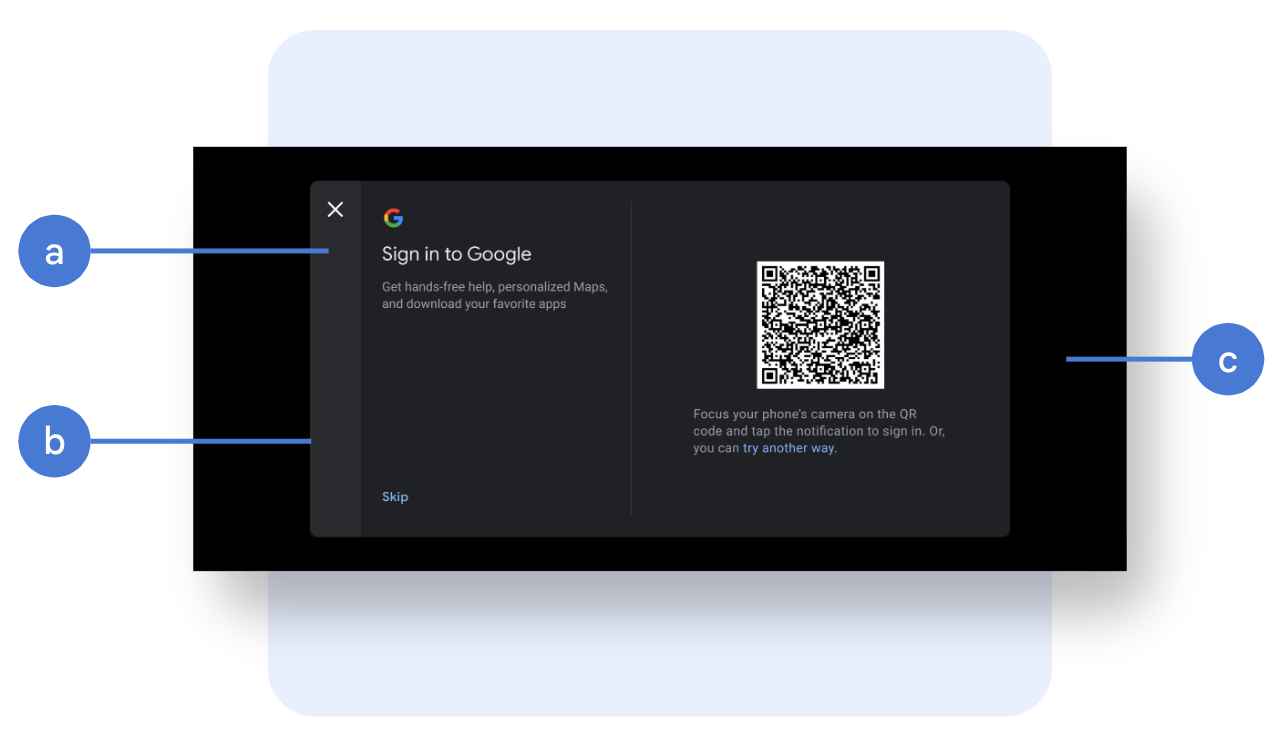
नेविगेशन बार: आप नेविगेशन बार को मॉडल के शीर्ष पर या किनारे पर रखने का विकल्प चुन सकते हैं। इसके अलावा, आप नेविगेशन आइकन (छवि, आकार, रंग, स्थान), पृष्ठभूमि (छवि, अपारदर्शिता, रंग), चौड़ाई या ऊंचाई (स्थान के आधार पर) को अनुकूलित कर सकते हैं।
मोडल सेटअप: Google स्क्रीन को लैंडस्केप लेआउट में प्रदर्शित करने के लिए कंटेंट एरिया की चौड़ाई 1224 dp से अधिक होनी चाहिए। इसके अलावा, आप मोडल की चौड़ाई, ऊंचाई, स्क्रीन पर स्थान, गोल कोने और बॉर्डर स्टाइलिंग को अपनी इच्छानुसार अनुकूलित कर सकते हैं। यदि मोडल के चारों ओर पर्याप्त मार्जिन सुनिश्चित नहीं किया जा सकता है, तो पूर्ण स्क्रीन ओवरले का उपयोग करने की सलाह दी जाती है।
मोडल बैकग्राउंड: छवि या रंग, पारदर्शिता।
कंटेंट मोडल कस्टमाइज़ेशन के उदाहरण
सेटअप प्रक्रिया के दौरान आप Google द्वारा प्रदान किए गए टेम्पलेट का उपयोग करने का विकल्प चुन सकते हैं। यदि आप इस विकल्प का उपयोग करने का निर्णय लेते हैं, तो आपको विभिन्न यूआई शैलियों के मिश्रण से बचने के लिए इन स्क्रीन को अनुकूलित करना होगा।
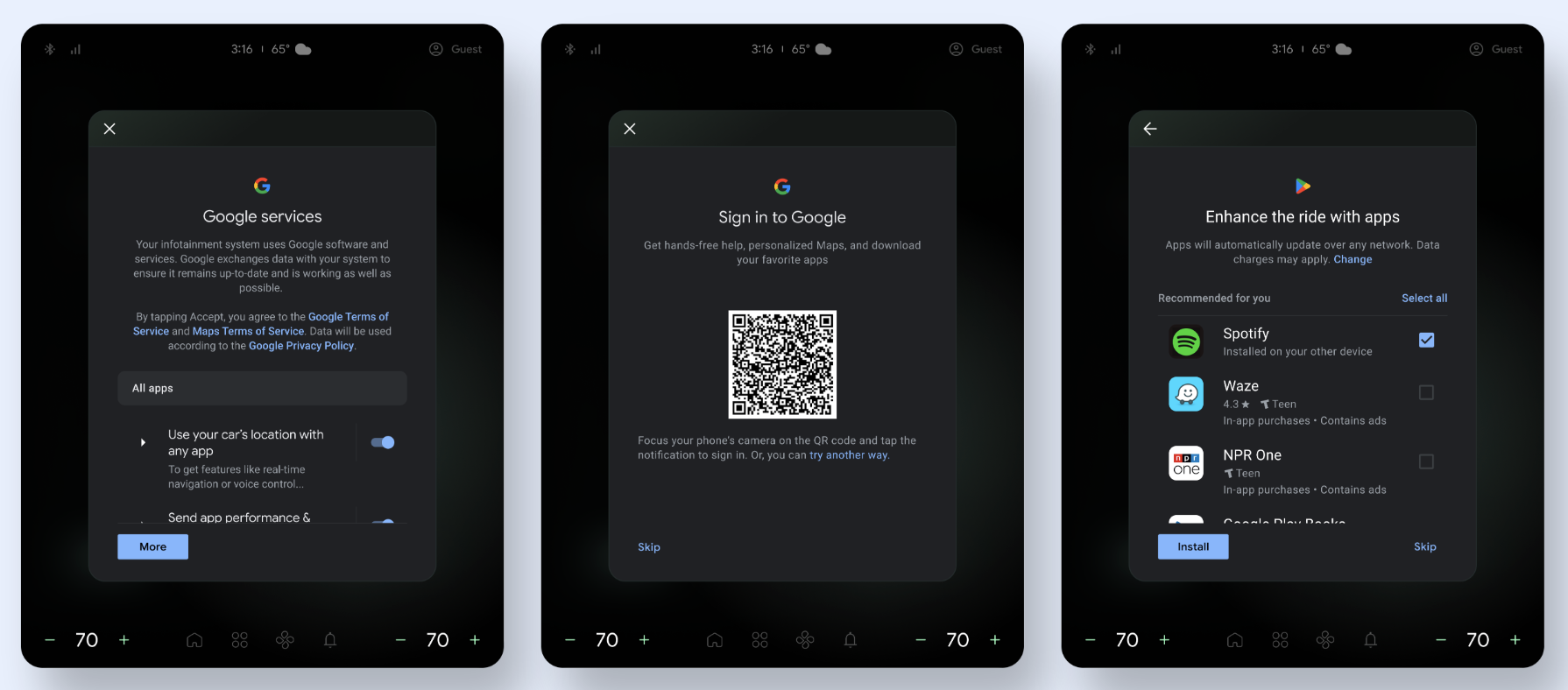
चित्र 3 और चित्र 4 में कंटेंट मोडल कस्टमाइजेशन के नमूने दिए गए हैं।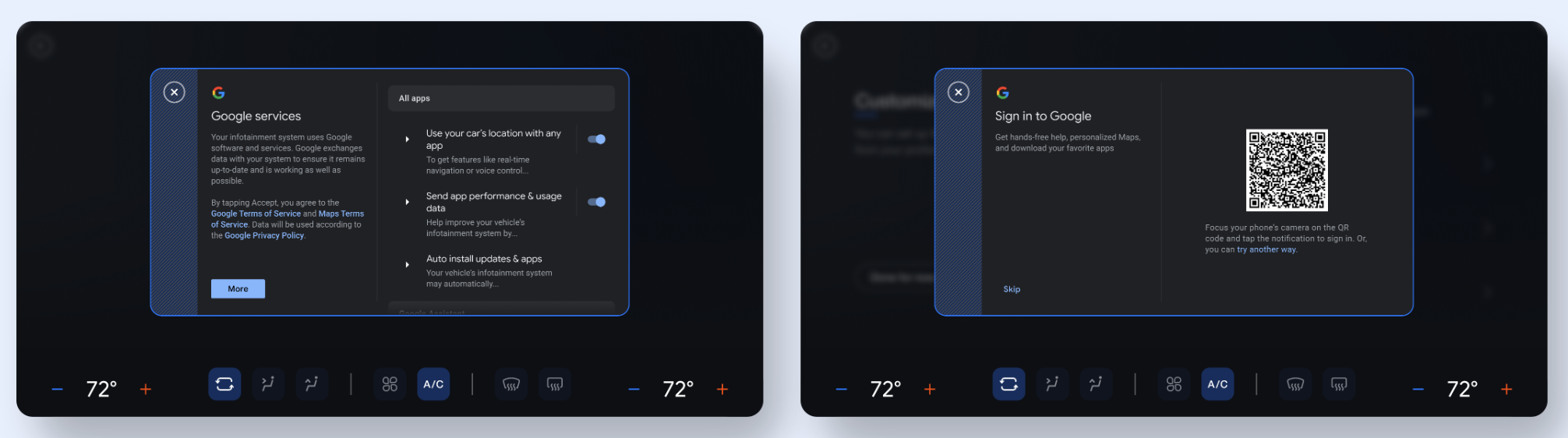
Google द्वारा प्रदान की गई स्क्रीन को अनुकूलित करें
सेटअप प्रक्रिया के दौरान आप Google द्वारा प्रदान किए गए टेम्पलेट का उपयोग करने का विकल्प चुन सकते हैं। यदि आप इस विकल्प का उपयोग करने का निर्णय लेते हैं, तो आपको विभिन्न यूआई शैलियों के मिश्रण से बचने के लिए इन स्क्रीन को अनुकूलित करना होगा।
इमर्सिव बनाम नॉन-इमर्सिव दृश्य
SuW को प्रदर्शित करने के लिए आपके पास दो विकल्प हैं:
इमर्सिव व्यू: यह व्यू स्टेटस बार और सिस्टम यूआई जैसी गैर-जरूरी सुविधाओं को छुपा देता है। ध्यान भटकाने वाली चीजों को कम करने के लिए इमर्सिव व्यू का उपयोग करें।
नॉनइमर्सिव व्यू: यह व्यू उपयोगकर्ताओं को स्टेटस बार जैसी सिस्टम सुविधाओं को देखने की अनुमति देता है। नॉनइमर्सिव व्यू का उपयोग केवल तभी करें जब सिस्टम यूआई दिखाना अत्यंत आवश्यक हो। यदि आप इस व्यू का उपयोग करना चुनते हैं, तो ऐसे कार्यों से बचें जो उपयोगकर्ता को सेटअप प्रक्रिया से बाहर निकाल सकते हैं।
लैंडस्केप लेआउट को अनुकूलित करें
लैंडस्केप मोड में अनुकूलन योग्य तत्व निम्नलिखित हैं:
लेआउट और पृष्ठभूमि
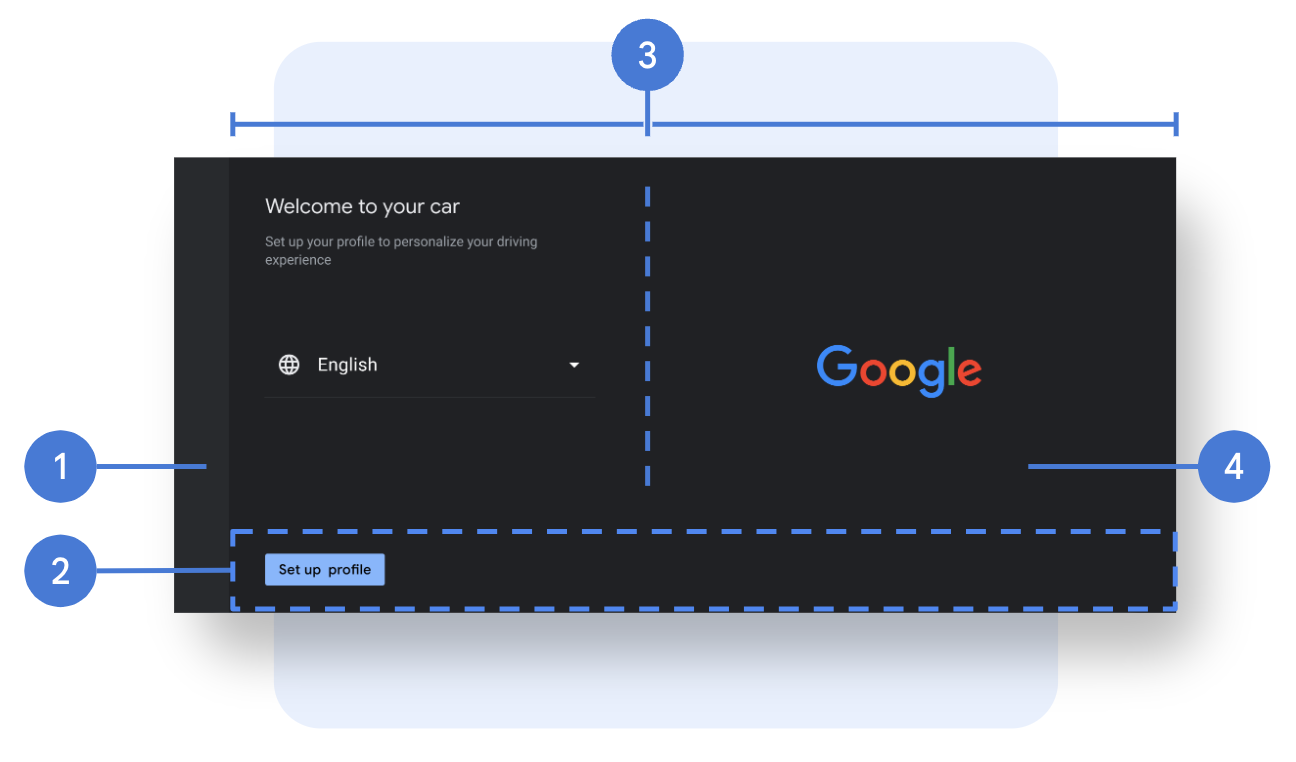
- नेविगेशन बार: नेविगेशन बार में बैक बटन होता है। आप बार का लेआउट और बैकग्राउंड, साथ ही नेविगेशन आइकन (छवि, आकार, रंग और स्थान), बैकग्राउंड (छवि, अपारदर्शिता, रंग) और चौड़ाई को अपनी इच्छानुसार बदल सकते हैं।
- एक्शन बार: एक्शन बार पेज के निचले भाग में स्थित एक कंटेनर है जिसमें कॉल-टू-एक्शन बटन होते हैं, जो डिफ़ॉल्ट रूप से पारदर्शी होते हैं। आप बार की ऊंचाई और पैडिंग, साथ ही बैकग्राउंड की इमेज, अपारदर्शिता और रंग को अपनी इच्छानुसार अनुकूलित कर सकते हैं।
- पेज लेआउट: कॉलम अनुपात और पेज मार्जिन।
- पेज बैकग्राउंड: बैकग्राउंड का रंग या छवि।
अवयव
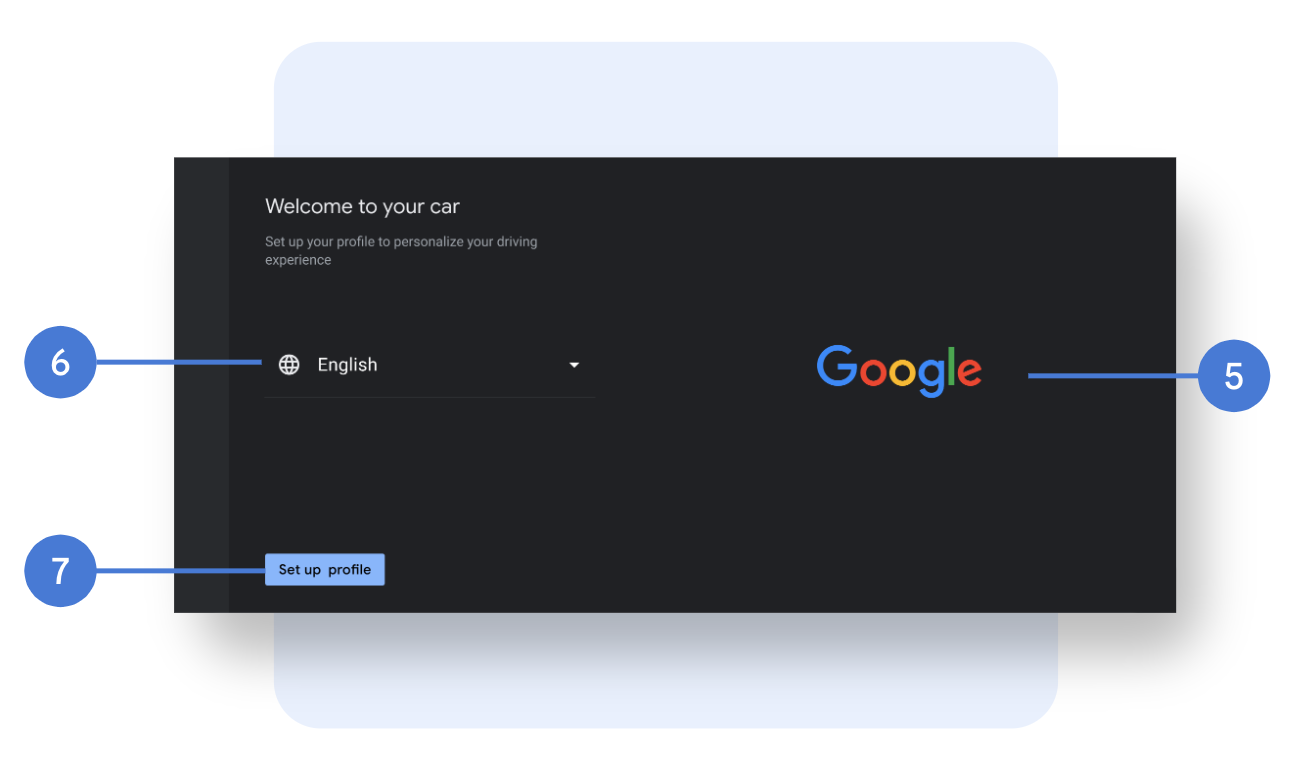
- मुख्य छवि: छवि, आकार और स्थान।
- ड्रॉप डाउन: फ़ॉन्ट (परिवार, आकार, रंग), आइकन (छवि, आकार, रंग) और विभाजक रेखा।
- बटन: फ़ॉन्ट (फ़ैमिली, साइज़, रंग), बैकग्राउंड (इमेज, अपारदर्शिता, रंग), बटन का साइज़ (चौड़ाई, ऊँचाई), स्थान, पैडिंग, गोल कोने (प्राथमिक और माध्यमिक क्रियाओं के साथ-साथ अलग-अलग बटन स्थितियों के लिए स्टाइलिंग)।
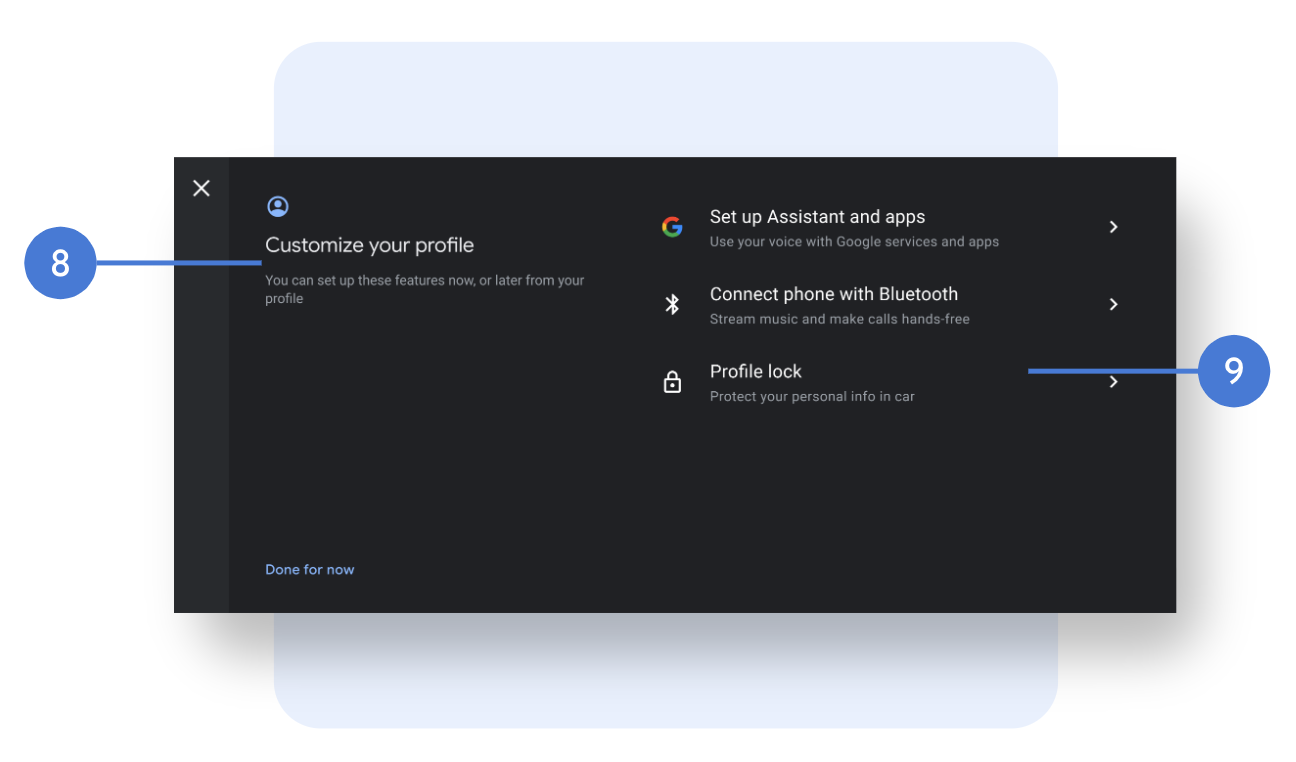
- पेज हेडर: फ़ॉन्ट (फ़ैमिली, साइज़ और रंग), शीर्षक और उपशीर्षक का स्थान, स्ट्रिंग्स और पेज आइकन (आइकन शामिल करना है या नहीं, और आइकन की छवि, साइज़ और रंग)।
- सूची: फ़ॉन्ट (फ़ैमिली, साइज़ और रंग), आइकन (छवि, साइज़ और रंग, Google आइकन को कस्टमाइज़ नहीं किया जा सकता), स्थान, पैडिंग, सूची आइटम की ऊंचाई और विभाजक रेखा। स्ट्रिंग बदलने के लिए, आपको Google से संपर्क करना होगा।
लोडिंग स्क्रीन
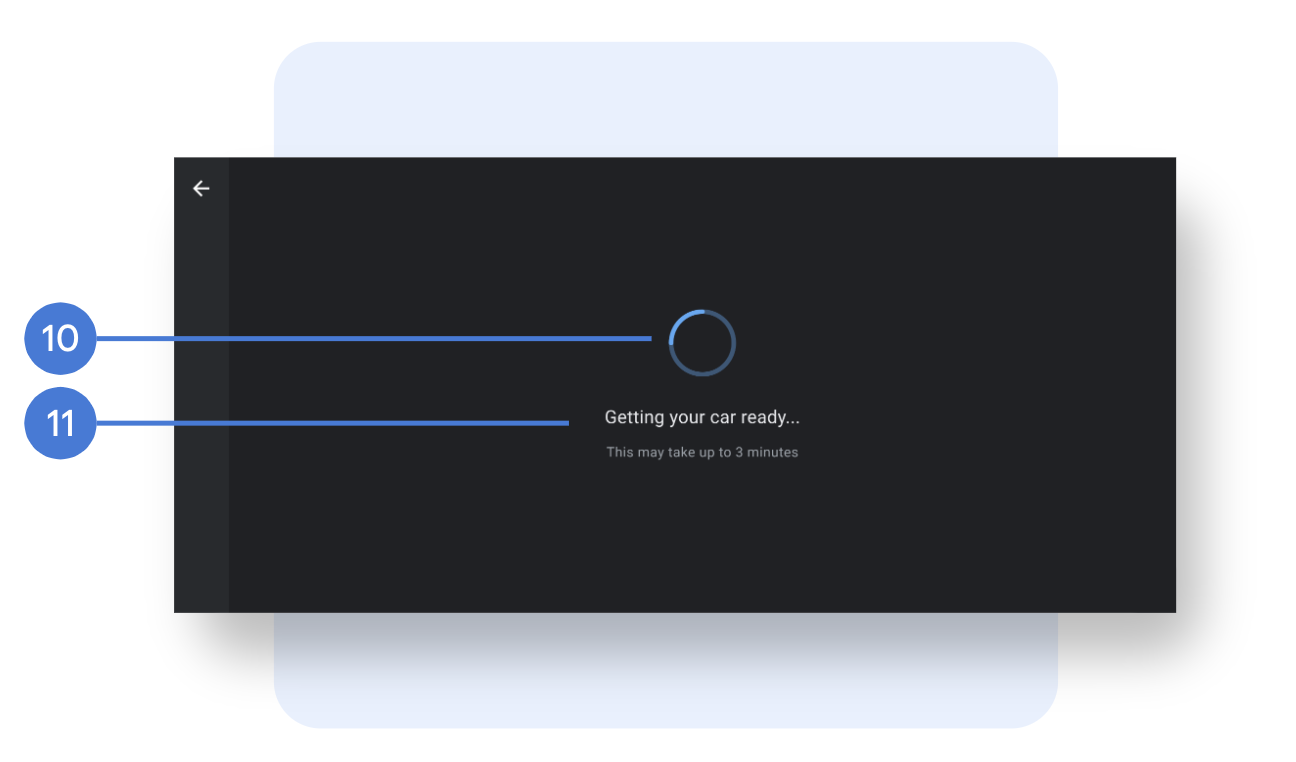
- एनीमेशन: (अनिर्धारित) या एक छवि, आकार, स्थान।
- स्ट्रिंग्स: फ़ॉन्ट (फ़ैमिली, साइज़ और रंग), प्लेसमेंट और स्ट्रिंग्स।
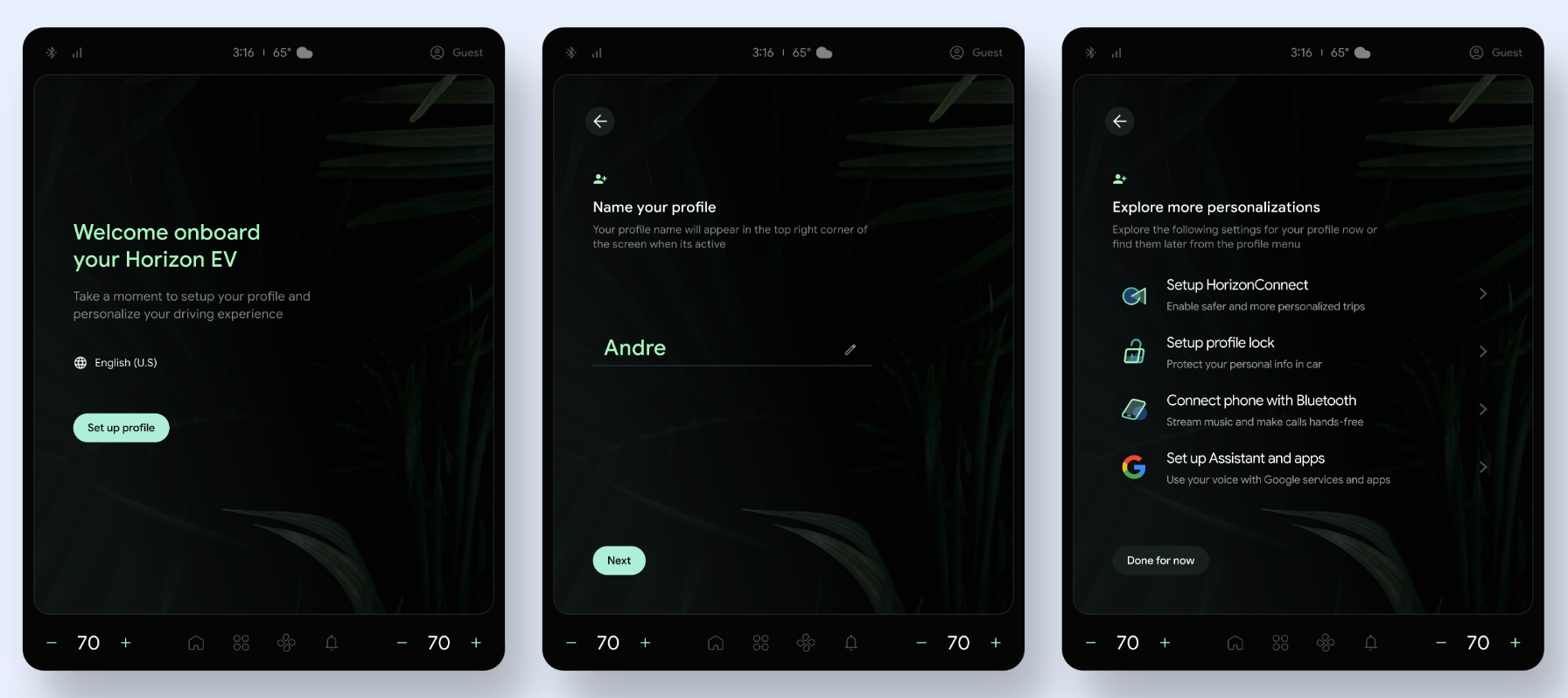
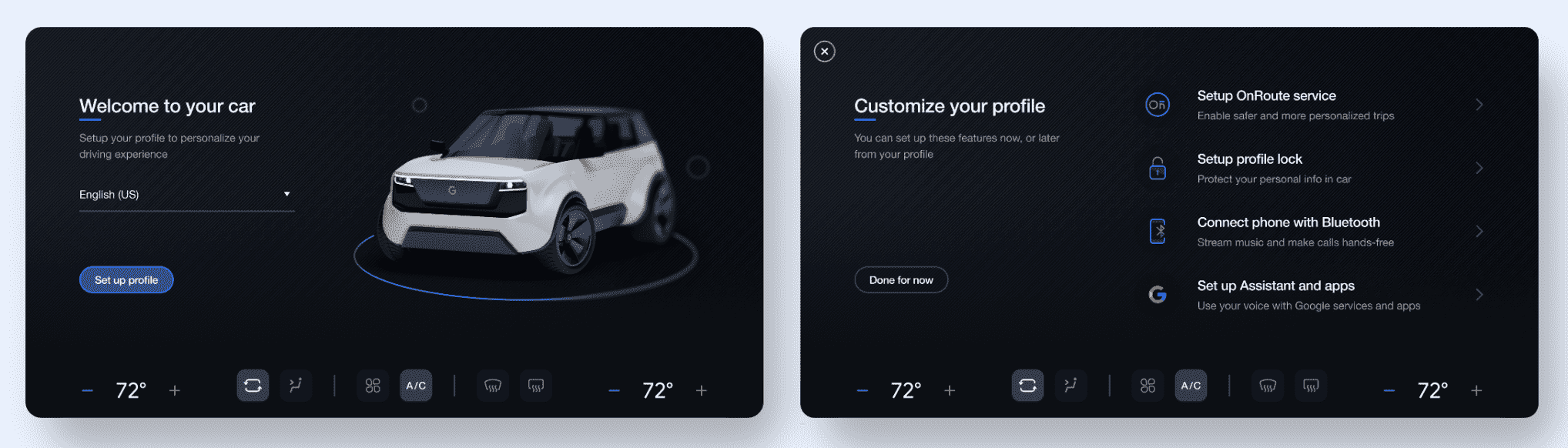
अनुकूलित लैंडस्केप लेआउट का नमूना
किसी वेलकम या समरी स्क्रीन को कस्टमाइज़ करने का एक संभावित तरीका Google द्वारा प्रदान किए गए टेम्पलेट का उपयोग करना है।
पोर्ट्रेट मोड को अनुकूलित करें
पोर्ट्रेट मोड में निम्नलिखित तत्वों को अनुकूलित किया जा सकता है।
लेआउट और पृष्ठभूमि
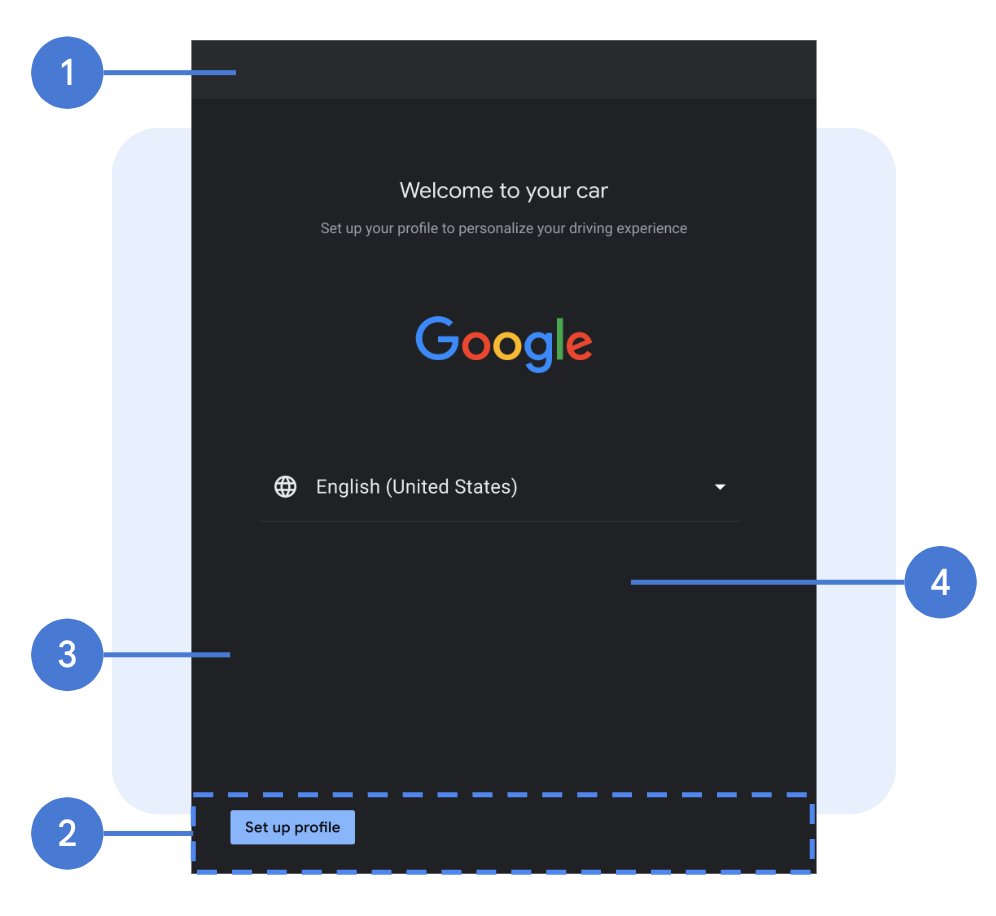
- नेविगेशन बार: नेविगेशन बार में बैक बटन होता है। आप बार का लेआउट और बैकग्राउंड, साथ ही नेविगेशन आइकन (छवि, आकार, रंग और स्थान), बैकग्राउंड (छवि, अपारदर्शिता, रंग) और चौड़ाई को अपनी इच्छानुसार बदल सकते हैं।
- एक्शन बार: एक्शन बार पेज के निचले भाग में स्थित एक कंटेनर है जिसमें कॉल-टू-एक्शन बटन होते हैं, जो डिफ़ॉल्ट रूप से पारदर्शी होते हैं। आप बार की ऊंचाई और पैडिंग, साथ ही बैकग्राउंड की इमेज, अपारदर्शिता और रंग को अपनी इच्छानुसार अनुकूलित कर सकते हैं।
- पेज लेआउट: पेज मार्जिन।
- पेज BG: पृष्ठभूमि का रंग या छवि।
अवयव
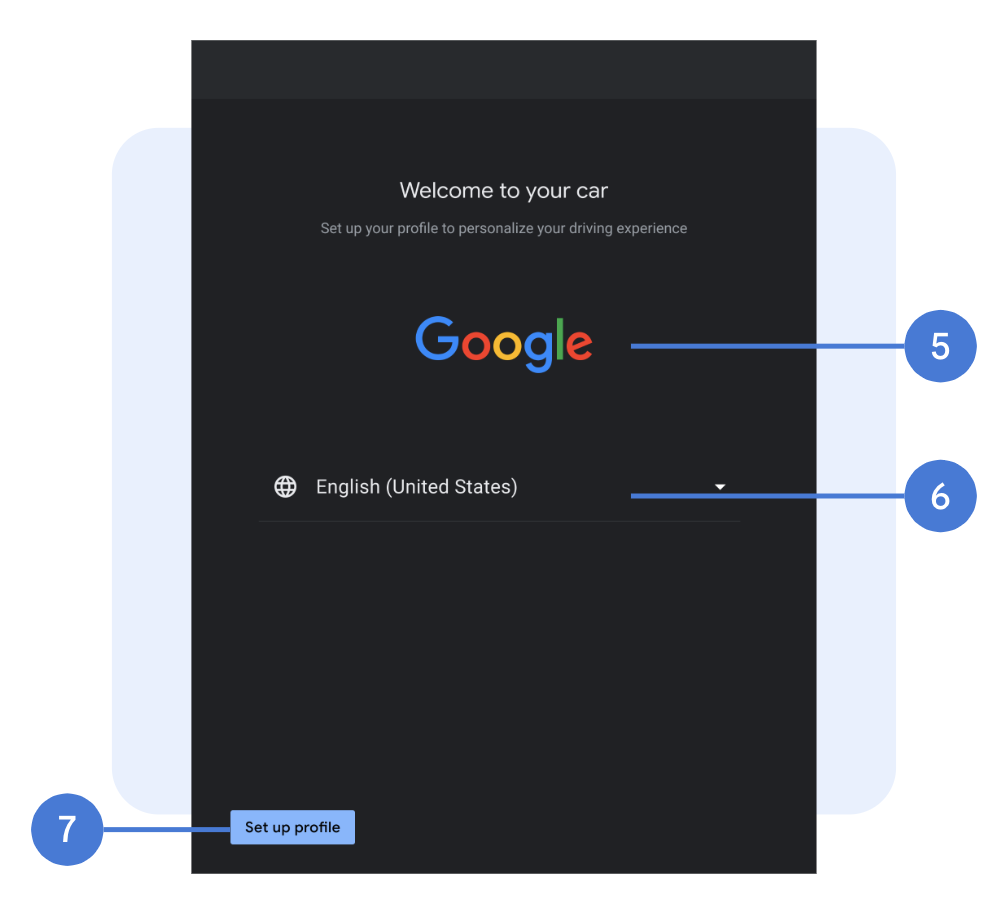
- मुख्य छवि: छवि, आकार, स्थान।
- ड्रॉप-डाउन: फ़ॉन्ट (परिवार, आकार, रंग), आइकन (छवि, आकार, रंग), विभाजक रेखा।
- बटन: फ़ॉन्ट (फ़ैमिली, साइज़, रंग), बैकग्राउंड (इमेज, अपारदर्शिता, रंग), बटन का साइज़ (चौड़ाई, ऊँचाई), स्थान, पैडिंग, गोल कोने। आपको प्राथमिक और द्वितीयक क्रियाओं तथा बटन की विभिन्न स्थितियों के लिए स्टाइलिंग में अंतर करना चाहिए।
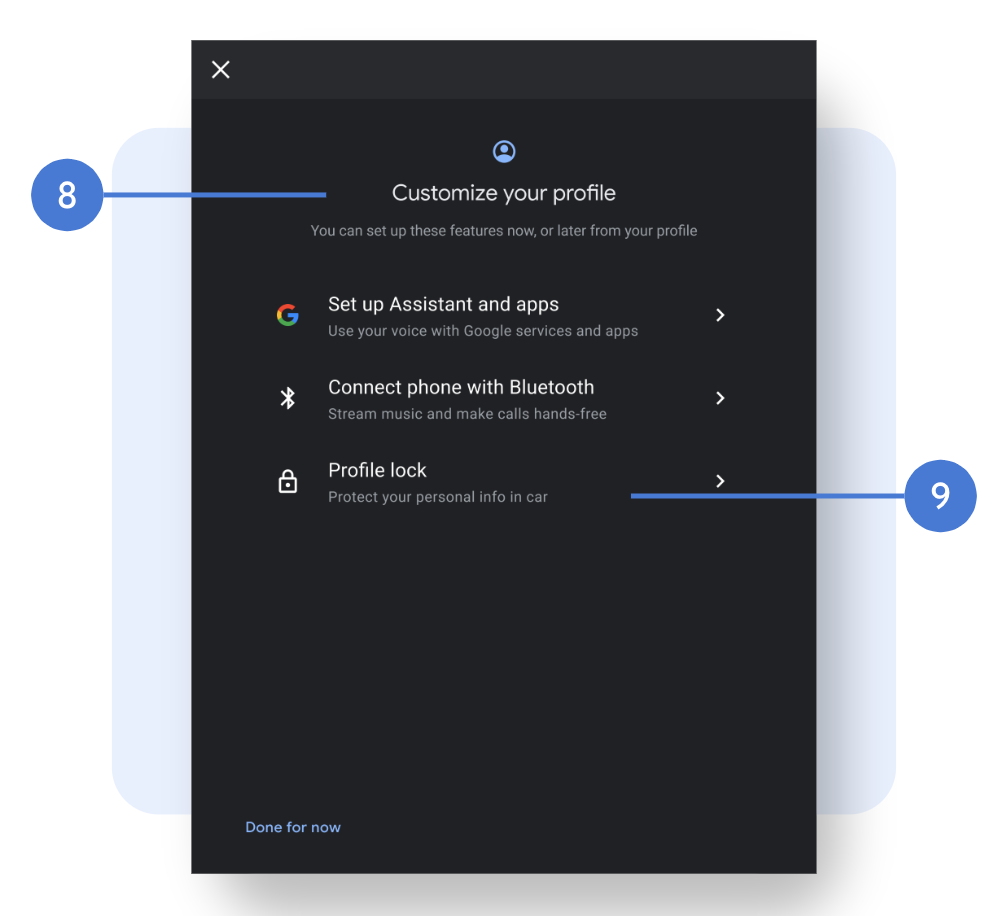
- पेज हेडर: फ़ॉन्ट (फ़ैमिली, साइज़, रंग), शीर्षक और उपशीर्षक का स्थान, स्ट्रिंग्स, पेज आइकन (आइकन शामिल करना है या नहीं, और आइकन छवि, साइज़ और रंग)।
- सूची: फ़ॉन्ट (फ़ैमिली, साइज़ और रंग), आइकन (छवि, साइज़ और रंग, Google आइकन को कस्टमाइज़ नहीं किया जा सकता), स्थान, पैडिंग, सूची आइटम की ऊंचाई और विभाजक रेखा। स्ट्रिंग बदलने के लिए, आपको Google से संपर्क करना होगा।
लोडिंग स्क्रीन
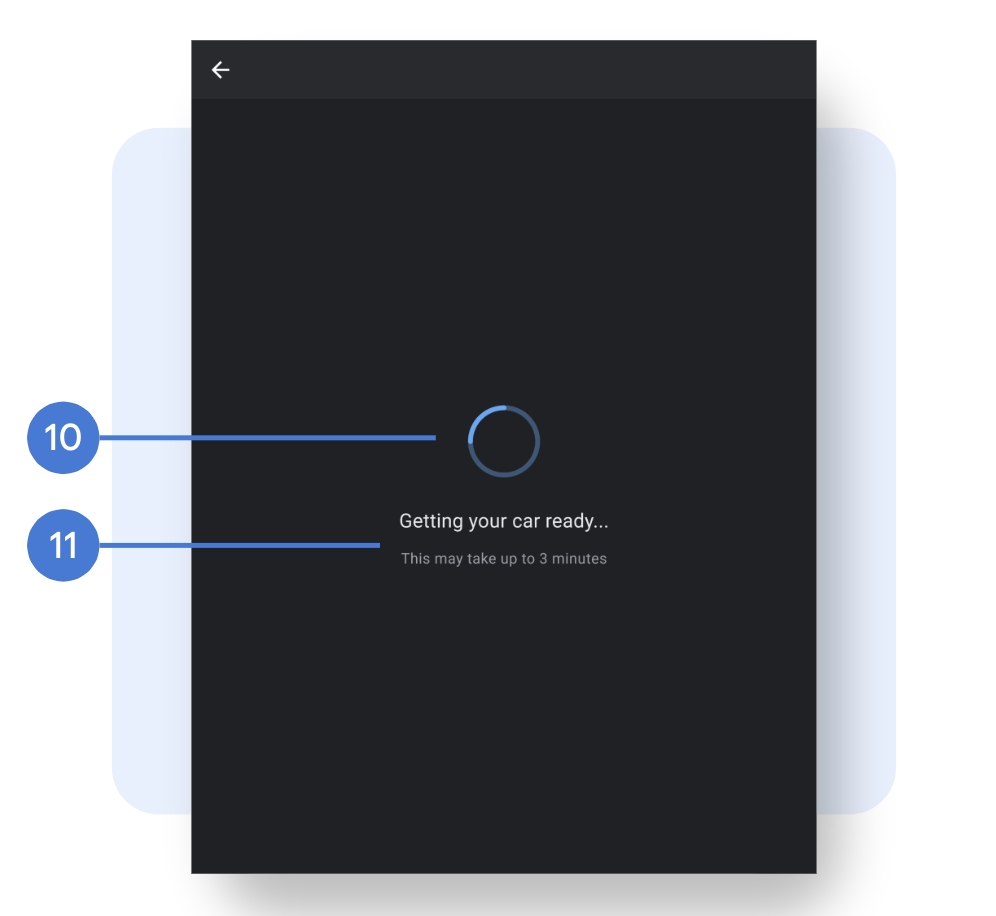
- एनीमेशन: एनीमेशन (अनिर्धारित) या एक छवि, आकार, स्थान।
- स्ट्रिंग्स: फ़ॉन्ट (परिवार, आकार, रंग), स्थान, स्ट्रिंग्स।
अनुकूलित पोर्ट्रेट लेआउट का नमूना