
Questa pagina spiega come creare un flusso per la procedura guidata di installazione (SUW), creare una descrizione e includere i passaggi obbligatori e facoltativi.
È possibile personalizzare le seguenti schermate:
| Personalizzazione limitata: Contenuto modale | Personalizzazione richiesta: modelli forniti da Google |
|---|---|
| Termini di servizio di Google Accesso tramite Google Google Gemelli Google Play | Schermata di benvenuto Selezione della lingua Connettività e configurazione Wi-Fi Creazione del profilo (nome profilo) Schermata di riepilogo Configurazione del dispositivo Bluetooth Protezione del profilo (impostazione del blocco del profilo) Schermate di caricamento |
Personalizza il modello di contenuto
La finestra modale dei contenuti, o componente dell'interfaccia utente AppStyledView , ospita schermate proprietarie di Google, tra cui il modulo di accesso Google e il consenso ai servizi Google. Per aiutare l'utente a comprendere che sta interagendo con Google e non con la casa automobilistica, la finestra modale supporta solo una personalizzazione limitata.
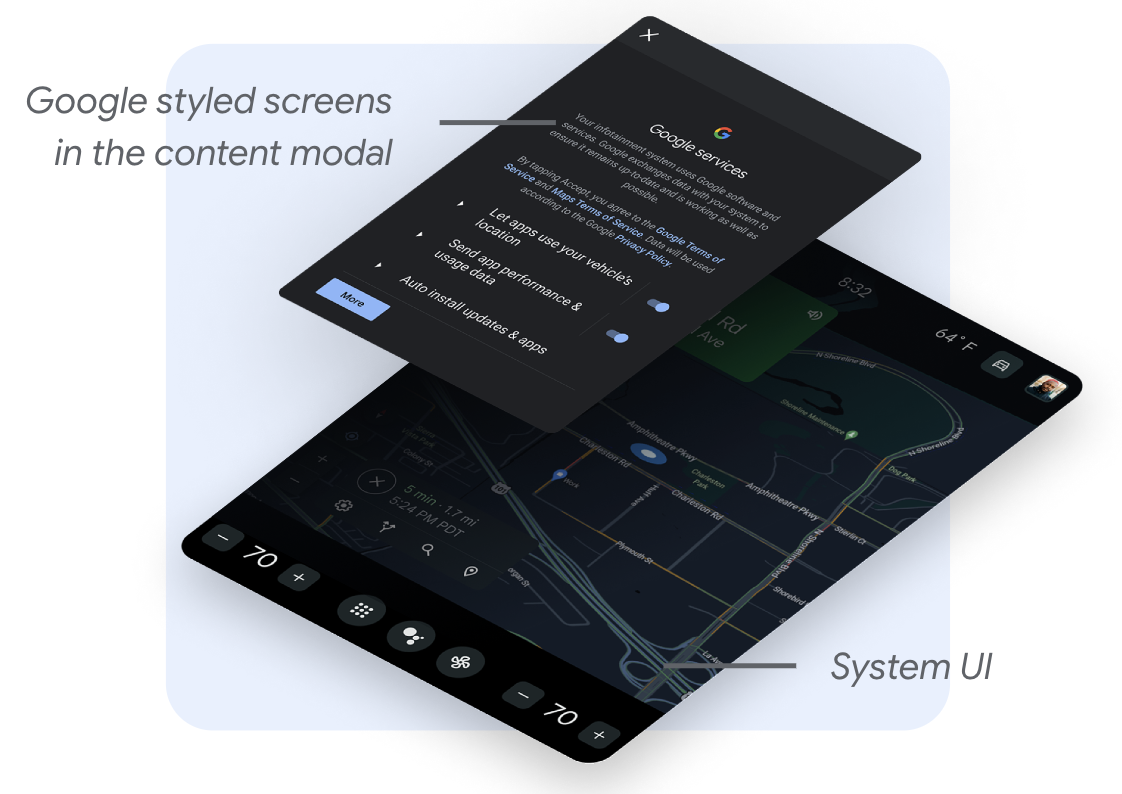
Per ottenere un'integrazione coesa, puoi personalizzare quanto segue:
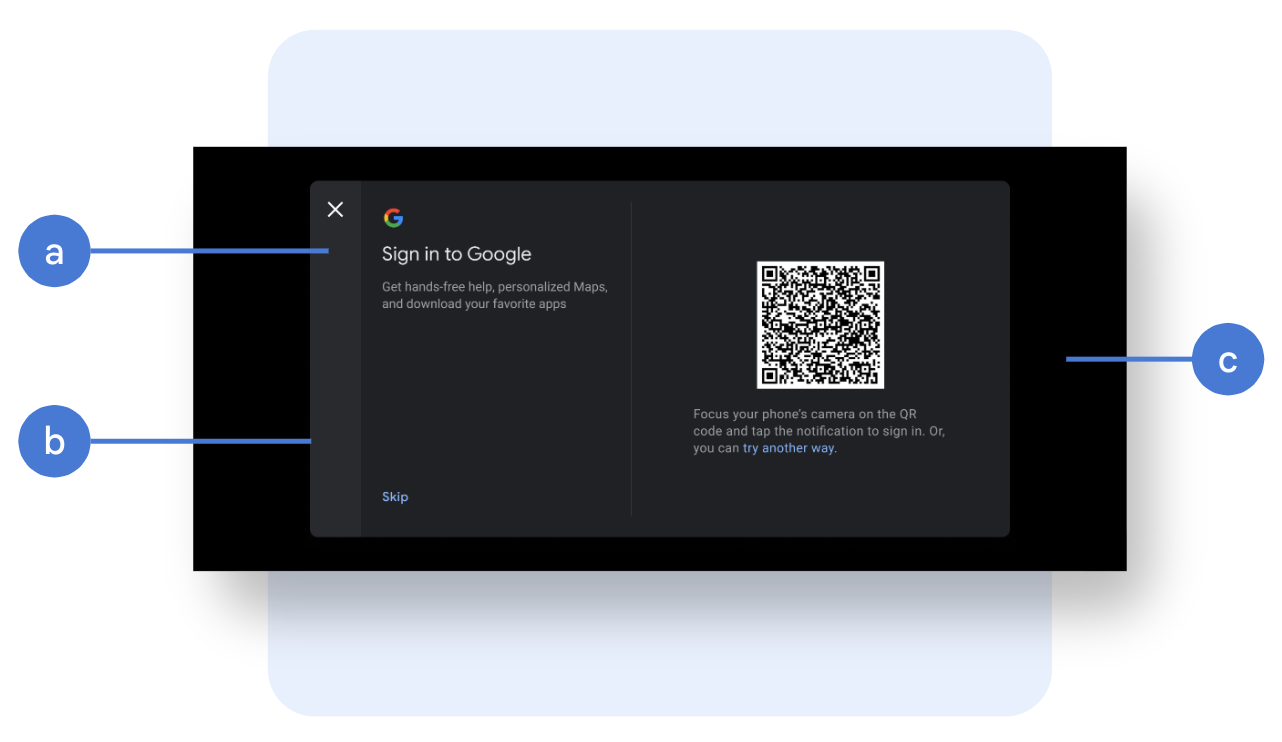
Barra di navigazione: puoi scegliere di posizionare la barra di navigazione in alto o lateralmente alla finestra modale. Inoltre, puoi personalizzare l'icona di navigazione (immagine, dimensione, colore, posizionamento), lo sfondo (immagine, opacità, colore), la larghezza o l'altezza (a seconda del posizionamento).
Impostazione della finestra modale: la larghezza dell'area del contenuto deve essere maggiore di 1224 dp affinché gli schermi Google possano essere visualizzati in layout orizzontale. Oltre a ciò, è possibile personalizzare la larghezza, l'altezza, il posizionamento della finestra modale sullo schermo, gli angoli arrotondati e lo stile dei bordi. Si consiglia una sovrapposizione a schermo intero quando non è possibile garantire margini sufficienti attorno alla finestra modale.
Sfondo modale: immagine o colore, trasparenza.
Esempi di personalizzazioni modali dei contenuti
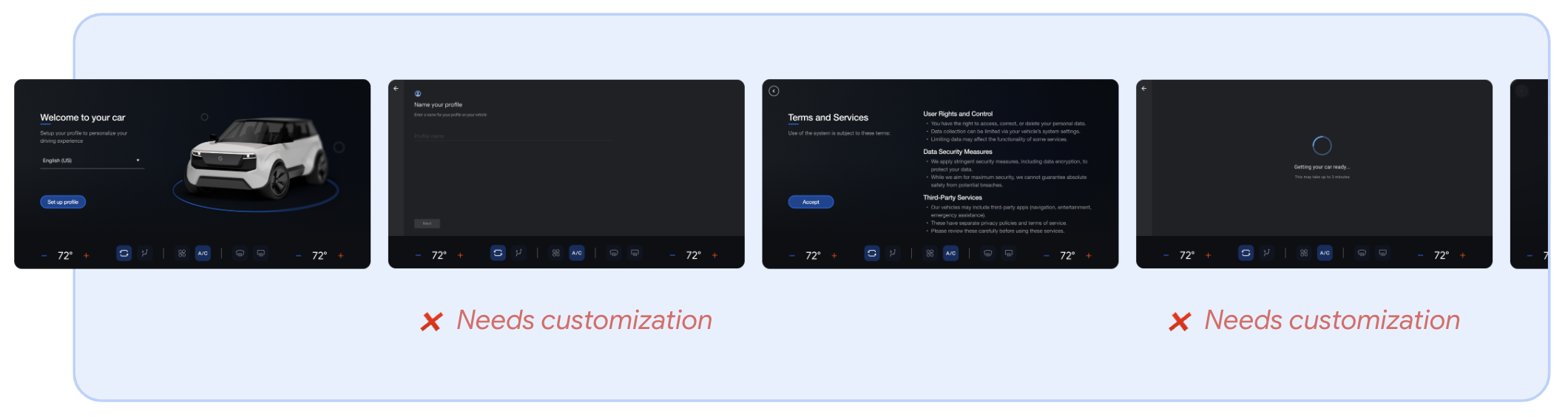
Puoi scegliere di utilizzare un modello fornito da Google come parte del flusso di configurazione. Se decidi di utilizzare questa opzione, devi personalizzare queste schermate per evitare un mix di stili di interfaccia utente.
Ecco alcuni esempi di personalizzazioni modali dei contenuti nelle Figure 3 e 4.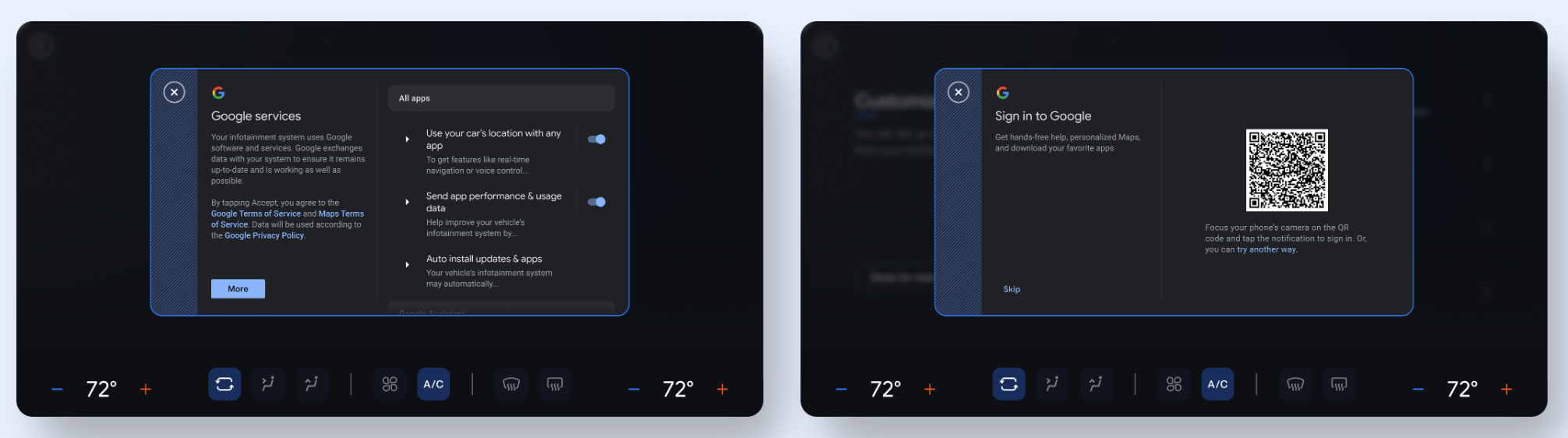
Personalizza le schermate fornite da Google
Puoi scegliere di utilizzare un modello fornito da Google come parte del flusso di configurazione. Se decidi di utilizzare questa opzione, devi personalizzare queste schermate per evitare un mix di stili di interfaccia utente.
Viste immersive e non immersive
Per visualizzare SuW hai due possibilità:
Visualizzazione immersiva: questa visualizzazione nasconde funzionalità non essenziali come la barra di stato e l'interfaccia utente di sistema. Utilizza una visualizzazione immersiva per ridurre al minimo le distrazioni.
Visualizzazione non immersiva: questa visualizzazione consente agli utenti di visualizzare le funzionalità del sistema, come la barra di stato. Utilizzare una visualizzazione non immersiva solo quando è essenziale visualizzare l'interfaccia utente del sistema. Se si sceglie di utilizzare questa visualizzazione, evitare azioni che potrebbero distrarre l'utente dall'esperienza di configurazione.
Personalizza il layout orizzontale
Gli elementi personalizzabili in modalità orizzontale sono i seguenti:
Layout e sfondo
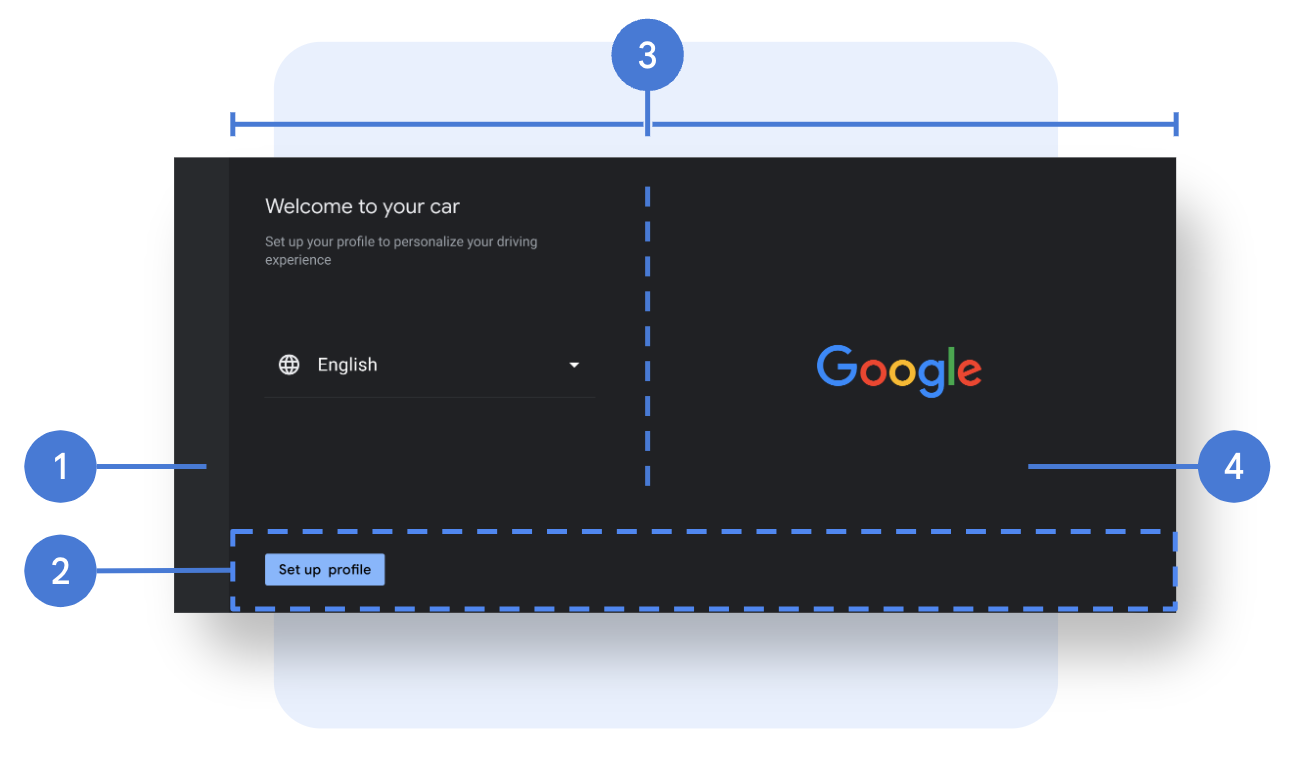
- Barra di navigazione: la barra di navigazione ospita il pulsante Indietro. È possibile personalizzare il layout e lo sfondo della barra, nonché l'icona di navigazione (immagine, dimensione, colore e posizione), lo sfondo (immagine, opacità, colore) e la larghezza.
- Barra delle azioni: la barra delle azioni è il contenitore ancorato in fondo alla pagina che contiene i pulsanti di invito all'azione, trasparenti per impostazione predefinita. È possibile personalizzare l'altezza e la spaziatura della barra, nonché l'immagine, l'opacità e il colore dello sfondo.
- Layout di pagina: rapporto tra colonne e margini di pagina.
- Sfondo della pagina: colore o immagine di sfondo.
Componenti
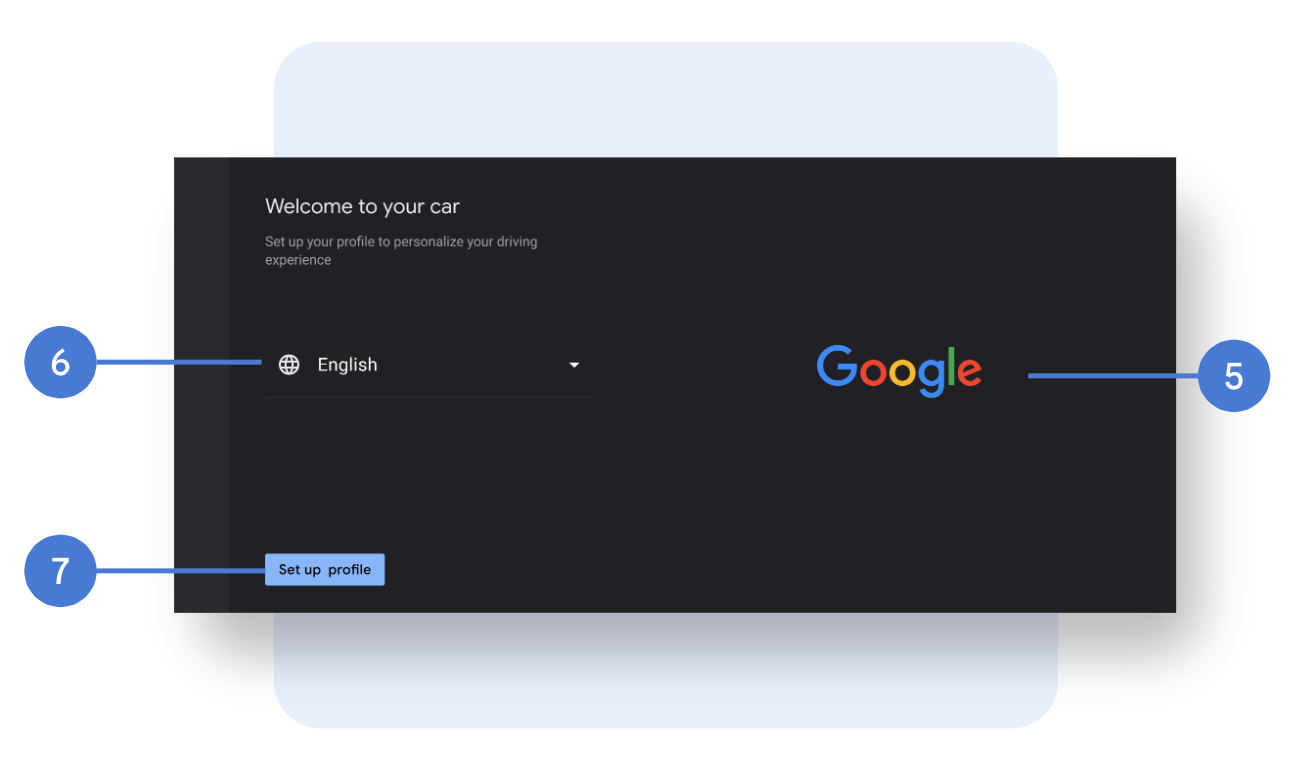
- Immagine eroe: immagine, dimensioni e posizionamento.
- Menu a discesa: tipo di carattere (famiglia, dimensione, colore), icone (immagine, dimensione, colore) e linea di divisione.
- Pulsanti: font (famiglia, dimensione, colore), sfondo (immagine, opacità, colore), dimensione del pulsante (larghezza, altezza), posizionamento, spaziatura, angoli arrotondati (stile per azioni primarie e secondarie, nonché stati differenziati dei pulsanti).
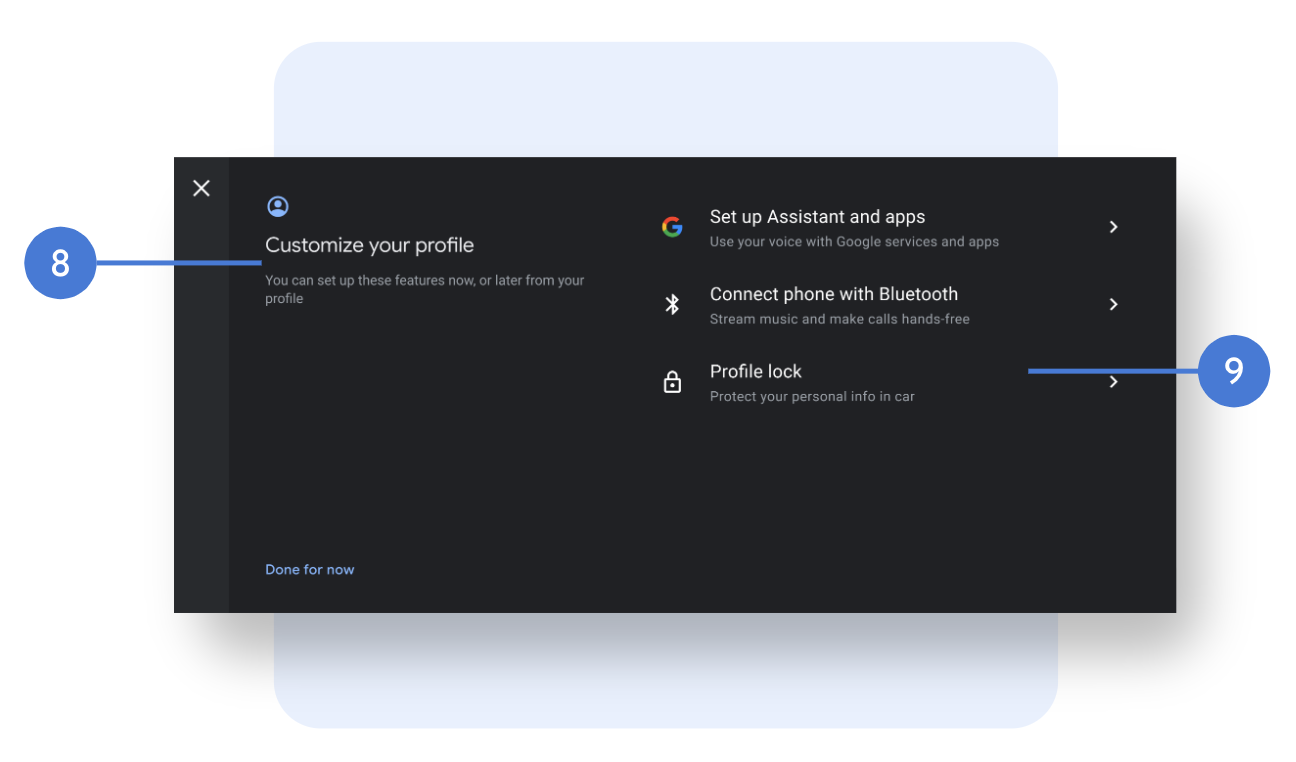
- Intestazione di pagina: tipo di carattere (famiglia, dimensione e colore), posizionamento del titolo e del sottotitolo, stringhe e icona della pagina (se includere l'icona, nonché l'immagine, la dimensione e il colore dell'icona).
- Elenco: tipo di carattere (tipologia, dimensione e colore), icone (immagine, dimensione e colore, le icone di Google non sono personalizzabili), posizionamento, spaziatura interna, altezza delle voci dell'elenco e linea di divisione. Per modificare le stringhe, è necessario verificare con Google.
Schermate di caricamento
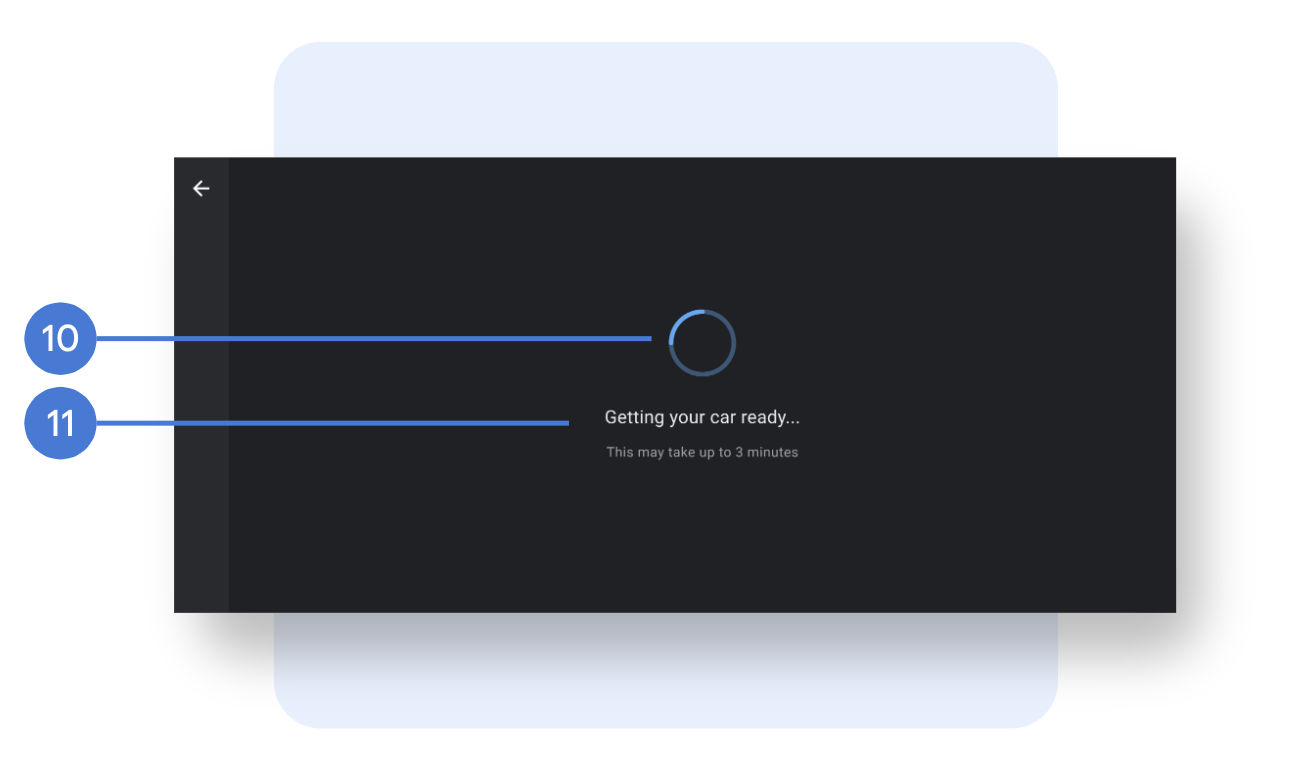
- Animazione: (Indeterminato) o un'immagine, dimensione, posizionamento.
- Stringhe: tipo di carattere (famiglia, dimensione e colore), posizionamento e stringhe.
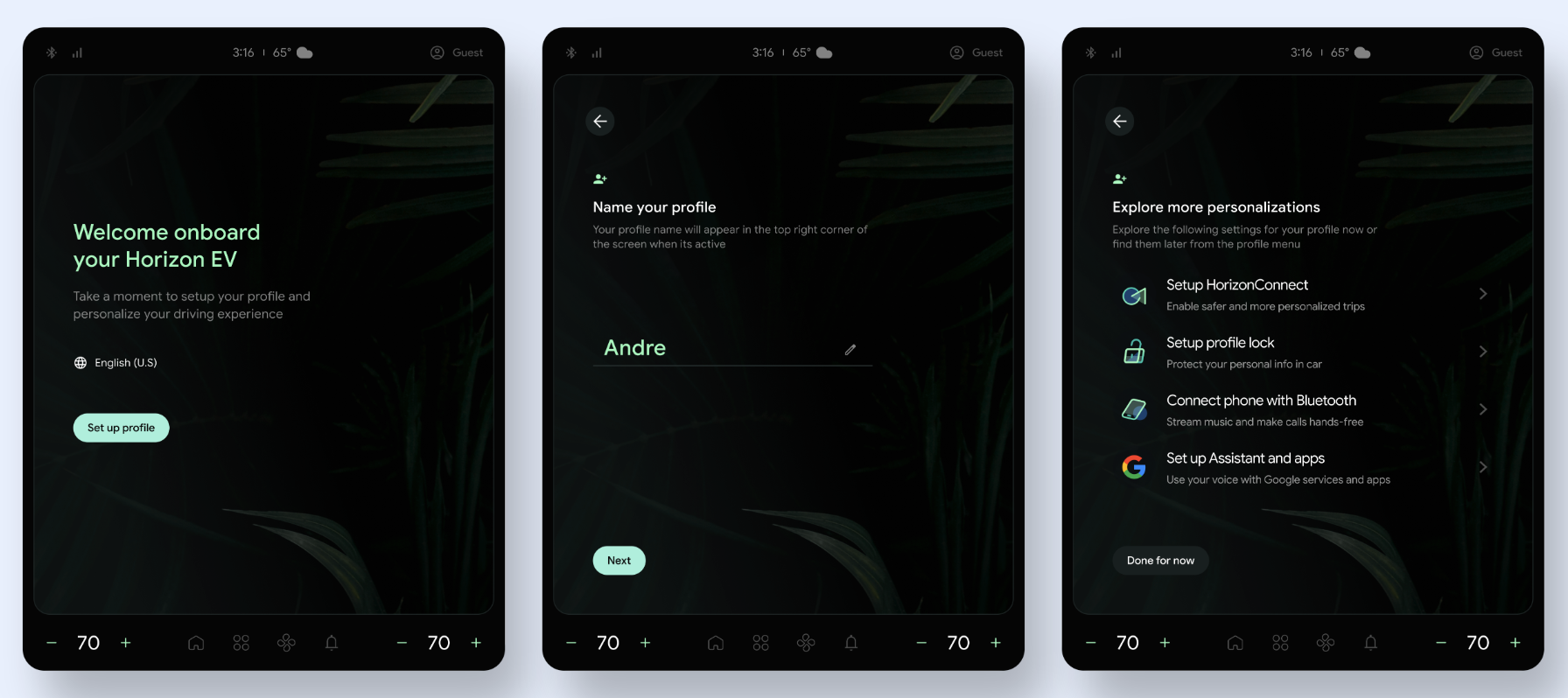
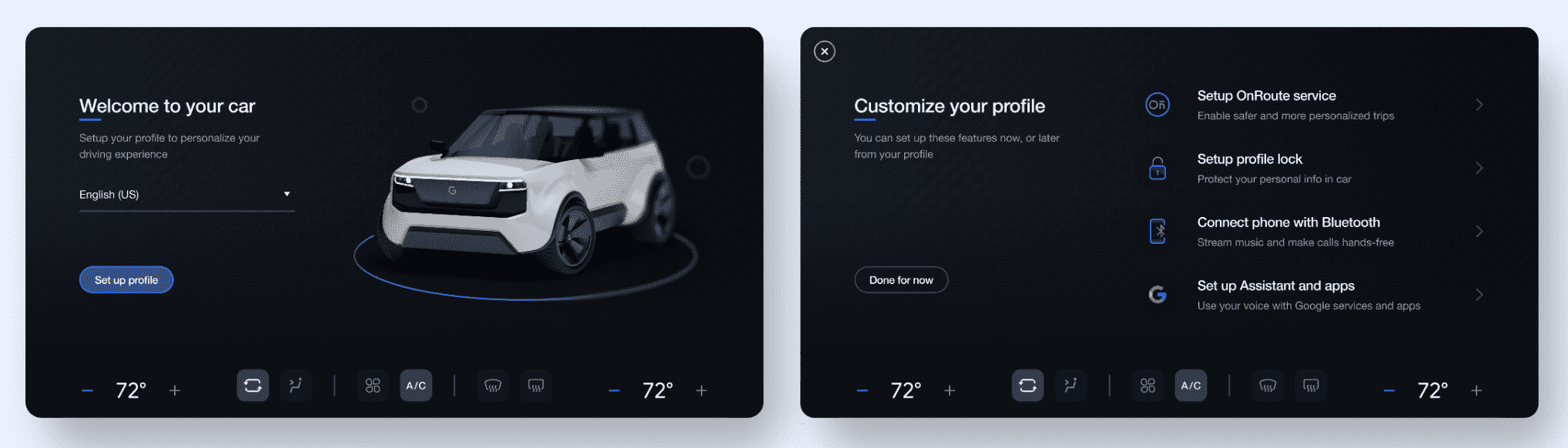
Esempio di layout paesaggistico personalizzato
Un modo possibile per personalizzare una schermata di benvenuto o di riepilogo è utilizzare un modello fornito da Google.
Personalizza la modalità ritratto
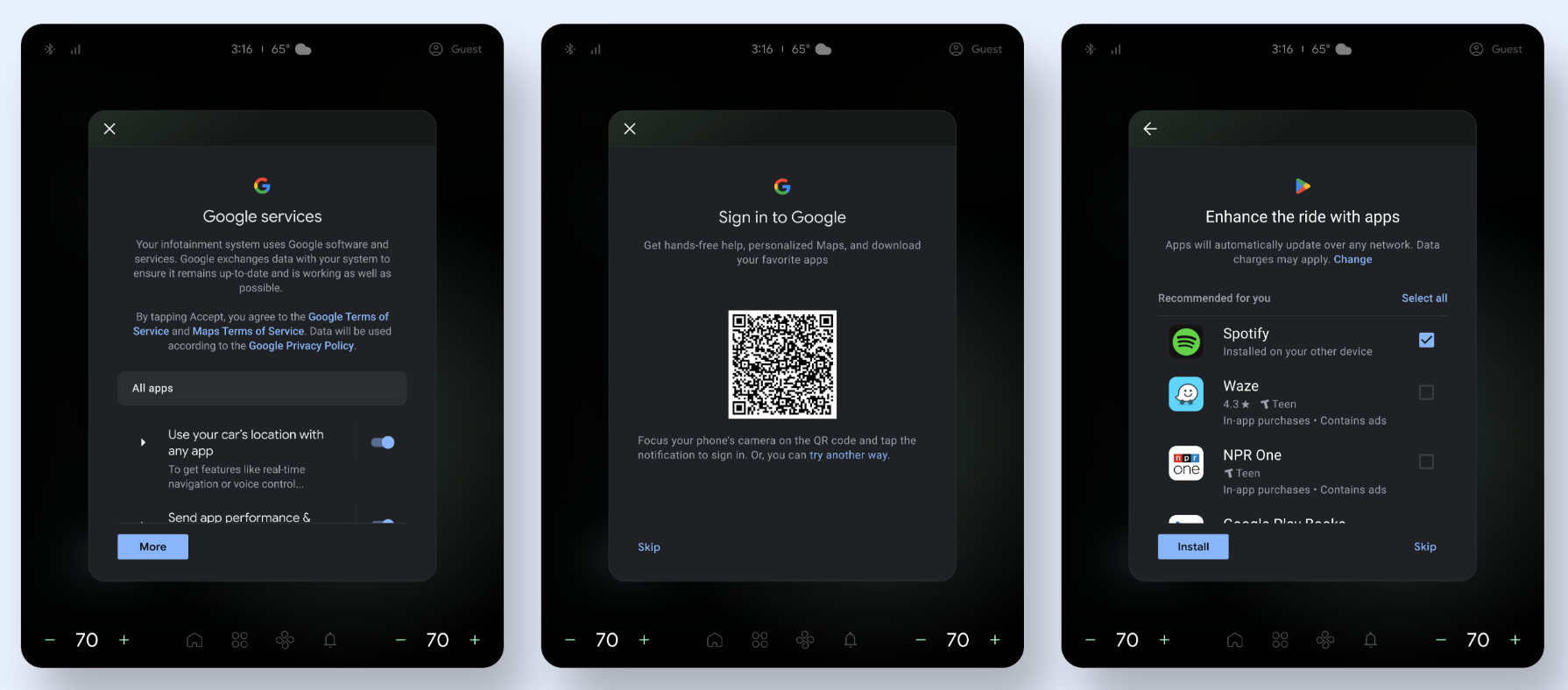
Di seguito sono riportati gli elementi personalizzabili in modalità verticale.
Layout e sfondo
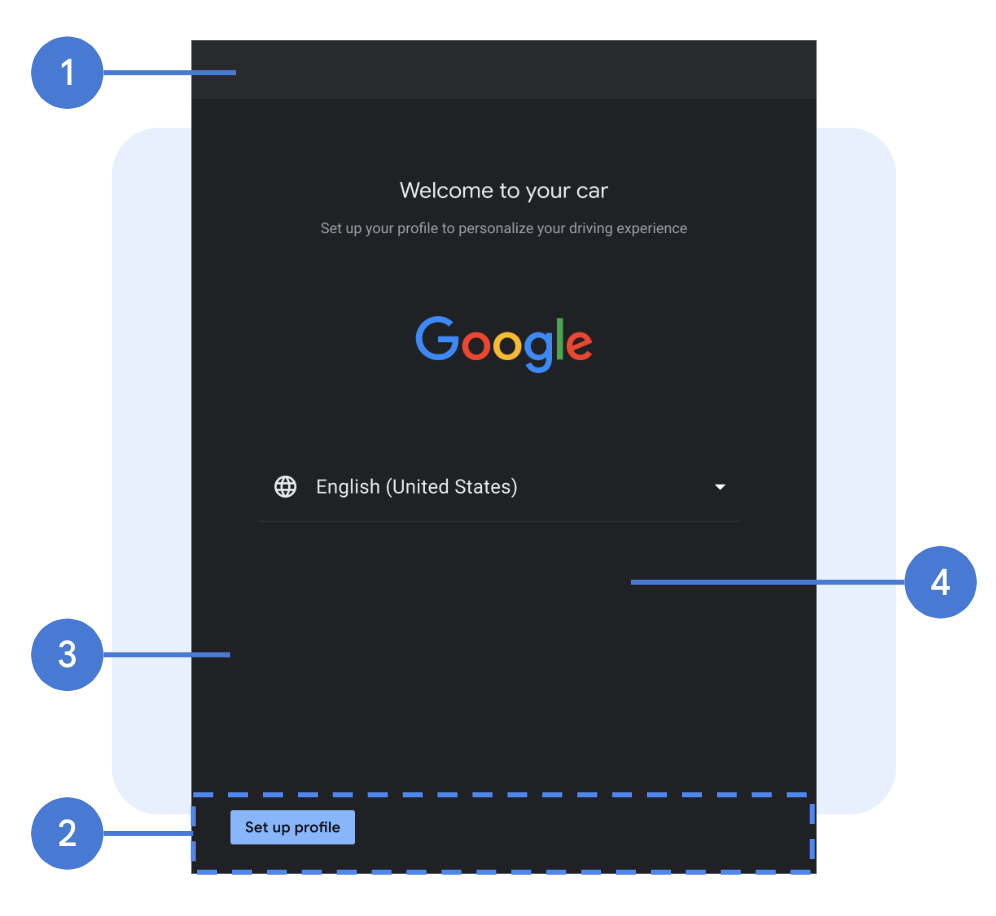
- Barra di navigazione: la barra di navigazione ospita il pulsante Indietro. È possibile personalizzare il layout e lo sfondo della barra, nonché l'icona di navigazione (immagine, dimensione, colore e posizione), lo sfondo (immagine, opacità, colore) e la larghezza.
- Barra delle azioni: la barra delle azioni è il contenitore ancorato in fondo alla pagina che contiene i pulsanti di invito all'azione, trasparenti per impostazione predefinita. È possibile personalizzare l'altezza e la spaziatura della barra, nonché l'immagine, l'opacità e il colore dello sfondo.
- Impaginazione: Margini di pagina.
- Pagina BG: Colore o immagine di sfondo.
Componenti
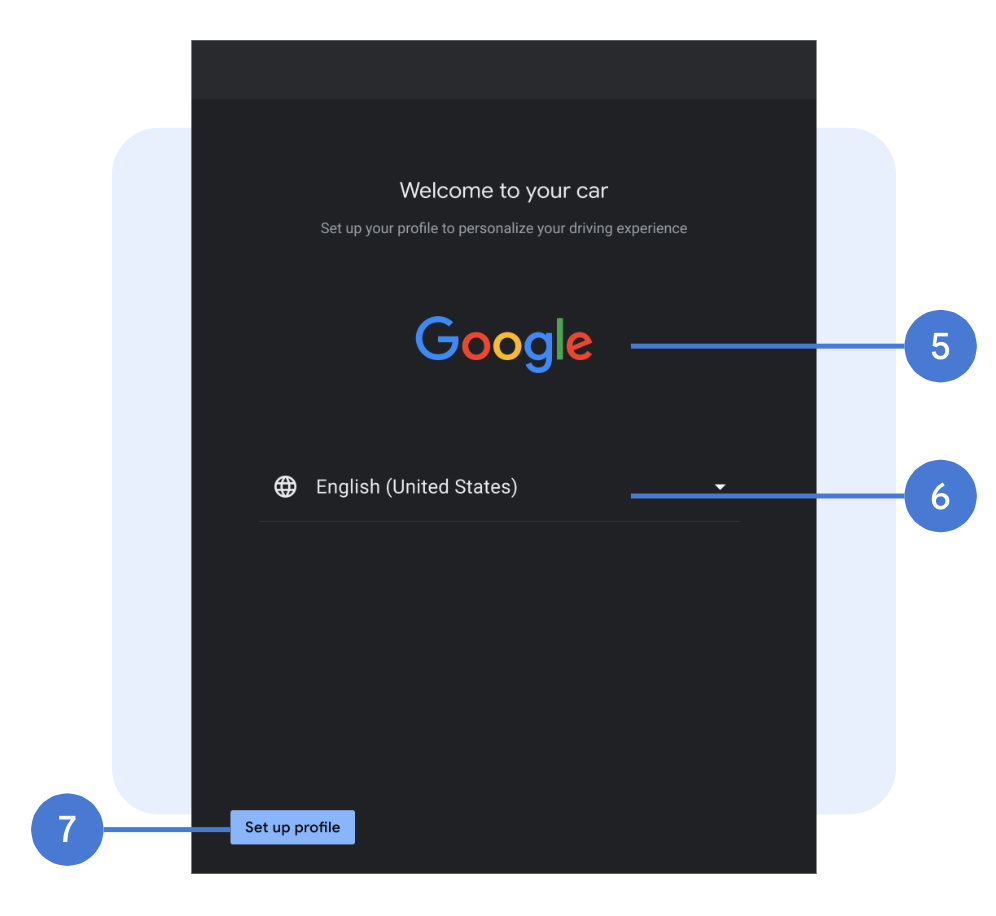
- Immagine eroe: immagine, dimensioni, posizionamento.
- Menu a discesa: Carattere (famiglia, dimensione, colore), icone (immagine, dimensione, colore), linea di divisione.
- Pulsanti: font (tipologia, dimensione, colore), sfondo (immagine, opacità, colore), dimensione del pulsante (larghezza, altezza), posizionamento, spaziatura interna, angoli arrotondati. È necessario differenziare lo stile per le azioni primarie e secondarie e per i diversi stati dei pulsanti.
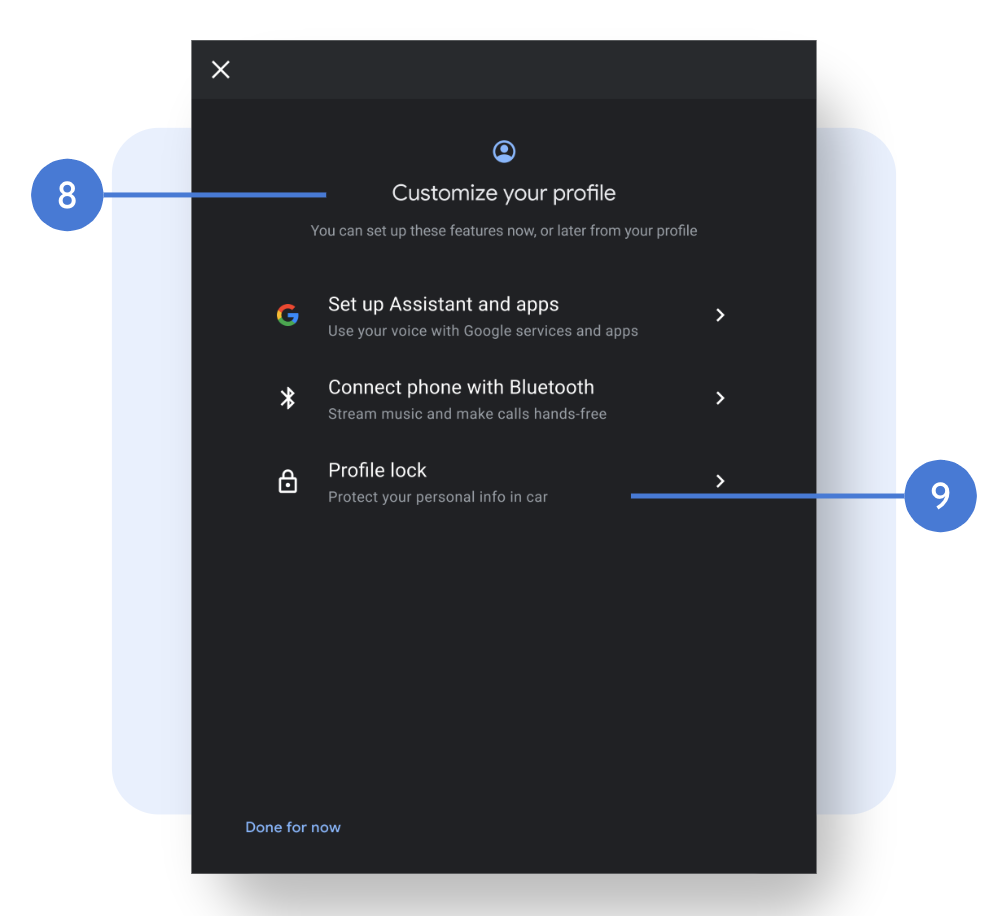
- Intestazione di pagina: tipo di carattere (famiglia, dimensione, colore), posizionamento del titolo e del sottotitolo, stringhe, icona della pagina (se includere l'icona e l'immagine dell'icona, dimensione e colore).
- Elenco: tipo di carattere (tipologia, dimensione e colore), icone (immagine, dimensione e colore, le icone di Google non sono personalizzabili), posizionamento, spaziatura interna, altezza delle voci dell'elenco e linea di divisione. Per modificare le stringhe, è necessario verificare con Google.
Schermate di caricamento
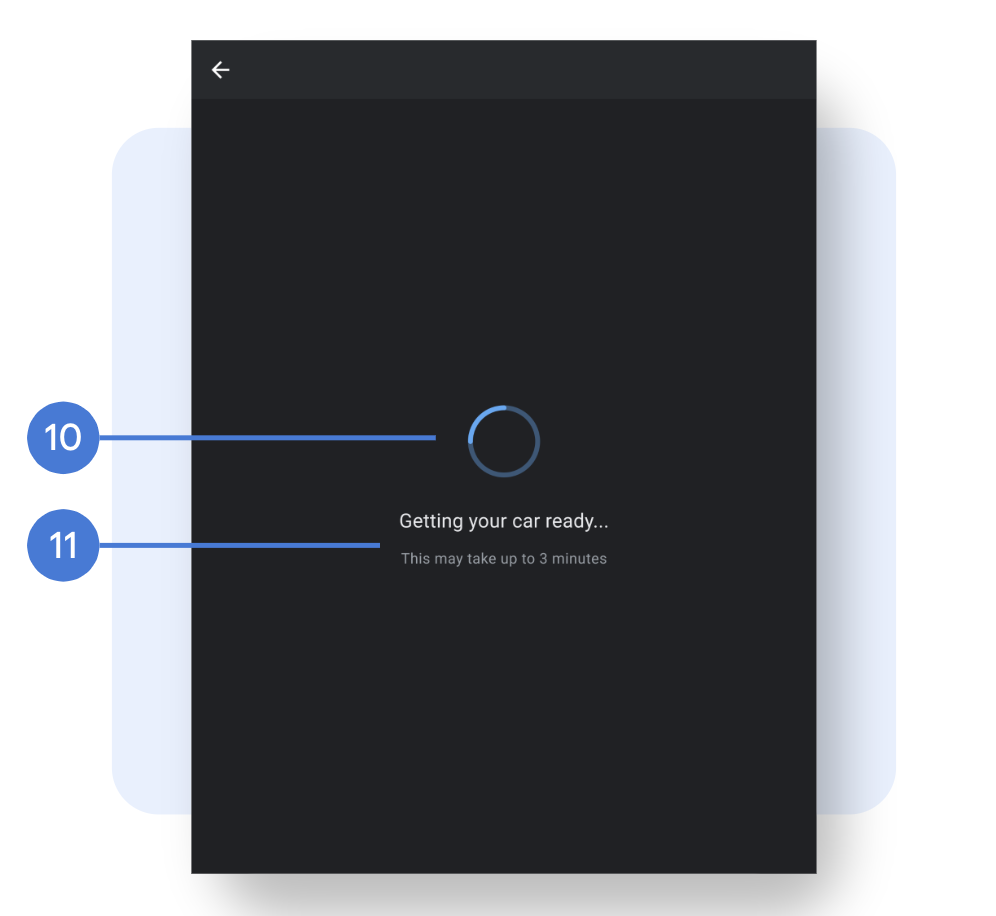
- Animazione: Animazione (indeterminata) o un'immagine, dimensione, posizionamento.
- Stringhe: tipo di carattere (famiglia, dimensione, colore), posizionamento, stringhe.
Esempio di layout di ritratto personalizzato