
Na tej stronie wyjaśniono, jak utworzyć przepływ dla Kreatora konfiguracji (SUW), utworzyć opis oraz uwzględnić wymagane i opcjonalne kroki.
Możesz dostosować następujące ekrany:
| Ograniczona personalizacja: Okno modalne zawartości | Wymagana personalizacja: szablony dostarczone przez Google |
|---|---|
| Warunki korzystania z usług Google Logowanie przez Google Google Gemini Google Play | Ekran powitalny Wybór języka Łączność i konfiguracja Wi-Fi Tworzenie profilu (nazwa profilu) Ekran podsumowania Konfiguracja urządzenia Bluetooth Ochrona profilu (ustawienie blokady profilu) Ekrany ładowania |
Dostosuj model zawartości
Komponent modalny zawartości, czyli komponent interfejsu użytkownika AppStyledView , zawiera zastrzeżone ekrany Google, w tym moduł logowania Google i zgodę na usługi Google. Aby ułatwić użytkownikowi zrozumienie, że wchodzi w interakcję z Google, a nie z producentem samochodu, komponent modalny obsługuje jedynie ograniczone możliwości personalizacji.
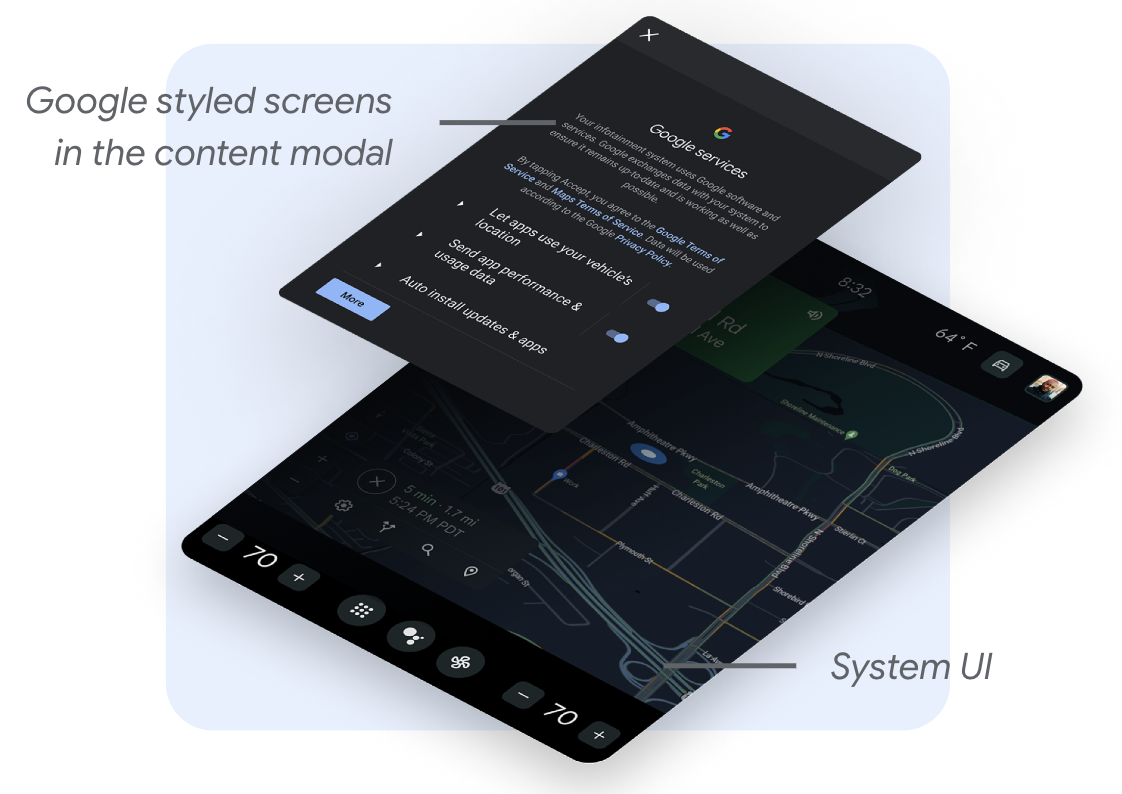
Aby uzyskać spójną integrację, możesz dostosować następujące elementy:
Pasek nawigacyjny: Możesz umieścić pasek nawigacyjny u góry okna modalnego lub z boku. Dodatkowo możesz dostosować ikonę nawigacji (obraz, rozmiar, kolor, umiejscowienie), tło (obraz, krycie, kolor), szerokość lub wysokość (w zależności od umiejscowienia).
Konfiguracja modalu: Szerokość obszaru zawartości musi być większa niż 1224 dp, aby ekrany Google mogły być renderowane w układzie poziomym. Ponadto można dostosować szerokość i wysokość modalu, jego położenie na ekranie, zaokrąglone rogi i styl obramowania. Nakładka pełnoekranowa jest zalecana, gdy nie można zagwarantować wystarczających marginesów wokół modalu.
Tło modalne: obraz lub kolor, przezroczystość.
Przykłady dostosowań modalnych treści
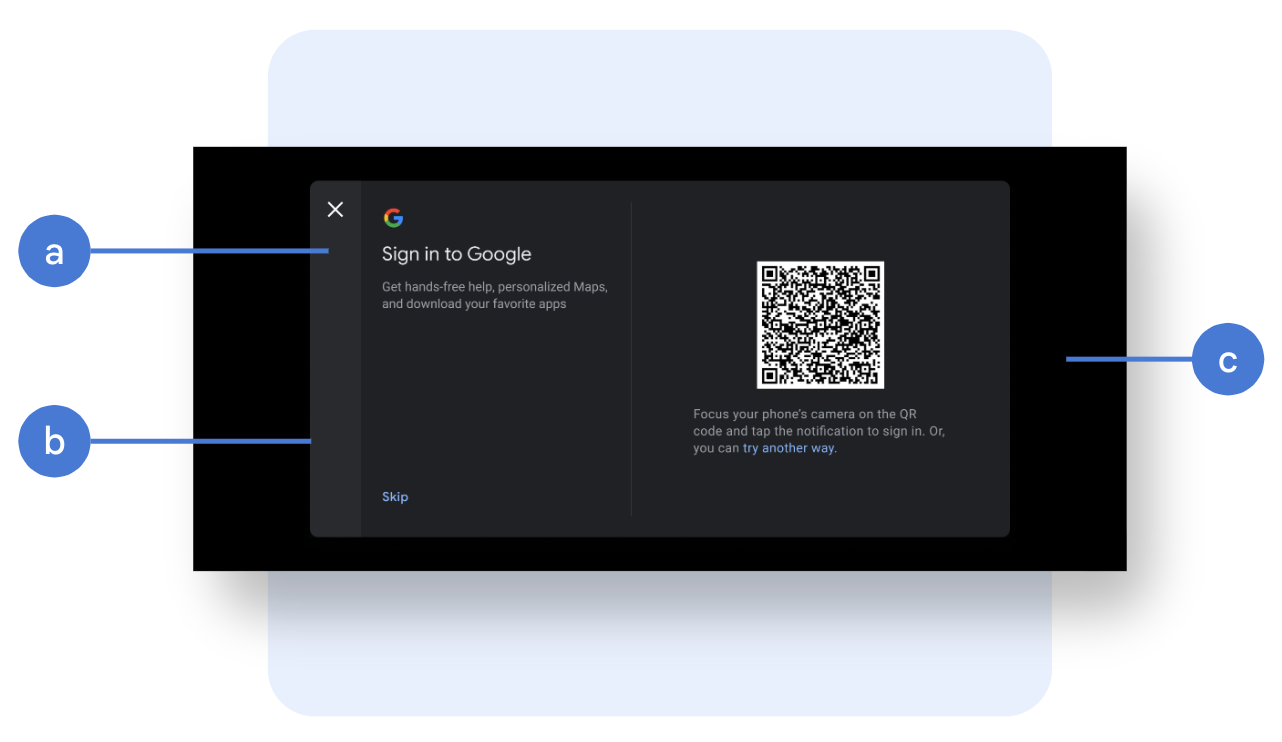
Możesz użyć szablonu Google w ramach procesu konfiguracji. Jeśli zdecydujesz się na tę opcję, musisz dostosować te ekrany, aby uniknąć mieszania stylów interfejsu użytkownika.
Przykłady dostosowań modalności treści przedstawiono na rysunkach 3 i 4.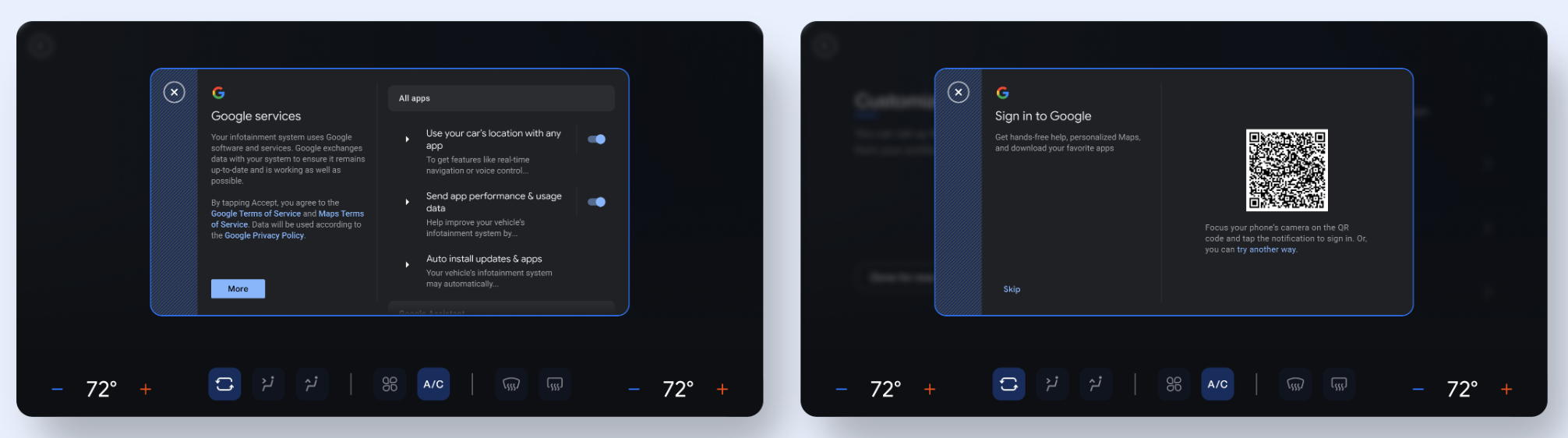
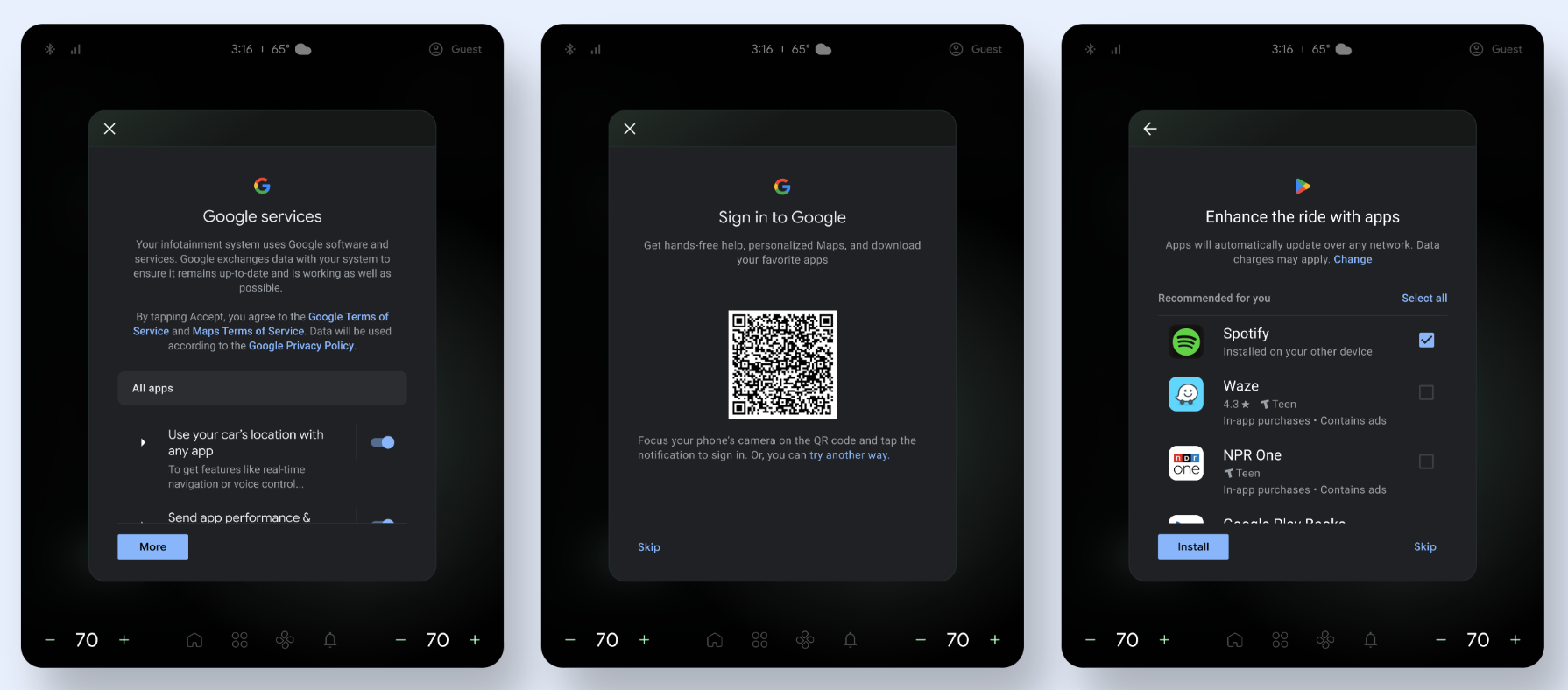
Dostosuj ekrany dostarczone przez Google
Możesz użyć szablonu Google w ramach procesu konfiguracji. Jeśli zdecydujesz się na tę opcję, musisz dostosować te ekrany, aby uniknąć mieszania stylów interfejsu użytkownika.
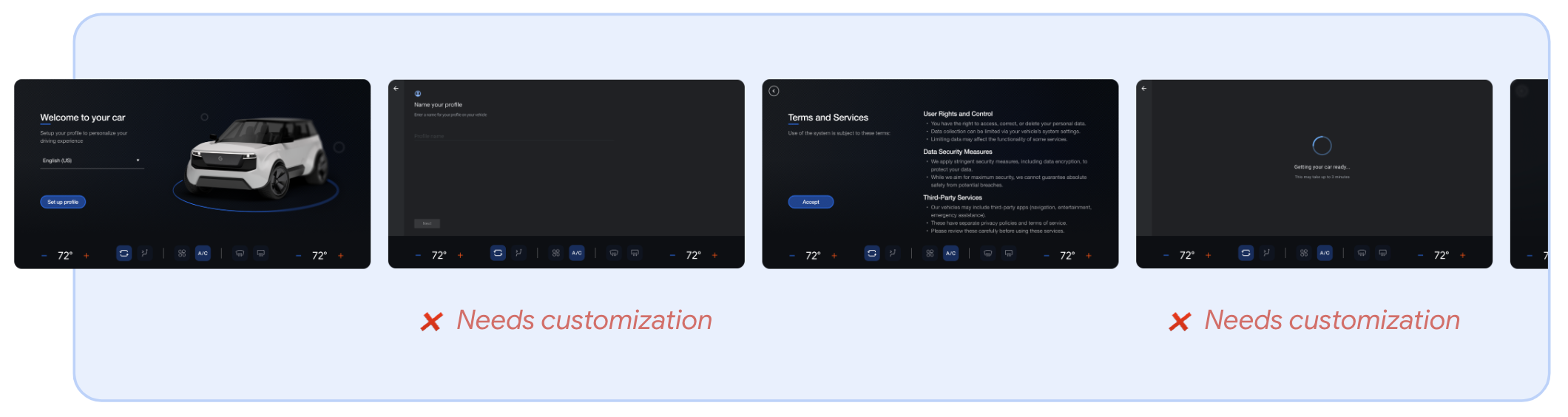
Widoki immersyjne i nieimmersyjne
Istnieją dwie opcje wyświetlania SuW:
Widok immersyjny: Ten widok ukrywa nieistotne funkcje, takie jak pasek stanu i interfejs użytkownika systemu. Użyj widoku immersyjnego, aby zminimalizować rozpraszanie uwagi.
Widok nieimmersyjny: Ten widok pozwala użytkownikom zobaczyć funkcje systemu, takie jak pasek stanu. Używaj widoku nieimmersyjnego tylko wtedy, gdy kluczowe jest wyświetlenie interfejsu użytkownika systemu. Jeśli zdecydujesz się na korzystanie z tego widoku, unikaj działań, które mogłyby wytrącić użytkownika z procesu konfiguracji.
Dostosuj układ poziomy
W trybie poziomym można dostosować następujące elementy:
Układ i tło
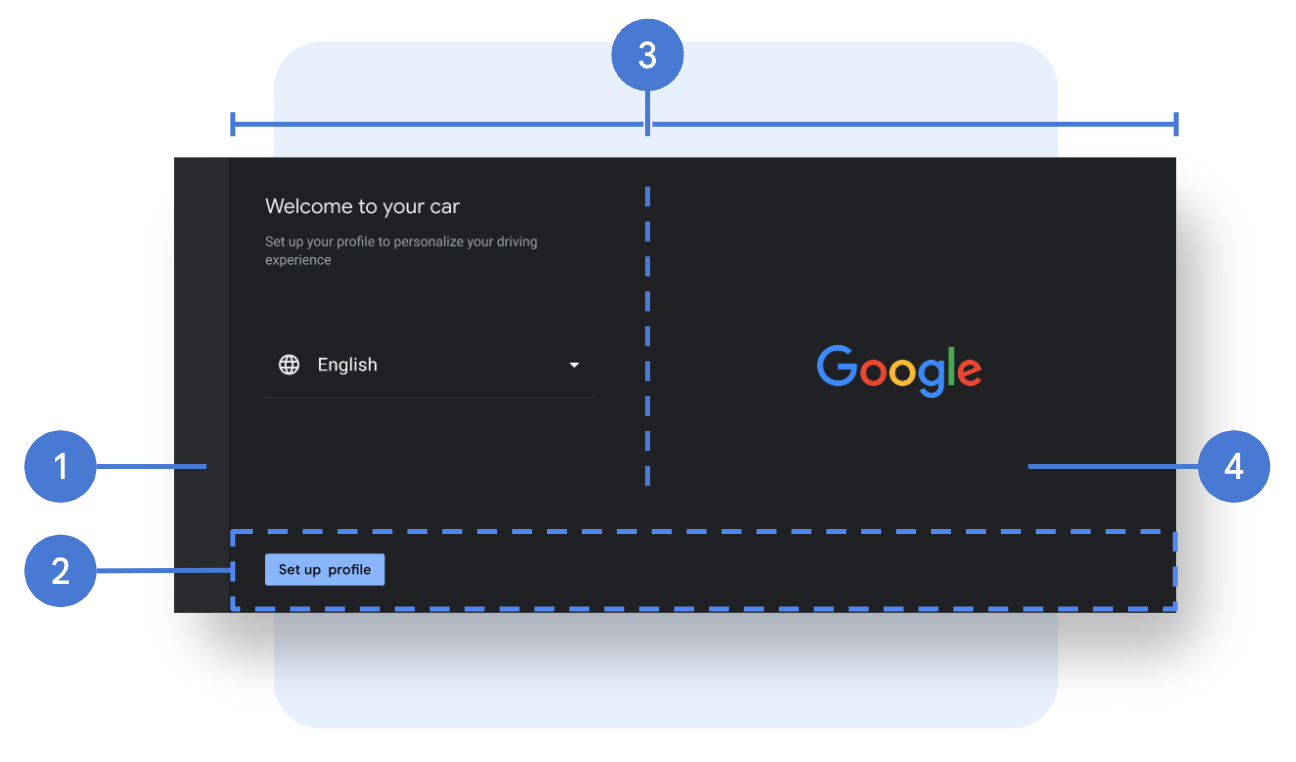
- Pasek nawigacyjny: Na pasku nawigacyjnym znajduje się przycisk Wstecz. Możesz dostosować układ i tło paska, a także ikonę nawigacji (obraz, rozmiar, kolor i umiejscowienie), tło (obraz, krycie, kolor) i szerokość.
- Pasek akcji: Pasek akcji to kontener zakotwiczony u dołu strony, zawierający przyciski wezwania do działania, które domyślnie są przezroczyste. Możesz dostosować wysokość i odstępy między paskami, a także obraz, krycie i kolor tła.
- Układ strony: stosunek kolumn i marginesy strony.
- Tło strony: Kolor tła lub obraz.
Komponenty
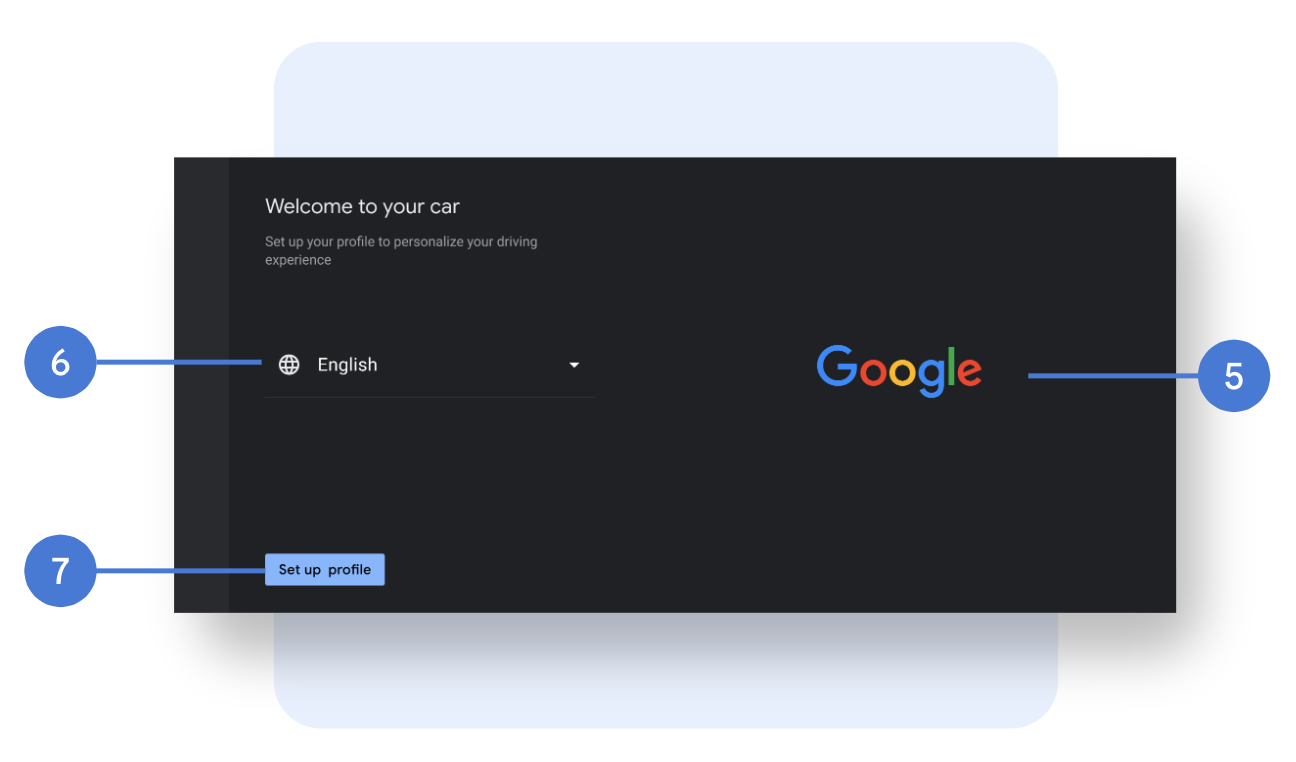
- Obraz główny: obraz, rozmiar i umiejscowienie.
- Lista rozwijana: czcionka (rodzina, rozmiar, kolor), ikony (obraz, rozmiar, kolor) i linia podziału.
- Przyciski: czcionka (rodzina, rozmiar, kolor), tło (obraz, krycie, kolor), rozmiar przycisku (szerokość, wysokość), rozmieszczenie, wypełnienia, zaokrąglone rogi (styl dla akcji podstawowych i drugorzędnych, a także zróżnicowane stany przycisków).
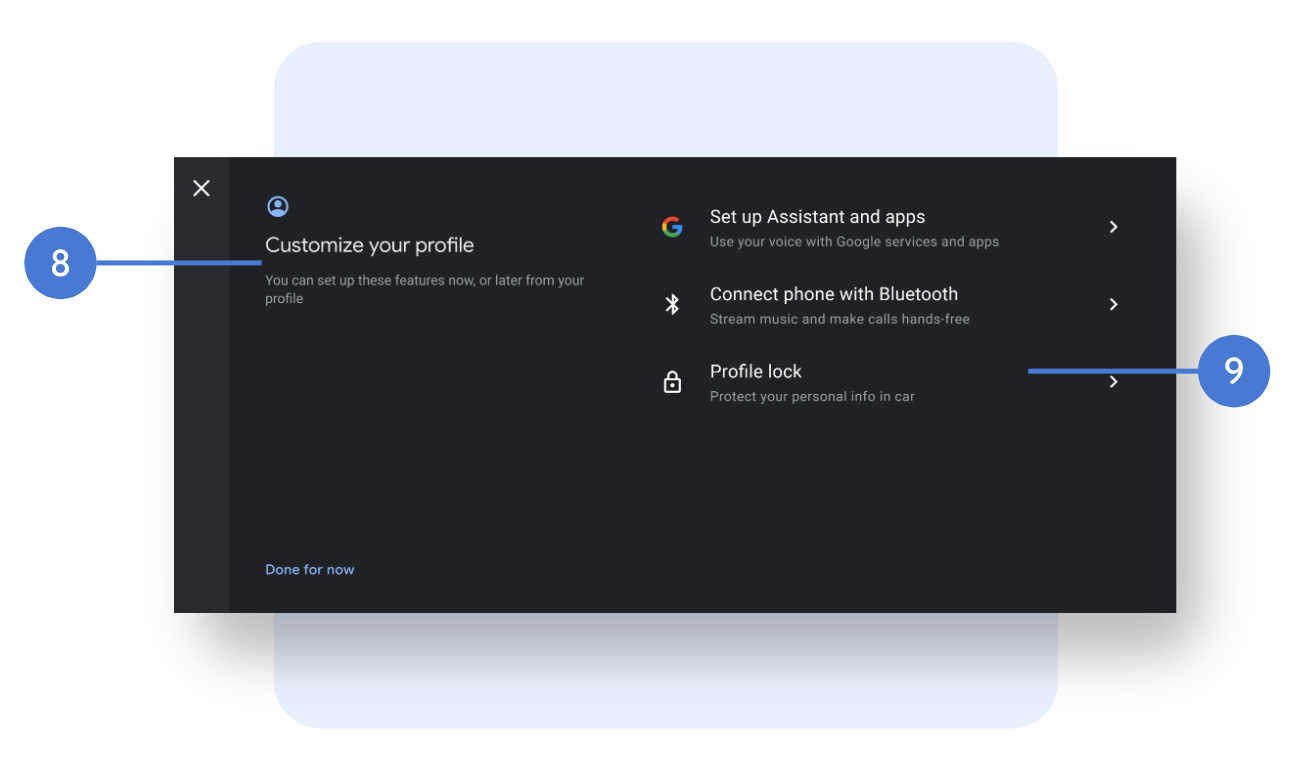
- Nagłówek strony: czcionka (rodzaj, rozmiar i kolor), umiejscowienie tytułu i podtytułu, ciągi znaków oraz ikona strony (czy ma być dołączona ikona, a także obraz ikony, rozmiar i kolor).
- Lista: czcionka (rodzina, rozmiar i kolor), ikony (obraz, rozmiar i kolor, ikon Google nie można dostosować), rozmieszczenie, odstępy, wysokość elementu listy i linia podziału. Aby zmienić ciągi znaków, musisz skonsultować się z Google.
Ekrany ładowania
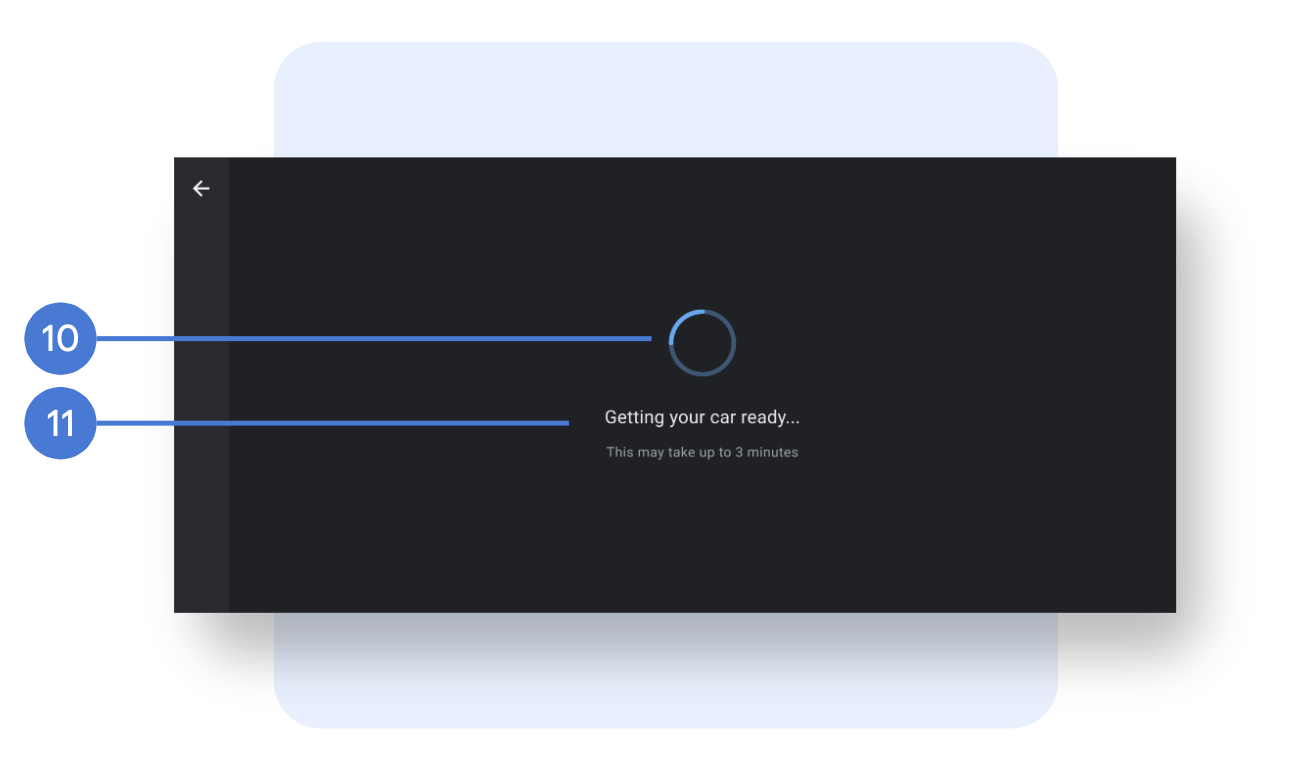
- Animacja: (nieokreślona) lub obraz, rozmiar, umiejscowienie.
- Ciągi: czcionka (rodzina, rozmiar i kolor), rozmieszczenie i ciągi.
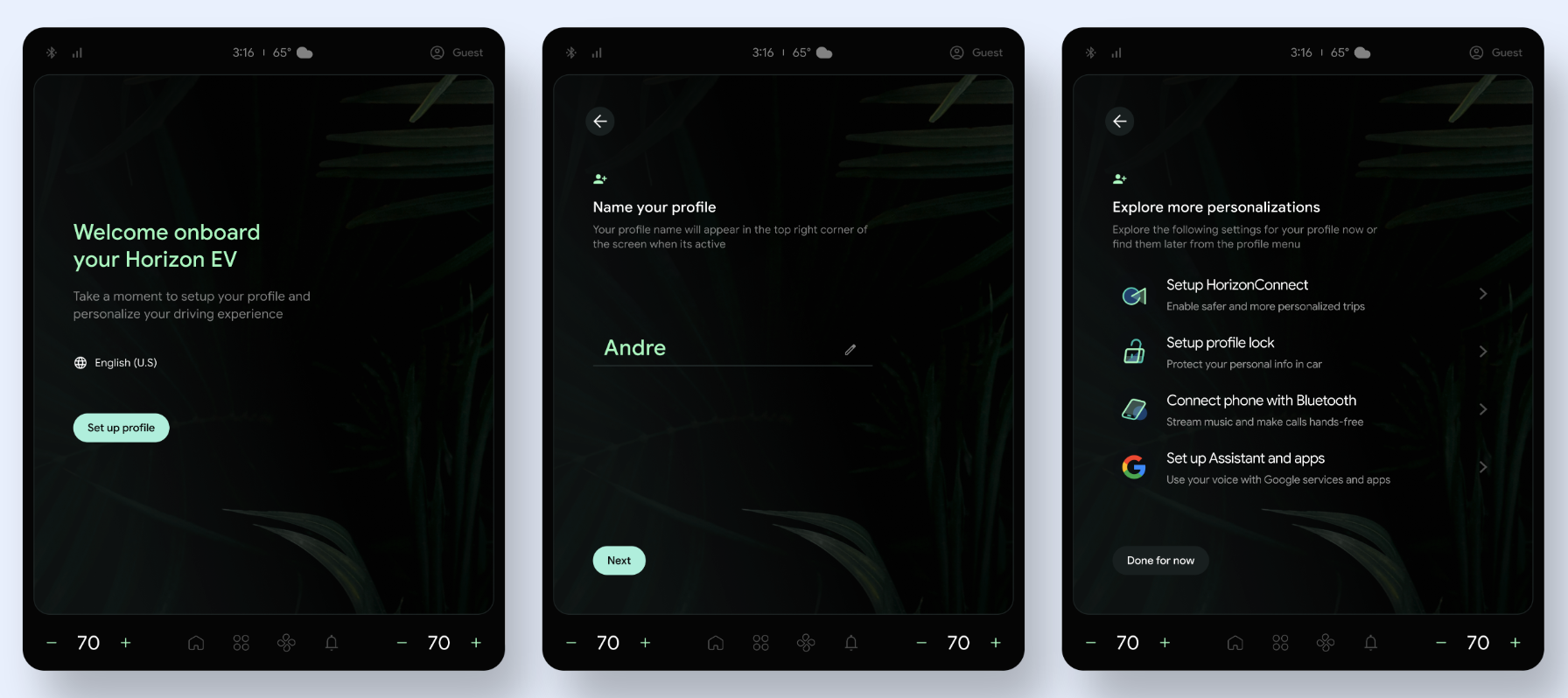
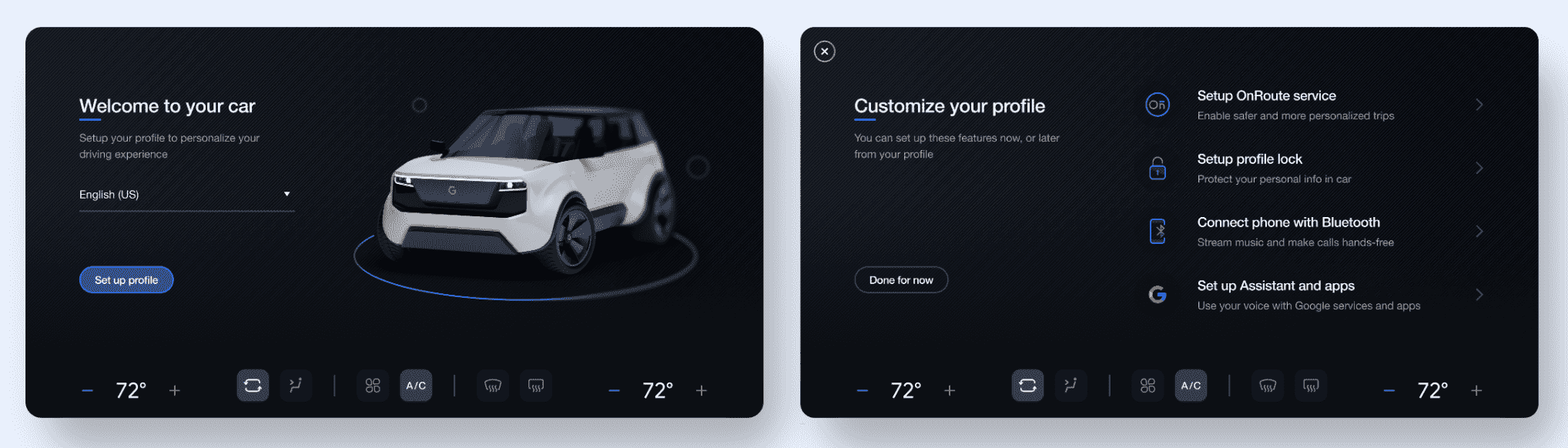
Przykładowy niestandardowy układ poziomy
Możliwym sposobem dostosowania ekranu powitalnego lub podsumowującego jest użycie szablonu udostępnionego przez Google.
Dostosuj tryb portretowy
Poniżej przedstawiono elementy, które można dostosować w trybie portretowym.
Układ i tło
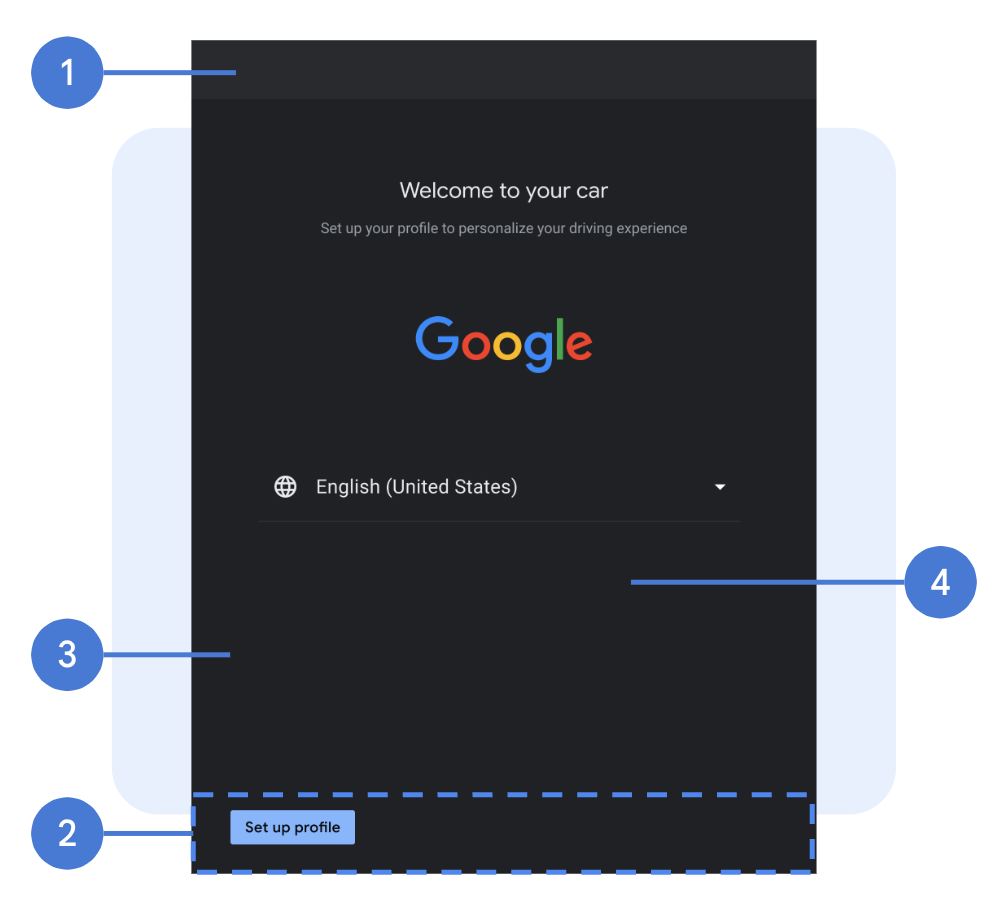
- Pasek nawigacyjny: Na pasku nawigacyjnym znajduje się przycisk Wstecz. Możesz dostosować układ i tło paska, a także ikonę nawigacji (obraz, rozmiar, kolor i umiejscowienie), tło (obraz, krycie, kolor) i szerokość.
- Pasek akcji: Pasek akcji to kontener zakotwiczony u dołu strony, zawierający przyciski wezwania do działania, które domyślnie są przezroczyste. Możesz dostosować wysokość i odstępy między paskami, a także obraz, krycie i kolor tła.
- Układ strony: Marginesy strony.
- Strona BG: Kolor tła lub obraz.
Komponenty
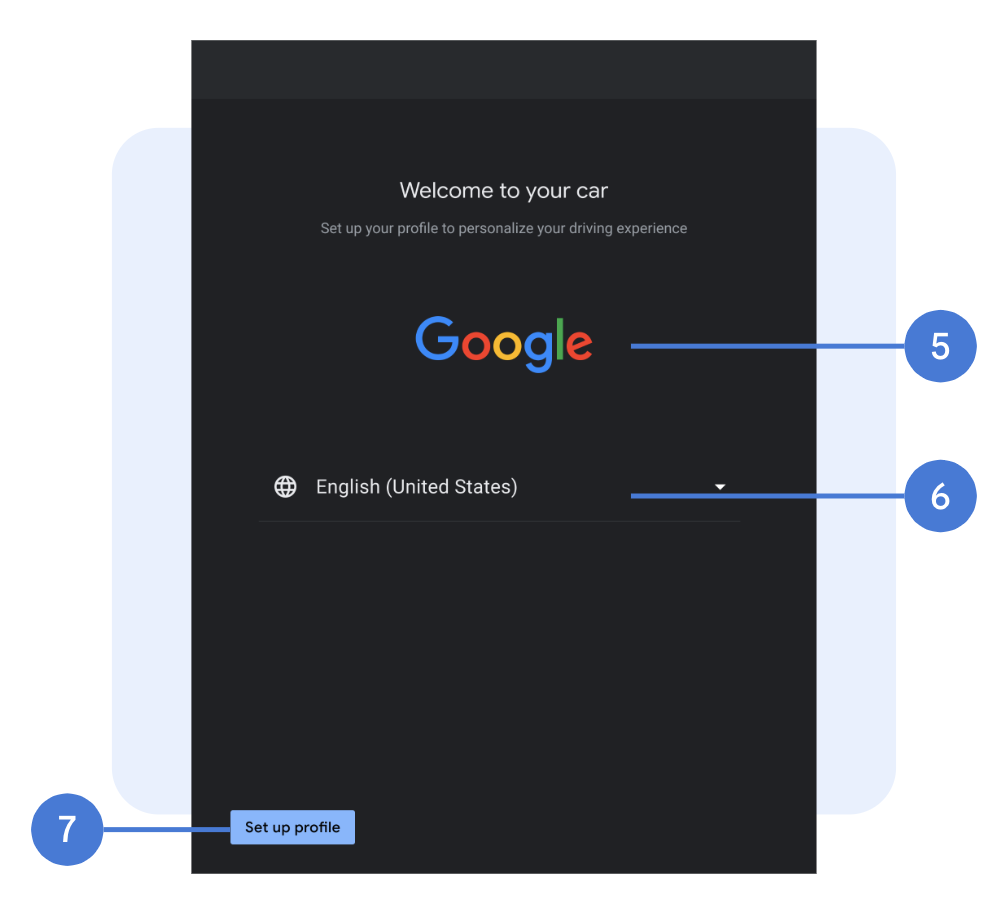
- Obraz główny: obraz, rozmiar, umiejscowienie.
- Lista rozwijana: Czcionka (rodzina, rozmiar, kolor), ikony (obraz, rozmiar, kolor), linia podziału.
- Przyciski: czcionka (rodzina, rozmiar, kolor), tło (obraz, krycie, kolor), rozmiar przycisku (szerokość, wysokość), rozmieszczenie, odstępy, zaokrąglone rogi. Należy rozróżniać styl dla akcji głównych i pobocznych oraz dla różnych stanów przycisków.
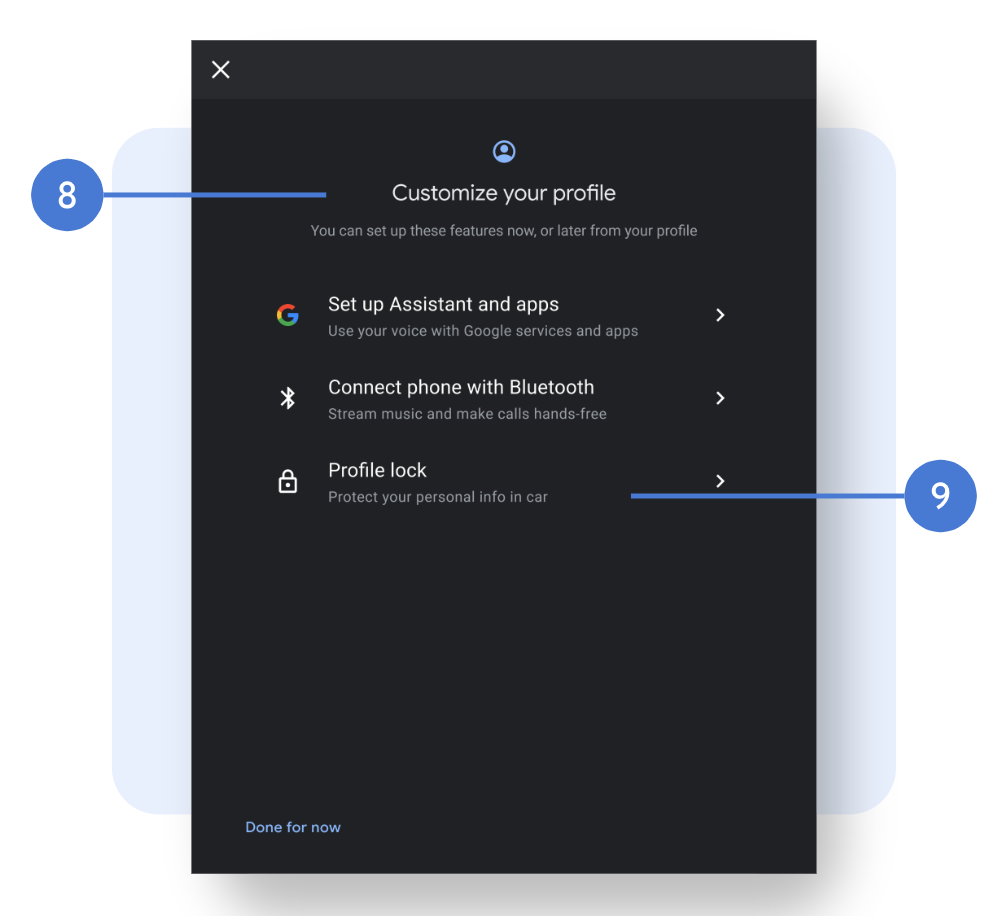
- Nagłówek strony: czcionka (rodzaj, rozmiar, kolor), umiejscowienie tytułu i podtytułu, ciągi znaków, ikona strony (czy ma być dołączona ikona, a także obraz ikony, rozmiar i kolor).
- Lista: czcionka (rodzina, rozmiar i kolor), ikony (obraz, rozmiar i kolor, ikon Google nie można dostosować), rozmieszczenie, odstępy, wysokość elementu listy i linia podziału. Aby zmienić ciągi znaków, musisz skonsultować się z Google.
Ekrany ładowania
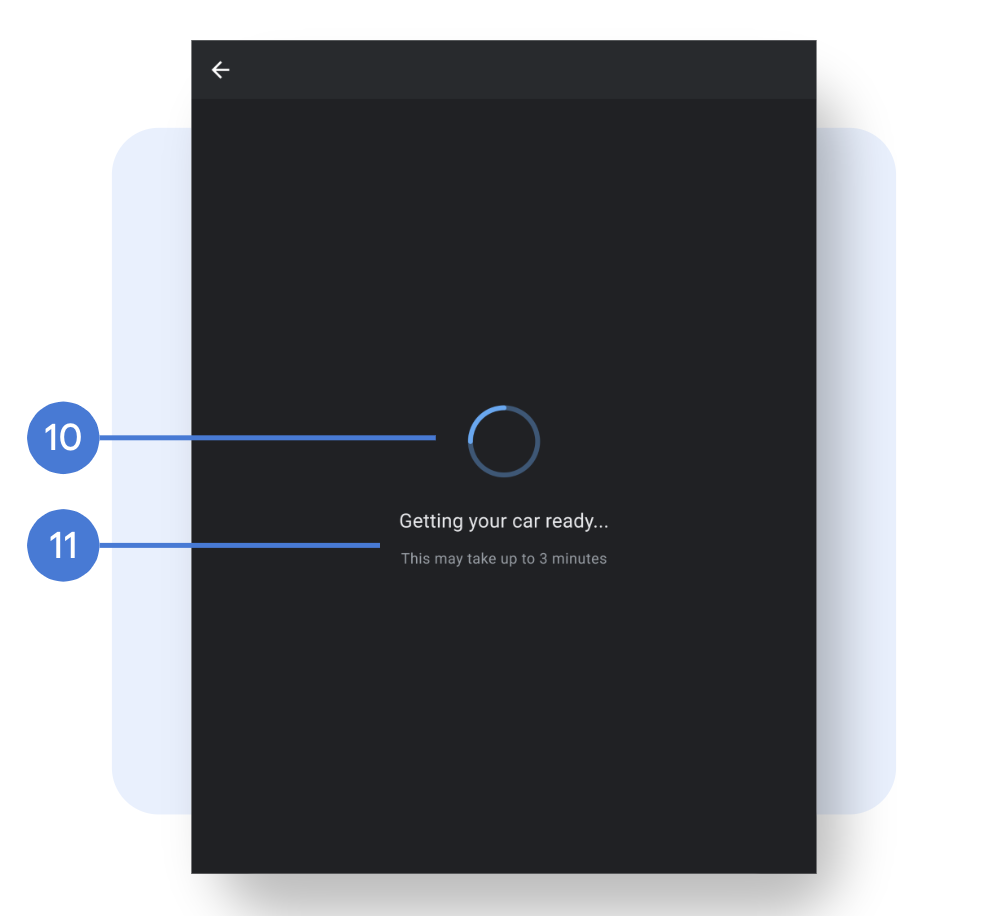
- Animacja: Animacja (nieokreślona) lub obraz, rozmiar, umiejscowienie.
- Ciągi: czcionka (rodzina, rozmiar, kolor), rozmieszczenie, ciągi.
Przykładowy niestandardowy układ portretowy