
На этой странице объясняется, как создать сценарий для мастера настройки (SUW), составить описание процесса и включить обязательные и необязательные шаги.
Вы можете настроить следующие экраны:
| Ограниченные возможности настройки: модальное окно с содержимым. | Необходимая настройка: шаблоны, предоставленные Google. |
|---|---|
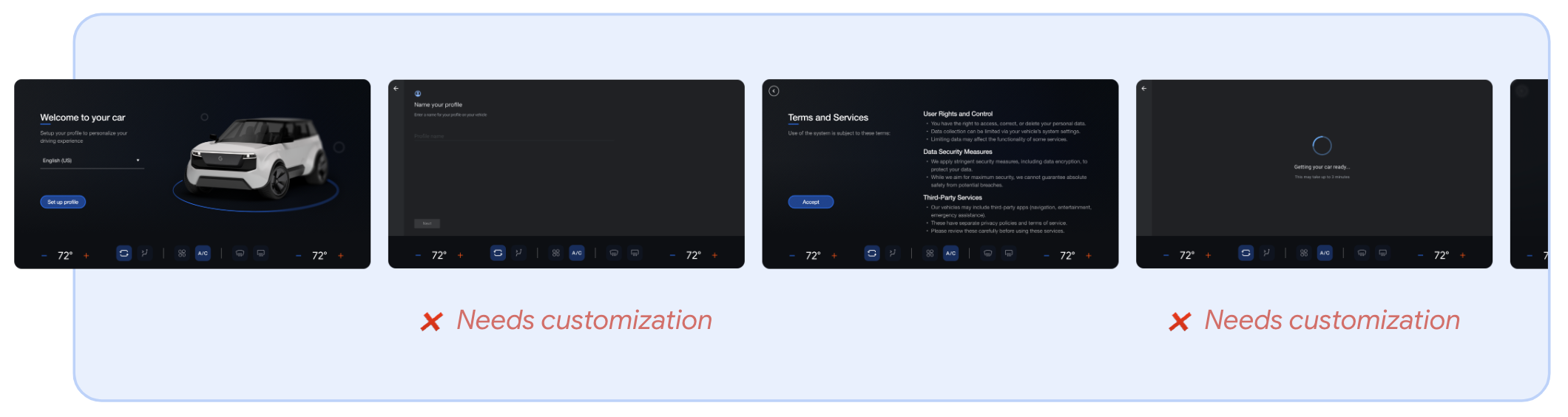
| Условия использования Google Вход через Google Google Gemini Google Play | Экран приветствия Выбор языка Настройка подключения и Wi-Fi Создание профиля (название профиля) Сводный экран настройка устройства Bluetooth Защита профиля (настройка блокировки профиля) Экраны загрузки |
Настройте модель контента.
Модальное окно с содержимым, или компонент пользовательского интерфейса AppStyledView , содержит собственные экраны Google, включая модуль входа в систему Google и форму согласия на использование сервисов Google. Чтобы помочь пользователю понять, что он взаимодействует с Google, а не с автопроизводителем, компонент модального окна поддерживает лишь ограниченную настройку.
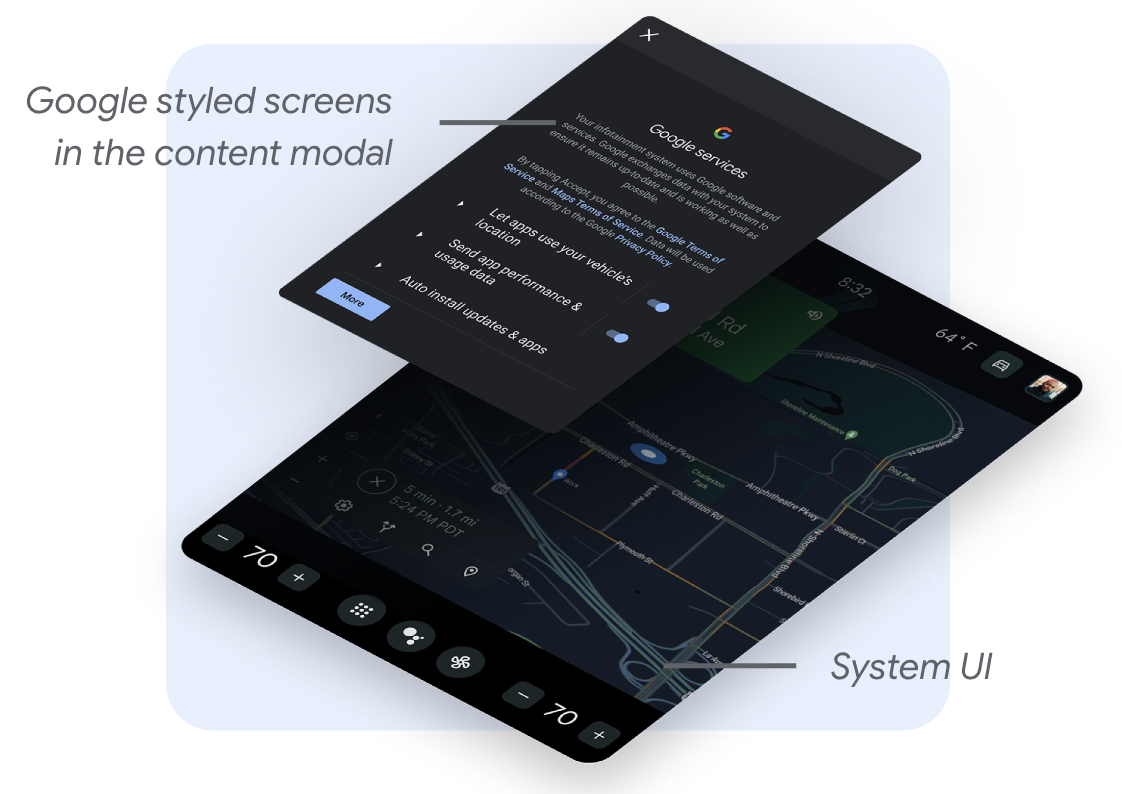
Для достижения согласованной интеграции вы можете настроить следующие параметры:
Панель навигации: Вы можете разместить панель навигации в верхней части модального окна или сбоку. Кроме того, вы можете настроить значок навигации (изображение, размер, цвет, расположение), фон (изображение, прозрачность, цвет), ширину или высоту (в зависимости от расположения).
Настройка модального окна: ширина области контента должна быть больше 1224 dp, чтобы экраны Google отображались в альбомной ориентации. Помимо этого, вы можете настроить ширину, высоту, расположение модального окна на экране, скругленные углы и стиль границ. Рекомендуется использовать полноэкранное наложение, если невозможно гарантировать достаточные поля вокруг модального окна.
Фон модального окна: изображение или цвет, прозрачность.
Примеры настройки модальных окон с контентом
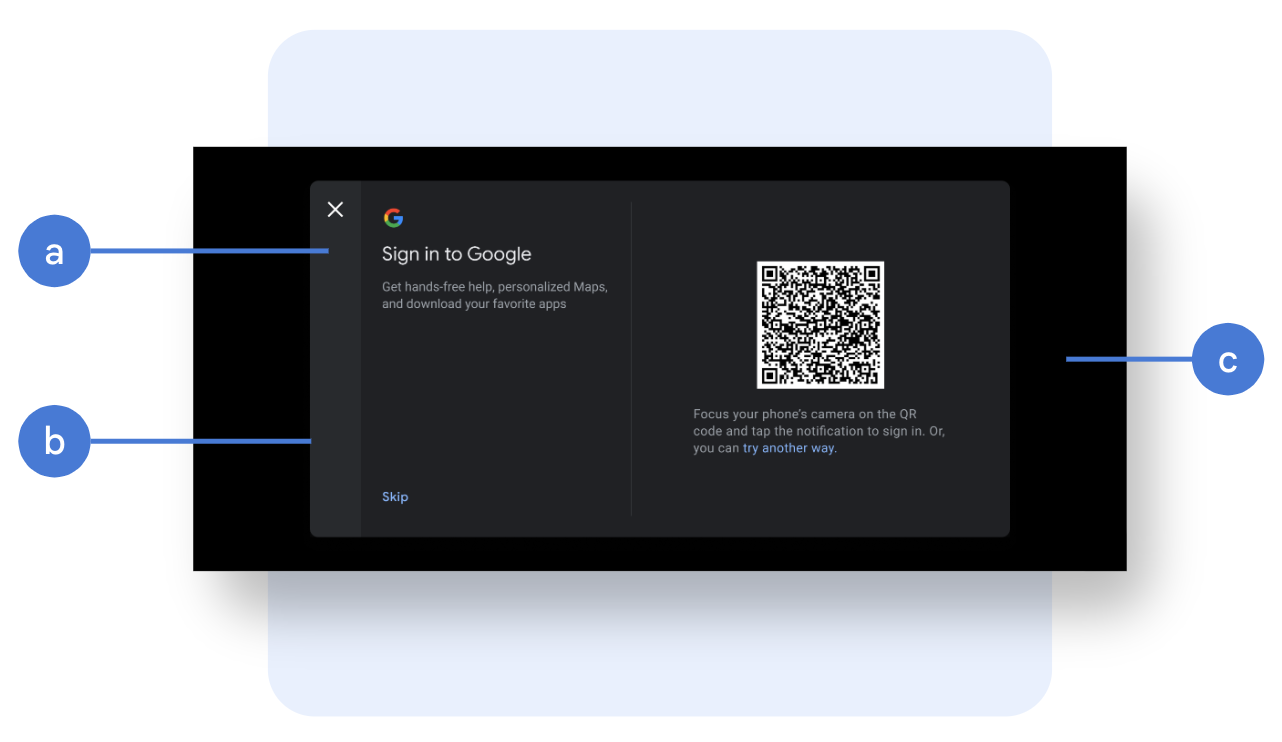
В процессе настройки вы можете использовать предоставленный Google шаблон. Если вы выберете этот вариант, вам потребуется настроить эти экраны, чтобы избежать смешения стилей пользовательского интерфейса.
На рисунках 3 и 4 представлены примеры настройки модальных окон с контентом.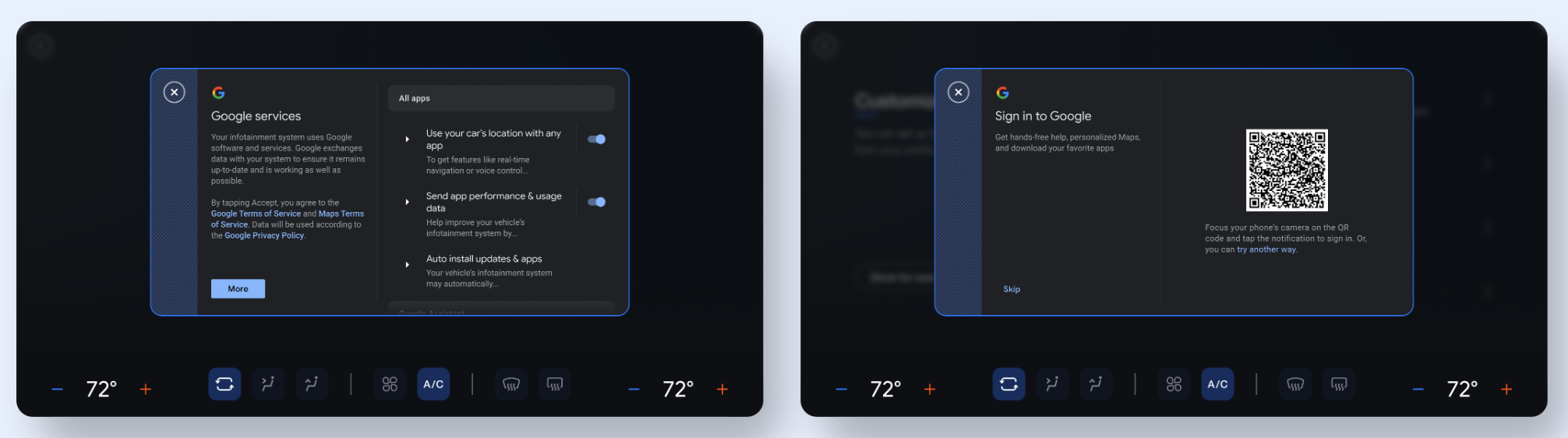
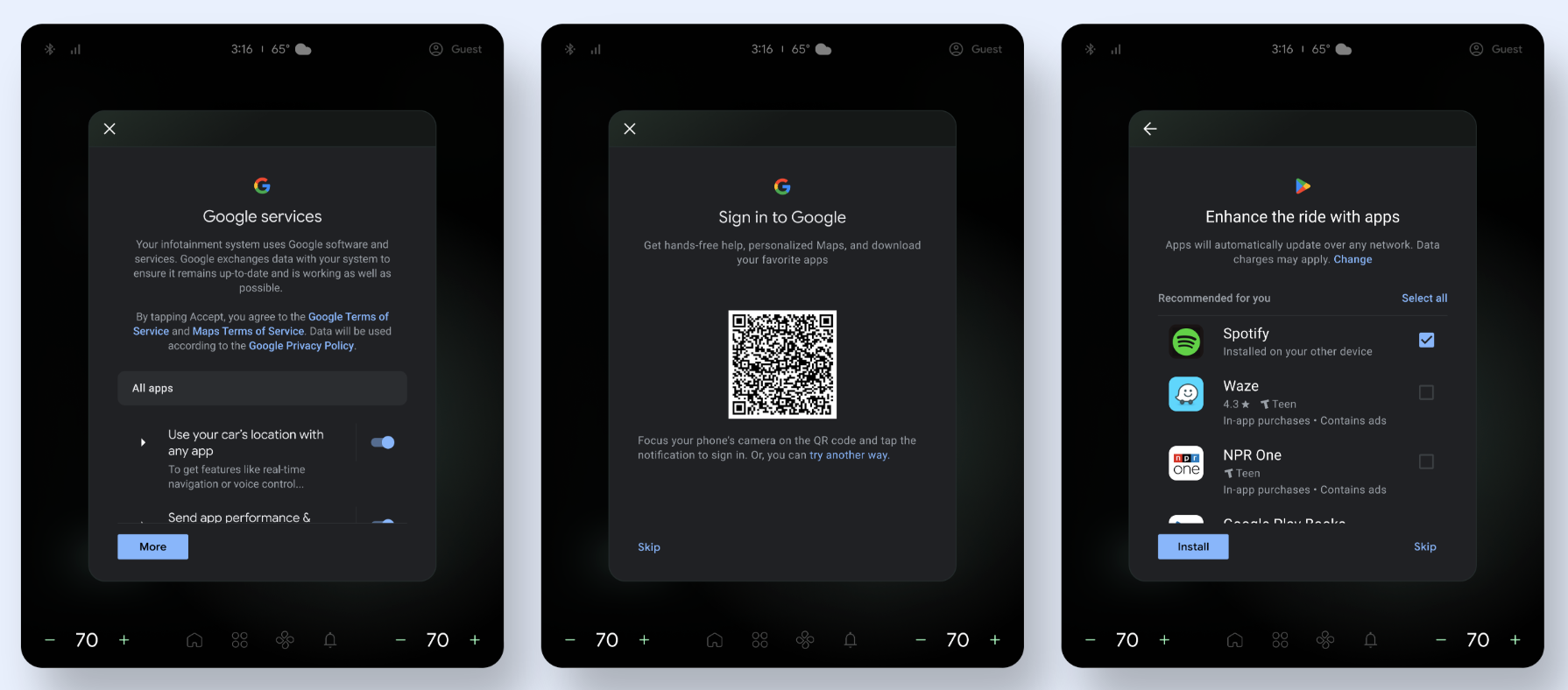
Настройка экранов, предоставленных Google.
В процессе настройки вы можете использовать предоставленный Google шаблон. Если вы выберете этот вариант, вам потребуется настроить эти экраны, чтобы избежать смешения стилей пользовательского интерфейса.
Иммерсивные и неиммерсивные виды
У вас есть два варианта отображения SuW:
Иммерсивный режим: В этом режиме скрываются несущественные элементы, такие как строка состояния и системный интерфейс. Используйте иммерсивный режим, чтобы свести к минимуму отвлекающие факторы.
Неиммерсивный режим просмотра: Этот режим позволяет пользователям видеть системные функции, такие как строка состояния. Используйте неиммерсивный режим просмотра только тогда, когда отображение системного интерфейса критически важно. Если вы решили использовать этот режим, избегайте действий, которые могут вывести пользователя из процесса настройки.
Настройте расположение ландшафта
В альбомном режиме можно настраивать следующие элементы:
Макет и фон
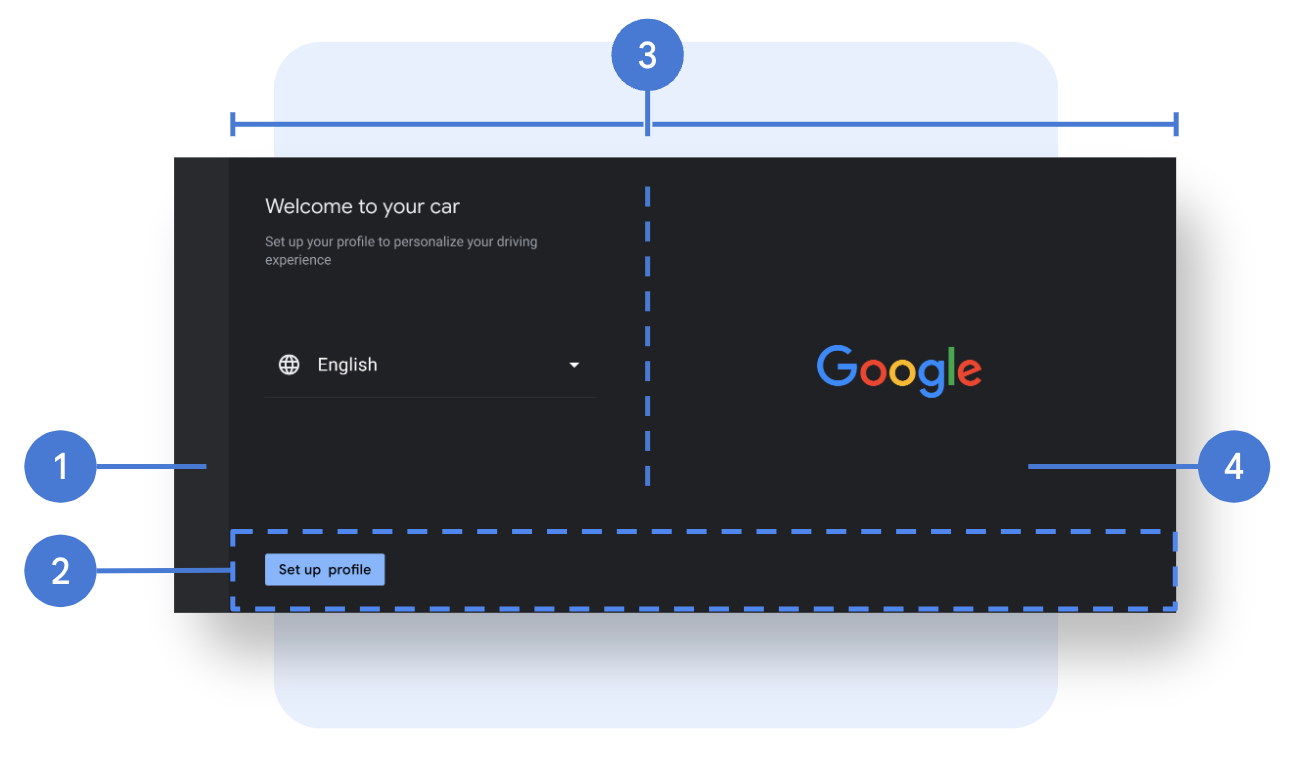
- Панель навигации: В панели навигации находится кнопка «Назад». Вы можете настроить расположение и фон панели, а также значок навигации (изображение, размер, цвет и размещение), фон (изображение, прозрачность, цвет) и ширину.
- Панель действий: Панель действий — это контейнер, закрепленный внизу страницы, содержащий кнопки призыва к действию, которые по умолчанию прозрачны. Вы можете настроить высоту и отступы панели, а также изображение, прозрачность и цвет фона.
- Макет страницы: Соотношение столбцов и поля страницы.
- Фон страницы: цвет или изображение фона.
Компоненты
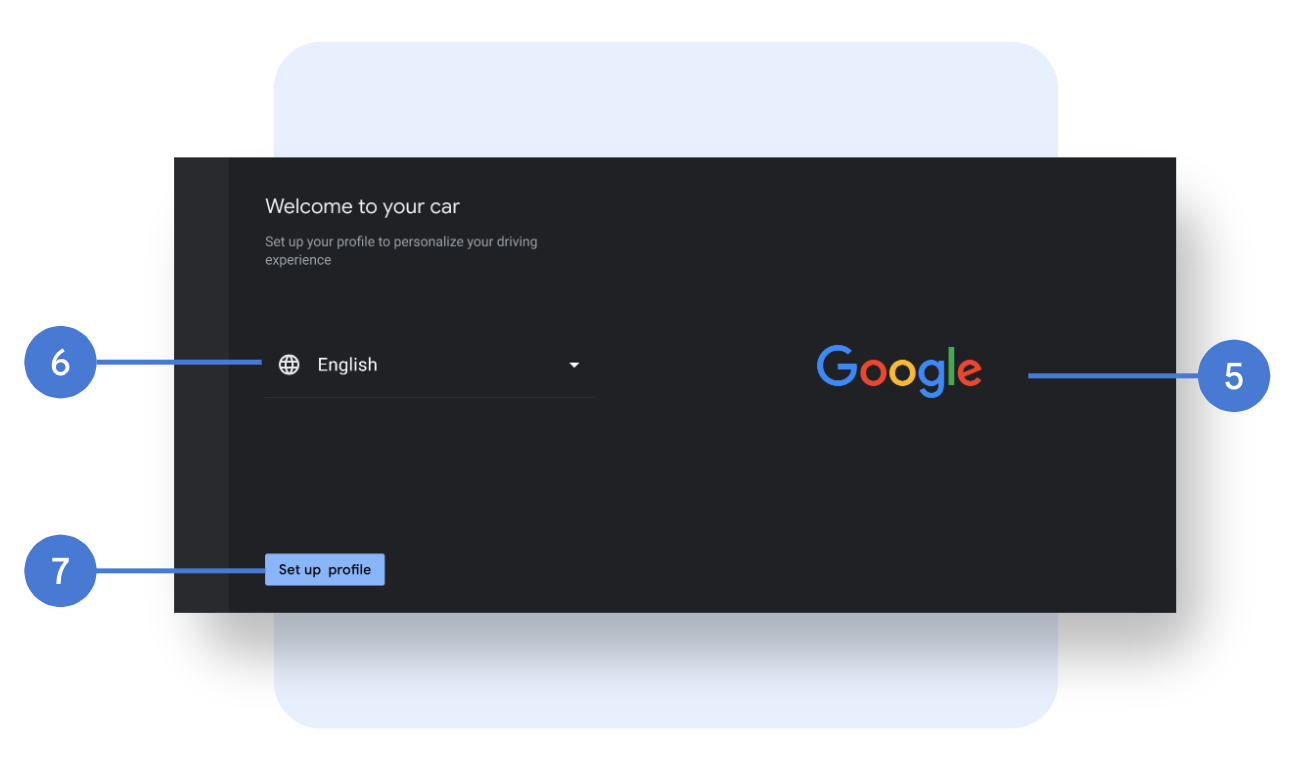
- Главное изображение: изображение, размер и размещение.
- Выпадающее меню: Шрифт (семейство, размер, цвет), значки (изображение, размер, цвет) и разделительная линия.
- Кнопки: шрифт (семейство, размер, цвет), фон (изображение, прозрачность, цвет), размер кнопки (ширина, высота), размещение, отступы, закругленные углы (стиль для основных и дополнительных действий, а также для различных состояний кнопки).
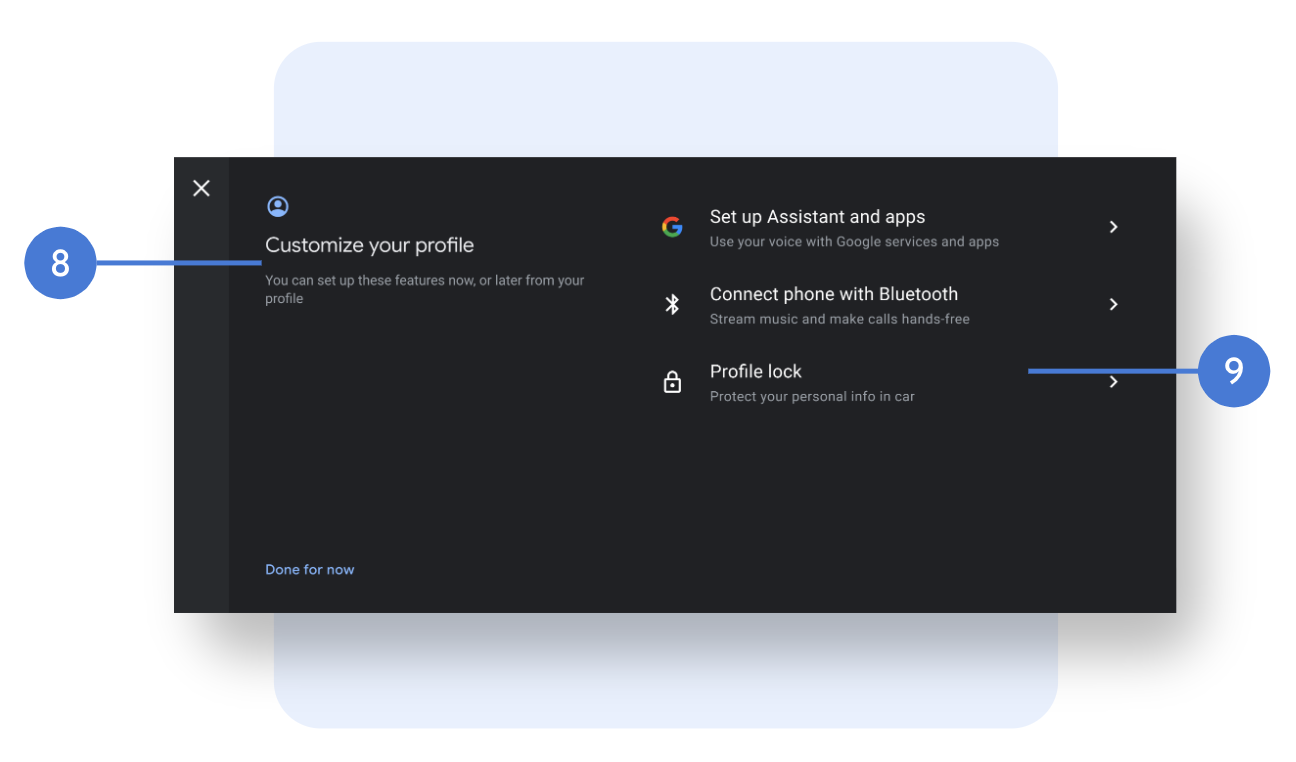
- Заголовок страницы: шрифт (семейство, размер и цвет), размещение заголовка и подзаголовка, строки текста и иконка страницы (включать ли иконку, а также изображение иконки, размер и цвет).
- Список: Шрифт (семейство, размер и цвет), значки (изображение, размер и цвет; значки Google не настраиваются), размещение, отступы, высота элемента списка и разделительная линия. Для изменения строк необходимо проконсультироваться с Google.
Экраны загрузки
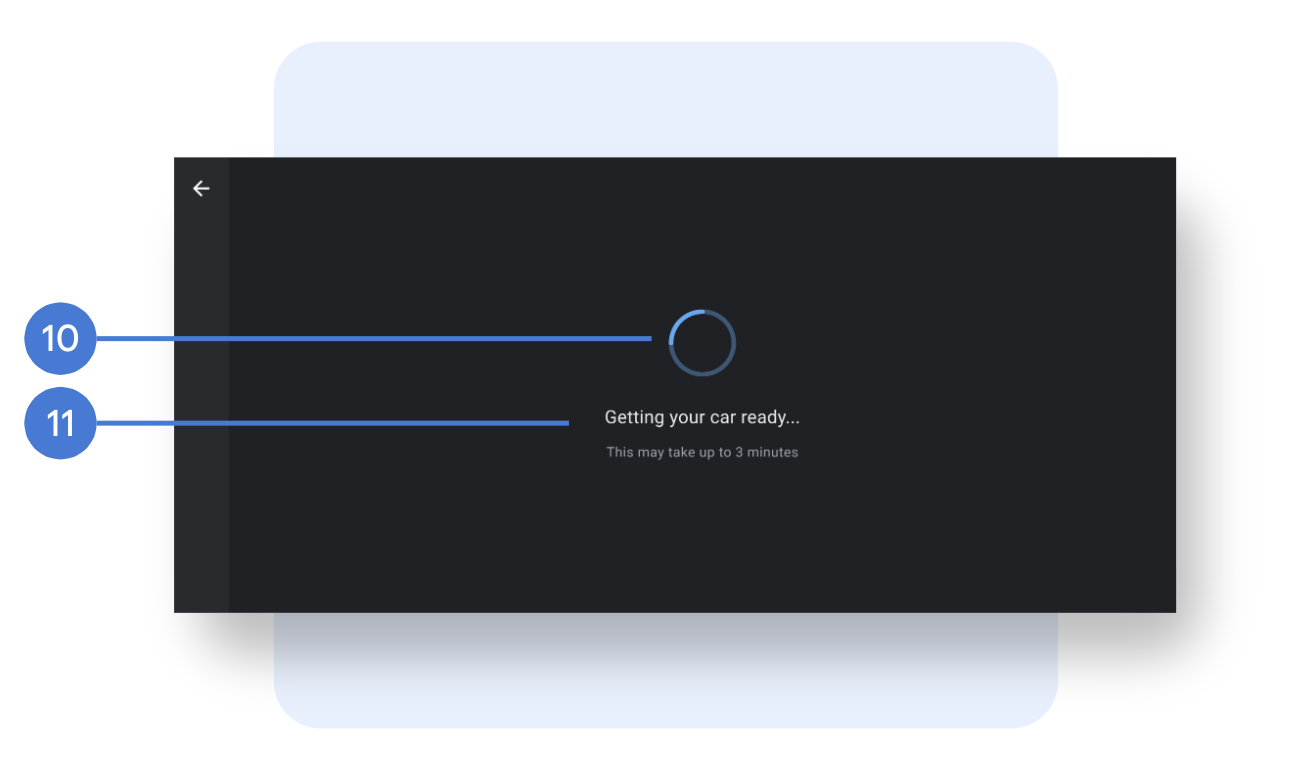
- Анимация: (Неопределенный параметр) или изображение, размер, расположение.
- Строки: шрифт (семейство, размер и цвет), расположение и строки.
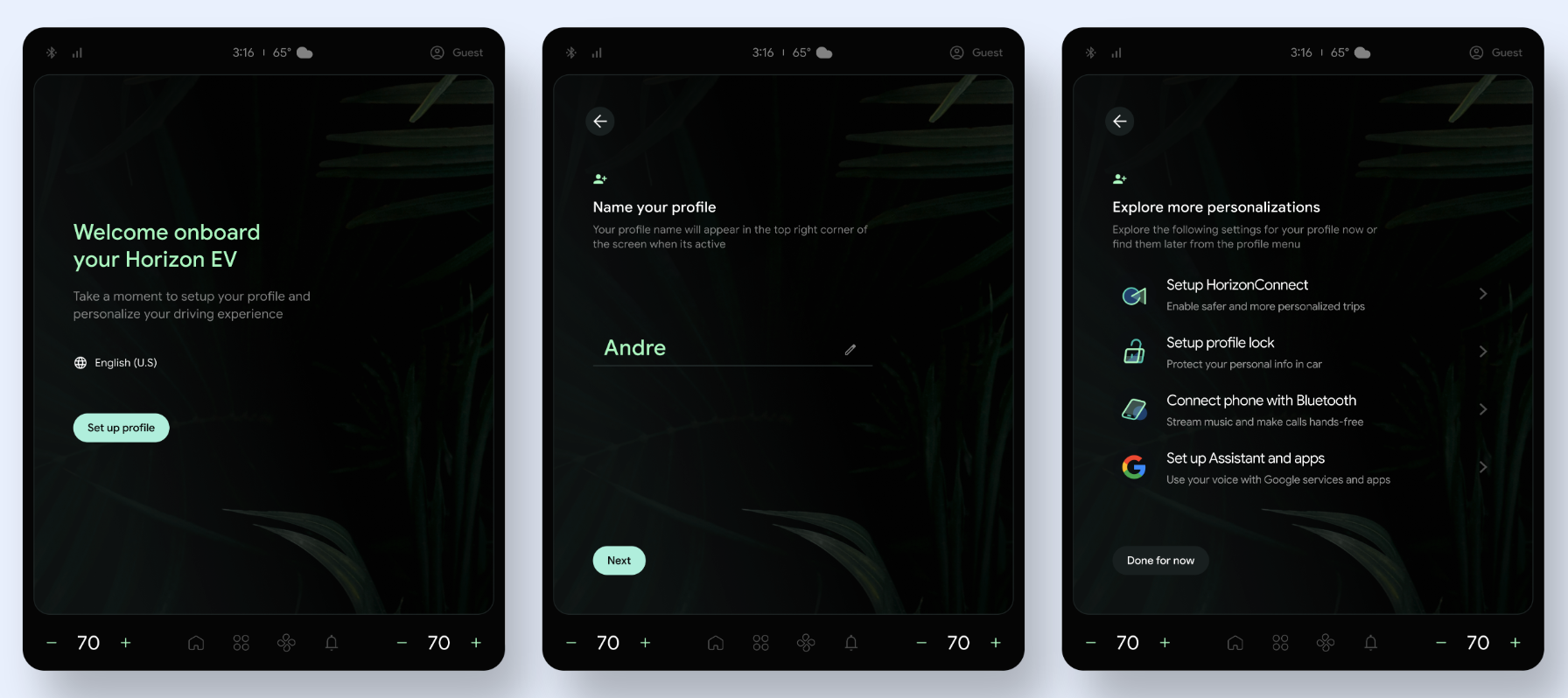
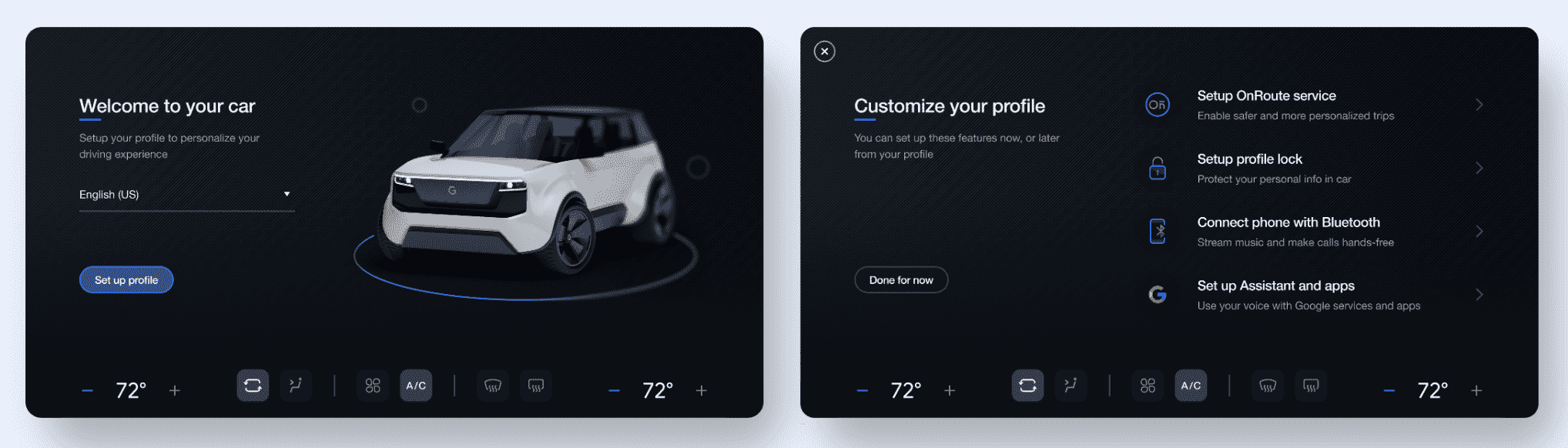
Пример индивидуальной компоновки ландшафта.
Один из способов персонализировать приветственный экран или экран с кратким обзором — использовать шаблон, предоставленный Google.
Настройка портретного режима
Ниже перечислены настраиваемые элементы в портретном режиме.
Макет и фон
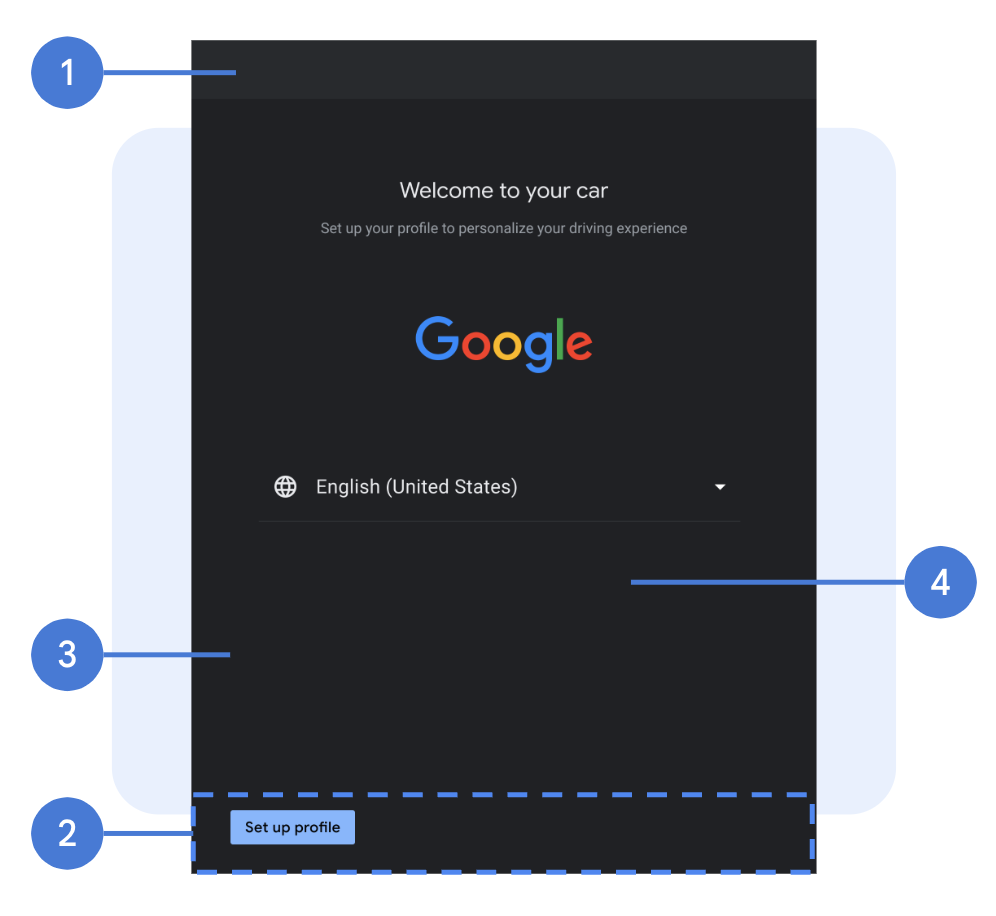
- Панель навигации: В панели навигации находится кнопка «Назад». Вы можете настроить расположение и фон панели, а также значок навигации (изображение, размер, цвет и размещение), фон (изображение, прозрачность, цвет) и ширину.
- Панель действий: Панель действий — это контейнер, закрепленный внизу страницы, содержащий кнопки призыва к действию, которые по умолчанию прозрачны. Вы можете настроить высоту и отступы панели, а также изображение, прозрачность и цвет фона.
- Макет страницы: Поля страницы.
- Фон страницы: Цвет или изображение фона.
Компоненты
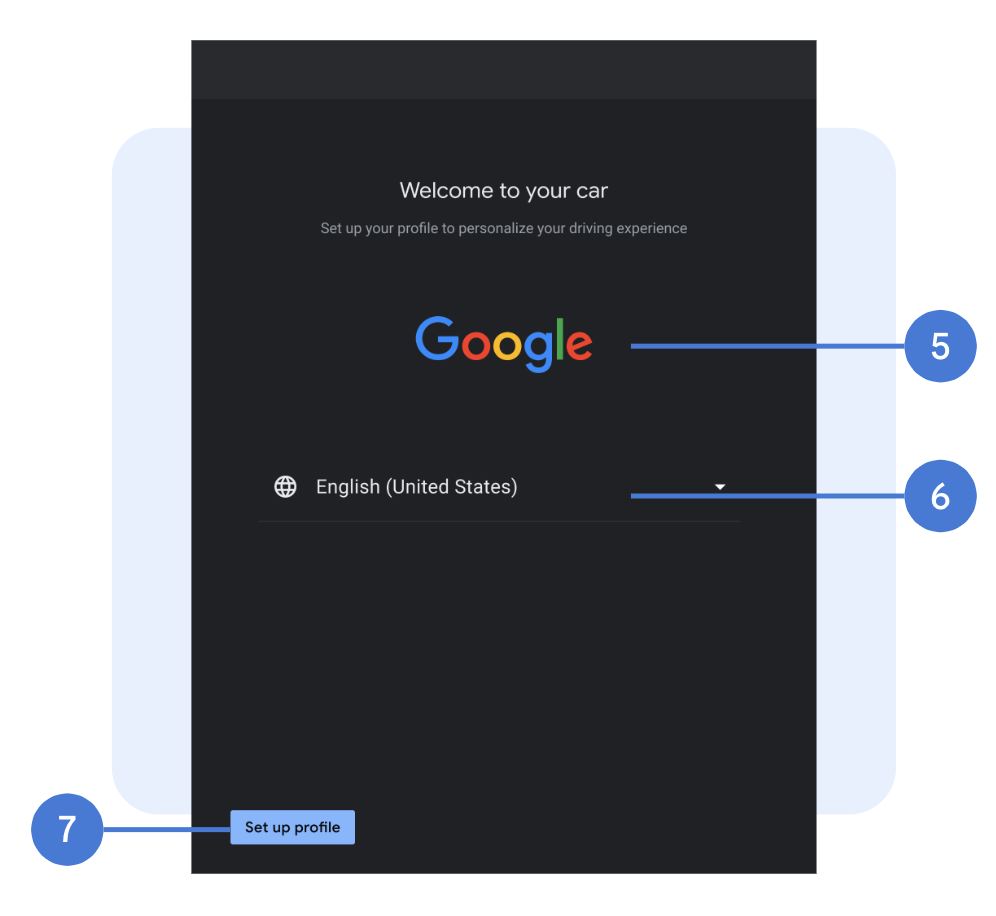
- Главное изображение: изображение, размер, размещение.
- Выпадающее меню: Шрифт (семейство, размер, цвет), значки (изображение, размер, цвет), разделительная линия.
- Кнопки: шрифт (семейство, размер, цвет), фон (изображение, прозрачность, цвет), размер кнопки (ширина, высота), размещение, отступы, закругленные углы. Следует различать стили для основных и второстепенных действий, а также для разных состояний кнопок.
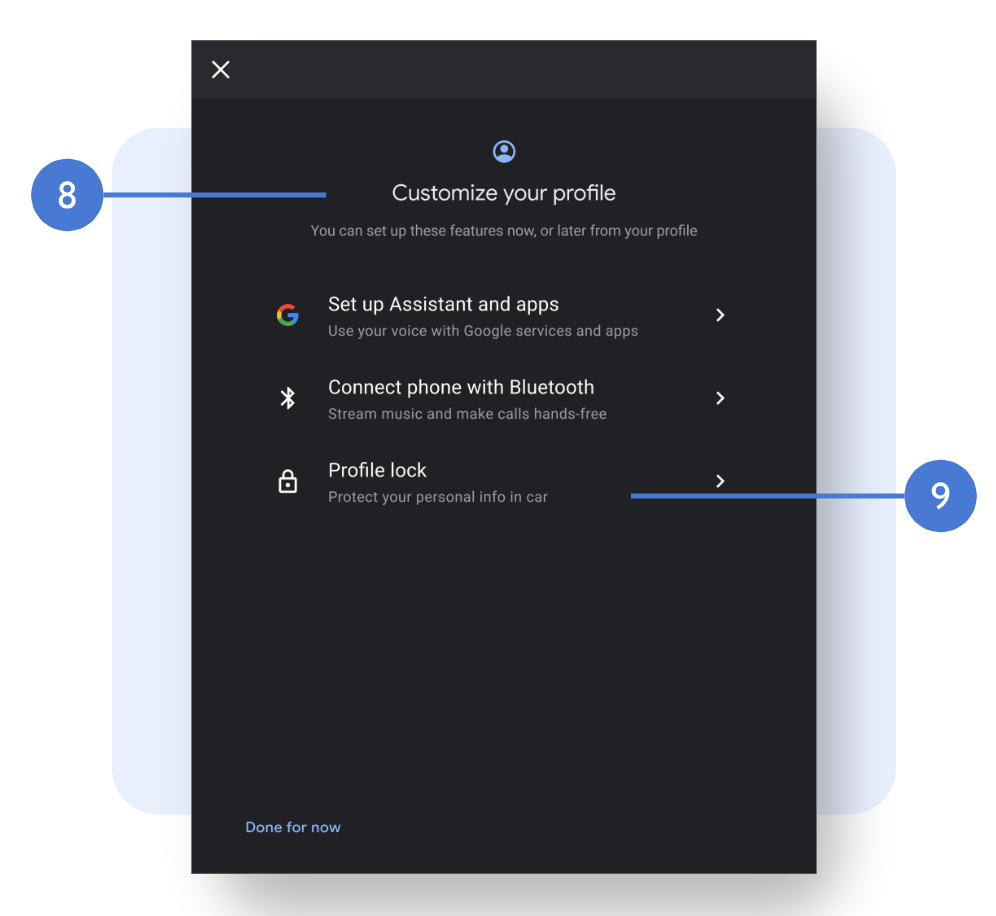
- Заголовок страницы: шрифт (семейство, размер, цвет), размещение заголовка и подзаголовка, строки, иконка страницы (включать ли иконку, а также изображение иконки, размер и цвет).
- Список: Шрифт (семейство, размер и цвет), значки (изображение, размер и цвет; значки Google не настраиваются), размещение, отступы, высота элемента списка и разделительная линия. Для изменения строк необходимо проконсультироваться с Google.
Экраны загрузки
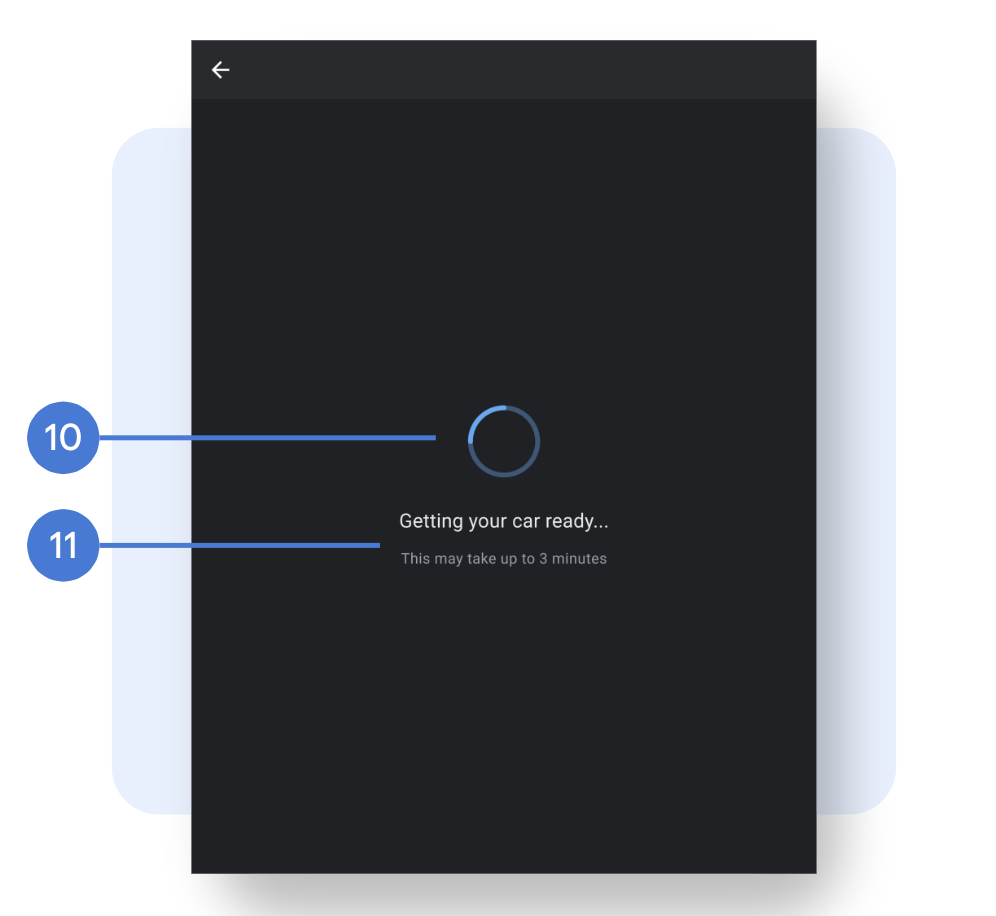
- Анимация: Анимация (неопределенная) или изображение, размер, расположение.
- Строки: Шрифт (семейство, размер, цвет), размещение, строки.
Пример индивидуального макета портретной ориентации.