
หน้านี้อธิบายวิธีการสร้างขั้นตอนสำหรับตัวช่วยตั้งค่า (SUW) การสร้างคำบรรยาย และการระบุขั้นตอนที่จำเป็นและขั้นตอนเสริม
คุณสามารถปรับแต่งหน้าจอต่อไปนี้ได้:
| การปรับแต่งที่จำกัด: โมดอลเนื้อหา | การปรับแต่งที่จำเป็น: เทมเพลตที่ Google จัดเตรียมไว้ให้ |
|---|---|
| ข้อกำหนดในการให้บริการของ Google ลงชื่อเข้าใช้ Google กูเกิล เจมินี กูเกิลเพลย์ | หน้าจอต้อนรับ การเลือกภาษา การเชื่อมต่อและการตั้งค่า Wi-Fi การสร้างโปรไฟล์ (ตั้งชื่อโปรไฟล์) หน้าจอสรุป การตั้งค่าอุปกรณ์บลูทูธ การป้องกันโปรไฟล์ (การตั้งค่าการล็อกโปรไฟล์) หน้าจอโหลด |
ปรับแต่งโมเดลเนื้อหา
ส่วนประกอบ UI AppStyledView หรือโมดอลเนื้อหา จะแสดงหน้าจอเฉพาะของ Google รวมถึงโมดูลการลงชื่อเข้าใช้ของ Google และการยินยอมใช้บริการของ Google เพื่อช่วยให้ผู้ใช้เข้าใจว่าพวกเขากำลังติดต่อกับ Google ไม่ใช่ผู้ผลิตรถยนต์ ส่วนประกอบโมดอลจึงรองรับการปรับแต่งได้เพียงจำกัด
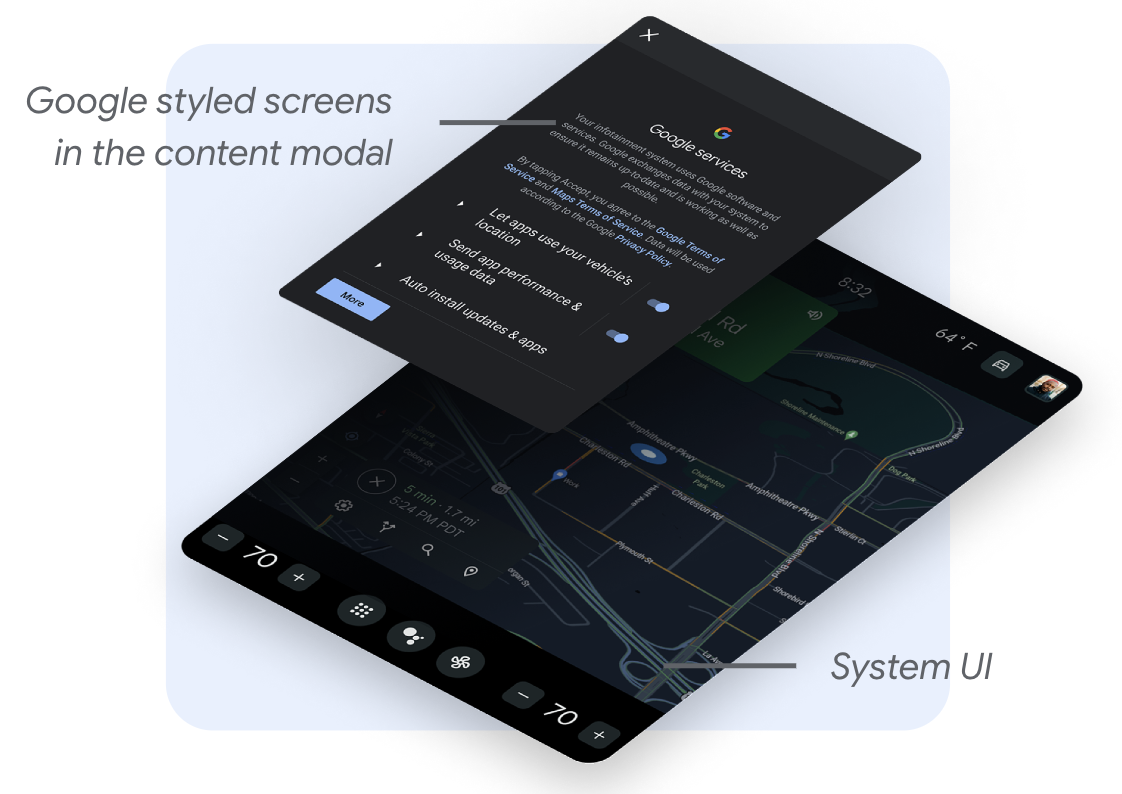
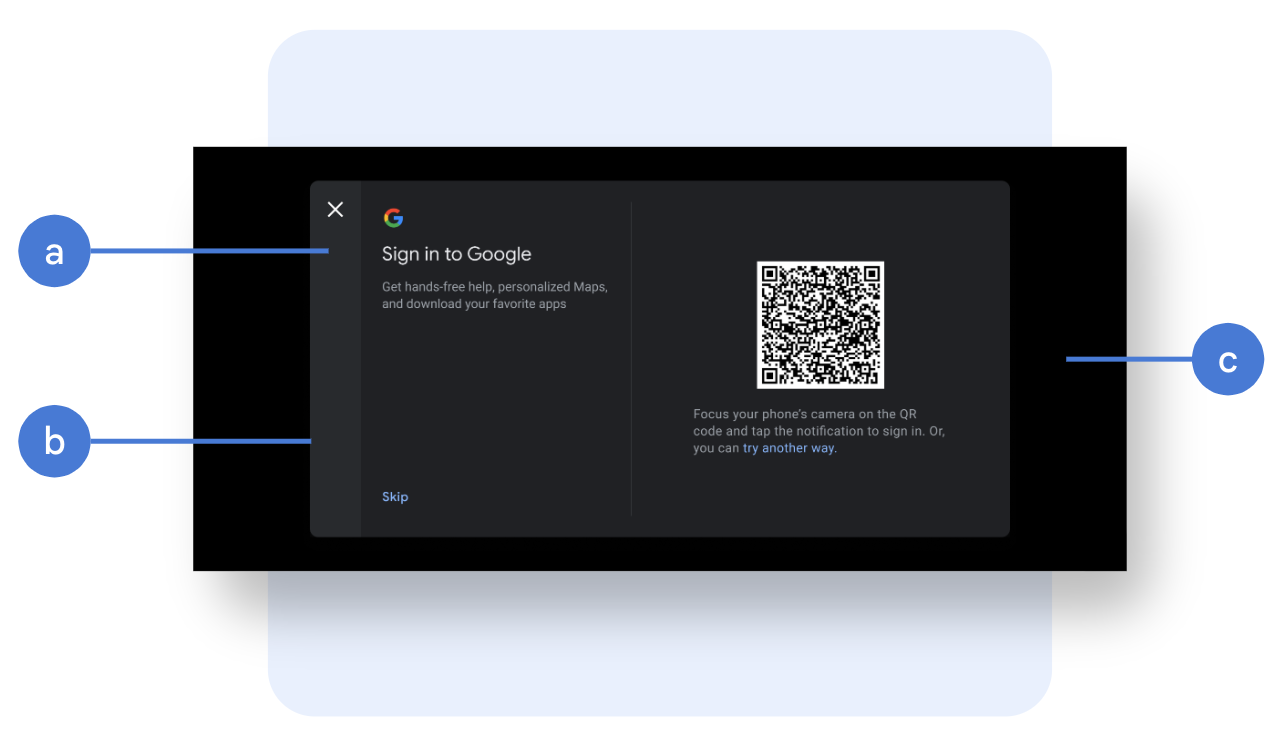
เพื่อให้การทำงานร่วมกันเป็นไปอย่างราบรื่น คุณสามารถปรับแต่งสิ่งเหล่านี้ได้:
แถบนำทาง: คุณสามารถเลือกวางแถบนำทางไว้ด้านบนหรือด้านข้างของหน้าต่างป๊อปอัพได้ นอกจากนี้ คุณยังสามารถปรับแต่งไอคอนนำทาง (รูปภาพ ขนาด สี ตำแหน่ง) พื้นหลัง (รูปภาพ ความโปร่งใส สี) ความกว้างหรือความสูง (ขึ้นอยู่กับตำแหน่ง) ได้อีกด้วย
การตั้งค่าโมดอล: ความกว้างของพื้นที่เนื้อหาต้องมากกว่า 1224 dp เพื่อให้หน้าจอของ Google แสดงผลในแนวนอนได้ นอกจากนี้ คุณสามารถปรับแต่งความกว้าง ความสูง ตำแหน่งบนหน้าจอ มุมโค้งมน และรูปแบบขอบของโมดอลได้ แนะนำให้ใช้การแสดงผลแบบเต็มหน้าจอเมื่อไม่สามารถรับประกันระยะขอบที่เพียงพอรอบโมดอลได้
พื้นหลังโมดอล: รูปภาพหรือสี ความโปร่งใส
ตัวอย่างการปรับแต่งโมดอลเนื้อหา
คุณสามารถเลือกใช้เทมเพลตที่ Google จัดเตรียมไว้ให้เป็นส่วนหนึ่งของขั้นตอนการตั้งค่าได้ หากคุณตัดสินใจใช้วิธีนี้ คุณต้องปรับแต่งหน้าจอเหล่านี้เพื่อหลีกเลี่ยงการผสมผสานรูปแบบ UI ที่แตกต่างกัน
ตัวอย่างการปรับแต่งโมดอลเนื้อหาแสดงอยู่ในรูปที่ 3 และรูปที่ 4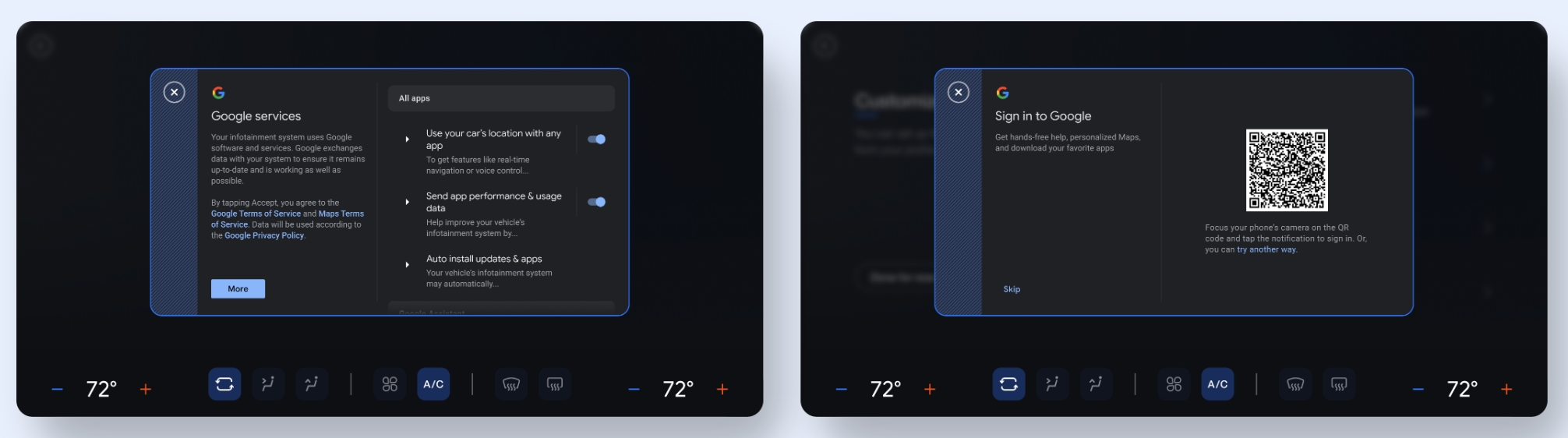
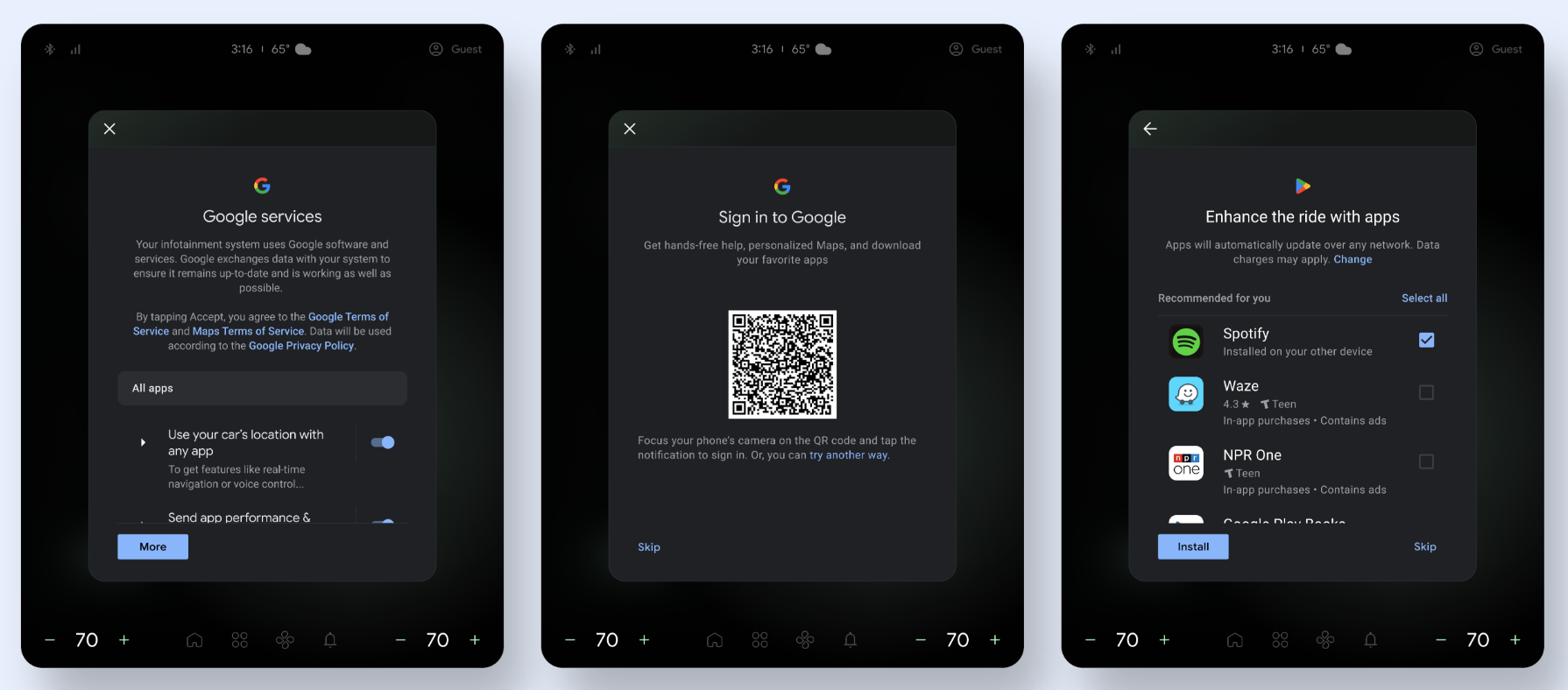
ปรับแต่งหน้าจอที่ Google จัดเตรียมไว้ให้
คุณสามารถเลือกใช้เทมเพลตที่ Google จัดเตรียมไว้ให้เป็นส่วนหนึ่งของขั้นตอนการตั้งค่าได้ หากคุณตัดสินใจใช้วิธีนี้ คุณต้องปรับแต่งหน้าจอเหล่านี้เพื่อหลีกเลี่ยงการผสมผสานรูปแบบ UI ที่แตกต่างกัน
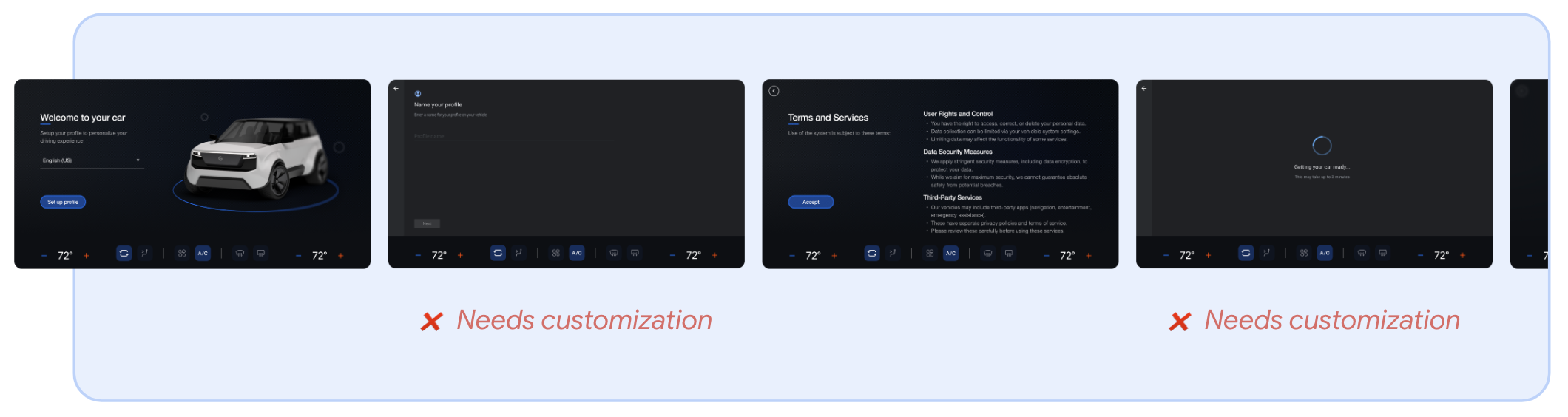
มุมมองแบบดื่มด่ำเทียบกับมุมมองแบบไม่ดื่มด่ำ
คุณมีสองตัวเลือกสำหรับการแสดงผล SuW:
มุมมองแบบดื่มด่ำ: มุมมองนี้จะซ่อนคุณสมบัติที่ไม่จำเป็น เช่น แถบสถานะและส่วนติดต่อผู้ใช้ของระบบ ใช้มุมมองแบบดื่มด่ำเพื่อลดสิ่งรบกวนให้น้อยที่สุด
มุมมองแบบไม่ดื่มด่ำ: มุมมองนี้ช่วยให้ผู้ใช้เห็นคุณสมบัติของระบบ เช่น แถบสถานะ ควรใช้มุมมองแบบไม่ดื่มด่ำเฉพาะเมื่อจำเป็นอย่างยิ่งที่จะต้องแสดง UI ของระบบ หากคุณเลือกใช้มุมมองนี้ โปรดหลีกเลี่ยงการกระทำที่อาจทำให้ผู้ใช้หลุดออกจากขั้นตอนการตั้งค่า
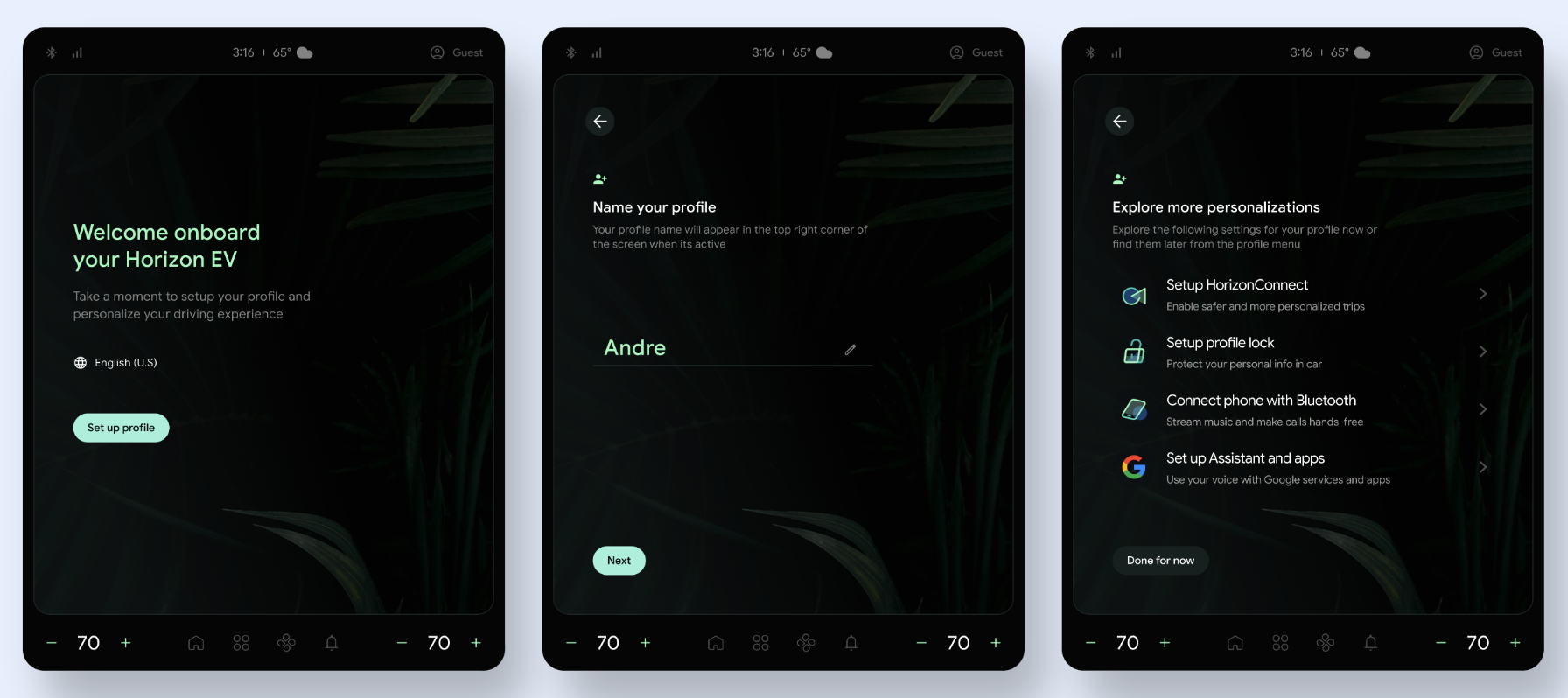
ปรับแต่งเค้าโครงภูมิทัศน์
องค์ประกอบที่สามารถปรับแต่งได้ในโหมดแนวนอนมีดังต่อไปนี้:
เค้าโครงและพื้นหลัง
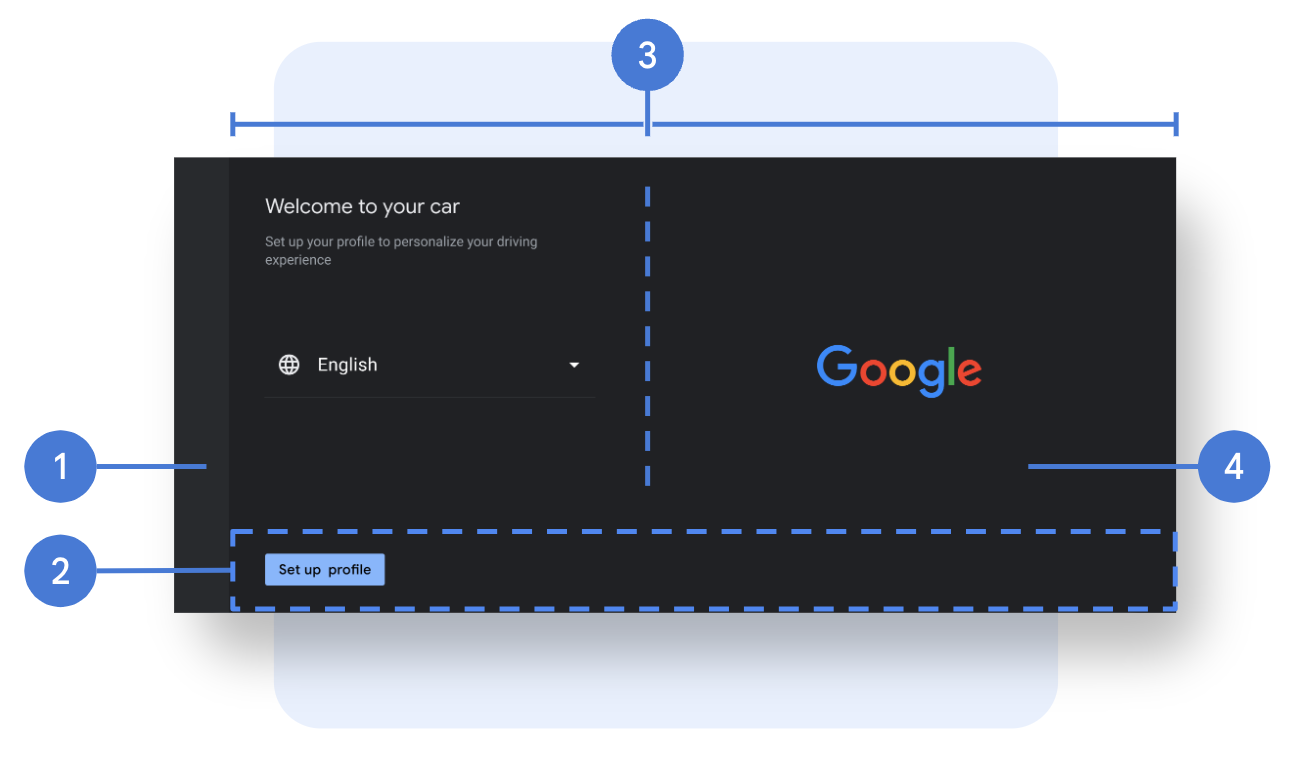
- แถบนำทาง: แถบนำทางนี้มีปุ่มย้อนกลับ คุณสามารถปรับแต่งเค้าโครงและพื้นหลังของแถบ รวมถึงไอคอนนำทาง (รูปภาพ ขนาด สี และตำแหน่ง) พื้นหลัง (รูปภาพ ความโปร่งใส สี) และความกว้างได้
- แถบคำสั่ง: แถบคำสั่งคือกรอบที่อยู่ด้านล่างของหน้าเว็บ ซึ่งประกอบด้วยปุ่มคำสั่ง (call-to-action buttons) ที่โปร่งใสตามค่าเริ่มต้น คุณสามารถปรับแต่งความสูงและระยะห่างของแถบ รวมถึงรูปภาพ ความโปร่งใส และสีของพื้นหลังได้
- การจัดวางหน้ากระดาษ: อัตราส่วนคอลัมน์และระยะขอบหน้ากระดาษ
- พื้นหลังของหน้าเว็บ: สีพื้นหลังหรือภาพพื้นหลัง
ส่วนประกอบ
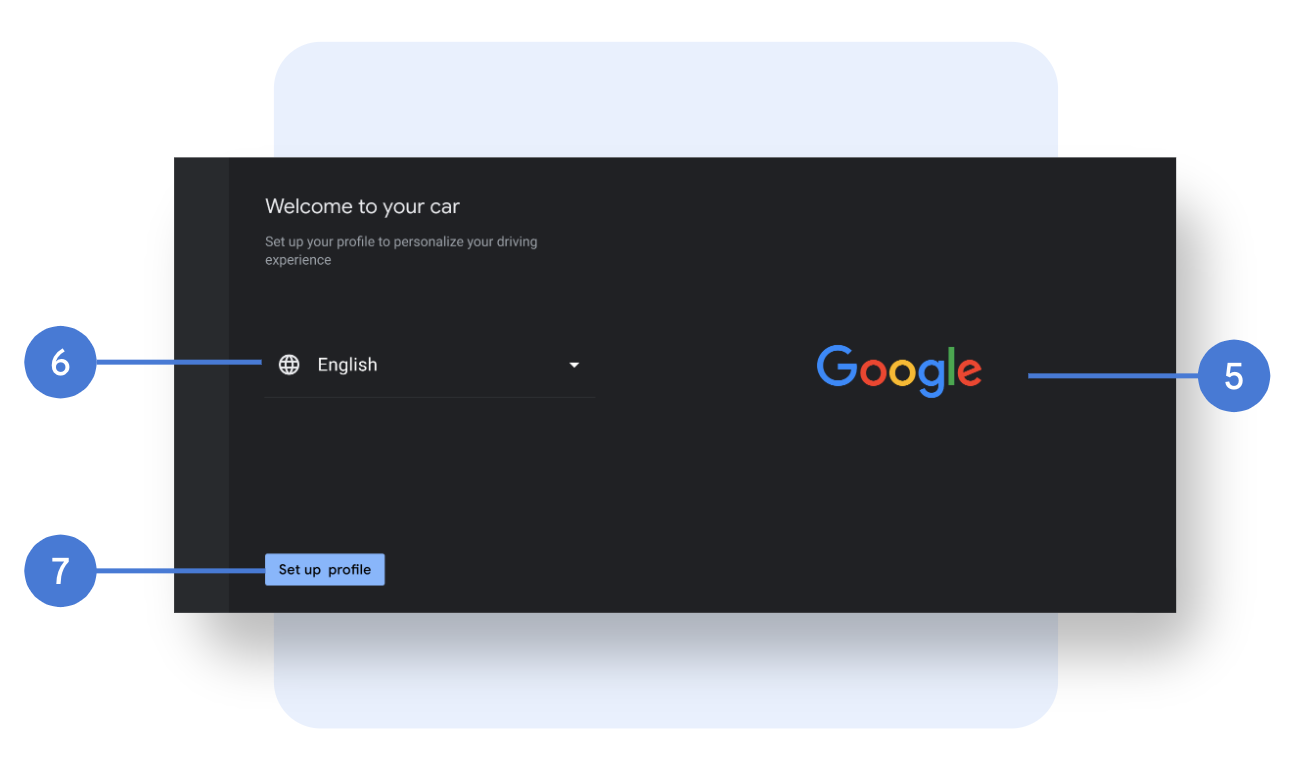
- ภาพประกอบหลัก: รูปภาพ ขนาด และตำแหน่งการจัดวาง
- เมนู แบบเลื่อนลง: แบบอักษร (ตระกูล ขนาด สี), ไอคอน (รูปภาพ ขนาด สี) และเส้นแบ่ง
- ปุ่ม: แบบอักษร (ตระกูล ขนาด สี), พื้นหลัง (รูปภาพ ความโปร่งใส สี), ขนาดปุ่ม (ความกว้าง ความสูง), ตำแหน่ง, ระยะห่างภายใน, มุมโค้งมน (การจัดสไตล์สำหรับการกระทำหลักและรอง รวมถึงสถานะปุ่มที่แตกต่างกัน)
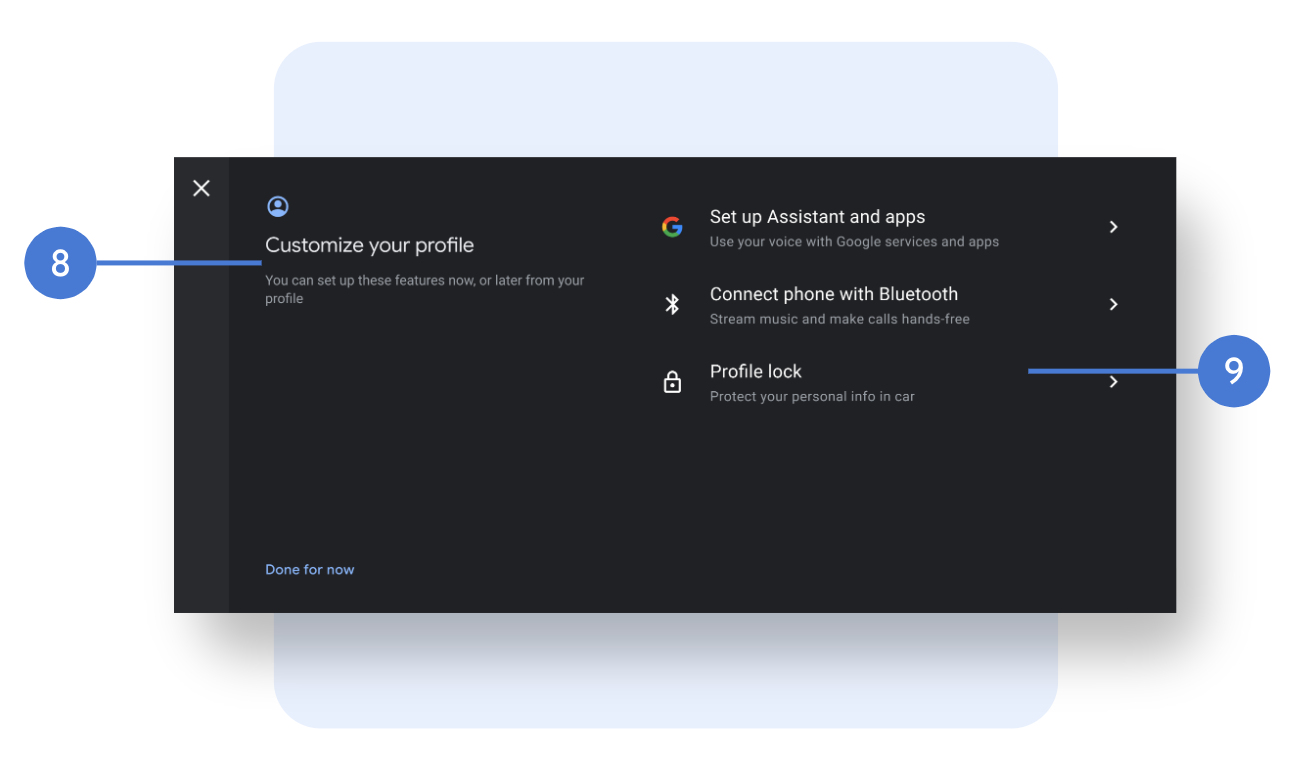
- ส่วนหัวของหน้า: แบบอักษร (ตระกูล ขนาด และสี), ตำแหน่งของชื่อเรื่องและหัวข้อย่อย, ข้อความ และไอคอนของหน้า (ว่าจะแสดงไอคอนหรือไม่ และรูปภาพ ขนาด และสีของไอคอน)
- รายการ: แบบอักษร (ตระกูล ขนาด และสี), ไอคอน (รูปภาพ ขนาด และสี ไอคอนของ Google ไม่สามารถปรับแต่งได้), ตำแหน่ง, ระยะห่างภายใน, ความสูงของรายการ และเส้นแบ่ง หากต้องการเปลี่ยนแปลงข้อความ คุณต้องขออนุมัติจาก Google ก่อน
หน้าจอโหลด
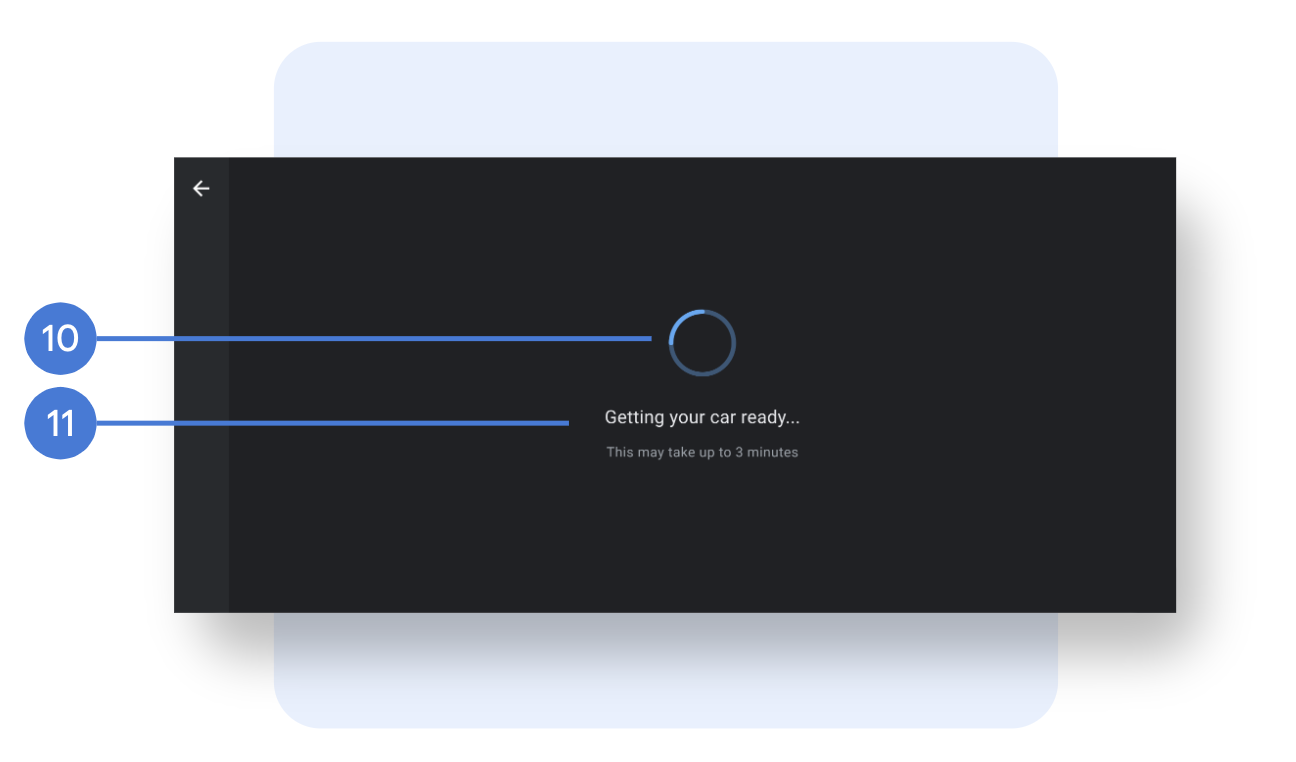
- แอนิเมชัน: (ไม่ระบุ) หรือรูปภาพ ขนาด ตำแหน่ง
- องค์ประกอบข้อความ: แบบอักษร (ตระกูล ขนาด และสี), ตำแหน่งการจัดวาง และข้อความอื่นๆ
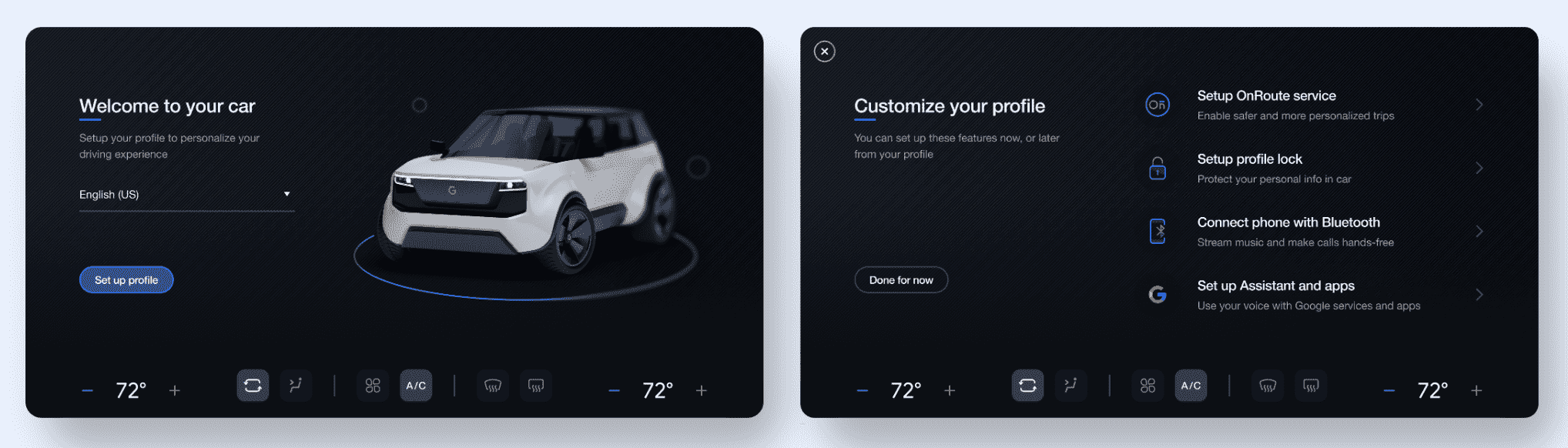
ตัวอย่างการจัดวางภูมิทัศน์แบบกำหนดเอง
วิธีหนึ่งในการปรับแต่งหน้าจอต้อนรับหรือหน้าจอสรุปคือการใช้เทมเพลตที่ Google จัดเตรียมไว้ให้
ปรับแต่งโหมดภาพบุคคล
ต่อไปนี้คือองค์ประกอบที่สามารถปรับแต่งได้ในโหมดแนวตั้ง
เค้าโครงและพื้นหลัง
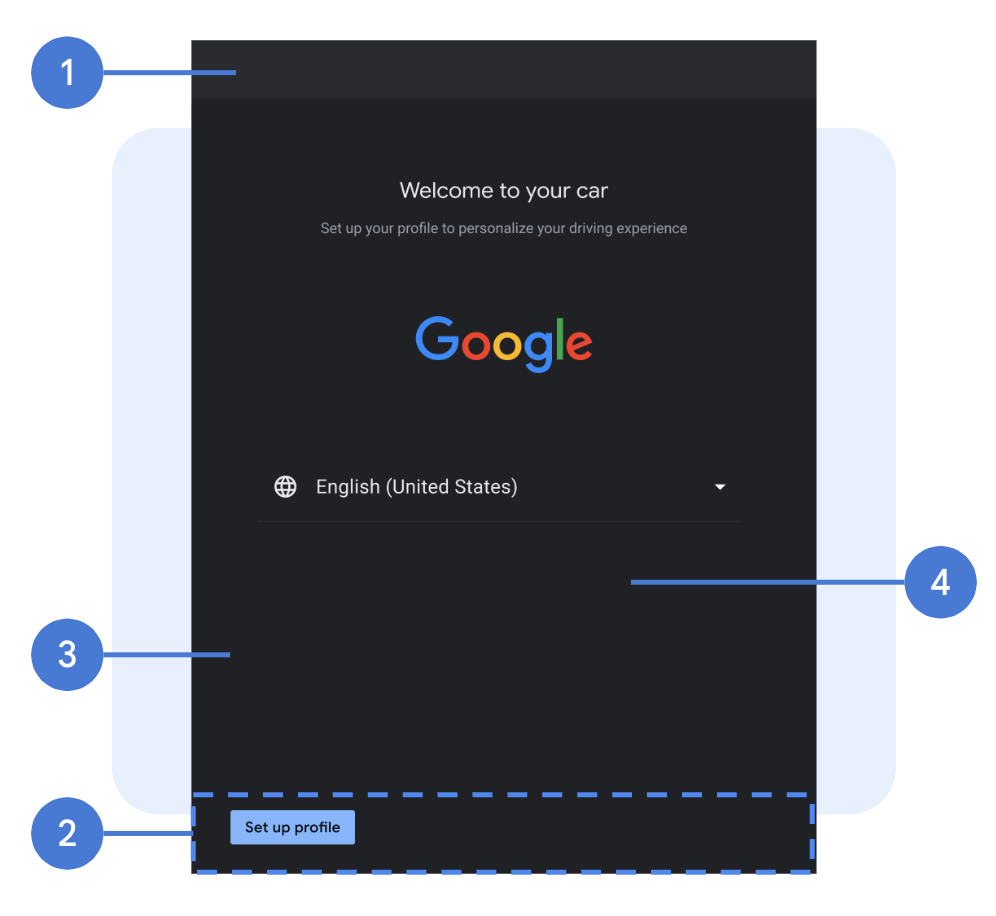
- แถบนำทาง: แถบนำทางนี้มีปุ่มย้อนกลับ คุณสามารถปรับแต่งเค้าโครงและพื้นหลังของแถบ รวมถึงไอคอนนำทาง (รูปภาพ ขนาด สี และตำแหน่ง) พื้นหลัง (รูปภาพ ความโปร่งใส สี) และความกว้างได้
- แถบคำสั่ง: แถบคำสั่งคือกรอบที่อยู่ด้านล่างของหน้าเว็บ ซึ่งประกอบด้วยปุ่มคำสั่ง (call-to-action buttons) ที่โปร่งใสตามค่าเริ่มต้น คุณสามารถปรับแต่งความสูงและระยะห่างของแถบ รวมถึงรูปภาพ ความโปร่งใส และสีของพื้นหลังได้
- การจัดวางหน้ากระดาษ: ระยะขอบหน้ากระดาษ
- พื้นหลังหน้าเว็บ: สีพื้นหลังหรือภาพพื้นหลัง
ส่วนประกอบ
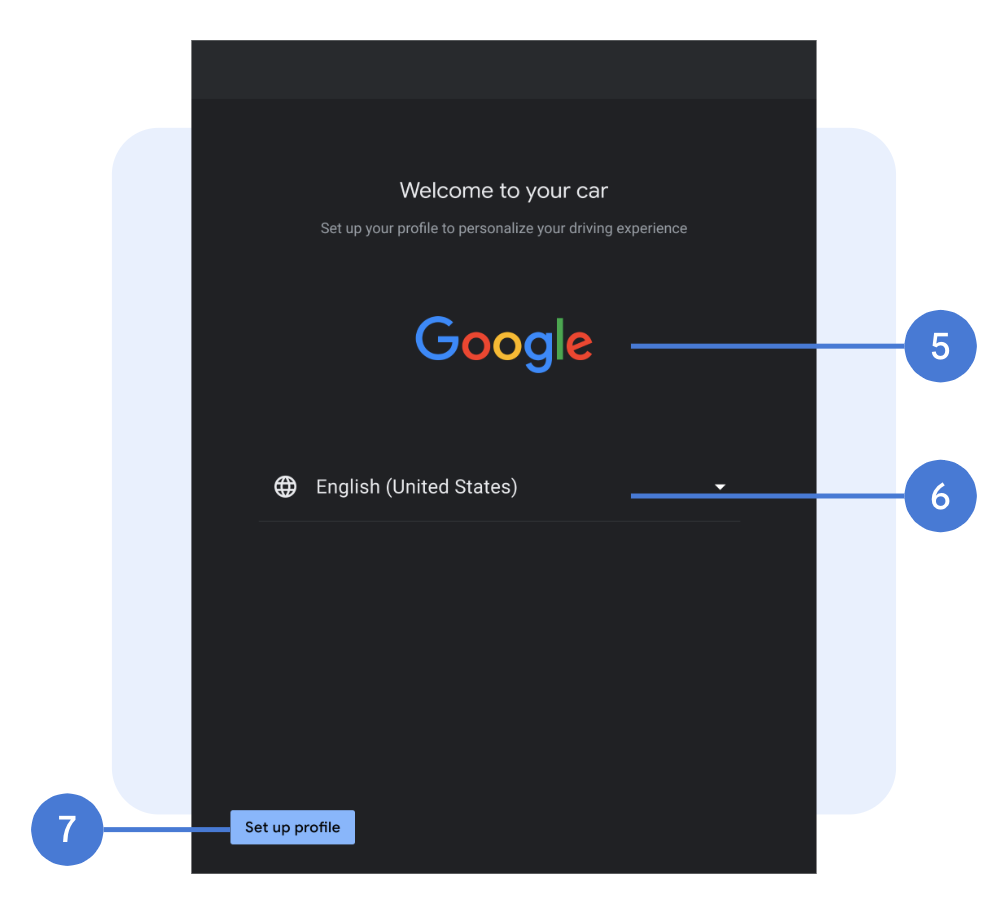
- ภาพหลัก: รูปภาพ ขนาด ตำแหน่งการจัดวาง
- เมนู แบบดรอปดาวน์: แบบอักษร (ตระกูล ขนาด สี), ไอคอน (รูปภาพ ขนาด สี), เส้นแบ่ง
- ปุ่ม: แบบอักษร (ตระกูล ขนาด สี), พื้นหลัง (รูปภาพ ความโปร่งใส สี), ขนาดปุ่ม (ความกว้าง ความสูง), ตำแหน่ง, ระยะห่างภายใน, มุมโค้งมน คุณควรกำหนดรูปแบบที่แตกต่างกันสำหรับการกระทำหลักและการกระทำรอง รวมถึงสถานะต่างๆ ของปุ่ม
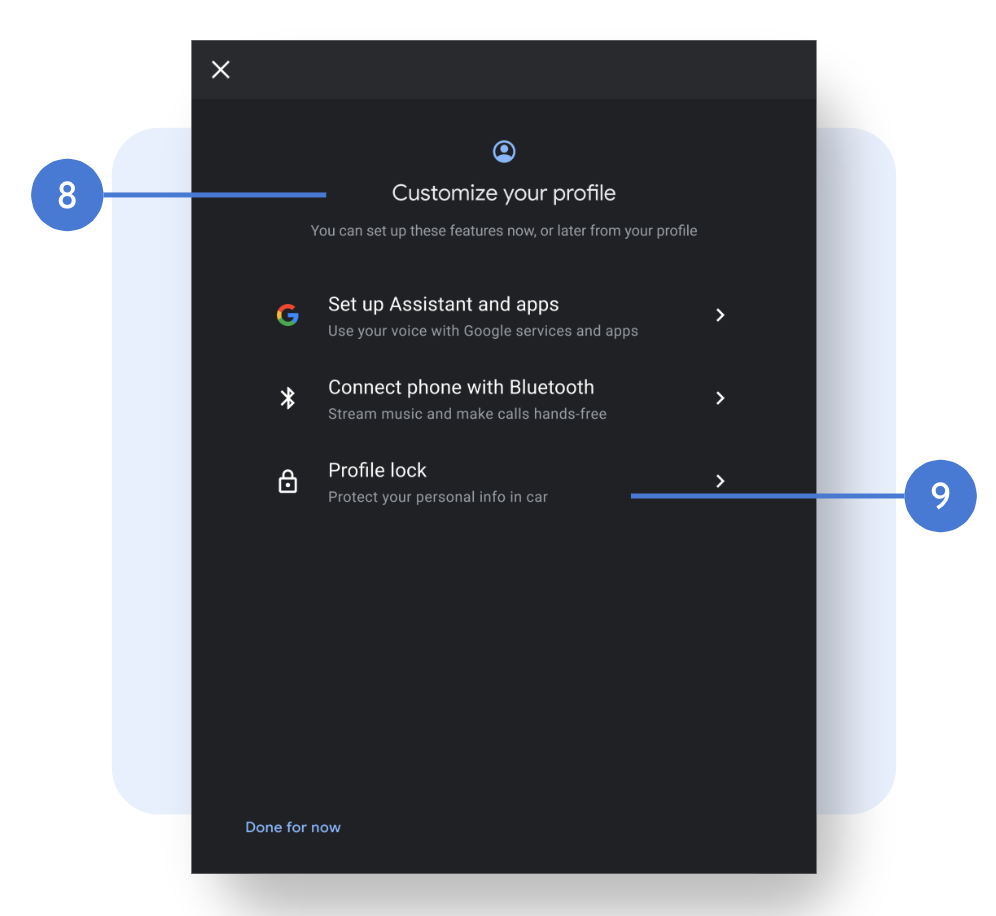
- ส่วนหัวของหน้า: แบบอักษร (ตระกูล ขนาด สี), ตำแหน่งของชื่อเรื่องและหัวข้อย่อย, ข้อความ, ไอคอนของหน้า (ว่าจะแสดงไอคอนหรือไม่ และรูปภาพ ขนาด และสีของไอคอน)
- รายการ: แบบอักษร (ตระกูล ขนาด และสี), ไอคอน (รูปภาพ ขนาด และสี ไอคอนของ Google ไม่สามารถปรับแต่งได้), ตำแหน่ง, ระยะห่างภายใน, ความสูงของรายการ และเส้นแบ่ง หากต้องการเปลี่ยนแปลงข้อความ คุณต้องขออนุมัติจาก Google ก่อน
หน้าจอโหลด
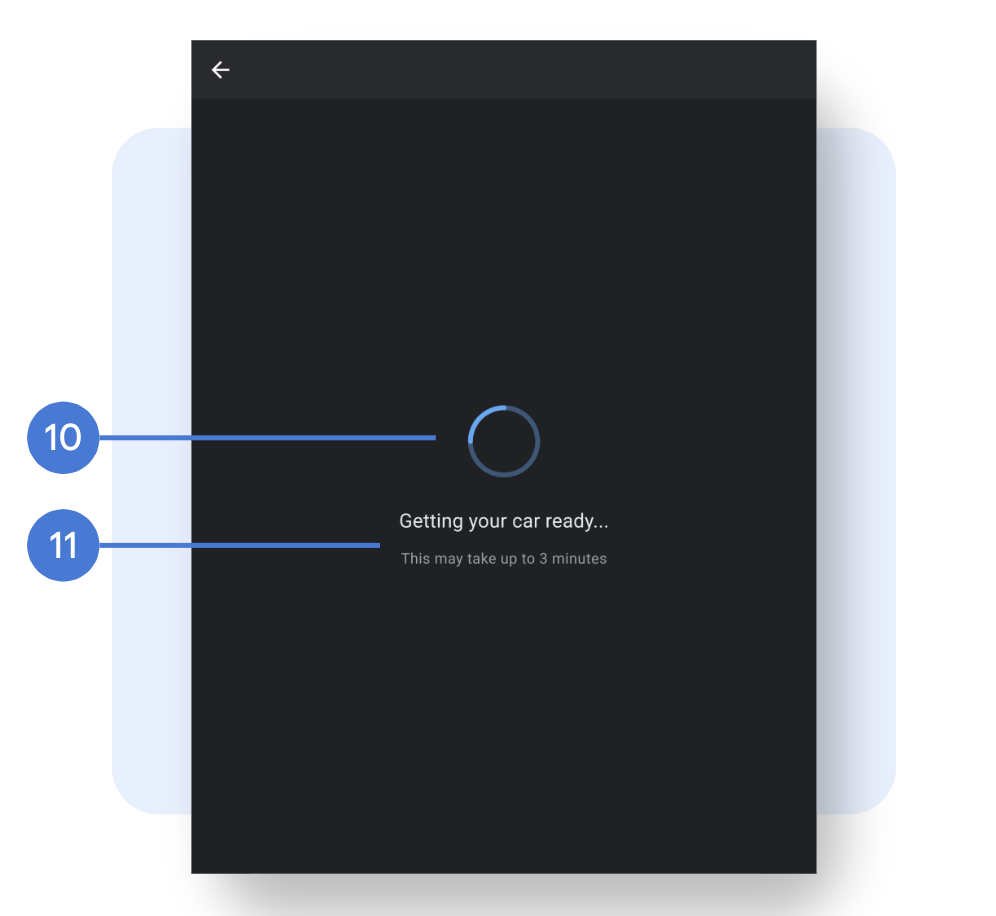
- แอนิเมชัน: แอนิเมชัน (ไม่ระบุ) หรือภาพ ขนาด ตำแหน่ง
- การตั้ง ค่าข้อความ: แบบอักษร (ตระกูล ขนาด สี) ตำแหน่งการจัดวาง ข้อความ
ตัวอย่างการจัดวางภาพบุคคลแบบกำหนดเอง