
Trang này giải thích cách tạo quy trình cho Trình hướng dẫn thiết lập (SUW), tạo kịch bản tường thuật và bao gồm các bước bắt buộc và tùy chọn.
Bạn có thể tùy chỉnh các màn hình sau:
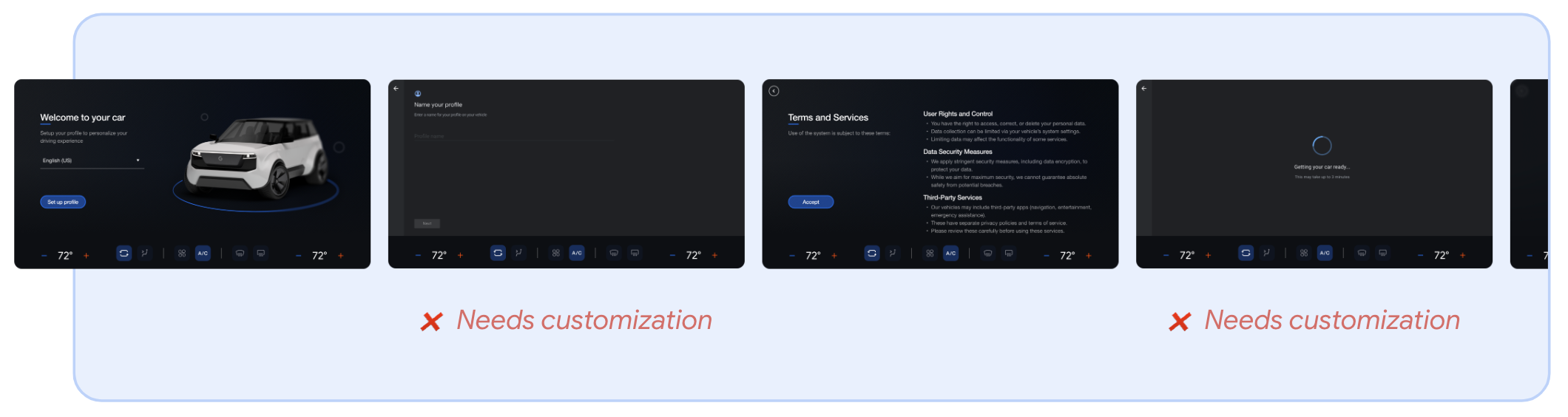
| Khả năng tùy chỉnh hạn chế: Cửa sổ bật lên nội dung | Yêu cầu tùy chỉnh: Các mẫu do Google cung cấp |
|---|---|
| Điều khoản dịch vụ của Google Đăng nhập bằng Google Google Gemini Google Play | Màn hình chào mừng Lựa chọn ngôn ngữ Thiết lập kết nối và Wi-Fi Tạo hồ sơ (tên hồ sơ) Màn hình tóm tắt Thiết lập thiết bị Bluetooth Bảo vệ hồ sơ (thiết lập khóa hồ sơ) Màn hình tải |
Tùy chỉnh mô hình nội dung
Cửa sổ bật lên nội dung, hay thành phần giao diện người dùng AppStyledView , chứa các màn hình độc quyền của Google, bao gồm mô-đun đăng nhập Google và sự đồng ý sử dụng dịch vụ của Google. Để giúp người dùng hiểu rằng họ đang tương tác với Google chứ không phải nhà sản xuất ô tô, thành phần cửa sổ bật lên chỉ hỗ trợ tùy chỉnh hạn chế.
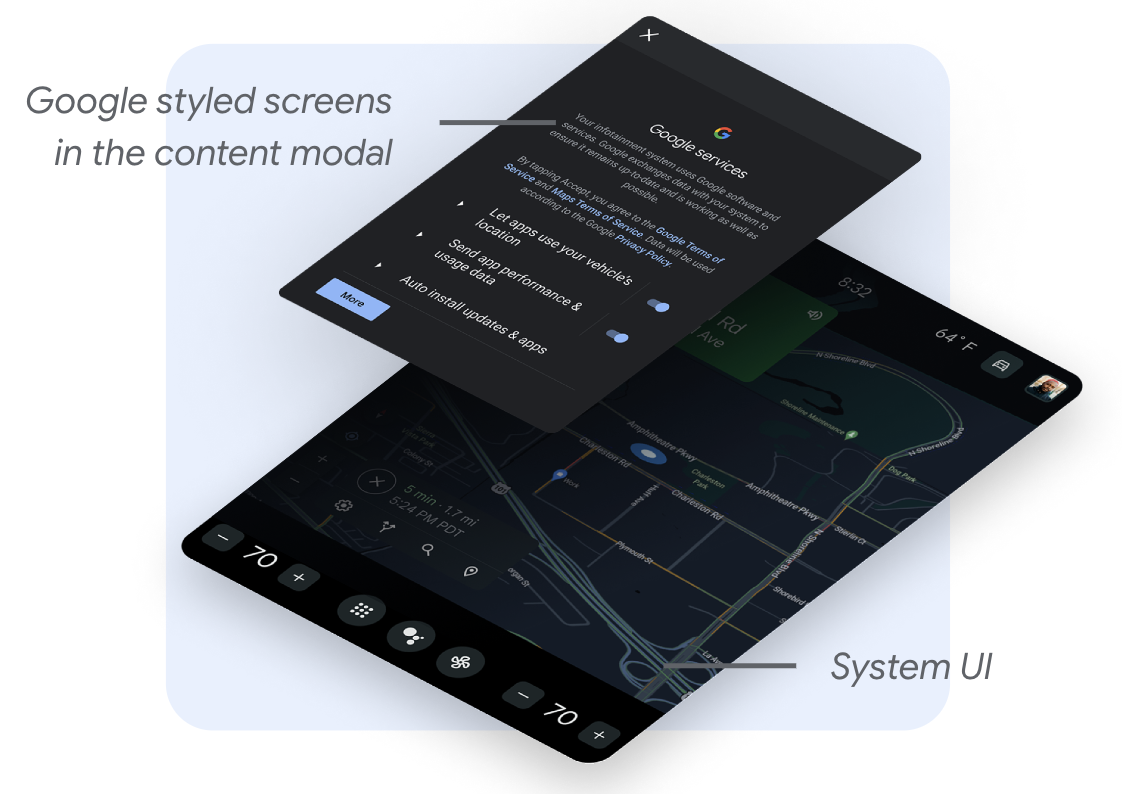
Để đạt được sự tích hợp liền mạch, bạn có thể tùy chỉnh các mục này:
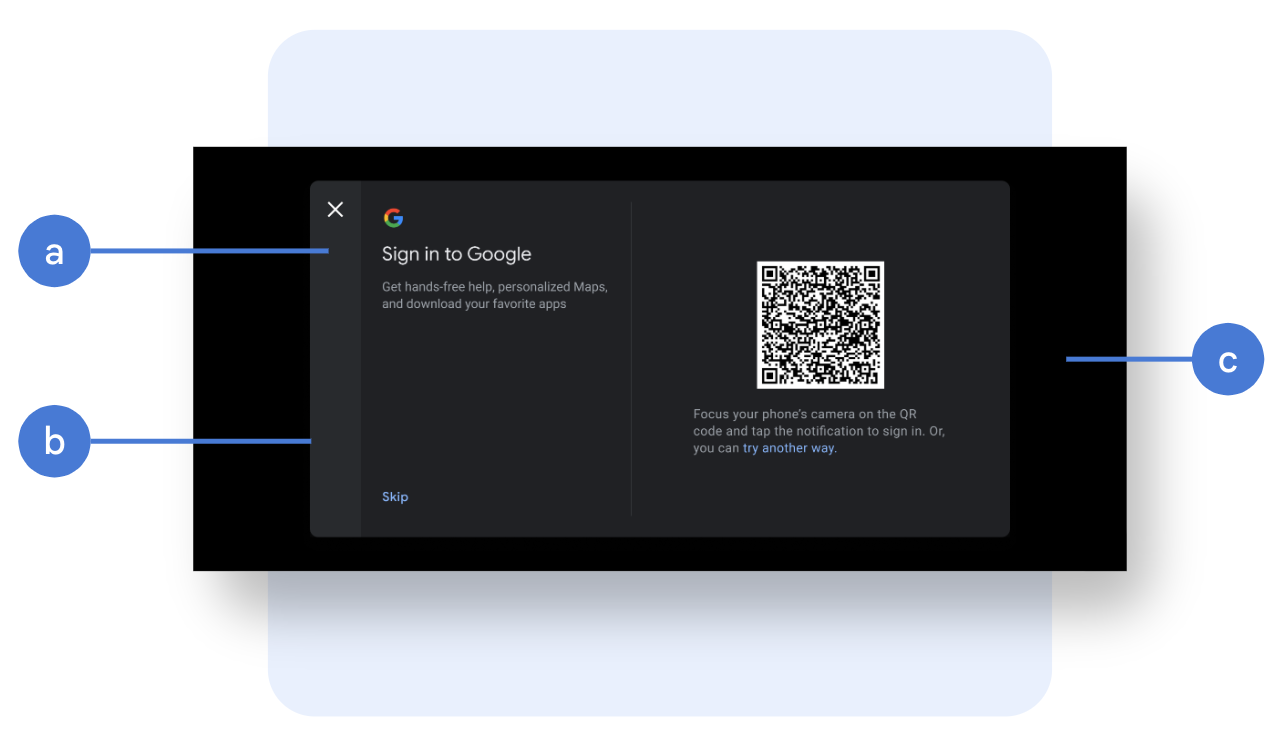
Thanh điều hướng: Bạn có thể chọn đặt thanh điều hướng ở phía trên cùng của cửa sổ modal hoặc ở bên cạnh. Ngoài ra, bạn có thể tùy chỉnh biểu tượng điều hướng (hình ảnh, kích thước, màu sắc, vị trí), nền (hình ảnh, độ mờ, màu sắc), chiều rộng hoặc chiều cao (tùy thuộc vào vị trí).
Thiết lập cửa sổ modal: Chiều rộng của vùng nội dung phải lớn hơn 1224 dp để màn hình Google hiển thị ở chế độ ngang. Ngoài ra, bạn có thể tùy chỉnh chiều rộng, chiều cao, vị trí trên màn hình, góc bo tròn và kiểu viền của cửa sổ modal. Nên sử dụng chế độ phủ toàn màn hình khi không thể đảm bảo đủ khoảng trống xung quanh cửa sổ modal.
Nền cửa sổ bật lên: Hình ảnh hoặc màu sắc, độ trong suốt.
Ví dụ về các tùy chỉnh cửa sổ bật lên nội dung
Bạn có thể chọn sử dụng mẫu do Google cung cấp trong quá trình thiết lập. Nếu bạn quyết định sử dụng tùy chọn này, bạn phải tùy chỉnh các màn hình đó để tránh sự pha trộn giữa các kiểu giao diện người dùng khác nhau.
Hình 3 và Hình 4 minh họa các ví dụ về tùy chỉnh cửa sổ bật lên nội dung.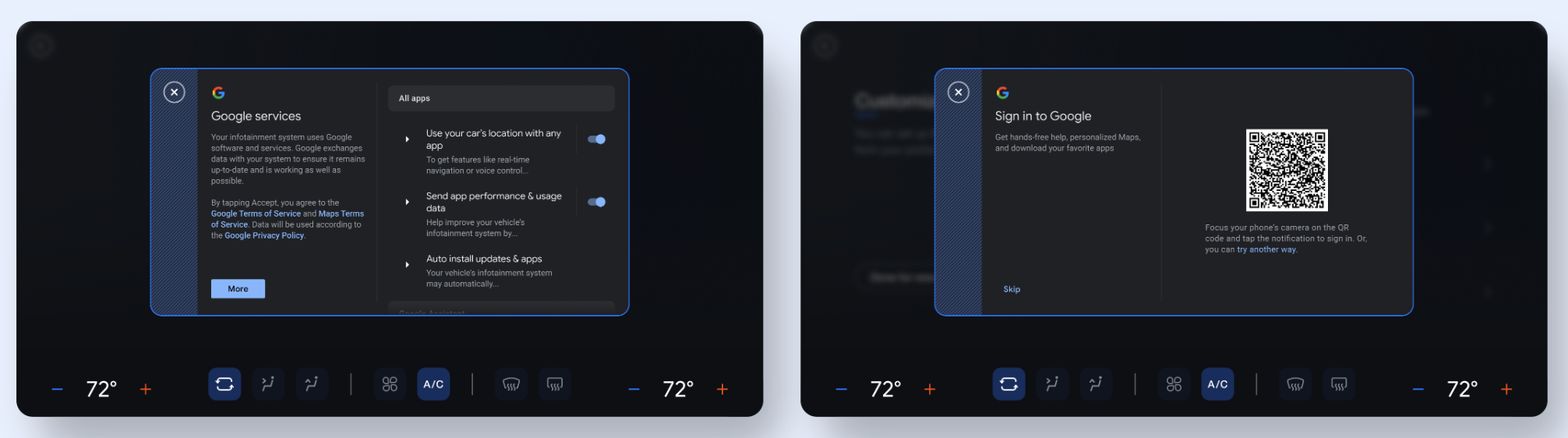
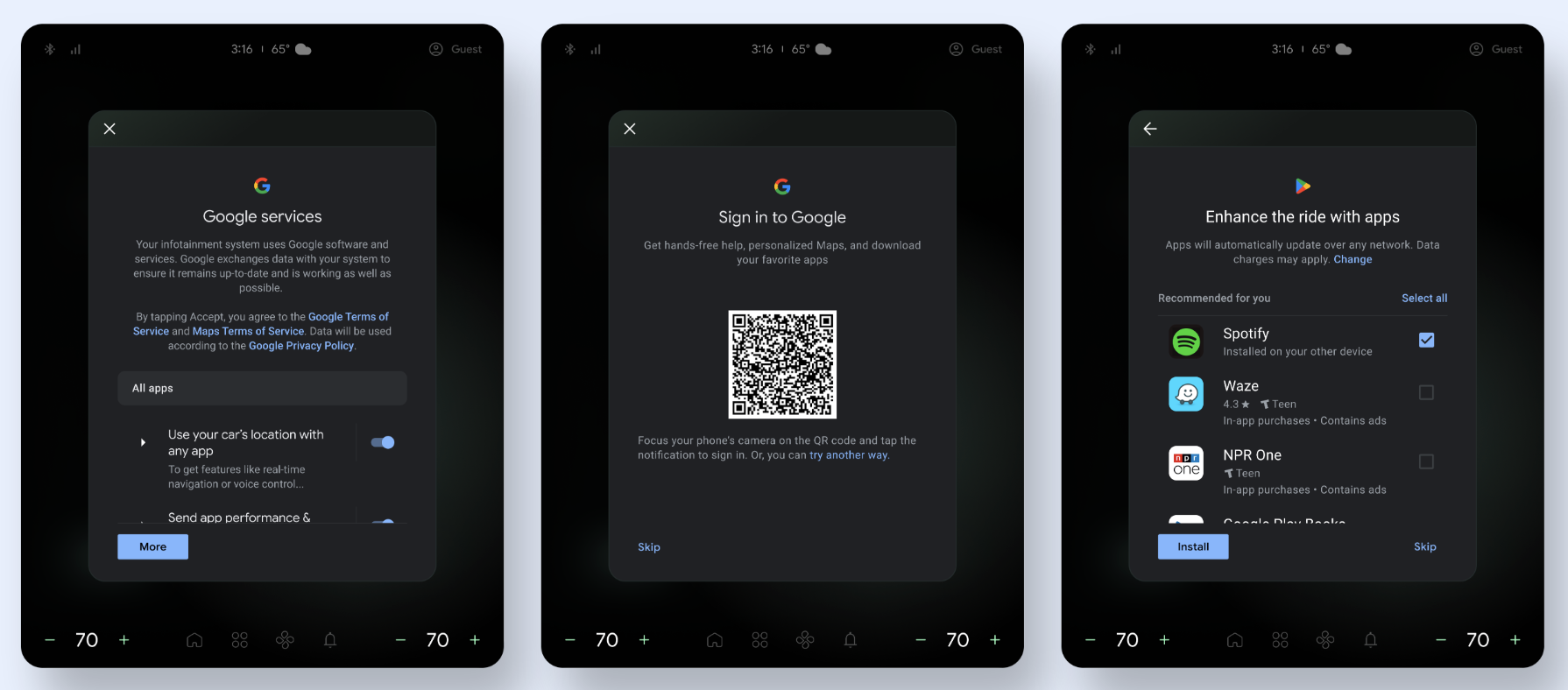
Tùy chỉnh màn hình do Google cung cấp
Bạn có thể chọn sử dụng mẫu do Google cung cấp trong quá trình thiết lập. Nếu bạn quyết định sử dụng tùy chọn này, bạn phải tùy chỉnh các màn hình đó để tránh sự pha trộn giữa các kiểu giao diện người dùng khác nhau.
Góc nhìn nhập vai so với góc nhìn không nhập vai
Bạn có hai lựa chọn để hiển thị SuW:
Chế độ xem toàn màn hình: Chế độ xem này ẩn đi các tính năng không cần thiết như thanh trạng thái và giao diện người dùng hệ thống. Sử dụng chế độ xem toàn màn hình để giảm thiểu sự phân tâm.
Chế độ xem không toàn màn hình: Chế độ xem này cho phép người dùng nhìn thấy các tính năng của hệ thống như thanh trạng thái. Chỉ sử dụng chế độ xem không toàn màn hình khi việc hiển thị giao diện người dùng hệ thống là thực sự cần thiết. Nếu bạn chọn sử dụng chế độ xem này, hãy tránh các thao tác có thể khiến người dùng rời khỏi trải nghiệm thiết lập.
Tùy chỉnh bố cục cảnh quan
Các yếu tố có thể tùy chỉnh ở chế độ ngang bao gồm:
Bố cục và bối cảnh
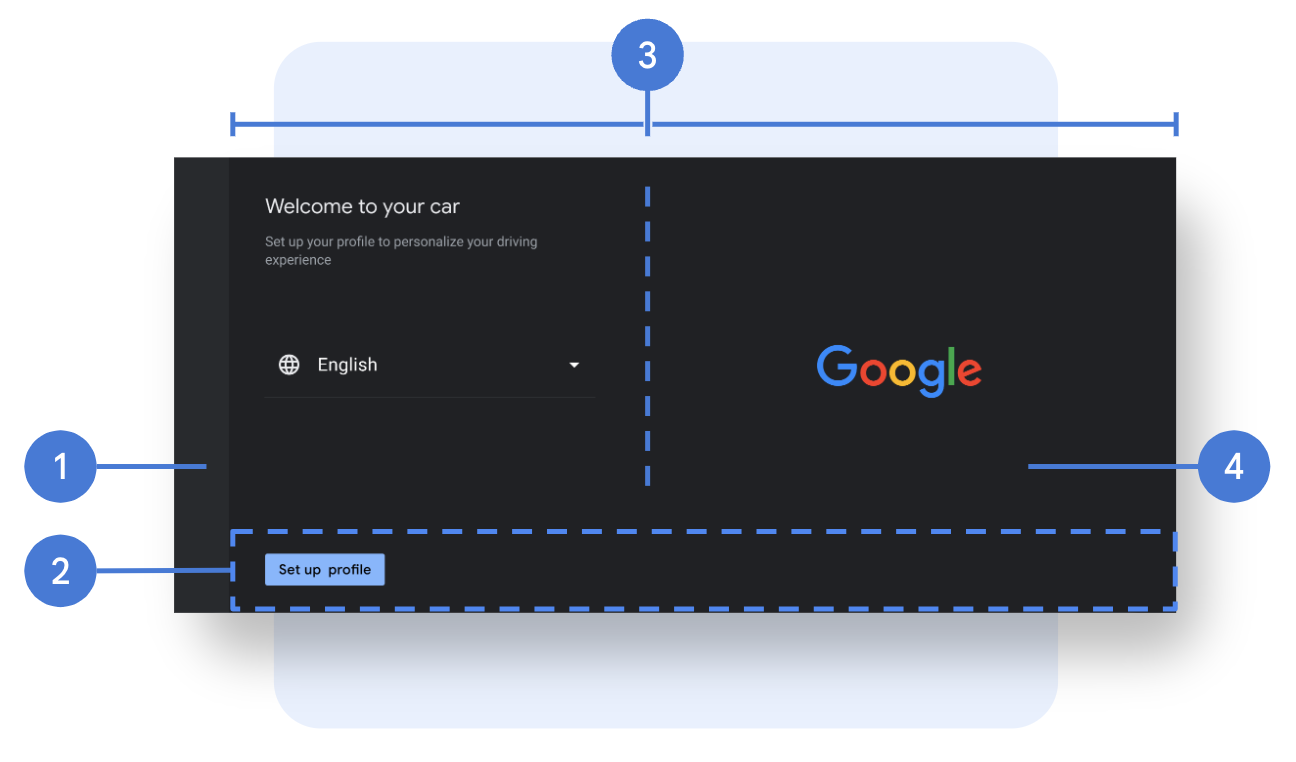
- Thanh điều hướng: Thanh điều hướng chứa nút quay lại. Bạn có thể tùy chỉnh bố cục và hình nền của thanh, cũng như biểu tượng điều hướng (hình ảnh, kích thước, màu sắc và vị trí), hình nền (hình ảnh, độ mờ, màu sắc) và độ rộng.
- Thanh hành động: Thanh hành động là vùng chứa được neo ở cuối trang, bao gồm các nút kêu gọi hành động, mặc định là trong suốt. Bạn có thể tùy chỉnh chiều cao và khoảng cách lề của thanh, cũng như hình ảnh, độ mờ và màu sắc của nền.
- Bố cục trang: Tỷ lệ cột và lề trang.
- Nền trang: Màu nền hoặc hình ảnh nền.
Các thành phần
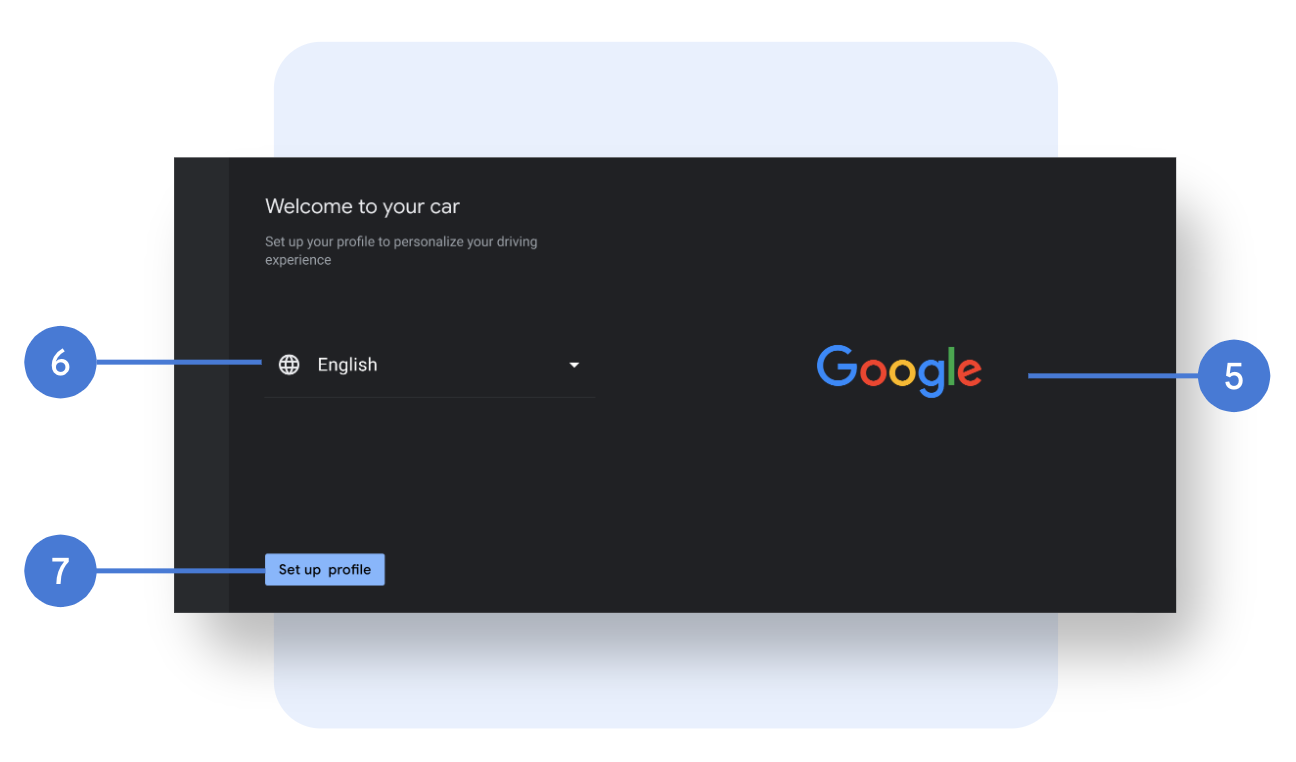
- Ảnh chính: Hình ảnh, kích thước và vị trí đặt.
- Menu thả xuống: Phông chữ (kiểu chữ, cỡ chữ, màu sắc), biểu tượng (hình ảnh, cỡ chữ, màu sắc) và đường phân cách.
- Nút bấm: Phông chữ (kiểu chữ, cỡ chữ, màu sắc), nền (hình ảnh, độ mờ, màu sắc), kích thước nút (chiều rộng, chiều cao), vị trí, khoảng cách lề, góc bo tròn (tạo kiểu cho các hành động chính và phụ, cũng như các trạng thái nút khác nhau).
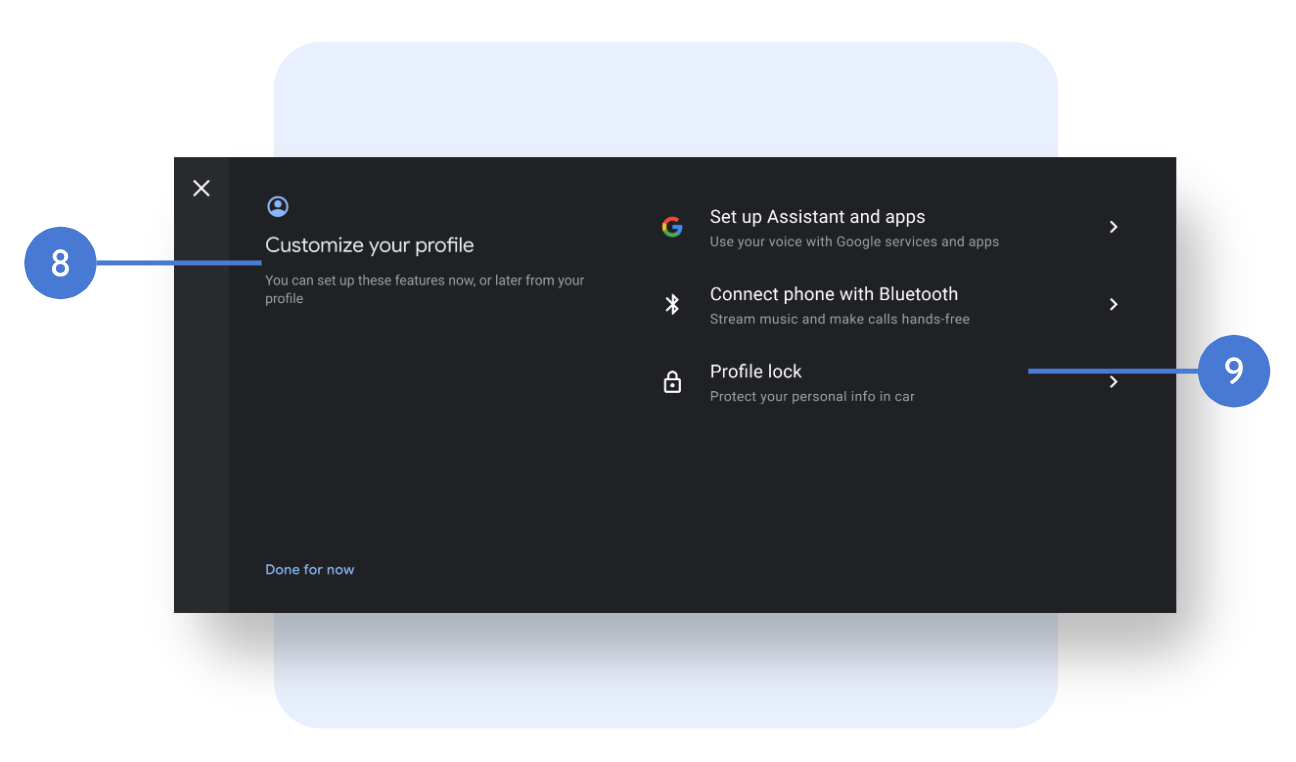
- Tiêu đề trang: Phông chữ (kiểu chữ, cỡ chữ và màu sắc), vị trí tiêu đề và phụ đề, chuỗi ký tự và biểu tượng trang (có bao gồm biểu tượng hay không, hình ảnh biểu tượng, cỡ chữ và màu sắc).
- Danh sách: Phông chữ (kiểu chữ, kích thước và màu sắc), biểu tượng (hình ảnh, kích thước và màu sắc, biểu tượng của Google không thể tùy chỉnh), vị trí, khoảng cách lề, chiều cao mục trong danh sách và đường phân cách. Để thay đổi chuỗi ký tự, bạn phải xem xét lại với Google.
Màn hình tải
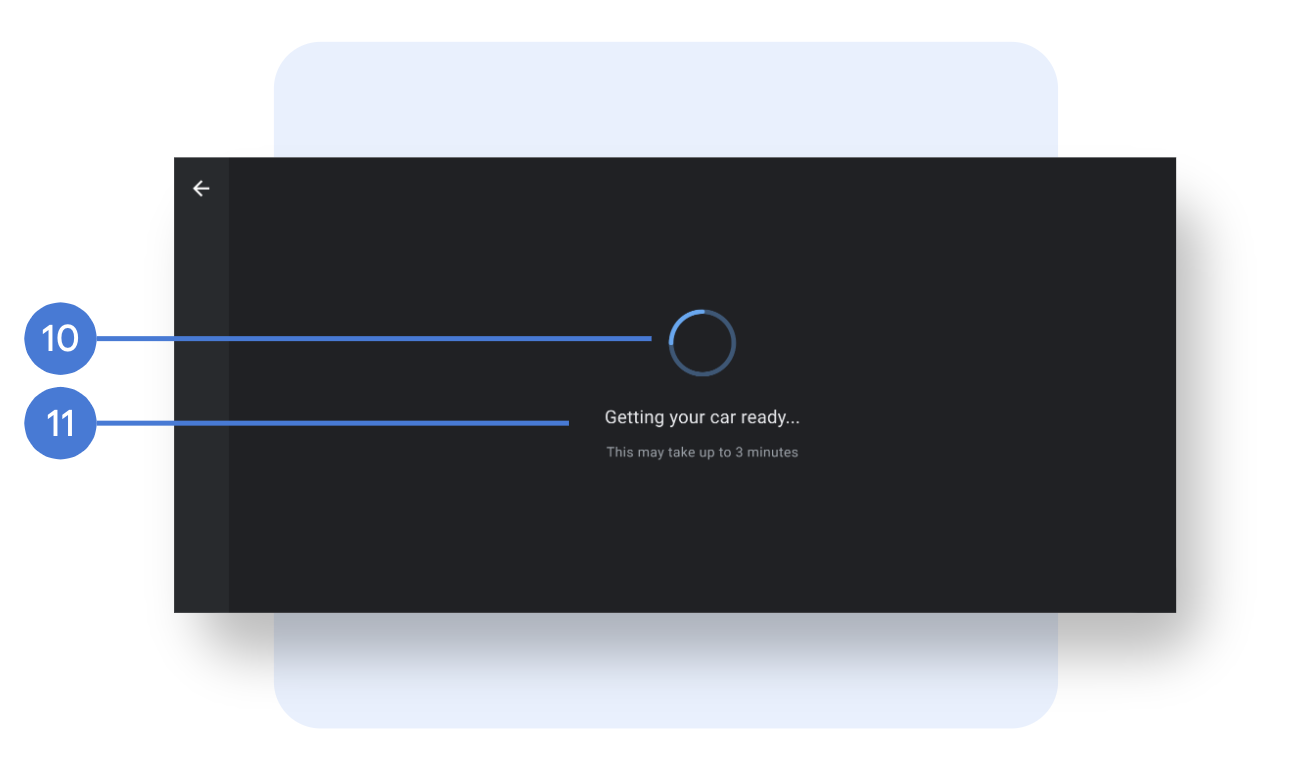
- Hoạt ảnh: (Không xác định) hoặc hình ảnh, kích thước, vị trí.
- Chuỗi ký tự: Phông chữ (kiểu, kích thước và màu sắc), vị trí và chuỗi ký tự.
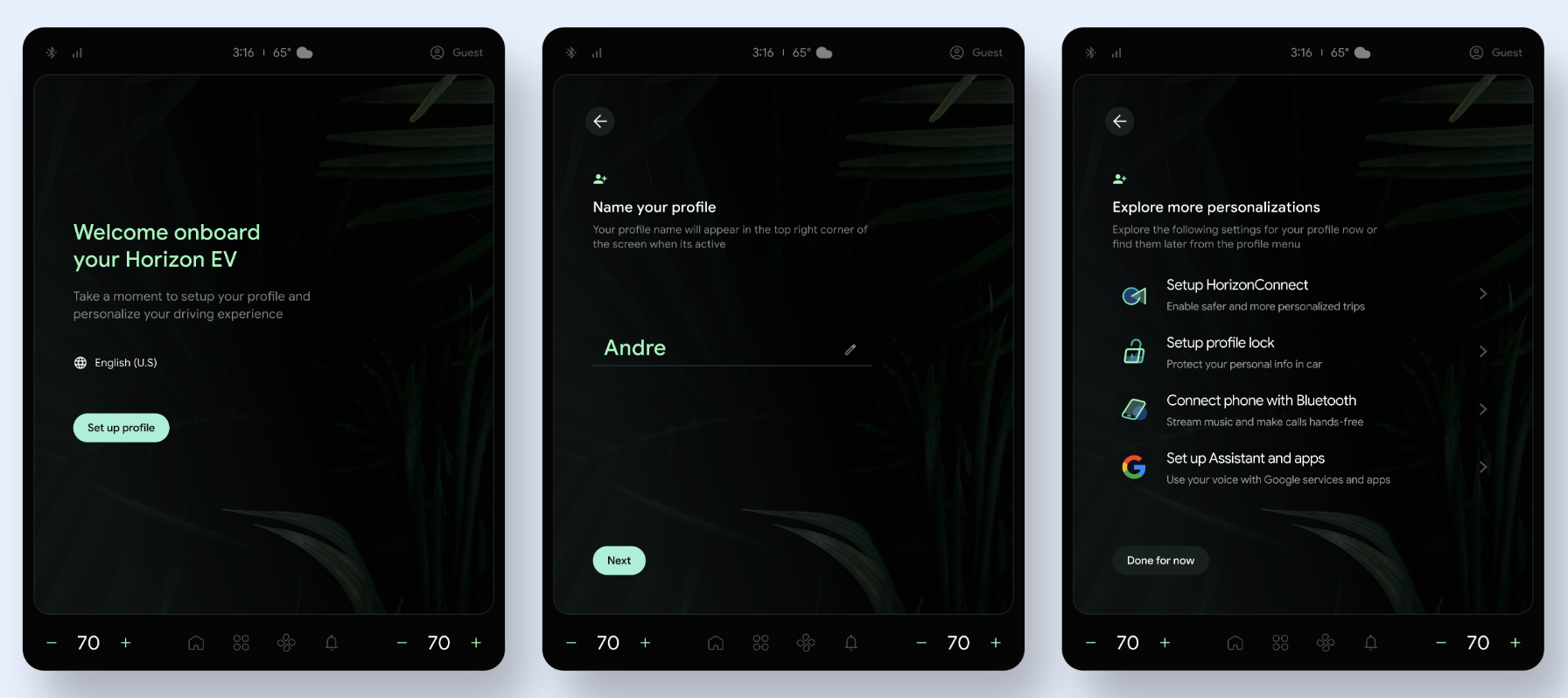
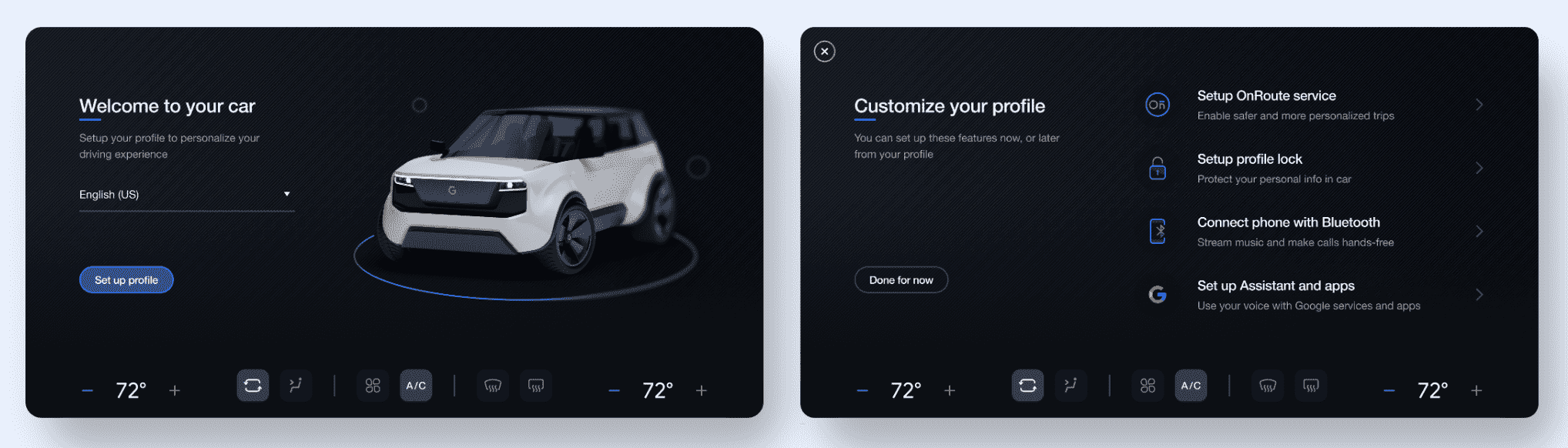
Mẫu bố cục cảnh quan tùy chỉnh
Một cách khả thi để tùy chỉnh màn hình chào mừng hoặc tóm tắt là sử dụng mẫu do Google cung cấp.
Tùy chỉnh chế độ dọc
Sau đây là các yếu tố có thể tùy chỉnh ở chế độ dọc.
Bố cục và bối cảnh
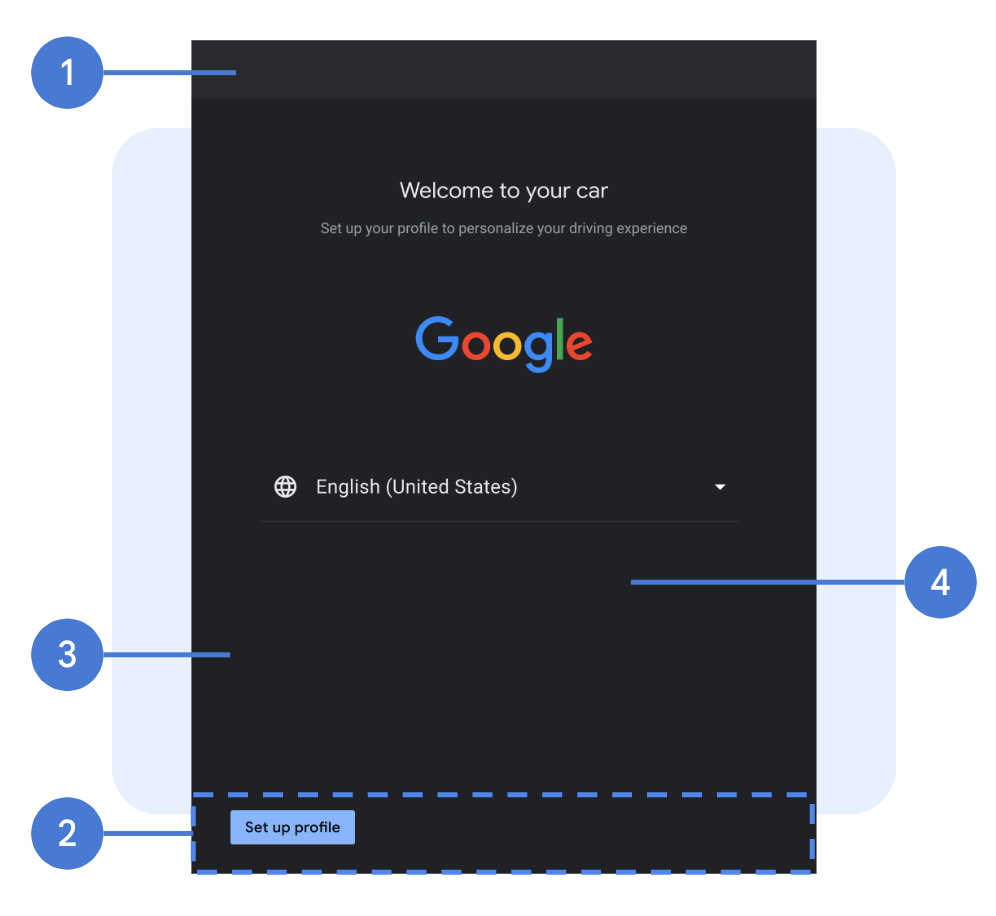
- Thanh điều hướng: Thanh điều hướng chứa nút quay lại. Bạn có thể tùy chỉnh bố cục và hình nền của thanh, cũng như biểu tượng điều hướng (hình ảnh, kích thước, màu sắc và vị trí), hình nền (hình ảnh, độ mờ, màu sắc) và độ rộng.
- Thanh hành động: Thanh hành động là vùng chứa được neo ở cuối trang, bao gồm các nút kêu gọi hành động, mặc định là trong suốt. Bạn có thể tùy chỉnh chiều cao và khoảng cách lề của thanh, cũng như hình ảnh, độ mờ và màu sắc của nền.
- Bố cục trang: Lề trang.
- Page BG: Màu nền hoặc hình ảnh nền.
Các thành phần
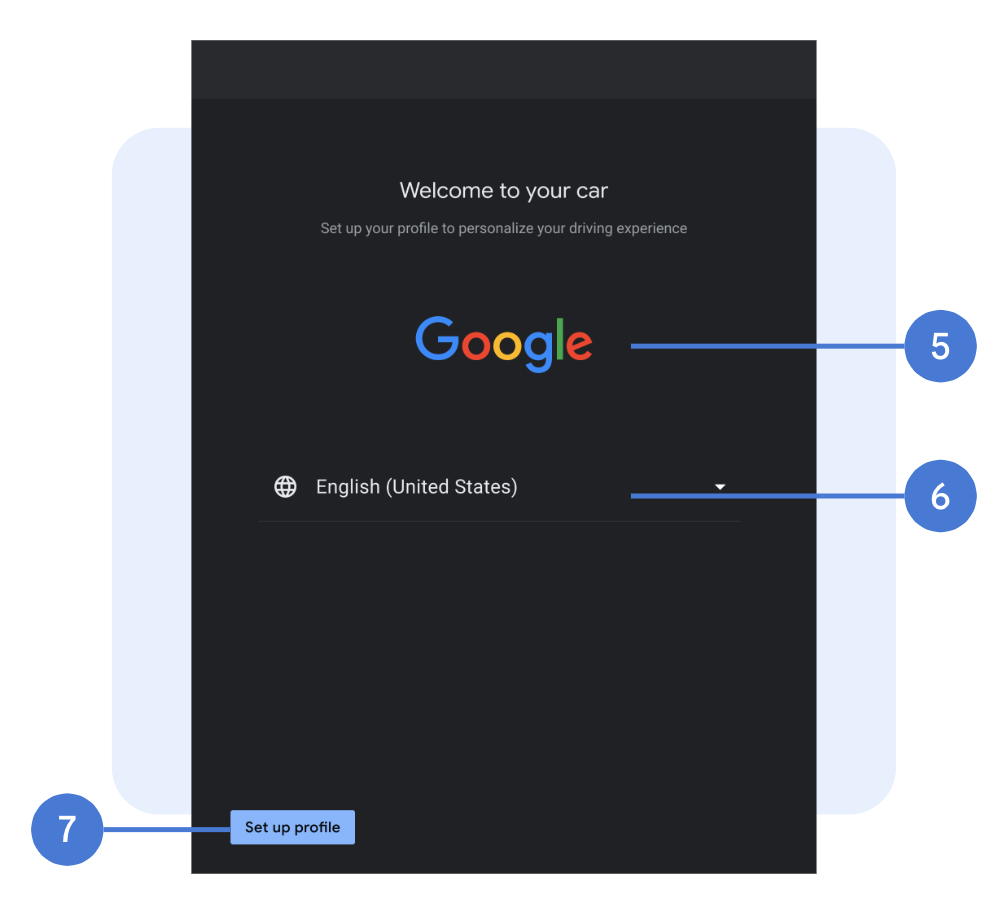
- Ảnh chính: Hình ảnh, kích thước, vị trí.
- Menu thả xuống: Phông chữ (kiểu chữ, cỡ chữ, màu sắc), biểu tượng (hình ảnh, cỡ chữ, màu sắc), đường phân cách.
- Nút bấm: Phông chữ (kiểu chữ, cỡ chữ, màu sắc), nền (hình ảnh, độ mờ, màu sắc), kích thước nút (chiều rộng, chiều cao), vị trí, khoảng cách lề, góc bo tròn. Bạn nên phân biệt kiểu dáng cho các hành động chính và phụ, cũng như các trạng thái khác nhau của nút.
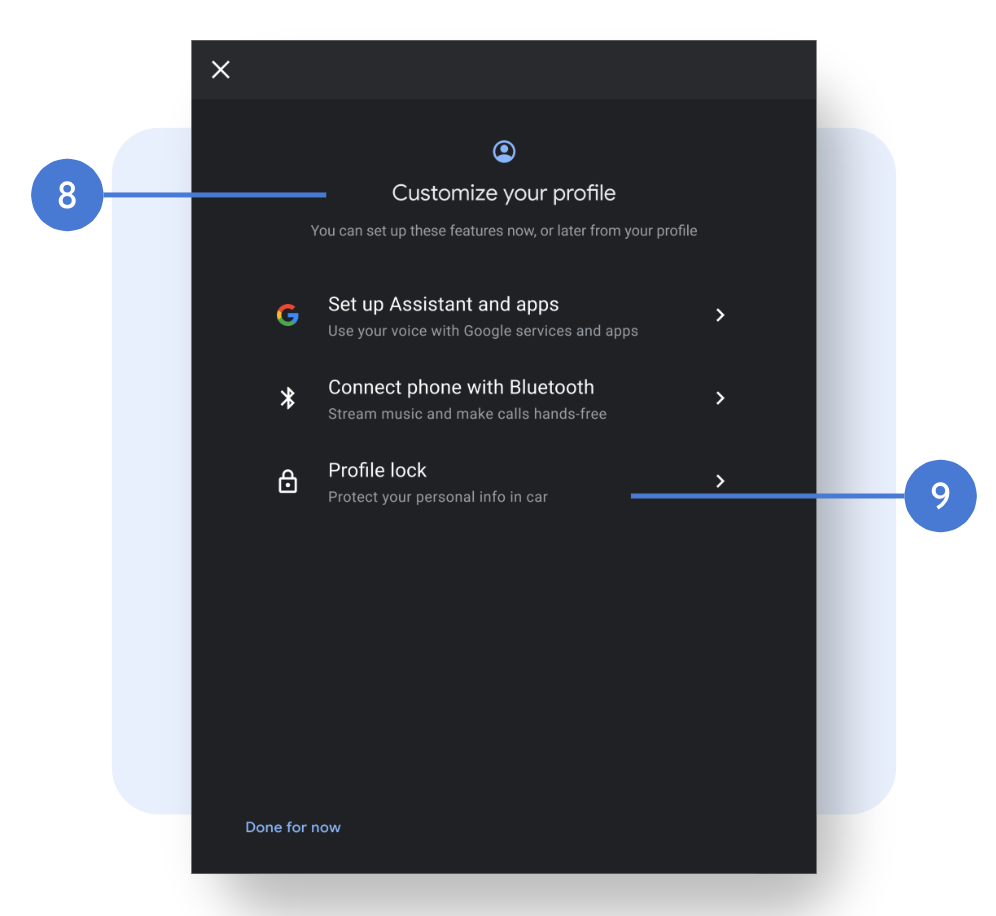
- Tiêu đề trang: Phông chữ (kiểu chữ, cỡ chữ, màu sắc), vị trí đặt tiêu đề và phụ đề, chuỗi ký tự, biểu tượng trang (có bao gồm biểu tượng hay không, hình ảnh biểu tượng, kích thước và màu sắc).
- Danh sách: Phông chữ (kiểu chữ, kích thước và màu sắc), biểu tượng (hình ảnh, kích thước và màu sắc, biểu tượng của Google không thể tùy chỉnh), vị trí, khoảng cách lề, chiều cao mục trong danh sách và đường phân cách. Để thay đổi chuỗi ký tự, bạn phải xem xét lại với Google.
Màn hình tải
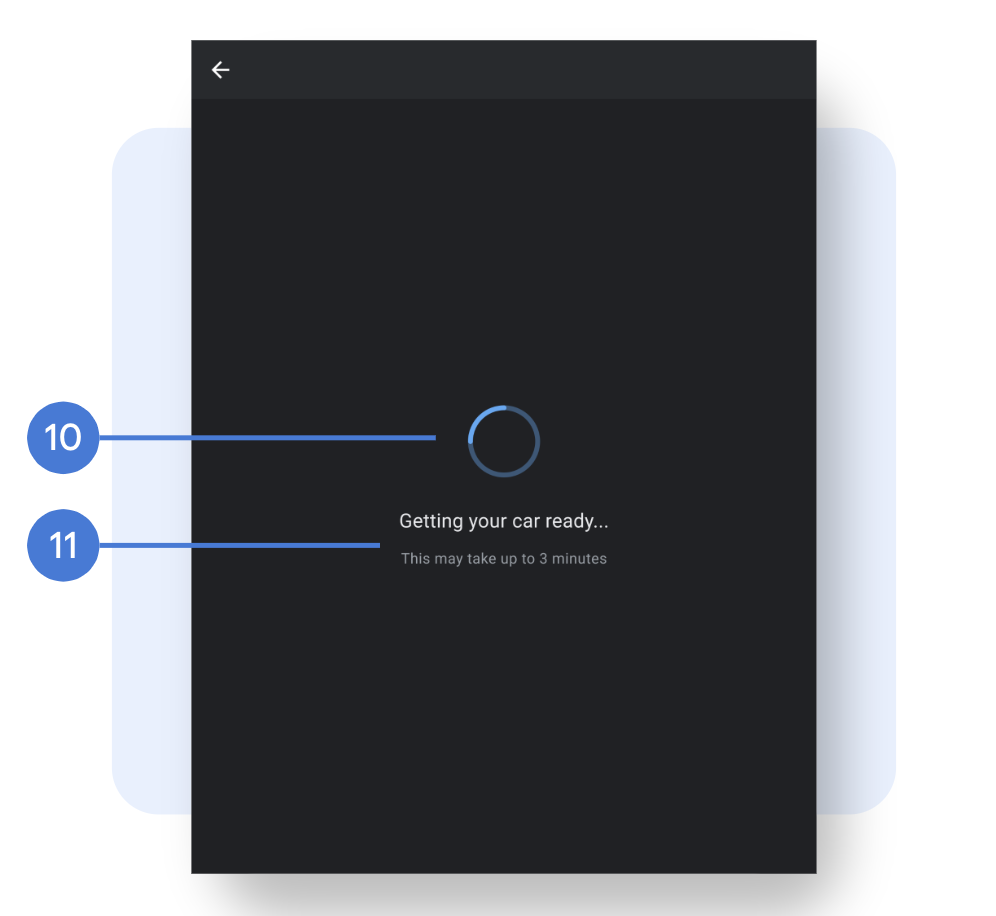
- Hoạt ảnh: Hoạt ảnh (không xác định) hoặc hình ảnh, kích thước, vị trí.
- Chuỗi ký tự: Phông chữ (kiểu, kích thước, màu sắc), vị trí, chuỗi ký tự.
Mẫu bố cục chân dung tùy chỉnh