
本页解释了如何为设置向导 (SUW) 创建流程、创建说明以及包含必需步骤和可选步骤。
您可以自定义以下屏幕:
| 自定义选项有限:内容模态框 | 所需自定义:Google 提供的模板 |
|---|---|
| 谷歌服务条款 Google 登录 Google Gemini Google Play | 欢迎屏幕 语言选择 连接性和 Wi-Fi 设置 创建个人资料(命名个人资料) 摘要屏幕 蓝牙设备设置 配置文件保护(配置文件锁定设置) 加载画面 |
自定义内容模型
内容模态框(或AppStyledView UI 组件)包含 Google 的专有界面,例如 Google 登录模块和 Google 服务授权页面。为了帮助用户理解他们是在与 Google 而非汽车制造商互动,该模态框组件仅支持有限的自定义功能。
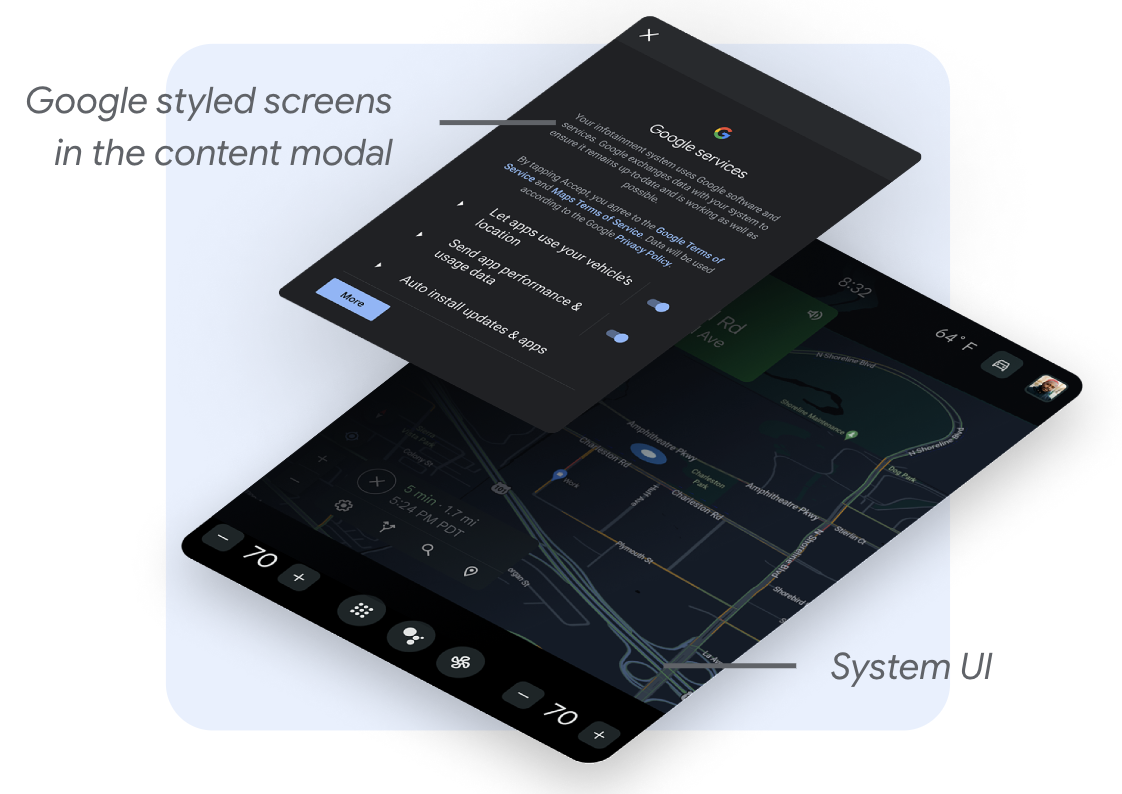
为了实现无缝集成,您可以自定义以下设置:
导航栏:您可以选择将导航栏放置在模态框顶部或侧边。此外,您还可以自定义导航图标(图像、大小、颜色、位置)、背景(图像、不透明度、颜色)、宽度或高度(取决于位置)。
模态框设置:内容区域的宽度必须大于 1224 dp,Google 屏幕才能以横向布局渲染。除此之外,您还可以自定义模态框的宽度、高度、在屏幕上的位置、圆角和边框样式。如果无法保证模态框周围有足够的边距,建议使用全屏覆盖。
模态背景:图像或颜色,透明度。
内容模态框自定义示例
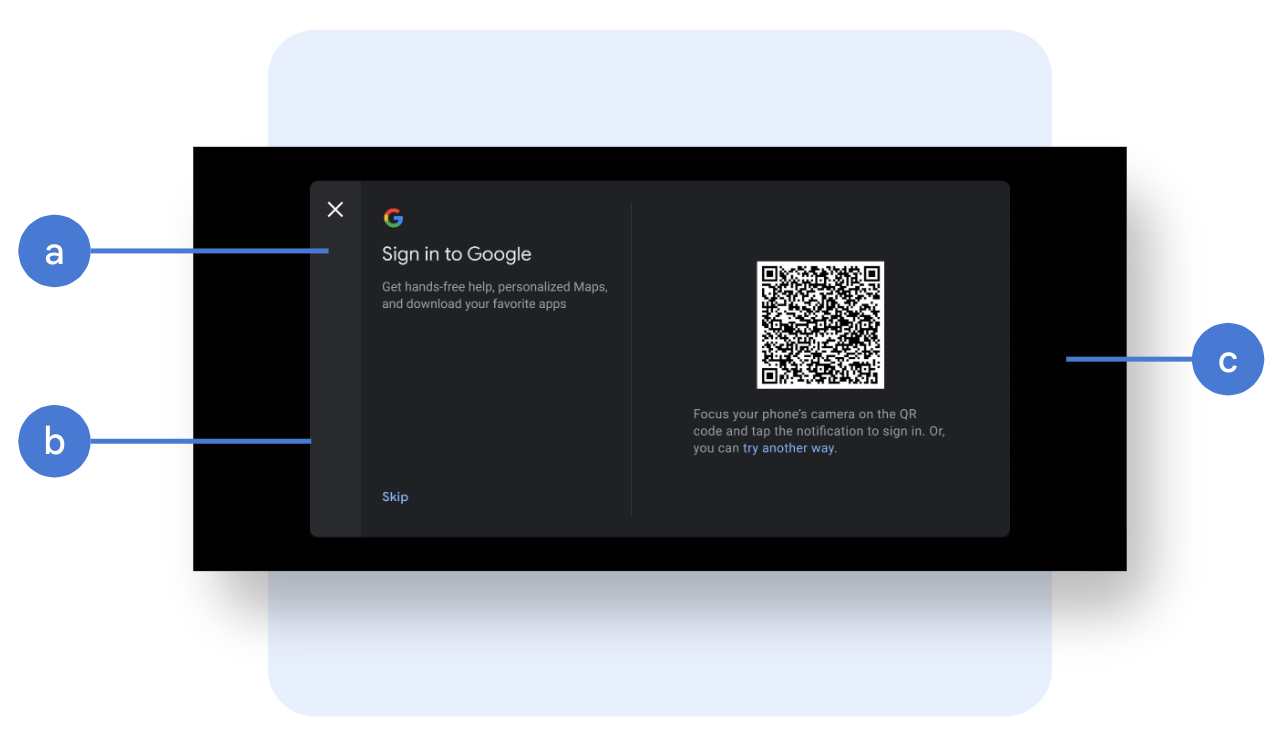
您可以在设置流程中选择使用 Google 提供的模板。如果您选择使用此选项,则必须自定义这些屏幕,以避免界面风格混杂。
图 3 和图 4 显示了内容模态框自定义的示例。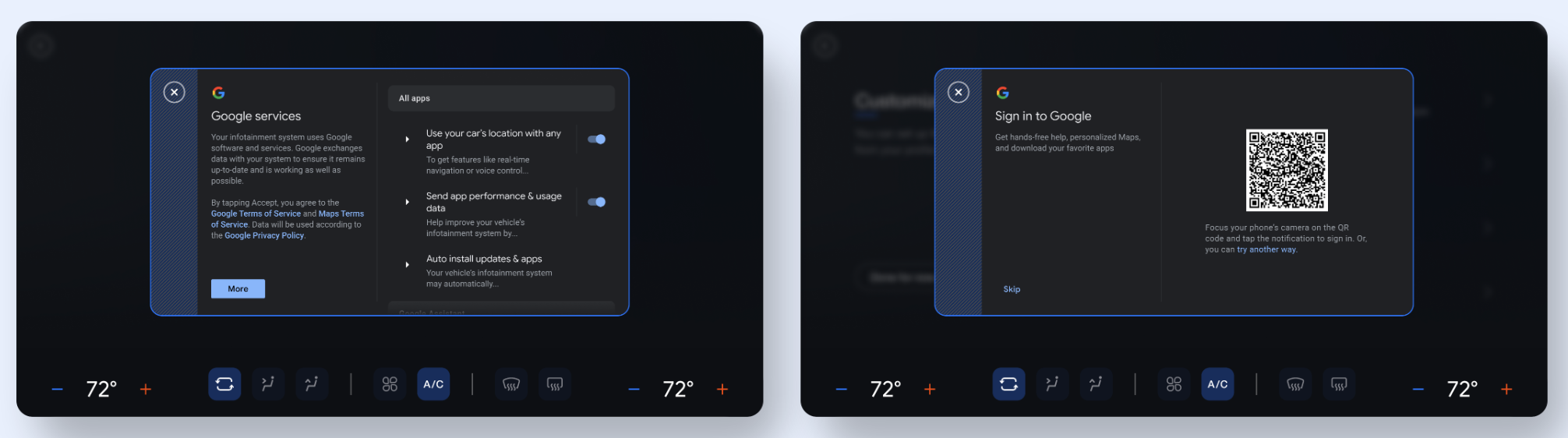
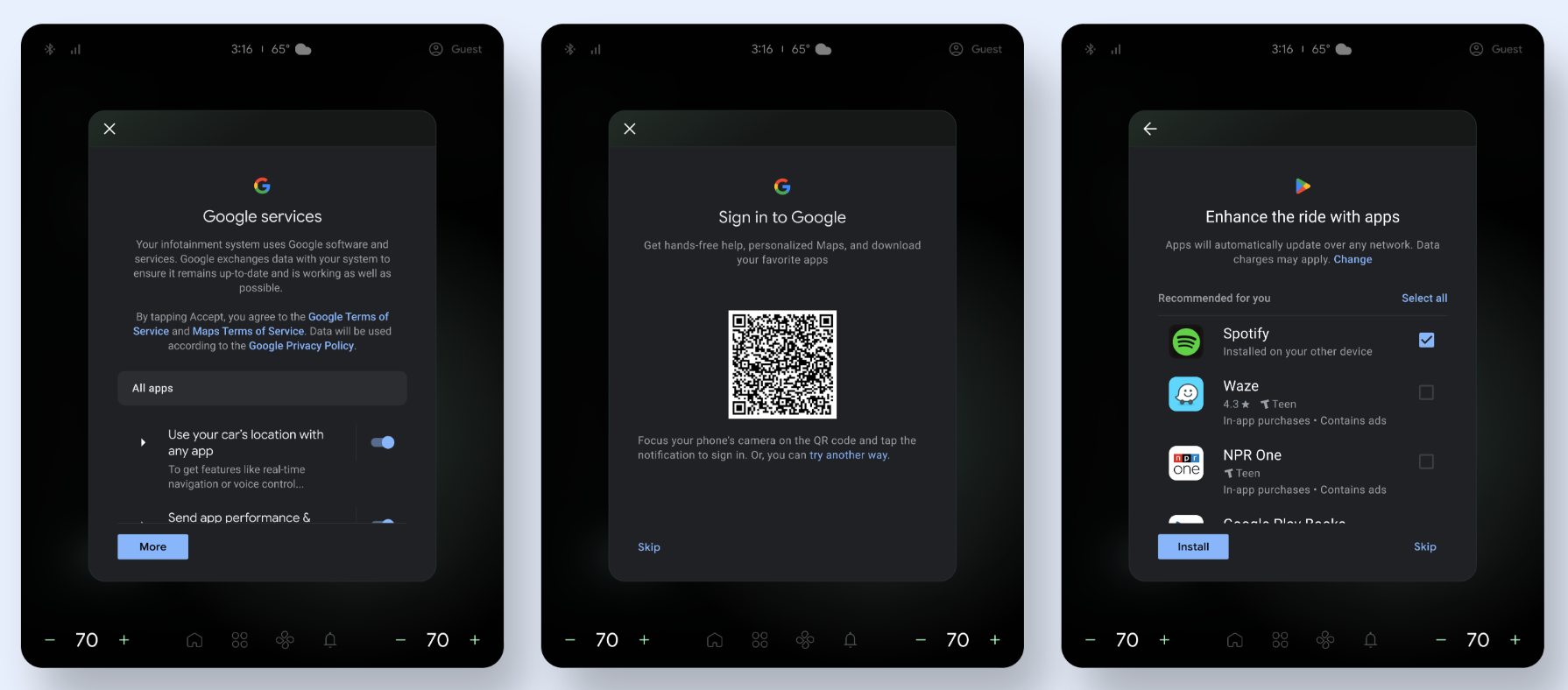
自定义谷歌提供的屏幕
您可以在设置流程中选择使用 Google 提供的模板。如果您选择使用此选项,则必须自定义这些屏幕,以避免界面风格混杂。
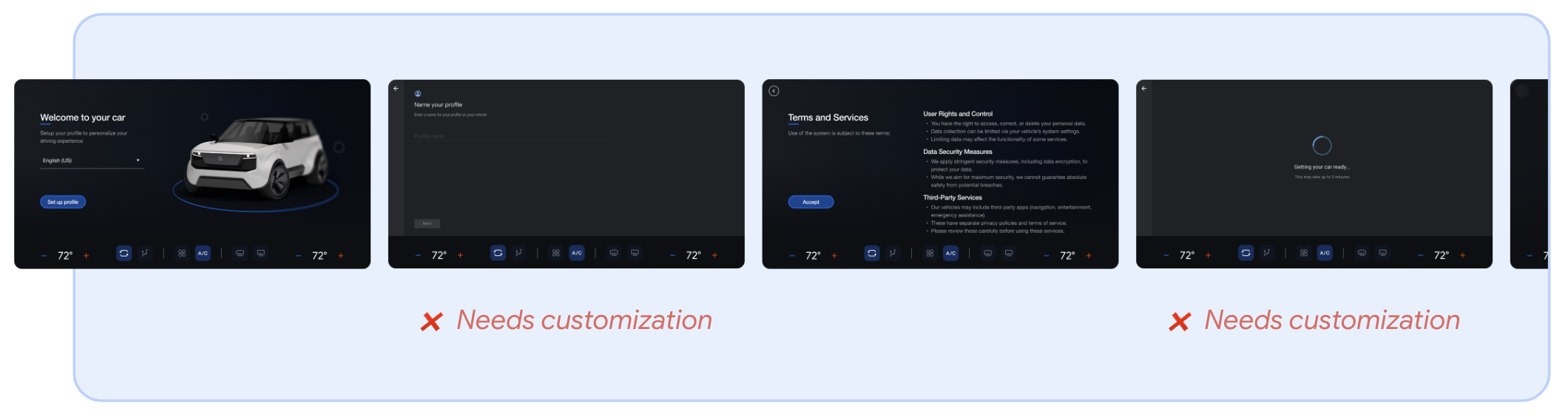
沉浸式视图与非沉浸式视图
显示 SuW 有两种选项:
沉浸式视图:此视图会隐藏状态栏和系统界面等非必要功能。使用沉浸式视图可以最大限度地减少干扰。
非沉浸式视图:此视图允许用户查看系统功能,例如状态栏。仅当必须显示系统用户界面时才使用非沉浸式视图。如果选择使用此视图,请避免执行可能使用户退出设置体验的操作。
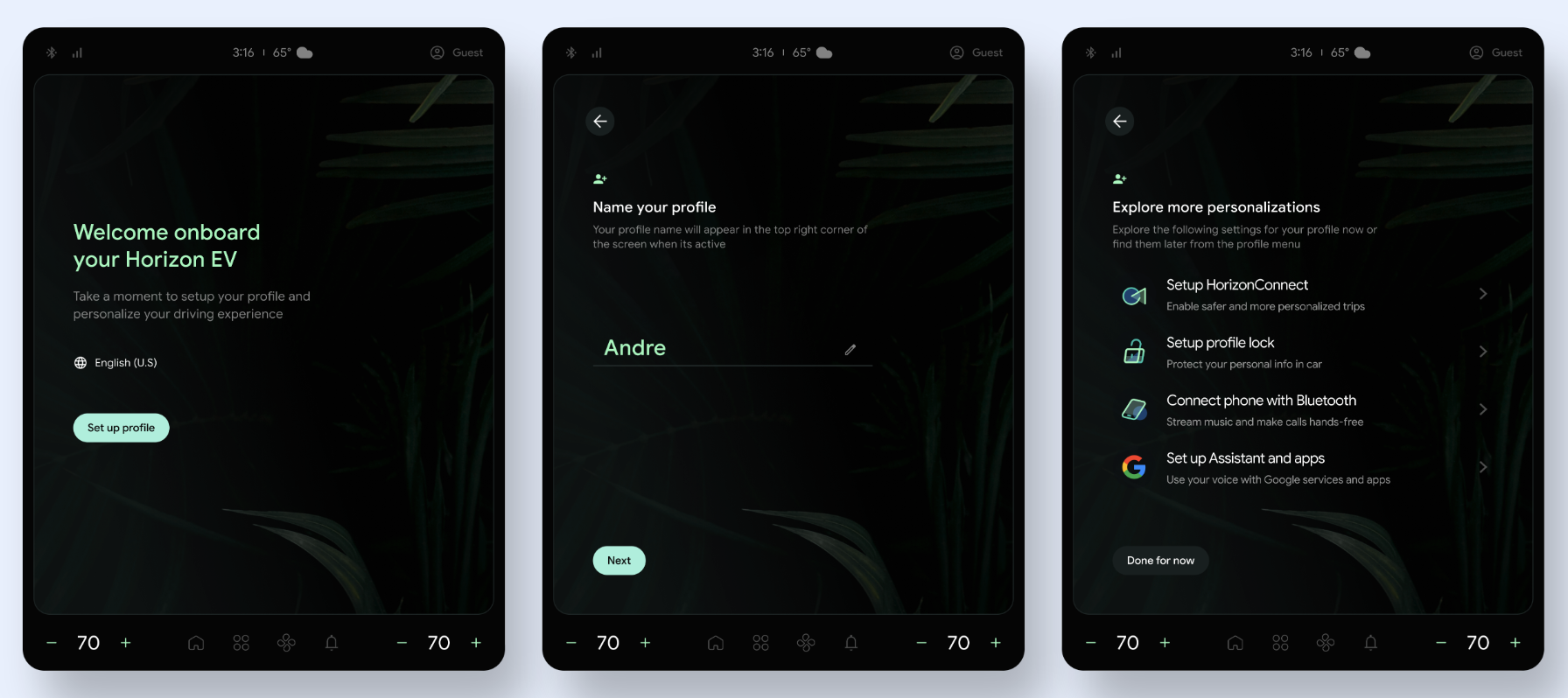
自定义景观布局
横屏模式下可自定义的元素如下:
布局和背景
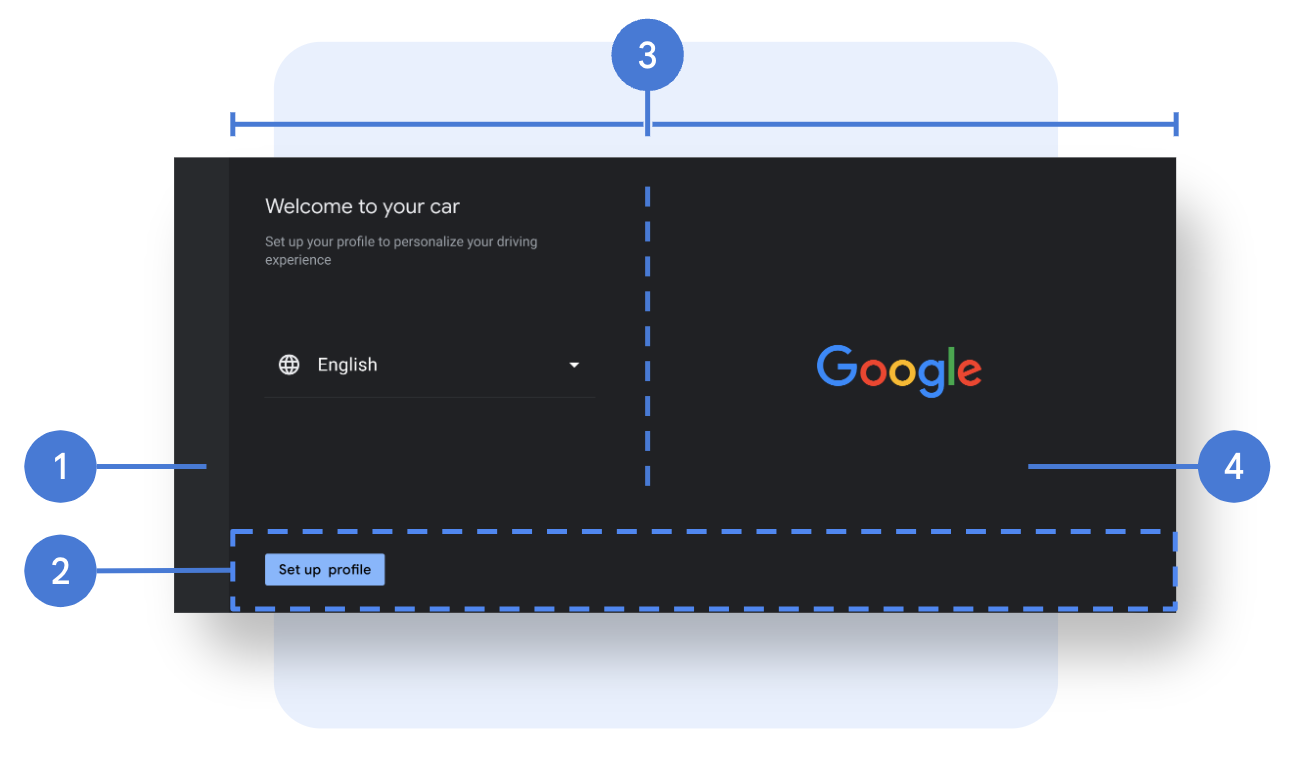
- 导航栏:导航栏内设有返回按钮。您可以自定义导航栏的布局和背景,以及导航图标(图像、大小、颜色和位置)、背景(图像、不透明度、颜色)和宽度。
- 操作栏:操作栏是位于页面底部的容器,其中包含操作按钮,默认情况下这些按钮是透明的。您可以自定义操作栏的高度和内边距,以及背景的图片、不透明度和颜色。
- 页面布局:列宽和页面边距。
- 页面背景:背景颜色或图像。
成分
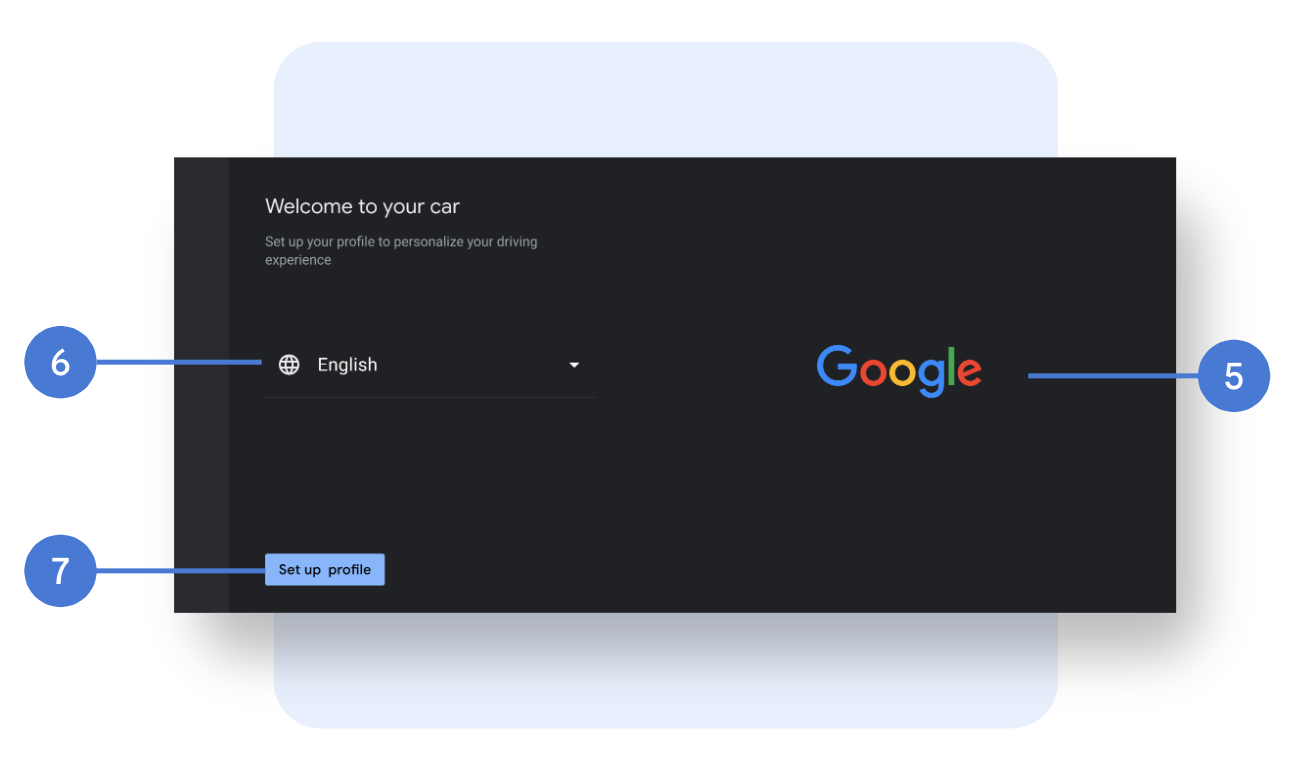
- 主图:图片、尺寸和位置。
- 下拉菜单:字体(字体、大小、颜色)、图标(图像、大小、颜色)和分隔线。
- 按钮:字体(字体、大小、颜色)、背景(图像、不透明度、颜色)、按钮大小(宽度、高度)、位置、内边距、圆角(主要操作和次要操作的样式,以及不同的按钮状态)。
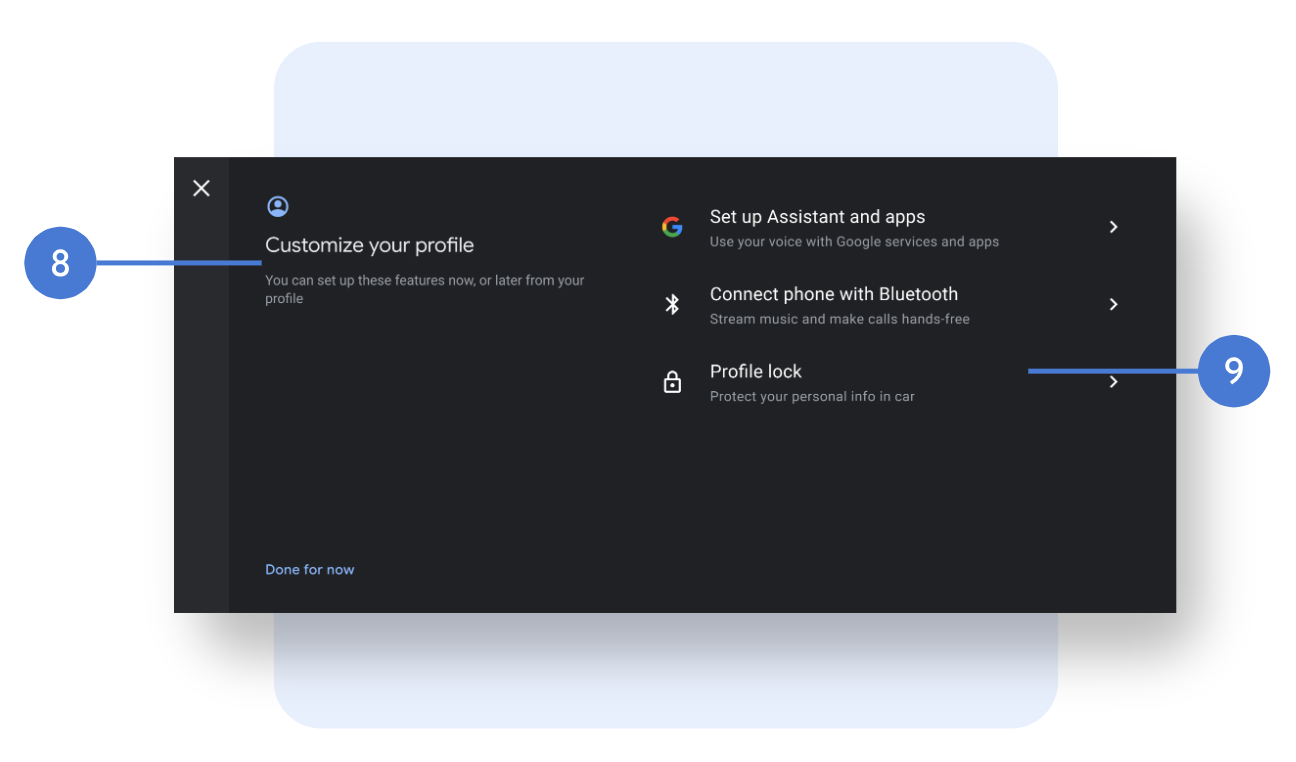
- 页面标题:字体(字体、字号和颜色)、标题和副标题位置、字符串和页面图标(是否包含图标、图标图像、大小和颜色)。
- 列表:字体(字体、字号和颜色)、图标(图像、字号和颜色,Google 图标不可自定义)、位置、边距、列表项高度和分隔线。要更改字符串,您必须向 Google 申请审核。
加载画面
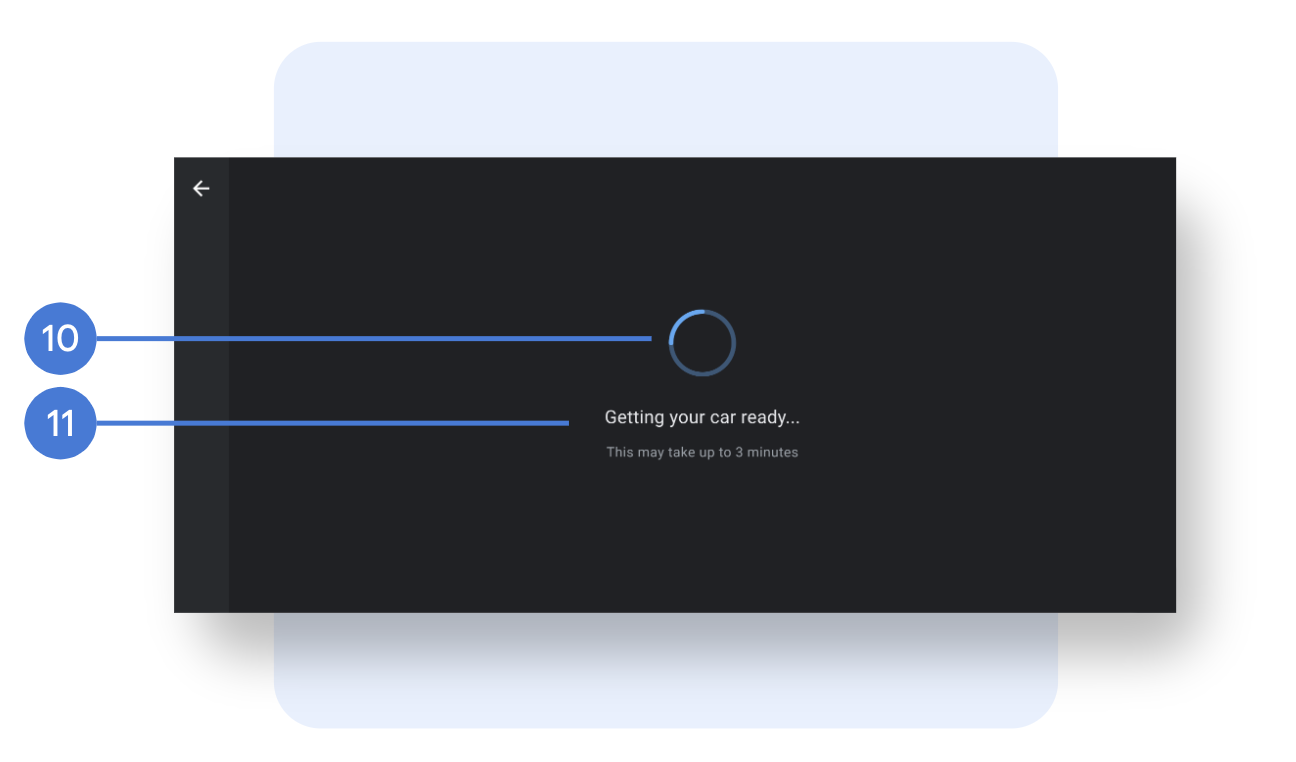
- 动画:(不确定)或图像、大小、位置。
- 字符串:字体(字体、大小和颜色)、位置和字符串。
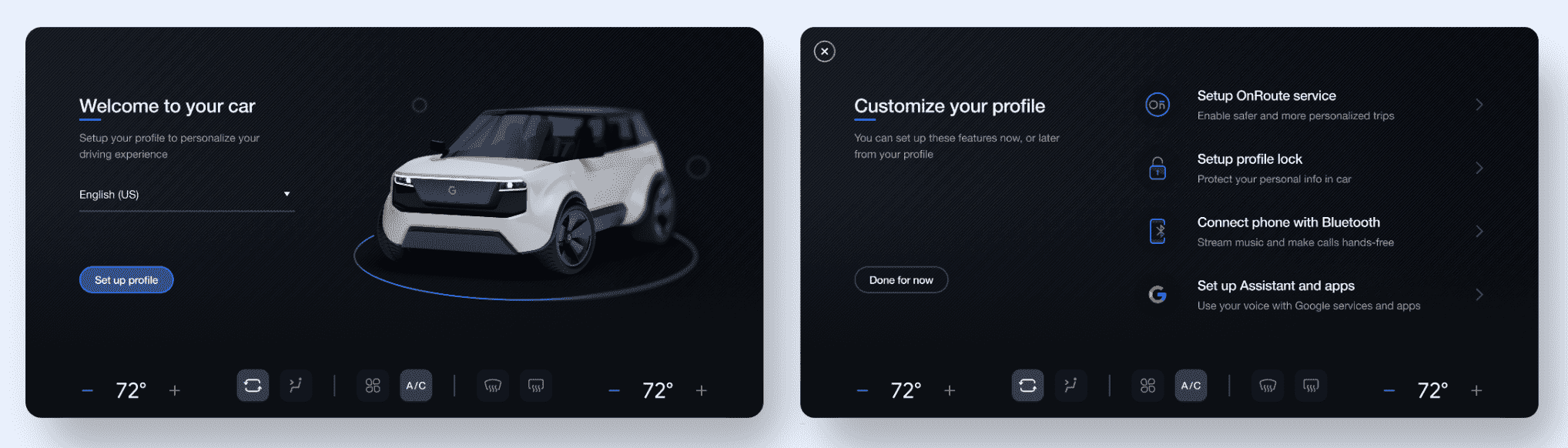
定制景观布局示例
自定义欢迎或摘要屏幕的一种方法是使用 Google 提供的模板。
自定义人像模式
以下是竖屏模式下可自定义的元素。
布局和背景
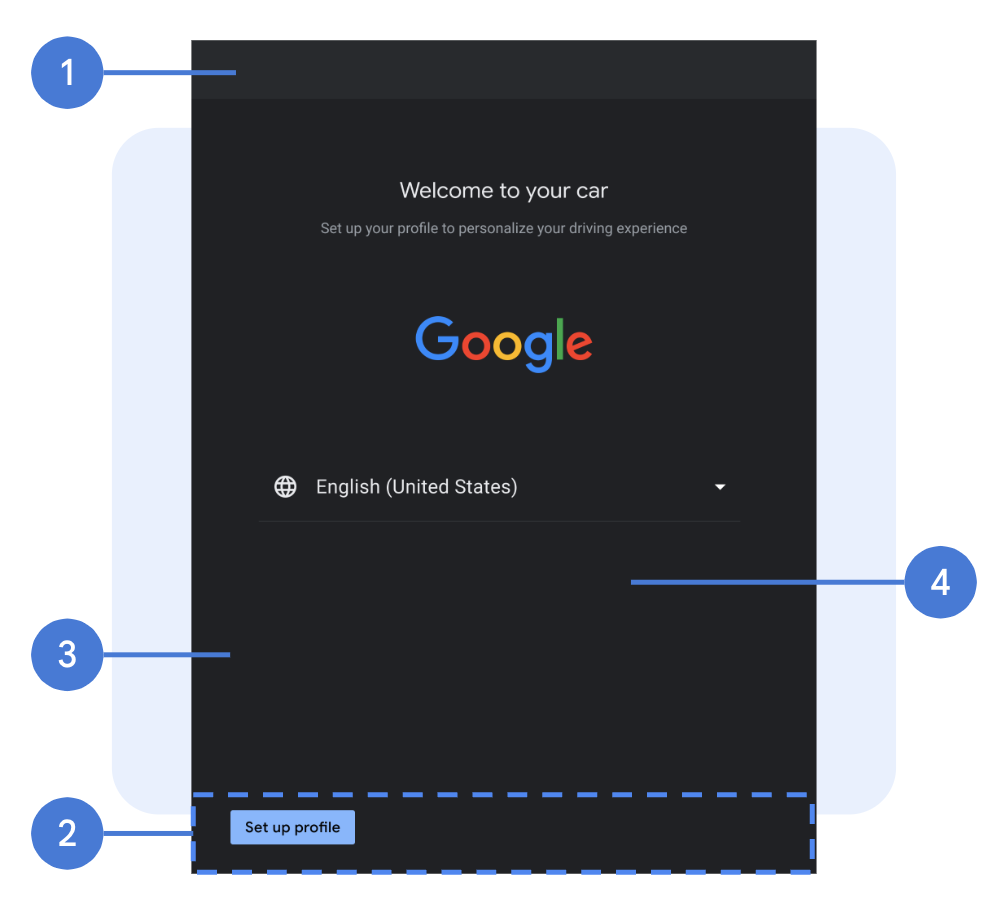
- 导航栏:导航栏内设有返回按钮。您可以自定义导航栏的布局和背景,以及导航图标(图像、大小、颜色和位置)、背景(图像、不透明度、颜色)和宽度。
- 操作栏:操作栏是位于页面底部的容器,其中包含操作按钮,默认情况下这些按钮是透明的。您可以自定义操作栏的高度和内边距,以及背景的图片、不透明度和颜色。
- 页面布局:页面边距。
- 页面背景:背景颜色或图像。
成分
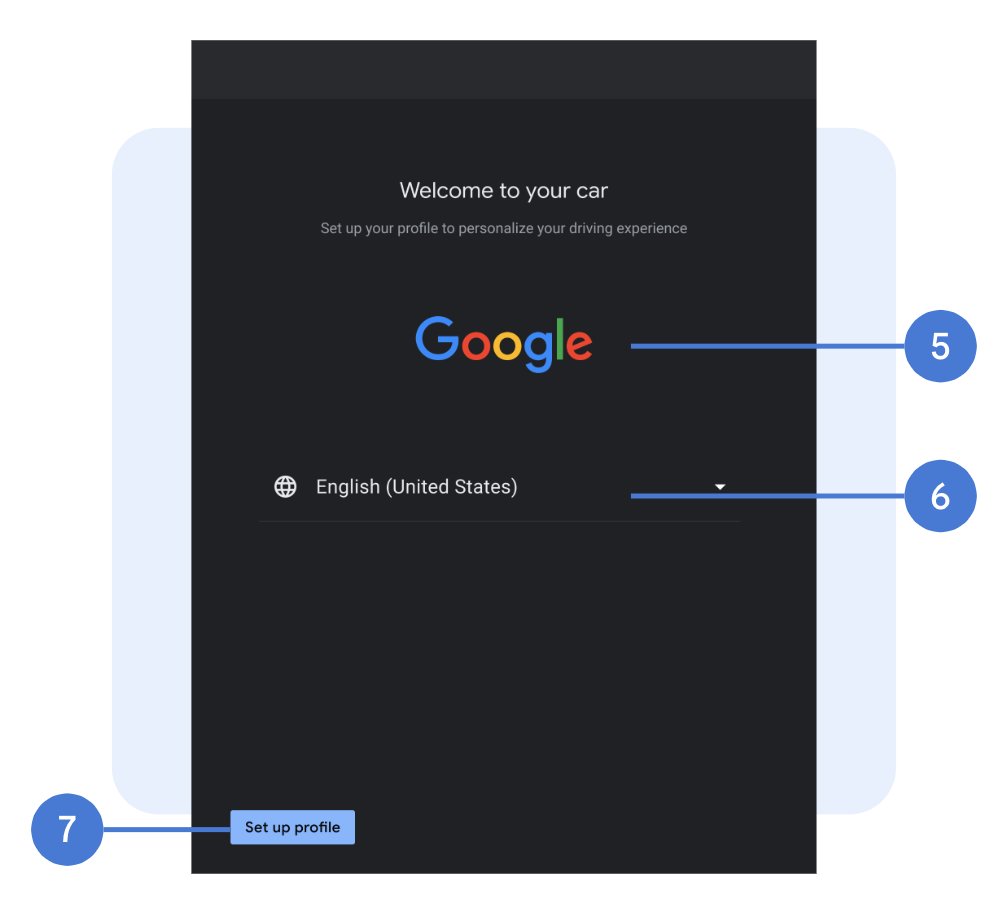
- 主图:图片、尺寸、位置。
- 下拉菜单:字体(字体、大小、颜色)、图标(图像、大小、颜色)、分隔线。
- 按钮:字体(字体、字号、颜色)、背景(图片、透明度、颜色)、按钮大小(宽度、高度)、位置、内边距、圆角。主要操作和次要操作以及不同的按钮状态应区别对待。
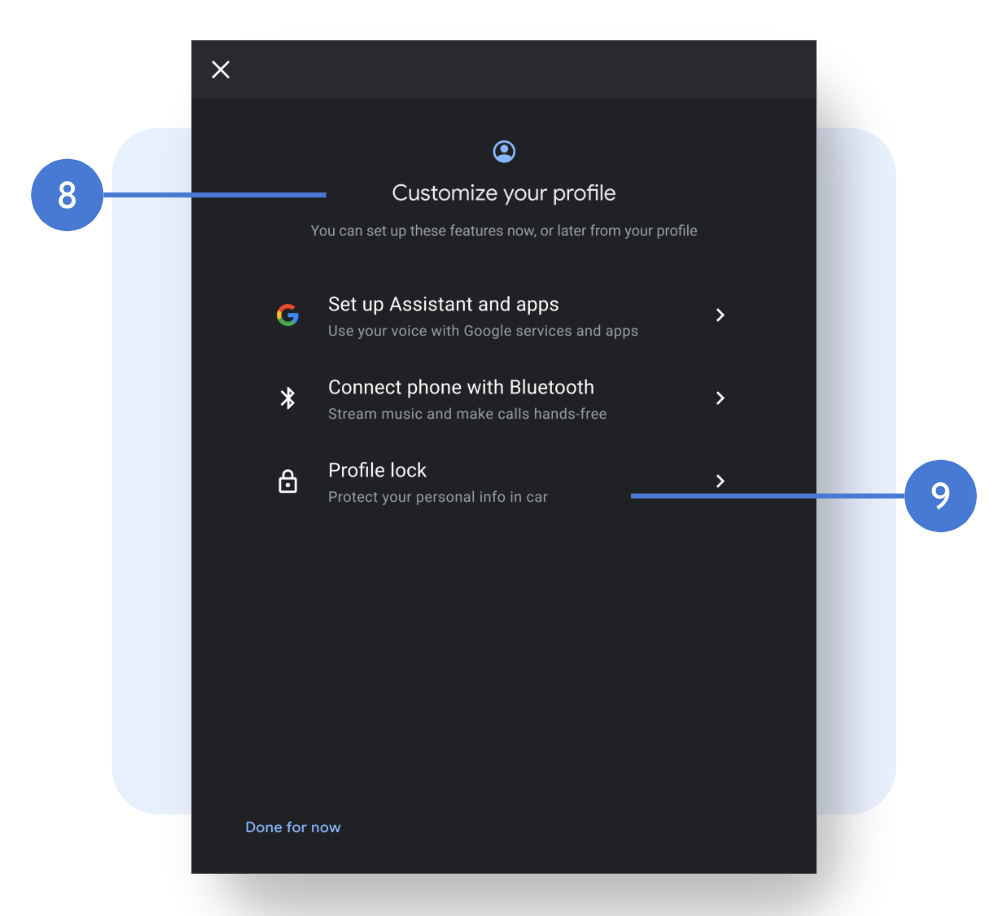
- 页面标题:字体(字体、字号、颜色)、标题和副标题位置、字符串、页面图标(是否包含图标、图标图像、大小和颜色)。
- 列表:字体(字体、字号和颜色)、图标(图像、字号和颜色,Google 图标不可自定义)、位置、边距、列表项高度和分隔线。要更改字符串,您必须向 Google 申请审核。
加载画面
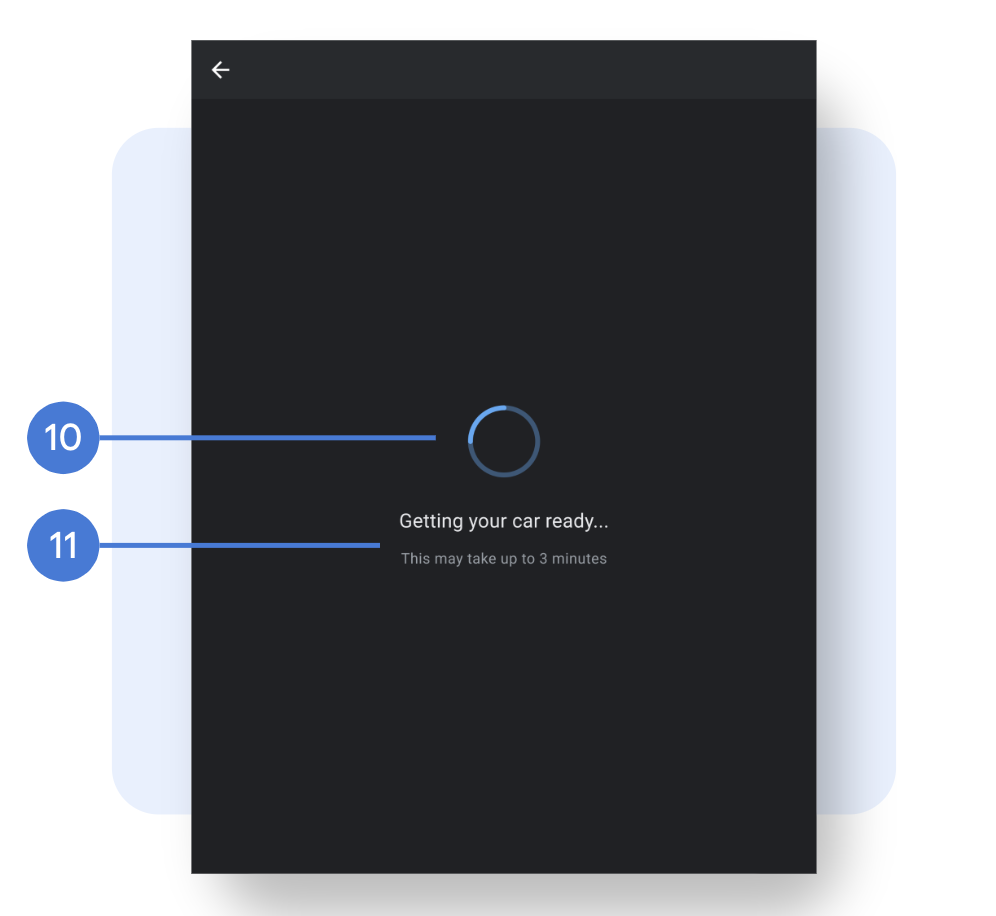
- 动画:动画(不确定)或图像、大小、位置。
- 字符串:字体(字体、大小、颜色)、位置、字符串。
定制人像布局示例