
本頁說明如何為設定精靈 (SUW) 建立流程、建立說明以及包含必要步驟和選用步驟。
您可以自訂以下畫面:
| 自訂選項有限:內容模態框 | 所需自訂:Google 提供的模板 |
|---|---|
| 谷歌服務條款 Google 登入 Google Gemini Google Play | 歡迎螢幕 語言選擇 連接性和 Wi-Fi 設定 建立個人資料(命名個人資料) 摘要螢幕 藍牙設備設定 設定檔保護(設定檔鎖定設定) 載入畫面 |
自訂內容模型
內容模態方塊(或AppStyledView UI 元件)包含 Google 的專有介面,例如 Google 登入模組和 Google 服務授權頁面。為了幫助用戶理解他們正在與 Google 而非汽車製造商互動,此模態框組件僅支援有限的自訂功能。
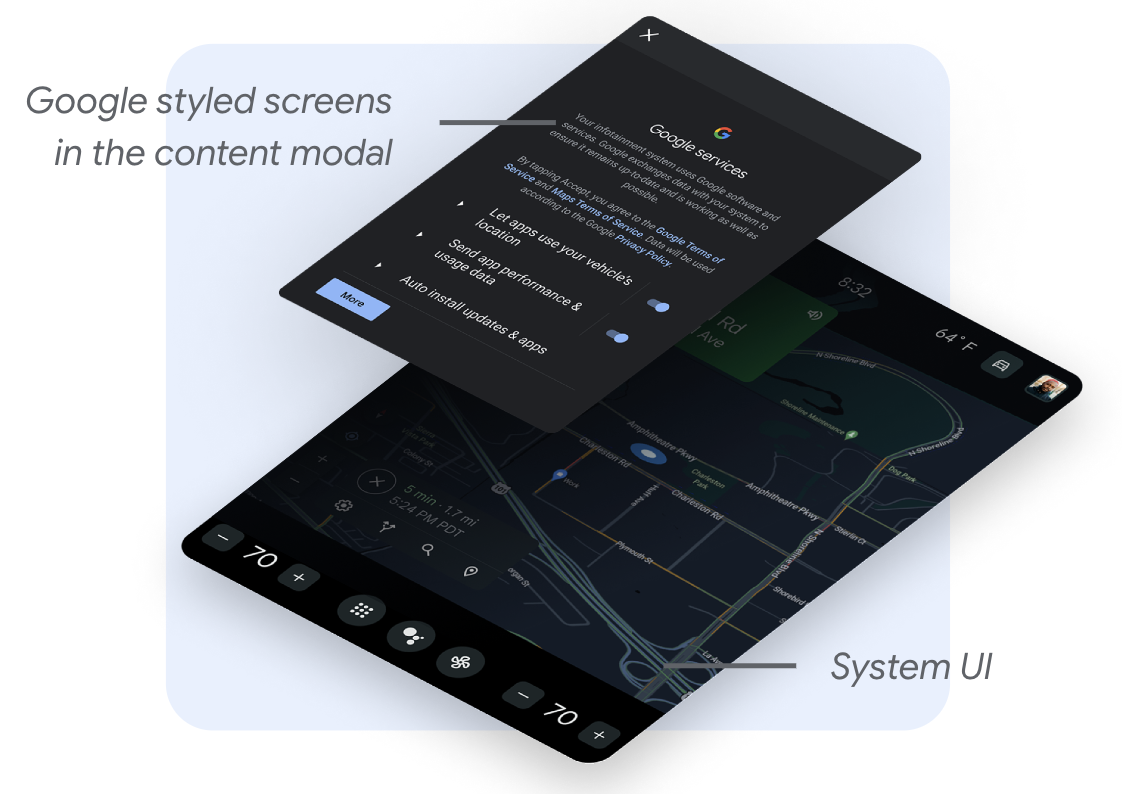
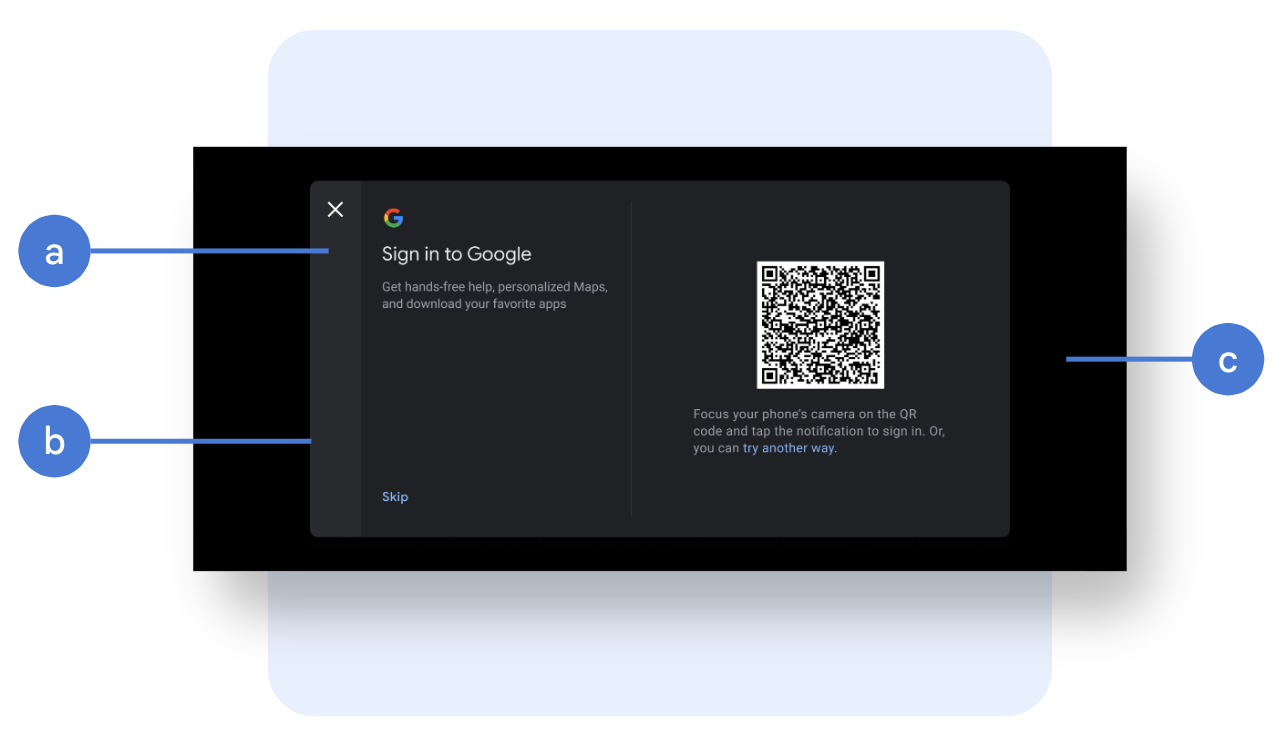
為了實現無縫集成,您可以自訂以下設定:
導覽列:您可以選擇將導覽列放置在模態框頂部或側邊。此外,您還可以自訂導航圖示(圖像、大小、顏色、位置)、背景(圖像、不透明度、顏色)、寬度或高度(取決於位置)。
模態框設定:內容區域的寬度必須大於 1224 dp,Google 螢幕才能以橫向佈局渲染。除此之外,您還可以自訂模態框的寬度、高度、在螢幕上的位置、圓角和邊框樣式。如果無法保證模態框周圍有足夠的邊距,建議使用全螢幕覆蓋。
模態背景:影像或顏色,透明度。
內容模態框自訂範例
您可以在設定流程中選擇使用 Google 提供的範本。如果您選擇使用此選項,則必須自訂這些螢幕,以避免介面風格混雜。
圖 3 和圖 4 顯示了內容模態框自訂的範例。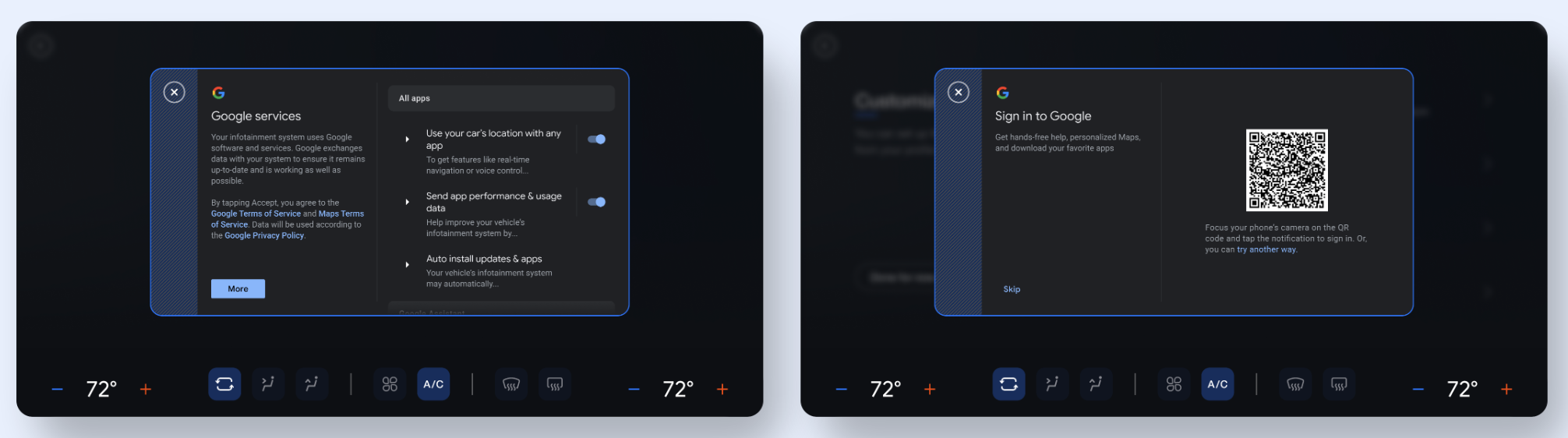
自訂谷歌提供的螢幕
您可以在設定流程中選擇使用 Google 提供的範本。如果您選擇使用此選項,則必須自訂這些螢幕,以避免介面風格混雜。
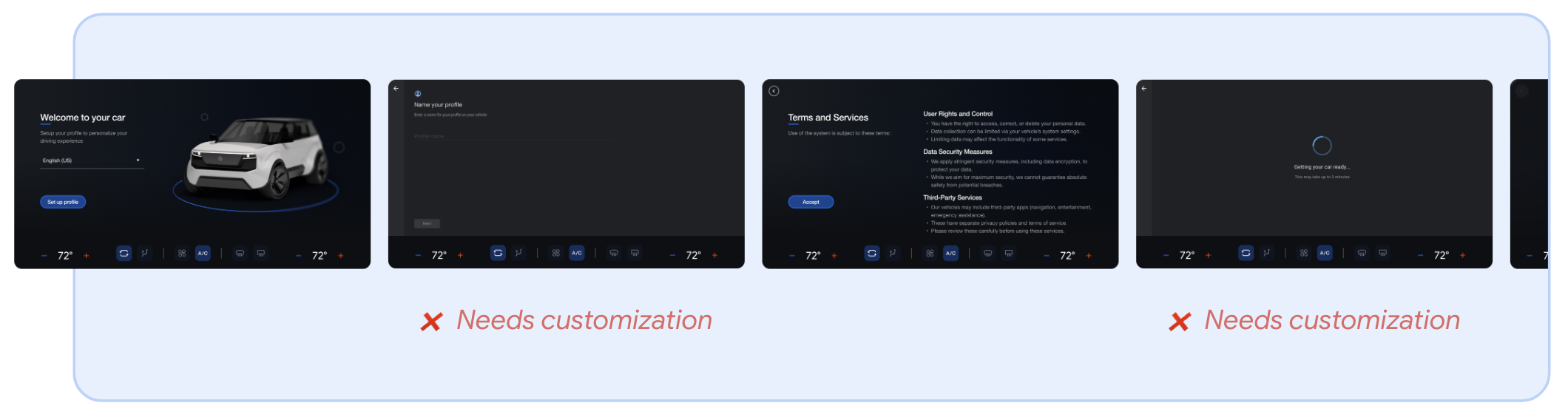
沉浸式視圖與非沉浸式視圖
顯示 SuW 有兩種選項:
沉浸式視圖:此視圖會隱藏狀態列和系統介面等非必要功能。使用沉浸式視圖可以最大限度地減少干擾。
非沉浸式視圖:此視圖允許使用者查看系統功能,例如狀態列。僅當必須顯示系統使用者介面時才使用非沉浸式視圖。如果選擇使用此視圖,請避免執行可能使使用者退出設定體驗的操作。

自訂景觀佈局
橫屏模式下可自訂的元素如下:
佈局和背景
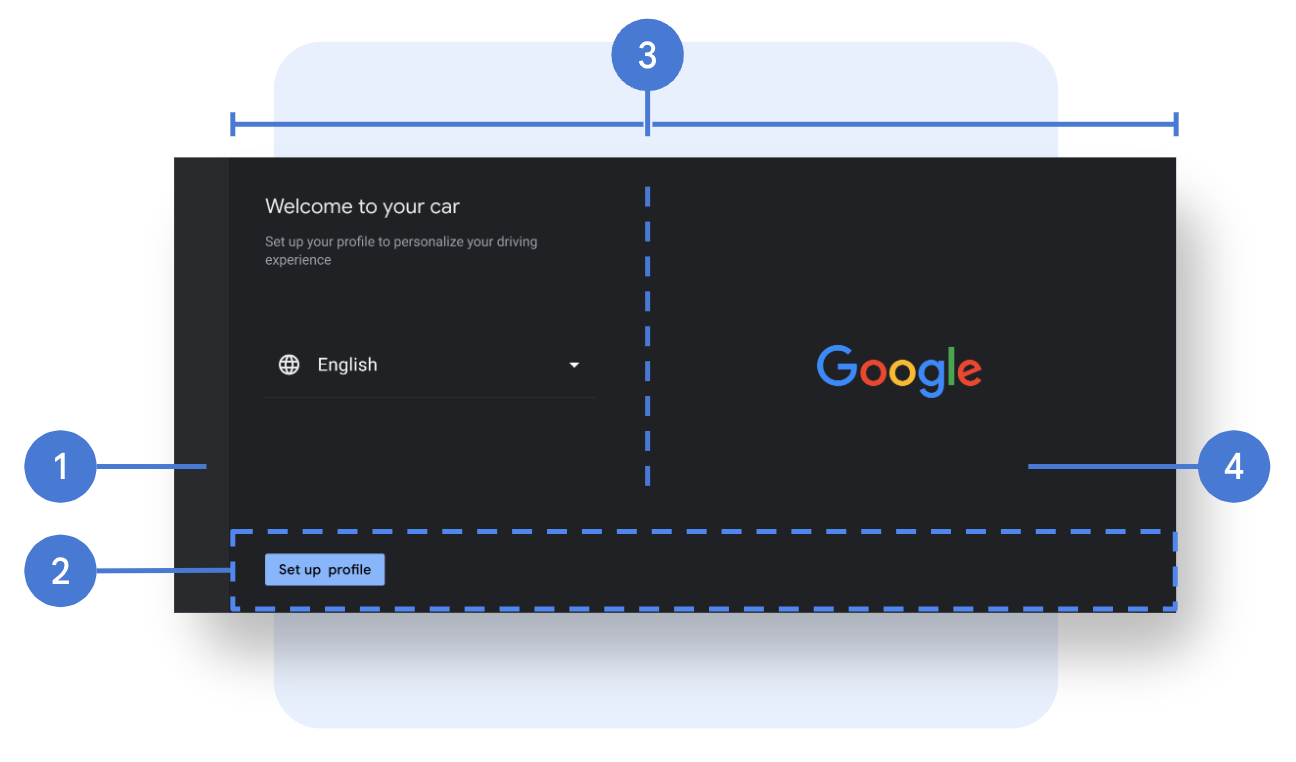
- 導覽列:導覽列內設有返回按鈕。您可以自訂導覽列的佈局和背景,以及導覽圖示(圖像、大小、顏色和位置)、背景(圖像、不透明度、顏色)和寬度。
- 操作列:操作列是位於頁面底部的容器,其中包含操作按鈕,預設情況下這些按鈕是透明的。您可以自訂操作欄的高度和內邊距,以及背景的圖片、不透明度和顏色。
- 頁面佈局:列寬和頁面邊距。
- 頁面背景:背景顏色或圖像。
成分
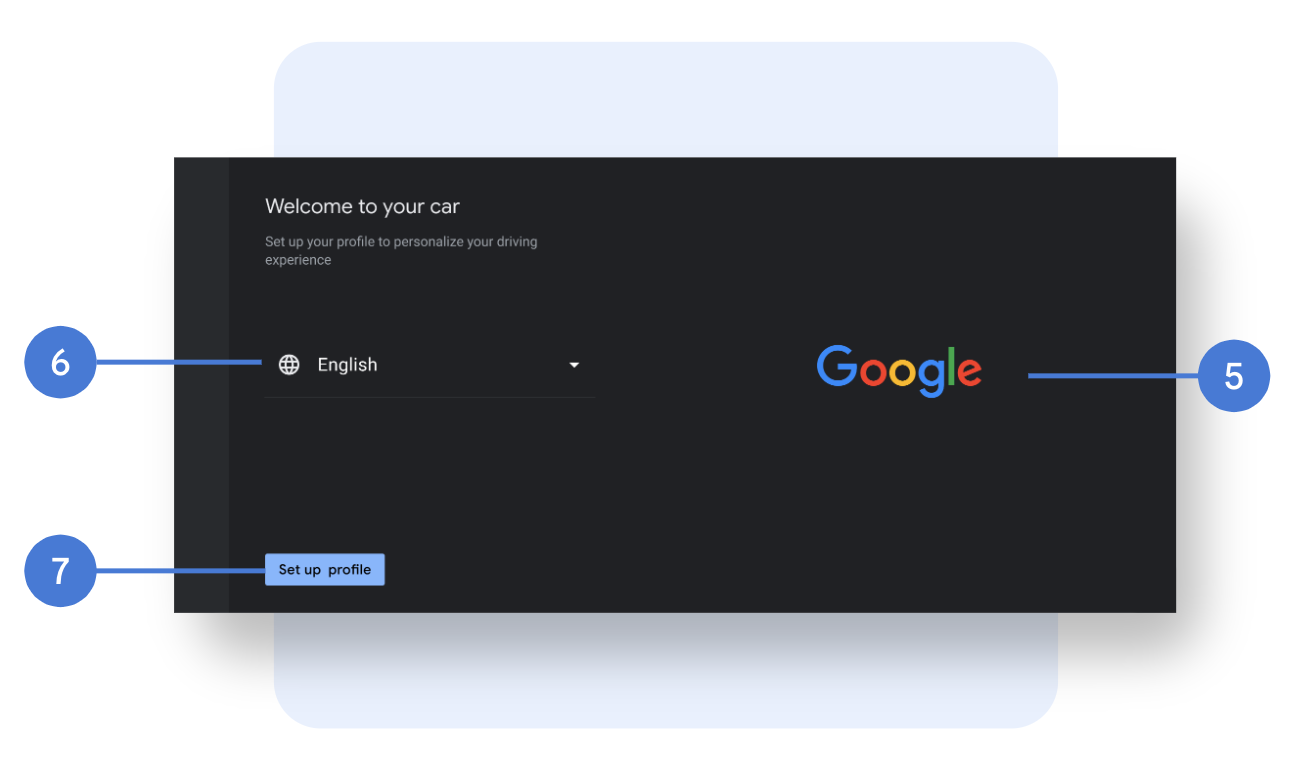
- 主圖:圖片、尺寸和位置。
- 下拉式選單:字體(字體、大小、顏色)、圖示(圖像、大小、顏色)和分隔線。
- 按鈕:字體(字體、大小、顏色)、背景(圖像、不透明度、顏色)、按鈕大小(寬度、高度)、位置、內邊距、圓角(主要操作和次要操作的樣式,以及不同的按鈕狀態)。
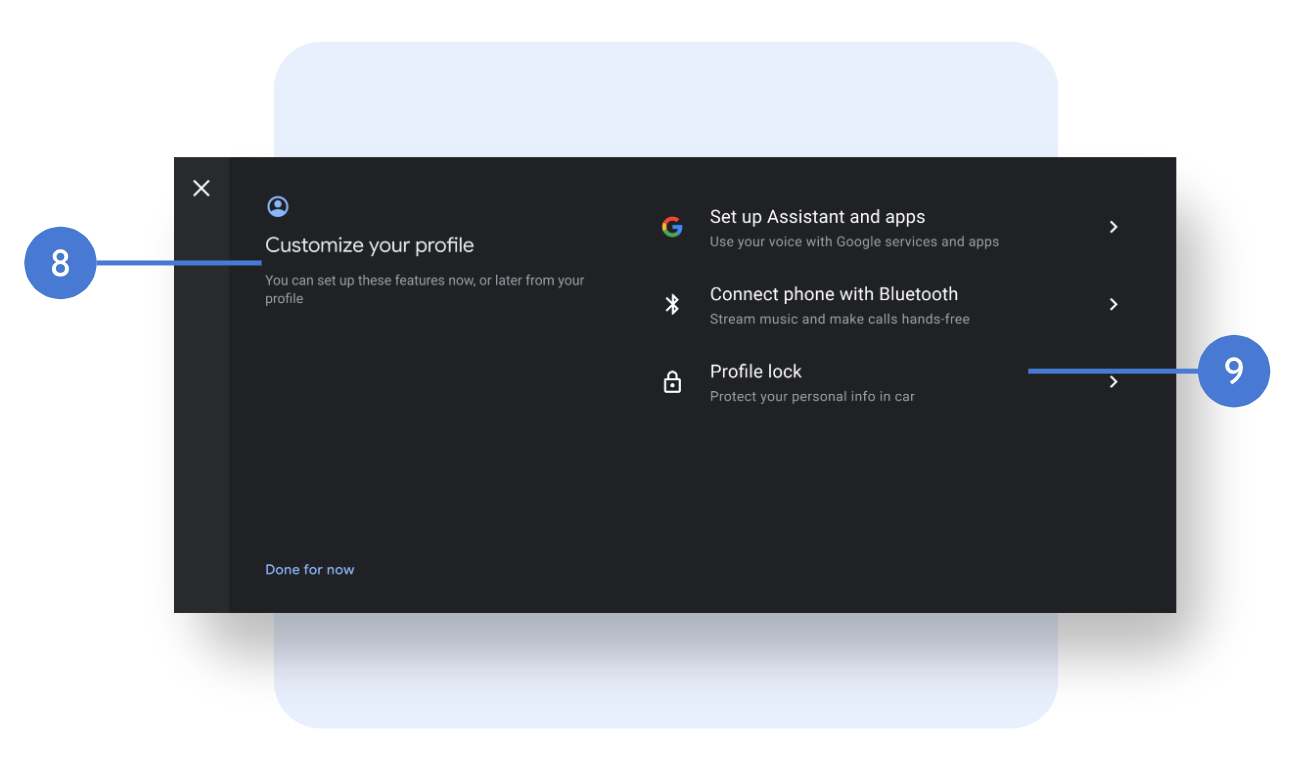
- 頁面標題:字體(字體、字號和顏色)、標題和副標題位置、字串和頁面圖示(是否包含圖示、圖示圖像、字號和顏色)。
- 清單:字體(字體、字號和顏色)、圖示(圖像、字號和顏色,Google 圖示不可自訂)、位置、邊距、清單項目高度和分隔線。若要變更字串,您必須向 Google 申請審核。
載入畫面
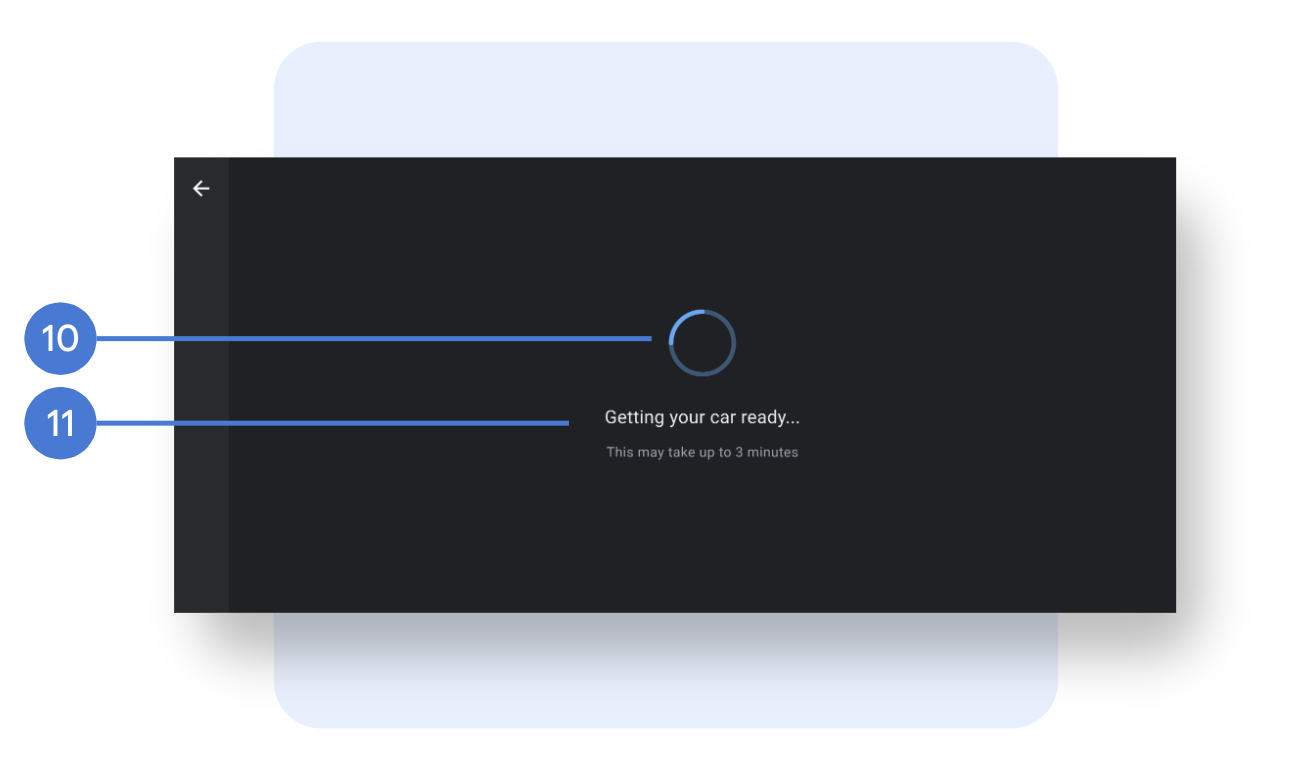
- 動畫:(不確定)或圖像、大小、位置。
- 字串:字體(字體、大小和顏色)、位置和字串。
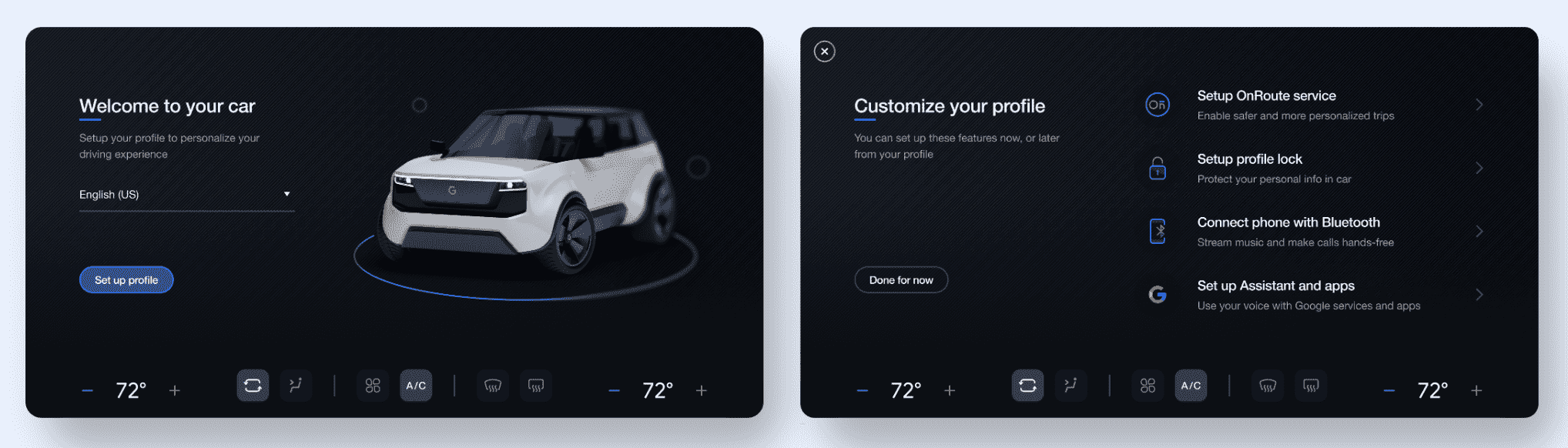
客製化景觀佈局範例
自訂歡迎或摘要畫面的一種方法是使用 Google 提供的範本。
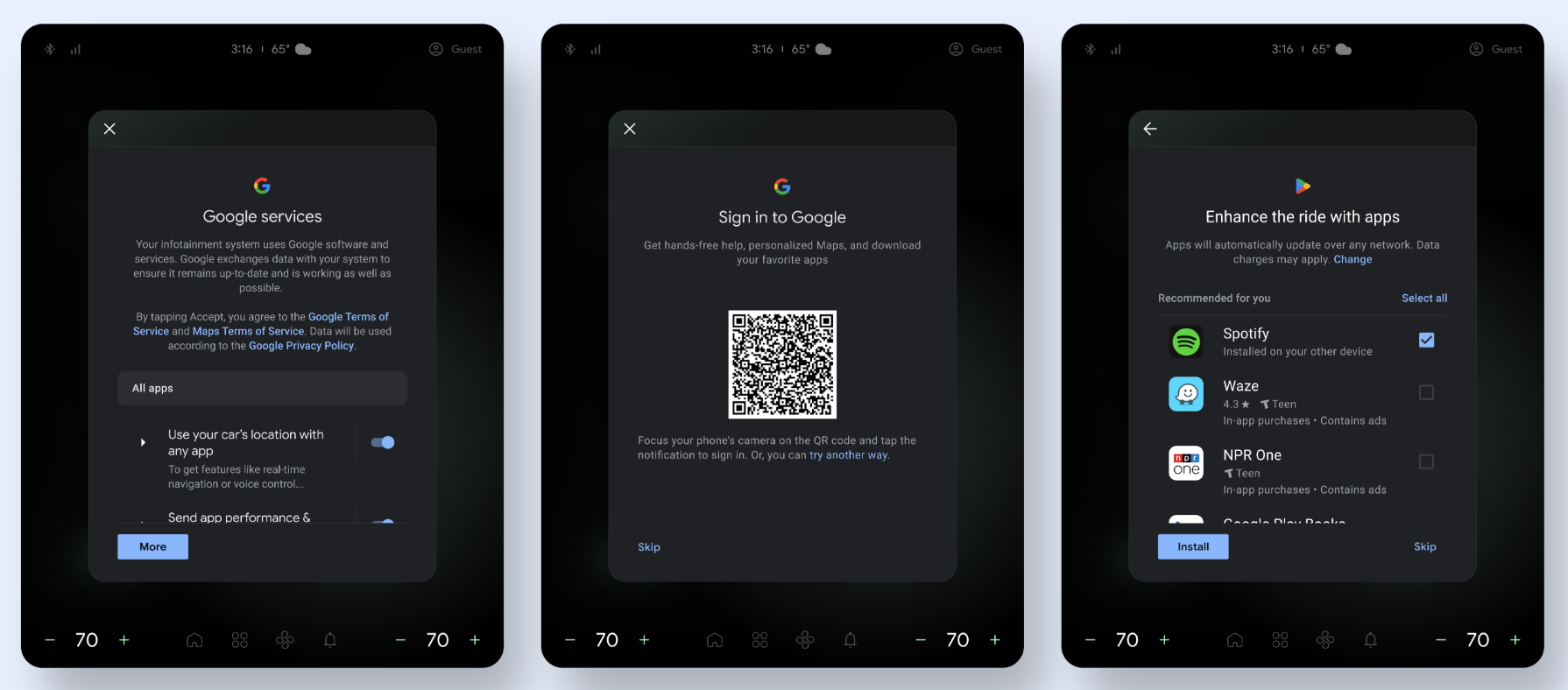
自訂人像模式
以下是垂直螢幕模式下可自訂的元素。
佈局和背景
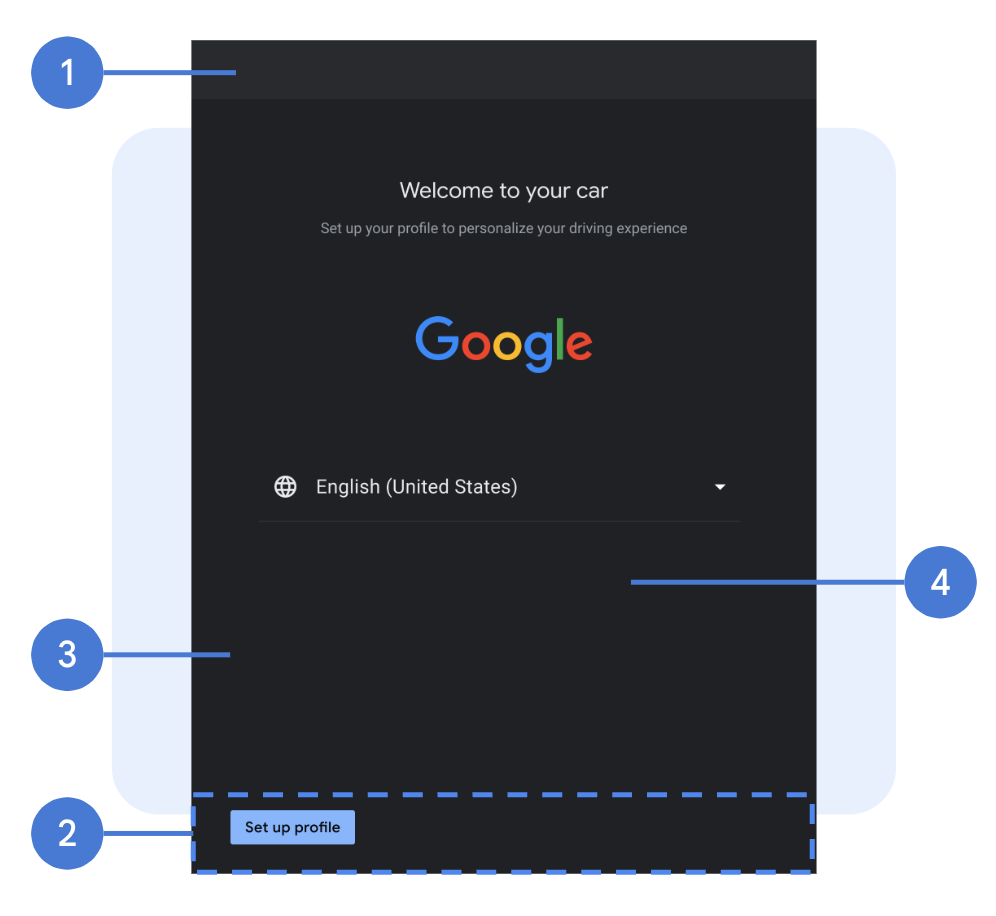
- 導覽列:導覽列內設有返回按鈕。您可以自訂導覽列的佈局和背景,以及導覽圖示(圖像、大小、顏色和位置)、背景(圖像、不透明度、顏色)和寬度。
- 操作列:操作列是位於頁面底部的容器,其中包含操作按鈕,預設情況下這些按鈕是透明的。您可以自訂操作欄的高度和內邊距,以及背景的圖片、不透明度和顏色。
- 頁面佈局:頁面邊距。
- 頁面背景:背景顏色或圖像。
成分
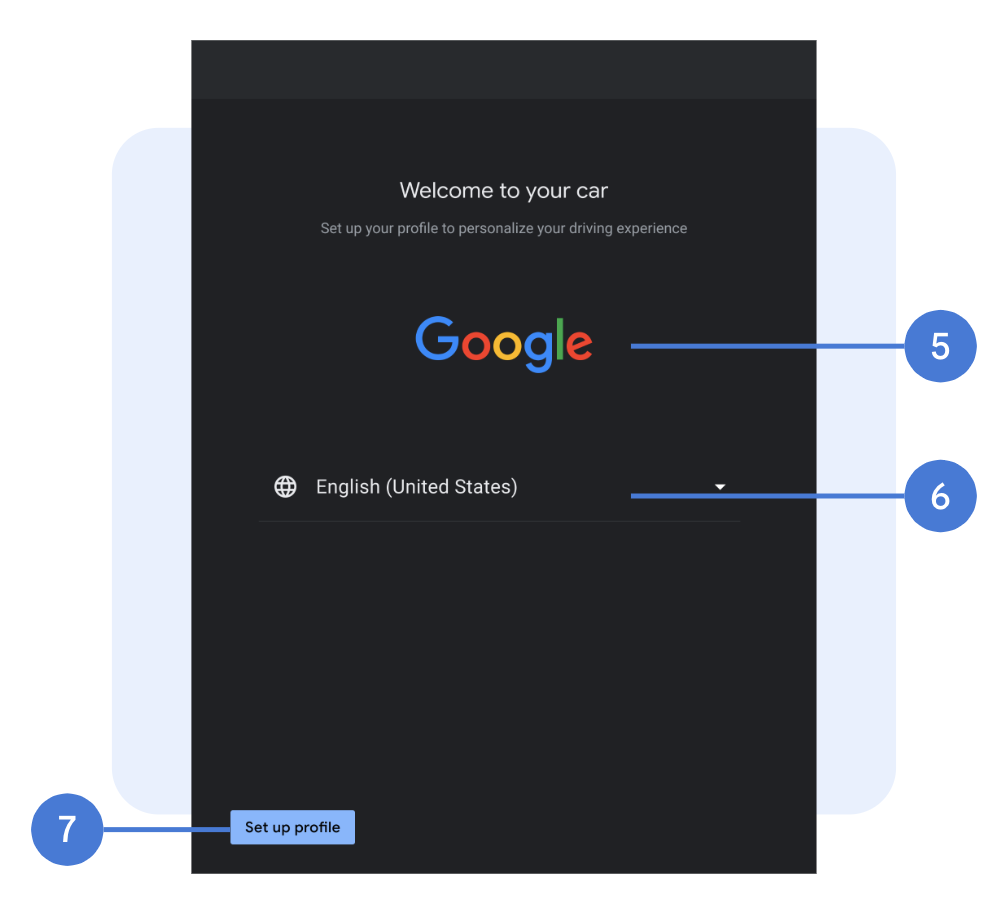
- 主圖:圖片、尺寸、位置。
- 下拉式選單:字體(字體、大小、顏色)、圖示(圖像、大小、顏色)、分隔線。
- 按鈕:字體(字體、字號、顏色)、背景(圖片、透明度、顏色)、按鈕大小(寬度、高度)、位置、內邊距、圓角。主要操作和次要操作以及不同的按鈕狀態應區別對待。
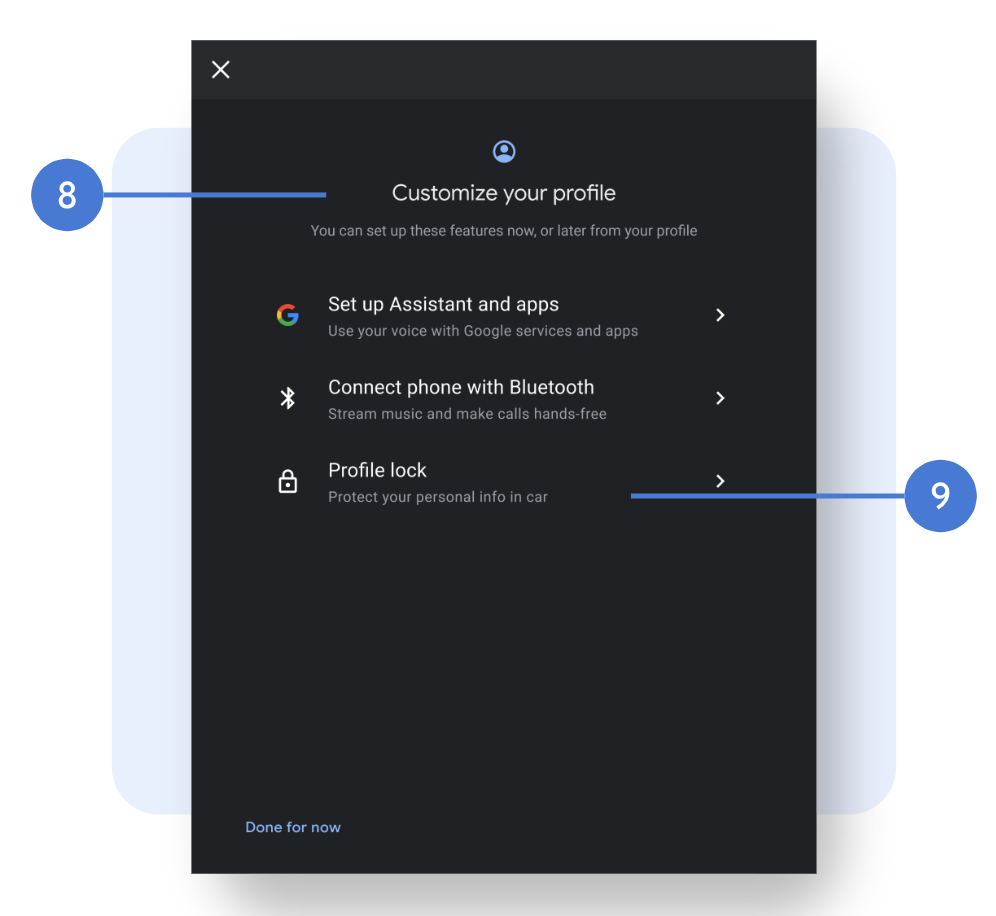
- 頁面標題:字體(字體、字號、顏色)、標題和副標題位置、字串、頁面圖示(是否包含圖示、圖示圖像、大小和顏色)。
- 清單:字體(字體、字號和顏色)、圖示(圖像、字號和顏色,Google 圖示不可自訂)、位置、邊距、清單項目高度和分隔線。若要變更字串,您必須向 Google 申請審核。
載入畫面

- 動畫:動畫(不確定)或圖像、大小、位置。
- 字串:字體(字體系列、大小、顏色)、位置、字串。
自訂人像佈局範例