
Ces étapes vous aident à comprendre quels composants vous pouvez personnaliser pour prendre en charge les utilisateurs non consentants.
- Personnaliser la fenêtre modale de contenu
- Définissez vos points de réentrée
- Rappels de planification
- Déterminer le moment et le rythme de la demande de consentement
- Prévoyez les états inactifs , les éléments d'interface utilisateur et les boutons physiques.
Personnaliser la fenêtre modale de contenu
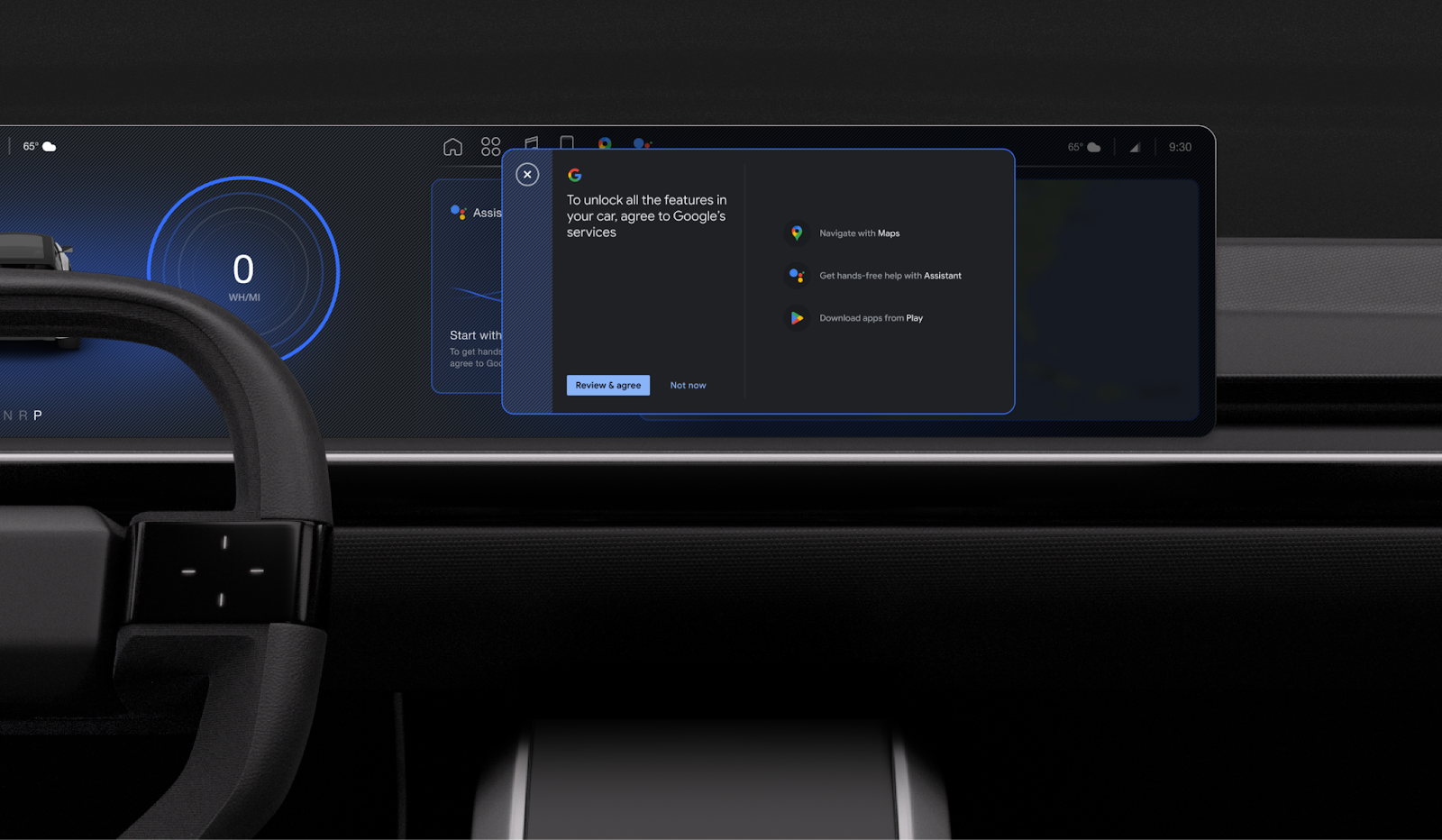
L'invite de consentement s'affiche dans la fenêtre modale. Vous pouvez personnaliser cette fenêtre pour l'adapter à votre charte graphique et y accéder via des bannières de rappel et des actions contextuelles.
| Personnalisable | Non personnalisable |
|---|---|
La demande de consentement s'affiche dans la fenêtre modale. Les pages sont conçues pour s'adapter automatiquement à la taille et à l'orientation de l'écran de la voiture. Vous pouvez personnaliser :
| Contenu de la page |
Définissez vos points de réentrée
Pour fournir des points de réentrée à l'invite gToS, suivez ces étapes :
- Créer une bannière de rappel proactive (facultatif) : Développer une bannière de rappel persistante qui aide les utilisateurs à redécouvrir le processus de consentement.
- Auditez vos états inactifs : examinez vos points de contact existants avec les services Google, identifiez ceux qui sont désactivés jusqu’à ce qu’un utilisateur donne son consentement et planifiez comment utiliser ces états inactifs pour déclencher l’invite de consentement.
Prévoyez un toast de rappel (état de conduite)
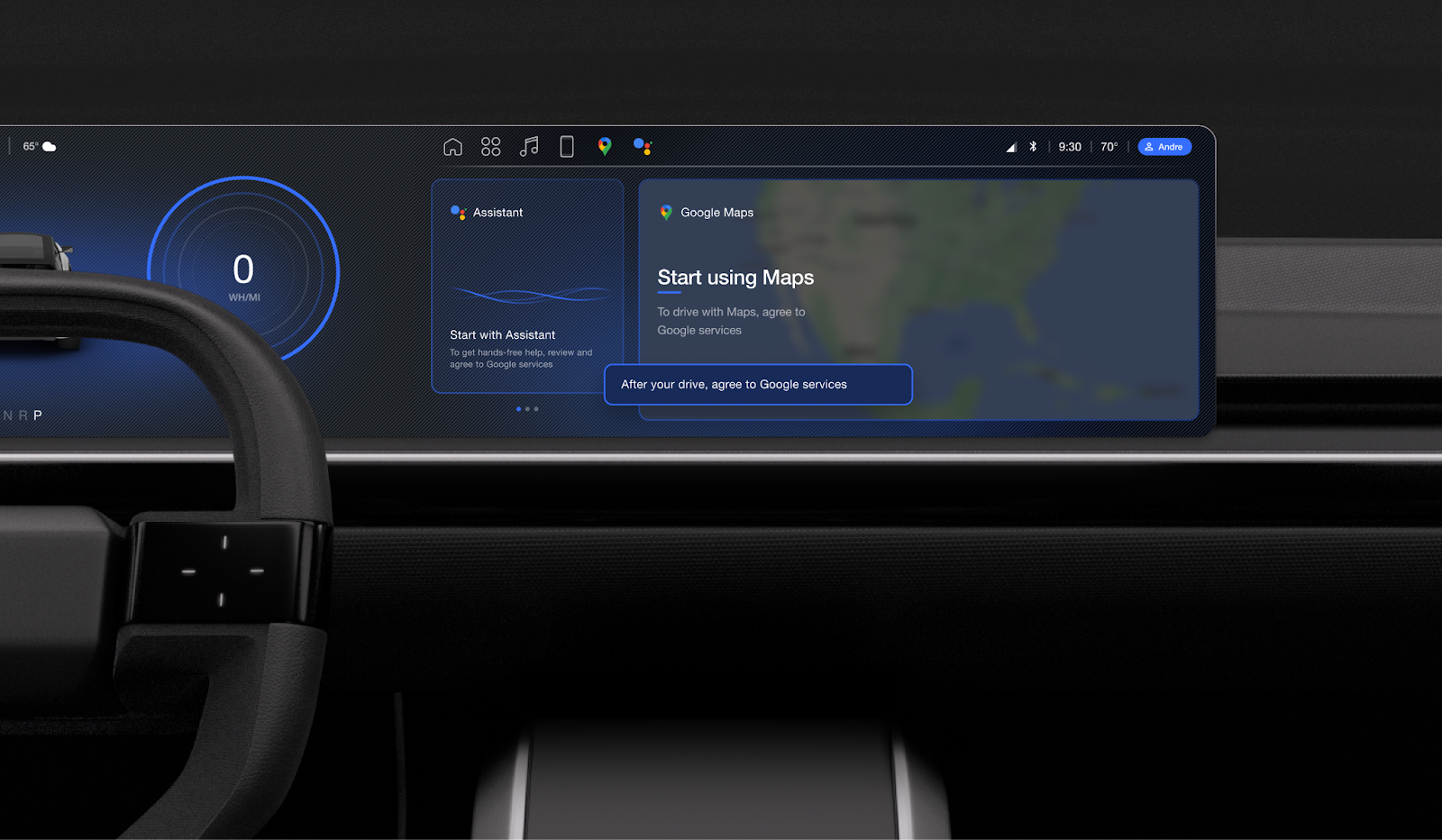
Déterminez comment et quand afficher un message de rappel invitant les utilisateurs à accepter les conditions générales d'utilisation. Ce message doit être court et concis afin de ne pas distraire le conducteur.
| Personnalisable | Non personnalisable |
|---|---|
Une notification (toast) est personnalisable au même titre que les autres composants système, ce qui signifie que vous pouvez la modifier :
| Texte : vous devez conserver le texte par défaut, sauf raison valable de le modifier. |
Bannière de rappel pour planifier
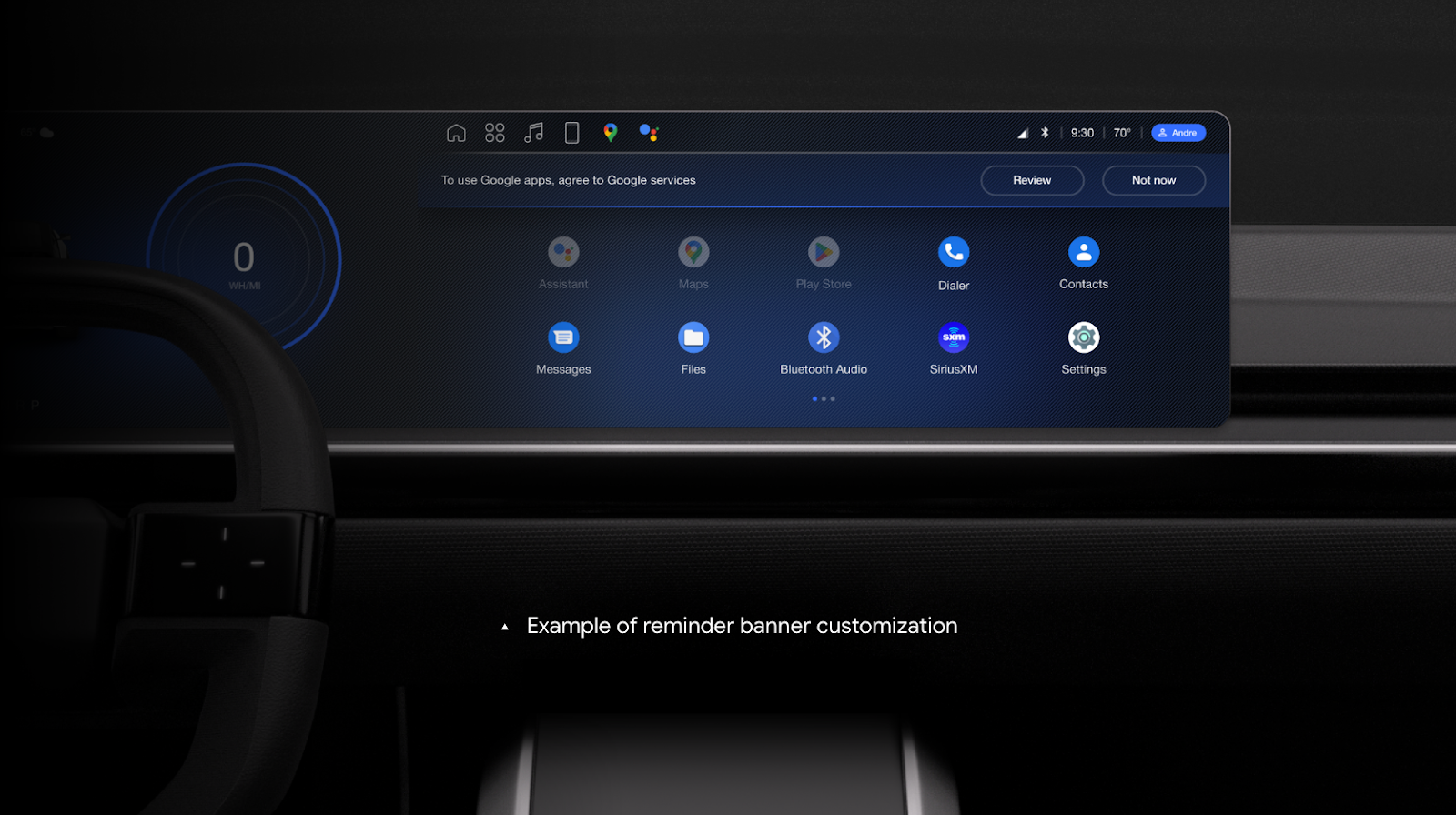
Vous pouvez afficher une bannière rappelant aux utilisateurs d'accepter les conditions générales d'utilisation. Lors de la conception de cette bannière, veillez à ce qu'elle ne se superpose à aucune application et ancrez-la en haut ou en bas de l'écran.
Par défaut, la bannière de rappel s'affiche à chaque redémarrage du véhicule, et vous pouvez personnaliser ce comportement selon vos préférences.
| Personnalisable | Non personnalisable |
|---|---|
Une bannière est une propriété personnalisable au même titre que les autres composants du système, ce qui signifie que vous pouvez la modifier :
| Texte : vous devez conserver le texte par défaut, sauf raison valable de le modifier. |
Déterminer le moment et le rythme de la demande de consentement
Par défaut, la demande de consentement s'affiche au début de chaque trajet. Vous pouvez modifier la fréquence d'affichage et il est conseillé de la présenter à un moment opportun et sans risque.
États inactifs de conception
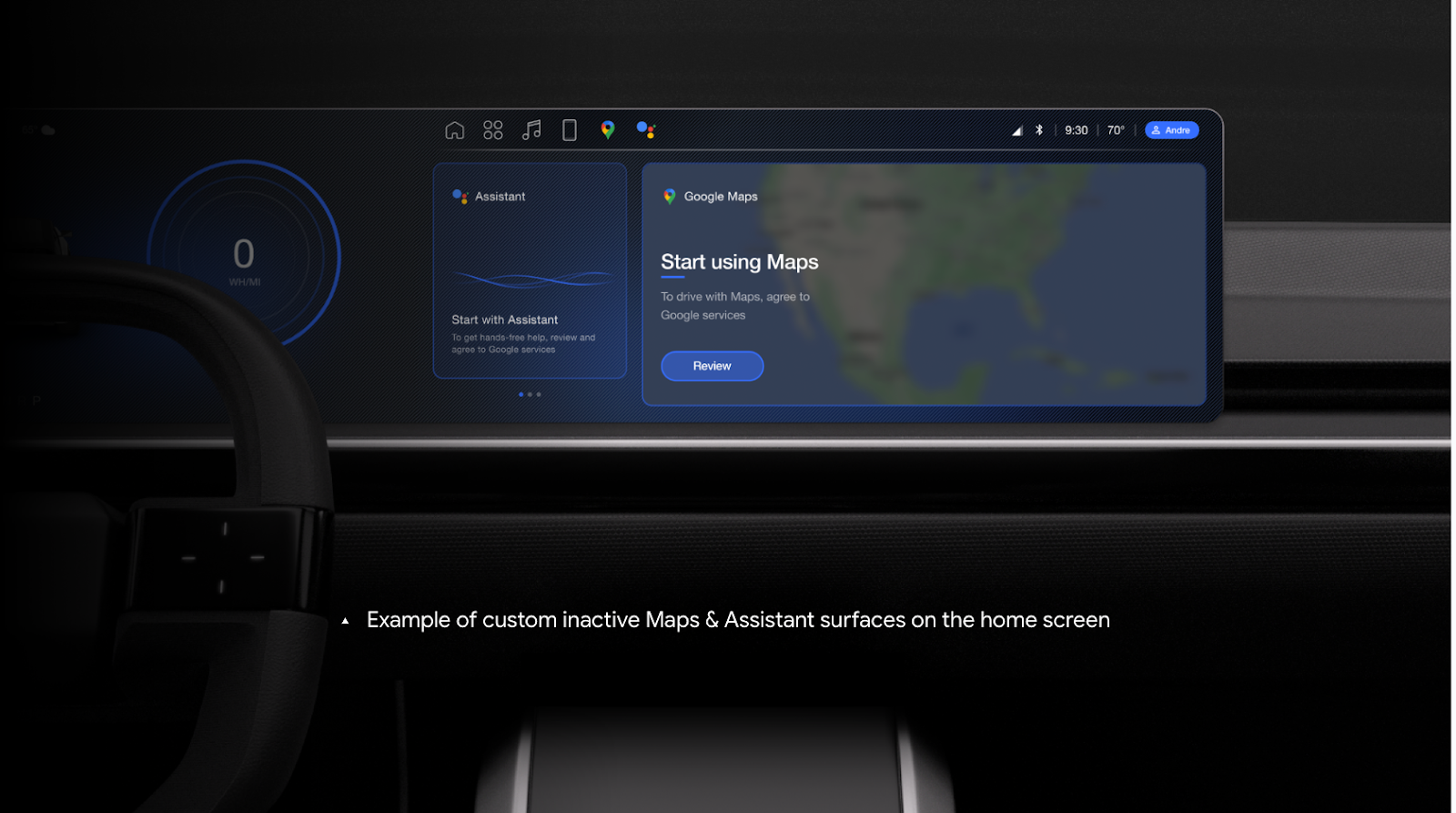
Si un utilisateur ignore la demande de consentement initiale, il est redirigé vers la page d'accueil où les services Google sont indisponibles. Dans ce cas, utilisez une fiche, par exemple « Maps », pour informer l'utilisateur que les services ne sont pas prêts à l'emploi et proposez-lui une action permettant de réactiver les conditions d'utilisation de Google.
Mesures:
- Auditez vos états inactifs : examinez vos points de contact existants avec les services Google, identifiez ceux qui sont désactivés jusqu’à ce qu’un utilisateur donne son consentement et planifiez comment utiliser ces états inactifs pour déclencher l’invite de consentement.
- Conception des états inactifs : Déterminez comment présenter les services Google inactifs et comment ils invitent les utilisateurs à déclencher le processus de consentement, notamment :
- Concevez des cartes inactives (comme Cartes et Gémeaux) pour votre écran d'accueil
- Concevoir des icônes d'application inactives
- Paramètres inactifs du plan
- Planifier les entrées physiques inactives
| Personnalisable | Non personnalisable |
|---|---|
| Texte : si vous incluez des messages relatifs à l’état inactif, vous devez utiliser le texte par défaut, sauf si vous avez une raison valable de le modifier. |
Icônes d'application inactives du plan
Pour les utilisateurs n'ayant pas donné leur consentement, les applications Google ne seront pas disponibles. Affichez ces applications comme inactives dans le lanceur d'applications et vérifiez que la fenêtre de consentement des conditions d'utilisation s'ouvre lorsque les utilisateurs cliquent dessus.
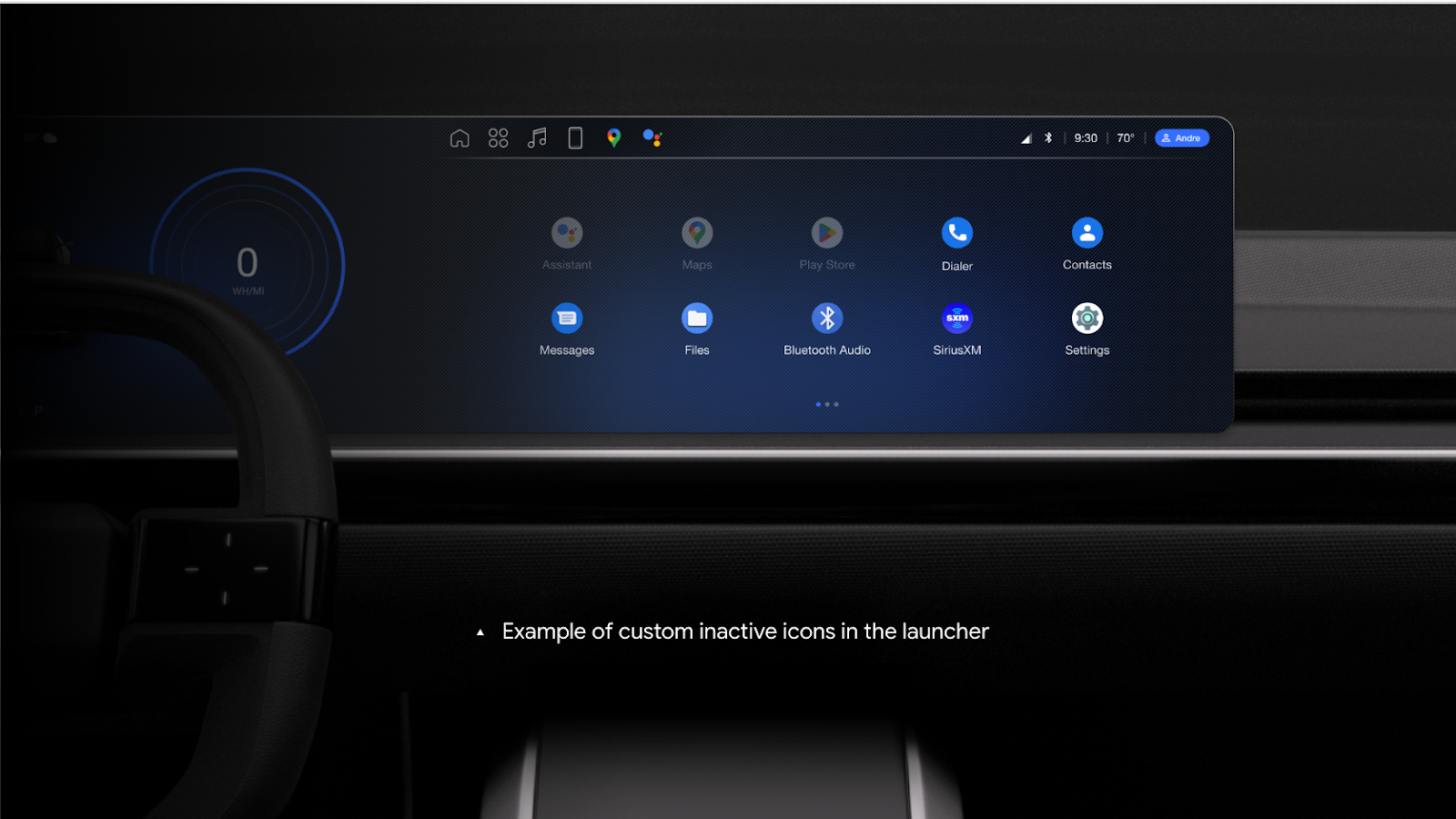
| Personnalisable | Non personnalisable |
|---|---|
|
Paramètres inactifs du plan
Même si les utilisateurs non autorisés peuvent voir tous les paramètres, les paramètres du compte Google, comme la connexion Google, déclenchent les conditions d'utilisation de Google (gToS). Il est déconseillé d'appliquer un traitement inactif à ces paramètres.
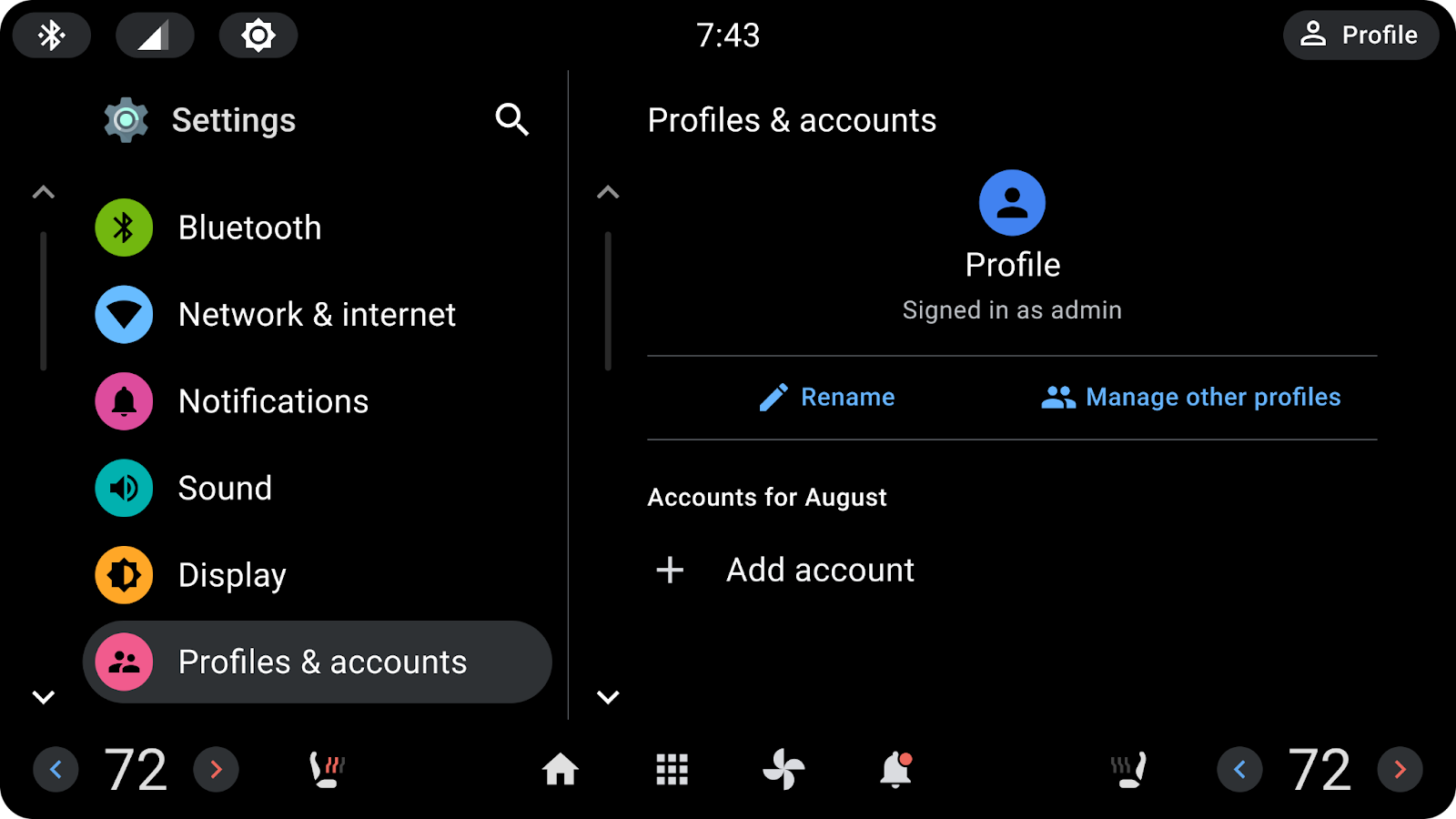
| Personnalisable | Non personnalisable |
|---|---|
Vous pouvez personnaliser tous les aspects des paramètres. |
Boutons physiques inactifs du plan
Les boutons d'entrée qui activent Gemini, comme le bouton « appuyer pour parler » du volant, déclenchent également gToS. Vous pouvez aussi envisager d'utiliser la voix ou l'audio pour guider les utilisateurs vers le flux gToS.
| Personnalisable | Non personnalisable |
|---|---|
Tout bouton d'entrée matériel devrait déclencher l'invite de consentement. |