
Questi passaggi ti aiuteranno a capire quali componenti puoi personalizzare per supportare gli utenti senza consenso.
- Personalizza la modalità del contenuto
- Definisci i tuoi punti di rientro
- Promemoria del piano
- Determinare i tempi e la cadenza della richiesta di consenso
- Pianifica stati inattivi , elementi dell'interfaccia utente e pulsanti fisici
Personalizza la modalità del contenuto
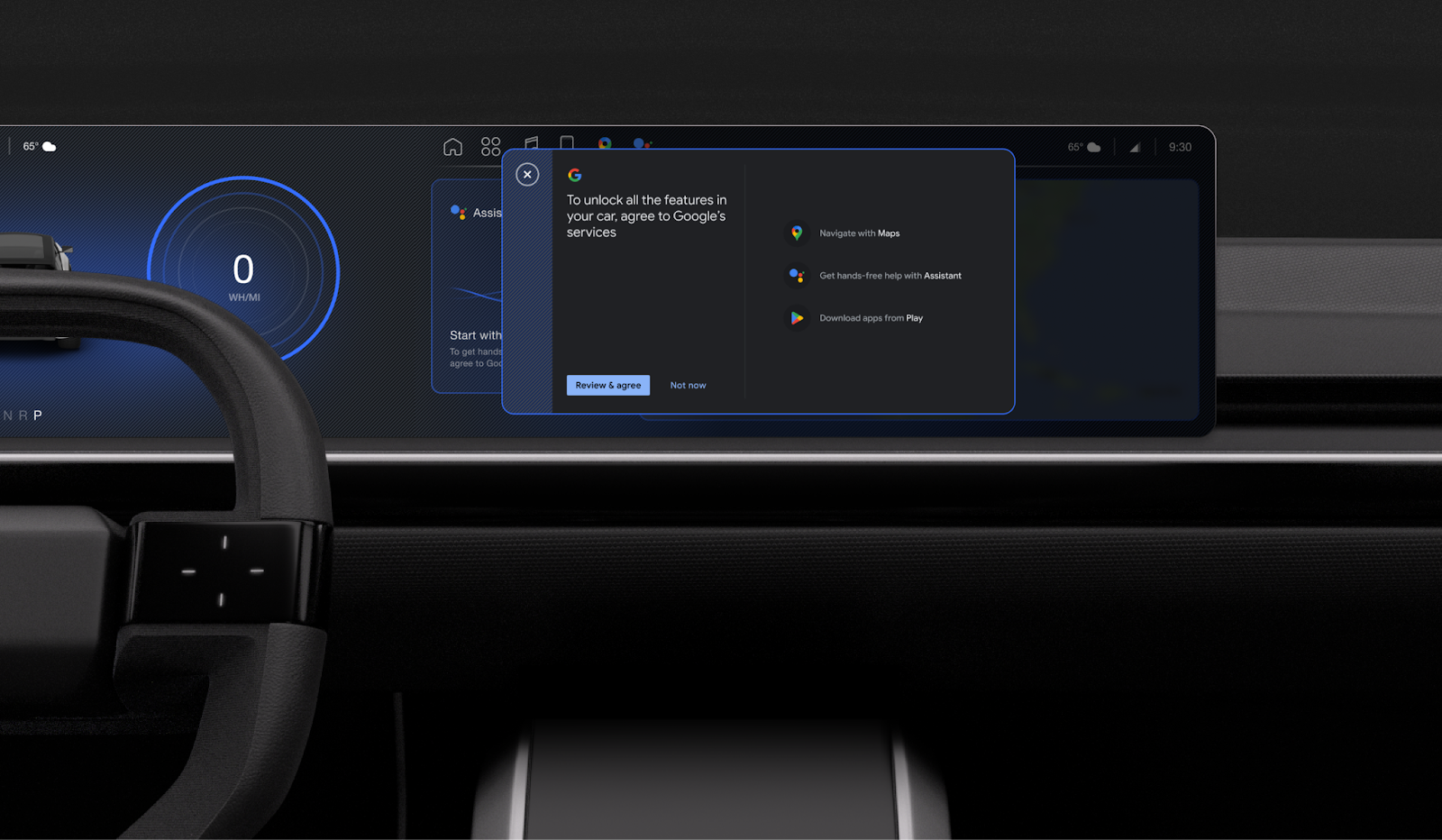
Il prompt di consenso è ospitato nella finestra modale dei contenuti. Puoi personalizzare la finestra modale dei contenuti per adattarla al tuo sistema di progettazione e fornire punti di accesso tramite banner di promemoria e azioni contestuali.
| Personalizzabile | Non personalizzabile |
|---|---|
Il prompt per il consenso è visualizzato nella finestra modale dei contenuti. Le pagine sono progettate per adattarsi automaticamente alle dimensioni e all'orientamento dello schermo dell'auto. Puoi personalizzare:
| Contenuto della pagina |
Definisci i tuoi punti di rientro
Per fornire punti di rientro al prompt gToS, seguire questi passaggi:
- Crea un banner promemoria proattivo (facoltativo): sviluppa un banner promemoria persistente che aiuti gli utenti a riscoprire il flusso di consenso.
- Controlla i tuoi stati inattivi : esamina i punti di contatto dei servizi Google esistenti, identifica quelli che sono disattivati finché un utente non acconsente e pianifica come utilizzare questi stati inattivi per attivare la richiesta di consenso.
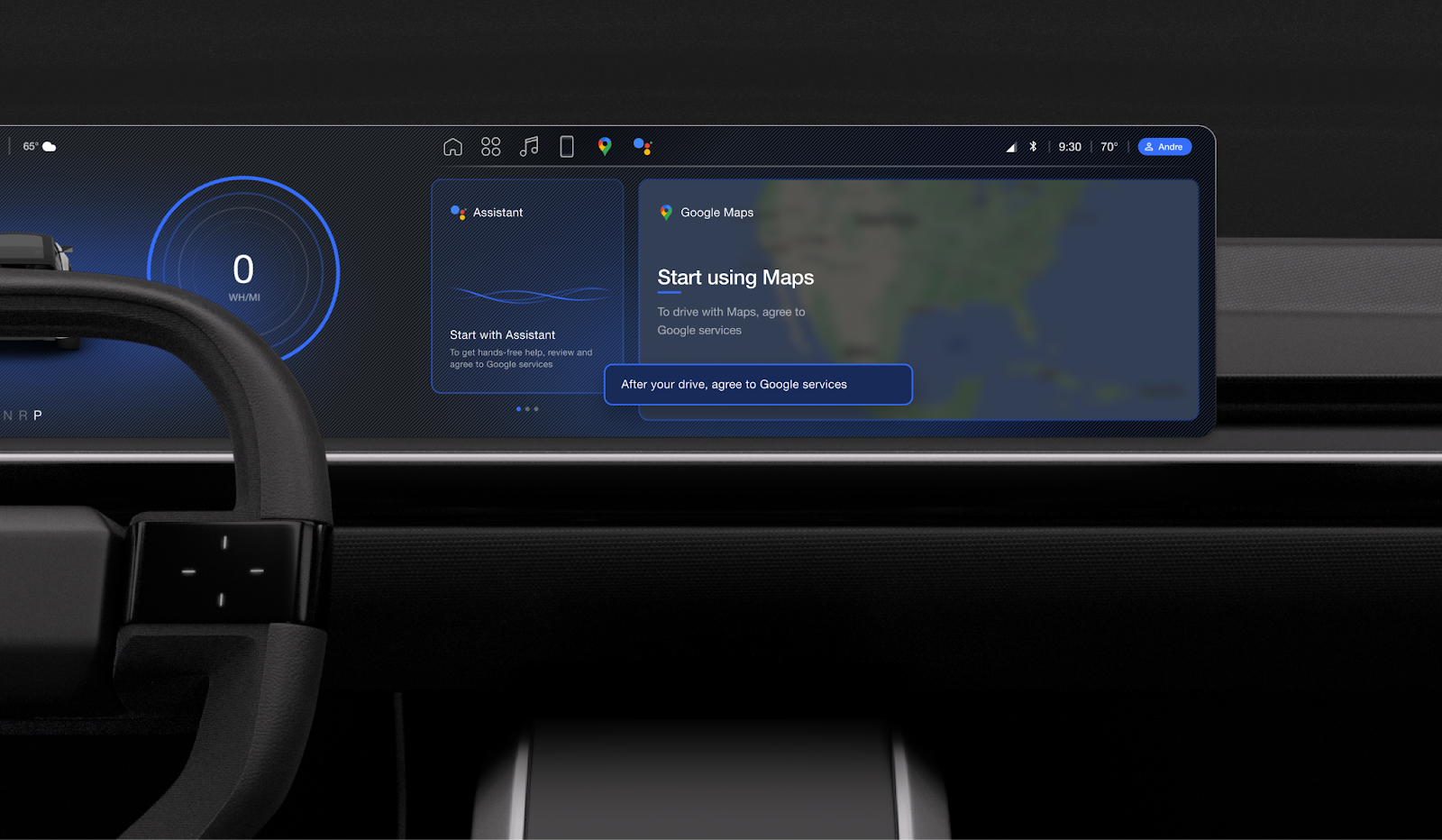
Pianifica un brindisi promemoria (stato di guida)
Decidi come e quando includere un promemoria che inviti gli utenti ad accettare i termini e le condizioni generali di servizio. Sii breve e comprensibile per evitare di distrarre il conducente.
| Personalizzabile | Non personalizzabile |
|---|---|
Un toast è la stessa proprietà personalizzabile degli altri componenti del sistema, il che significa che puoi modificare:
| Testo: devi mantenere il testo predefinito a meno che non ci sia un motivo valido per cambiarlo |
Pianifica un banner promemoria
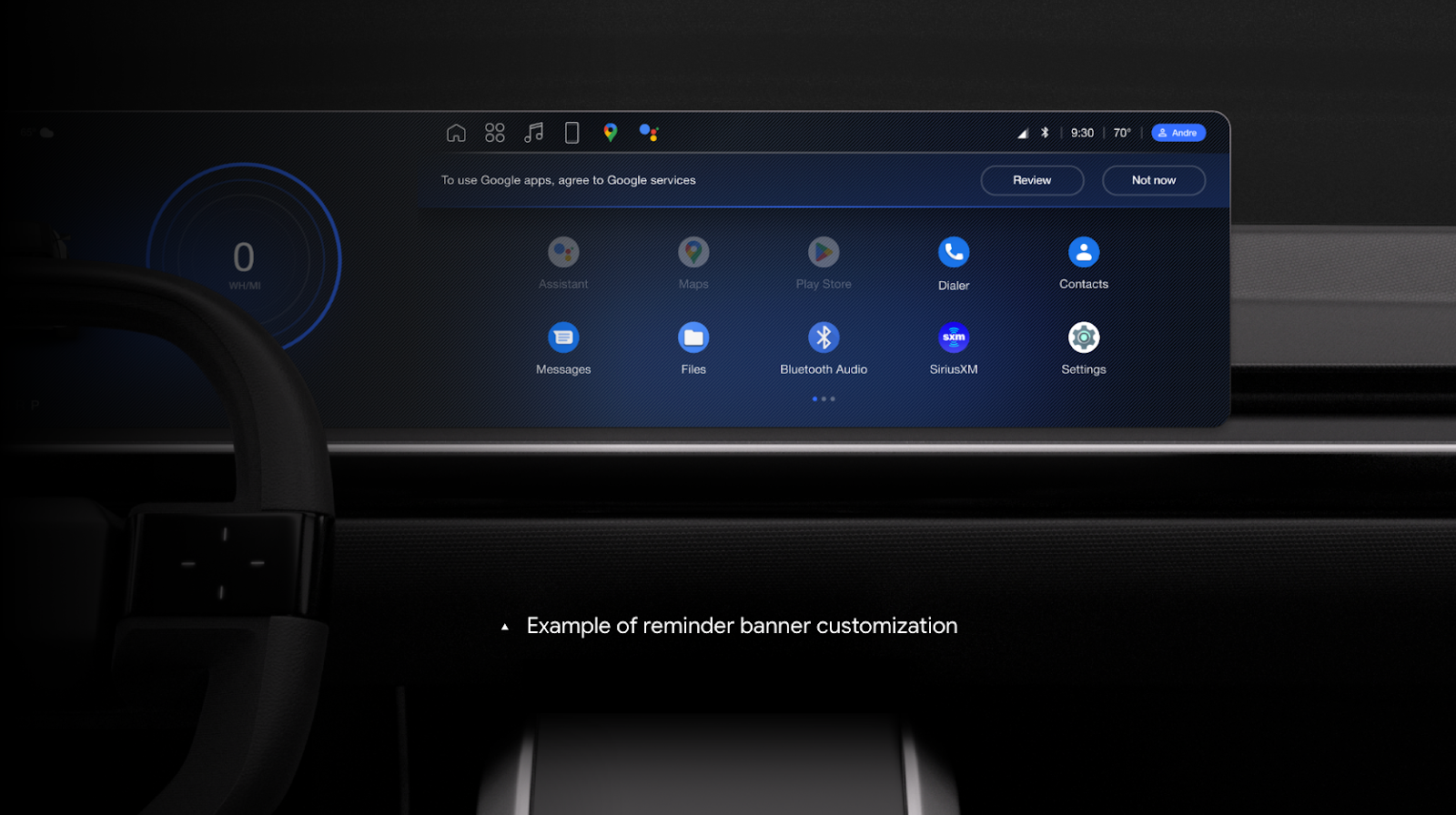
Puoi scegliere di mostrare un banner che ricorda agli utenti di accettare i termini e le condizioni di utilizzo. Quando progetti questo banner, assicurati che non si sovrapponga ad alcuna app e posizionalo nella parte superiore o inferiore dello schermo.
Per impostazione predefinita, il banner promemoria viene attivato ogni volta che un utente riavvia l'auto; puoi personalizzare questo comportamento in base alle tue preferenze.
| Personalizzabile | Non personalizzabile |
|---|---|
Un banner è la stessa proprietà personalizzabile degli altri componenti del sistema, il che significa che puoi modificare:
| Testo: devi mantenere il testo predefinito a meno che non ci sia un motivo valido per cambiarlo |
Determinare i tempi e la cadenza della richiesta di consenso
Per impostazione predefinita, la richiesta di consenso viene visualizzata all'inizio di ogni guida. È possibile modificarne la frequenza e pianificare di visualizzare la richiesta in un momento sicuro e utile.
Progettare stati inattivi
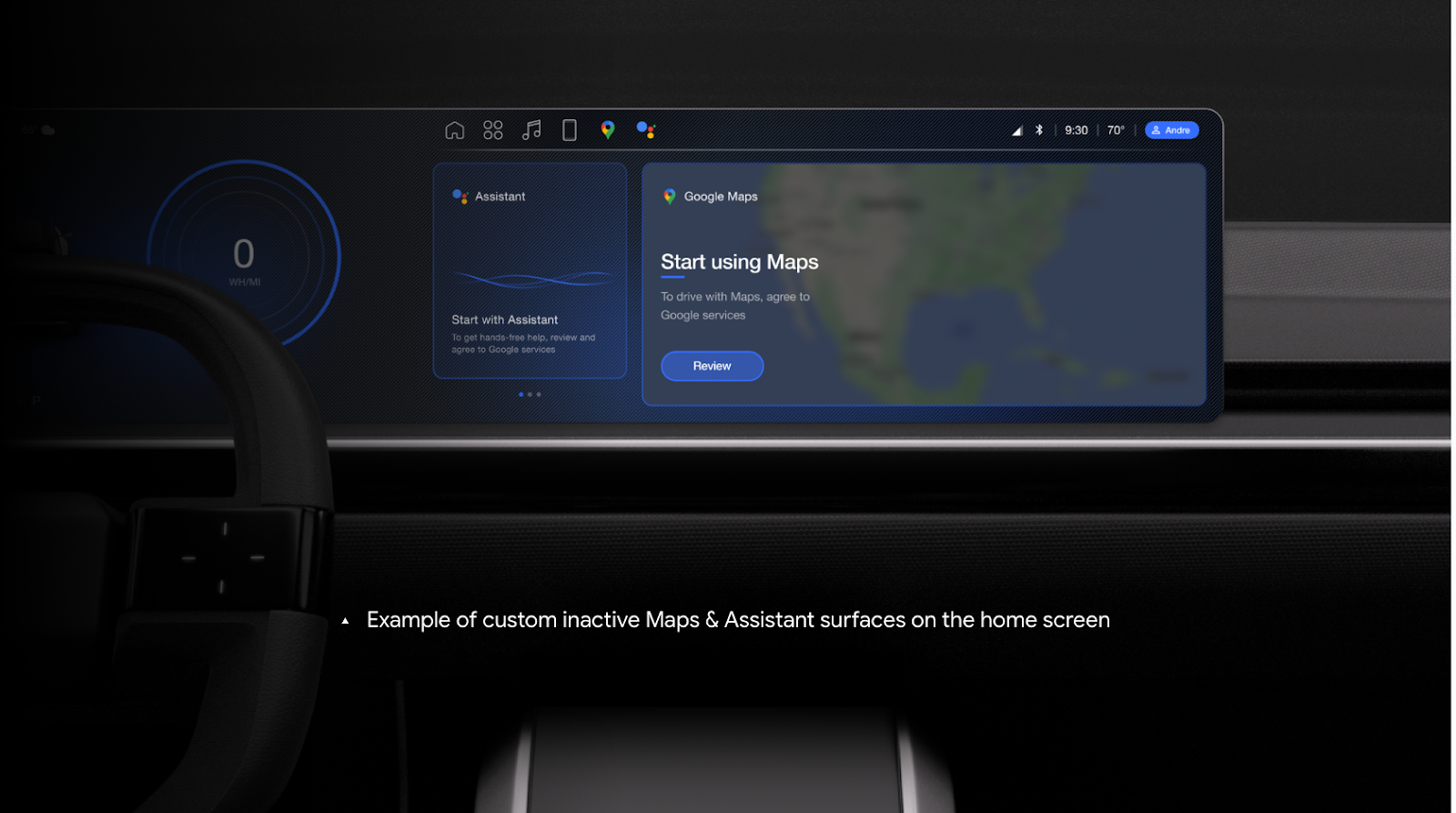
Se un utente ignora la richiesta di consenso iniziale, viene reindirizzato alla home page con i servizi Google non disponibili. In questo caso, utilizza una scheda come Maps per informare gli utenti che i servizi non sono pronti per l'uso e presenta un invito all'azione che riattiva gToS.
Passaggi:
- Controlla i tuoi stati inattivi : esamina i punti di contatto dei servizi Google esistenti, identifica quelli che sono disattivati finché un utente non acconsente e pianifica come utilizzare questi stati inattivi per attivare la richiesta di consenso.
- Progettare stati inattivi: decidere come presentare i servizi Google inattivi e come sollecitare gli utenti ad attivare il flusso di consenso, tra cui:
- Progetta schede inattive (come Maps e Gemini) per la schermata iniziale
- Progetta icone di app inattive
- Pianifica impostazioni inattive
- Pianificare gli input fisici inattivi
| Personalizzabile | Non personalizzabile |
|---|---|
| Testo: se si include un messaggio relativo allo stato inattivo, è necessario utilizzare il testo predefinito, a meno che non si abbia un valido motivo per modificarlo. |
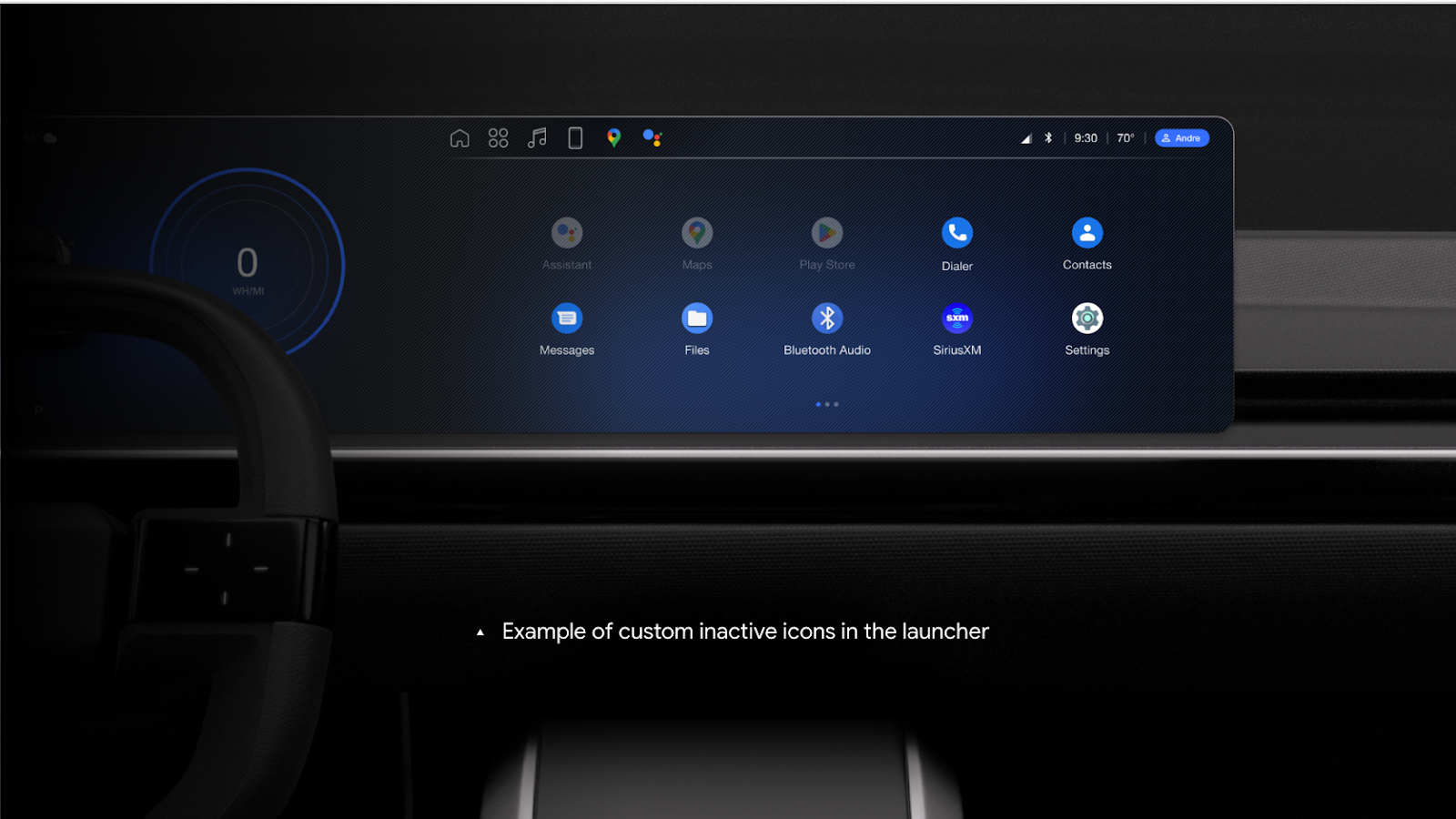
Pianifica le icone delle app inattive
Per gli utenti senza consenso, le app Google non saranno disponibili. Visualizza queste app come inattive nell'app launcher e verifica che il consenso gToS si apra agli utenti che le toccano.
| Personalizzabile | Non personalizzabile |
|---|---|
|
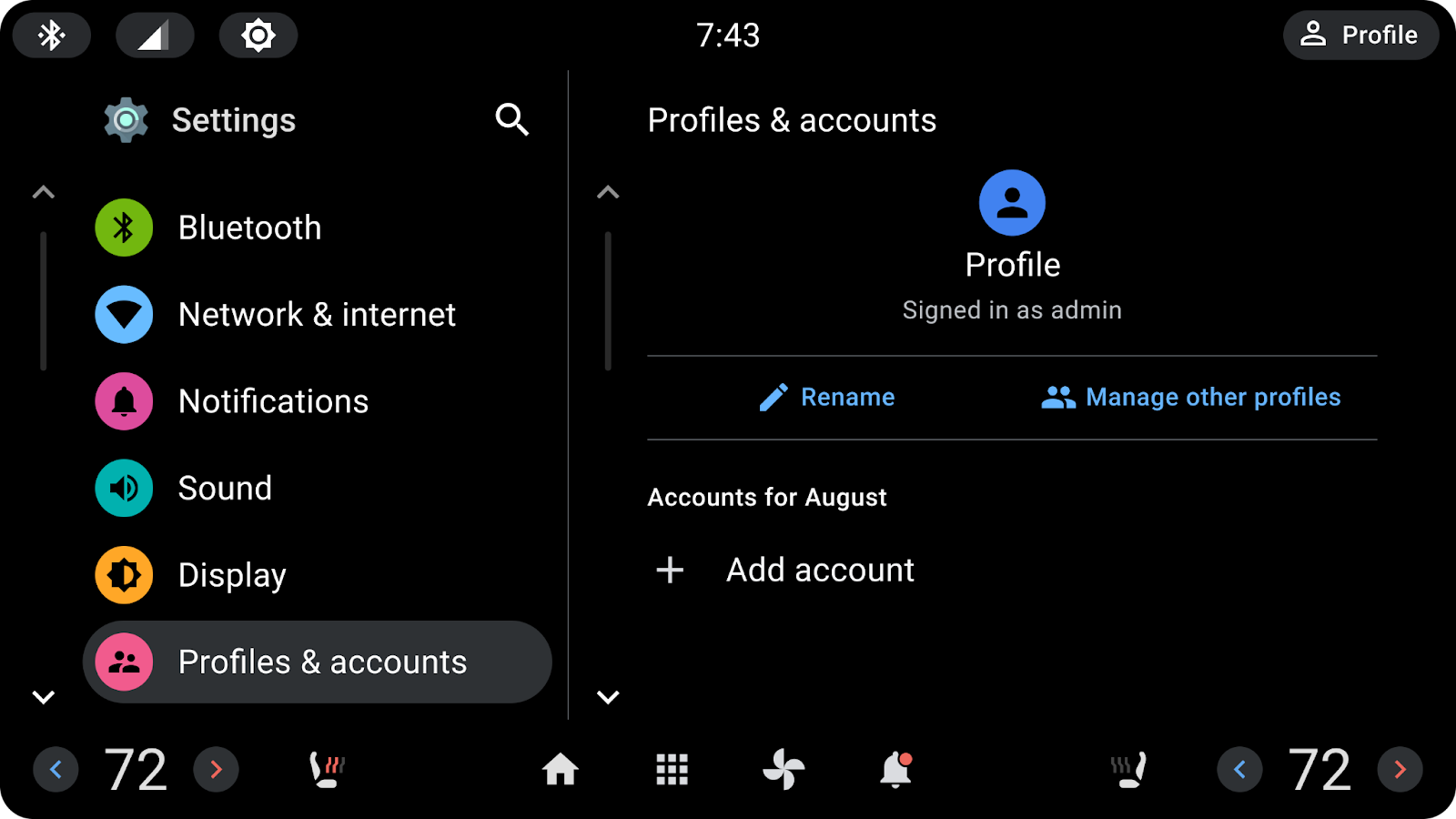
Pianifica impostazioni inattive
Mentre gli utenti non autorizzati visualizzano tutte le impostazioni, le impostazioni dell'Account Google, come l'accesso tramite Google, attivano gToS. Si consiglia di evitare di applicare trattamenti inattivi a queste impostazioni.
| Personalizzabile | Non personalizzabile |
|---|---|
È possibile personalizzare tutti gli aspetti delle impostazioni. |
Pianificare pulsanti fisici inattivi
Anche i pulsanti di input che richiamano Gemini, come il pulsante push-to-talk sul volante, attivano gToS. È anche possibile valutare l'utilizzo di comandi vocali o audio per indirizzare gli utenti al flusso gToS.
| Personalizzabile | Non personalizzabile |
|---|---|
Qualsiasi pulsante di input hardware dovrebbe attivare la richiesta di consenso. |