
Te kroki pomogą Ci zrozumieć, które komponenty możesz dostosować, aby obsługiwać użytkowników, którzy nie wyrazili na to zgody.
- Dostosuj okno modalne zawartości
- Określ swoje punkty ponownego wejścia
- Przypomnienia o planach
- Określ czas i częstotliwość wyświetlania monitu o zgodę
- Zaplanuj stany nieaktywne , elementy interfejsu użytkownika i przyciski fizyczne
Dostosuj okno modalne zawartości
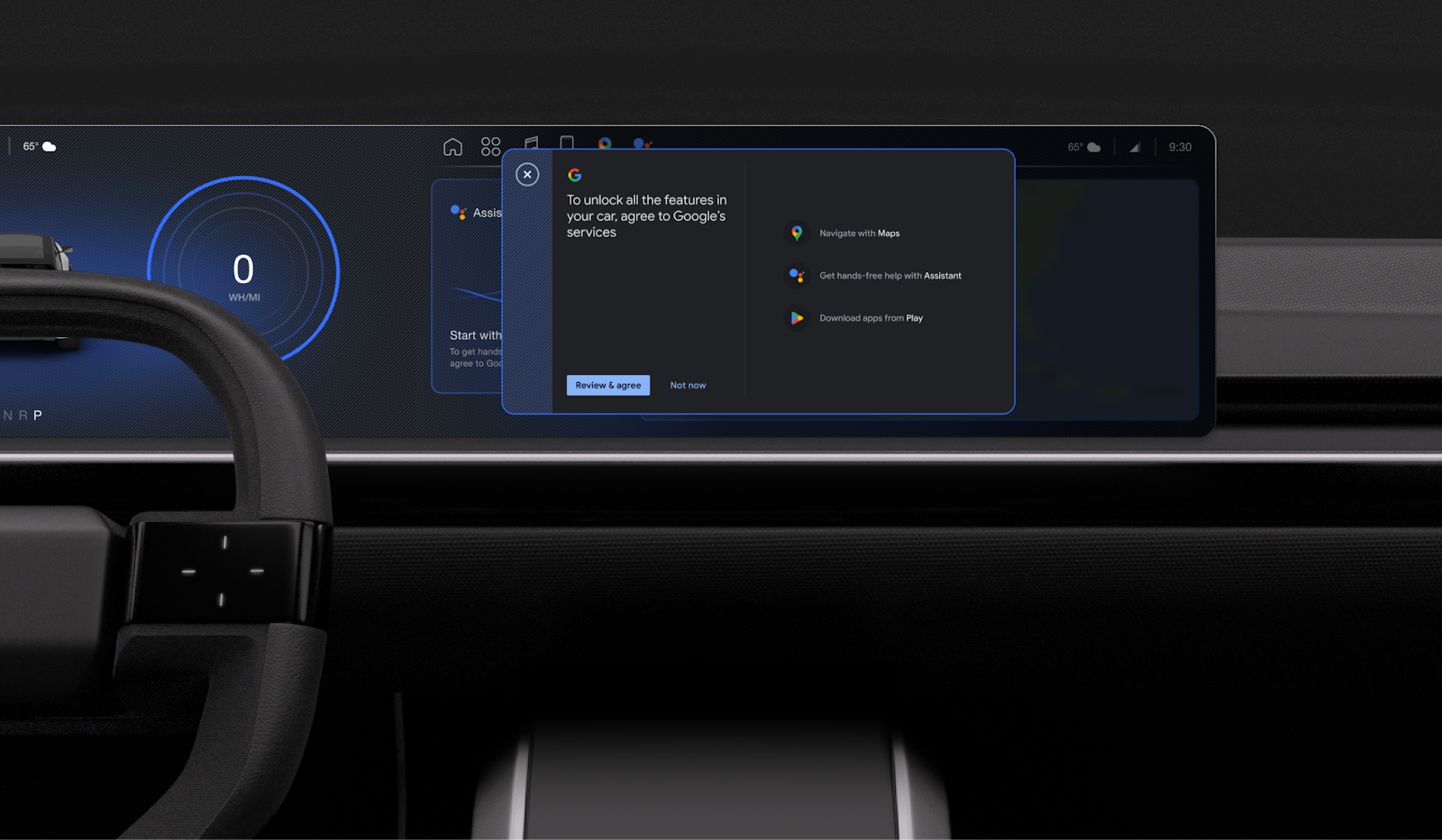
Monit o wyrażenie zgody znajduje się w oknie modalnym treści. Możesz dostosować okno modalne treści do swojego systemu projektowego i zapewnić do niego punkty wejścia za pomocą banerów przypomnień i akcji kontekstowych.
| Możliwość dostosowania | Nie można dostosować |
|---|---|
Monit o wyrażenie zgody jest wyświetlany w ramce modalnej zawartości. Strony są zaprojektowane tak, aby automatycznie dostosowywać się do rozmiaru i orientacji ekranu samochodu. Możesz dostosować:
| Zawartość strony |
Określ swoje punkty ponownego wejścia
Aby podać punkty ponownego wejścia do monitu gToS, wykonaj następujące kroki:
- Utwórz baner z proaktywnym przypomnieniem (opcjonalnie): Stwórz baner z trwałym przypomnieniem , który pomoże użytkownikom na nowo odkryć proces wyrażania zgody.
- Przeprowadź audyt stanów nieaktywności : przejrzyj istniejące punkty styku z usługami Google, zidentyfikuj te, które są wyłączone do momentu wyrażenia zgody przez użytkownika, i zaplanuj, w jaki sposób wykorzystać te stany nieaktywności do wywołania monitu o zgodę.
Zaplanuj przypomnienie o toście (stan jazdy)
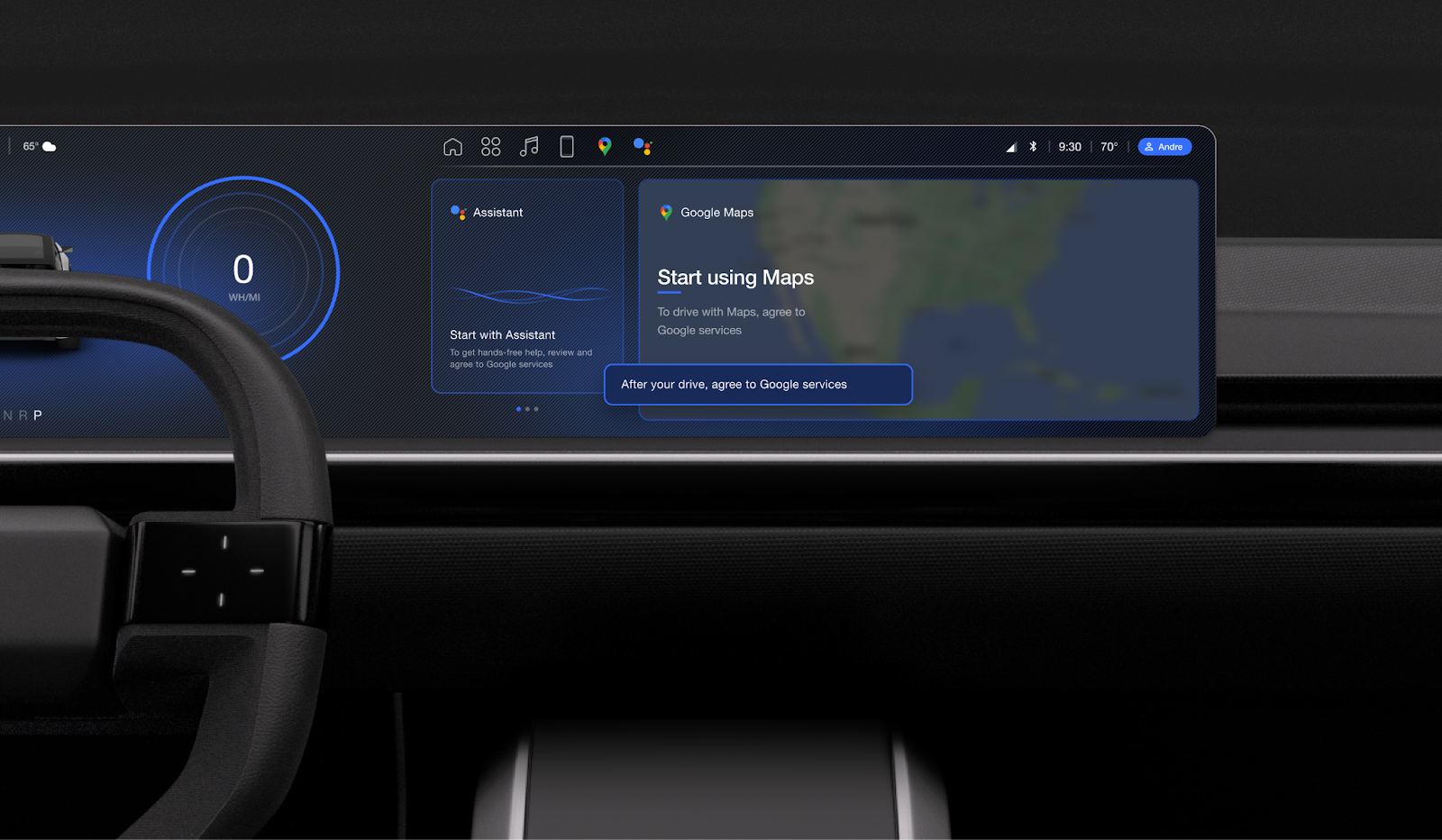
Zdecyduj, jak i kiedy dodać przypomnienie przypominające użytkownikom o akceptacji regulaminu gToS. Niech będzie krótkie i konkretne, aby nie rozpraszać kierowcy.
| Możliwość dostosowania | Nie można dostosować |
|---|---|
Toast to taka sama konfigurowalna właściwość jak inne komponenty systemu, co oznacza, że możesz zmienić:
| Tekst: należy zachować tekst domyślny, chyba że istnieje ważny powód, aby go zmienić |
Zaplanuj baner przypominający
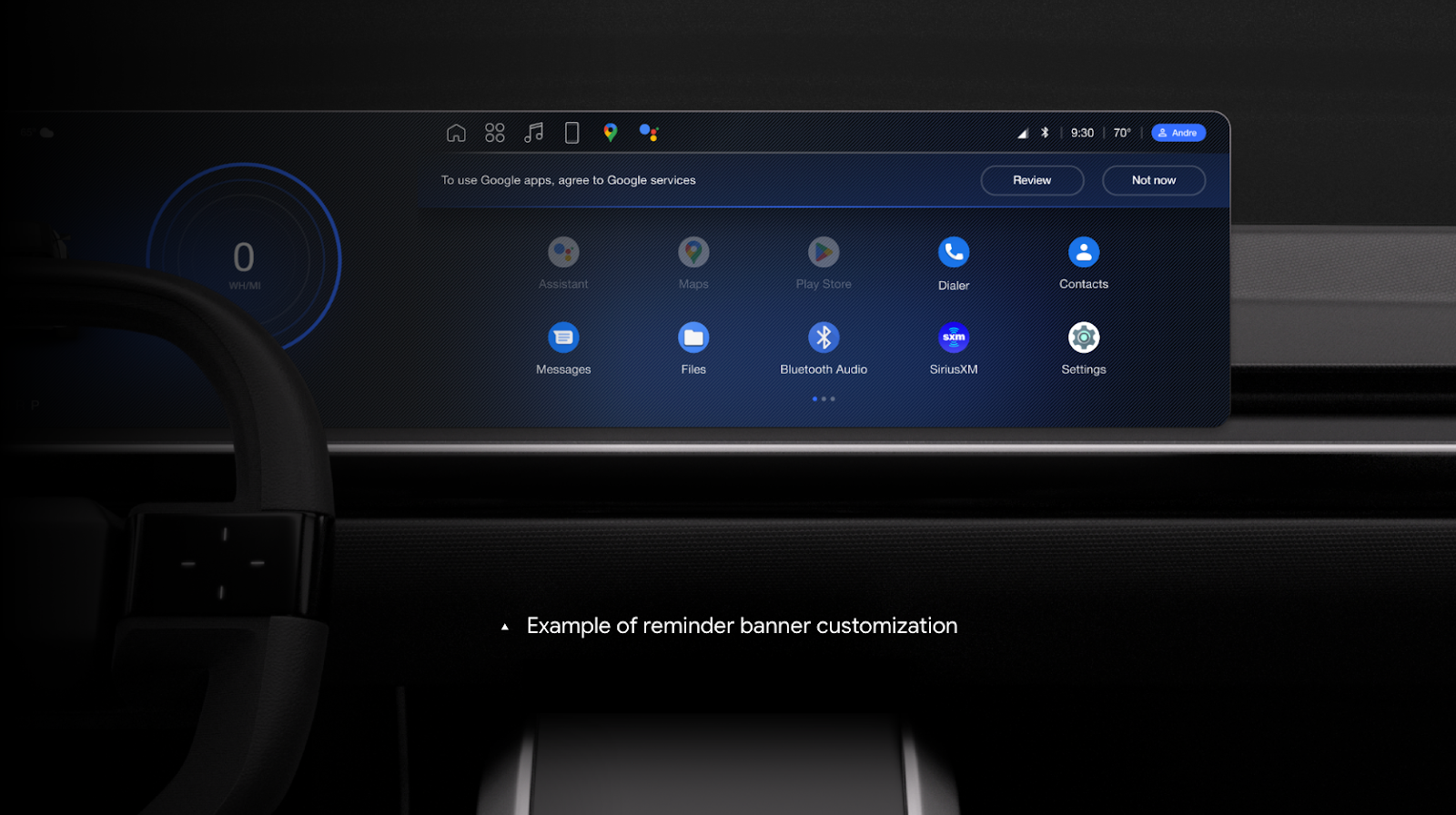
Możesz wyświetlić baner przypominający użytkownikom o akceptacji regulaminu gToS. Projektując ten baner, upewnij się, że nie zasłania on żadnych aplikacji i umieść go u góry lub u dołu ekranu.
Domyślnie baner z przypomnieniem wyświetla się za każdym razem, gdy użytkownik ponownie uruchomi samochód. Możesz dostosować to zachowanie do swoich preferencji.
| Możliwość dostosowania | Nie można dostosować |
|---|---|
Baner jest tą samą konfigurowalną właściwością co inne komponenty systemu, co oznacza, że możesz zmienić:
| Tekst: należy zachować tekst domyślny, chyba że istnieje ważny powód, aby go zmienić |
Określ czas i częstotliwość wyświetlania monitu o zgodę
Domyślnie monit o zgodę pojawia się na początku każdej jazdy. Możesz zmienić częstotliwość wyświetlania monitu i zaplanować jego wyświetlanie w bezpiecznym i pomocnym momencie.
Zaprojektuj nieaktywne stany
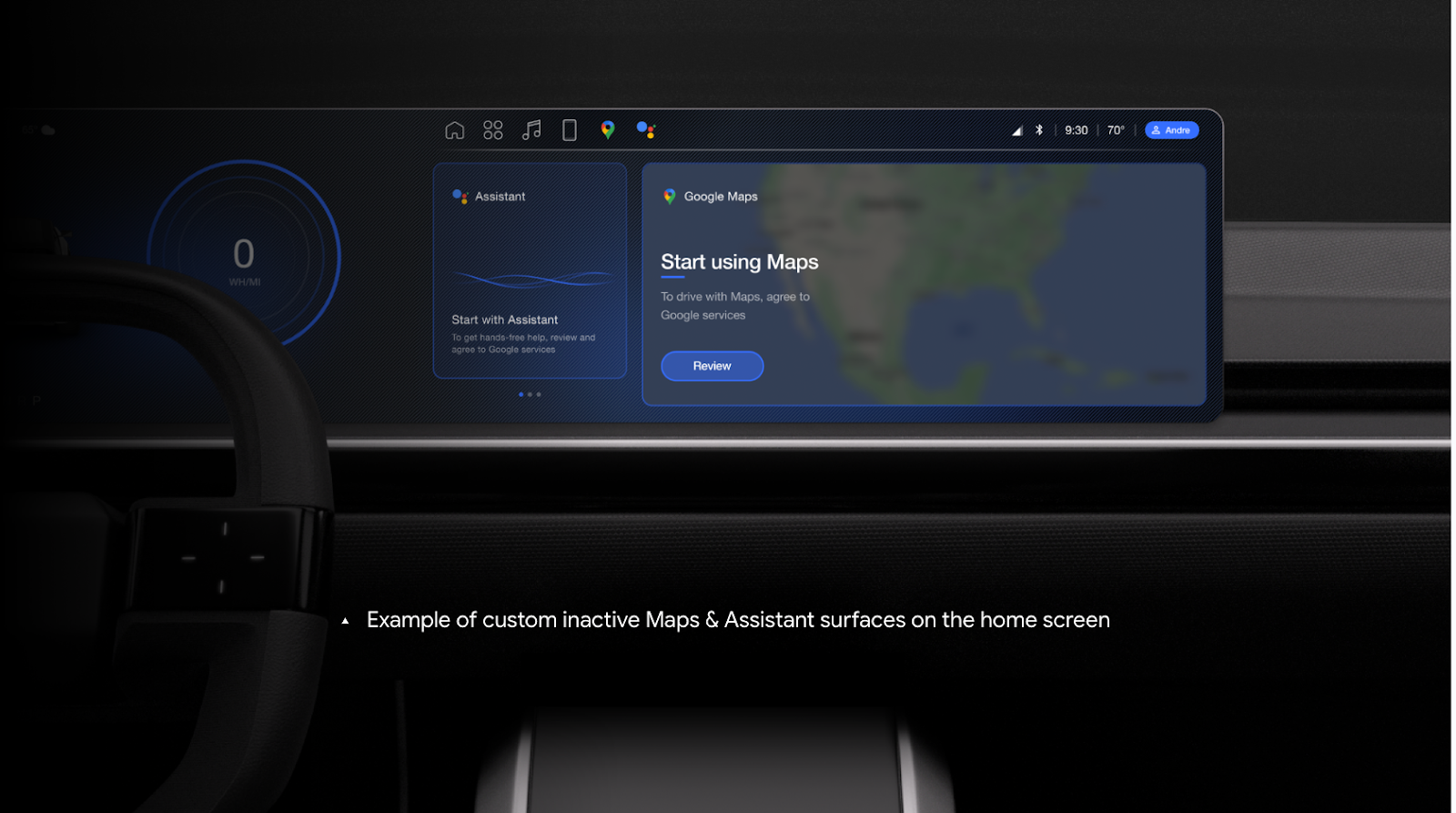
Jeśli użytkownik odrzuci początkowy monit o zgodę, zostanie przekierowany na stronę główną z informacją o niedostępności usług Google. W takim przypadku należy skorzystać z karty, takiej jak Mapy, aby poinformować użytkowników, że usługi nie są gotowe do użycia i wyświetlić wezwanie do działania, które ponownie uruchomi gToS.
Kroki:
- Przeprowadź audyt stanów nieaktywności : przejrzyj istniejące punkty styku z usługami Google, zidentyfikuj te, które są wyłączone do momentu wyrażenia zgody przez użytkownika, i zaplanuj, w jaki sposób wykorzystać te stany nieaktywności do wywołania monitu o zgodę.
- Zaprojektuj nieaktywne stany: Zdecyduj, jak prezentować nieaktywne usługi Google i w jaki sposób mają one zachęcać użytkowników do uruchomienia przepływu zgody, w tym:
- Zaprojektuj nieaktywne karty (takie jak Mapy i Gemini) na ekranie głównym
- Zaprojektuj nieaktywne ikony aplikacji
- Zaplanuj nieaktywne ustawienia
- Zaplanuj nieaktywne fizyczne nakłady
| Możliwość dostosowania | Nie można dostosować |
|---|---|
| Tekst: jeśli zamierzasz dodawać komunikaty dotyczące stanu nieaktywnego, musisz używać domyślnego tekstu, chyba że masz ważny powód, aby go zmienić. |
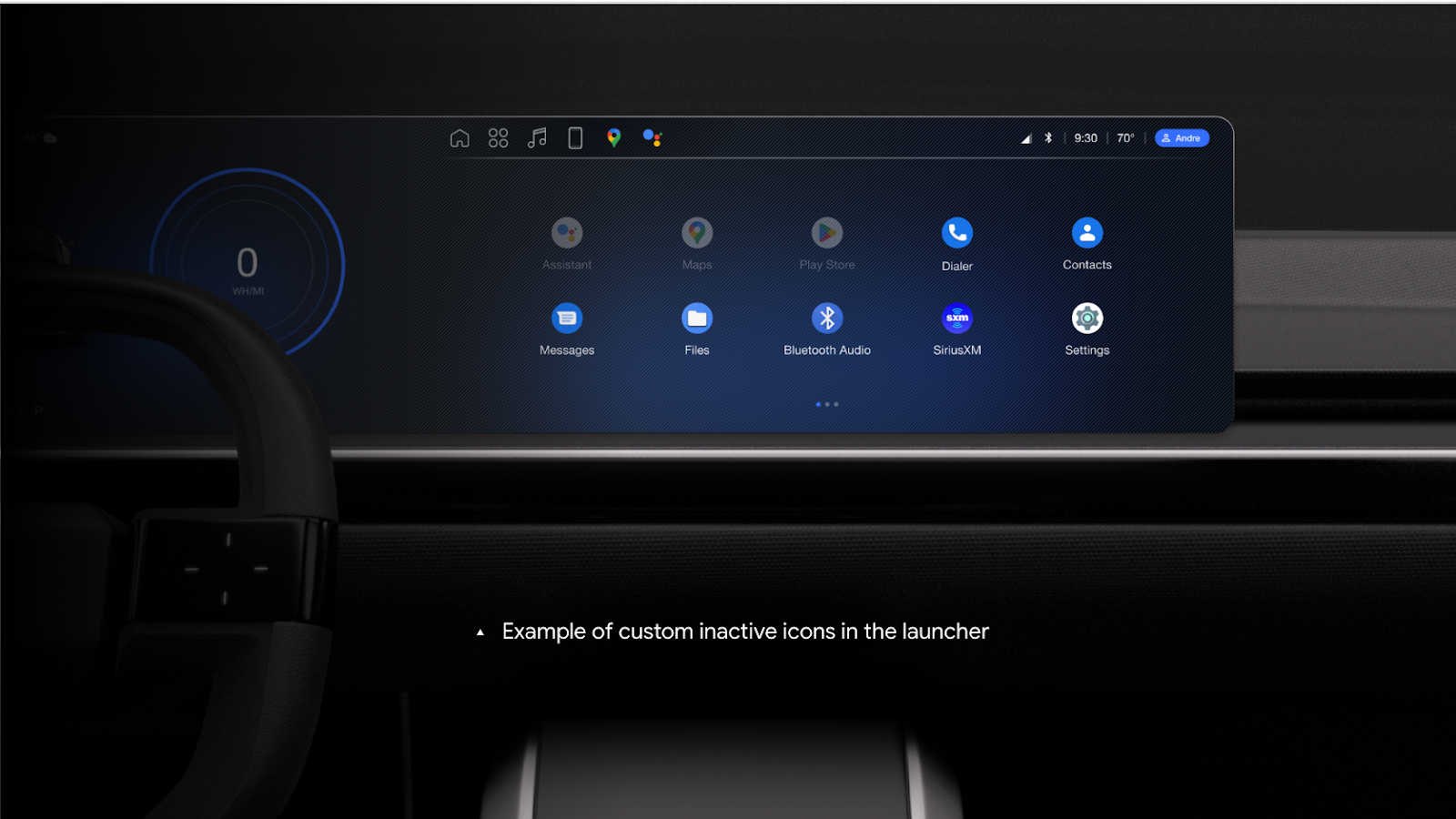
Zaplanuj nieaktywne ikony aplikacji
Aplikacje Google nie będą dostępne dla użytkowników, którzy nie wyrazili na to zgody. Wyświetl te aplikacje jako nieaktywne w menu aplikacji i sprawdź, czy zgoda na korzystanie z usługi gToS otwiera się dla użytkowników, którzy je klikną.
| Możliwość dostosowania | Nie można dostosować |
|---|---|
|
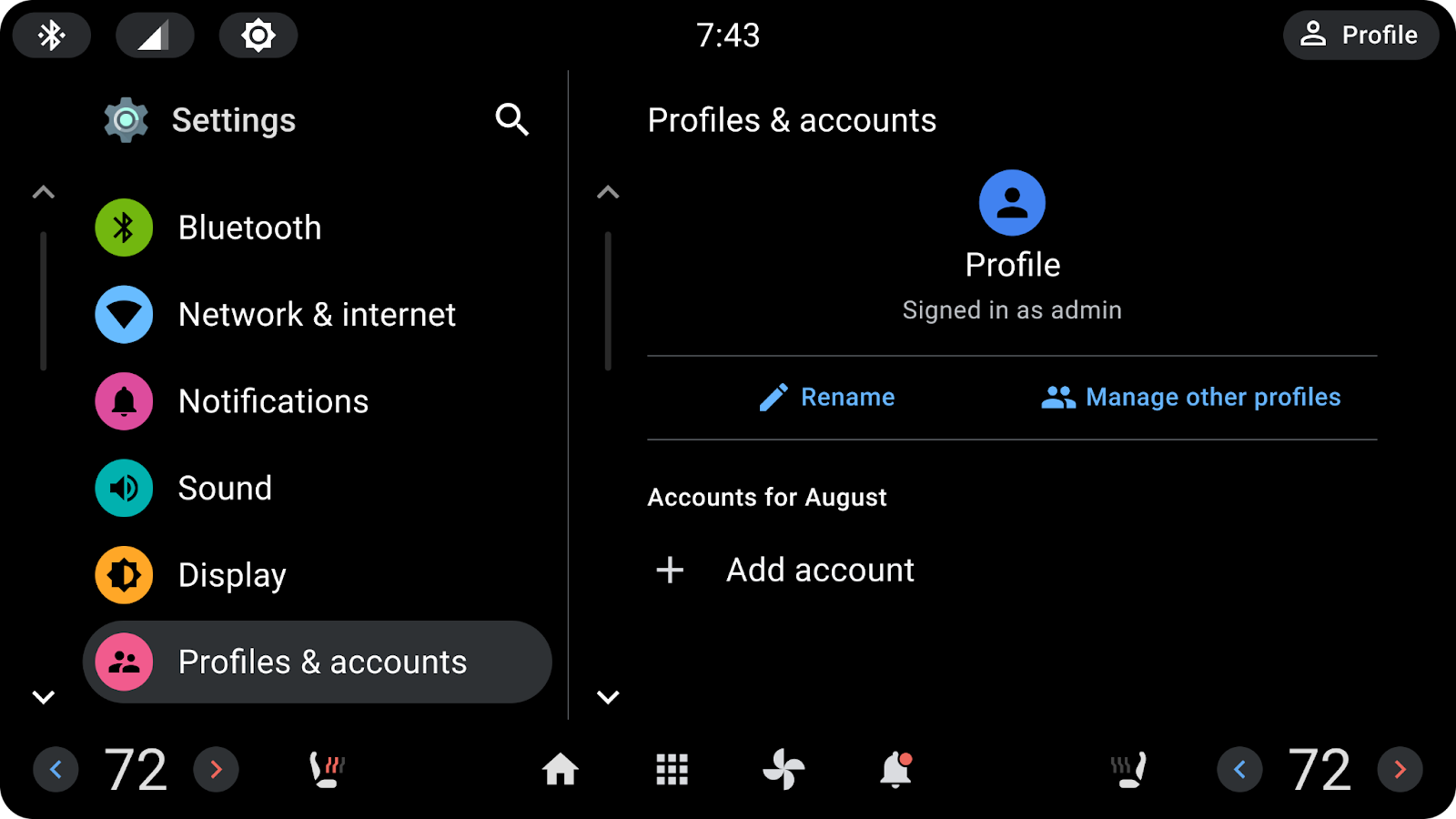
Zaplanuj nieaktywne ustawienia
Chociaż użytkownicy bez zgody widzą wszystkie ustawienia, ustawienia konta Google, takie jak logowanie przez Google, uruchamiają gToS. Należy unikać stosowania wobec tych ustawień jakiegokolwiek trybu nieaktywnego.
| Możliwość dostosowania | Nie można dostosować |
|---|---|
Możesz dostosować wszystkie aspekty ustawień. |
Zaplanuj nieaktywne przyciski fizyczne
Przyciski wejściowe uruchamiające Gemini, takie jak przycisk „Naciśnij i mów” na kierownicy, również uruchamiają gToS. Możesz również rozważyć użycie głosu lub dźwięku, aby pokierować użytkowników do przepływu gToS.
| Możliwość dostosowania | Nie można dostosować |
|---|---|
Naciśnięcie dowolnego przycisku sprzętowego powinno wywołać monit o wyrażenie zgody. |