
Эти шаги помогут вам понять, какие компоненты можно настроить для поддержки пользователей, не давших согласия на использование сервиса.
- Настройте модальное окно с содержимым.
- Определите точки повторного входа
- Напоминания о планировании
- Определите время и частоту запрашиваемых ответов на вопросы о согласии.
- Планирование неактивных состояний , элементов пользовательского интерфейса и физических кнопок.
Настройте модальное окно с содержимым.
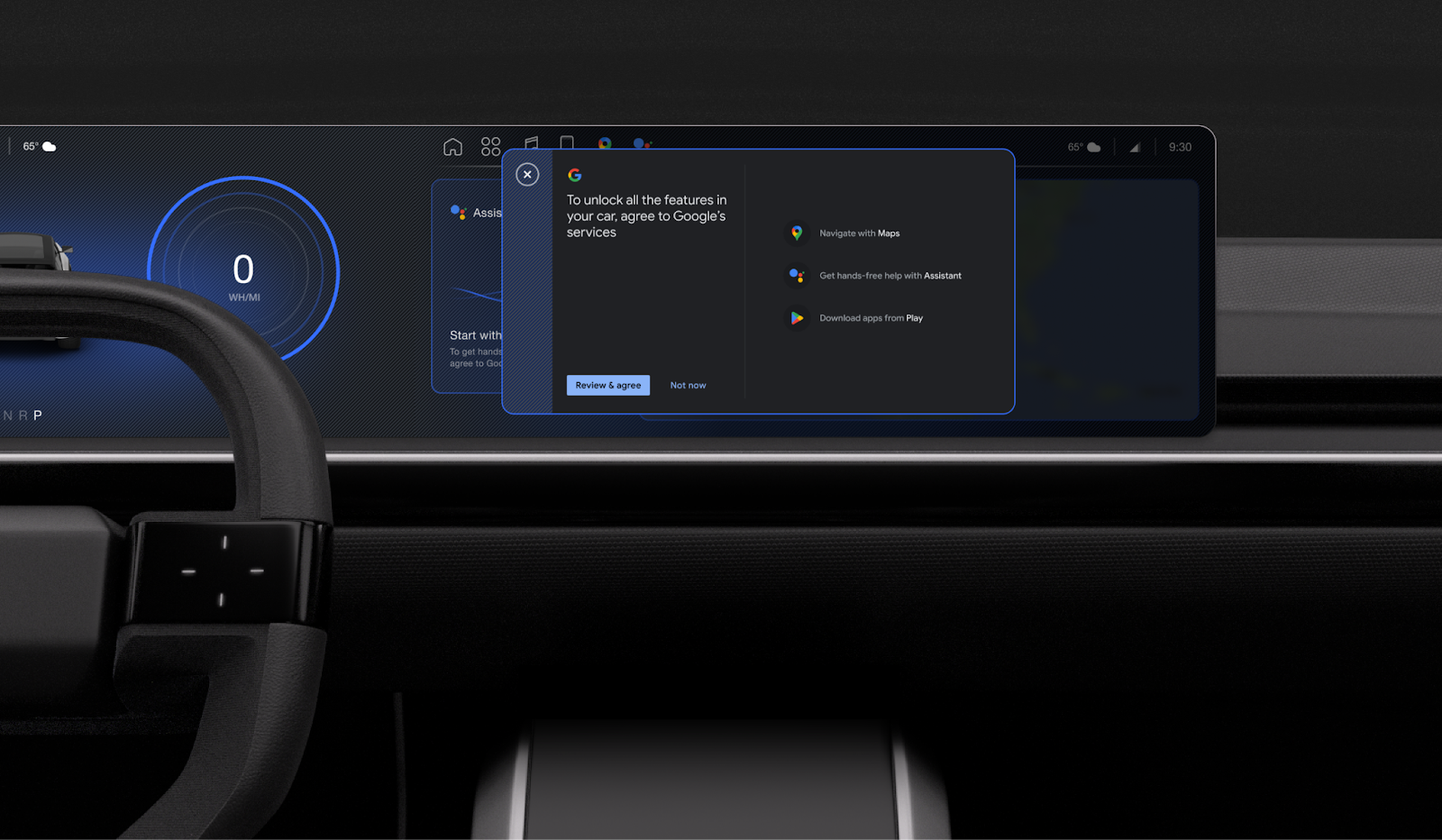
Запрос на согласие находится в модальном окне с контентом. Вы можете настроить модальное окно в соответствии с вашей системой дизайна и предоставить точки доступа к нему, используя как напоминающие баннеры, так и контекстные действия.
| Настраиваемый | Не подлежит настройке |
|---|---|
Запрос на согласие отображается во фрейме модального окна с контентом. Страницы разработаны таким образом, чтобы автоматически адаптироваться к размеру и ориентации экрана автомобиля. Вы можете настроить:
| Содержимое страницы |
Определите точки повторного входа
Чтобы добавить точки повторного входа в командную строку gToS, выполните следующие действия:
- Создайте проактивный баннер-напоминание (необязательно): Разработайте постоянный баннер-напоминание , который поможет пользователям повторно ознакомиться с процедурой получения согласия.
- Проведите аудит неактивных состояний : проанализируйте существующие точки взаимодействия с сервисами Google, выявите те, которые отключены до получения согласия пользователя, и спланируйте, как использовать эти неактивные состояния для запуска запроса на согласие.
Запланировать всплывающее уведомление-напоминание (для водителей)
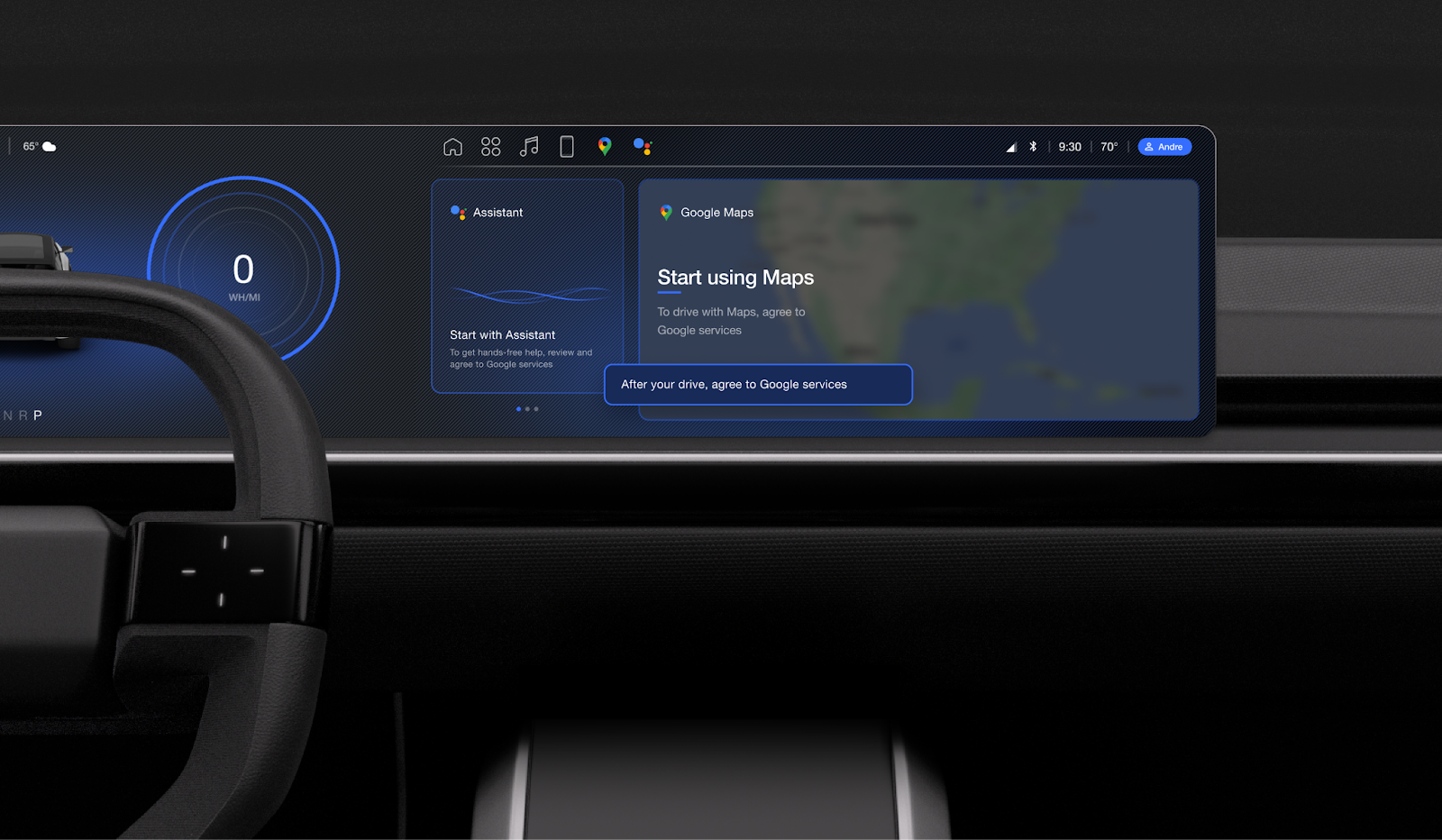
Определите, как и когда следует добавлять всплывающее напоминание, предлагающее пользователям согласиться с условиями использования сервиса. Сделайте его коротким и содержательным, чтобы не отвлекать водителя.
| Настраиваемый | Не подлежит настройке |
|---|---|
Всплывающее уведомление (toast) — это такое же настраиваемое свойство, как и другие компоненты системы, то есть вы можете изменить:
| Текст: необходимо оставить текст по умолчанию, если нет веских причин его изменить. |
Спланируйте баннер-напоминание
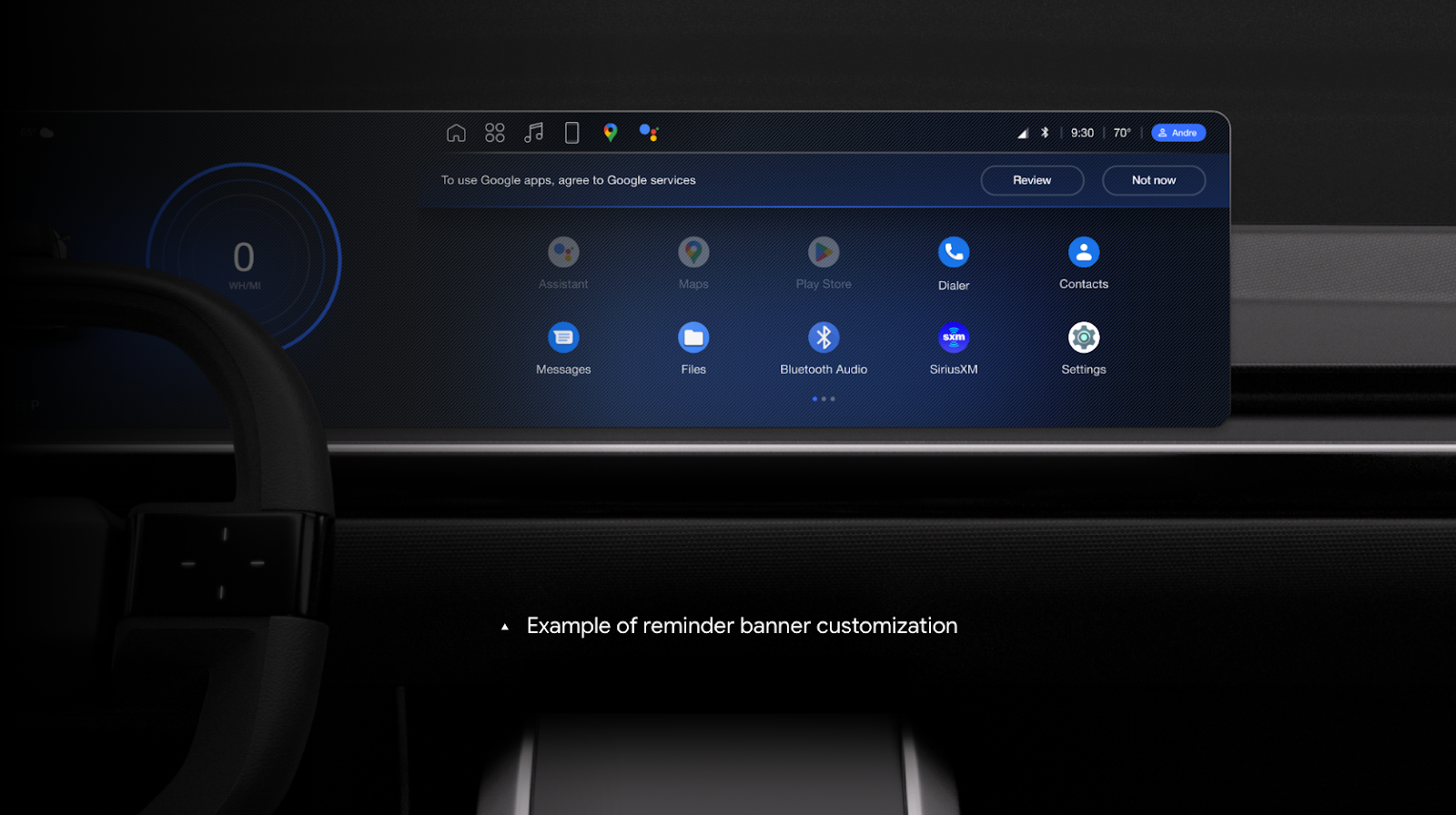
Вы можете отображать баннер, напоминающий пользователям о необходимости согласиться с условиями использования. При разработке этого баннера убедитесь, что он не перекрывает другие приложения, и закрепите его в верхней или нижней части экрана.
По умолчанию всплывающее уведомление появляется каждый раз, когда пользователь перезапускает автомобиль, но вы можете настроить это поведение в соответствии со своими предпочтениями.
| Настраиваемый | Не подлежит настройке |
|---|---|
Баннер — это такое же настраиваемое свойство, как и другие компоненты системы, то есть вы можете изменять:
| Текст: необходимо оставить текст по умолчанию, если нет веских причин его изменить. |
Определите время и частоту запрашиваемых ответов на вопросы о согласии.
По умолчанию запрос на согласие появляется в начале каждой поездки. Вы можете изменить частоту его появления и планируйте показывать запрос в безопасный и удобный для вас момент.
Неактивные состояния проектирования
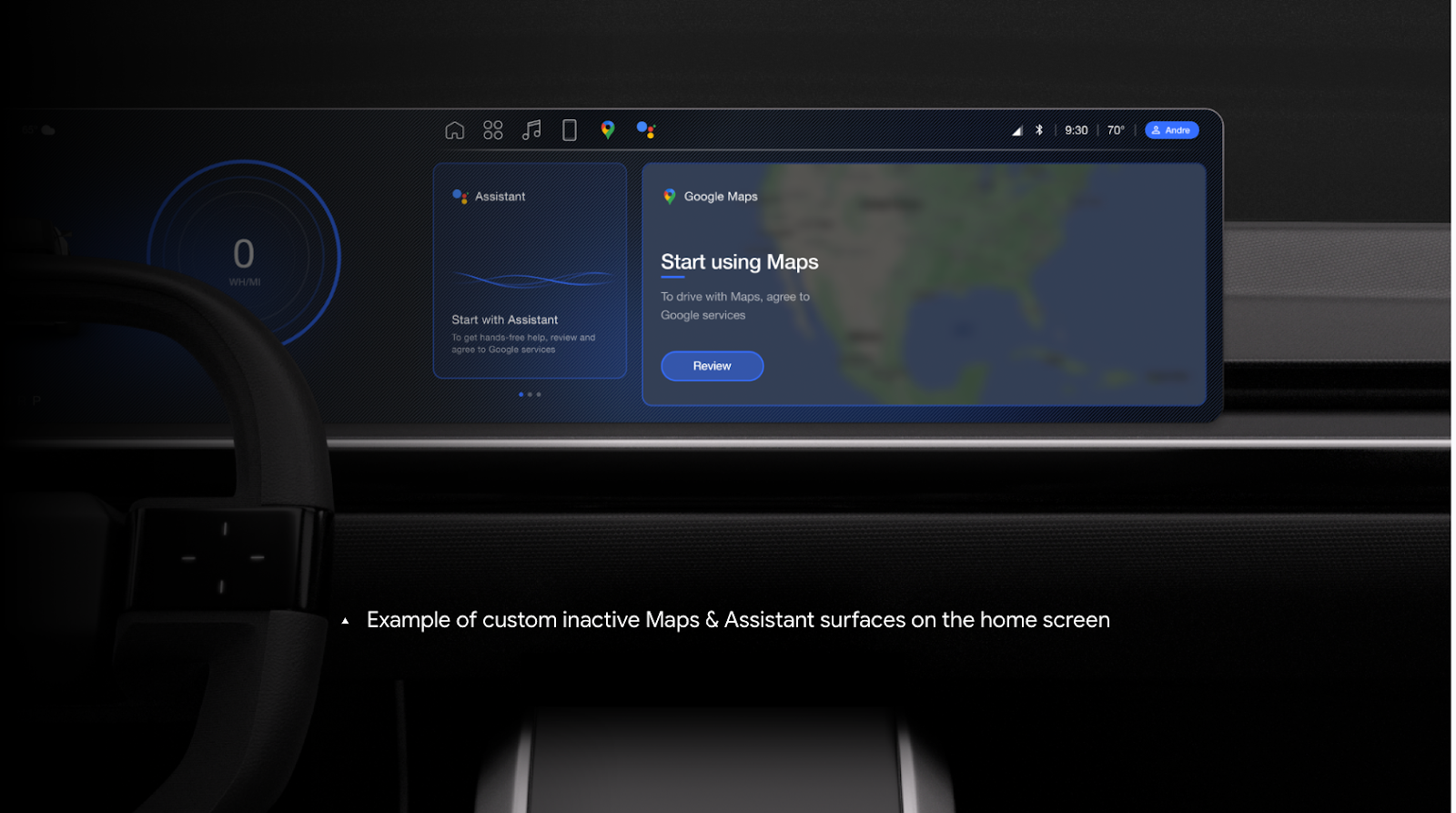
Если пользователь отклоняет первоначальное предложение о согласии, он попадает на главную страницу, где сервисы Google недоступны. В этом случае используйте карточку, например, с изображением Картов, чтобы сообщить пользователям, что сервисы еще не готовы к использованию, и предложите им действие, которое повторно запустит условия использования сервиса.
Шаги:
- Проведите аудит неактивных состояний : проанализируйте существующие точки взаимодействия с сервисами Google, выявите те, которые отключены до получения согласия пользователя, и спланируйте, как использовать эти неактивные состояния для запуска запроса на согласие.
- Разработка неактивных состояний: определите, как отображать неактивные сервисы Google и как они побуждают пользователей к запуску процесса получения согласия, включая:
- Создавайте неактивные карточки (как в приложениях «Карты» и «Джемини») для главного экрана.
- Дизайн неактивных значков приложений
- Неактивные настройки плана
- Планируйте неактивные физические входы.
| Настраиваемый | Не подлежит настройке |
|---|---|
| Текст: если вы добавляете сообщения, касающиеся неактивного состояния, необходимо использовать текст по умолчанию, если только у вас нет веской причины его изменить. |
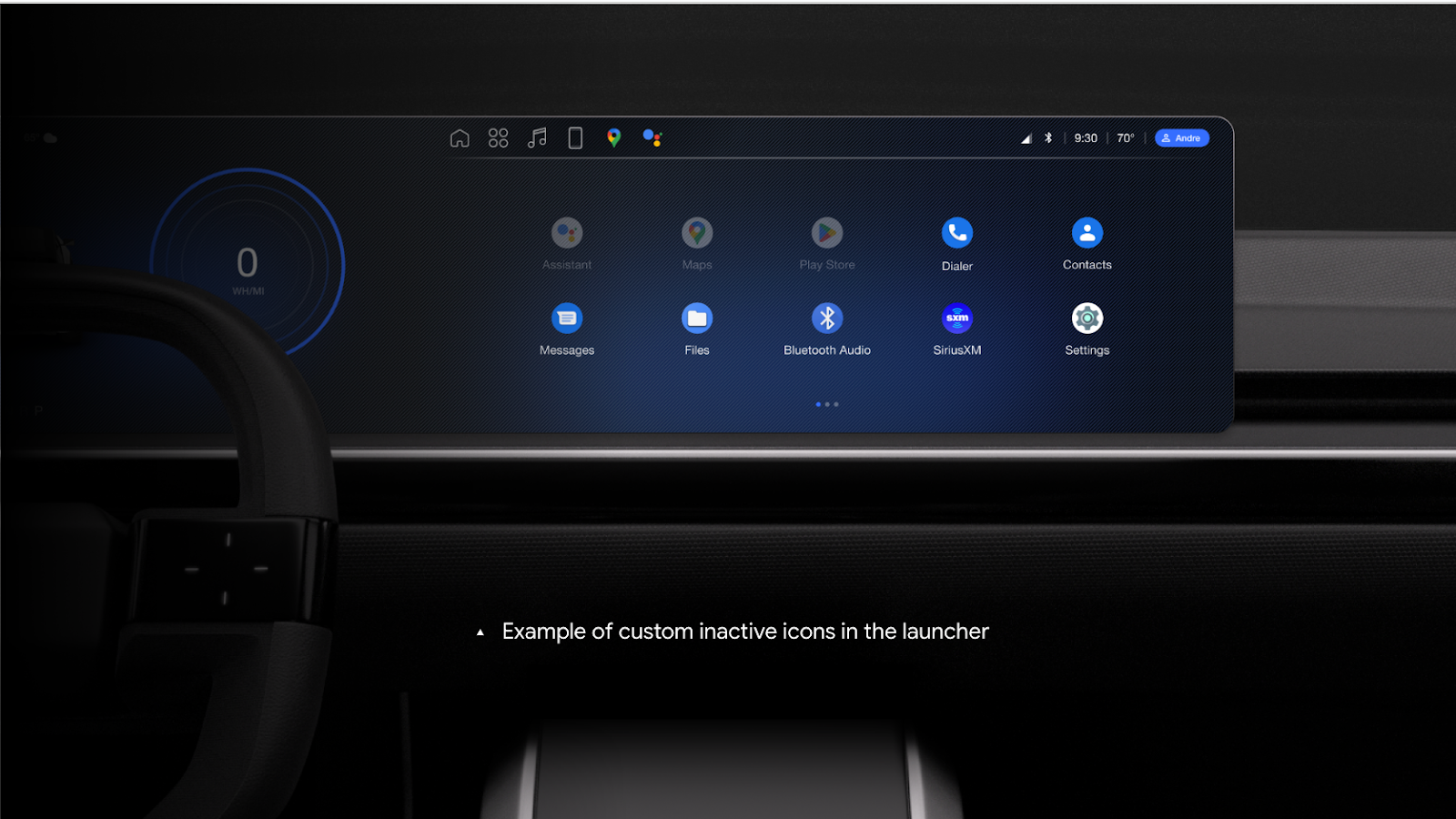
Неактивные значки приложений в плане
Для пользователей, не давших согласия, приложения Google будут недоступны. Отображайте эти приложения как неактивные в панели запуска приложений и убедитесь, что для пользователей, нажавших на них, открывается окно согласия gToS.
| Настраиваемый | Не подлежит настройке |
|---|---|
|
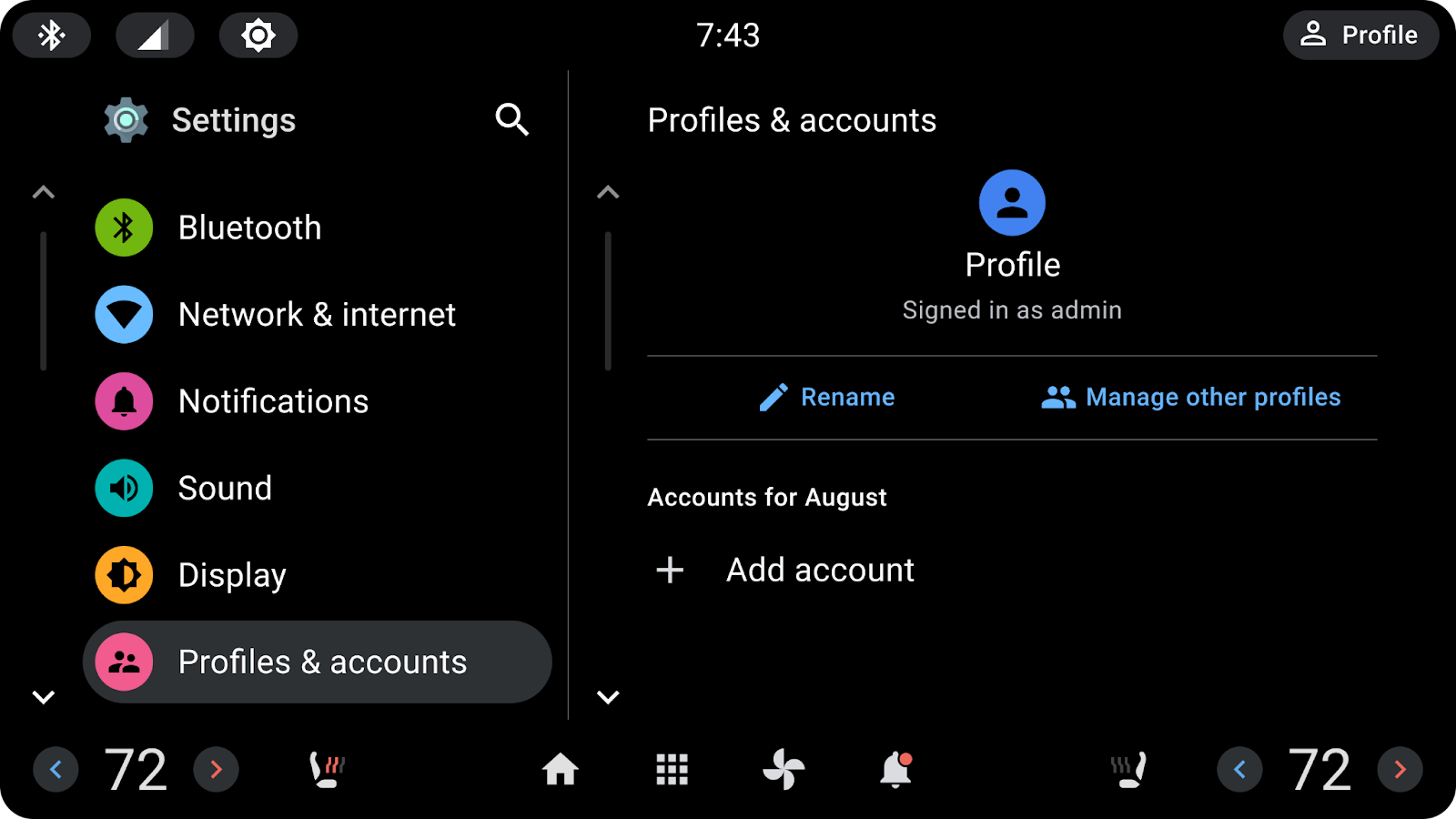
Неактивные настройки плана
Хотя пользователи, не давшие согласия, видят все настройки, такие параметры учетной записи Google, как вход через Google, запускают действие gToS. Вам следует избегать применения каких-либо неактивных действий к этим настройкам.
| Настраиваемый | Не подлежит настройке |
|---|---|
Вы можете настроить все параметры. |
Планируйте неактивные физические кнопки
Кнопки ввода, активирующие Gemini, например, кнопка «нажми и говори» на рулевом колесе, также запускают gToS. Вы также можете рассмотреть возможность использования голосового управления или аудиосвязи для направления пользователей к процессу gToS.
| Настраиваемый | Не подлежит настройке |
|---|---|
Любая кнопка ввода на аппаратном устройстве должна вызывать запрос на подтверждение. |