
ขั้นตอนเหล่านี้จะช่วยให้คุณเข้าใจว่าคุณสามารถปรับแต่งส่วนประกอบใดบ้างเพื่อรองรับผู้ใช้ที่ไม่ได้รับความยินยอม
- ปรับแต่งโมดอลเนื้อหา
- กำหนดจุดกลับเข้าของคุณ
- การแจ้งเตือน การวางแผน
- กำหนดช่วงเวลาและจังหวะในการแจ้งเตือนขอความยินยอม
- วางแผนสำหรับ สถานะที่ไม่ใช้งาน องค์ประกอบ UI และปุ่มทางกายภาพ
ปรับแต่งโมดอลเนื้อหา
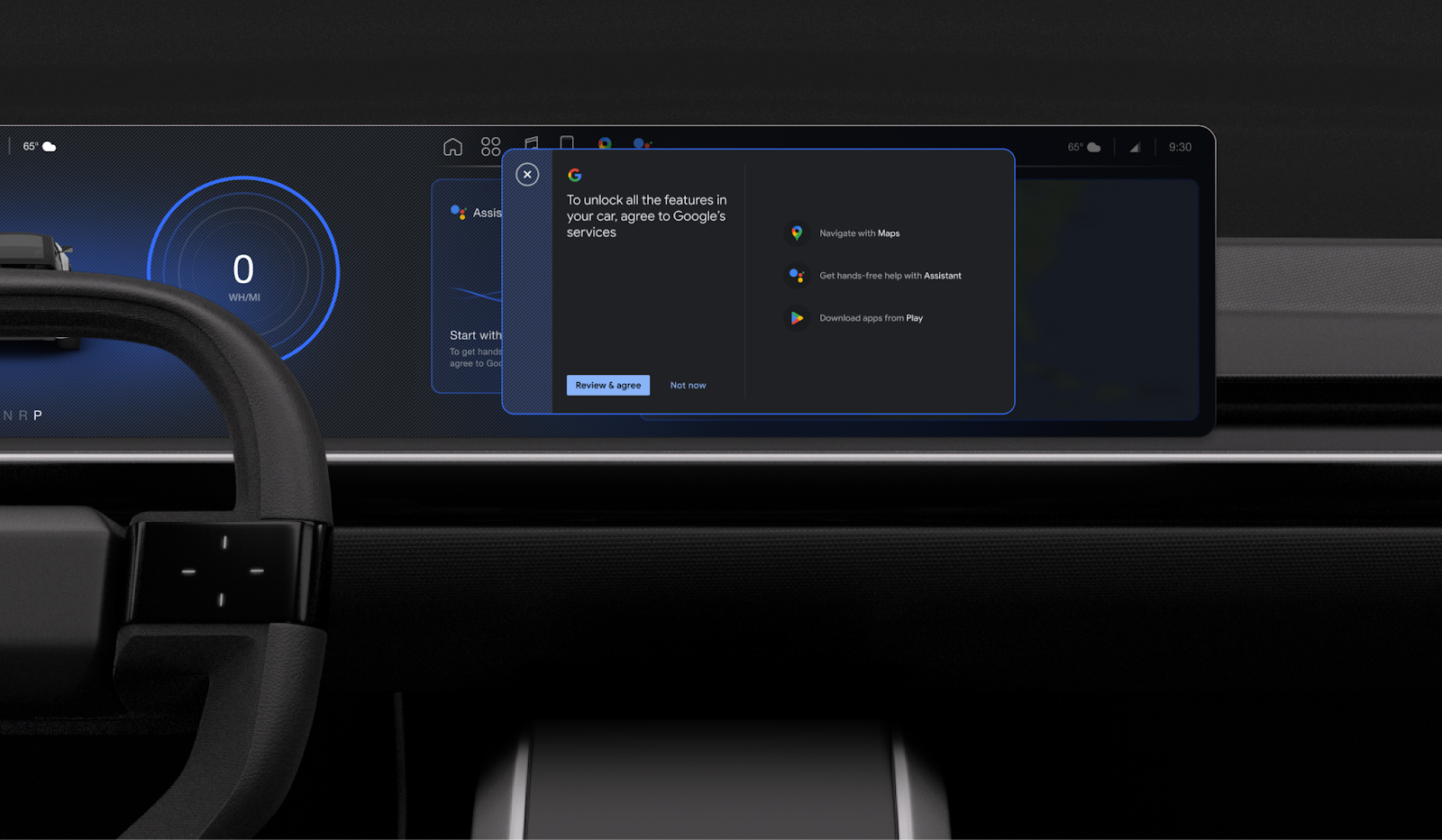
หน้าต่างขอความยินยอมจะอยู่ในโมดอลเนื้อหา คุณสามารถปรับแต่งโมดอลเนื้อหาให้เข้ากับระบบการออกแบบของคุณ และกำหนดจุดเข้าใช้งานได้ทั้งโดยใช้แบนเนอร์แจ้งเตือนและการกระทำตามบริบท
| ปรับแต่งได้ | ไม่สามารถปรับแต่งได้ |
|---|---|
หน้าต่างขอความยินยอมจะแสดงอยู่ในกรอบโมดอลเนื้อหา หน้าเว็บได้รับการออกแบบให้ปรับขนาดและทิศทางให้เข้ากับหน้าจอรถยนต์โดยอัตโนมัติ คุณสามารถปรับแต่งได้:
| เนื้อหาหน้าเว็บ |
กำหนดจุดกลับเข้าของคุณ
หากต้องการเพิ่มจุดเข้าสู่ระบบ gToS อีกครั้ง ให้ทำตามขั้นตอนต่อไปนี้:
- สร้างแบนเนอร์เตือนความจำเชิงรุก (ไม่บังคับ): พัฒนา แบนเนอร์เตือนความจำที่ แสดงผลอย่างต่อเนื่องเพื่อช่วยให้ผู้ใช้ค้นหาขั้นตอนการให้ความยินยอมได้อีกครั้ง
- ตรวจสอบ สถานะที่ไม่ใช้งาน ของคุณ: ตรวจสอบจุดติดต่อบริการ Google ที่มีอยู่ของคุณ ระบุจุดที่ปิดใช้งานจนกว่าผู้ใช้จะยินยอม และวางแผนวิธีการใช้ สถานะที่ไม่ใช้งาน เหล่านี้เพื่อเรียกใช้การแจ้งเตือนขอความยินยอม
วางแผนตั้งข้อความเตือนความจำ (รัฐที่อนุญาตให้ขับรถ)
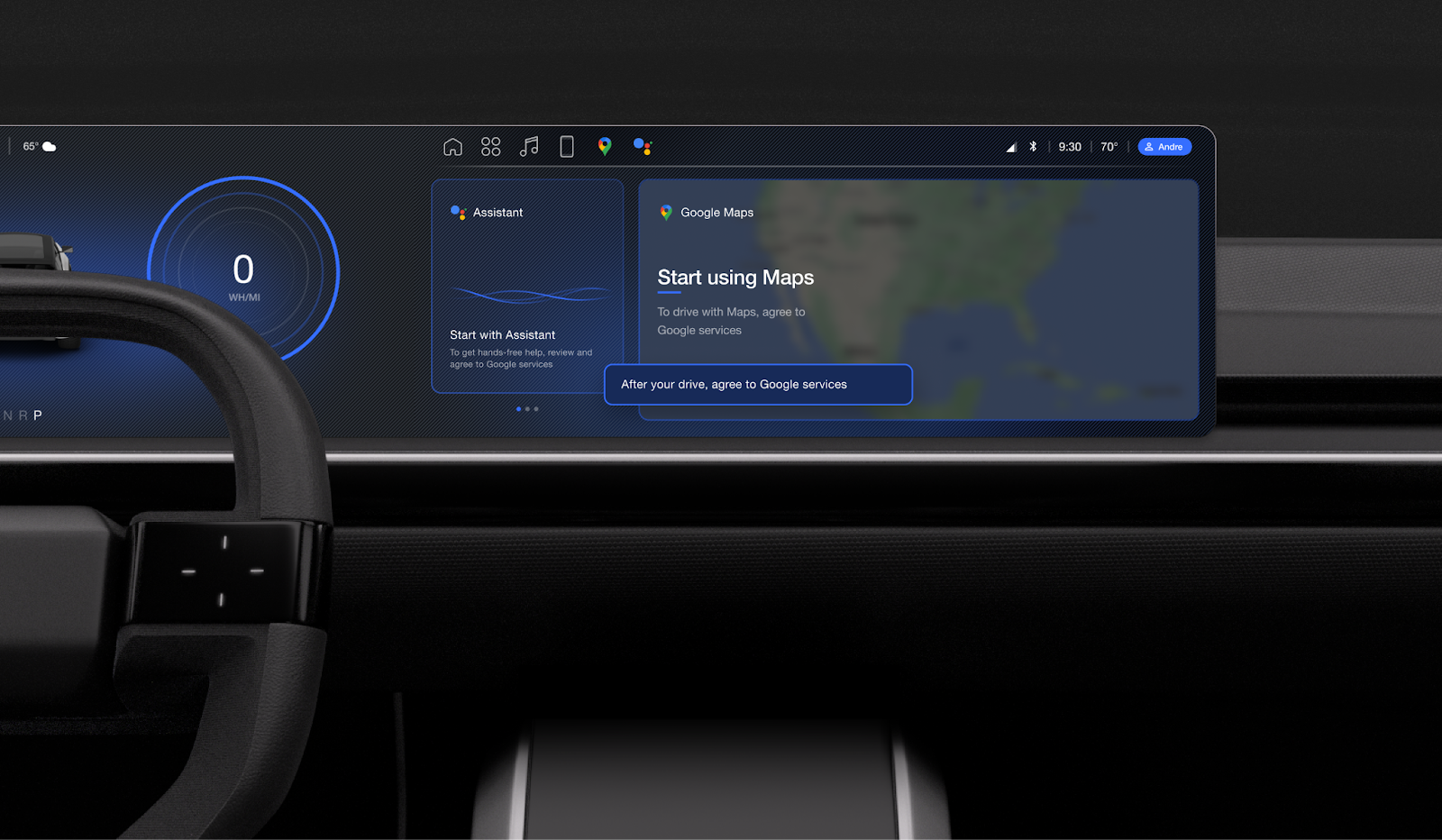
ตัดสินใจว่าจะแสดง ข้อความแจ้งเตือน ให้ผู้ใช้ยอมรับข้อกำหนดและเงื่อนไขการใช้งาน (gToS) อย่างไรและเมื่อใด ควรใช้ข้อความสั้นกระชับและตรงประเด็นเพื่อหลีกเลี่ยงการรบกวนสมาธิผู้ขับขี่
| ปรับแต่งได้ | ไม่สามารถปรับแต่งได้ |
|---|---|
ข้อความแจ้งเตือน (Toast) เป็นคุณสมบัติที่สามารถปรับแต่งได้เช่นเดียวกับส่วนประกอบอื่นๆ ของระบบ ซึ่งหมายความว่าคุณสามารถเปลี่ยนแปลงสิ่งต่อไปนี้ได้:
| ข้อความ: คุณต้องใช้ข้อความเริ่มต้นเว้นแต่จะมีเหตุผลสำคัญที่ต้องเปลี่ยนแปลง |
วางแผนจัดทำแบนเนอร์เตือนความจำ
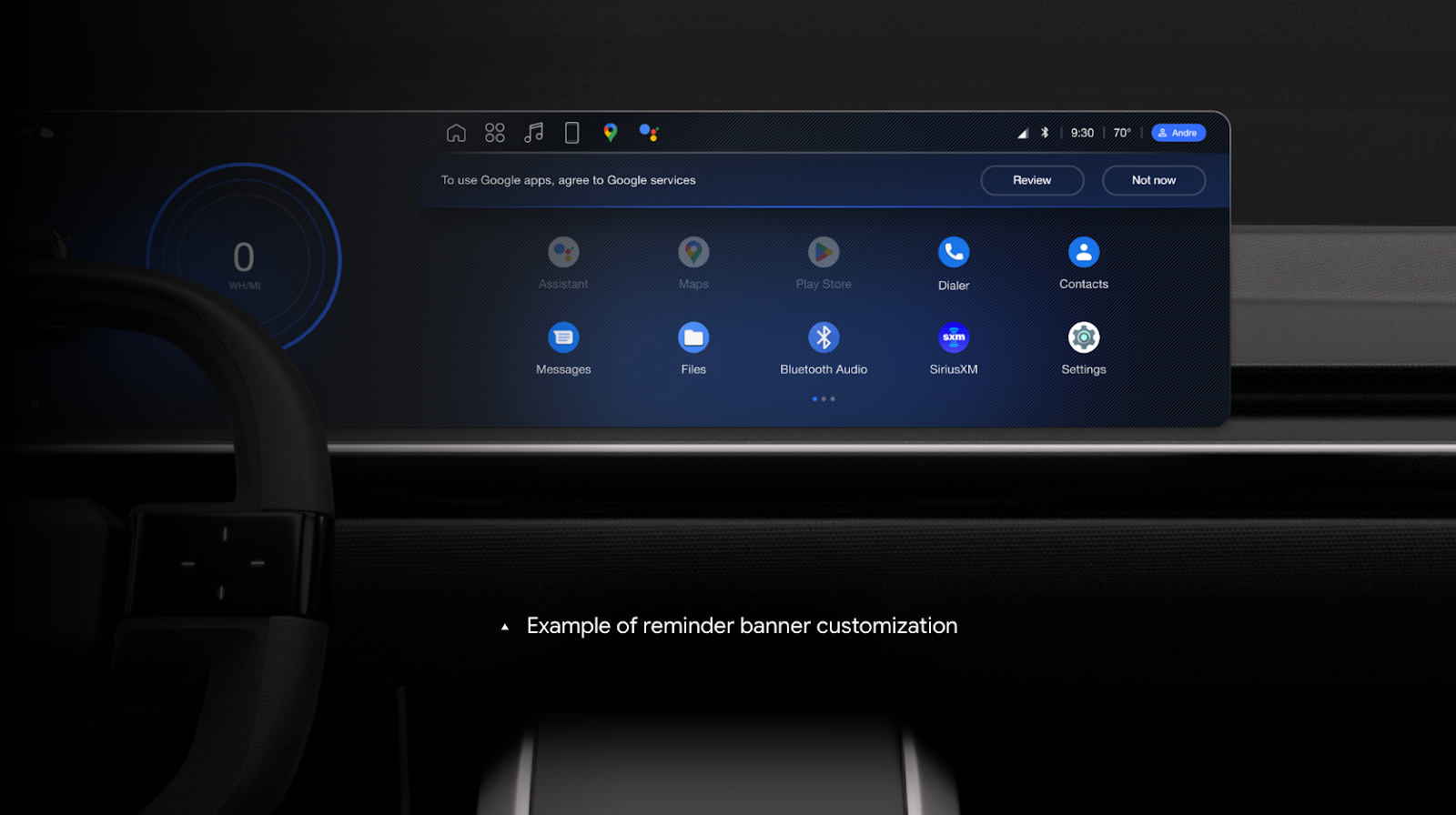
คุณสามารถเลือกแสดงแบนเนอร์เพื่อเตือนผู้ใช้ให้ยอมรับข้อกำหนดและเงื่อนไขการใช้งาน (gToS) ในการออกแบบแบนเนอร์นี้ โปรดตรวจสอบให้แน่ใจว่าแบนเนอร์ไม่ทับซ้อนกับแอปพลิเคชันใดๆ และตรึงแบนเนอร์ไว้ที่ด้านบนหรือด้านล่างของหน้าจอ
โดยค่าเริ่มต้น แบนเนอร์แจ้งเตือนจะปรากฏขึ้นทุกครั้งที่ผู้ใช้สตาร์ทรถใหม่ และคุณสามารถปรับแต่งพฤติกรรมนี้ให้เหมาะสมกับความต้องการของคุณได้
| ปรับแต่งได้ | ไม่สามารถปรับแต่งได้ |
|---|---|
แบนเนอร์เป็นส่วนประกอบที่สามารถปรับแต่งได้เช่นเดียวกับส่วนประกอบอื่นๆ ของระบบ ซึ่งหมายความว่าคุณสามารถเปลี่ยนแปลง:
| ข้อความ: คุณต้องใช้ข้อความเริ่มต้นเว้นแต่จะมีเหตุผลสำคัญที่ต้องเปลี่ยนแปลง |
กำหนดช่วงเวลาและจังหวะในการแจ้งเตือนขอความยินยอม
โดยค่าเริ่มต้น ข้อความขอความยินยอม จะปรากฏขึ้นเมื่อเริ่มต้นการขับขี่ทุกครั้ง คุณสามารถเปลี่ยนความถี่ในการแสดงข้อความได้ และควรวางแผนที่จะแสดงข้อความขอความยินยอมในเวลาที่ปลอดภัยและเหมาะสม
ออกแบบสถานะที่ไม่ใช้งาน
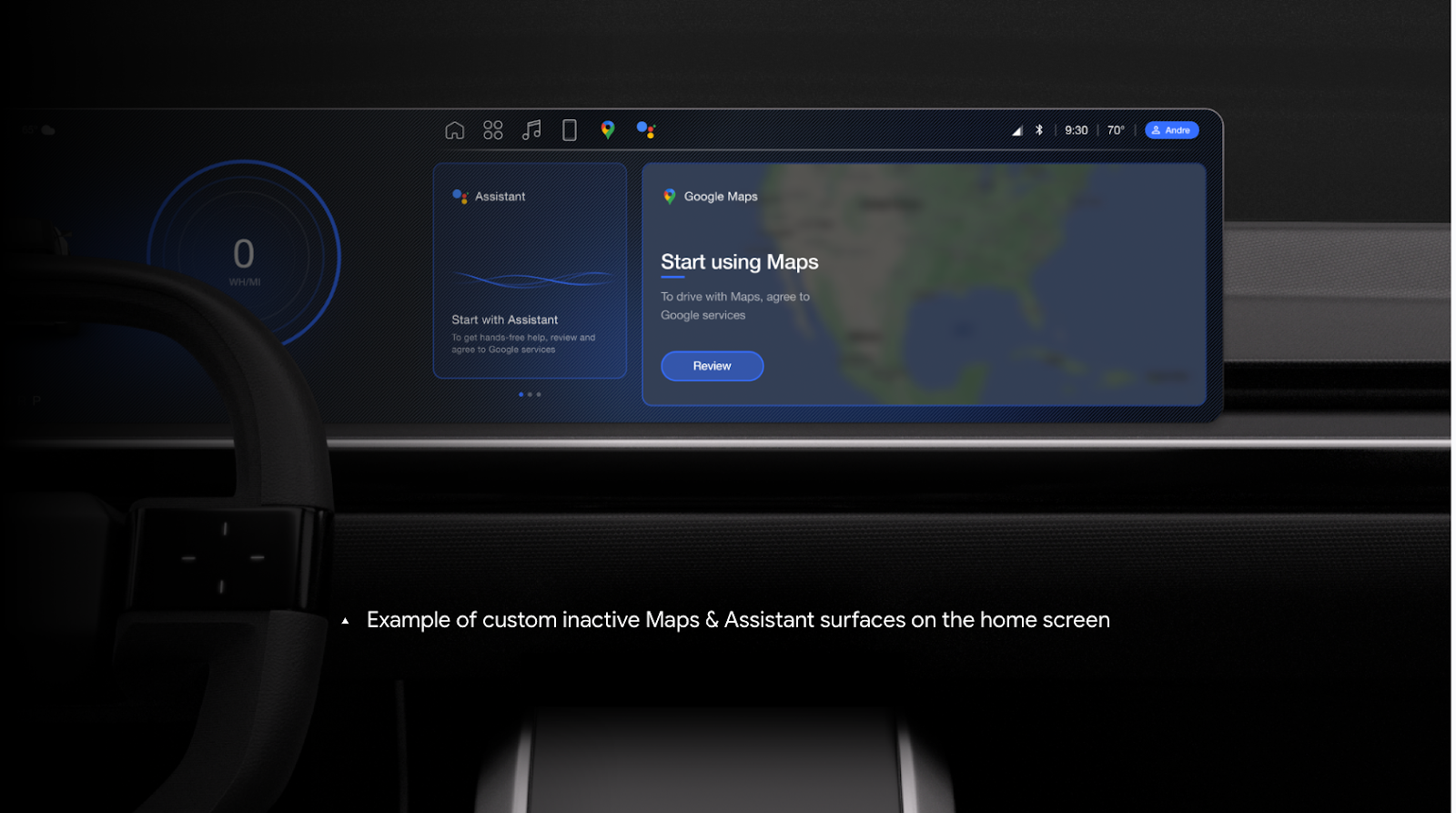
หากผู้ใช้ปฏิเสธคำขออนุญาตในเบื้องต้น พวกเขาจะไปที่หน้าแรกซึ่งบริการของ Google ไม่พร้อมใช้งาน ในสถานะนี้ ให้ใช้การ์ด เช่น แผนที่ เพื่อแจ้งให้ผู้ใช้ทราบว่าบริการไม่พร้อมใช้งาน และแสดงปุ่มกระตุ้นการดำเนินการ (call to action) ที่จะเรียกใช้ gToS อีกครั้ง
ขั้นตอน:
- ตรวจสอบ สถานะที่ไม่ใช้งาน ของคุณ: ตรวจสอบจุดติดต่อบริการ Google ที่มีอยู่ของคุณ ระบุจุดที่ปิดใช้งานจนกว่าผู้ใช้จะยินยอม และวางแผนวิธีการใช้สถานะที่ไม่ใช้งานเหล่านี้เพื่อเรียกใช้การแจ้งเตือนขอความยินยอม
- ออกแบบสถานะที่ไม่ใช้งาน: ตัดสินใจว่าจะแสดงบริการของ Google ที่ไม่ได้ใช้งานอย่างไร และจะแจ้งเตือนผู้ใช้ให้เริ่มกระบวนการให้ความยินยอมอย่างไร ซึ่งรวมถึง:
- ออกแบบการ์ดที่ไม่ใช้งาน (เช่น แผนที่และราศีเมถุน) สำหรับหน้าจอหลักของคุณ
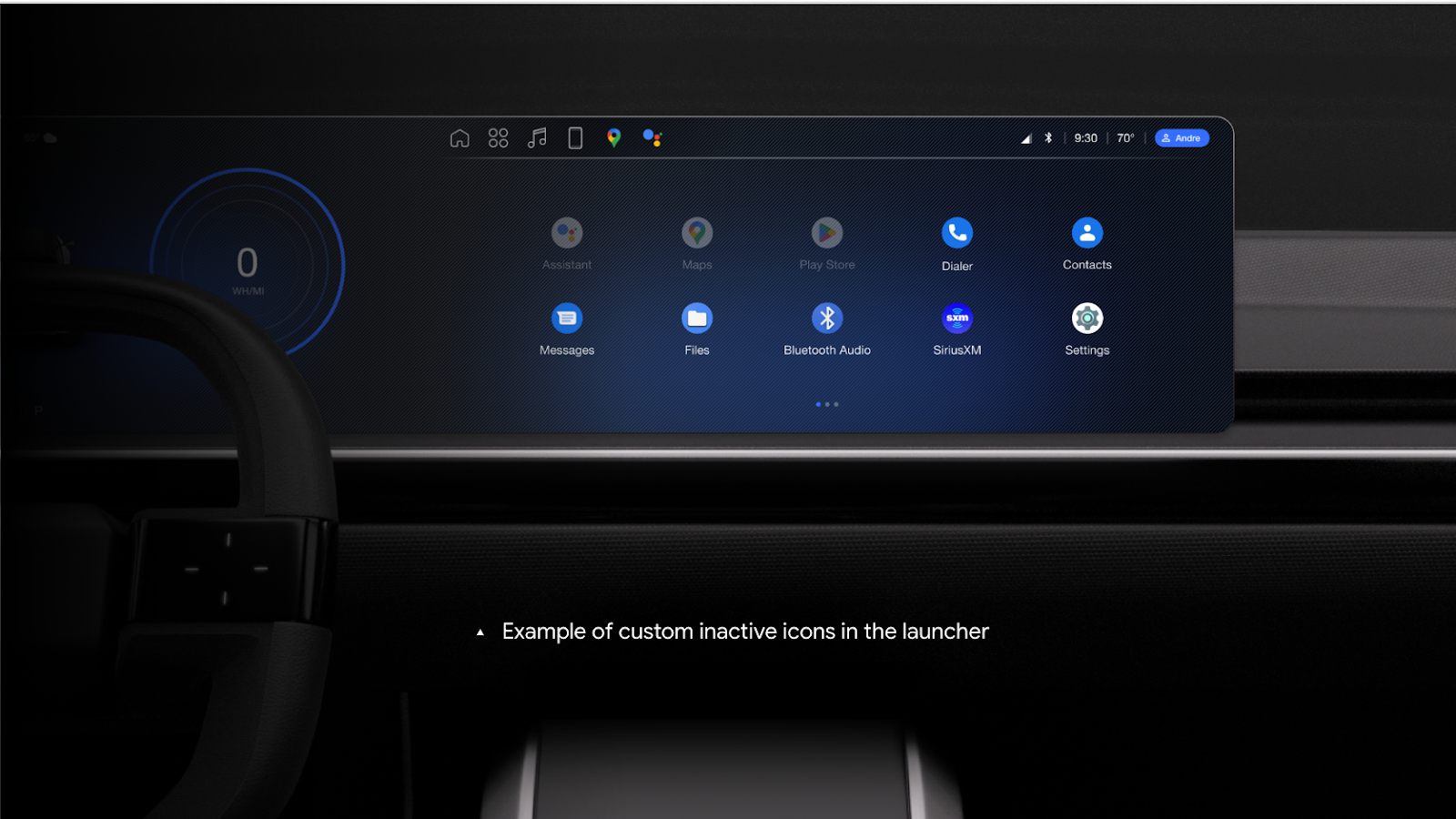
- ออกแบบไอคอนแอปที่ไม่ได้ใช้งาน
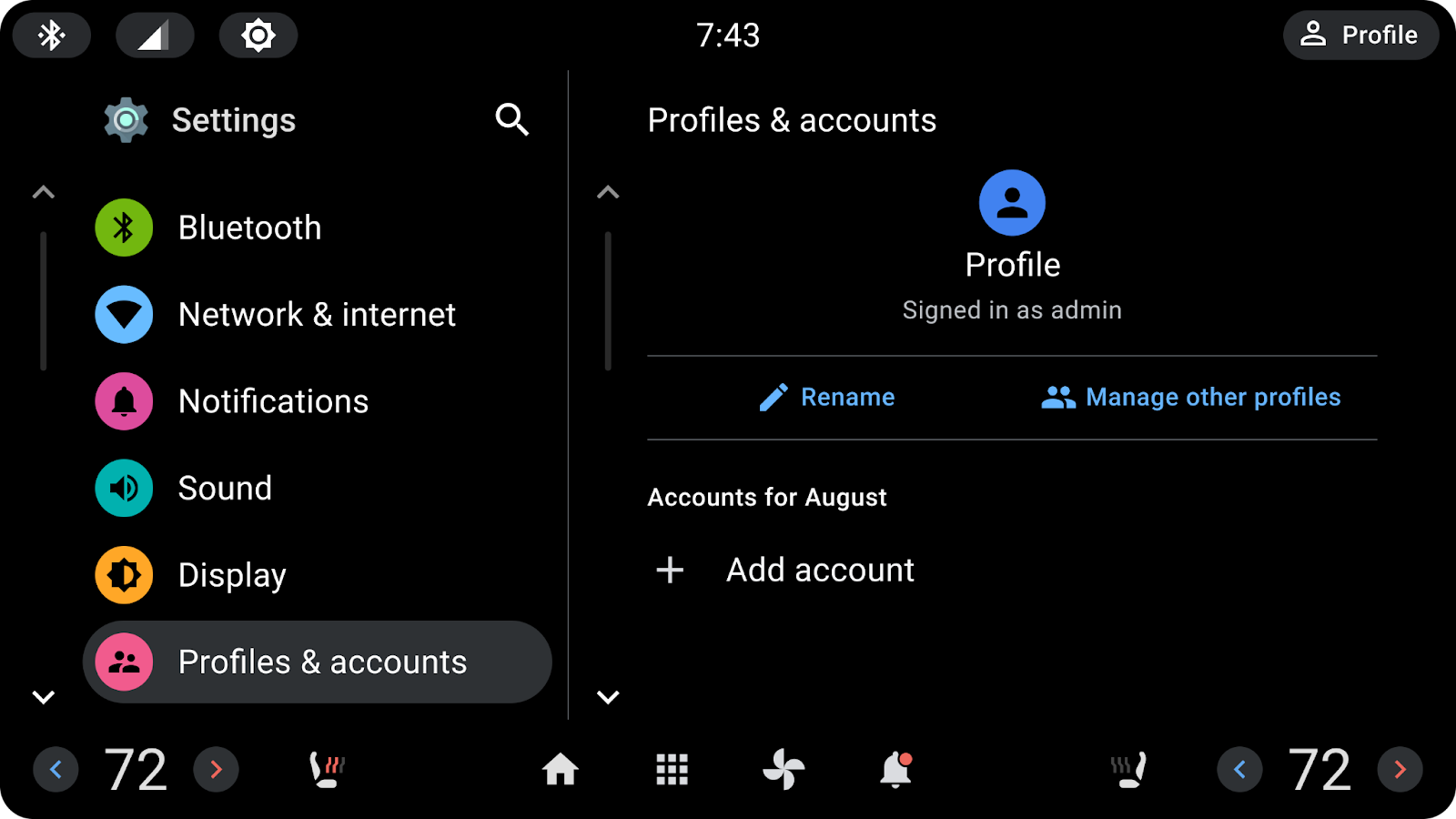
- วางแผน การตั้งค่าที่ไม่ได้ใช้งาน
- วางแผนการป้อนข้อมูลทางกายภาพที่ไม่ใช้งาน
| ปรับแต่งได้ | ไม่สามารถปรับแต่งได้ |
|---|---|
| ข้อความ: หากคุณใส่ข้อความแจ้งเตือนเกี่ยวกับสถานะที่ไม่ใช้งาน คุณต้องใช้ข้อความเริ่มต้น เว้นแต่จะมีเหตุผลที่ชัดเจนในการเปลี่ยนแปลงข้อความนั้น |
วางแผนไอคอนแอปที่ไม่ได้ใช้งาน
สำหรับผู้ใช้ที่ไม่ได้ให้ความยินยอม แอปของ Google จะไม่สามารถใช้งานได้ แสดงแอปเหล่านั้นเป็นสถานะไม่ทำงานในตัวเรียกใช้งานแอป และตรวจสอบให้แน่ใจว่าการให้ความยินยอมตามข้อกำหนดและเงื่อนไขของ Google (gToS) เปิดใช้งานสำหรับผู้ใช้ที่แตะที่แอปเหล่านั้น
| ปรับแต่งได้ | ไม่สามารถปรับแต่งได้ |
|---|---|
|
วางแผนการตั้งค่าที่ไม่ได้ใช้งาน
แม้ว่าผู้ใช้ที่ไม่ได้รับอนุญาตจะเห็นการตั้งค่าทั้งหมด แต่การตั้งค่าบัญชี Google เช่น การลงชื่อเข้าใช้ Google จะทำให้เกิดการแจ้งเตือนตามข้อกำหนดและเงื่อนไขการใช้งาน (gToS) คุณควรหลีกเลี่ยงการใช้การตั้งค่าที่ไม่ใช้งานใดๆ กับการตั้งค่าเหล่านี้
| ปรับแต่งได้ | ไม่สามารถปรับแต่งได้ |
|---|---|
คุณสามารถปรับแต่งการตั้งค่าทุกด้านได้ตามต้องการ |
วางแผนปุ่มทางกายภาพที่ไม่ได้ใช้งาน
ปุ่มป้อนข้อมูลที่เรียกใช้งาน Gemini เช่น ปุ่มกดเพื่อพูดคุย บนพวงมาลัย ก็จะเรียกใช้งาน gToS ด้วยเช่นกัน คุณอาจพิจารณาใช้เสียงหรือสื่อเสียงเพื่อนำผู้ใช้ไปยังขั้นตอนการใช้งาน gToS
| ปรับแต่งได้ | ไม่สามารถปรับแต่งได้ |
|---|---|
ปุ่มป้อนข้อมูลฮาร์ดแวร์ใดๆ ก็ตามควรแสดงข้อความขอความยินยอม |