
Các bước này giúp bạn hiểu rõ những thành phần nào bạn có thể tùy chỉnh để hỗ trợ người dùng chưa được cấp phép.
- Tùy chỉnh cửa sổ bật lên nội dung
- Xác định các điểm tái nhập của bạn
- Lời nhắc kế hoạch
- Xác định thời điểm và nhịp độ của lời nhắc xin phép.
- Lên kế hoạch cho các trạng thái không hoạt động , các yếu tố giao diện người dùng và các nút vật lý.
Tùy chỉnh cửa sổ bật lên nội dung
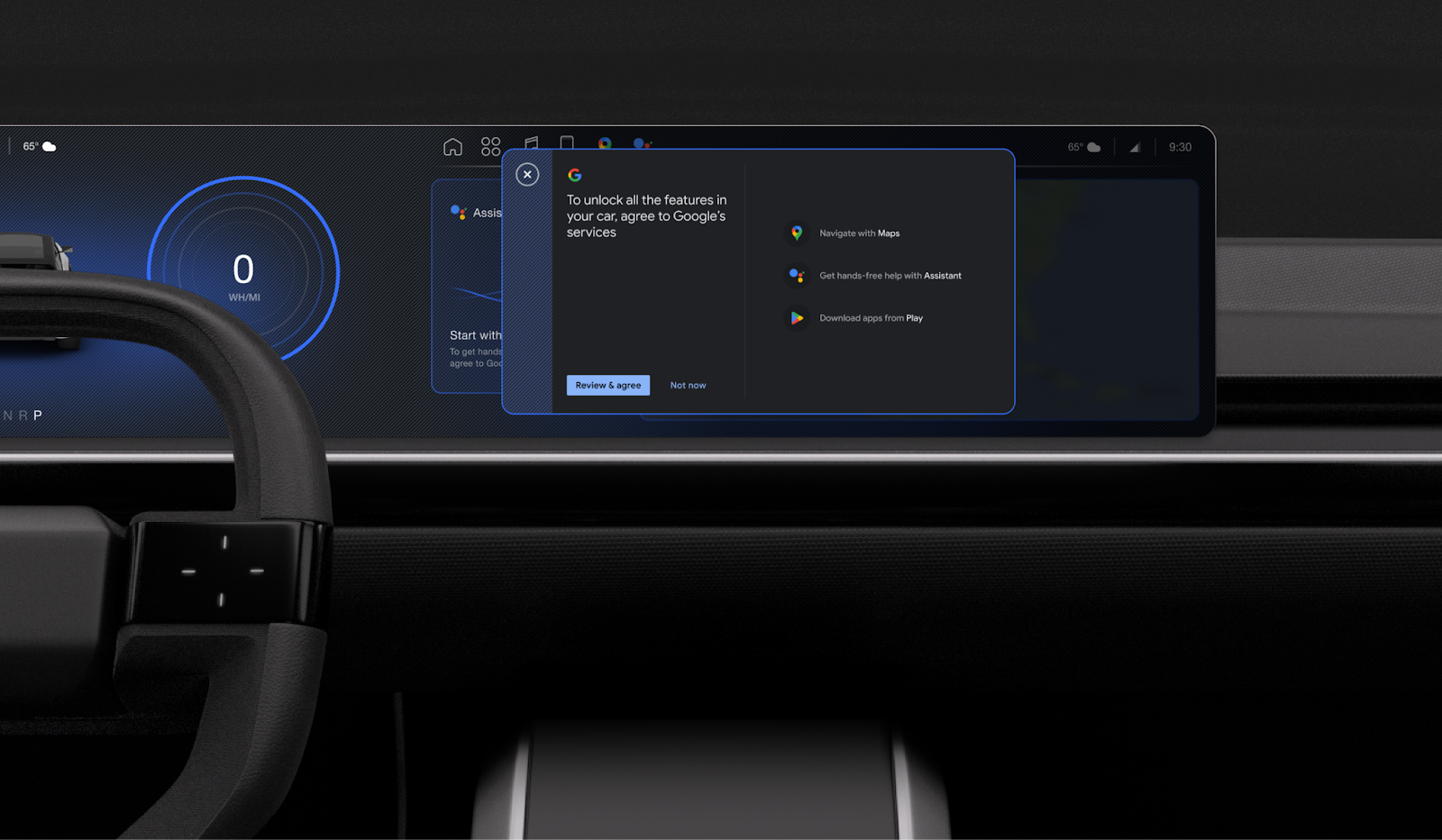
Yêu cầu xác nhận được đặt trong cửa sổ bật lên nội dung. Bạn có thể tùy chỉnh cửa sổ bật lên nội dung để phù hợp với hệ thống thiết kế của mình và cung cấp các điểm truy cập vào đó bằng cả biểu ngữ nhắc nhở và các hành động theo ngữ cảnh.
| Có thể tùy chỉnh | Không thể tùy chỉnh |
|---|---|
Yêu cầu chấp thuận được hiển thị trong khung cửa sổ bật lên nội dung. Các trang được thiết kế để tự động điều chỉnh theo kích thước và hướng của màn hình ô tô. Bạn có thể tùy chỉnh:
| Nội dung trang |
Xác định các điểm tái nhập của bạn
Để cung cấp các điểm truy cập lại vào dấu nhắc gToS, hãy làm theo các bước sau:
- Tạo banner nhắc nhở chủ động (tùy chọn): Phát triển một banner nhắc nhở thường trực giúp người dùng dễ dàng tìm lại quy trình chấp thuận.
- Kiểm tra trạng thái không hoạt động : Xem xét lại các điểm tiếp xúc hiện có của dịch vụ Google, xác định những điểm nào đang bị tắt cho đến khi người dùng đồng ý và lên kế hoạch sử dụng các trạng thái không hoạt động này để kích hoạt lời nhắc đồng ý.
Lên kế hoạch cho một lời nhắc nhở (trong trạng thái lái xe)
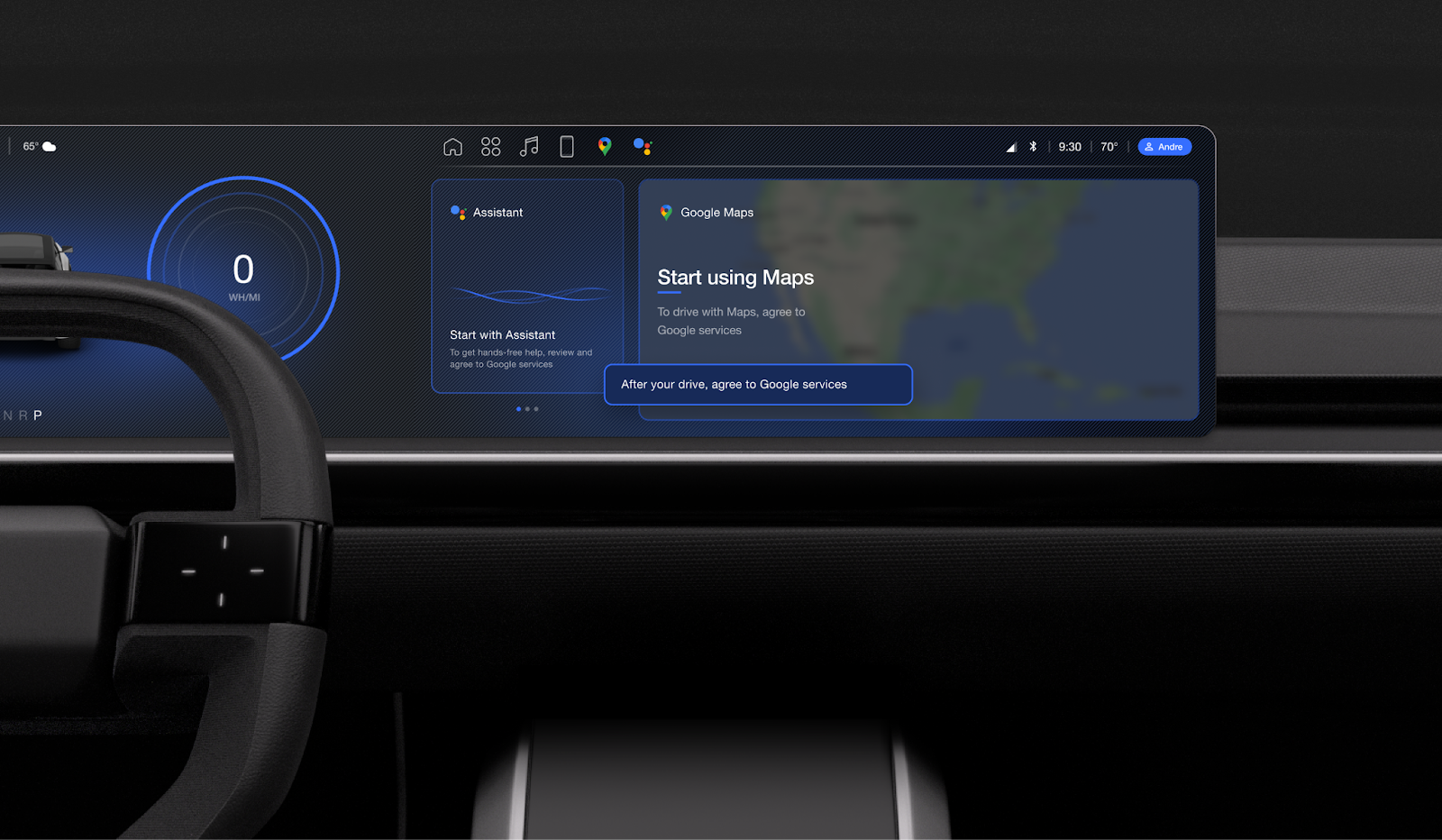
Hãy quyết định cách thức và thời điểm hiển thị thông báo nhắc nhở người dùng đồng ý với Điều khoản dịch vụ chung (gToS). Giữ cho thông báo ngắn gọn và dễ thực hiện để tránh làm người lái xe mất tập trung.
| Có thể tùy chỉnh | Không thể tùy chỉnh |
|---|---|
Thông báo chúc mừng (toast) cũng là một thuộc tính có thể tùy chỉnh giống như các thành phần hệ thống khác, nghĩa là bạn có thể thay đổi:
| Văn bản: Bạn phải giữ nguyên văn bản mặc định trừ khi có lý do chính đáng để thay đổi. |
Lên kế hoạch cho một biểu ngữ nhắc nhở
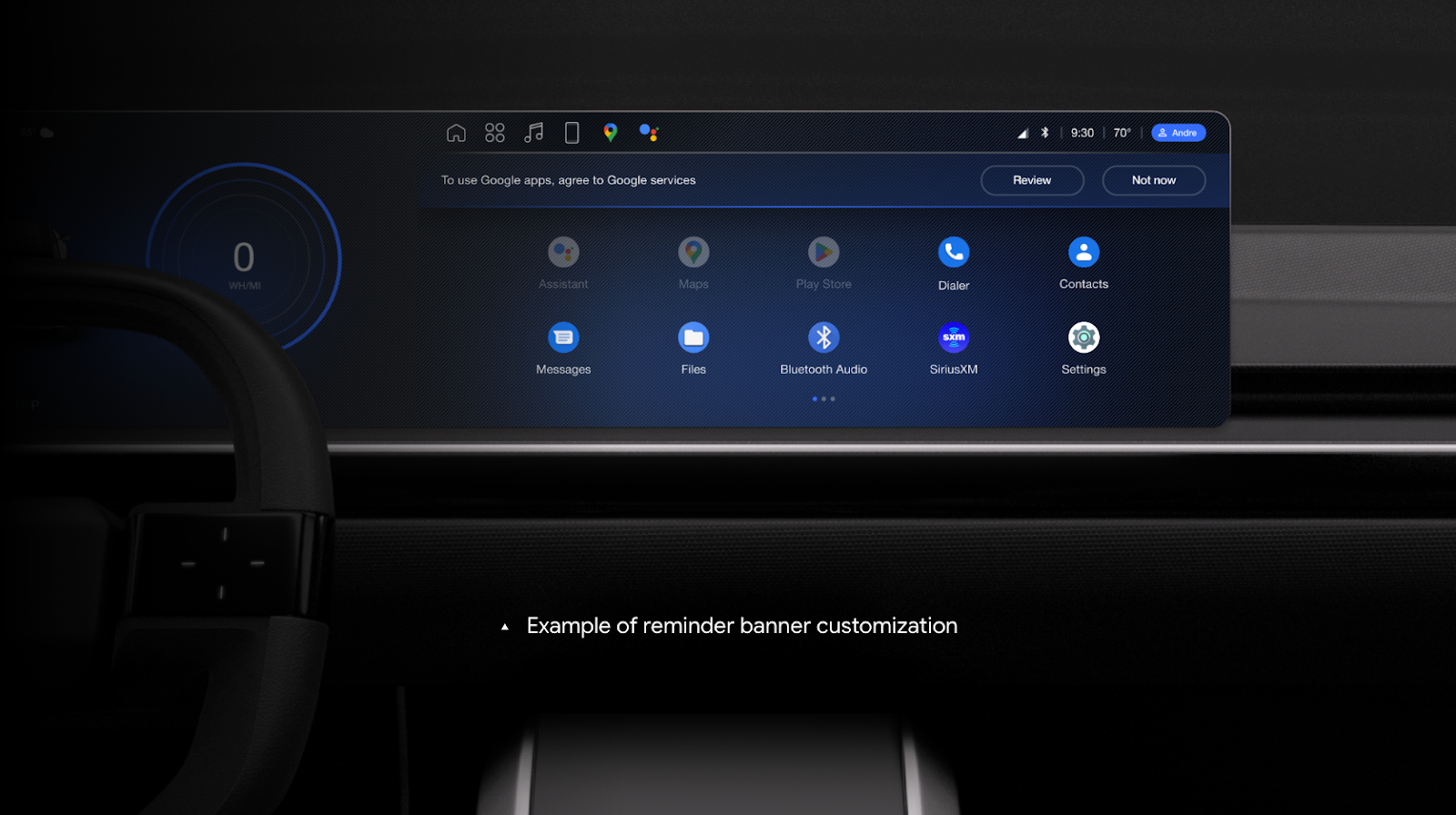
Bạn có thể chọn hiển thị một biểu ngữ nhắc nhở người dùng đồng ý với Điều khoản dịch vụ chung (gToS). Khi thiết kế biểu ngữ này, hãy đảm bảo nó không che khuất bất kỳ ứng dụng nào và cố định nó ở phía trên hoặc phía dưới màn hình.
Theo mặc định, biểu ngữ nhắc nhở sẽ được kích hoạt mỗi khi người dùng khởi động lại xe và bạn có thể tùy chỉnh hành vi này cho phù hợp với sở thích của mình.
| Có thể tùy chỉnh | Không thể tùy chỉnh |
|---|---|
Biểu ngữ cũng là một thuộc tính có thể tùy chỉnh giống như các thành phần hệ thống khác, nghĩa là bạn có thể thay đổi:
| Văn bản: Bạn phải giữ nguyên văn bản mặc định trừ khi có lý do chính đáng để thay đổi. |
Xác định thời điểm và nhịp độ của lời nhắc xin phép.
Theo mặc định, lời nhắc xin phép sẽ xuất hiện khi bắt đầu mỗi chuyến đi. Bạn có thể thay đổi tần suất hiển thị và nên lên kế hoạch hiển thị lời nhắc vào thời điểm an toàn và hữu ích.
Thiết kế trạng thái không hoạt động
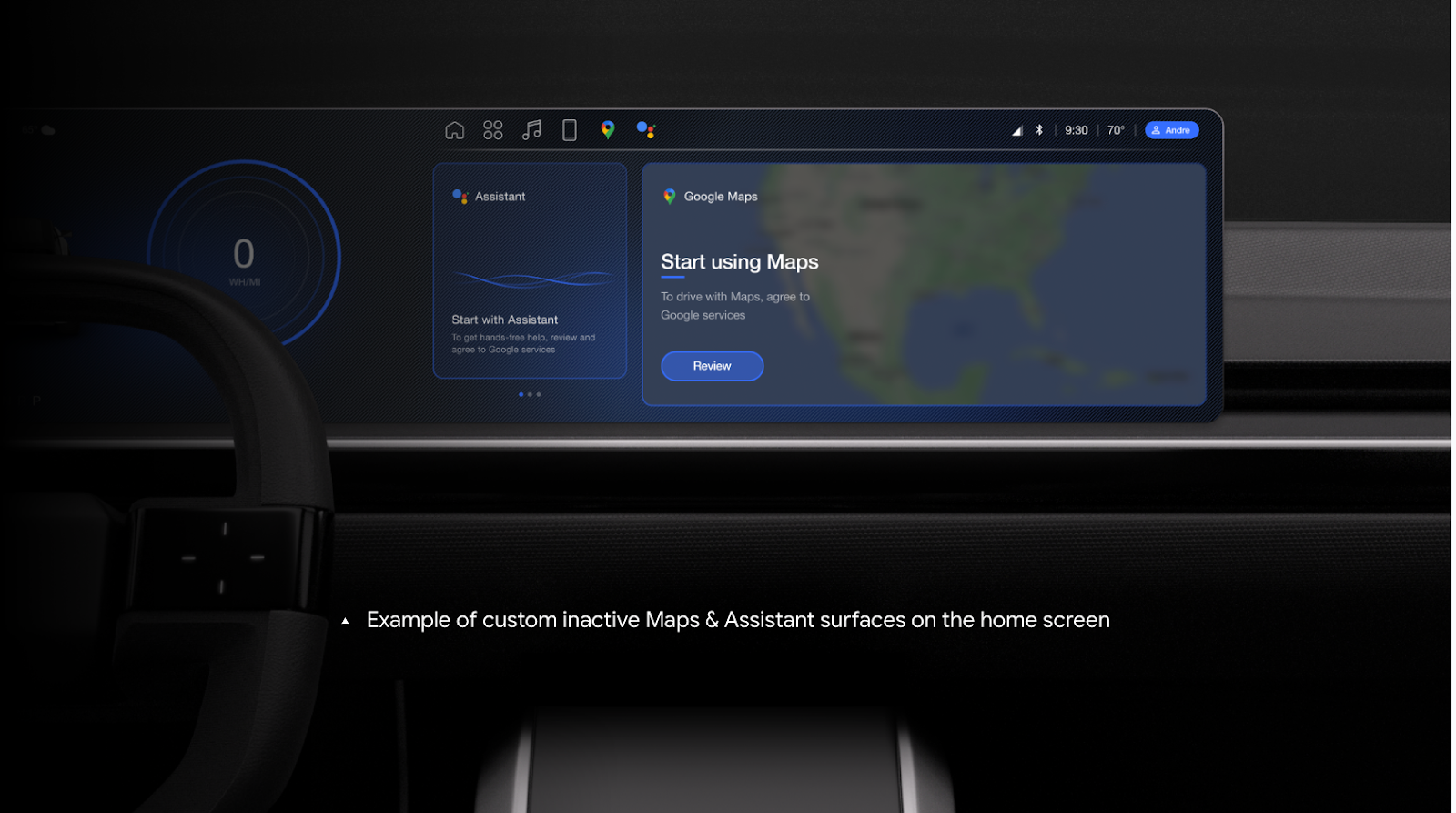
Nếu người dùng bỏ qua lời nhắc chấp thuận ban đầu, họ sẽ được chuyển đến trang chủ với thông báo dịch vụ của Google không khả dụng. Trong trường hợp này, hãy sử dụng một thẻ như Bản đồ để thông báo cho người dùng rằng các dịch vụ chưa sẵn sàng để sử dụng và đưa ra lời kêu gọi hành động để kích hoạt lại điều khoản dịch vụ Google (gToS).
Các bước:
- Kiểm tra trạng thái không hoạt động : Xem xét lại các điểm tiếp xúc hiện có của dịch vụ Google, xác định những điểm nào đang bị tắt cho đến khi người dùng đồng ý và lên kế hoạch sử dụng các trạng thái không hoạt động này để kích hoạt lời nhắc đồng ý.
- Thiết kế trạng thái không hoạt động: Quyết định cách hiển thị các dịch vụ của Google ở trạng thái không hoạt động và cách chúng nhắc người dùng kích hoạt quy trình chấp thuận, bao gồm:
- Thiết kế các thẻ không hoạt động (như Bản đồ và Song Tử) cho màn hình chính của bạn.
- Thiết kế biểu tượng ứng dụng không hoạt động
- Lập kế hoạch cài đặt không hoạt động
- Lập kế hoạch các yếu tố đầu vào vật lý không hoạt động
| Có thể tùy chỉnh | Không thể tùy chỉnh |
|---|---|
| Văn bản: Nếu bạn muốn thêm thông báo về trạng thái không hoạt động, bạn phải sử dụng văn bản mặc định trừ khi có lý do chính đáng để thay đổi. |
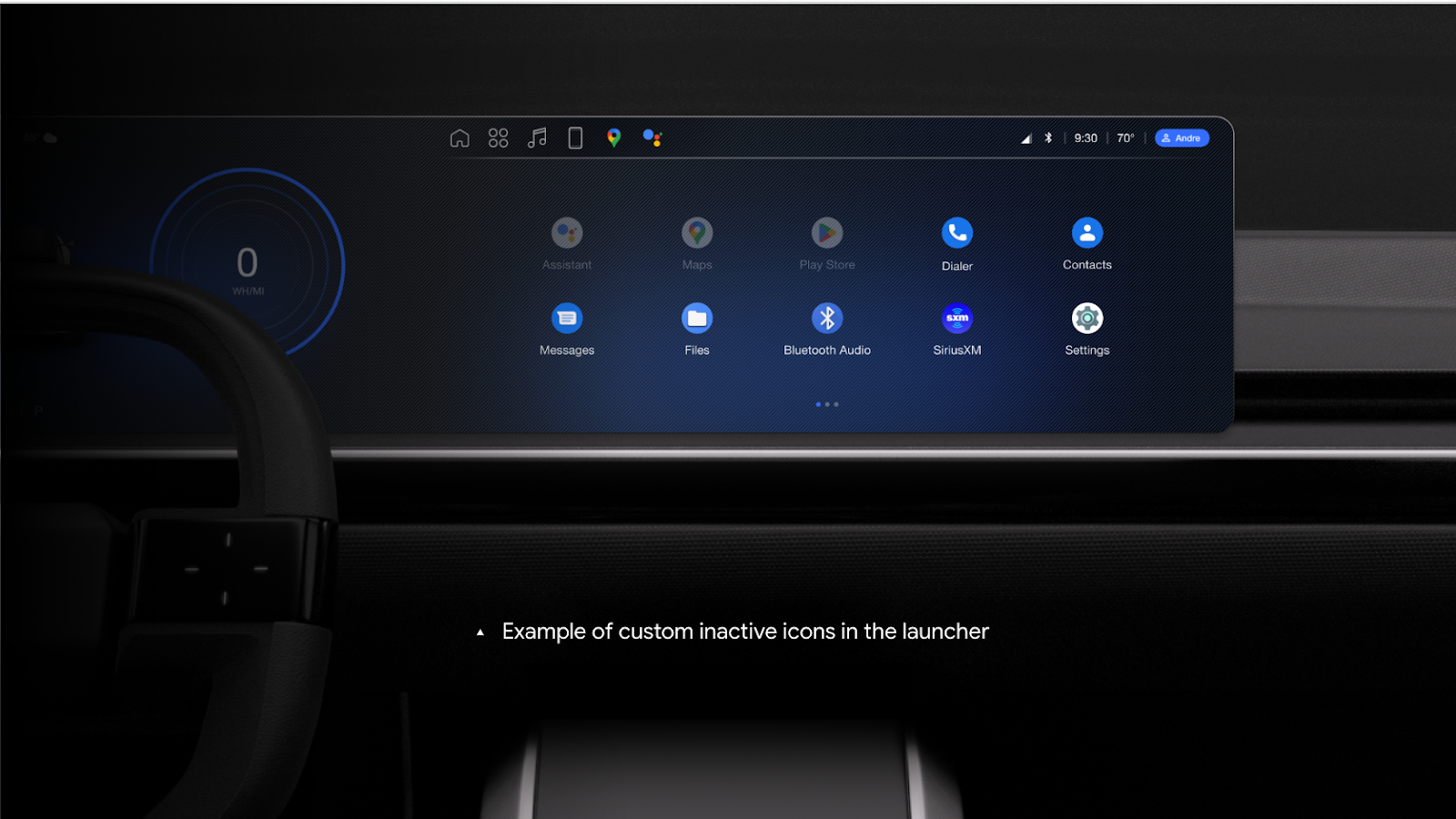
Biểu tượng ứng dụng không hoạt động
Đối với người dùng chưa đồng ý, các ứng dụng của Google sẽ không khả dụng. Hiển thị các ứng dụng này ở trạng thái không hoạt động trong trình khởi chạy ứng dụng và xác minh rằng điều khoản dịch vụ Google (gToS) được mở cho người dùng khi họ nhấn vào chúng.
| Có thể tùy chỉnh | Không thể tùy chỉnh |
|---|---|
|
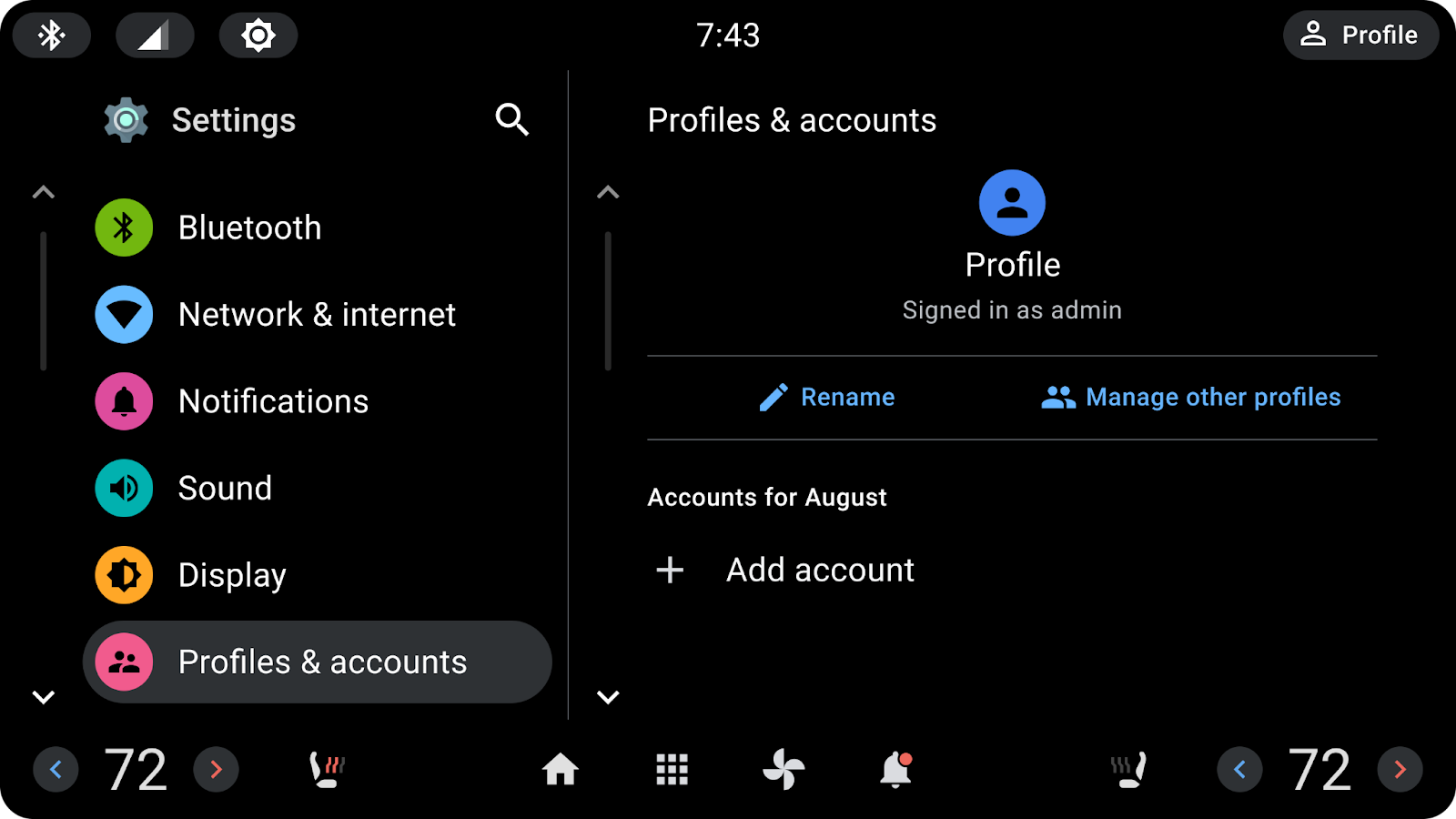
Lập kế hoạch cài đặt không hoạt động
Mặc dù người dùng không đồng ý vẫn thấy tất cả các cài đặt, nhưng các cài đặt Tài khoản Google như đăng nhập Google sẽ kích hoạt gToS. Bạn nên tránh áp dụng bất kỳ thao tác không hoạt động nào cho các cài đặt này.
| Có thể tùy chỉnh | Không thể tùy chỉnh |
|---|---|
Bạn có thể tùy chỉnh mọi khía cạnh của cài đặt. |
Lên kế hoạch cho các nút vật lý không hoạt động
Các nút nhập liệu kích hoạt Gemini, chẳng hạn như nút đàm thoại trên vô lăng, cũng kích hoạt gToS. Bạn cũng có thể cân nhắc sử dụng giọng nói hoặc âm thanh để hướng dẫn người dùng đến quy trình gToS.
| Có thể tùy chỉnh | Không thể tùy chỉnh |
|---|---|
Bất kỳ nút nhập liệu phần cứng nào cũng sẽ kích hoạt lời nhắc chấp thuận. |