
这些步骤可帮助您了解可以自定义哪些组件以支持未经同意的用户。
- 自定义内容模态框
- 明确你的重新进入点
- 计划提醒
- 确定同意提示的时机和频率
- 规划非活动状态、用户界面元素和物理按钮
自定义内容模态框
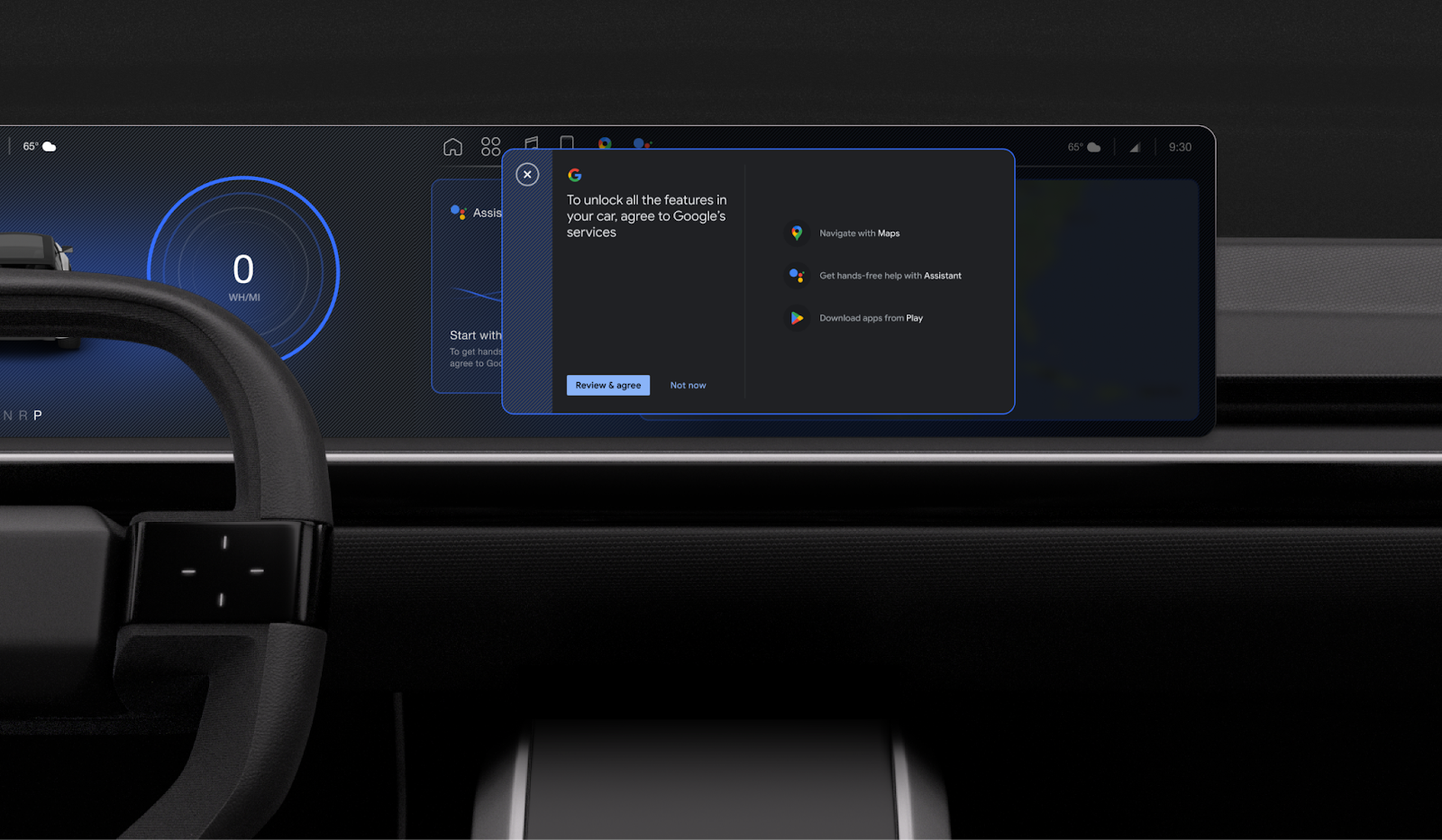
同意提示位于内容模态框中。您可以自定义内容模态框以使其与您的设计系统相匹配,并通过提醒横幅和上下文操作提供进入该模态框的入口点。
| 可定制 | 不可定制 |
|---|---|
同意提示会显示在内容模态框中。页面设计为可自动适应车载屏幕的尺寸和方向。 您可以自定义:
| 页面内容 |
明确你的重新进入点
要为 gToS 提示符提供重入点,请按照以下步骤操作:
- 创建主动提醒横幅(可选):开发一个持久的提醒横幅,帮助用户重新发现同意流程。
- 审核您的非活跃状态:审查您现有的 Google 服务触点,找出那些在用户同意之前处于关闭状态的触点,并计划如何利用这些非活跃状态来触发同意提示。
计划一个提醒祝酒词(驾车状态)
决定如何以及何时弹出提醒提示,告知用户同意 gToS。提示内容应简短明了,便于操作,以免分散驾驶员注意力。
| 可定制 | 不可定制 |
|---|---|
与其他系统组件一样,Toast 也是一个可自定义的属性,这意味着您可以更改:
| 文本:除非有充分的理由更改,否则必须保留默认文本。 |
计划设置提醒横幅
您可以选择显示横幅,提醒用户同意 gToS。设计此横幅时,请确保其不会覆盖任何应用程序,并将其固定在屏幕顶部或底部。
默认情况下,每次用户重新启动汽车时都会触发提醒横幅,您可以根据自己的喜好自定义此行为。

| 可定制 | 不可定制 |
|---|---|
横幅与其他系统组件一样,都具有可自定义属性,这意味着您可以更改:
| 文本:除非有充分的理由更改,否则必须保留默认文本。 |
确定同意提示的时机和频率
默认情况下,每次驾驶开始时都会出现同意提示。您可以更改提示出现的频率,并应计划在安全且合适的时机显示提示。
设计非活动状态
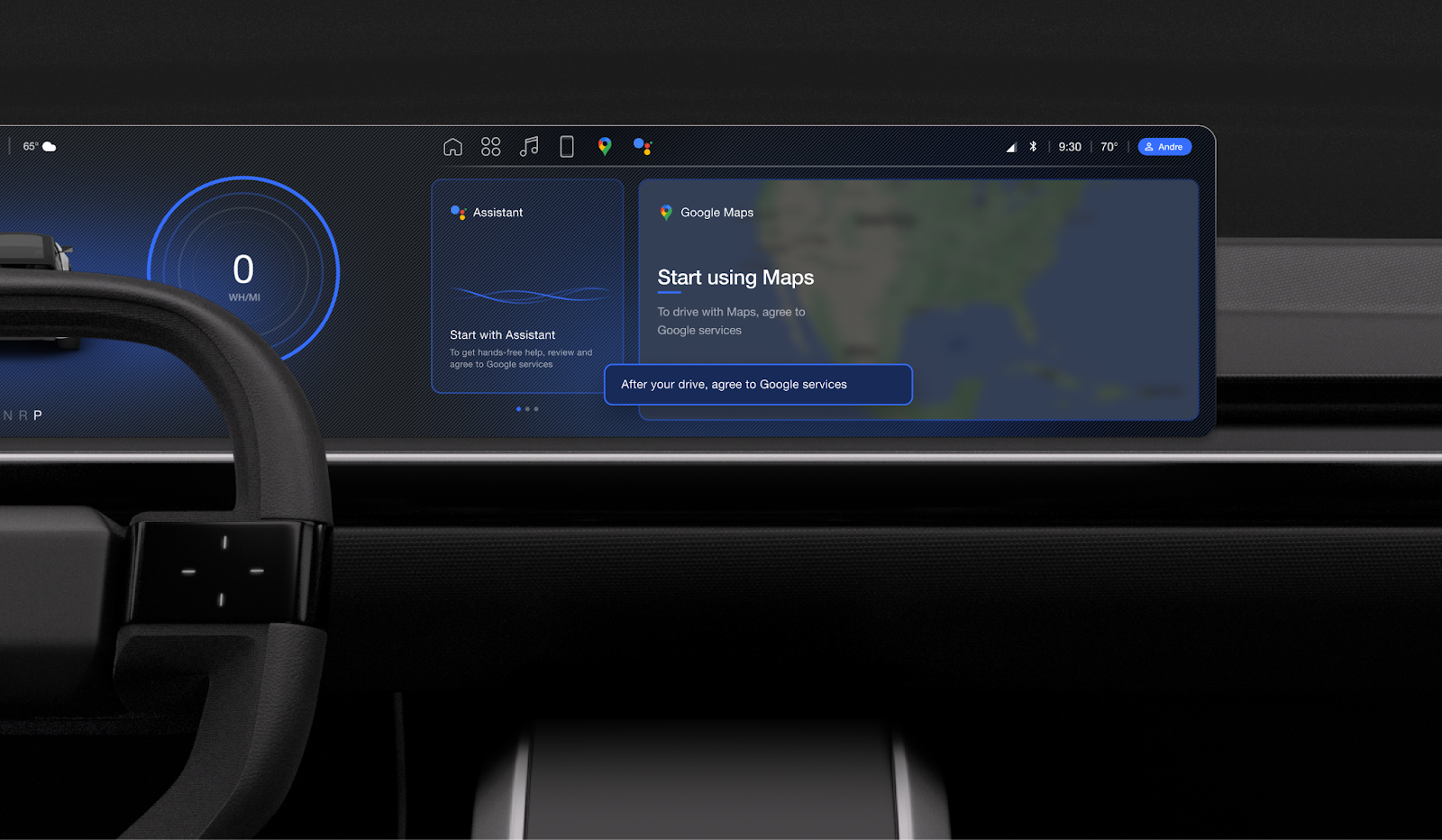
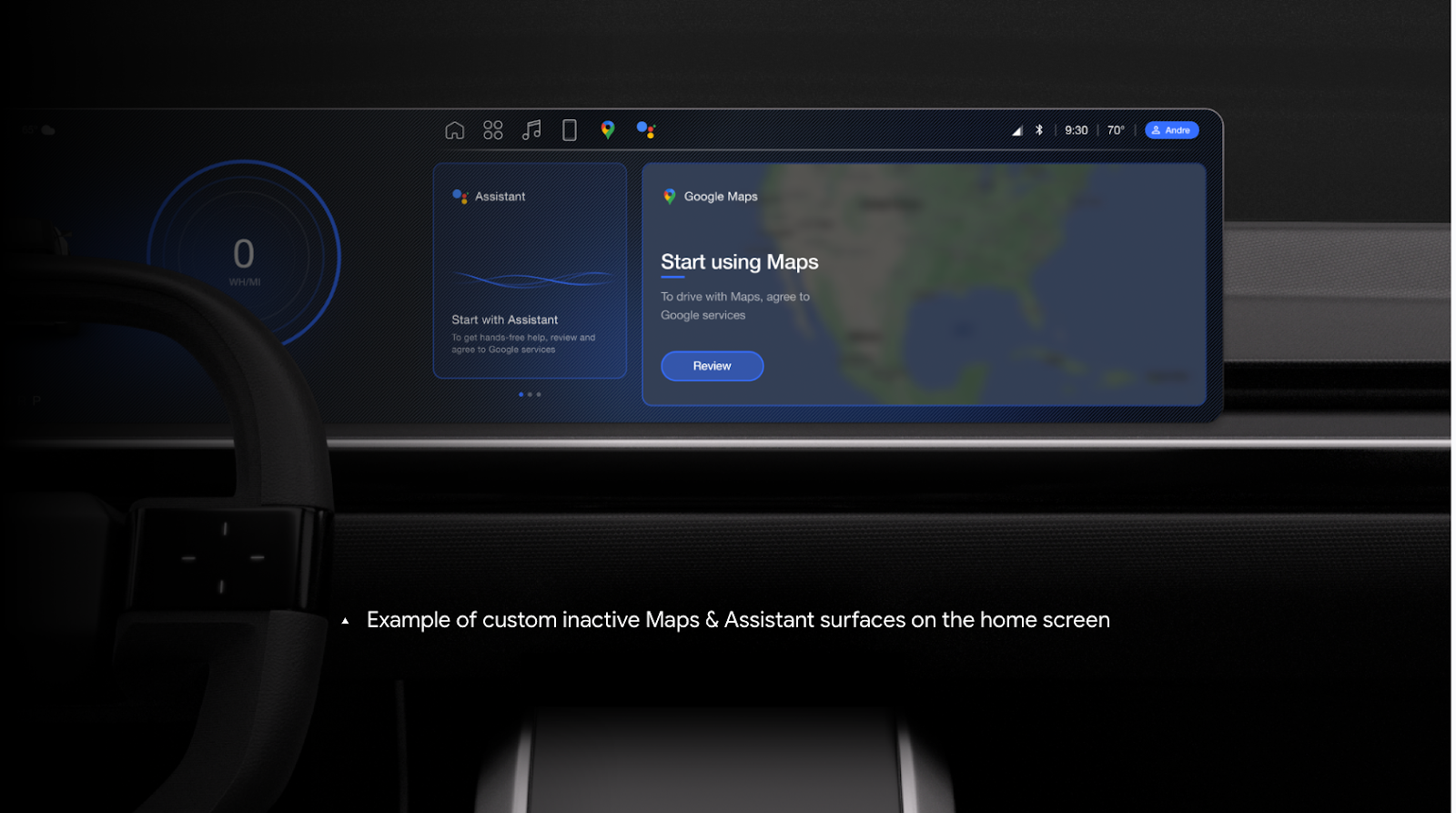
如果用户忽略初始同意提示,则会跳转到首页,此时 Google 服务不可用。在这种情况下,可以使用“地图”等卡片告知用户服务尚未准备就绪,并提供一个重新触发 Google 服务条款的操作提示。
步骤:
- 审核您的非活跃状态:审查您现有的 Google 服务触点,找出那些在用户同意之前处于关闭状态的触点,并计划如何利用这些非活跃状态来触发同意提示。
- 设计非活动状态:决定如何呈现非活动状态的 Google 服务,以及如何提示用户触发同意流程,包括:
- 为您的主屏幕设计不常用的卡片(例如地图和双子座)。
- 设计不活跃应用图标
- 计划非活动设置
- 计划非活跃物理输入
| 可定制 | 不可定制 |
|---|---|
| 文本:如果您要添加有关非活动状态的消息,则必须使用默认文本,除非您有充分的理由更改它。 |
计划不活跃的应用图标
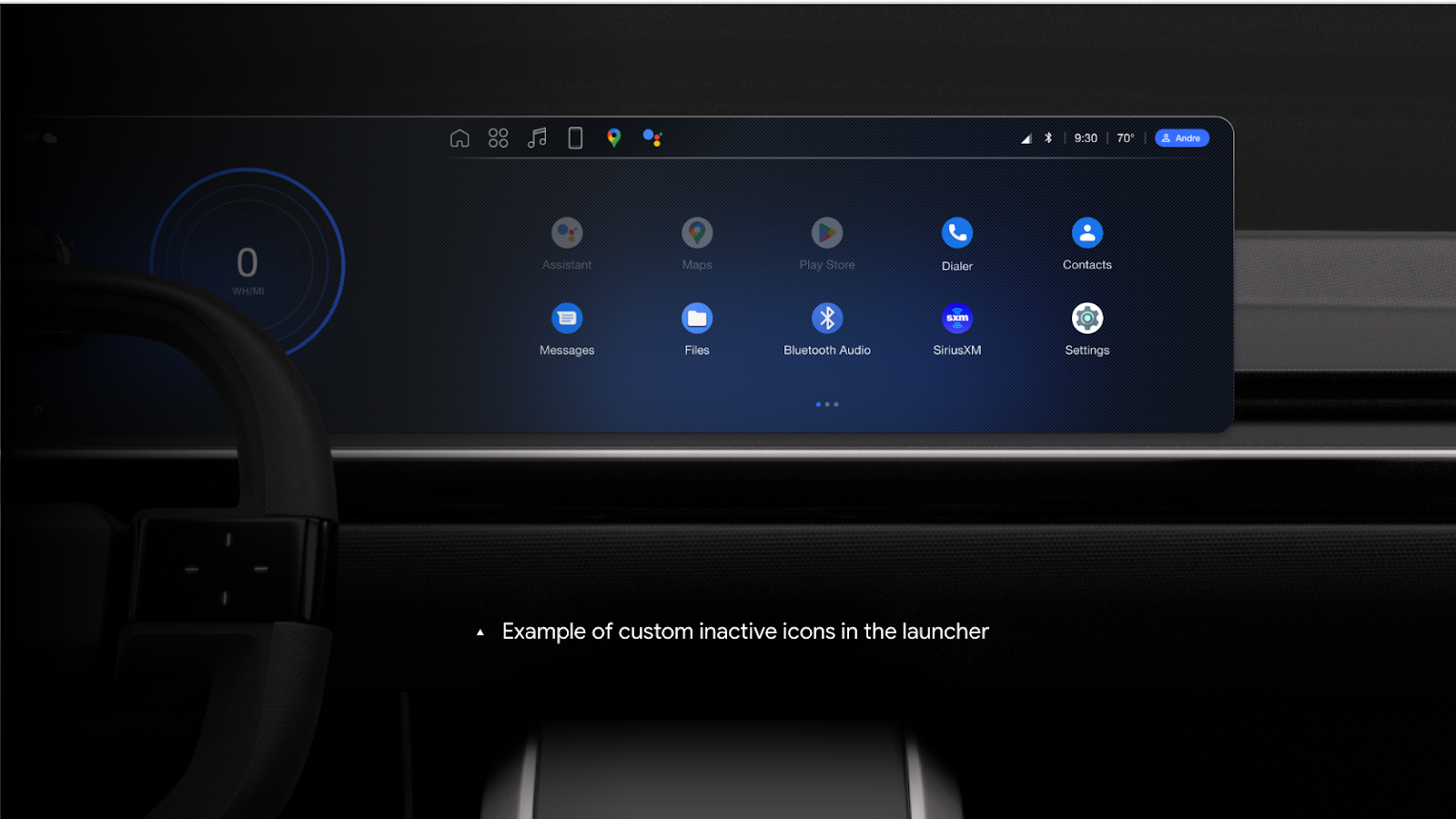
对于未经授权的用户,Google 应用将无法使用。请在应用启动器中将这些应用显示为“非活动”状态,并验证用户点击这些应用时是否会弹出 Google 服务条款 (gToS) 同意页面。
| 可定制 | 不可定制 |
|---|---|
|
计划非活动设置
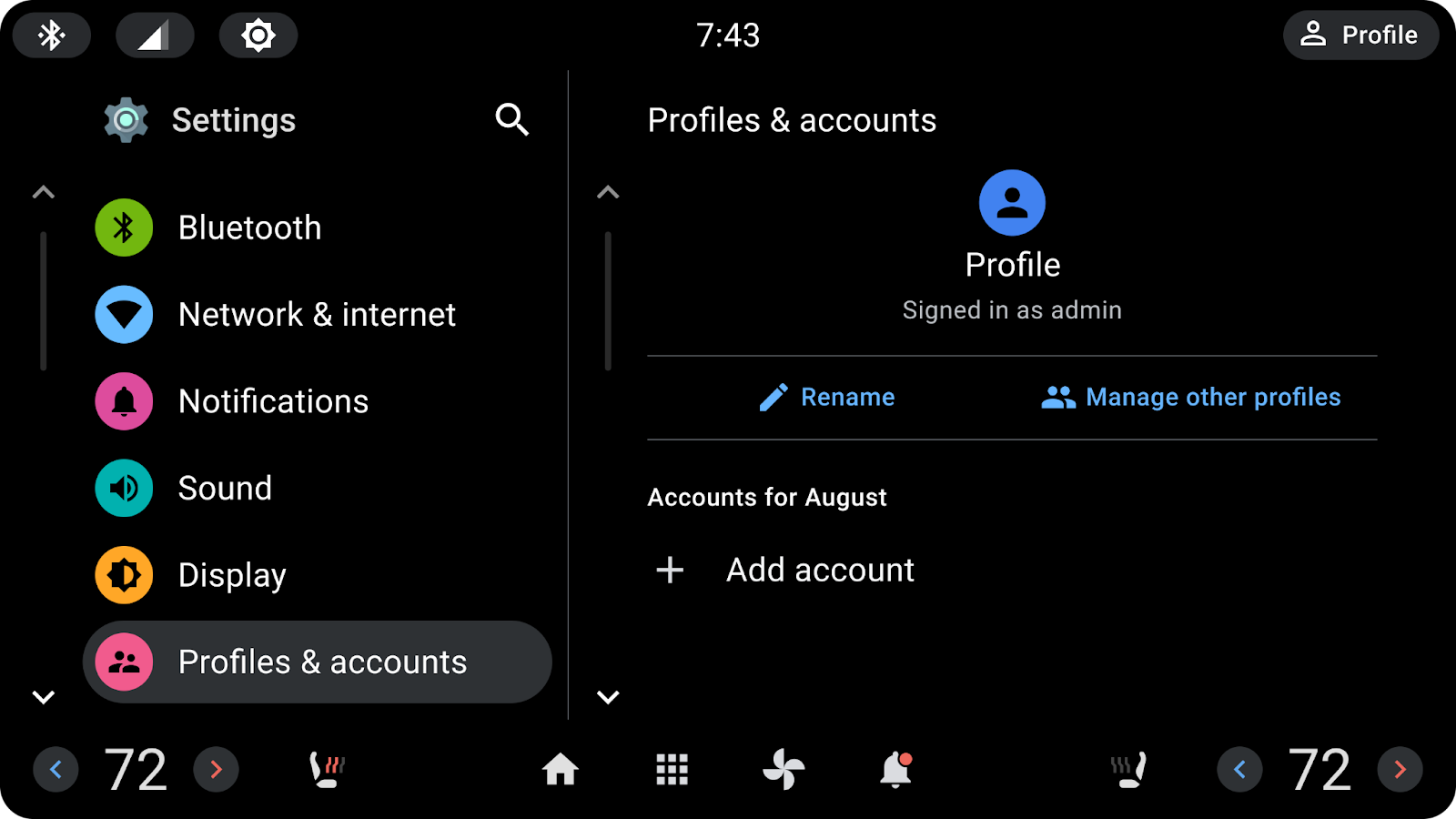
未经授权的用户可以看到所有设置,而像 Google 登录这样的 Google 帐户设置会触发 Google 服务条款 (gToS)。您应避免对这些设置采取任何无效处理。
| 可定制 | 不可定制 |
|---|---|
您可以自定义设置的各个方面。 |
计划不活动的物理按钮
能够调用 Gemini 的输入按钮,例如方向盘上的对讲按钮,也会触发 gToS。您还可以考虑使用语音或音频引导用户进入 gToS 流程。
| 可定制 | 不可定制 |
|---|---|
任何硬件输入按钮都应触发同意提示。 |