
這些步驟可協助您了解可以自訂哪些元件以支援未經同意的使用者。
- 自訂內容模態框
- 明確你的重新進入點
- 計劃提醒
- 確定同意提示的時機和頻率
- 規劃非活動狀態、使用者介面元素和實體按鈕
自訂內容模態框
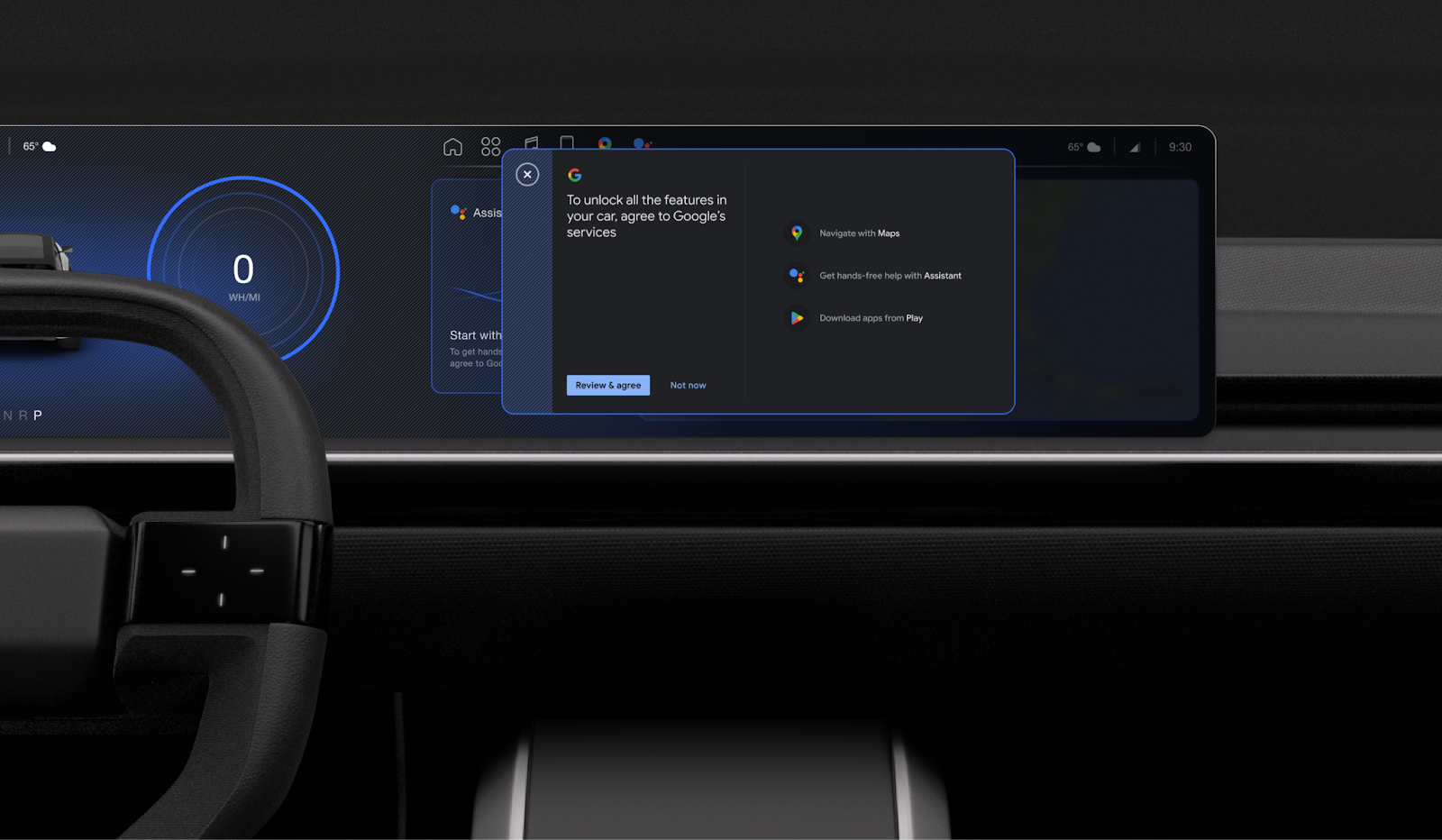
同意提示位於內容模態方塊中。您可以自訂內容模態框以使其與您的設計系統相匹配,並透過提醒橫幅和上下文操作提供進入該模態框的入口點。
| 可客製化 | 不可自訂 |
|---|---|
同意提示會顯示在內容模態方塊中。頁面設計為可自動適應車載螢幕的尺寸和方向。 您可以自訂:
| 頁面內容 |
明確你的重新進入點
若要為 gToS 提示字元提供重入點,請依照下列步驟操作:
- 建立主動提醒橫幅(可選):發展一個持久的提醒橫幅,幫助使用者重新發現同意流程。
- 審查您的非活躍狀態:檢視您現有的 Google 服務觸點,找出那些在使用者同意之前處於關閉狀態的觸點,並規劃如何利用這些非活躍狀態來觸發同意提示。
計劃一個提醒祝酒詞(駕車狀態)
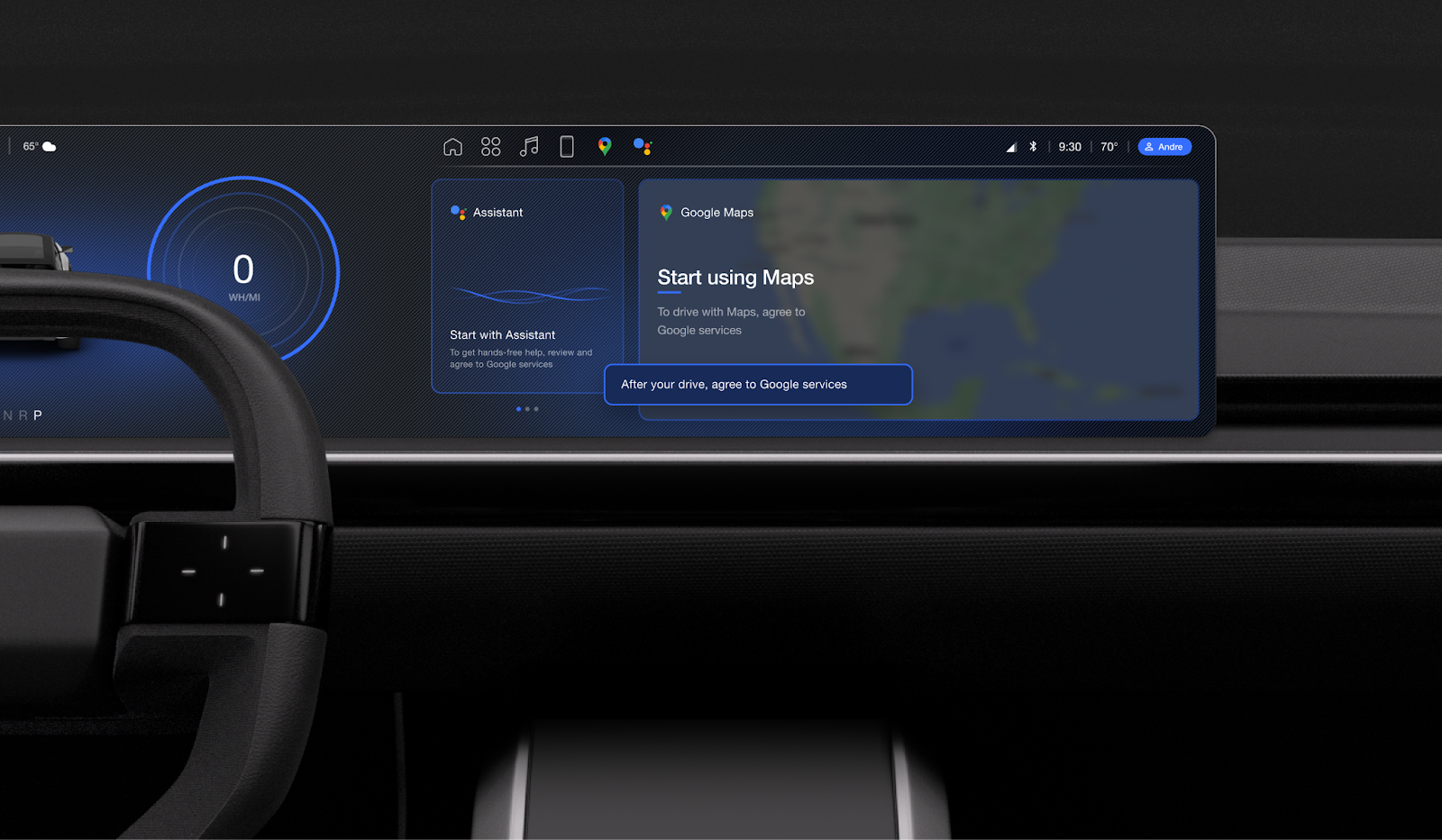
決定如何以及何時彈出提醒提示,告知使用者同意 gToS。提示內容應簡短明了,方便操作,以免分散駕駛注意力。
| 可客製化 | 不可自訂 |
|---|---|
與其他系統元件一樣,Toast 也是一個可自訂的屬性,這意味著您可以更改:
| 文字:除非有充分的理由更改,否則必須保留預設文字。 |
計劃設定提醒橫幅
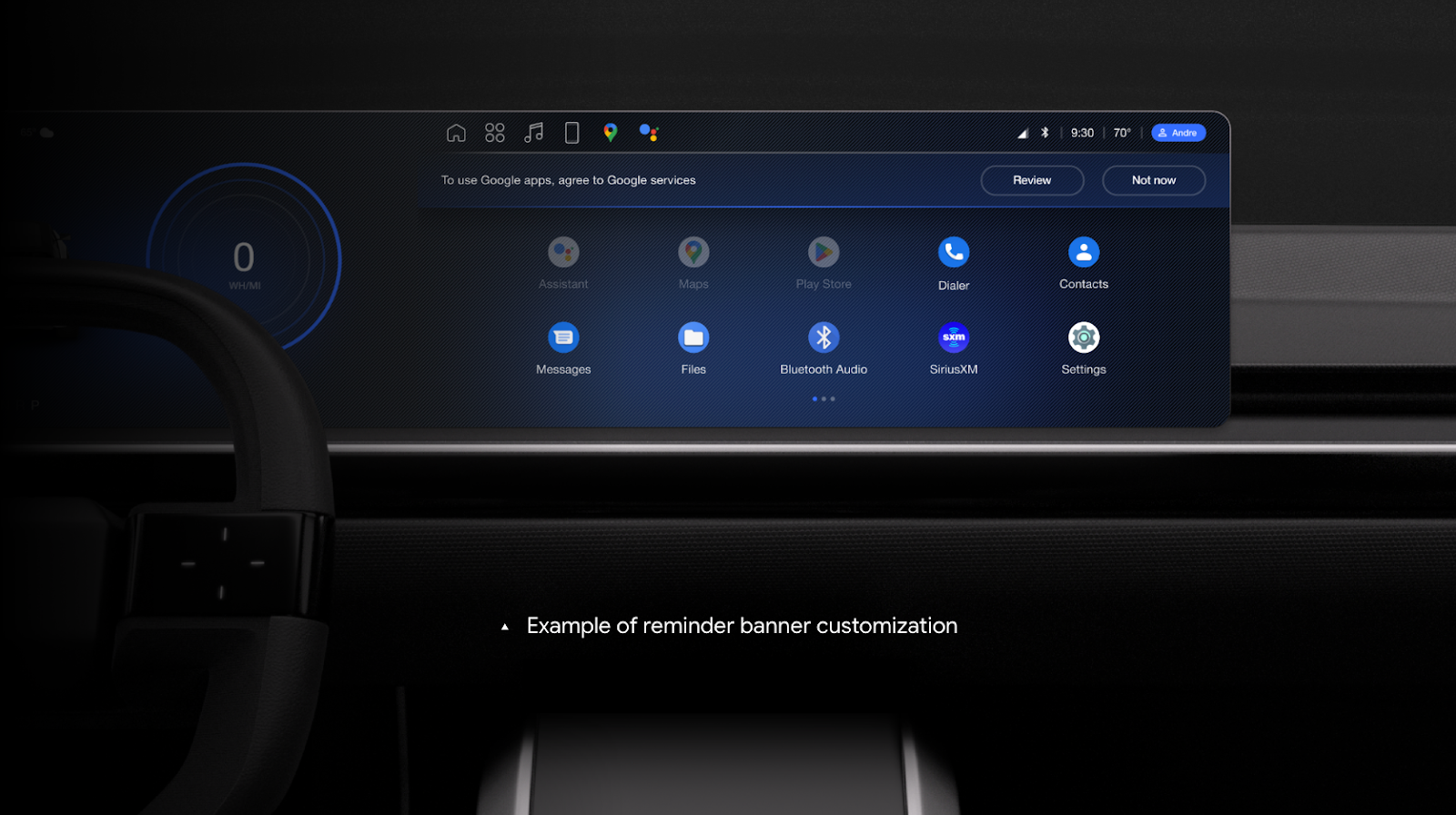
您可以選擇顯示橫幅,提醒使用者同意 gToS。設計此橫幅時,請確保其不會覆蓋任何應用程序,並將其固定在螢幕頂部或底部。
預設情況下,每次使用者重新啟動汽車時都會觸發提醒橫幅,您可以根據自己的喜好自訂此行為。
| 可客製化 | 不可自訂 |
|---|---|
橫幅與其他系統組件一樣,都具有可自訂屬性,這意味著您可以更改:
| 文字:除非有充分的理由更改,否則必須保留預設文字。 |
確定同意提示的時機和頻率
預設情況下,每次駕駛開始時都會出現同意提示。您可以變更提示出現的頻率,並應規劃在安全且適當的時機顯示提示。
設計非活動狀態
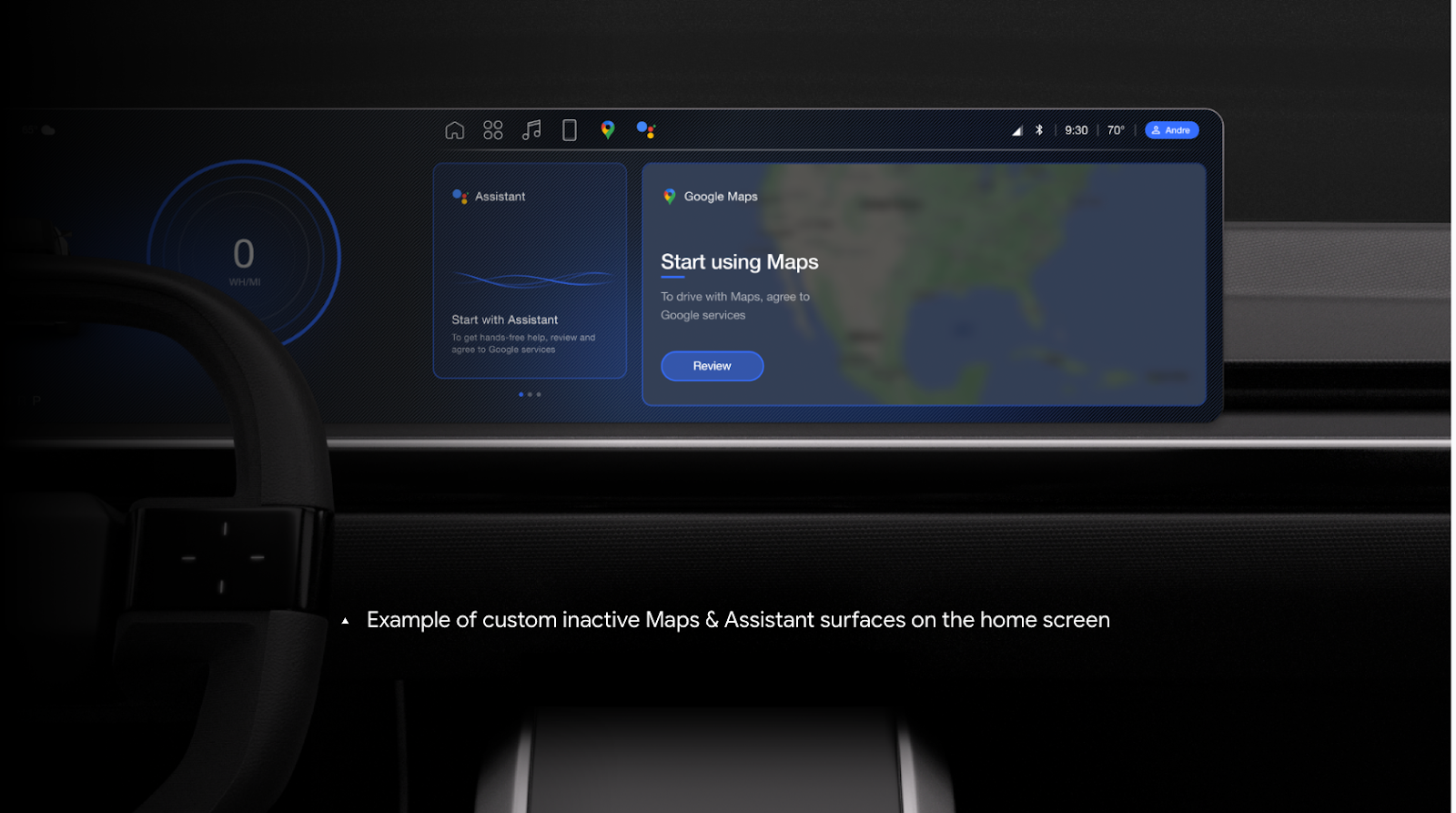
如果使用者忽略初始同意提示,則會跳到首頁,此時 Google 服務不可用。在這種情況下,可以使用「地圖」等卡片告知使用者服務尚未準備就緒,並提供一個重新觸發 Google 服務條款的操作提示。
步驟:
- 審查您的非活躍狀態:檢視您現有的 Google 服務觸點,找出那些在使用者同意之前處於關閉狀態的觸點,並規劃如何利用這些非活躍狀態來觸發同意提示。
- 設計非活動狀態:決定如何呈現非活動狀態的 Google 服務,以及如何提示使用者觸發同意流程,包括:
- 為您的主螢幕設計不常用的卡片(例如地圖和雙子座)。
- 設計不活躍應用圖標
- 計劃非活動設置
- 計劃非活躍物理輸入
| 可客製化 | 不可自訂 |
|---|---|
| 文本:如果您要添加有關非活動狀態的消息,則必須使用預設文本,除非您有充分的理由更改它。 |
計劃不活躍的應用圖標
對於未經授權的用戶,Google 應用程式將無法使用。請在應用程式啟動器中將這些應用程式顯示為「非活動」狀態,並驗證使用者點擊這些應用程式時是否會彈出 Google 服務條款 (gToS) 同意頁面。

| 可客製化 | 不可自訂 |
|---|---|
|
計劃非活動設置
未經授權的使用者可以看到所有設置,而像 Google 登入這樣的 Google 帳戶設定會觸發 Google 服務條款 (gToS)。您應避免對這些設定採取任何無效處理。
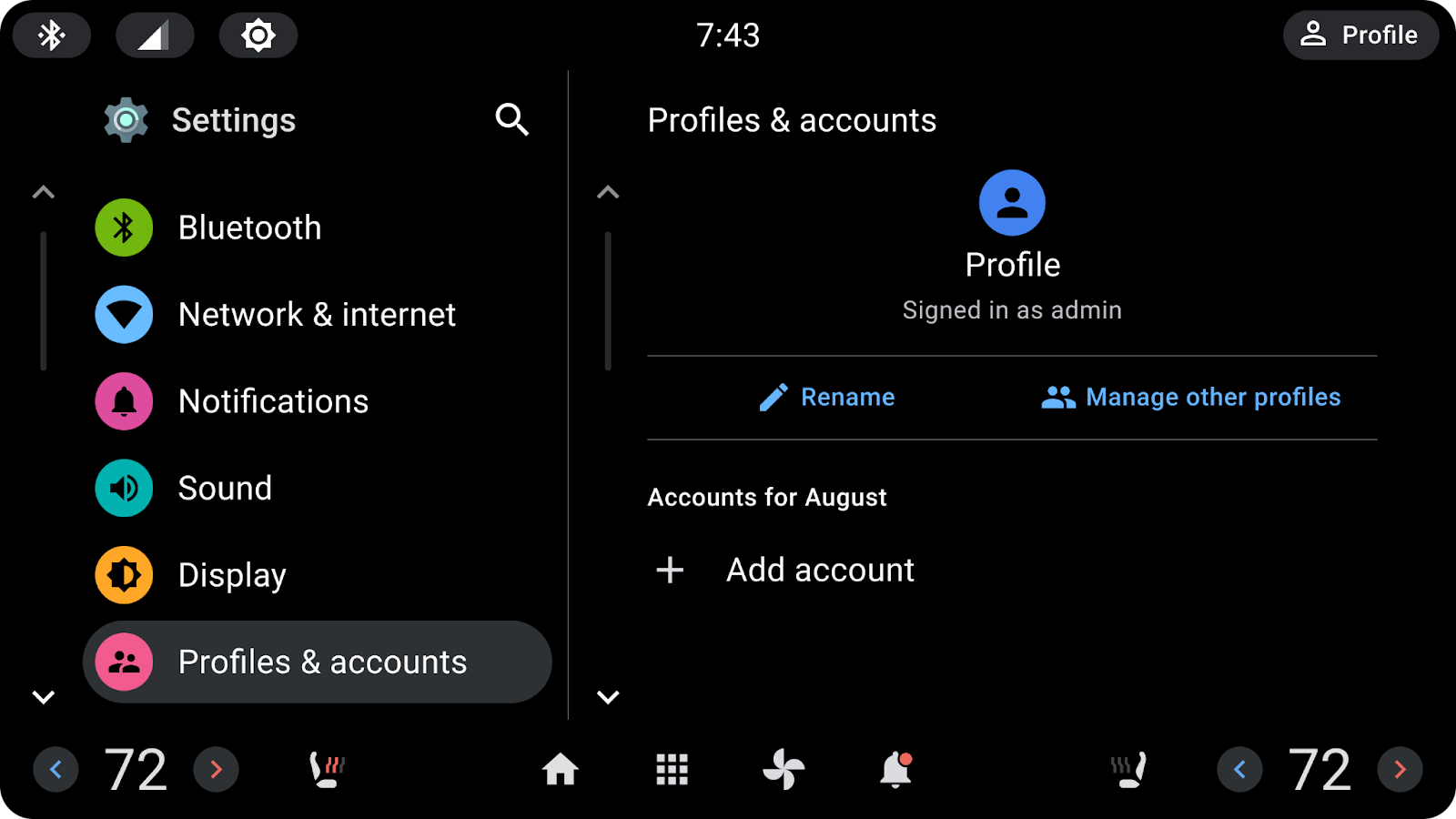
| 可客製化 | 不可自訂 |
|---|---|
您可以自訂設定的各個方面。 |
計劃不活動的實體按鈕
能夠呼叫 Gemini 的輸入按鈕,例如方向盤上的對講按鈕,也會觸發 gToS。您也可以考慮使用語音或音訊引導使用者進入 gToS 流程。
| 可客製化 | 不可自訂 |
|---|---|
任何硬體輸入按鈕都應觸發同意提示。 |