Langkah-langkah ini membantu Anda memahami layar apa yang harus Anda buat dan sesuaikan untuk mendukung pengaturan jarak jauh dan transfer akun dari ponsel ke mobil.
Saat mengintegrasikan pengaturan jarak jauh bawaan Google dengan alur kerja Anda, ikuti langkah-langkah berikut:
- Buat titik masuk di aplikasi Anda
- Rancang halaman arahan dalam mobil.
- Mendukung pemindaian kode QR
- Mendesain layar pemuatan
- Selesaikan alur dan alihkan perhatian pengguna.
- Perbarui titik masuk
- Identifikasi aplikasi yang tidak kompatibel
Selain praktik terbaik yang diilustrasikan di sini, lihat daftar lengkap persyaratan UX umum .
Peran dan tanggung jawab
Anda dan Google sama-sama berperan dalam mendesain alur pengaturan jarak jauh. Berikut adalah gambaran pembagian tugasnya.
| Peran Anda | Peran Google |
|---|---|
Untuk memastikan integrasi yang lancar, Anda bertanggung jawab atas:
| Untuk mendukung pengaturan jarak jauh bagi pengguna, Google bertanggung jawab atas:
|
Buat titik masuk di aplikasi Anda
Anda dapat memilih untuk membuat titik masuk ke pengaturan bawaan Google jarak jauh di berbagai platform. Saat memutuskan cara mendesain titik masuk, pertimbangkan prinsip-prinsip desain berikut:
- Bersikap proaktif: Berkomunikasilah secara proaktif kepada pengguna tentang pengaturan jarak jauh di aplikasi, baik melalui materi pemasaran, komunikasi dealer, maupun pengaturan di dalam mobil.
- Tingkatkan kemudahan penemuan: Untuk membantu pengguna mempelajari tentang pengaturan jarak jauh bawaan Google, pertimbangkan untuk mengintegrasikan satu atau beberapa titik masuk alami. Beberapa pilihan yang bagus antara lain:
- Bagian dari alur onboarding aplikasi Anda
- Pesan peringatan saat pertama kali digunakan
- Opsi di halaman utama aplikasi atau pengaturan.
Rancang halaman arahan dalam mobil.
Bagi pengguna, mendekati mobil untuk pertama kalinya mungkin menimbulkan sedikit ketidakpastian, meskipun mereka telah menyelesaikan pengaturan jarak jauh.
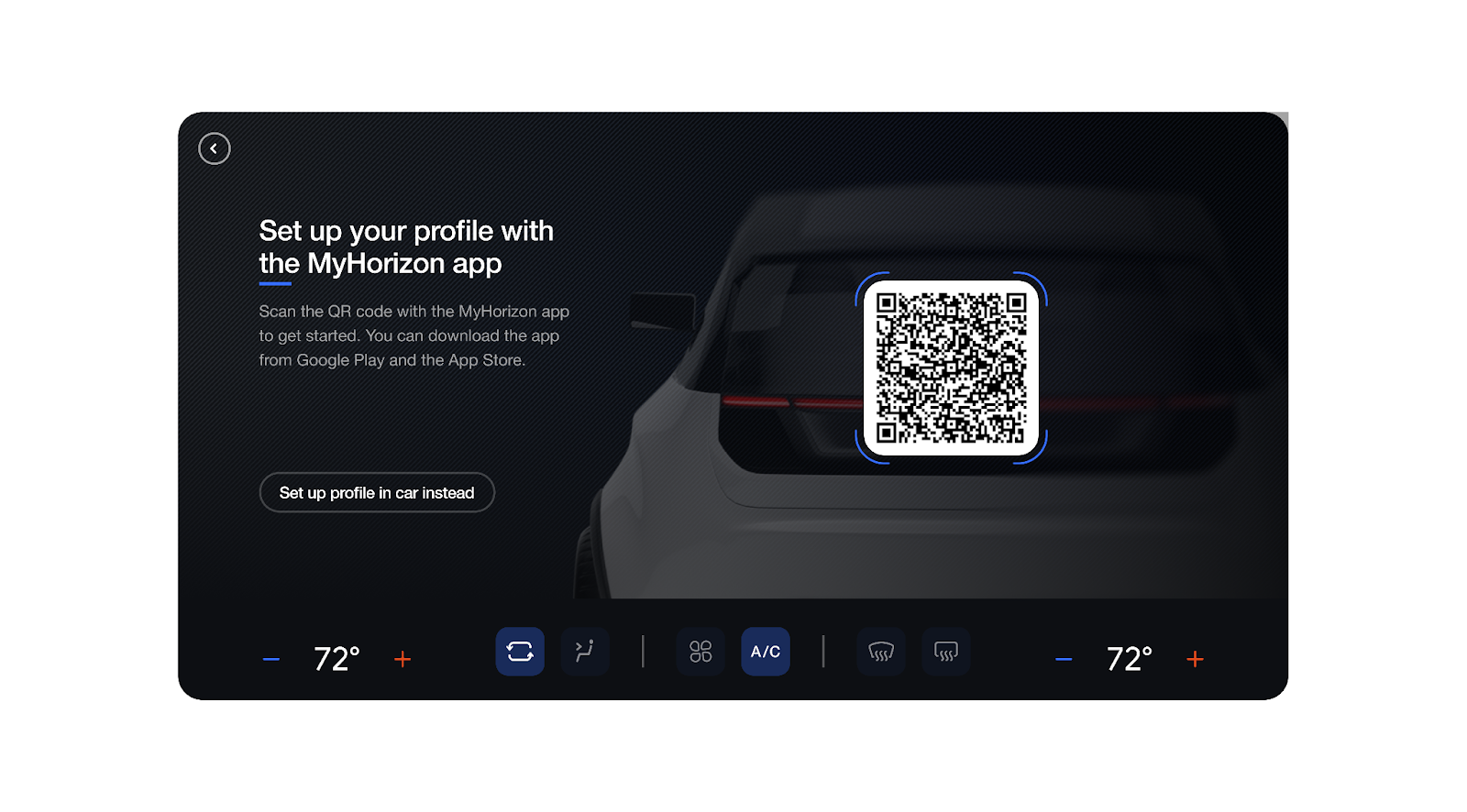
Ciptakan transisi yang lancar dengan mengembangkan halaman arahan (landing page) yang kuat yang secara jelas mengkomunikasikan apa yang harus dilakukan pengguna untuk menyelesaikan transfer akun.
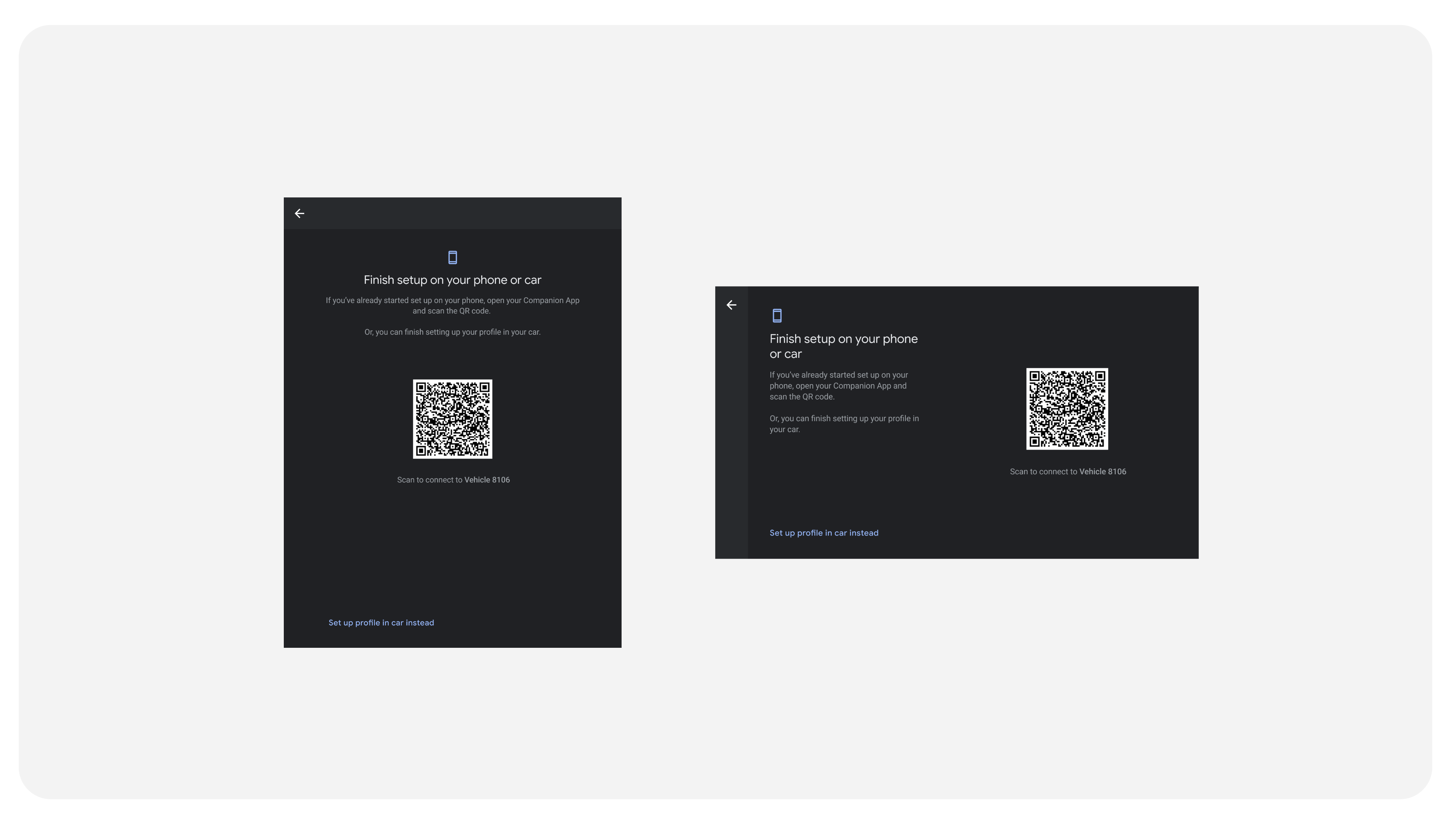
Dari halaman arahan (landing page), Anda dapat memilih agar pengguna menyelesaikan pengaturan melalui telepon atau layar mobil. Anda perlu menyadari bahwa halaman arahan mendukung pengguna yang telah dan belum melakukan pengaturan jarak jauh, jadi rancanglah sedemikian rupa sehingga mendukung kedua kasus penggunaan tersebut.
Mendukung pemindaian kode QR
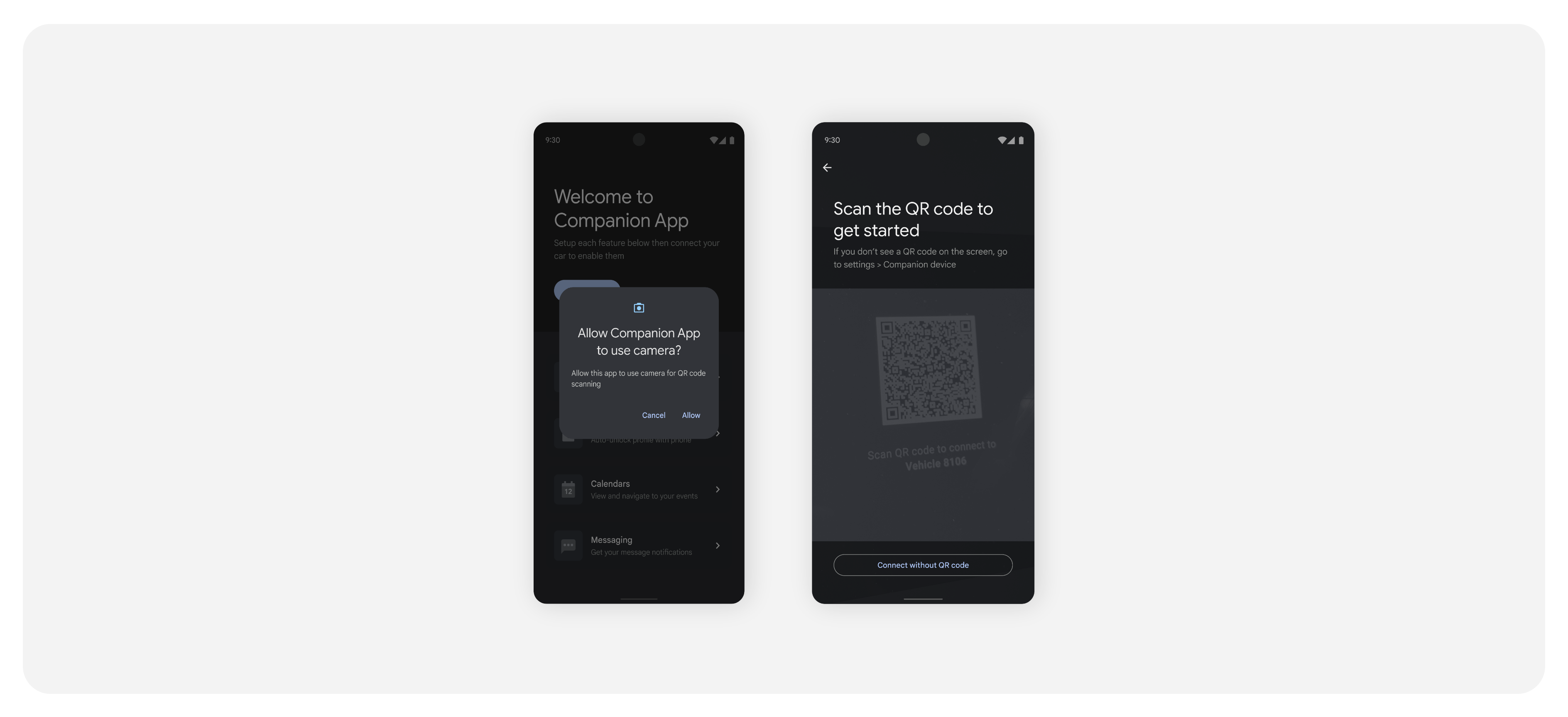
Karena pengguna mungkin tidak yakin bagaimana cara beralih dari layar mobil ke layar ponsel, penting untuk membuat alur pemindaian QR yang jelas dan ringan untuk memudahkan mereka melalui proses tersebut.
Terapkan alur pemindaian QR berdasarkan pola yang sudah dikenal, termasuk akses kamera dan pemindaian.
Mendesain layar pemuatan
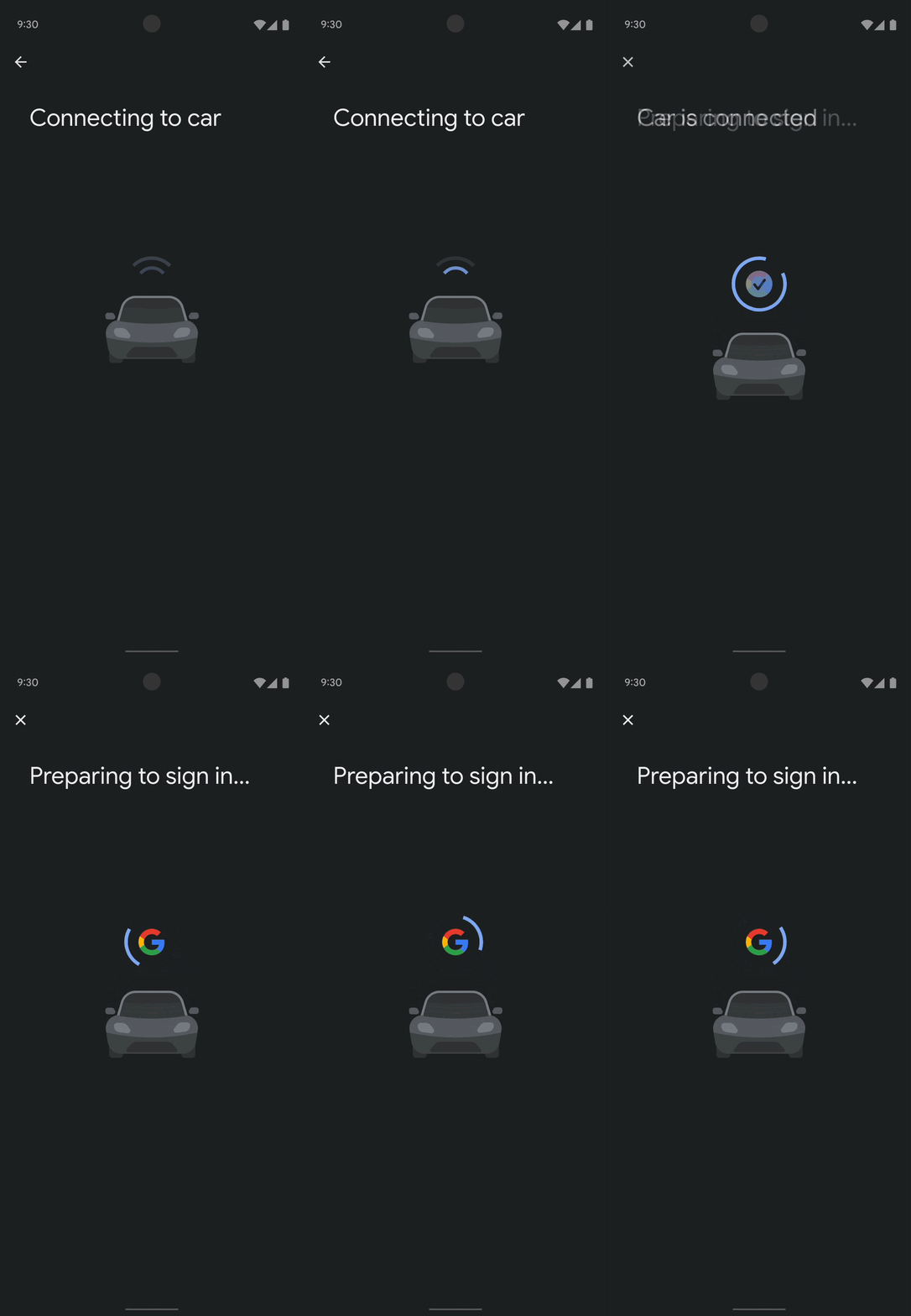
Selesaikan alur dan alihkan perhatian pengguna.
Setelah memindai kode QR, pengguna akan melalui proses masuk Google. Tampilkan konfirmasi masuk kepada pengguna, dan arahkan kembali perhatian mereka ke layar mobil.
Layar transisi ini harus mencakup animasi dinamis dan pesan yang selaras dengan merek Anda.
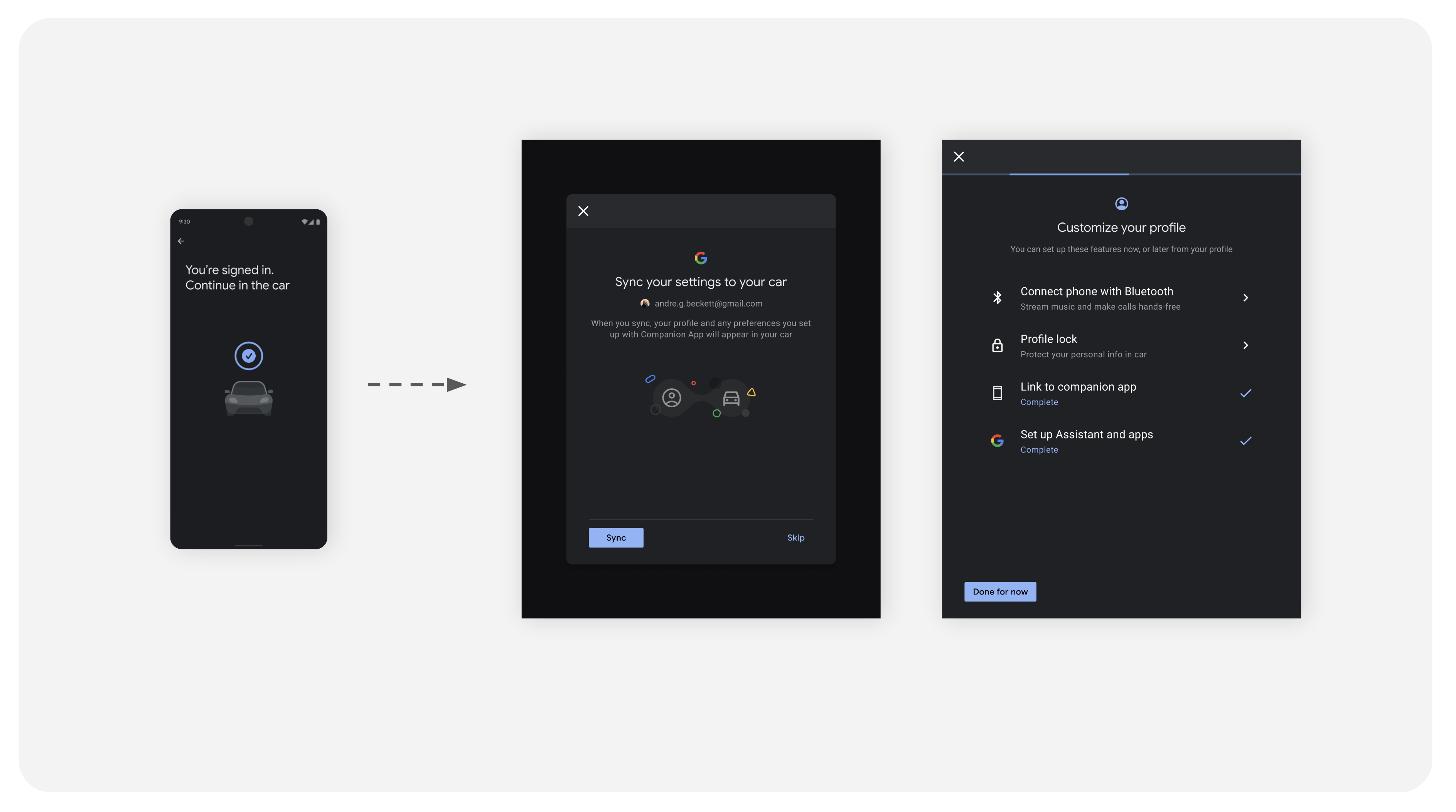
Perbarui titik masuk
Bagi pengguna yang telah menyelesaikan pengaturan, Anda harus memperbarui titik masuk aplikasi, baik dengan menghapusnya sama sekali, atau mengkomunikasikan melalui pesan atau petunjuk UI bahwa pengaturan telah selesai.
Identifikasi aplikasi yang tidak kompatibel
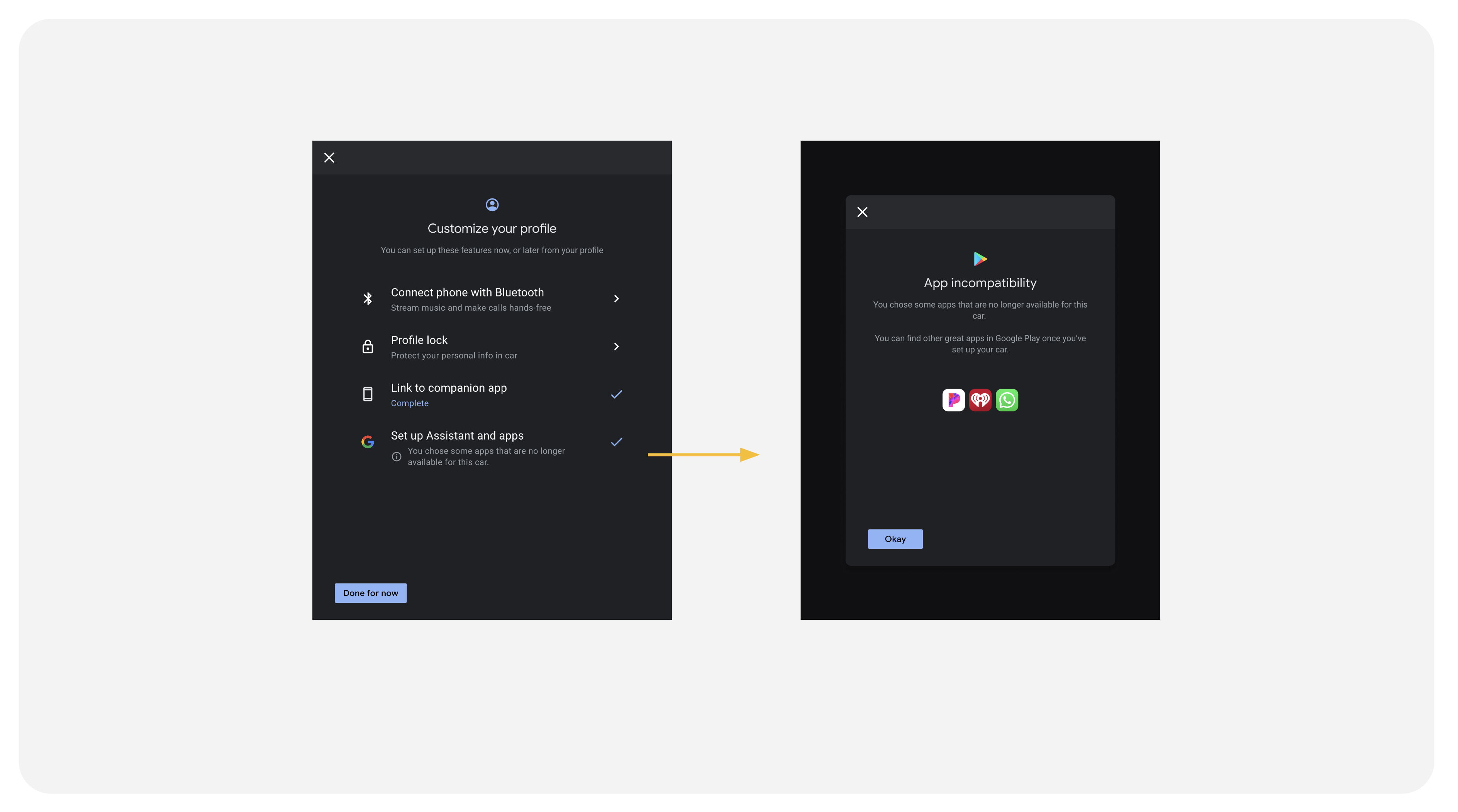
Terkadang, pengguna memilih aplikasi yang sudah tidak tersedia lagi di dalam mobil. Penting untuk membantu mereka memahami bahwa aplikasi tersebut tidak akan berfungsi. Sebagai gantinya, kami mendorong mereka untuk menemukan dan mengunduh aplikasi alternatif yang mungkin mereka sukai.