远程设置是一项功能,允许用户在提车前设置他们的 Google 服务,通常是通过配套应用程序使用设备或手机来完成。
远程设置体验包含三个主要部分:
- 手机上的远程谷歌内置设置:允许用户预先配置谷歌服务。偏好设置保存在用户的谷歌帐户中,并在车内使用同一帐户时检索。
- 车载设置:提供配套应用程序(手机)与汽车之间的连接,为无缝账户转移奠定基础。该关联还支持更多功能,例如日历和消息传输,以及用于身份验证的受信任设备。
- Google 帐户和设置传输(车载):使用配套应用程序关联,帮助用户将 Google 帐户从手机无缝传输到汽车,包括登录 Google 和传输设置。
用户旅程
为了打造流畅的用户体验,请考虑用户如何发现、完成远程设置和账户转移并从中受益。在设计过程中,探索既能满足用户需求又能创造惊喜体验的机会。
购买汽车
 | 卡佳刚买了一辆新车!她兴奋极了,迫不及待地想在车到手前了解所有的新功能。 |
在手机上设置谷歌汽车服务(谷歌内置服务)
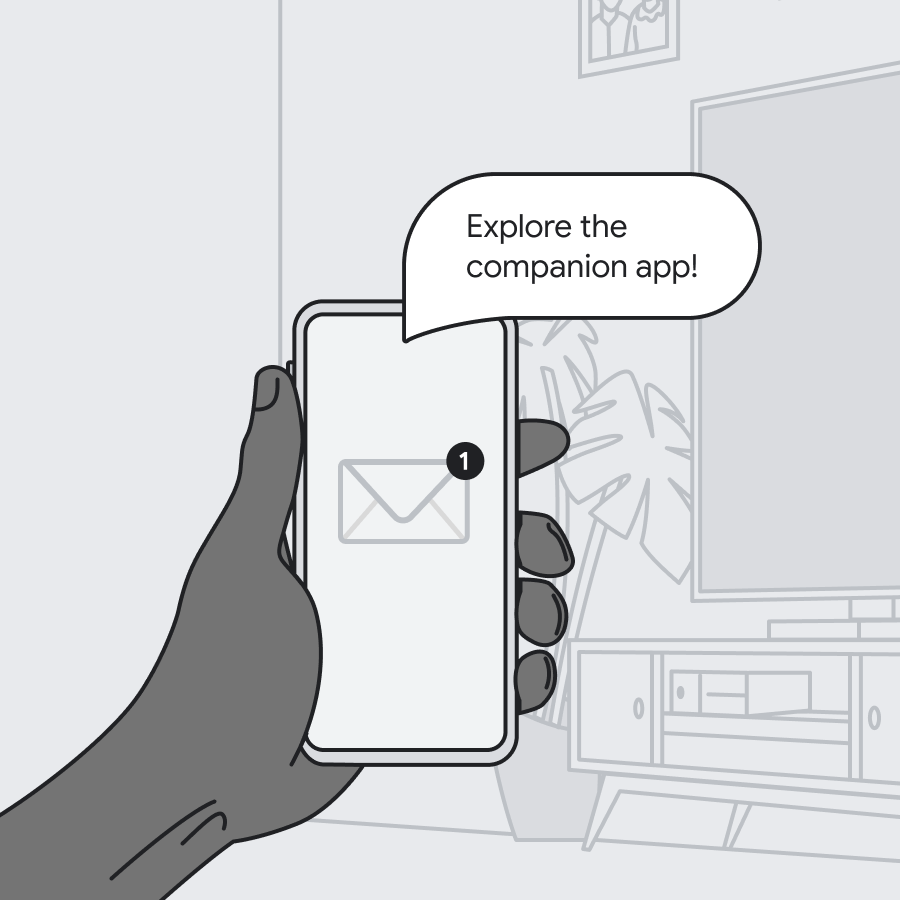 | 她收到汽车制造商的通知,告知她有一款适用于她爱车的应用程序。她可以立即开始使用! |
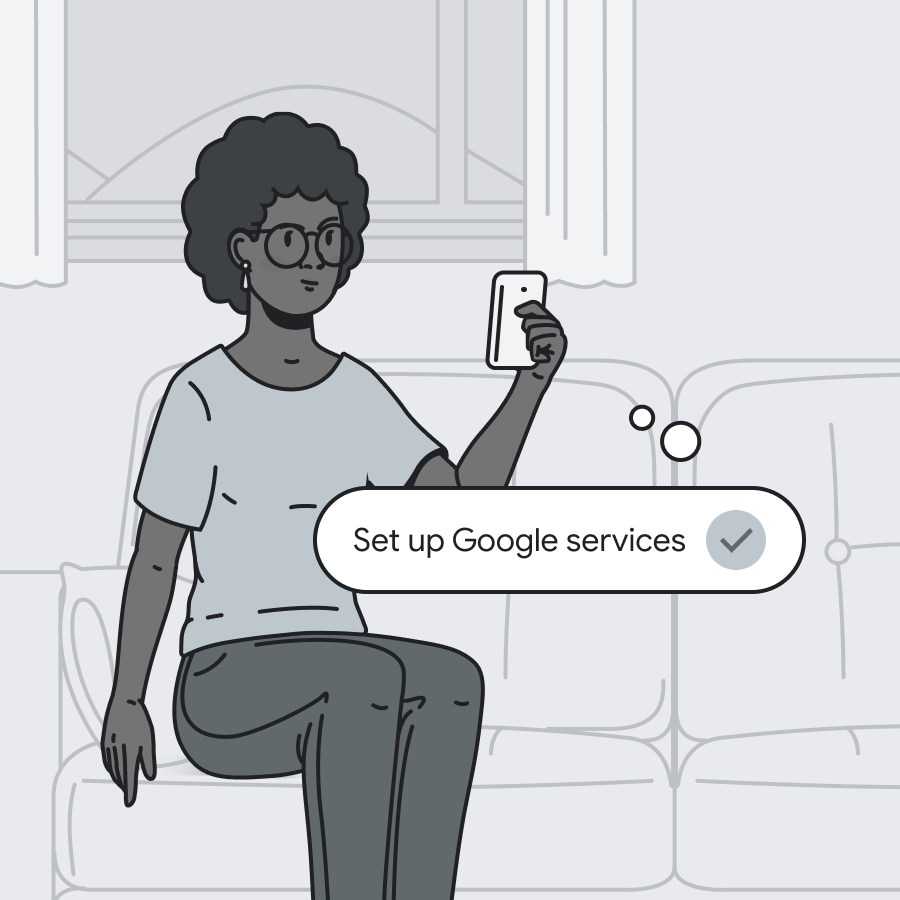 | 她开始浏览这款应用,发现有很多方法可以设置她的汽车。她找到了设置谷歌服务的入口,包括从谷歌应用商店下载她最喜欢的车载应用。整个过程快速便捷,几分钟就完成了。 |
手机与汽车的连接
 | Finally, the big day arrives. Her car is here! She can't wait to drive it for the first time. |
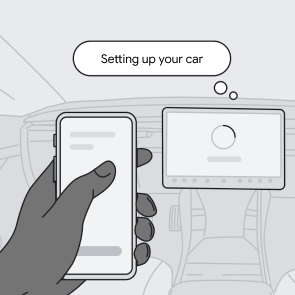 | 她对这辆车兴奋不已,想尽快把它组装好。她一步一步地完成了组装步骤。 |
Google 帐户和设置转移
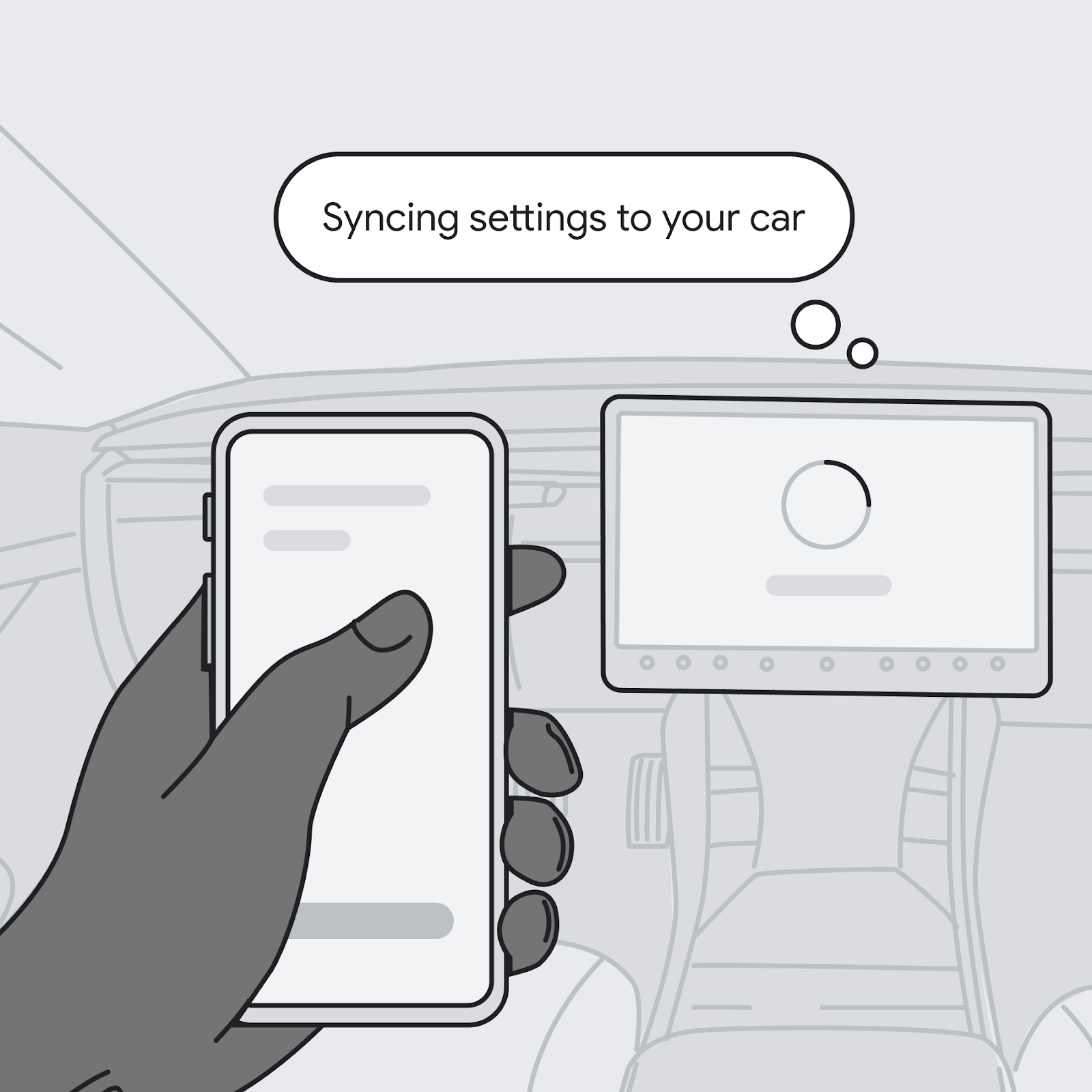 | 她一步步地将自己的设置与汽车同步。 有简单的说明可以将她手机应用程序中的 Google 帐户转移到汽车本身。 |
 | 卡佳惊喜地发现,把所有东西都放进新车里竟然如此轻松。现在她可以专心享受驾驶的乐趣了! |
用户流程
以下流程图展示了用户在远程设置时以及之后在车内转移帐户时看到的屏幕。
基于手机的设置
在用户拿到车之前,您可以对他们进行培训和鼓励,帮助他们进行远程设置。
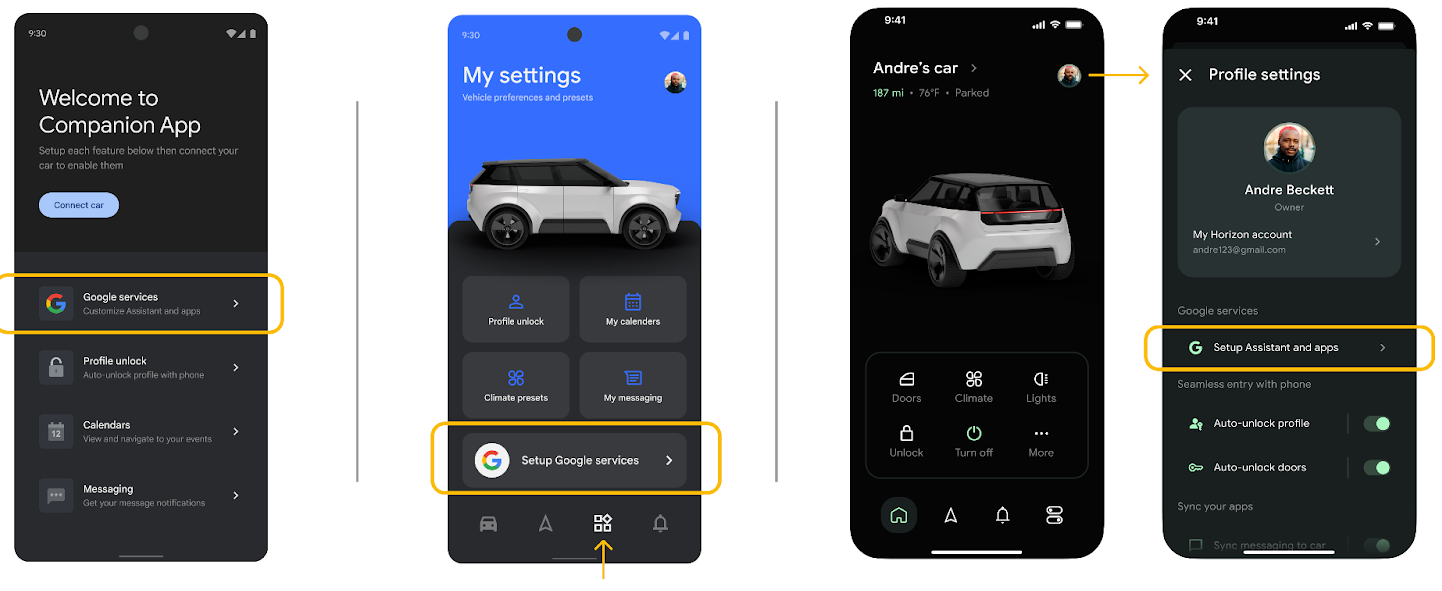
找到入口
除了营销材料中的主动宣传外,用户还可能在配套应用程序的引导或设置等接触点发现入口点。
使用 Google 登录
在继续进行远程设置之前,用户需要登录其 Google 帐户。此步骤仅适用于尚未在移动设备上登录的用户。已登录的用户需要选择要使用的 Google 帐户。

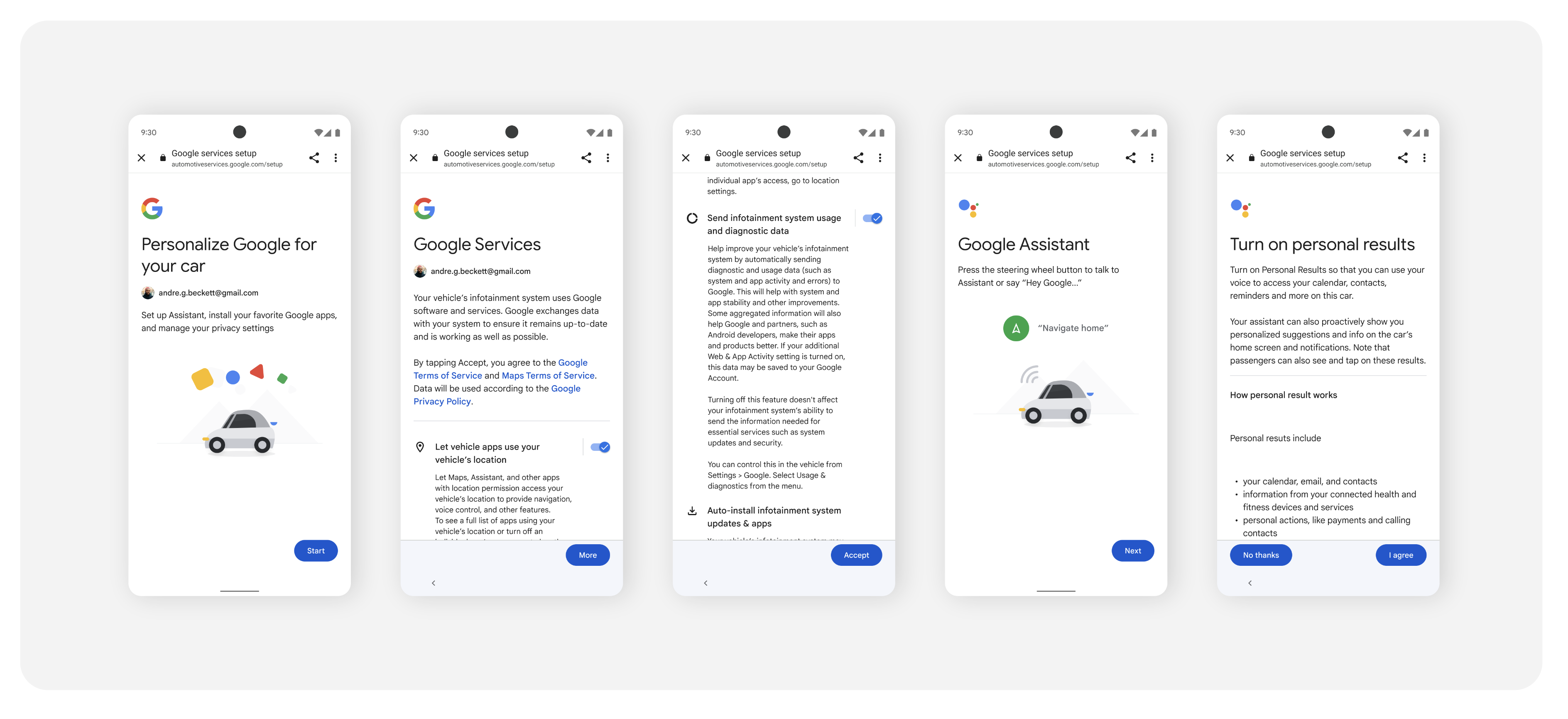
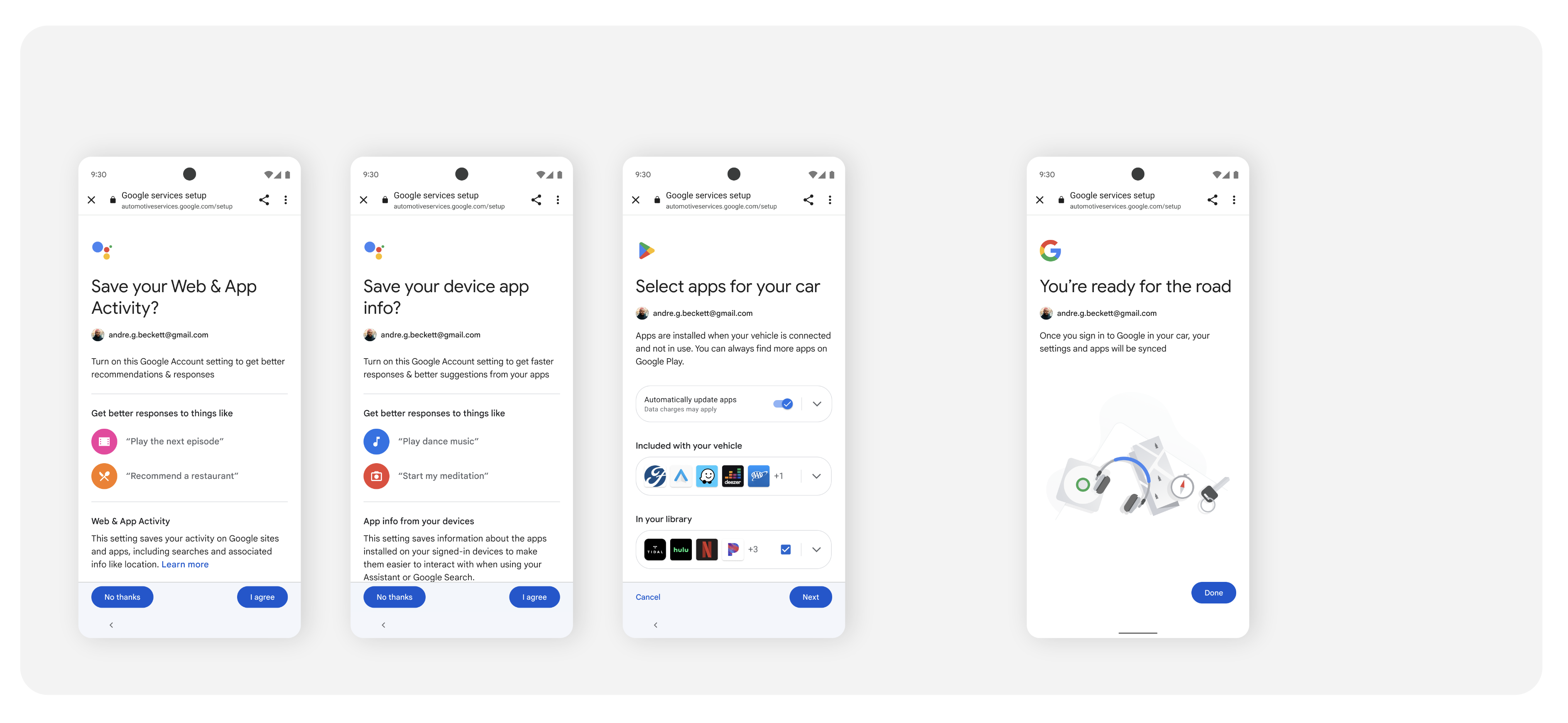
完整的远程谷歌内置设置
登录后,用户必须同意在车内使用 Google 服务,并继续进行其他隐私设置。这包括同意使用 Google 服务、设置 Gemini 和应用程序,以及配置设备应用程序设置。
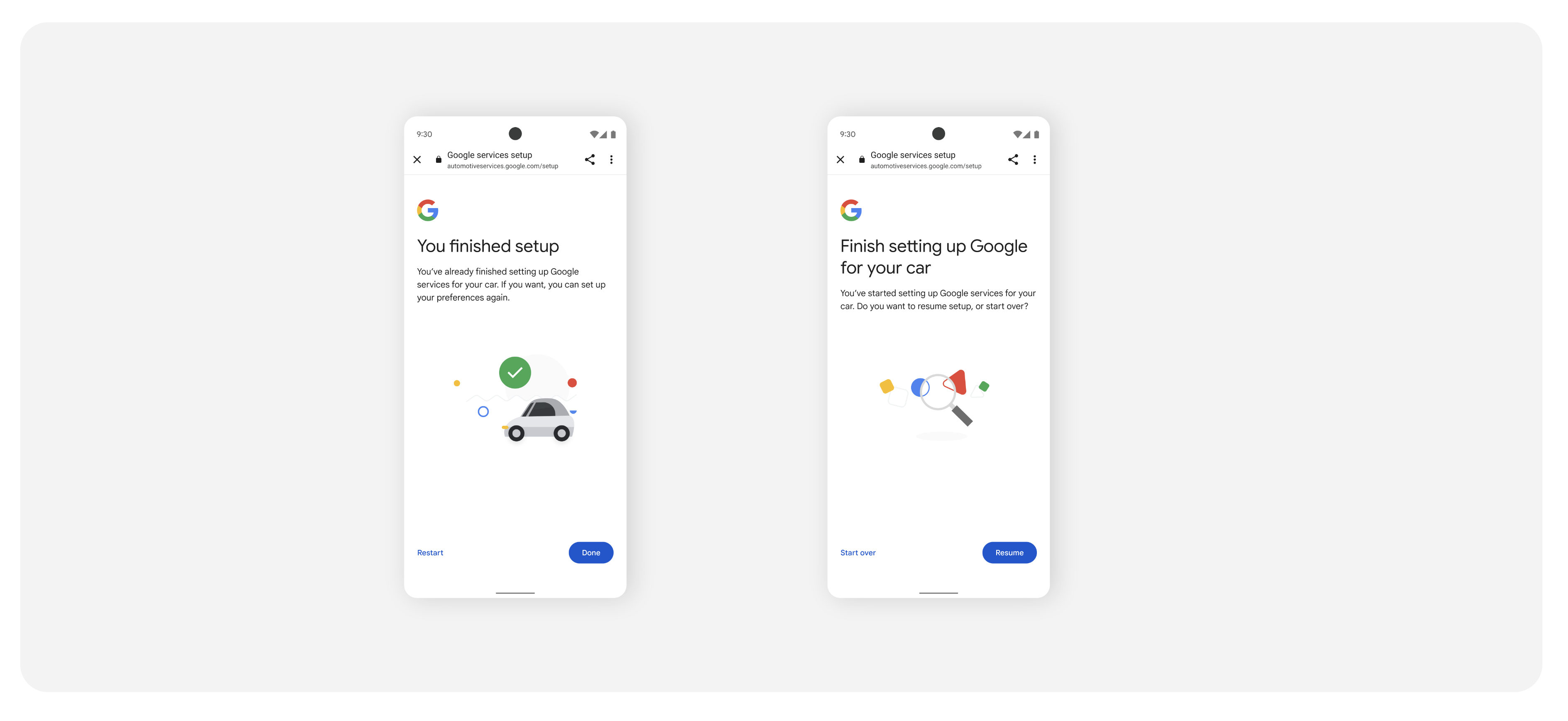
重新进入远程设置(可选)
如果用户稍后返回配套应用,Google 会清晰地告知其远程设置状态。这可能包括设置完成的提醒(并提供更改选项),或者提示用户完成设置的屏幕。
车载设置
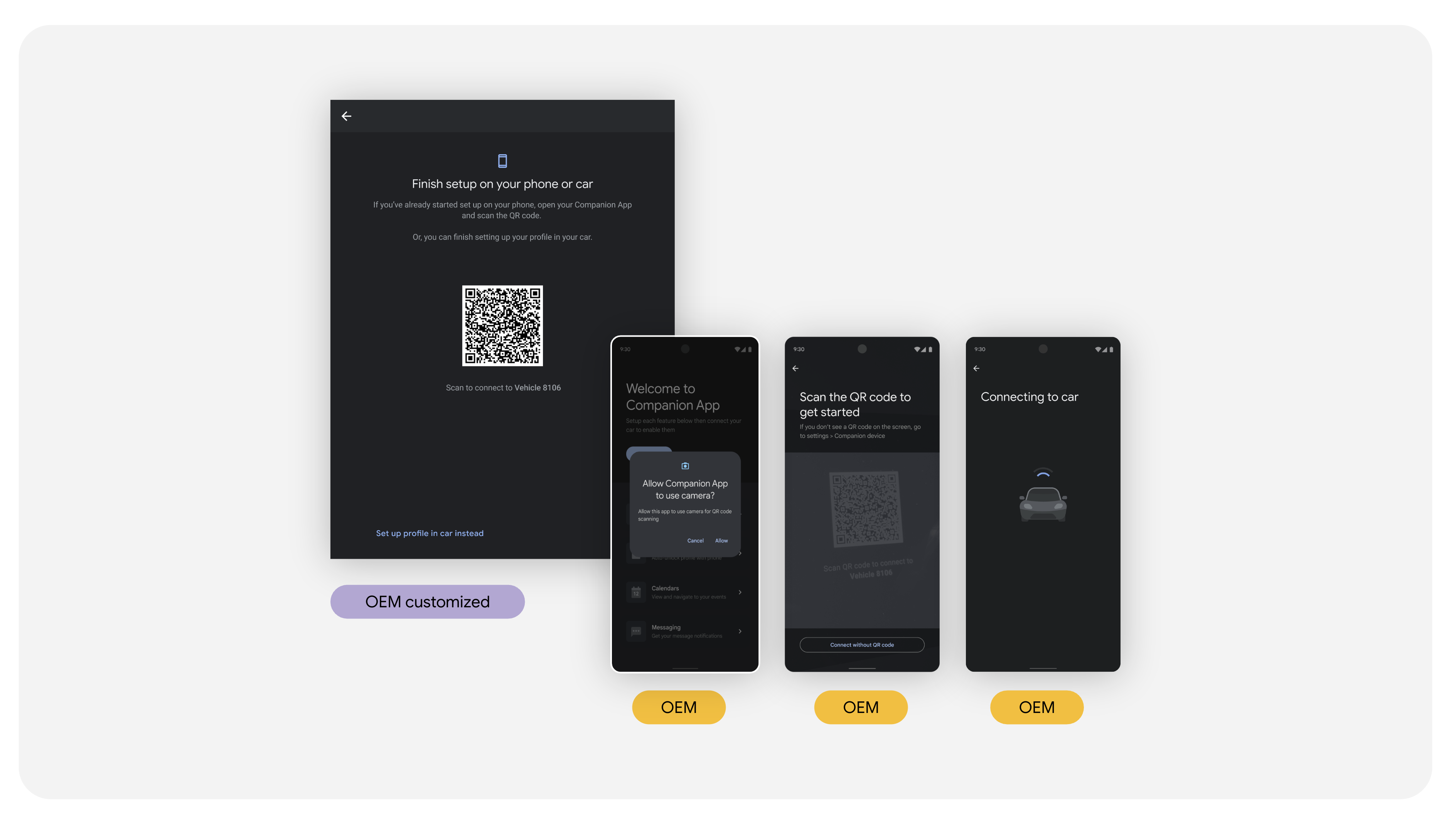
选择通过手机配套应用程序完成远程设置的用户,最好将配套应用程序与汽车关联,登录其 Google 帐户,并将设置传输到汽车。
将配套应用程序与汽车关联
用户首次进入车辆时,需要将配套应用程序与车辆关联。设置车辆时,用户首先看到的屏幕之一就是提示扫描二维码,将配套应用程序与车辆连接。
登录谷歌账号并将设置传输到汽车
要从远程设置导入和传输选项,用户必须先登录并将他们的 Google 帐户转移到汽车。
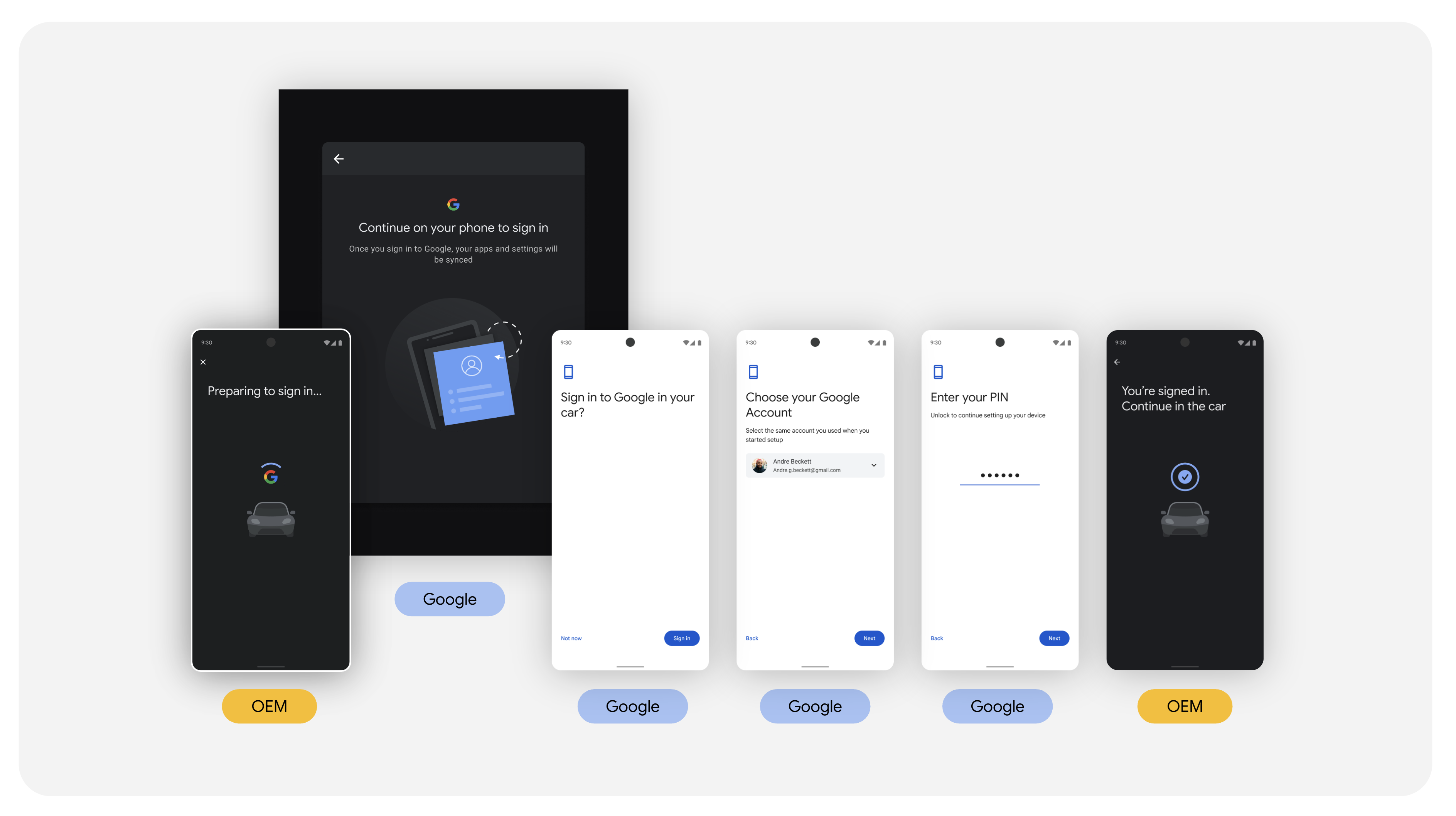
用户转移帐户后,Google 会自动将其设置转移到汽车上。