
Auf dieser Seite wird erklärt, wie Sie einen Ablauf für den Setup-Assistenten (SUW) erstellen, eine Beschreibung verfassen und erforderliche sowie optionale Schritte einfügen.
Sie können die folgenden Bildschirme anpassen:
| Eingeschränkte Anpassungsmöglichkeiten: Inhaltsmodal | Erforderliche Anpassung: Von Google bereitgestellte Vorlagen |
|---|---|
| Google Nutzungsbedingungen Google-Anmeldung Google Gemini Google Play | Willkommensbildschirm Sprachauswahl Konnektivität und WLAN-Einrichtung Profilerstellung (Profil benennen) Zusammenfassungsbildschirm Bluetooth-Geräteeinrichtung Profilschutz (Profilsperreinrichtung) Ladebildschirme |
Passen Sie das Inhaltsmodell an
Das Inhaltsmodalfenster ( AppStyledView UI-Komponente) enthält Google-eigene Bildschirme, darunter das Google-Anmeldemodul und die Zustimmung zu Google-Diensten. Um dem Nutzer zu verdeutlichen, dass er mit Google und nicht mit dem Autohersteller interagiert, bietet die Modal-Komponente nur eingeschränkte Anpassungsmöglichkeiten.
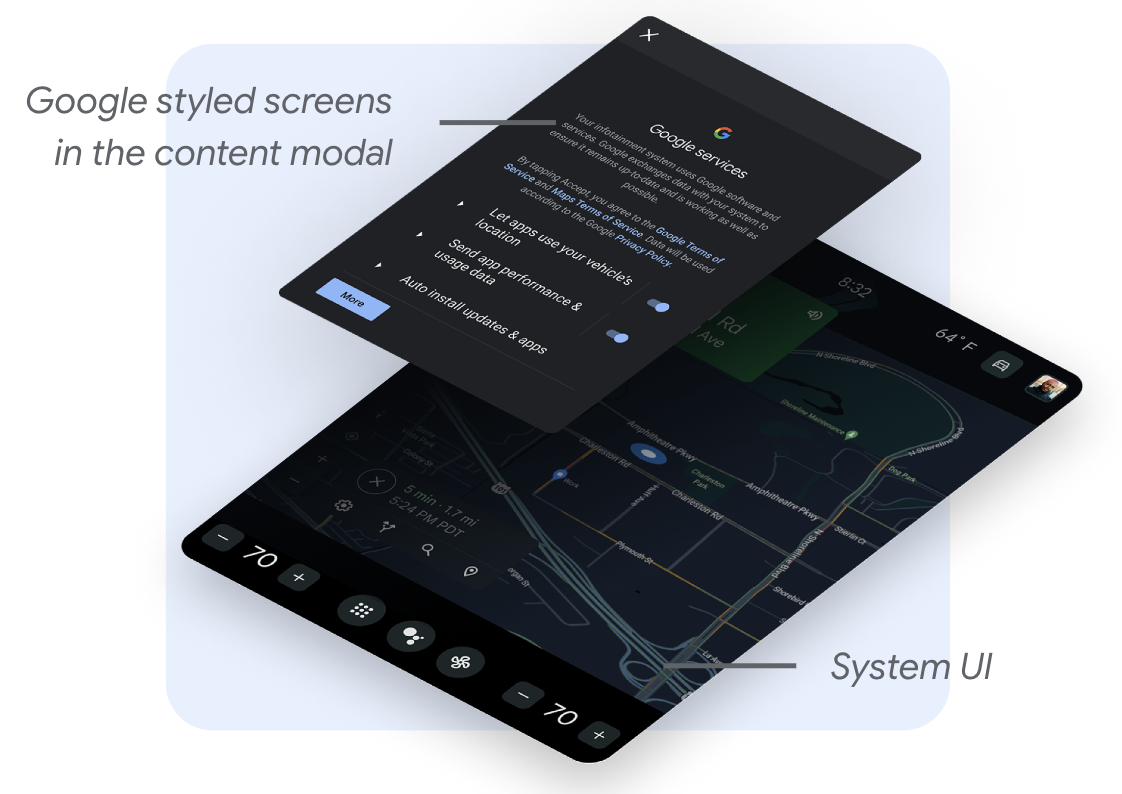
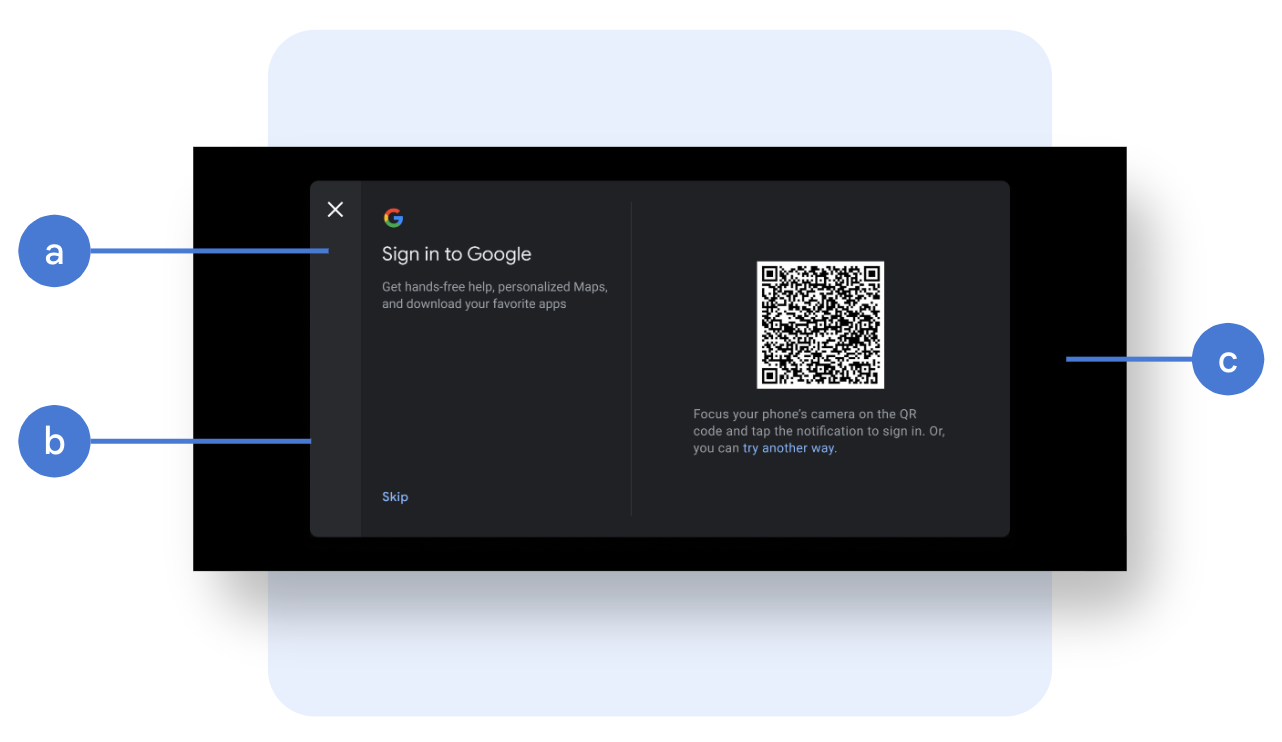
Um eine nahtlose Integration zu erreichen, können Sie diese anpassen:
Navigationsleiste: Sie können die Navigationsleiste entweder oben im Modal oder seitlich platzieren. Zusätzlich können Sie das Navigationssymbol (Bild, Größe, Farbe, Position), den Hintergrund (Bild, Deckkraft, Farbe) sowie die Breite und Höhe (je nach Position) anpassen.
Modal-Einstellungen: Die Breite des Inhaltsbereichs muss mindestens 1224 dp betragen, damit Google-Bildschirme im Querformat korrekt dargestellt werden. Darüber hinaus können Sie Breite, Höhe, Position, abgerundete Ecken und Rahmengestaltung des Modals anpassen. Ein Vollbild-Overlay wird empfohlen, wenn um das Modal herum nicht genügend Platz vorhanden ist.
Modaler Hintergrund: Bild oder Farbe, Transparenz.
Beispiele für Anpassungen von Inhaltsmodalitäten
Sie können im Rahmen des Einrichtungsprozesses eine von Google bereitgestellte Vorlage verwenden. Wenn Sie sich für diese Option entscheiden, müssen Sie die entsprechenden Bildschirme anpassen, um eine Vermischung verschiedener Benutzeroberflächenstile zu vermeiden.
Beispiele für die Anpassung von Inhaltsmodalitäten finden Sie in Abbildung 3 und Abbildung 4.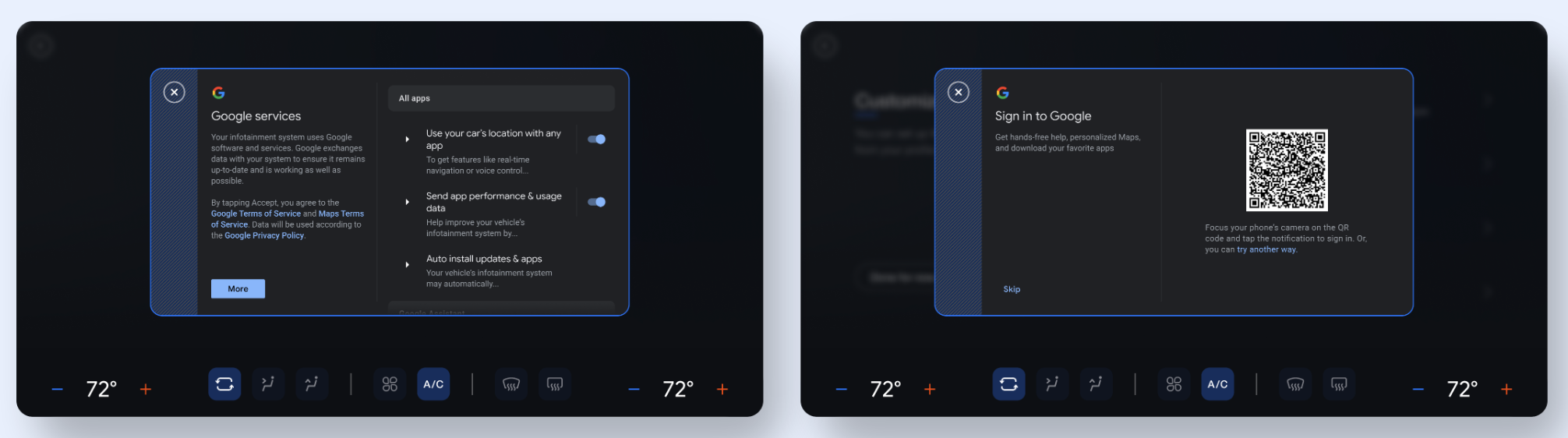
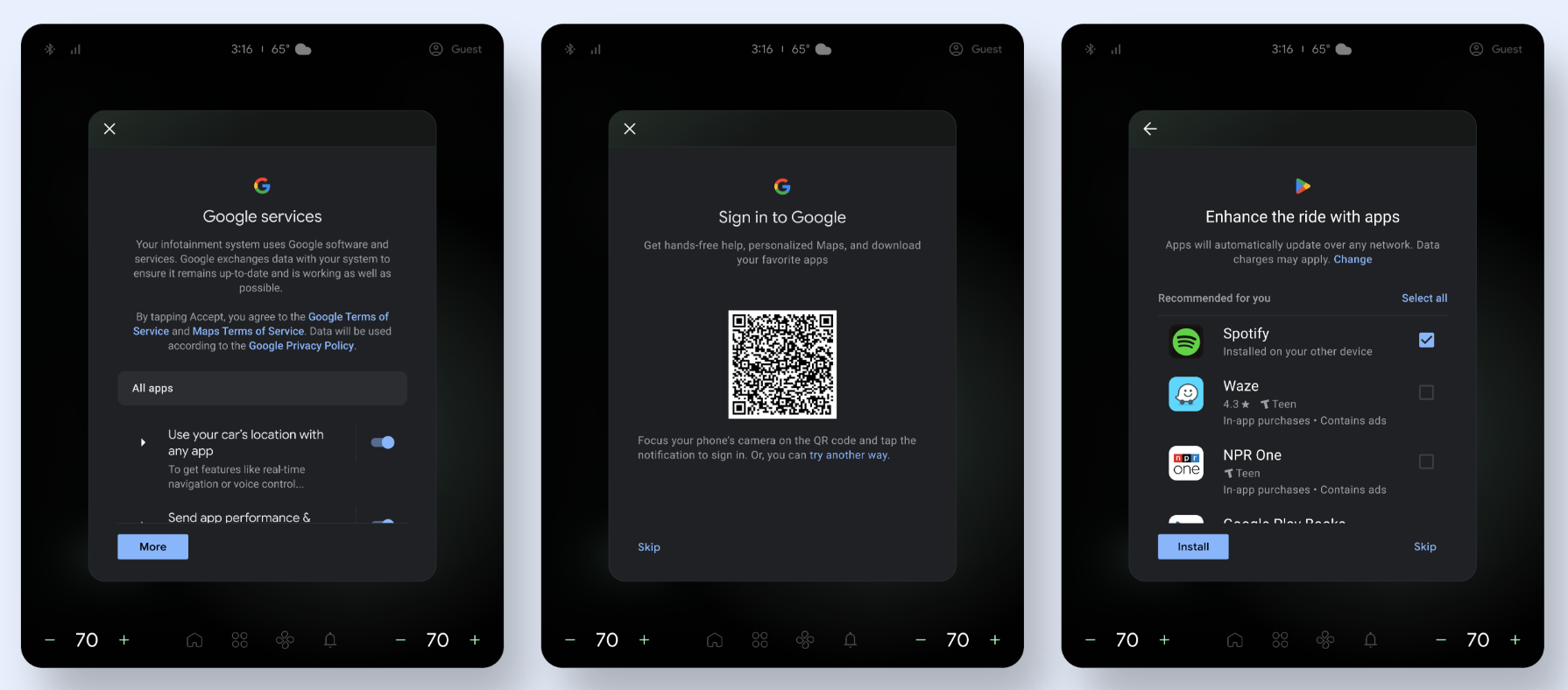
Von Google bereitgestellte Bildschirme anpassen
Sie können im Rahmen des Einrichtungsprozesses eine von Google bereitgestellte Vorlage verwenden. Wenn Sie sich für diese Option entscheiden, müssen Sie die entsprechenden Bildschirme anpassen, um eine Vermischung verschiedener Benutzeroberflächenstile zu vermeiden.
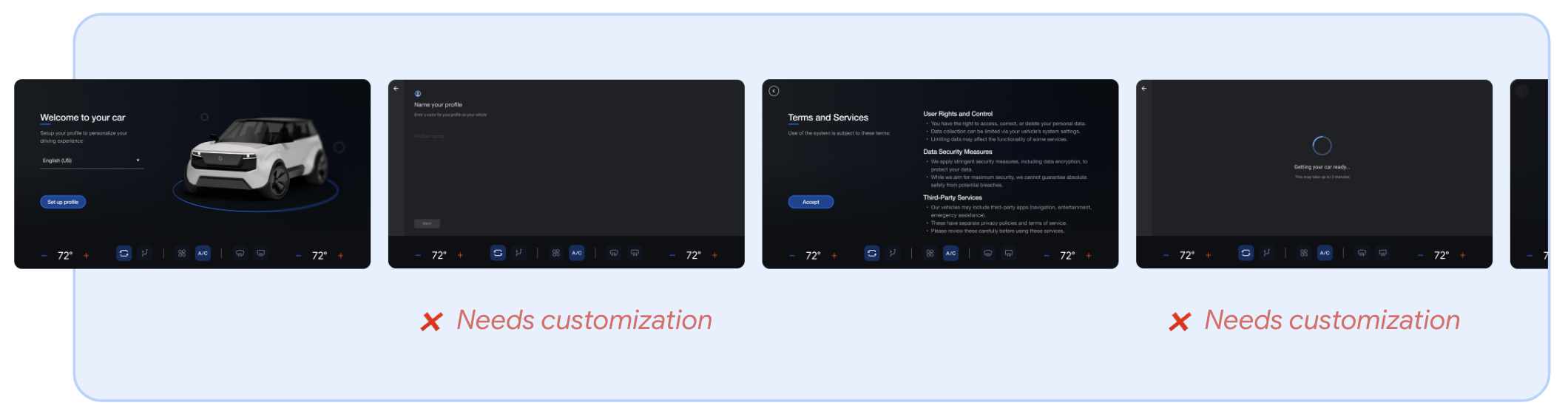
Immersive versus nicht-immersive Ansichten
Sie haben zwei Möglichkeiten, SuW anzuzeigen:
Immersive Ansicht: Diese Ansicht blendet nicht benötigte Elemente wie die Statusleiste und die Systemoberfläche aus. Verwenden Sie eine immersive Ansicht, um Ablenkungen zu minimieren.
Nicht-immersive Ansicht: Diese Ansicht ermöglicht es Benutzern, Systemfunktionen wie die Statusleiste anzuzeigen. Verwenden Sie die nicht-immersive Ansicht nur, wenn die Anzeige der Systembenutzeroberfläche unbedingt erforderlich ist. Vermeiden Sie in diesem Fall Aktionen, die den Benutzer aus dem Einrichtungsprozess herausführen könnten.
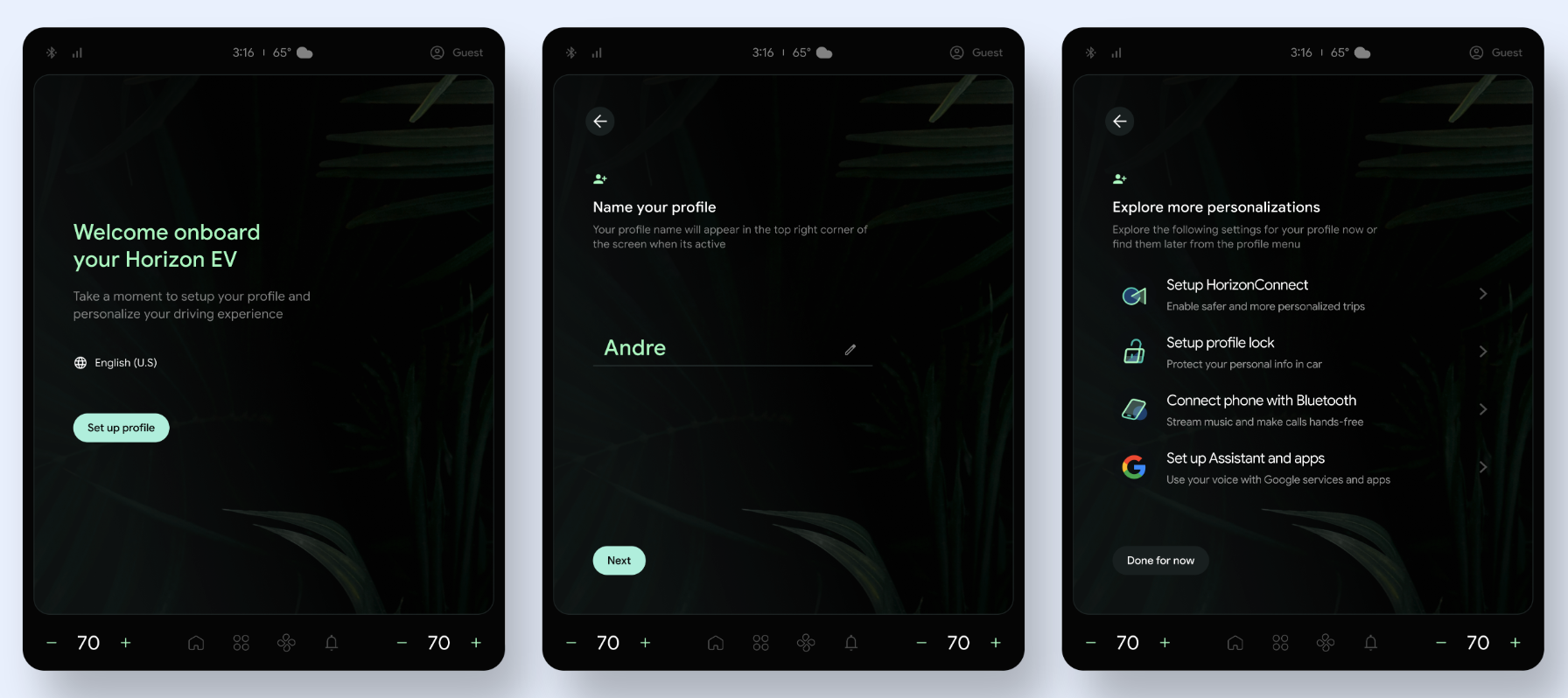
Landschaftslayout anpassen
Folgende Elemente können im Querformat individuell angepasst werden:
Layout und Hintergrund
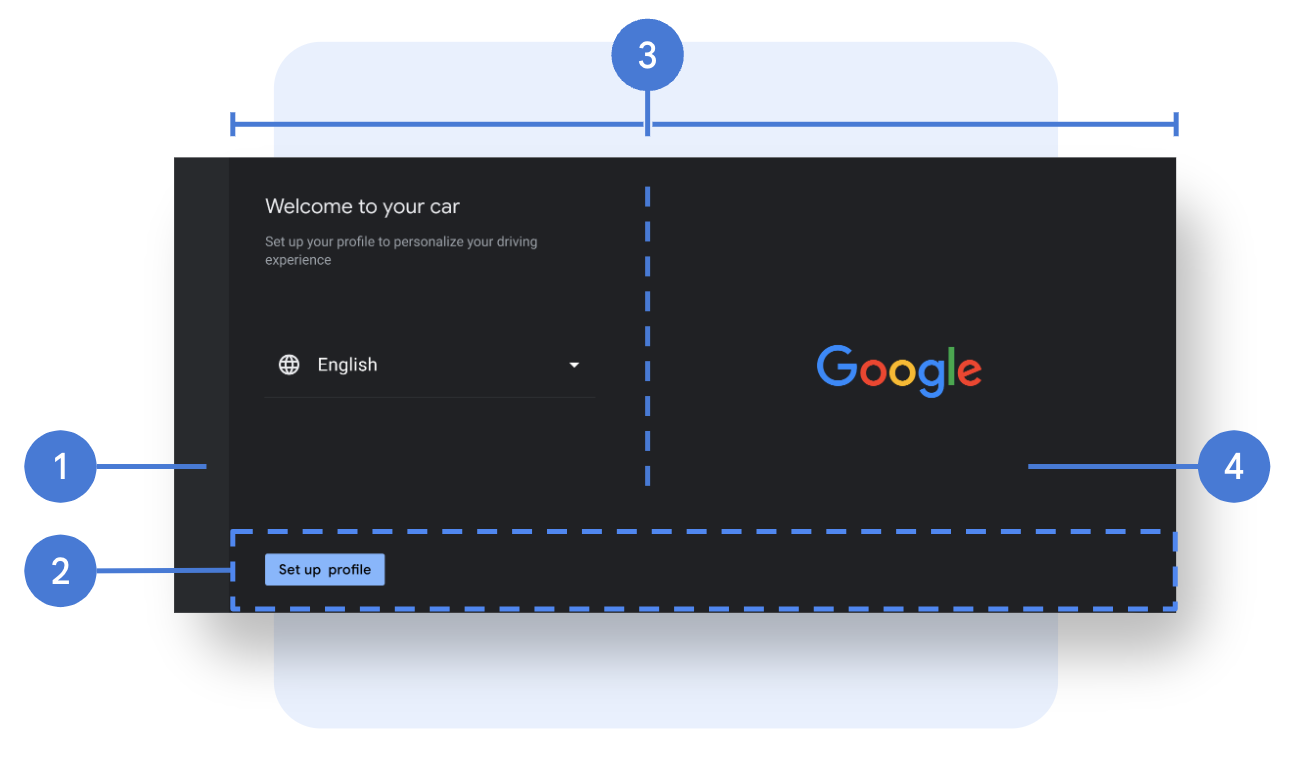
- Navigationsleiste: Die Navigationsleiste enthält die Zurück-Schaltfläche. Sie können das Layout und den Hintergrund der Leiste sowie das Navigationssymbol (Bild, Größe, Farbe und Position), den Hintergrund (Bild, Deckkraft, Farbe) und die Breite anpassen.
- Aktionsleiste: Die Aktionsleiste ist der am unteren Seitenrand verankerte Container mit den Handlungsaufforderungsschaltflächen (Call-to-Action-Buttons), die standardmäßig transparent sind. Sie können die Höhe und den Abstand der Leiste sowie das Hintergrundbild, die Deckkraft und die Hintergrundfarbe anpassen.
- Seitenlayout: Spaltenverhältnis und Seitenränder.
- Seitenhintergrund: Hintergrundfarbe oder -bild.
Komponenten
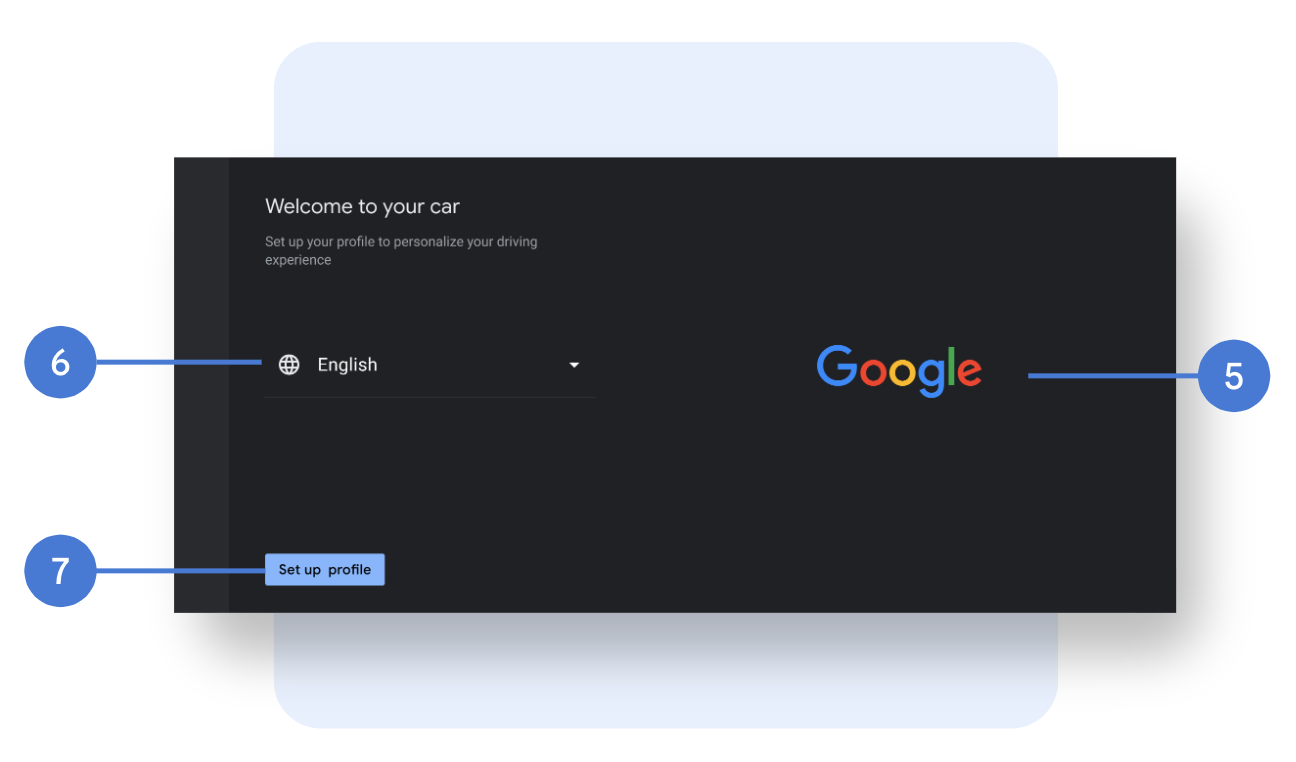
- Hero-Bild: Bild, Größe und Platzierung.
- Dropdown-Menü: Schriftart (Familie, Größe, Farbe), Symbole (Bild, Größe, Farbe) und Trennlinie.
- Schaltflächen: Schriftart (Familie, Größe, Farbe), Hintergrund (Bild, Deckkraft, Farbe), Schaltflächengröße (Breite, Höhe), Platzierung, Abstände, abgerundete Ecken (Styling für primäre und sekundäre Aktionen sowie unterschiedliche Schaltflächenzustände).
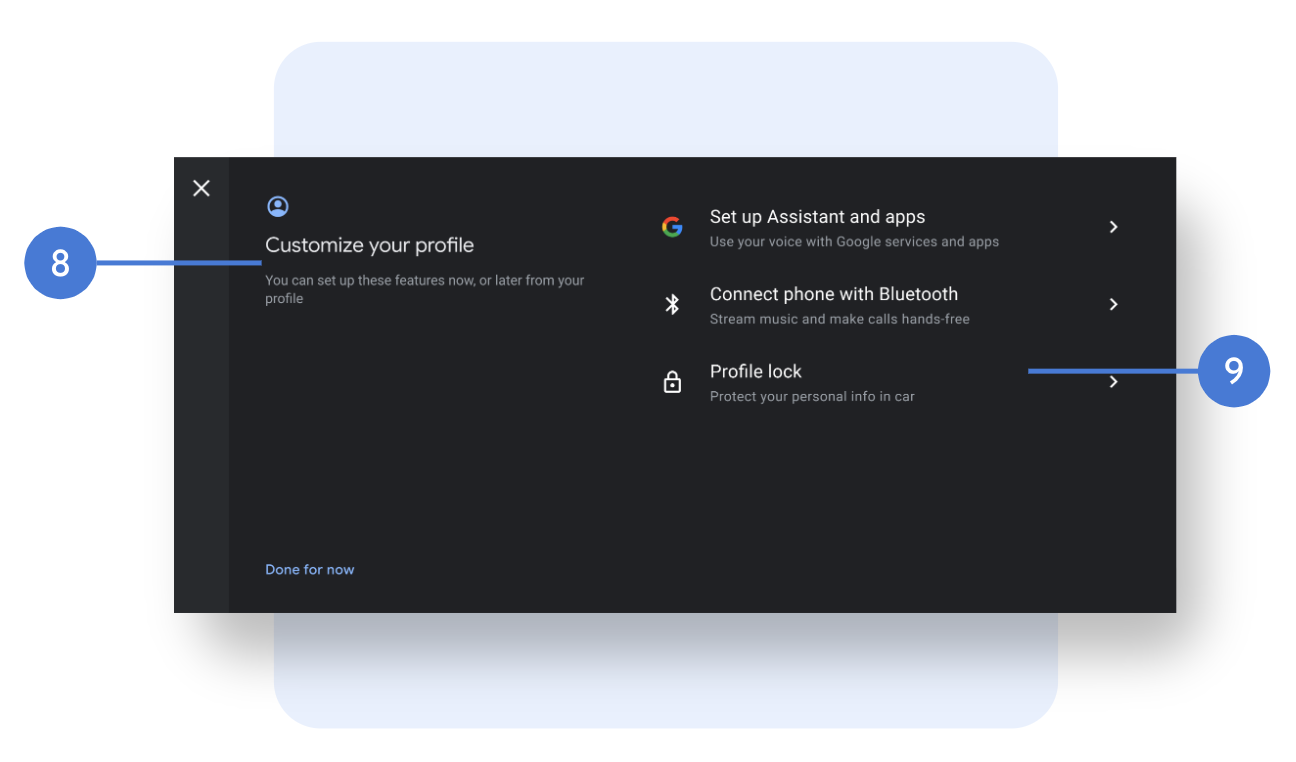
- Seitenkopf: Schriftart (Familie, Größe und Farbe), Platzierung von Titel und Untertitel, Texte und Seitensymbol (ob das Symbol eingebunden werden soll, sowie Symbolbild, Größe und Farbe).
- Liste: Schriftart (Familie, Größe und Farbe), Symbole (Bild, Größe und Farbe; Google-Symbole sind nicht anpassbar), Position, Abstände, Höhe der Listenelemente und Trennlinie. Änderungen an Texten müssen mit Google abgestimmt werden.
Ladebildschirme
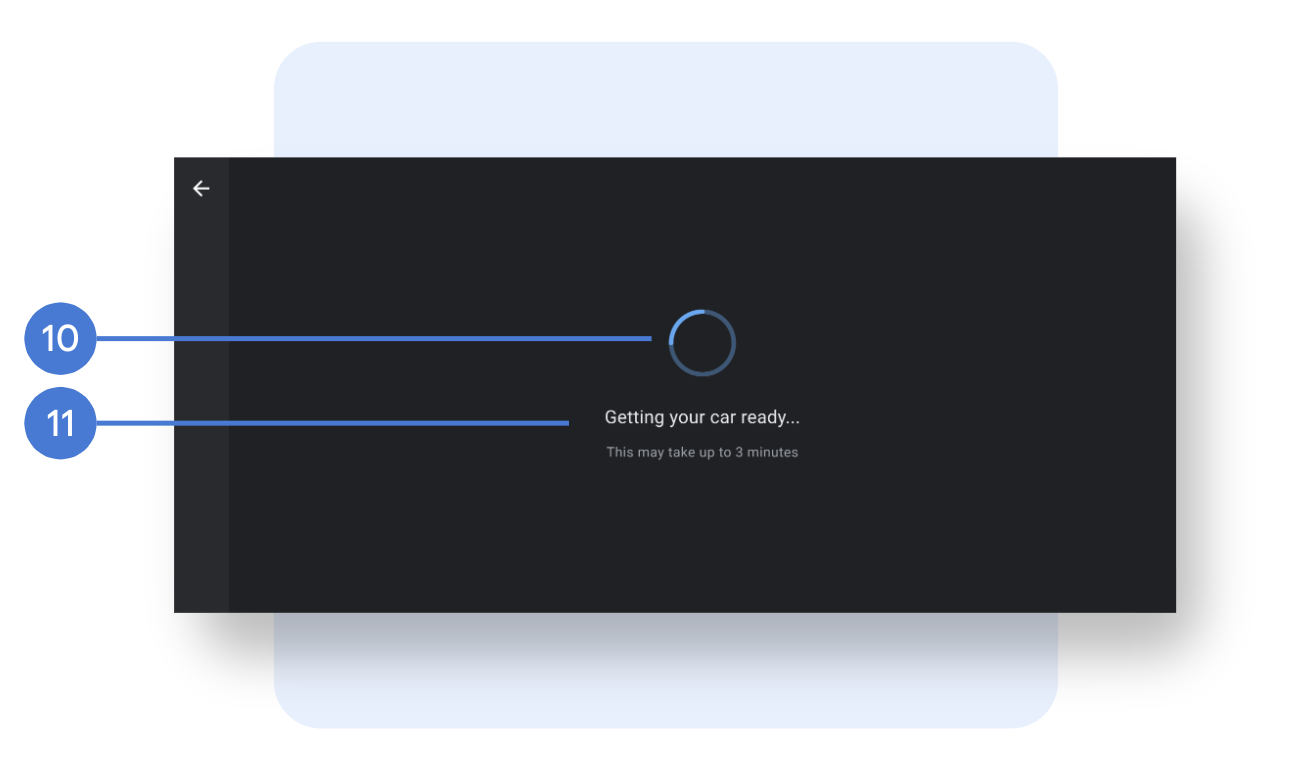
- Animation: (Unbestimmt) oder ein Bild, Größe, Platzierung.
- Zeichenketten: Schriftart (Familie, Größe und Farbe), Platzierung und Zeichenketten.
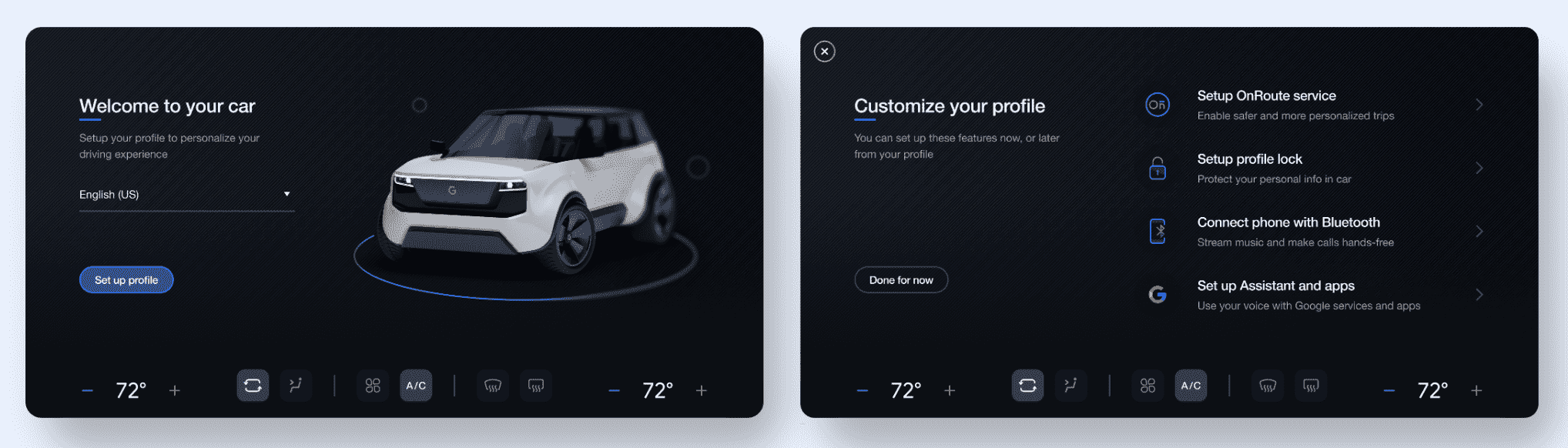
Beispiel für ein individuell angepasstes Landschaftslayout
Eine Möglichkeit zur individuellen Gestaltung eines Begrüßungs- oder Zusammenfassungsbildschirms besteht in der Verwendung einer von Google bereitgestellten Vorlage.
Porträtmodus anpassen
Im Folgenden sind die anpassbaren Elemente im Hochformat aufgeführt.
Layout und Hintergrund
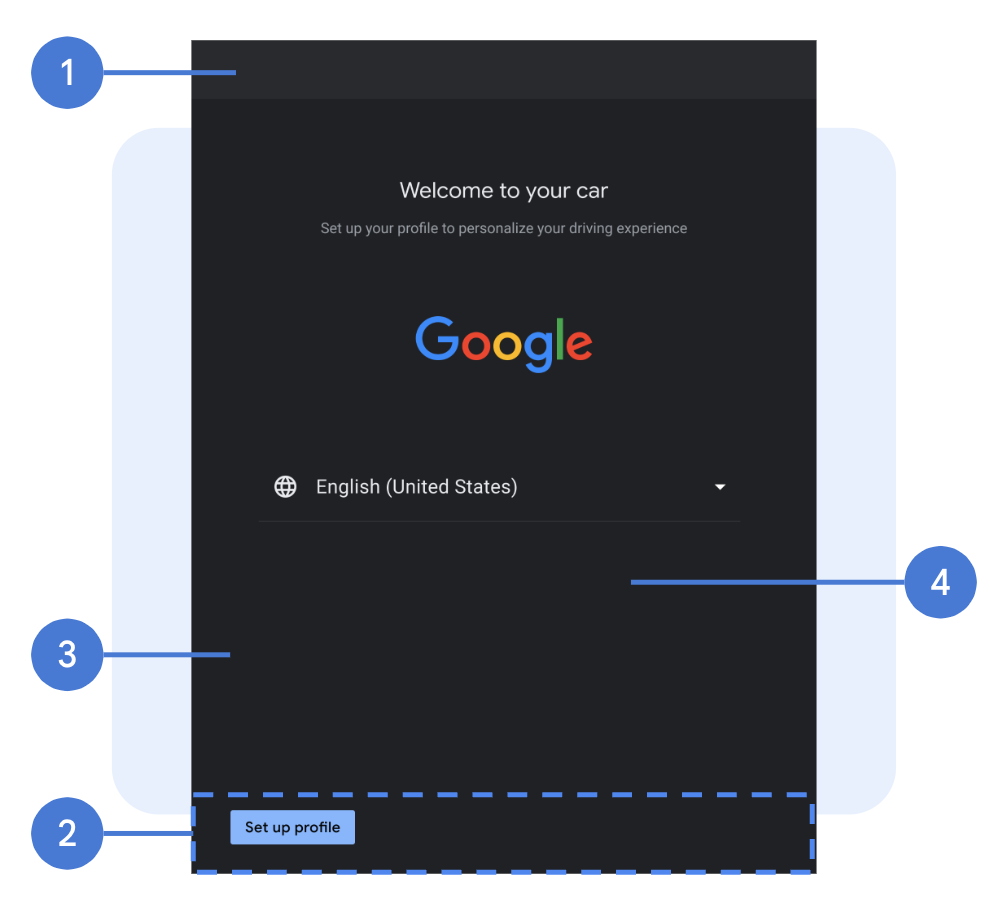
- Navigationsleiste: Die Navigationsleiste enthält die Zurück-Schaltfläche. Sie können das Layout und den Hintergrund der Leiste sowie das Navigationssymbol (Bild, Größe, Farbe und Position), den Hintergrund (Bild, Deckkraft, Farbe) und die Breite anpassen.
- Aktionsleiste: Die Aktionsleiste ist der am unteren Seitenrand verankerte Container mit den Handlungsaufforderungsschaltflächen (Call-to-Action-Buttons), die standardmäßig transparent sind. Sie können die Höhe und den Abstand der Leiste sowie das Hintergrundbild, die Deckkraft und die Hintergrundfarbe anpassen.
- Seitenlayout: Seitenränder.
- Seitenhintergrund: Hintergrundfarbe oder -bild.
Komponenten
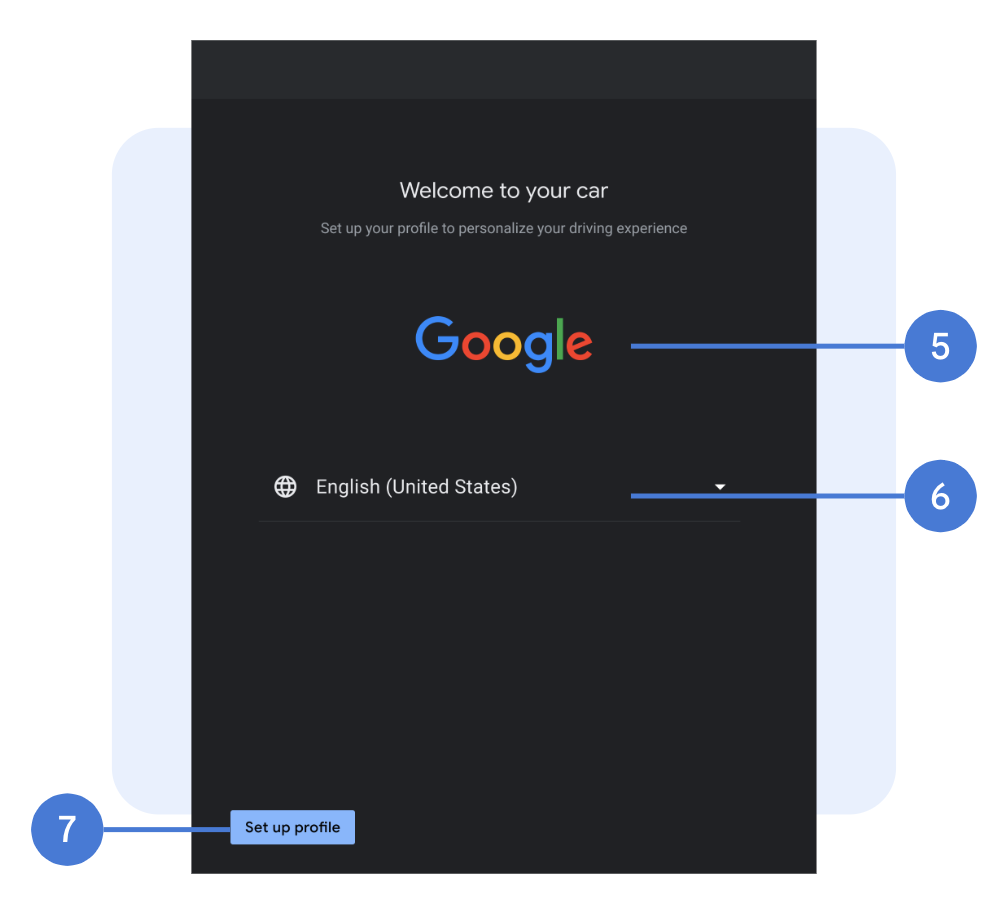
- Hero-Bild: Bild, Größe, Platzierung.
- Dropdown-Menü: Schriftart (Familie, Größe, Farbe), Symbole (Bild, Größe, Farbe), Trennlinie.
- Schaltflächen: Schriftart (Familie, Größe, Farbe), Hintergrund (Bild, Deckkraft, Farbe), Schaltflächengröße (Breite, Höhe), Position, Innenabstände, abgerundete Ecken. Sie sollten die Gestaltung für primäre und sekundäre Aktionen sowie verschiedene Schaltflächenzustände unterscheiden.
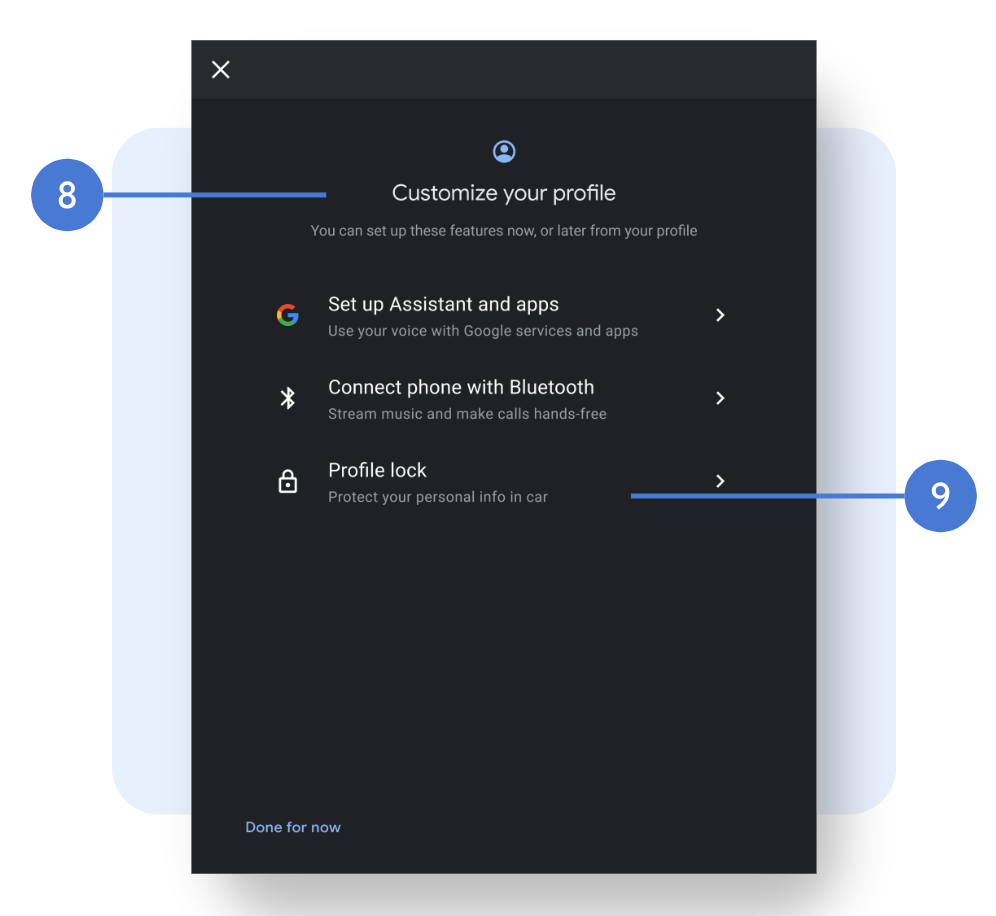
- Seitenkopf: Schriftart (Familie, Größe, Farbe), Platzierung von Titel und Untertitel, Texte, Seitensymbol (ob das Symbol eingebunden werden soll, sowie Symbolbild, Größe und Farbe).
- Liste: Schriftart (Familie, Größe und Farbe), Symbole (Bild, Größe und Farbe; Google-Symbole sind nicht anpassbar), Position, Abstände, Höhe der Listenelemente und Trennlinie. Änderungen an Texten müssen mit Google abgestimmt werden.
Ladebildschirme
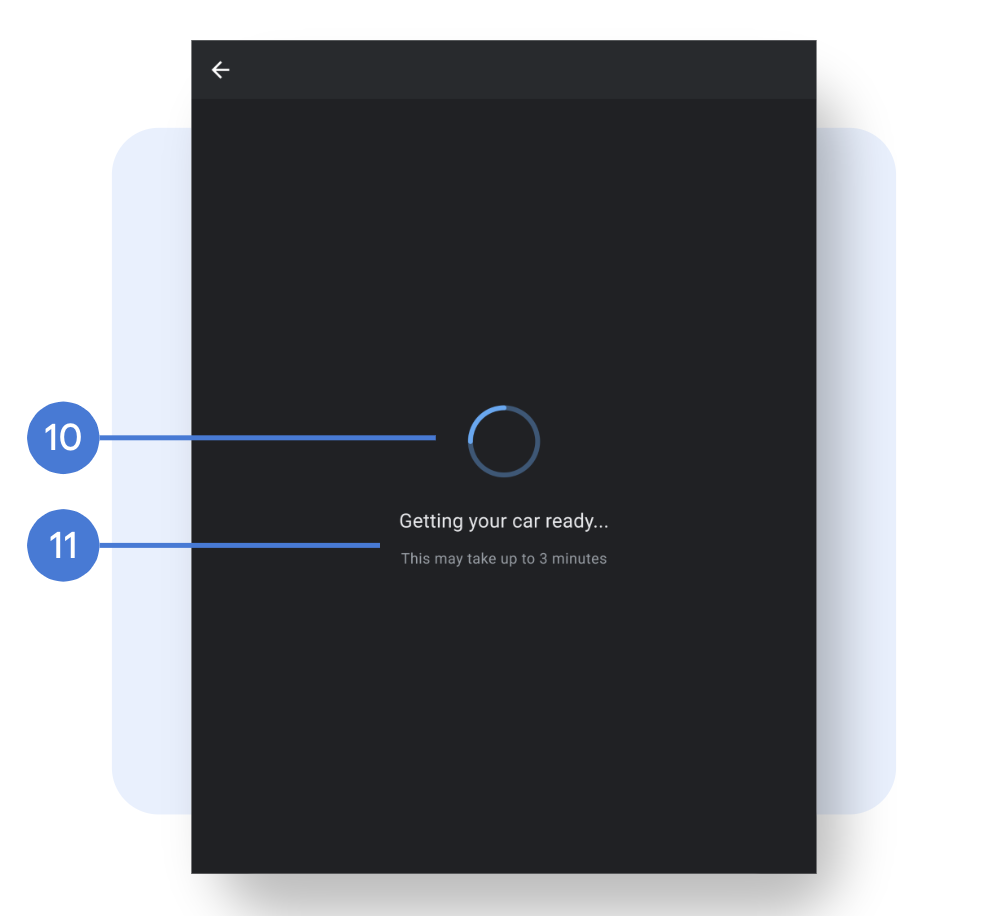
- Animation: Animation (unbestimmt) oder ein Bild, Größe, Platzierung.
- Zeichenketten: Schriftart (Familie, Größe, Farbe), Platzierung, Zeichenketten.
Beispiel für ein angepasstes Hochformat-Layout