
این صفحه نحوه ایجاد جریان برای Setup Wizard (SUW)، ایجاد روایت و گنجاندن مراحل الزامی و اختیاری را توضیح میدهد.
شما میتوانید صفحه نمایشهای زیر را سفارشی کنید:
| سفارشیسازی محدود: محتوای مودال | سفارشیسازی مورد نیاز: قالبهای ارائه شده توسط گوگل |
|---|---|
| شرایط خدمات گوگل ورود به سیستم گوگل گوگل جمینی گوگل پلی | صفحه خوشامدگویی انتخاب زبان اتصال و راهاندازی وایفای ایجاد پروفایل (نام پروفایل) صفحه خلاصه تنظیم دستگاه بلوتوث محافظت از پروفایل (تنظیم قفل پروفایل) بارگذاری صفحات |
مدل محتوا را سفارشی کنید
ماژول محتوا یا کامپوننت AppStyledView UI، صفحات اختصاصی گوگل، از جمله ماژول ورود به سیستم گوگل و رضایتنامه سرویسهای گوگل را در خود جای داده است. برای اینکه کاربر متوجه شود که با گوگل تعامل دارد و نه با سازنده خودرو، کامپوننت ماژول فقط از سفارشیسازی محدودی پشتیبانی میکند.
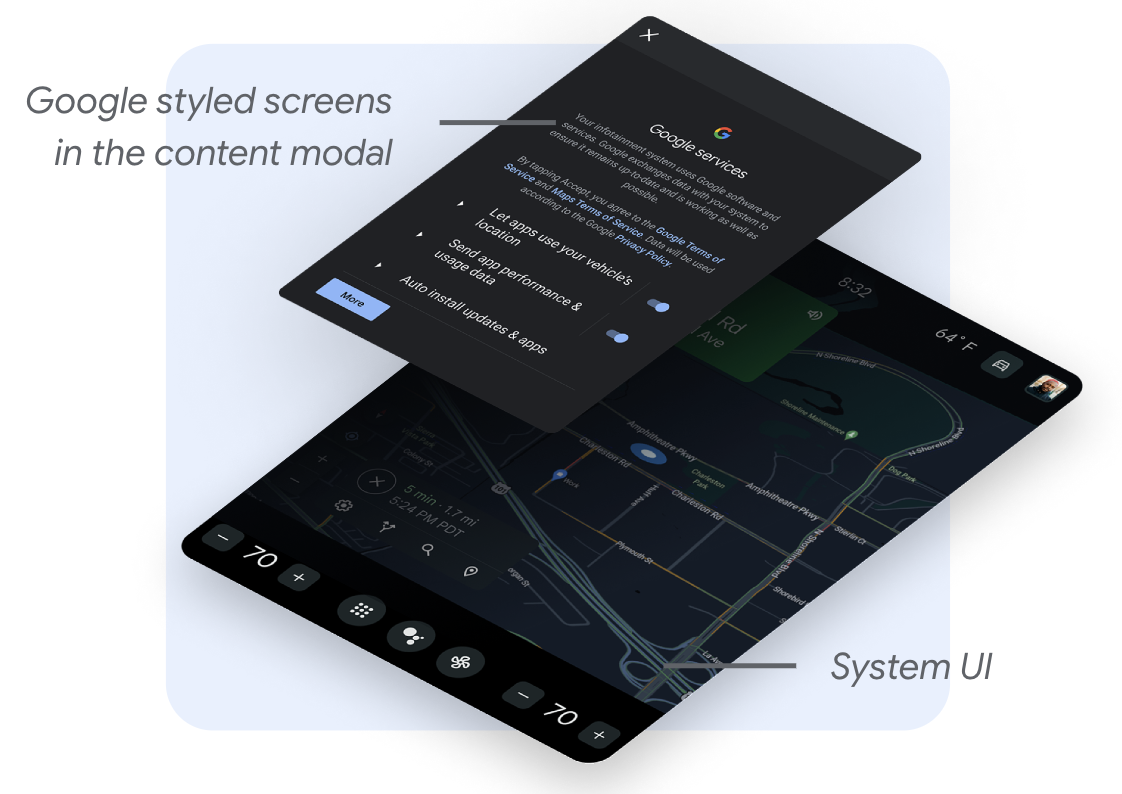
برای دستیابی به یک ادغام منسجم، میتوانید موارد زیر را سفارشی کنید:
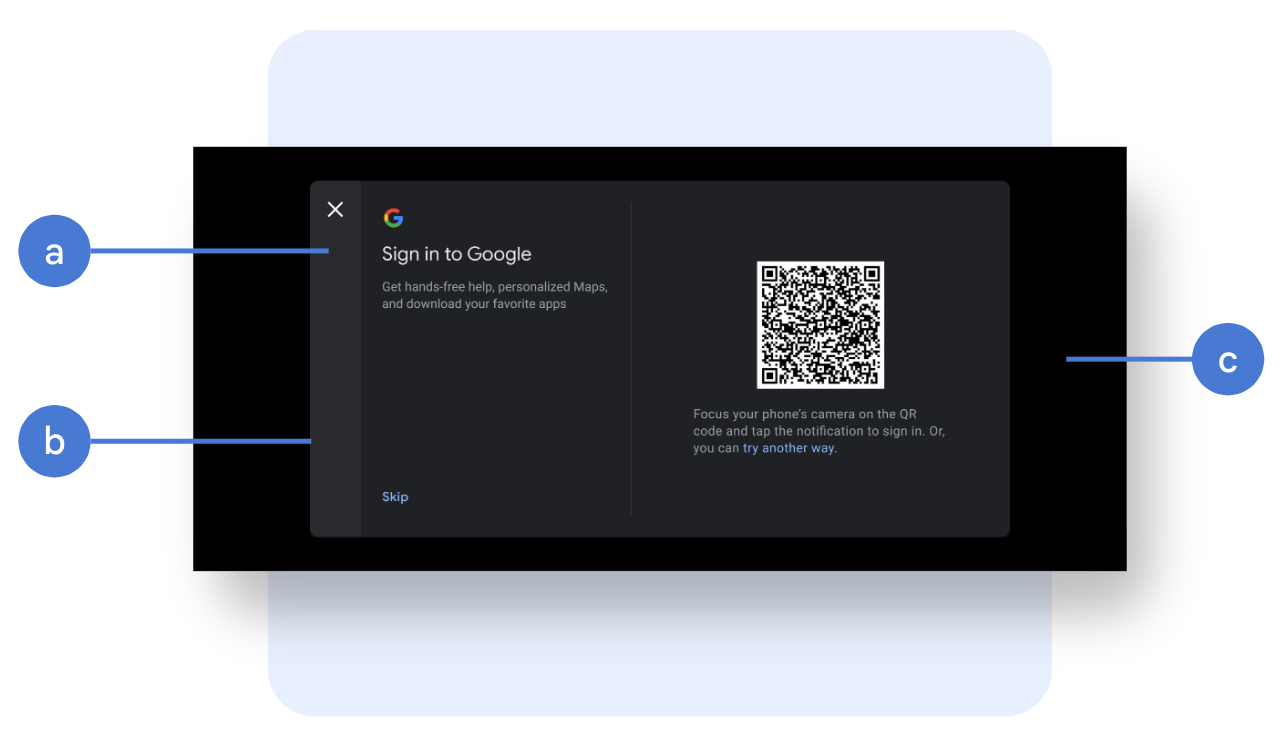
نوار ناوبری: میتوانید نوار ناوبری را در بالای پنجرهی مودال یا در کنار آن قرار دهید. علاوه بر این، میتوانید آیکون ناوبری (تصویر، اندازه، رنگ، محل قرارگیری)، پسزمینه (تصویر، شفافیت، رنگ)، عرض یا ارتفاع (بسته به محل قرارگیری) را سفارشی کنید.
تنظیمات مودال: برای اینکه صفحات گوگل بتوانند در حالت افقی نمایش داده شوند، عرض ناحیه محتوا باید بیشتر از ۱۲۲۴ dp باشد. فراتر از آن، میتوانید عرض، ارتفاع، محل قرارگیری مودال در صفحه، گوشه گرد و استایل حاشیه را سفارشی کنید. زمانی که حاشیه کافی در اطراف مودال تضمین نمیشود، یک پوشش تمام صفحه توصیه میشود.
پسزمینه مودال: تصویر یا رنگ، شفافیت.
نمونههایی از سفارشیسازیهای مودال محتوا
شما میتوانید از یک الگوی ارائه شده توسط گوگل به عنوان بخشی از جریان تنظیمات استفاده کنید. اگر تصمیم به استفاده از این گزینه دارید، باید این صفحات را سفارشی کنید تا از ترکیبی از سبکهای رابط کاربری جلوگیری شود.
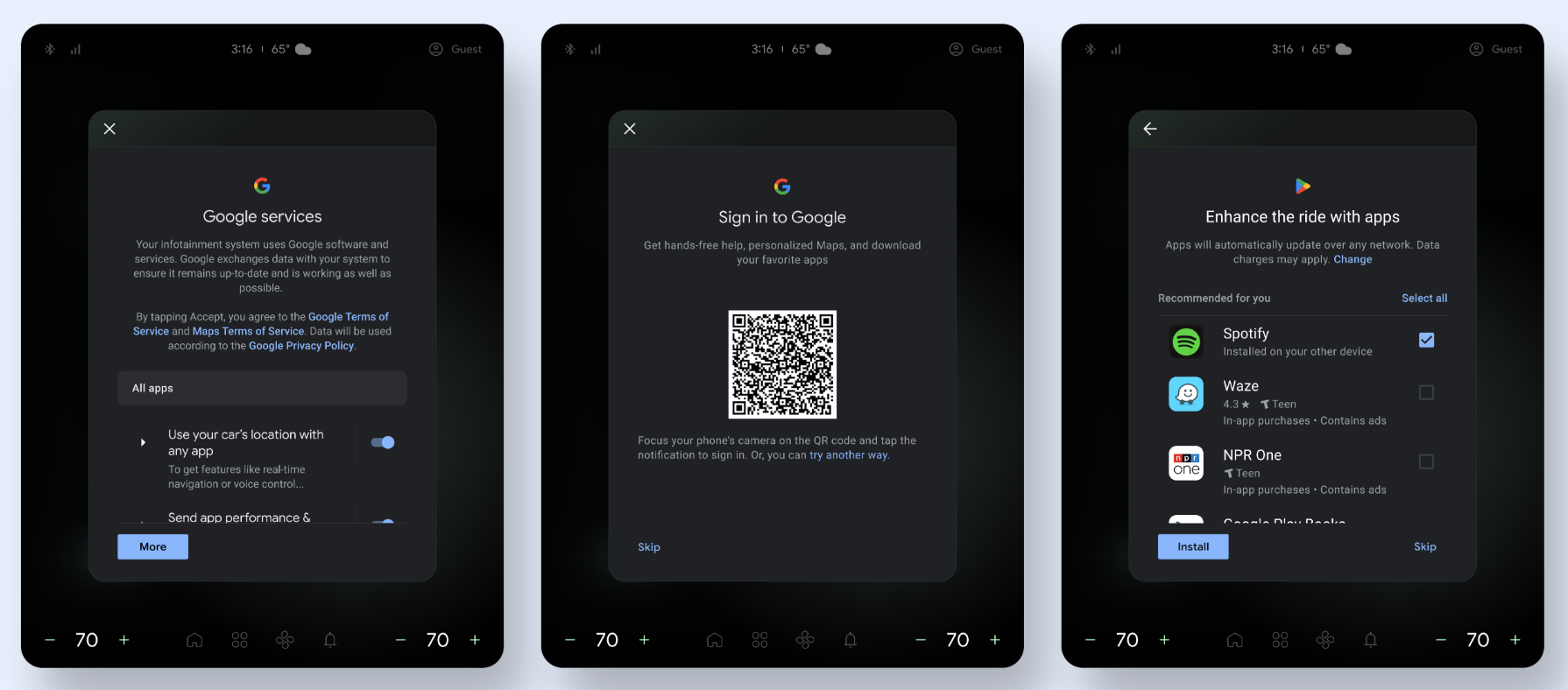
نمونههایی از سفارشیسازیهای مودال محتوا در شکلهای ۳ و ۴ آمده است.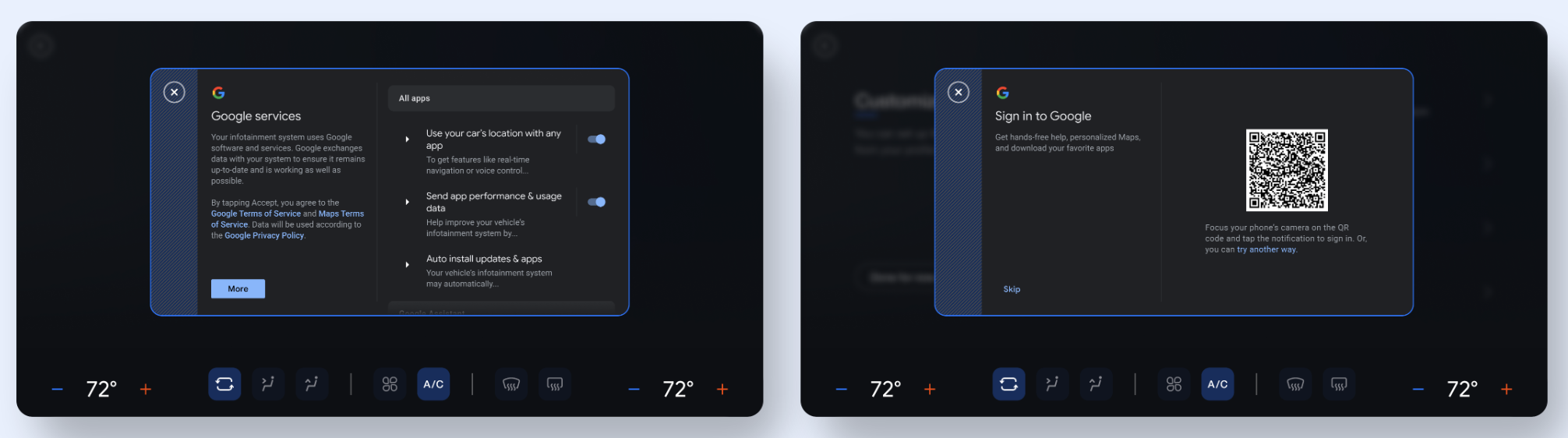
سفارشیسازی صفحات ارائه شده توسط گوگل
شما میتوانید از یک الگوی ارائه شده توسط گوگل به عنوان بخشی از جریان تنظیمات استفاده کنید. اگر تصمیم به استفاده از این گزینه دارید، باید این صفحات را سفارشی کنید تا از ترکیبی از سبکهای رابط کاربری جلوگیری شود.
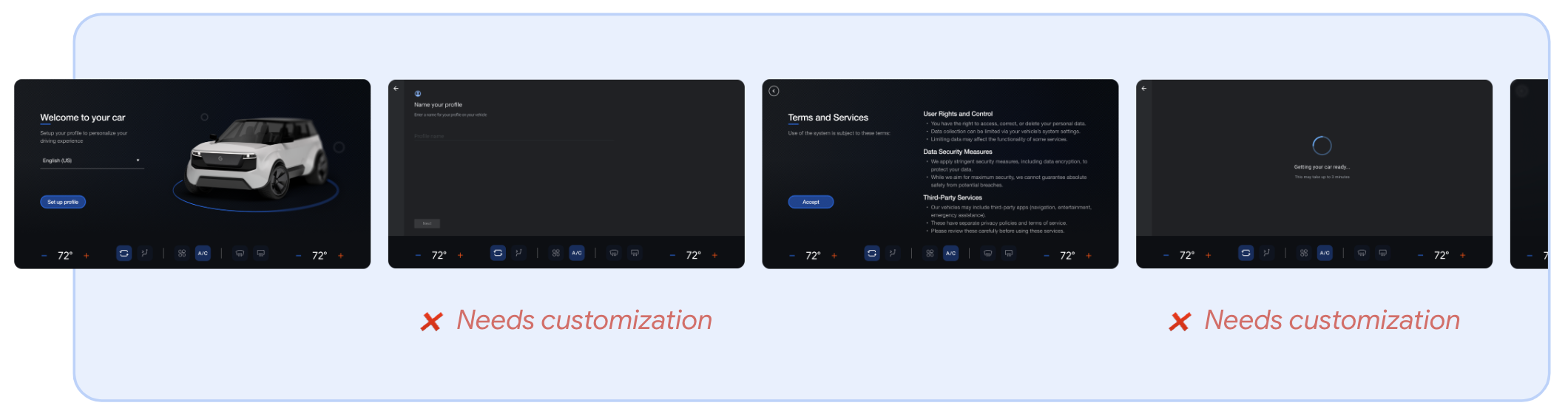
نماهای فراگیر در مقابل نماهای غیرفراگیر
شما دو گزینه برای نمایش SuW دارید:
نمای فراگیر: این نما، ویژگیهای غیرضروری مانند نوار وضعیت و رابط کاربری سیستم را پنهان میکند. از یک نمای فراگیر برای به حداقل رساندن حواسپرتیها استفاده کنید.
نمای غیرفراگیر: این نما به کاربران اجازه میدهد ویژگیهای سیستم مانند نوار وضعیت را ببینند. فقط زمانی از نمای غیرفراگیر استفاده کنید که نمایش رابط کاربری سیستم بسیار مهم باشد. اگر تصمیم به استفاده از این نما دارید، از اقداماتی که ممکن است کاربر را از تجربه راهاندازی خارج کند، خودداری کنید.
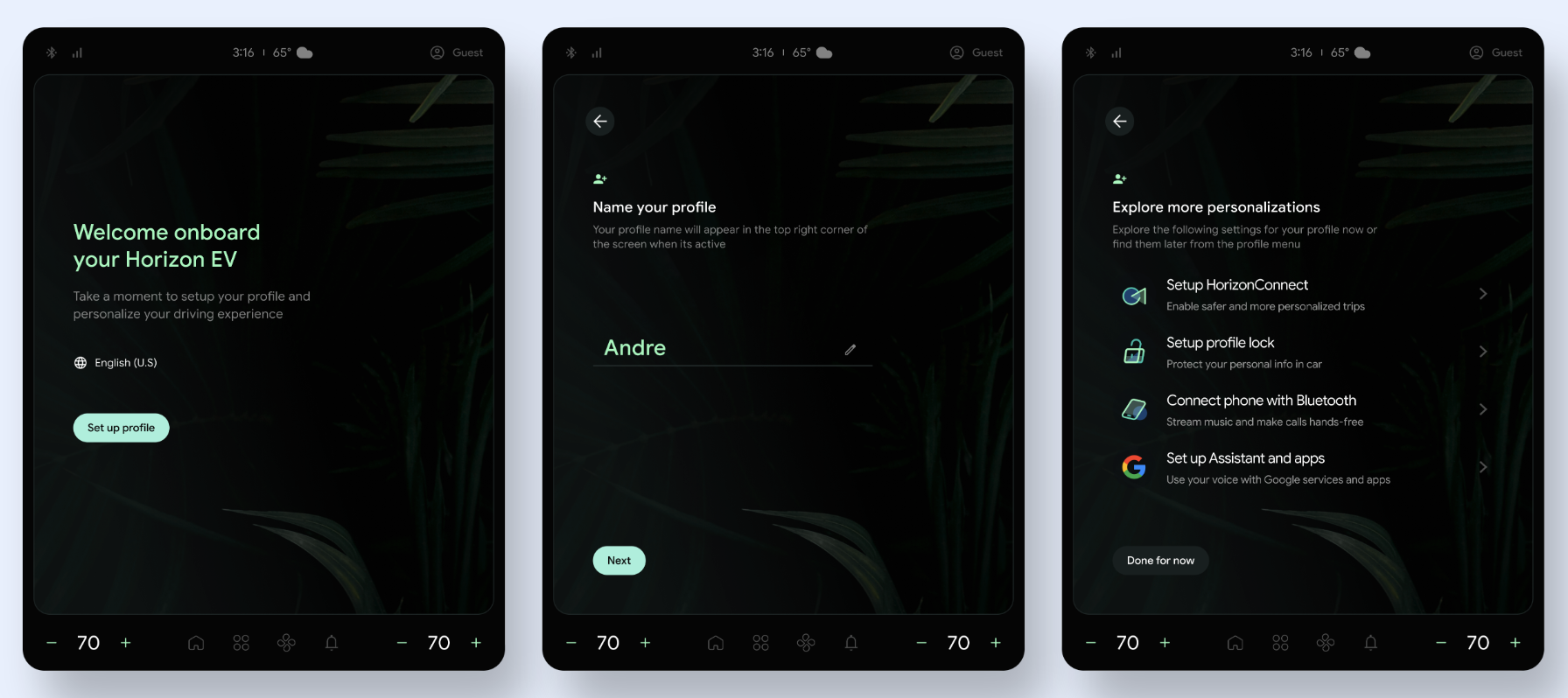
سفارشی سازی طرح بندی منظره
عناصر قابل تنظیم در حالت افقی عبارتند از:
طرحبندی و پسزمینه
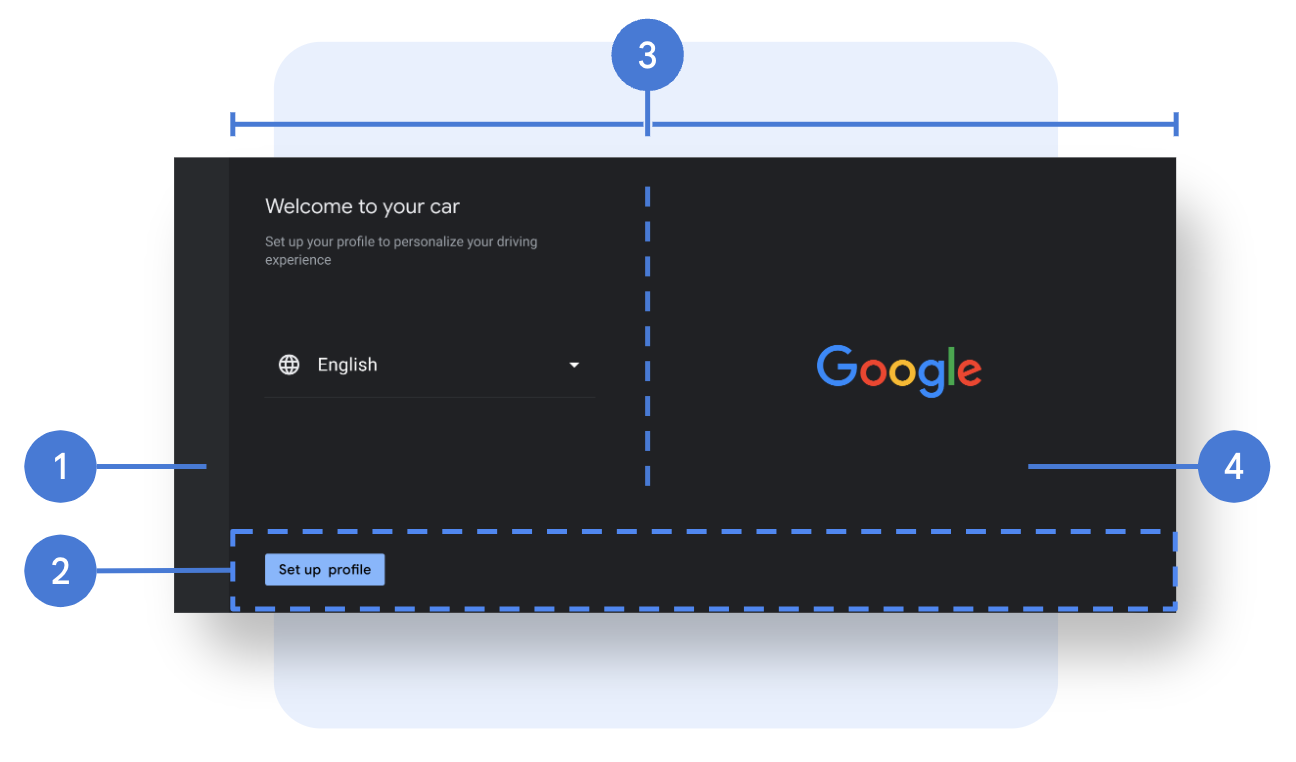
- نوار ناوبری: نوار ناوبری، دکمه بازگشت را در خود جای داده است. میتوانید طرحبندی و پسزمینه نوار، و آیکون ناوبری (تصویر، اندازه، رنگ و محل قرارگیری)، پسزمینه (تصویر، شفافیت، رنگ) و عرض را سفارشی کنید.
- نوار اکشن: نوار اکشن، محفظهای است که در پایین صفحه قرار دارد و شامل دکمههای فراخوان عمل است که به طور پیشفرض شفاف هستند. میتوانید ارتفاع و فاصلهی نوار، و تصویر، میزان شفافیت و رنگ پسزمینه را سفارشی کنید.
- طرحبندی صفحه: نسبت ستونها و حاشیههای صفحه.
- پسزمینه صفحه: رنگ یا تصویر پسزمینه.
قطعات
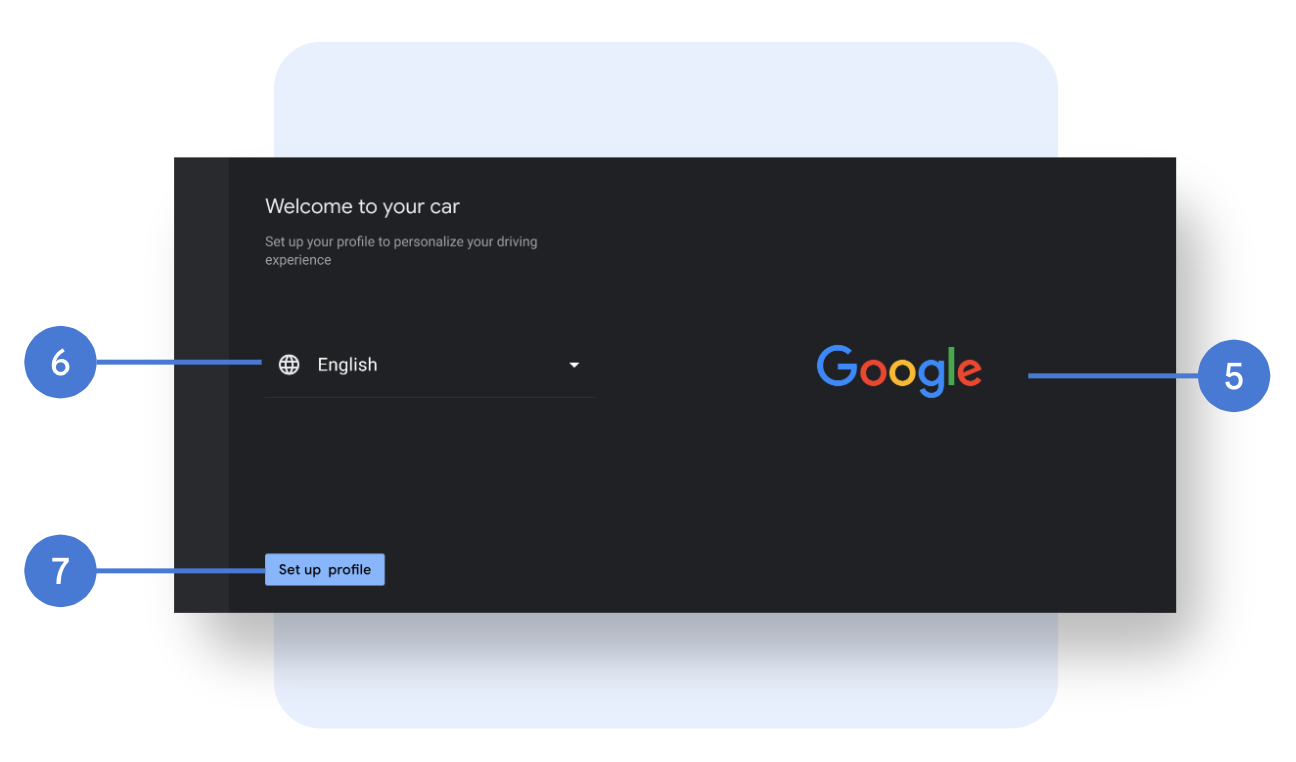
- تصویر قهرمان: تصویر، اندازه و محل قرارگیری
- منوی کشویی: فونت (خانواده، اندازه، رنگ)، آیکونها (تصویر، اندازه، رنگ) و خط جداکننده.
- دکمهها: فونت (خانواده، اندازه، رنگ)، پسزمینه (تصویر، شفافیت، رنگ)، اندازه دکمه (عرض، ارتفاع)، محل قرارگیری، فاصلهگذاری، گوشههای گرد (طراحی برای اقدامات اولیه و ثانویه، و همچنین حالتهای دکمه متمایز).
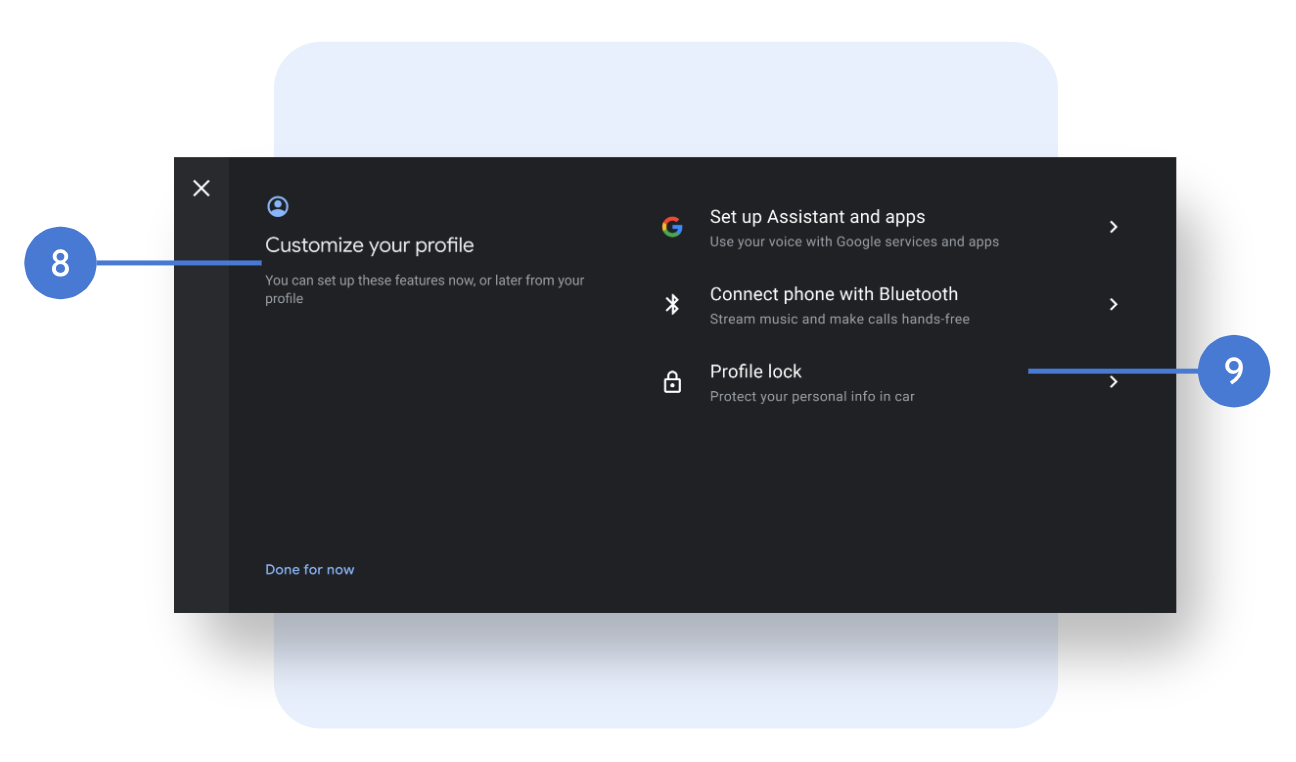
- سرصفحه: فونت (خانواده، اندازه و رنگ)، محل قرارگیری عنوان و زیرعنوان، رشتهها و آیکون صفحه (اینکه آیا آیکون و تصویر آیکون، اندازه و رنگ آن را شامل شود یا خیر).
- فهرست: فونت (خانواده، اندازه و رنگ)، آیکونها (تصویر، اندازه و رنگ، آیکونهای گوگل قابل تنظیم نیستند)، محل قرارگیری، فاصلهگذاری، ارتفاع آیتمهای فهرست و خط جداکننده. برای تغییر رشتهها، باید با گوگل بررسی کنید.
بارگذاری صفحات
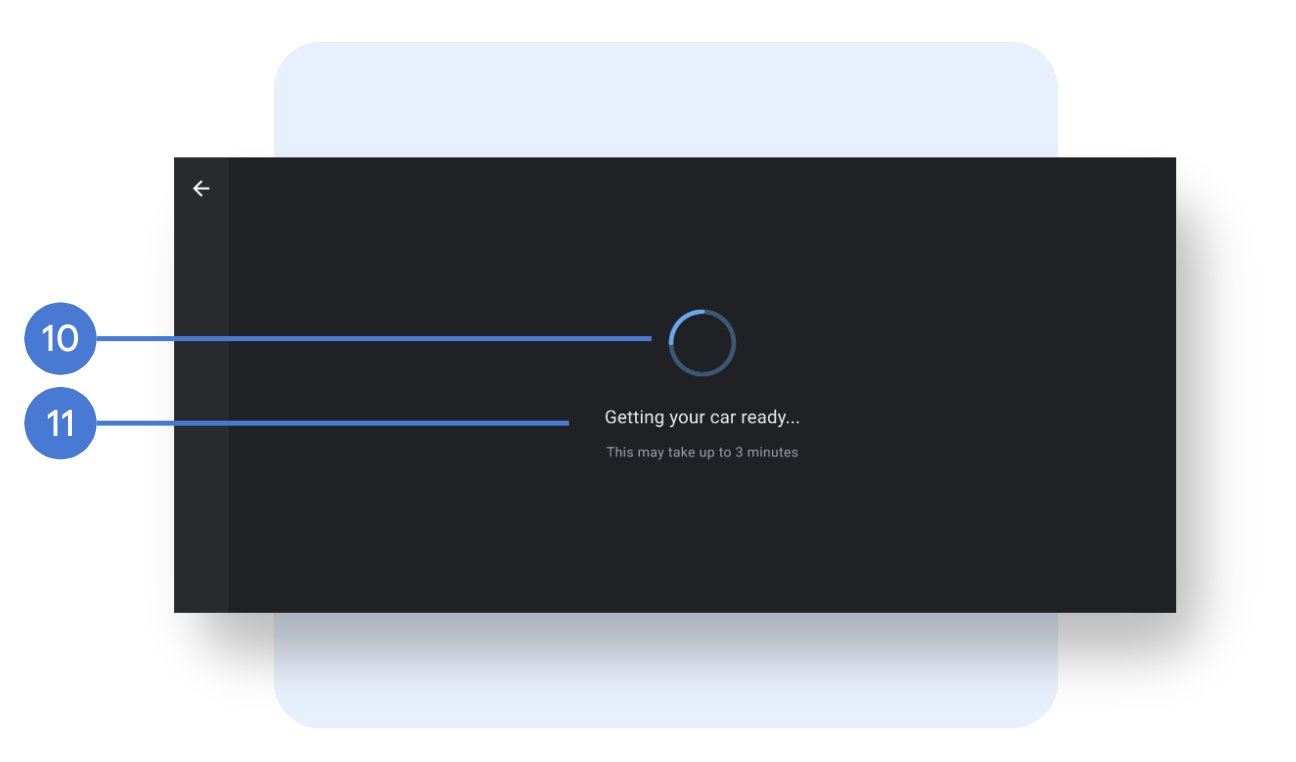
- انیمیشن: (نامشخص) یا یک تصویر، اندازه، محل قرارگیری.
- رشتهها: فونت (خانواده، اندازه و رنگ)، محل قرارگیری و رشتهها.
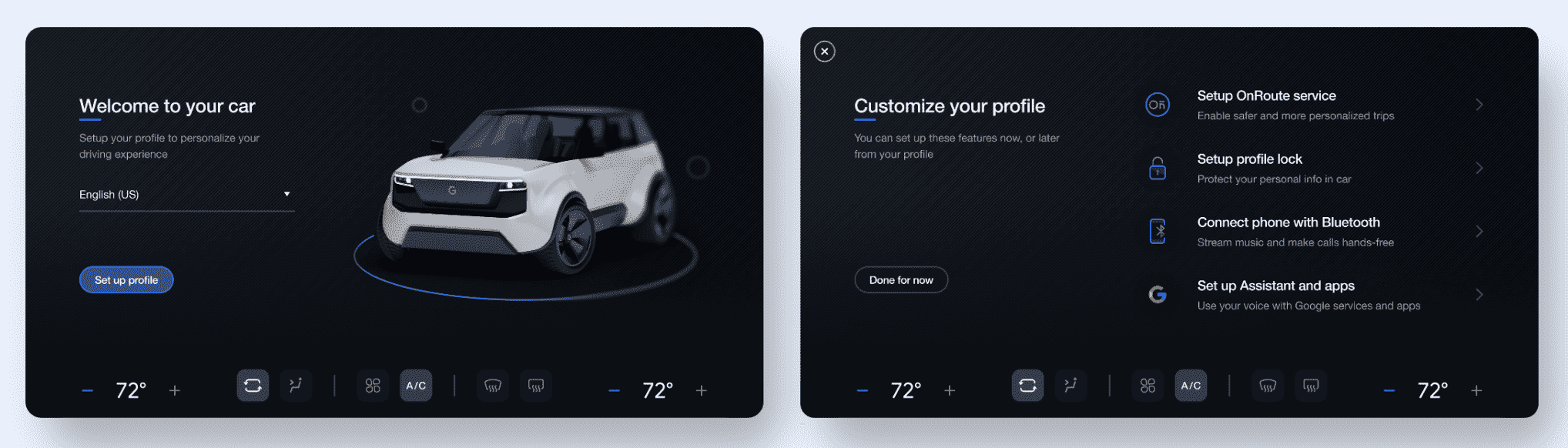
نمونه طرح منظره سفارشی
یک راه ممکن برای سفارشیسازی صفحه خوشآمدگویی یا خلاصه، استفاده از یک الگوی ارائه شده توسط گوگل است.
سفارشیسازی حالت پرتره
در ادامه عناصر قابل تنظیم در حالت عمودی آمده است.
طرحبندی و پسزمینه
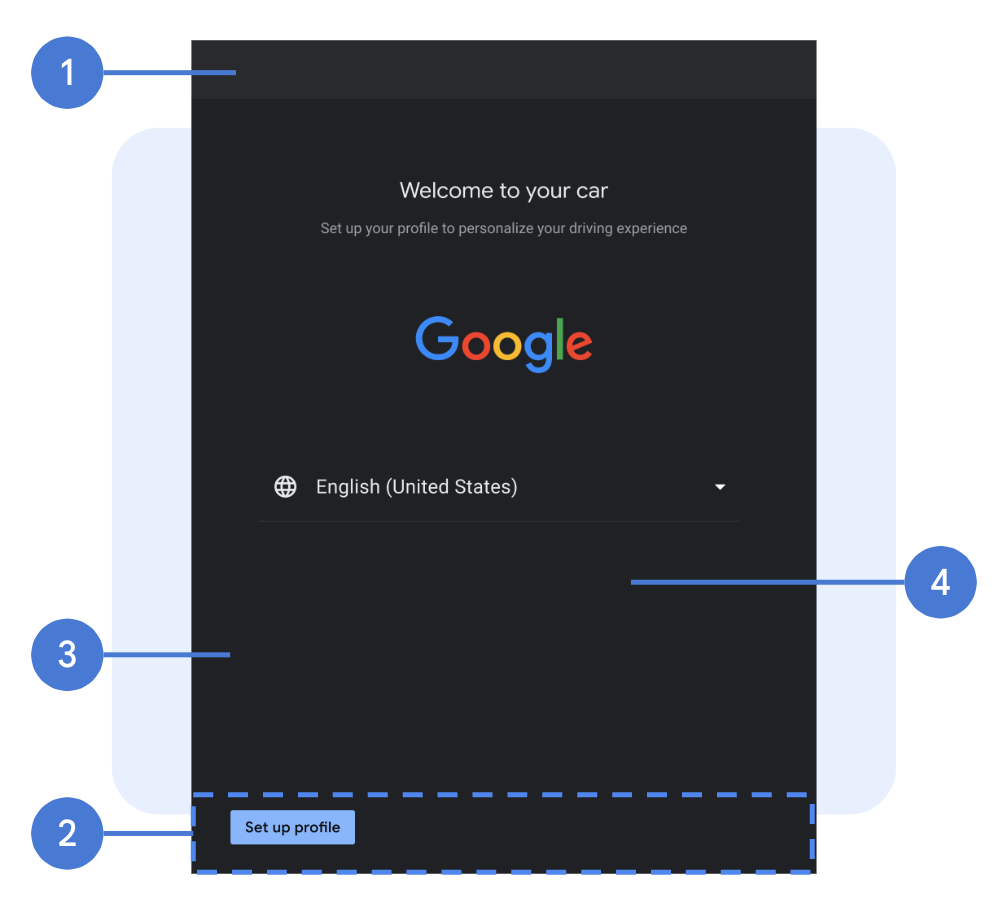
- نوار ناوبری: نوار ناوبری، دکمه بازگشت را در خود جای داده است. میتوانید طرحبندی و پسزمینه نوار، و آیکون ناوبری (تصویر، اندازه، رنگ و محل قرارگیری)، پسزمینه (تصویر، شفافیت، رنگ) و عرض را سفارشی کنید.
- نوار اکشن: نوار اکشن، محفظهای است که در پایین صفحه قرار دارد و شامل دکمههای فراخوان عمل است که به طور پیشفرض شفاف هستند. میتوانید ارتفاع و فاصلهی نوار، و تصویر، میزان شفافیت و رنگ پسزمینه را سفارشی کنید.
- طرحبندی صفحه: حاشیههای صفحه.
- طرح زمینه صفحه: رنگ یا تصویر پسزمینه.
قطعات
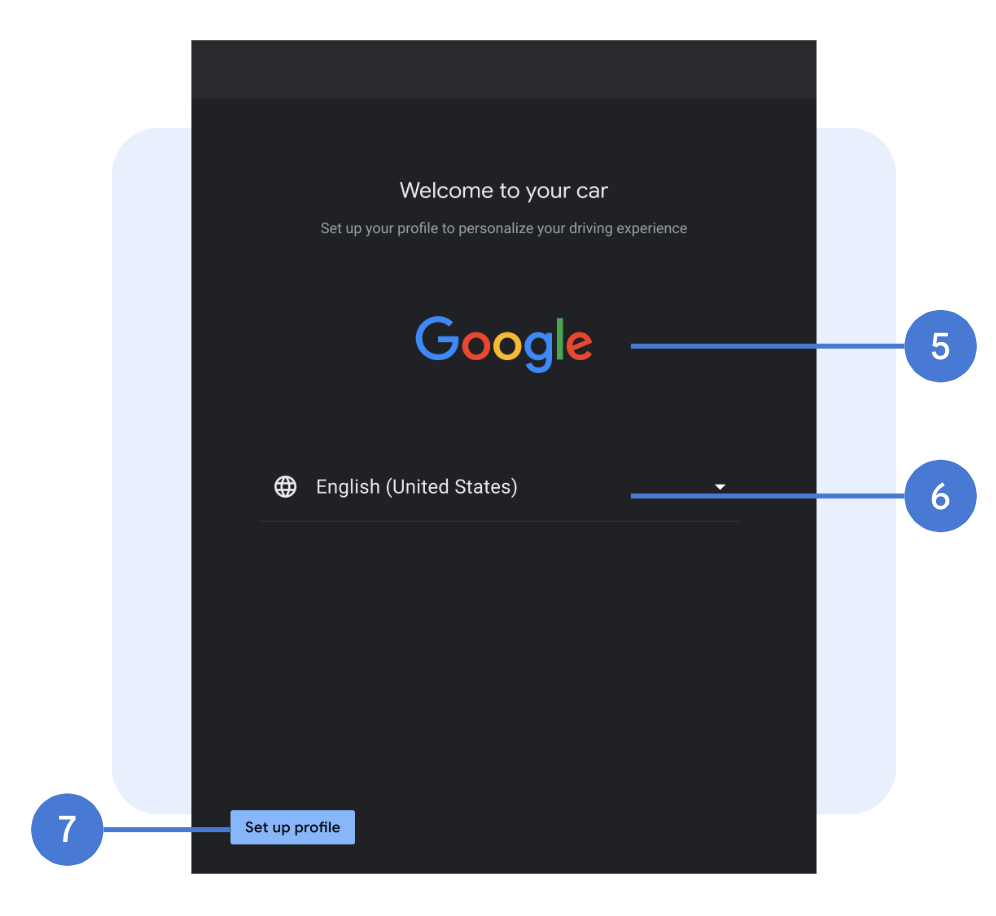
- تصویر قهرمان: تصویر، اندازه، محل قرارگیری.
- منوی کشویی: فونت (خانواده، اندازه، رنگ)، آیکونها (تصویر، اندازه، رنگ)، خط جداکننده.
- دکمهها: فونت (خانواده، اندازه، رنگ)، پسزمینه (تصویر، شفافیت، رنگ)، اندازه دکمه (عرض، ارتفاع)، محل قرارگیری، فاصلهگذاری، گوشههای گرد. شما باید استایلبندی را برای اقدامات اولیه و ثانویه و حالتهای مختلف دکمه متمایز کنید.
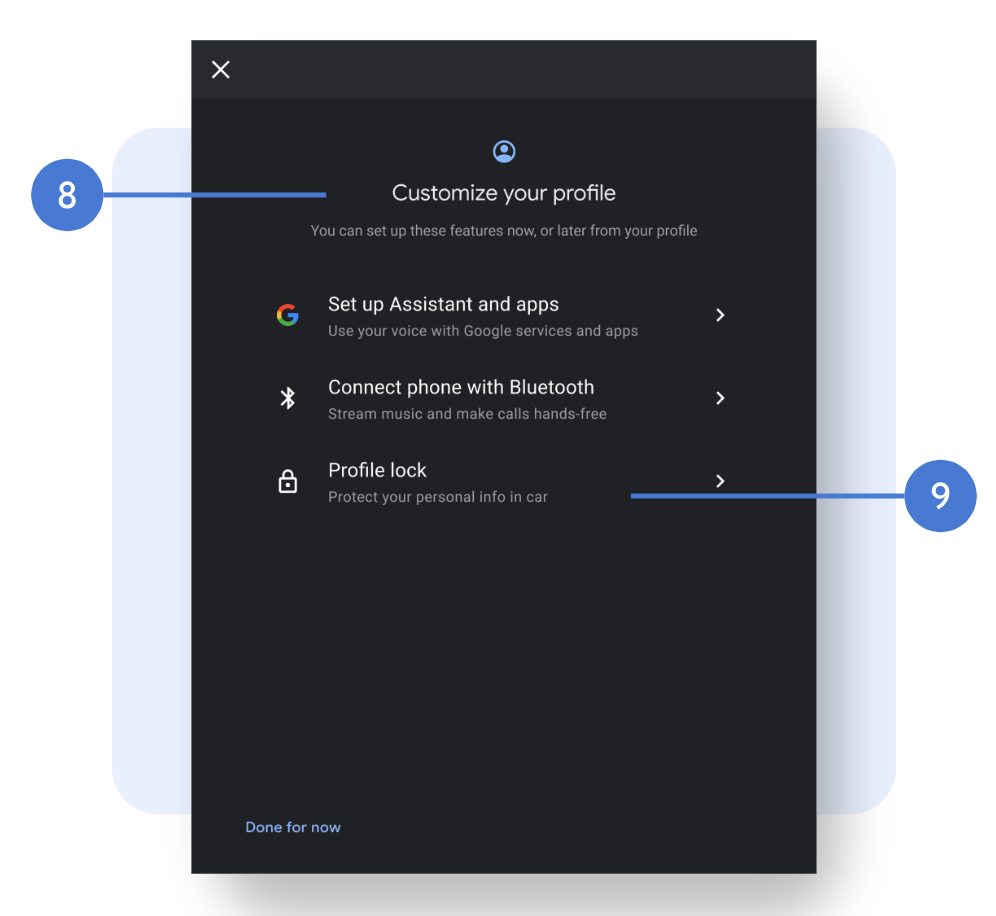
- سرصفحه صفحه: فونت (خانواده، اندازه، رنگ)، محل قرارگیری عنوان و زیرعنوان، رشتهها، آیکون صفحه (اینکه آیا آیکون را شامل شود یا خیر، و تصویر آیکون، اندازه و رنگ آن).
- فهرست: فونت (خانواده، اندازه و رنگ)، آیکونها (تصویر، اندازه و رنگ، آیکونهای گوگل قابل تنظیم نیستند)، محل قرارگیری، فاصلهگذاری، ارتفاع آیتمهای فهرست و خط جداکننده. برای تغییر رشتهها، باید با گوگل بررسی کنید.
بارگذاری صفحات
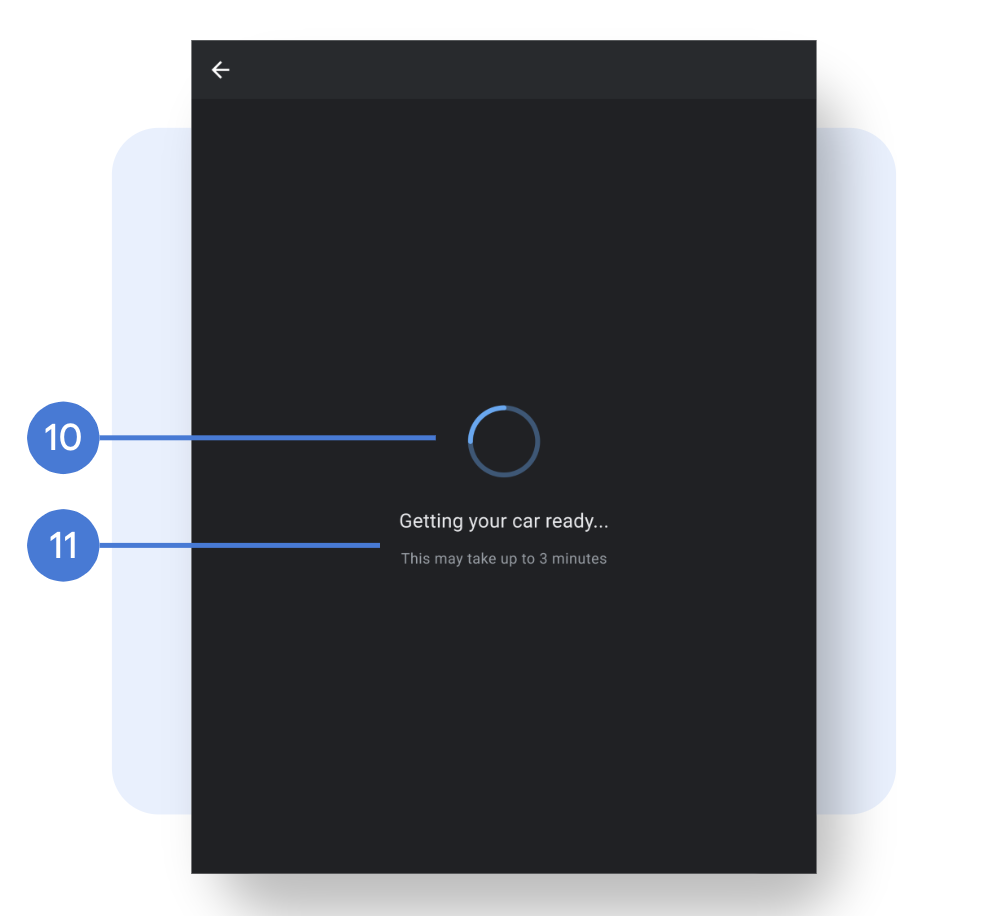
- انیمیشن: انیمیشن (نامشخص) یا یک تصویر، اندازه، محل قرارگیری.
- رشتهها: فونت (خانواده، اندازه، رنگ)، محل قرارگیری، رشتهها.
نمونه طرح پرتره سفارشی