
Bu sayfada Kurulum Sihirbazı (SUW) için bir akış oluşturma, bir anlatım oluşturma ve gerekli ve isteğe bağlı adımları ekleme konuları açıklanmaktadır.
Aşağıdaki ekranları özelleştirebilirsiniz:
| Sınırlı özelleştirme: İçerik modalı | Gerekli özelleştirme: Google tarafından sağlanan şablonlar |
|---|---|
| Google Hizmet Şartları Google ile Giriş Yap Google Gemini Google Play | Hoş Geldiniz Ekranı Dil seçimi Bağlantı ve Wi-Fi kurulumu Profil oluşturma (profil adı) Özet ekranı Bluetooth cihaz kurulumu Profil koruması (profil kilidi ayarı) Yükleme ekranları |
İçerik modelini özelleştirin
İçerik modalı veya AppStyledView kullanıcı arayüzü bileşeni, Google oturum açma modülü ve Google hizmetleri onayı da dahil olmak üzere Google'a özgü ekranları barındırır. Kullanıcının Google ile etkileşimde bulunduğunu ve otomobil üreticisiyle etkileşimde bulunmadığını anlamasına yardımcı olmak için, modal bileşeni yalnızca sınırlı özelleştirmeyi destekler.
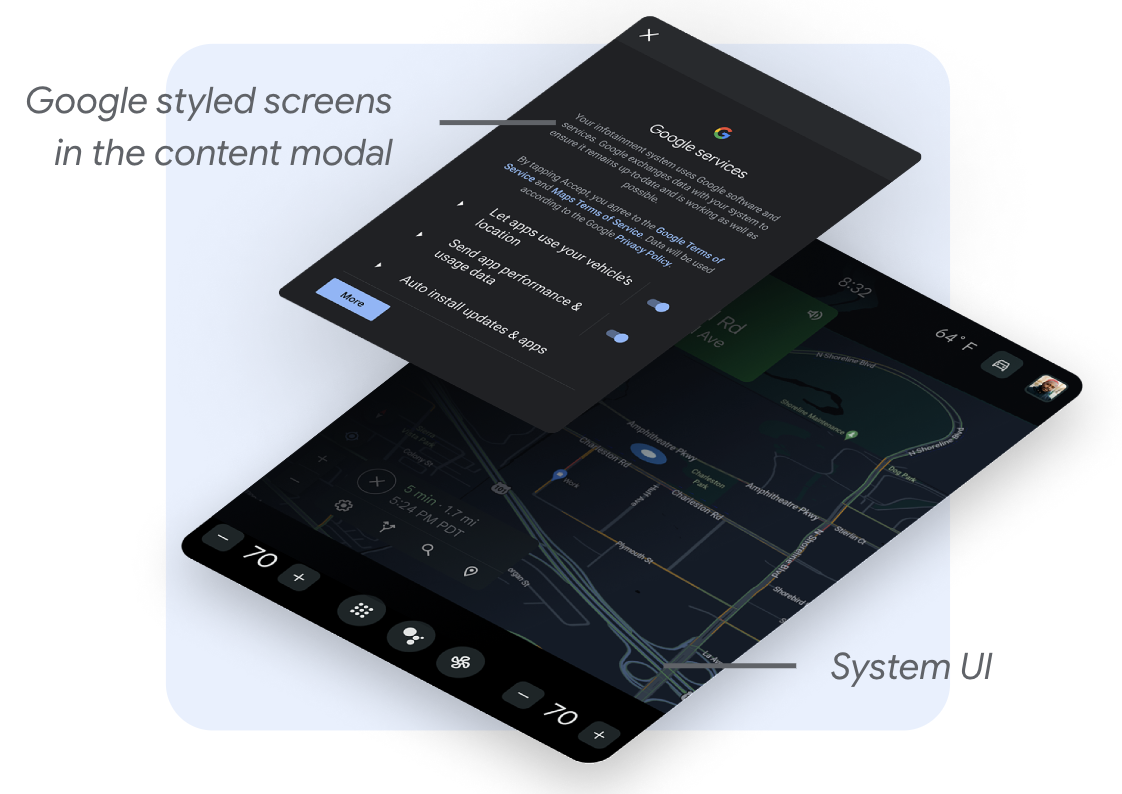
Bütünleşik bir entegrasyon sağlamak için bunları özelleştirebilirsiniz:
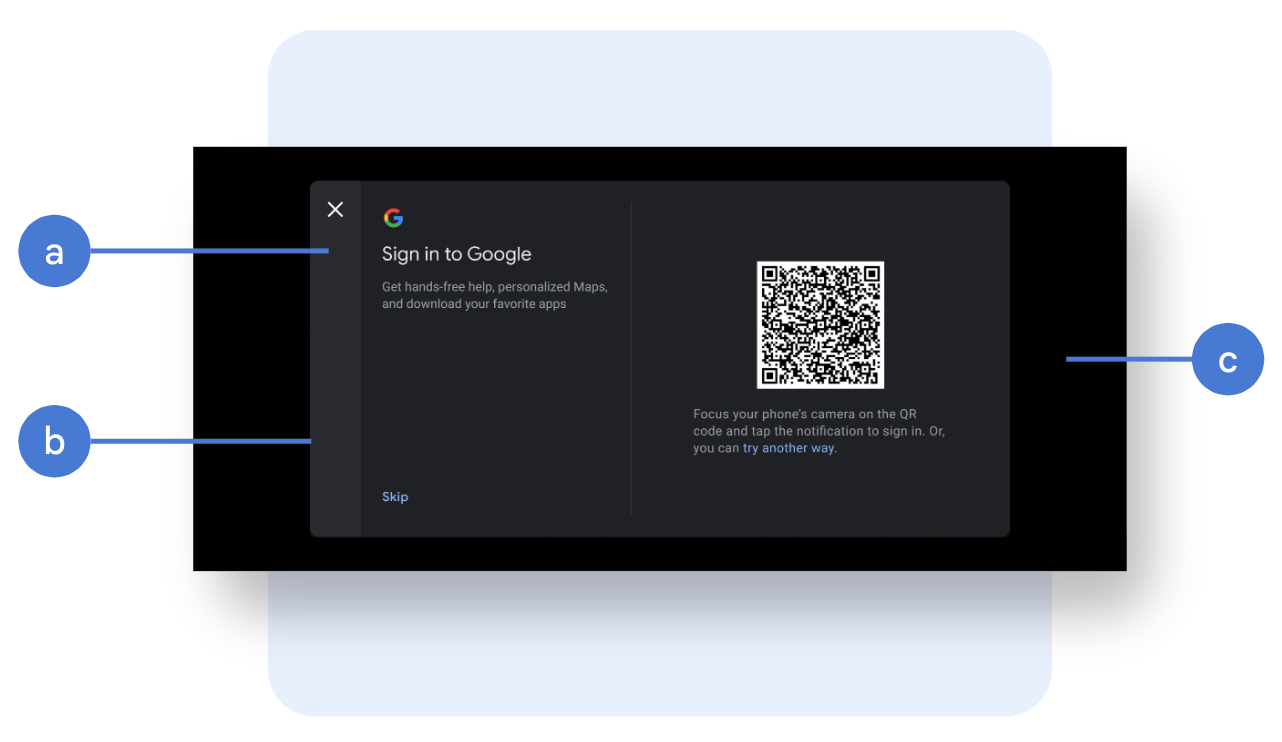
Gezinti çubuğu: Gezinti çubuğunu modal penceresinin üstüne veya yanına yerleştirmeyi seçebilirsiniz. Ayrıca, gezinme simgesini (resim, boyut, renk, yerleşim), arka planı (resim, şeffaflık, renk), genişliği veya yüksekliği (yerleşime bağlı olarak) özelleştirebilirsiniz.
Modal kurulumu: Google ekranlarında yatay düzende görüntülenmesi için içerik alanının genişliği 1224 dp'den büyük olmalıdır. Bunun ötesinde, modalın genişliğini, yüksekliğini, ekrandaki konumunu, yuvarlak köşelerini ve kenar stilini özelleştirebilirsiniz. Modal etrafında yeterli kenar boşluğu sağlanamadığında tam ekran kaplama önerilir.
Modal arka planı: Resim veya renk, şeffaflık.
İçerik modalı özelleştirmelerine örnekler
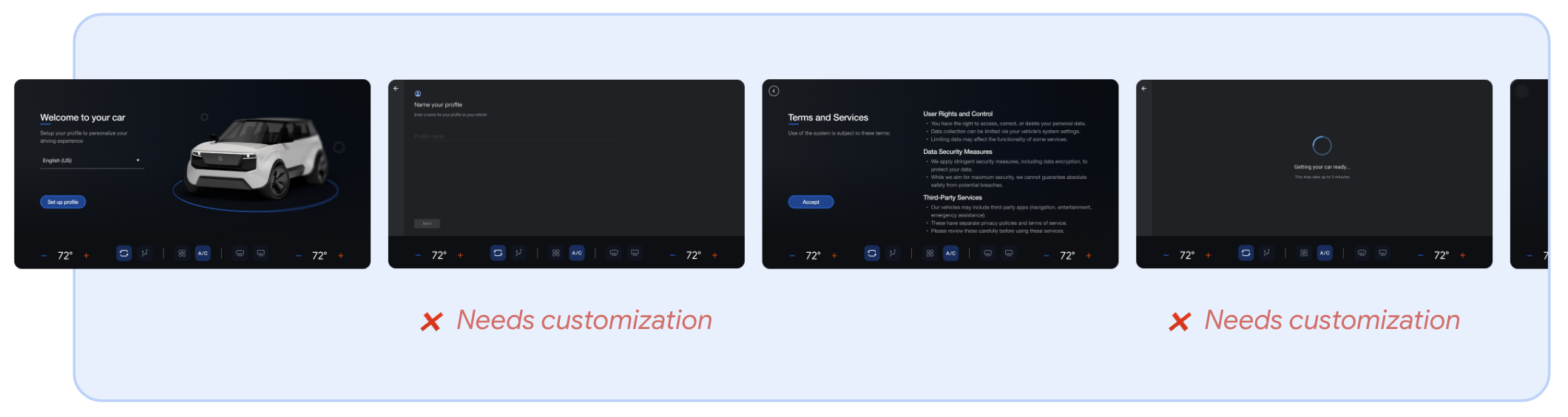
Kurulum sürecinin bir parçası olarak Google tarafından sağlanan bir şablonu kullanmayı tercih edebilirsiniz. Bu seçeneği kullanmaya karar verirseniz, farklı kullanıcı arayüzü stillerinin karışmasını önlemek için bu ekranları özelleştirmeniz gerekir.
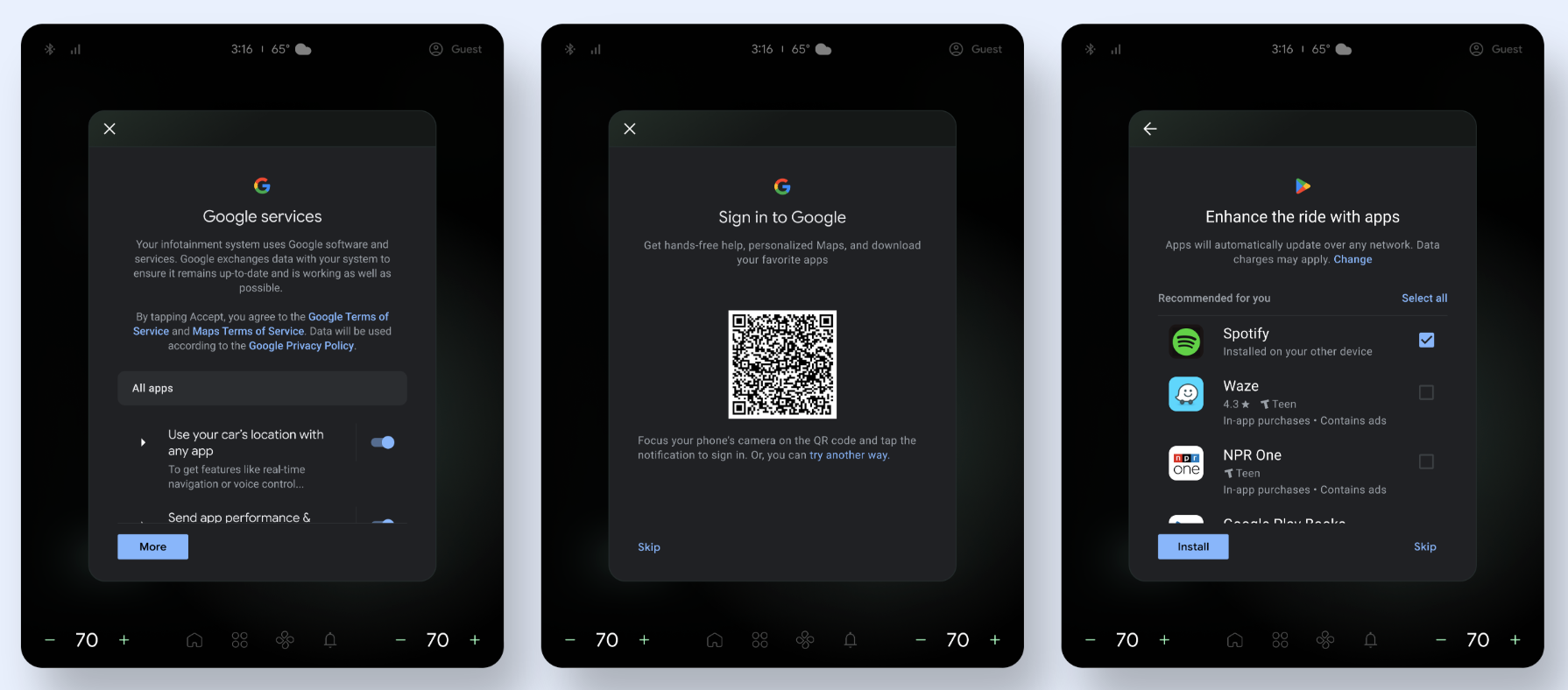
Şekil 3 ve Şekil 4'te içerik modal özelleştirmelerine ilişkin örnekler verilmiştir.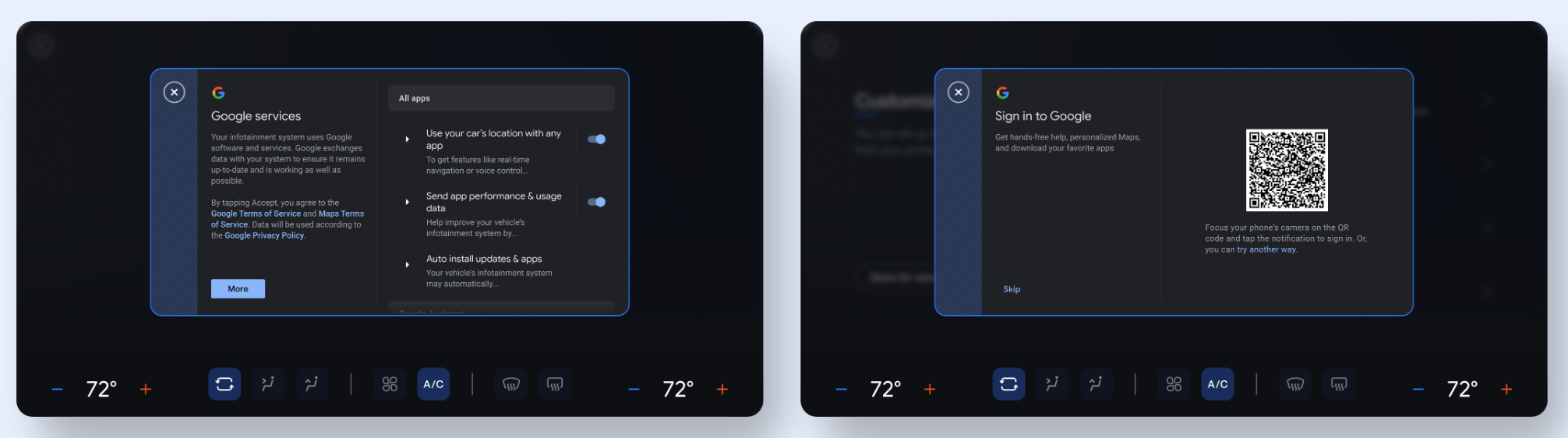
Google tarafından sağlanan ekranları özelleştirin
Kurulum sürecinin bir parçası olarak Google tarafından sağlanan bir şablonu kullanmayı tercih edebilirsiniz. Bu seçeneği kullanmaya karar verirseniz, farklı kullanıcı arayüzü stillerinin karışmasını önlemek için bu ekranları özelleştirmeniz gerekir.
Sürükleyici ve sürükleyici olmayan görünümler
SuW'yi görüntülemek için iki seçeneğiniz var:
Sürükleyici görünüm: Bu görünüm, durum çubuğu ve sistem arayüzü gibi gereksiz özellikleri gizler. Dikkat dağıtıcı unsurları en aza indirmek için sürükleyici bir görünüm kullanın.
Sürükleyici olmayan görünüm: Bu görünüm, kullanıcıların durum çubuğu gibi sistem özelliklerini görmelerini sağlar. Sürükleyici olmayan görünümü yalnızca sistem arayüzünü göstermenin kritik olduğu durumlarda kullanın. Bu görünümü kullanmayı seçerseniz, kullanıcıyı kurulum deneyiminden çıkarabilecek eylemlerden kaçının.
Peyzaj düzenini özelleştirin
Yatay modda özelleştirilebilir öğeler şunlardır:
Düzen ve arka plan
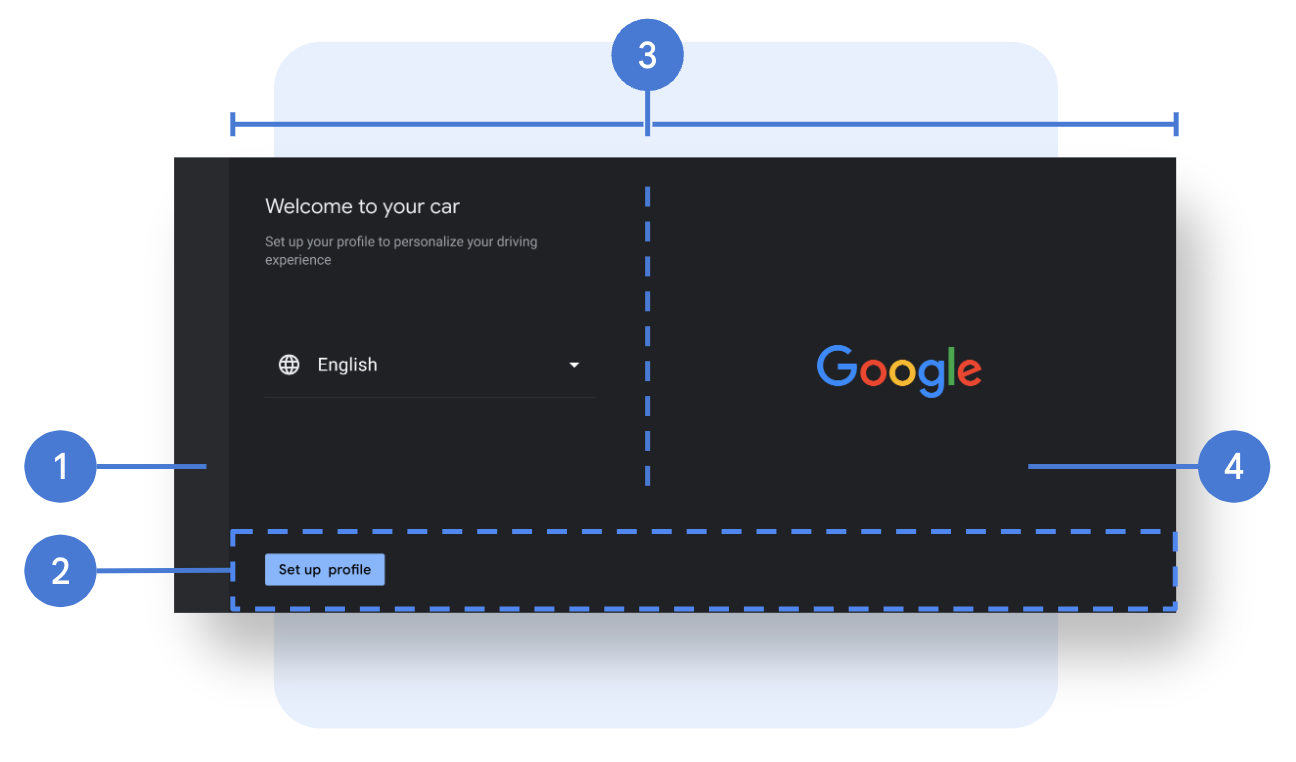
- Gezinti çubuğu: Gezinti çubuğunda geri düğmesi bulunur. Çubuğun düzenini ve arka planını, gezinme simgesini (resim, boyut, renk ve yerleşim), arka planı (resim, şeffaflık, renk) ve genişliğini özelleştirebilirsiniz.
- Eylem çubuğu: Eylem çubuğu, sayfanın alt kısmına sabitlenmiş ve varsayılan olarak şeffaf olan eylem düğmelerini içeren bir kapsayıcıdır. Çubuğun yüksekliğini ve dolgusunu, ayrıca arka planın resmini, şeffaflığını ve rengini özelleştirebilirsiniz.
- Sayfa düzeni: Sütun oranı ve sayfa kenar boşlukları.
- Sayfa arka planı: Arka plan rengi veya resmi.
Bileşenler
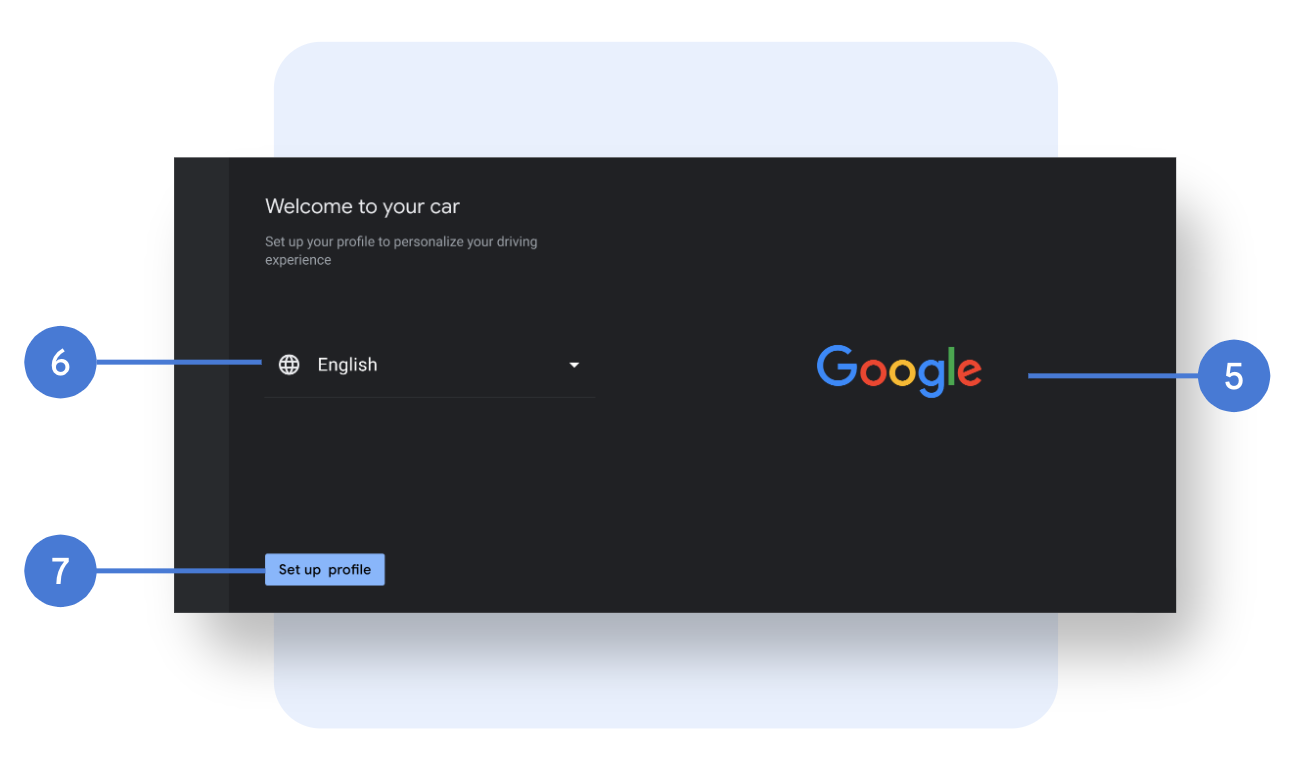
- Ana görsel: Görsel, boyut ve yerleşim.
- Açılır menü: Yazı tipi (aile, boyut, renk), simgeler (resim, boyut, renk) ve ayırıcı çizgi.
- Düğmeler: Yazı tipi (aile, boyut, renk), arka plan (resim, opaklık, renk), düğme boyutu (genişlik, yükseklik), yerleşim, dolgu, yuvarlak köşeler (birincil ve ikincil eylemler için stillendirme, ayrıca farklılaştırılmış düğme durumları).
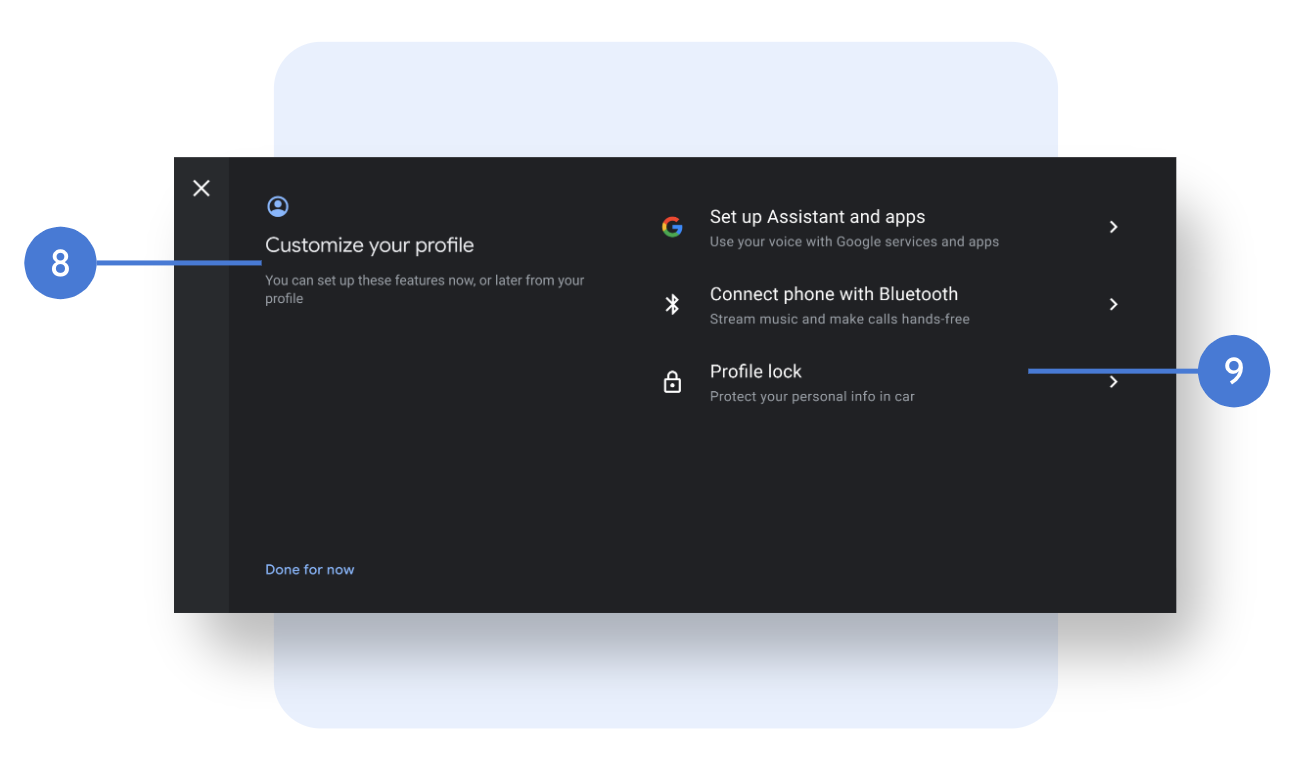
- Sayfa başlığı: Yazı tipi (aile, boyut ve renk), başlık ve alt başlık yerleşimi, metinler ve sayfa simgesi (simgenin eklenip eklenmeyeceği, simge görüntüsü, boyutu ve rengi).
- Liste: Yazı tipi (aile, boyut ve renk), simgeler (resim, boyut ve renk, Google simgeleri özelleştirilemez), yerleşim, dolgu, liste öğesi yüksekliği ve ayırıcı çizgi. Metinleri değiştirmek için Google ile görüşmeniz gerekir.
Yükleme ekranları
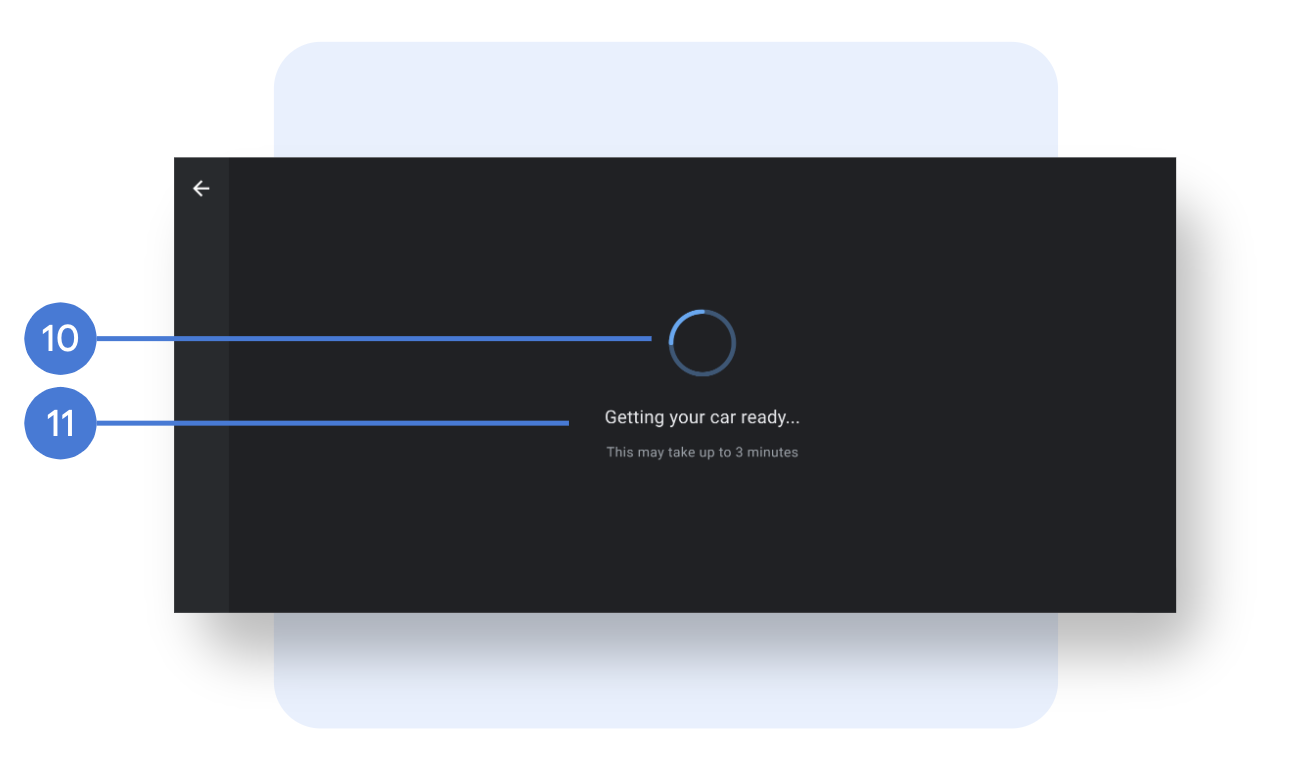
- Animasyon: (Belirsiz) veya bir resim, boyut, yerleşim.
- Metinler: Yazı tipi (aile, boyut ve renk), yerleşim ve metinler.
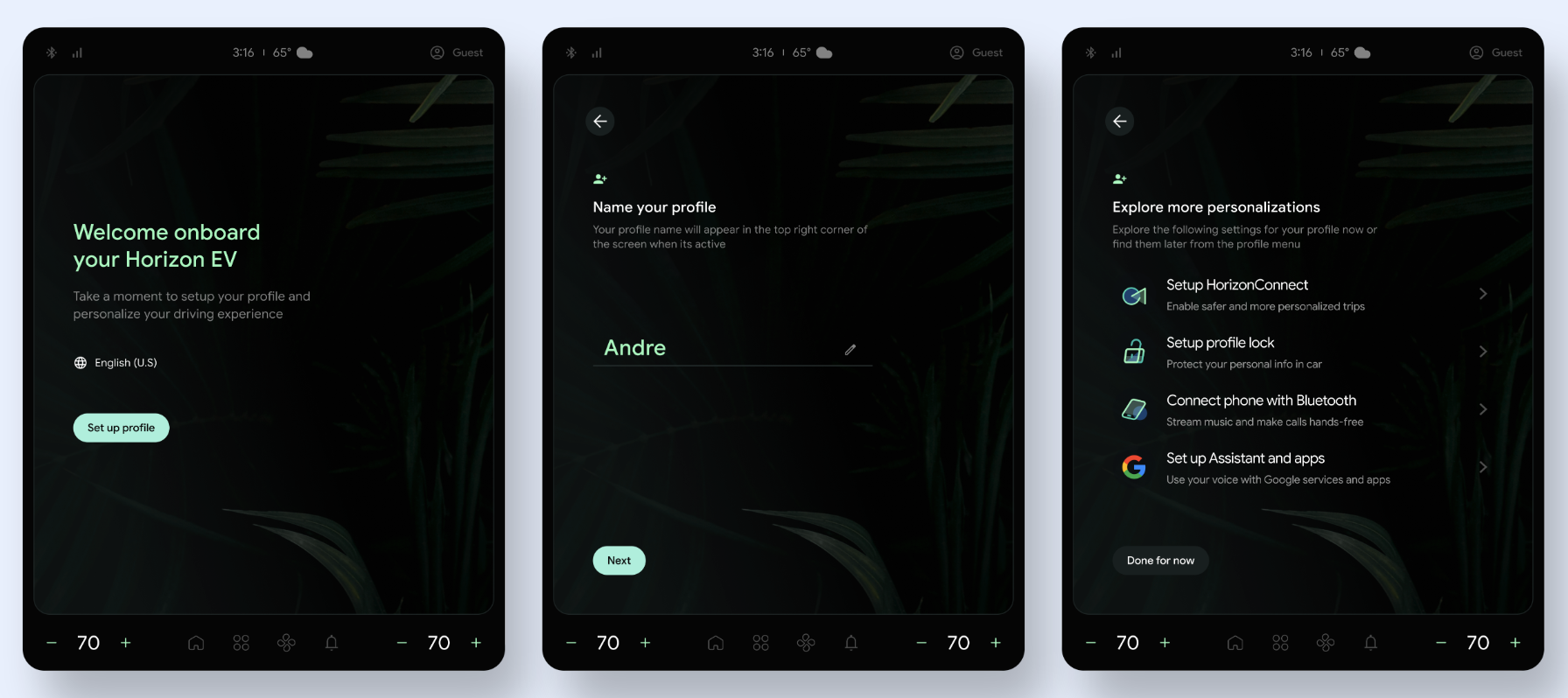
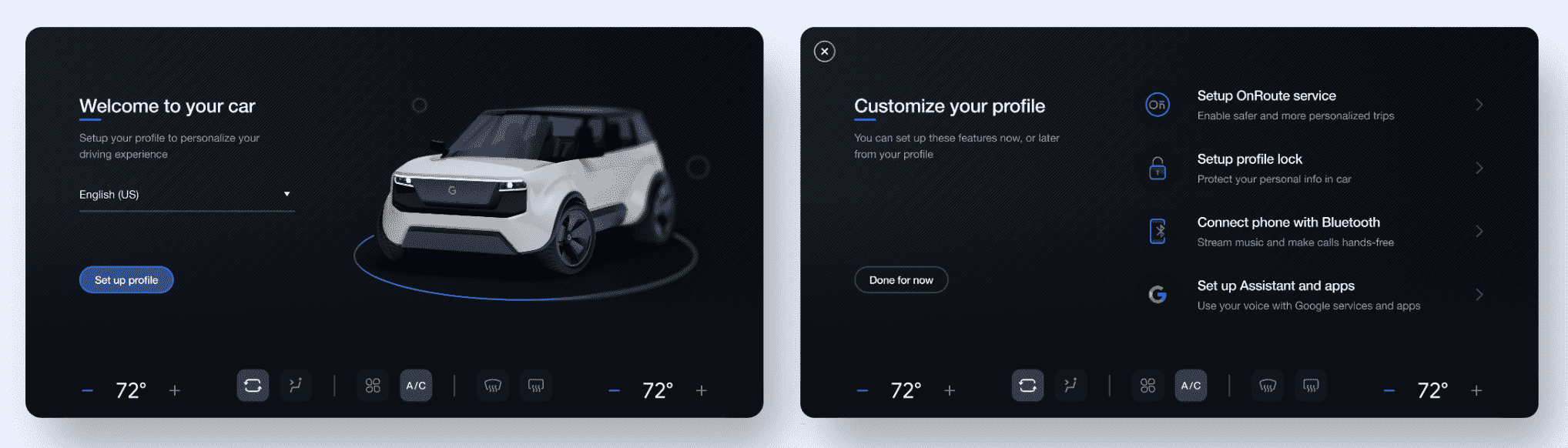
Örnek özelleştirilmiş peyzaj düzeni
Karşılama veya özet ekranını özelleştirmenin olası bir yolu, Google tarafından sağlanan şablonlardan birini kullanmaktır.
Portre modunu özelleştirin
Aşağıda dikey modda özelleştirilebilir öğeler yer almaktadır.
Düzen ve arka plan
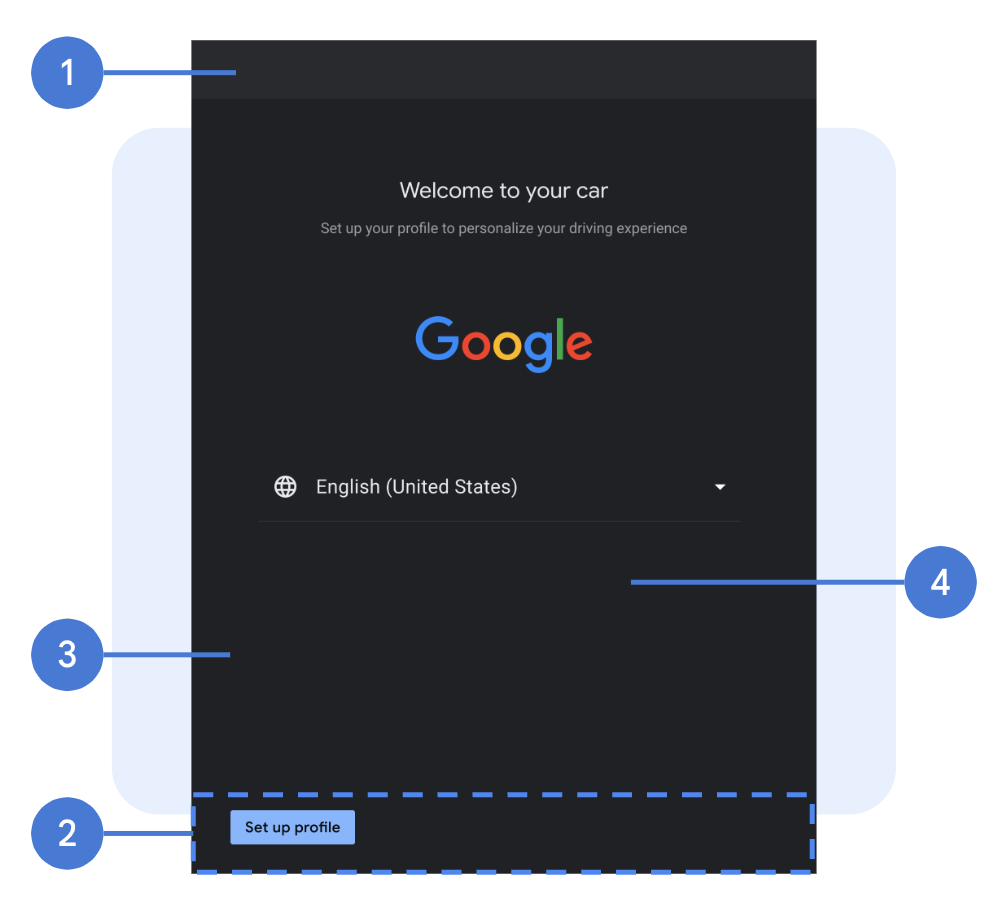
- Gezinti çubuğu: Gezinti çubuğunda geri düğmesi bulunur. Çubuğun düzenini ve arka planını, gezinme simgesini (resim, boyut, renk ve yerleşim), arka planı (resim, şeffaflık, renk) ve genişliğini özelleştirebilirsiniz.
- Eylem çubuğu: Eylem çubuğu, sayfanın alt kısmına sabitlenmiş ve varsayılan olarak şeffaf olan eylem düğmelerini içeren bir kapsayıcıdır. Çubuğun yüksekliğini ve dolgusunu, ayrıca arka planın resmini, şeffaflığını ve rengini özelleştirebilirsiniz.
- Sayfa düzeni: Sayfa kenar boşlukları.
- Sayfa BG: Arka plan rengi veya resmi.
Bileşenler
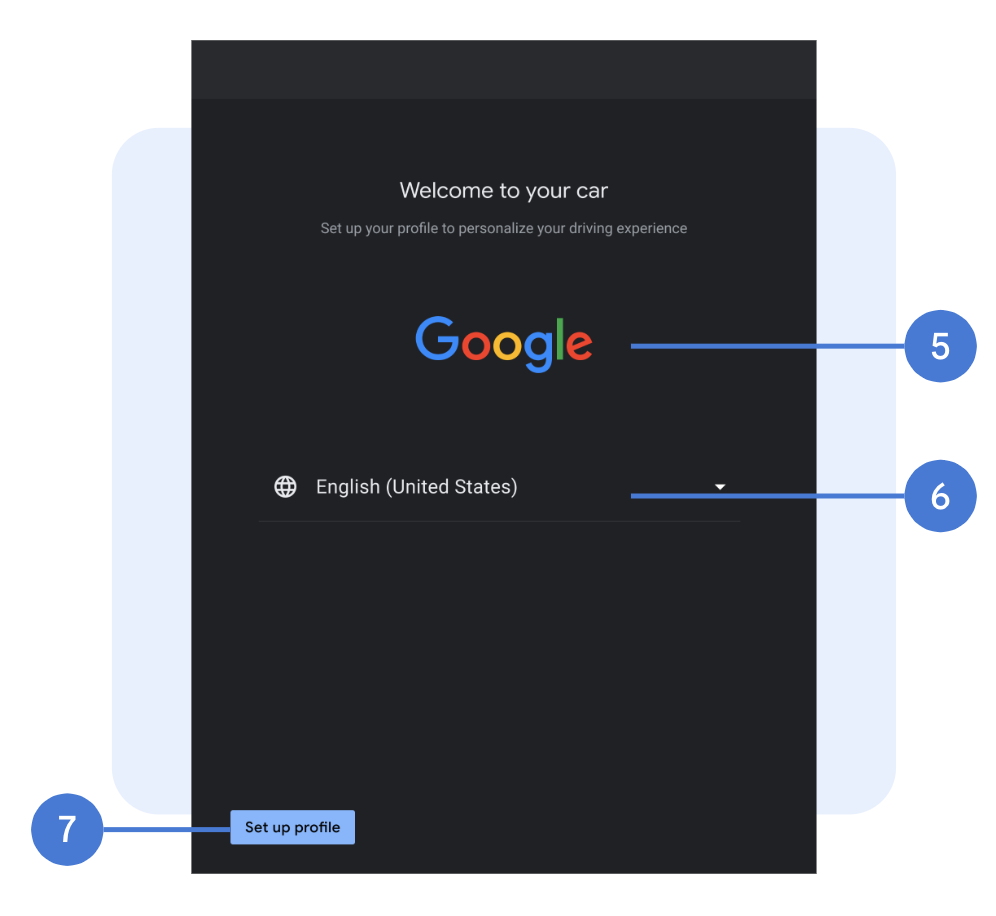
- Ana görsel: Görsel, boyut, yerleşim.
- Açılır menü: Yazı tipi (aile, boyut, renk), simgeler (resim, boyut, renk), ayırıcı çizgi.
- Düğmeler: Yazı tipi (aile, boyut, renk), arka plan (resim, opaklık, renk), düğme boyutu (genişlik, yükseklik), yerleşim, dolgu, yuvarlak köşeler. Birincil ve ikincil eylemler ile farklı düğme durumları için stillendirmeyi farklılaştırmalısınız.
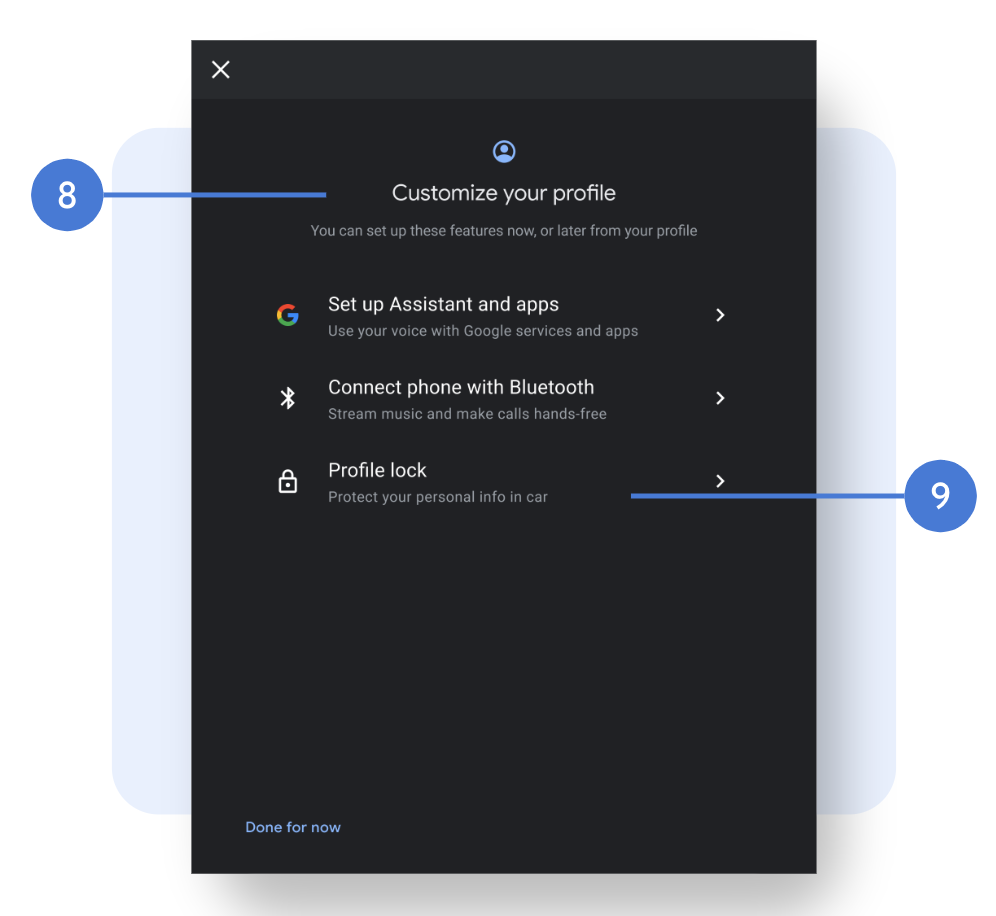
- Sayfa başlığı: Yazı tipi (aile, boyut, renk), başlık ve alt başlık yerleşimi, metinler, sayfa simgesi (simgenin eklenip eklenmeyeceği ve simge görüntüsü, boyutu ve rengi).
- Liste: Yazı tipi (aile, boyut ve renk), simgeler (resim, boyut ve renk, Google simgeleri özelleştirilemez), yerleşim, dolgu, liste öğesi yüksekliği ve ayırıcı çizgi. Metinleri değiştirmek için Google ile görüşmeniz gerekir.
Yükleme ekranları
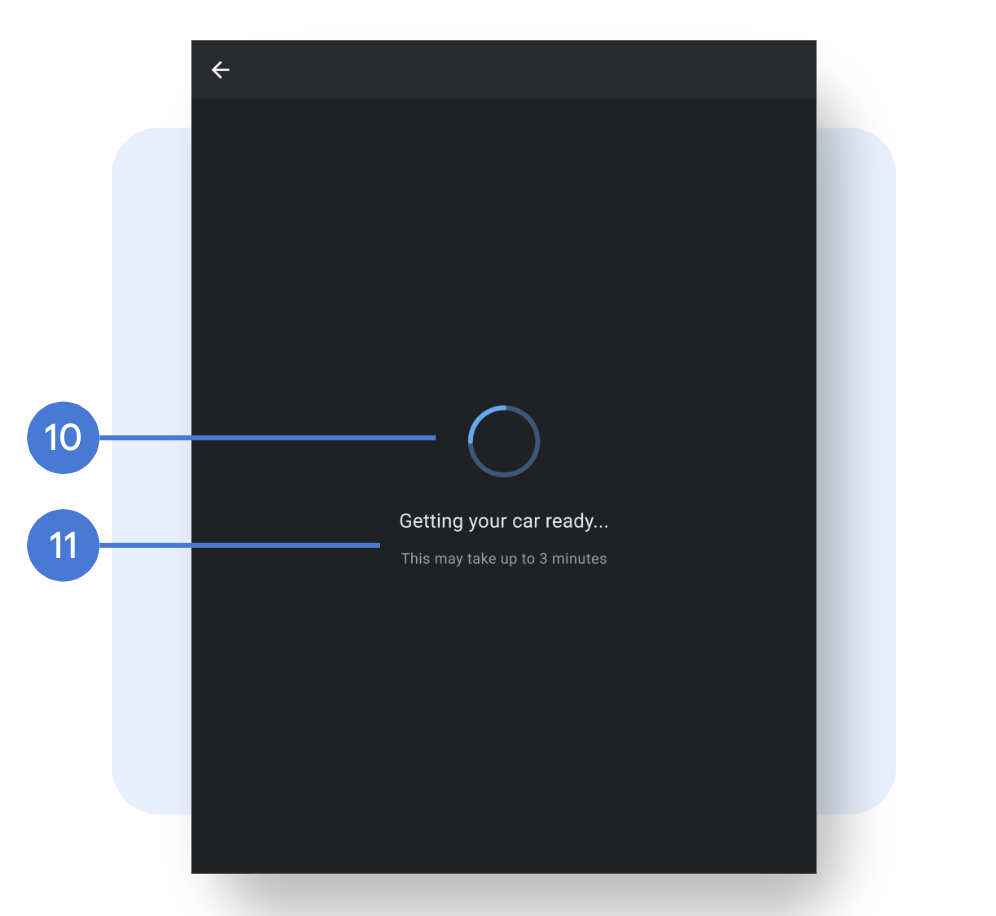
- Animasyon: Animasyon (belirsiz) veya bir görüntü, boyut, yerleşim.
- Dizeler: Yazı tipi (aile, boyut, renk), yerleşim, dizeler.
Örnek özelleştirilmiş portre düzeni