يتيح مشغل التطبيقات للمستخدمين تصفح التطبيقات المتاحة لديهم والخيارات الرئيسية الأخرى، ثم تحديد التطبيق الذي يرغبون في تشغيله.
يمكن للمستخدمين الوصول إلى مشغل التطبيقات من زر التطبيقات في شريط التنقل . كما يمكنهم تخصيص طريقة ظهور تطبيقاتهم في المشغل، بما في ذلك عرض التطبيقات المقترحة.
تشريح
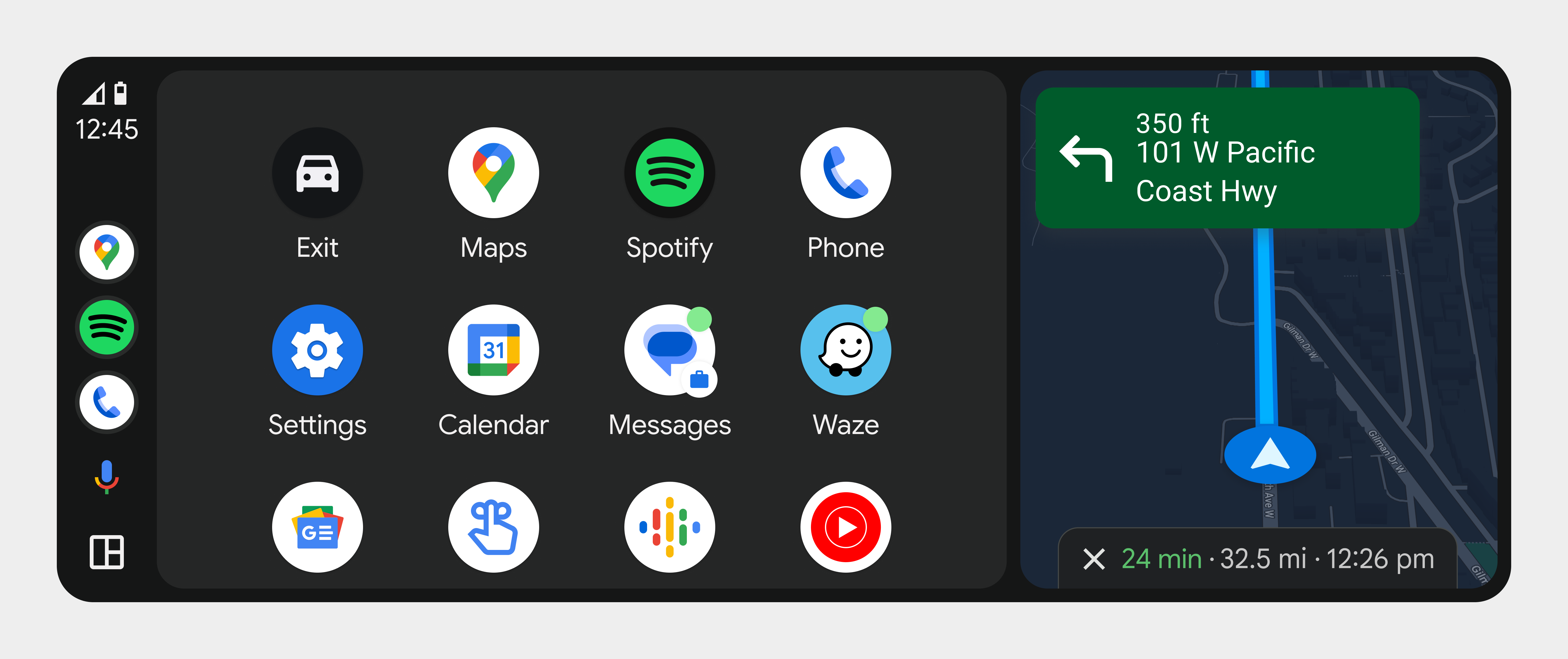
يعرض المشغل التطبيقات والخيارات المتاحة في شبكة قابلة للتمرير عموديًا.
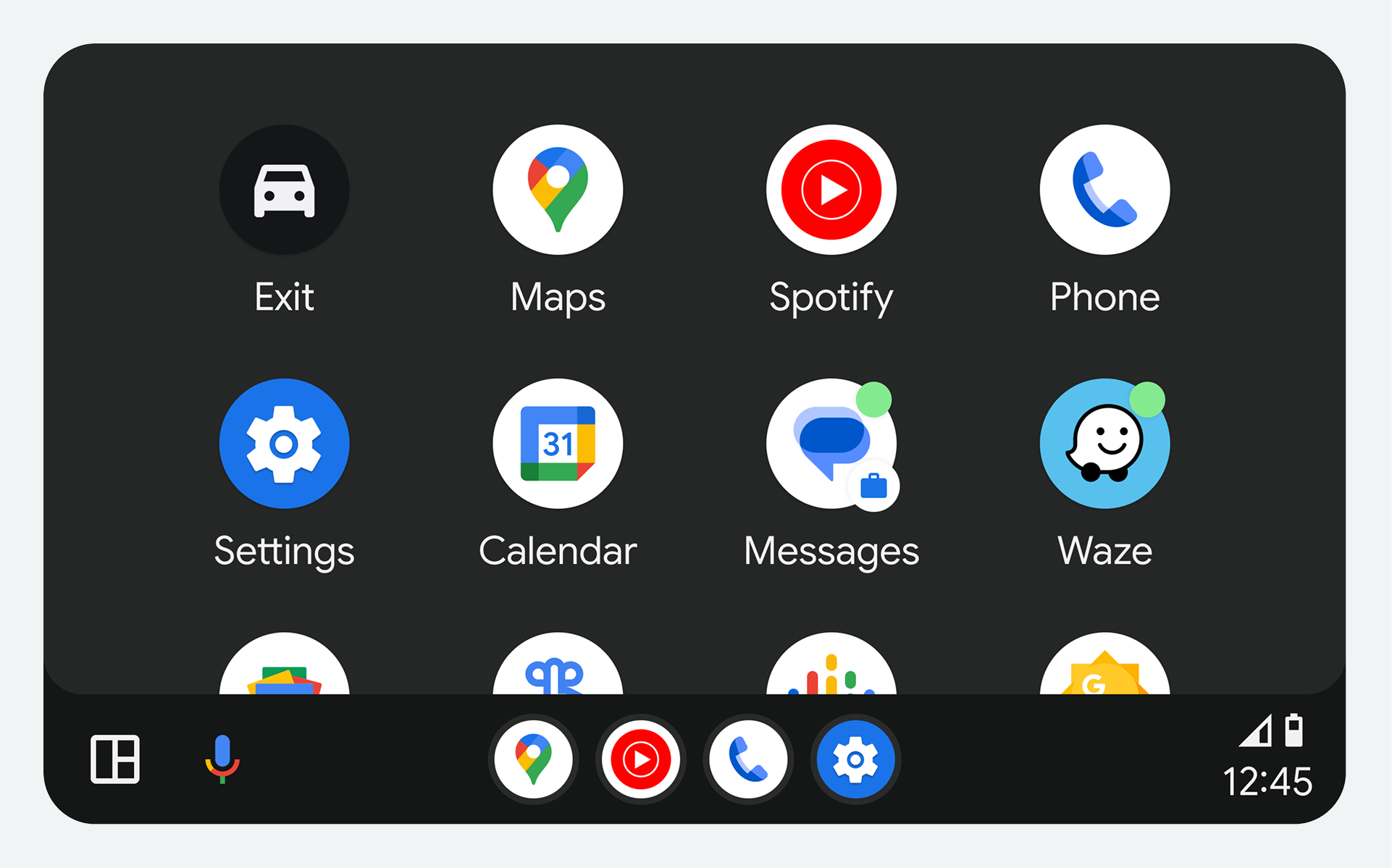
يعتمد موضع مشغل التطبيق داخل منطقة المحتوى على عرض وارتفاع شاشة السيارة، كما هو موضح في الصور التالية:
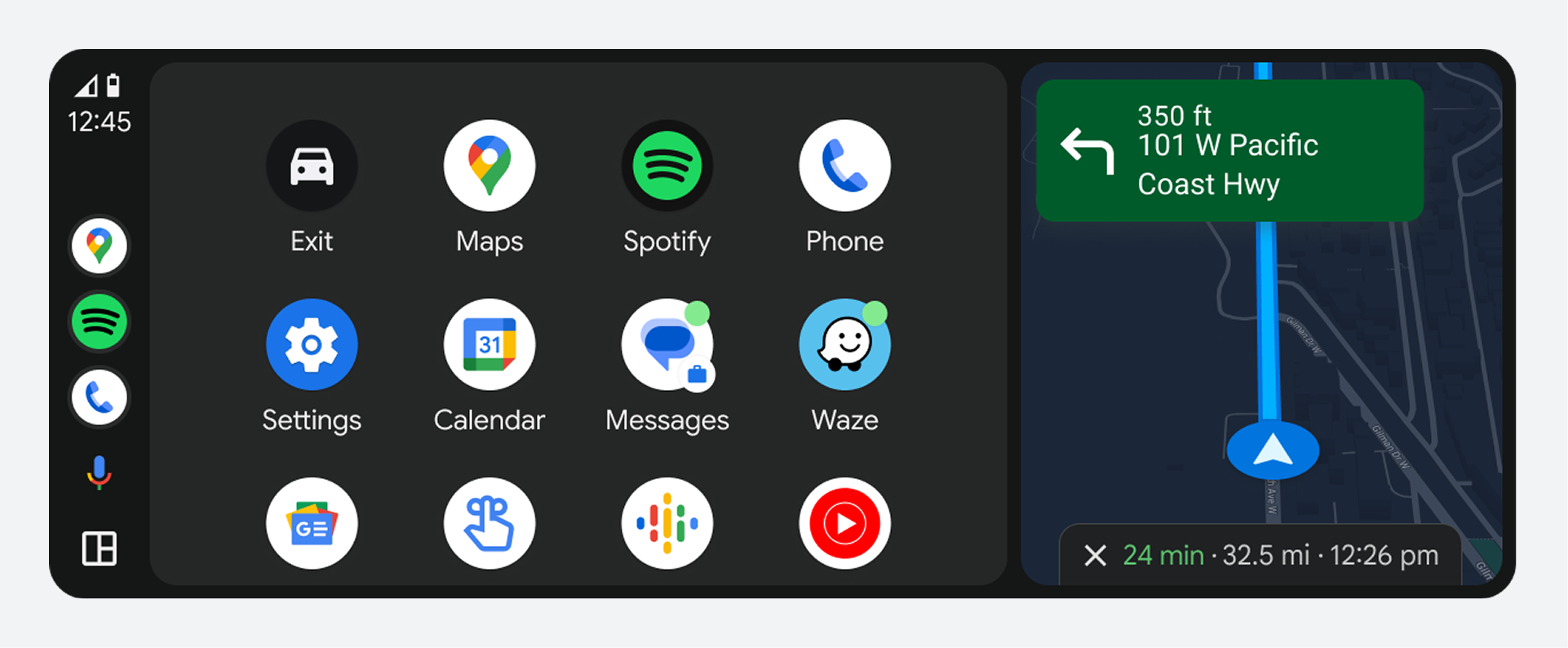
في السيارات ذات الشاشات الأعرض، يفتح مشغل التطبيقات بجوار شريط التنقل على جانب الشاشة.
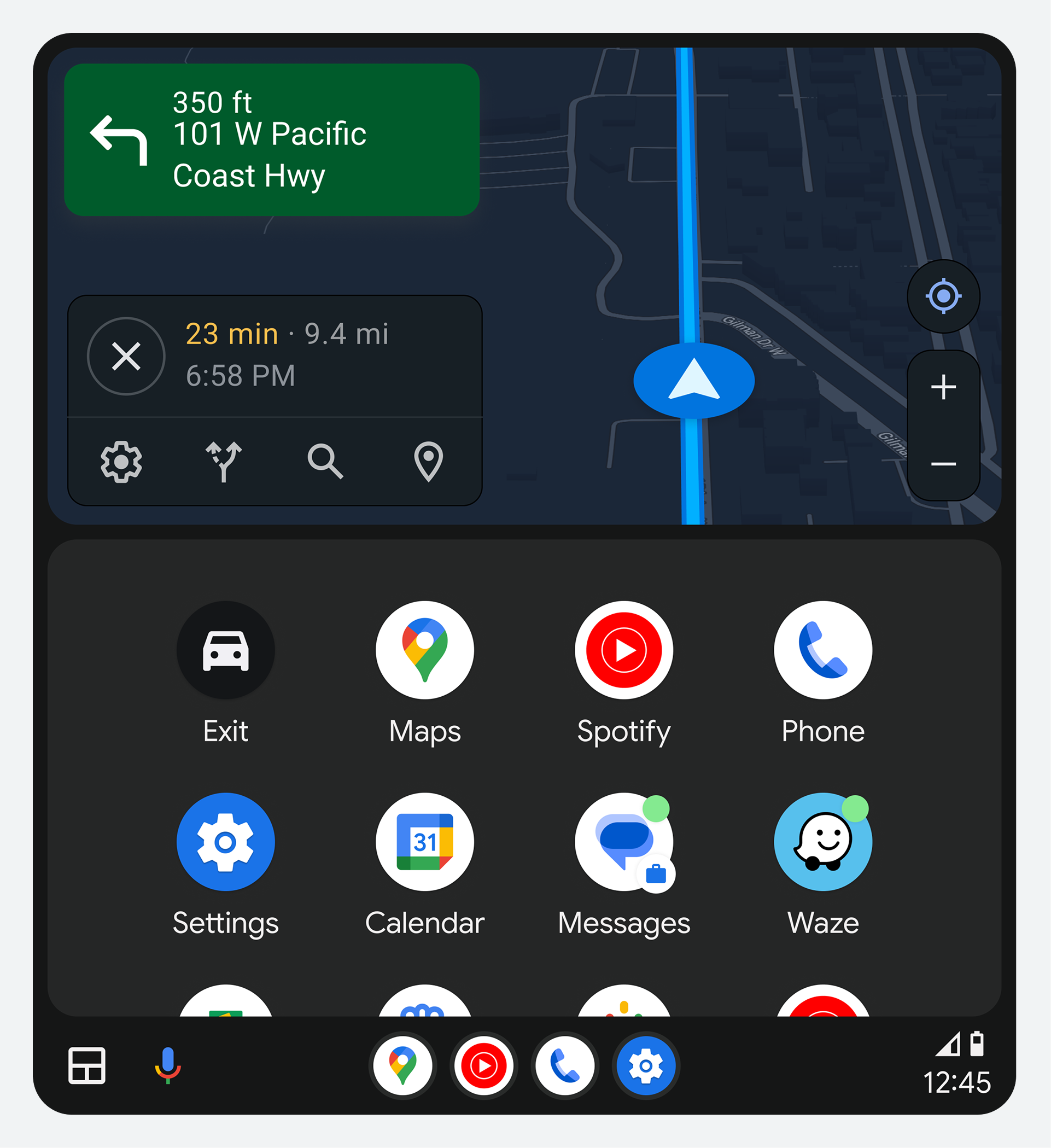
تفتح المركبات ذات الشاشات العمودية مشغل التطبيقات أعلى شريط التنقل في أسفل الشاشة.
التطبيقات والخيارات المتاحة
تتضمن شبكة العناصر في المشغل ما يلي:
- التطبيقات
- خيار الخروج
- إجراءات المساعد
ستجد أمثلة على هذه العناصر في الأمثلة الواردة في الأقسام التالية.
التطبيقات
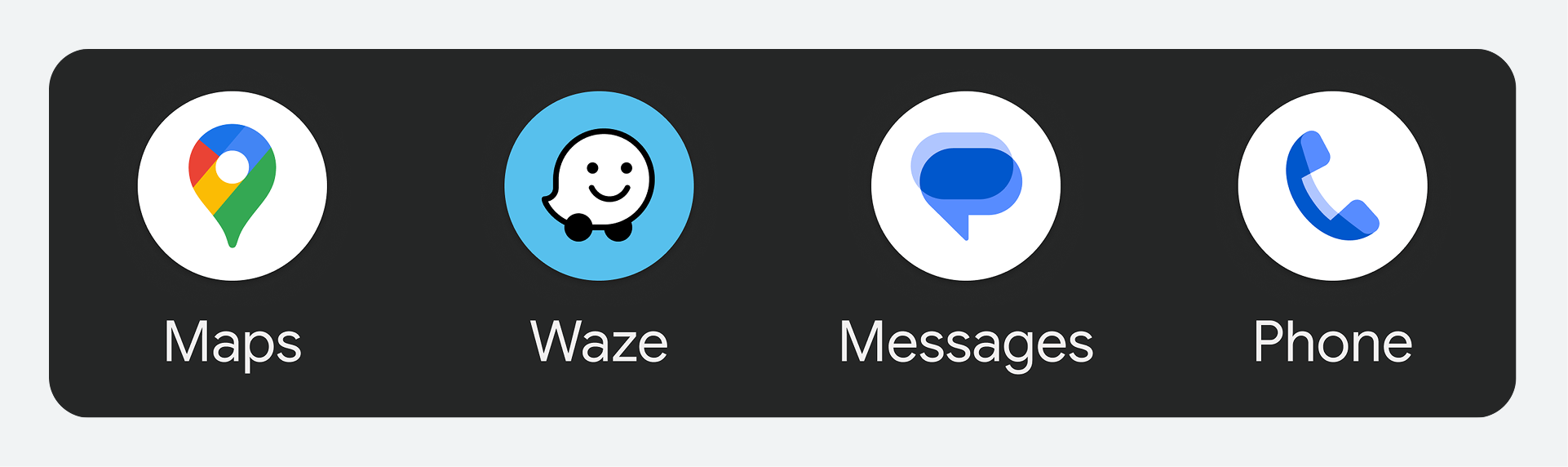
يعرض المشغل تطبيقات المستخدم المتوافقة مع نظام Android Auto، بما في ذلك تطبيقات الملاحة والوسائط والاتصالات وغيرها.
خيار الخروج
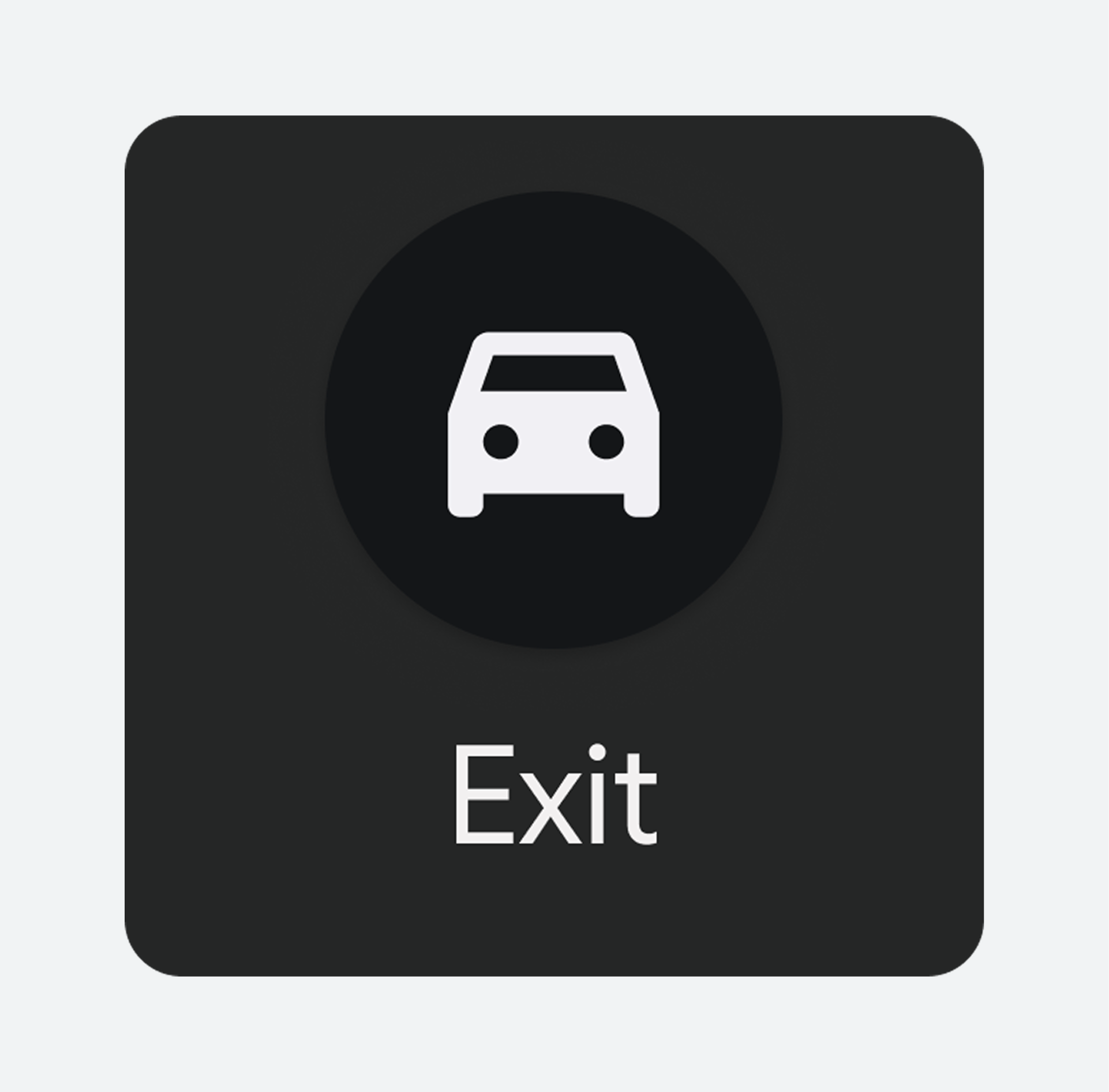
بالإضافة إلى عرض التطبيقات، يعرض المشغل خيار "خروج". يتيح هذا الخيار للمستخدمين الخروج من نظام Android Auto والعودة إلى نظام المعلومات والترفيه المدمج في السيارة. يمكن أن يتضمن زر الخروج شعار واسم الشركة المصنعة للسيارة.
في التصميم الافتراضي، يظهر خيار "الخروج" أولاً، قبل شبكة التطبيقات المرتبة أبجدياً. ويمكن للمستخدمين نقله إلى مكان آخر إذا قاموا بتخصيص مشغل التطبيقات .
إجراءات المساعد الرقمي
تُضمّن التطبيقات التي يتم تفعيل المساعد الرقمي فيها ضمن التطبيقات الموجودة في مشغل التطبيقات. يؤدي تحديد هذه الأيقونات إلى استدعاء المساعد الرقمي للمساعدة في مهام محددة يكون التفاعل الصوتي مفيدًا فيها.
على سبيل المثال، يمكنك استخدام المساعد لاكتشاف البودكاست الإخبارية، أو ضبط تذكير، أو قراءة معلومات الطقس.

تخصيص المشغل
يمكن للمستخدمين تخصيص مشغل التطبيقات الخاص بهم بهذه الطرق:
- إخفاء تطبيقات وخيارات معينة
- غيّر ترتيب ظهور التطبيقات
تتوفر إجراءات التخصيص هذه في إعدادات Android Auto على هاتف المستخدم.
الوصول إلى إعدادات التخصيص
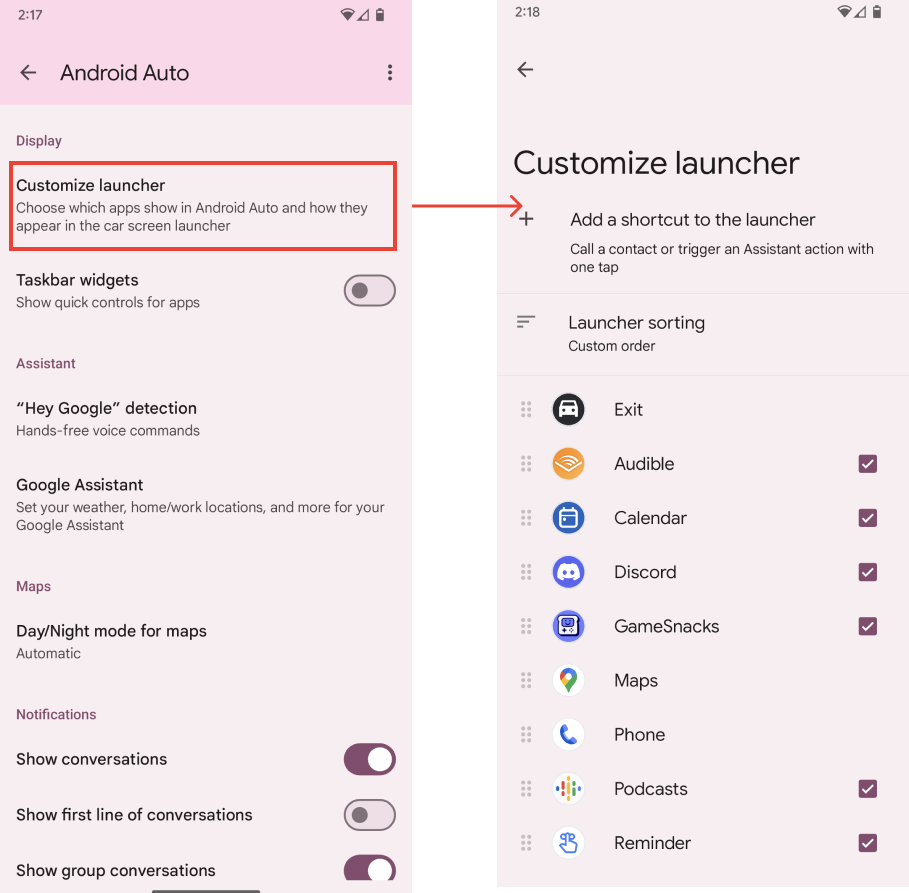
للوصول إلى صفحة إعدادات Android Auto، انتقل إلى تطبيق الإعدادات على هاتفك، ثم إلى الأجهزة المتصلة > تفضيلات الاتصال > Android Auto . يمكنك أيضًا البحث عن Android Auto في تطبيق الإعدادات.
يمكن للمستخدمين تخصيص مُشغّل التطبيقات من خلال تعديل إعدادات "تخصيص المُشغّل" . هناك، يُمكنهم اختيار التطبيقات لإخفائها أو سحب أسمائها لإعادة ترتيبها في المُشغّل. ستنعكس أي تغييرات تُجرى على هذه الصفحة في المُشغّل بعد خروج المستخدم من Android Auto وإعادة تشغيله.