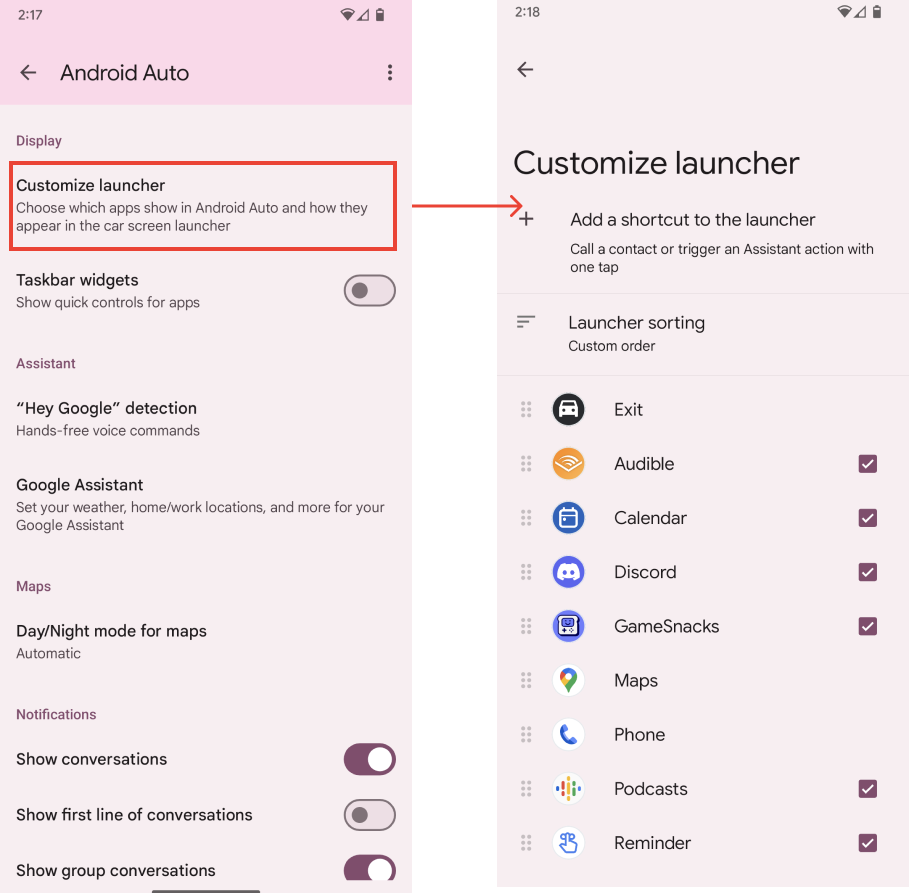
Le lanceur d'applications permet aux utilisateurs de parcourir leurs applications disponibles et autres options principales, puis de sélectionner celle qu'ils souhaitent lancer.
Les utilisateurs peuvent accéder au lanceur d'applications via le bouton « Applications » de la barre de navigation . Ils peuvent également personnaliser l'affichage de leurs applications dans le lanceur, notamment en choisissant d'afficher ou non les suggestions d'applications.
Anatomie
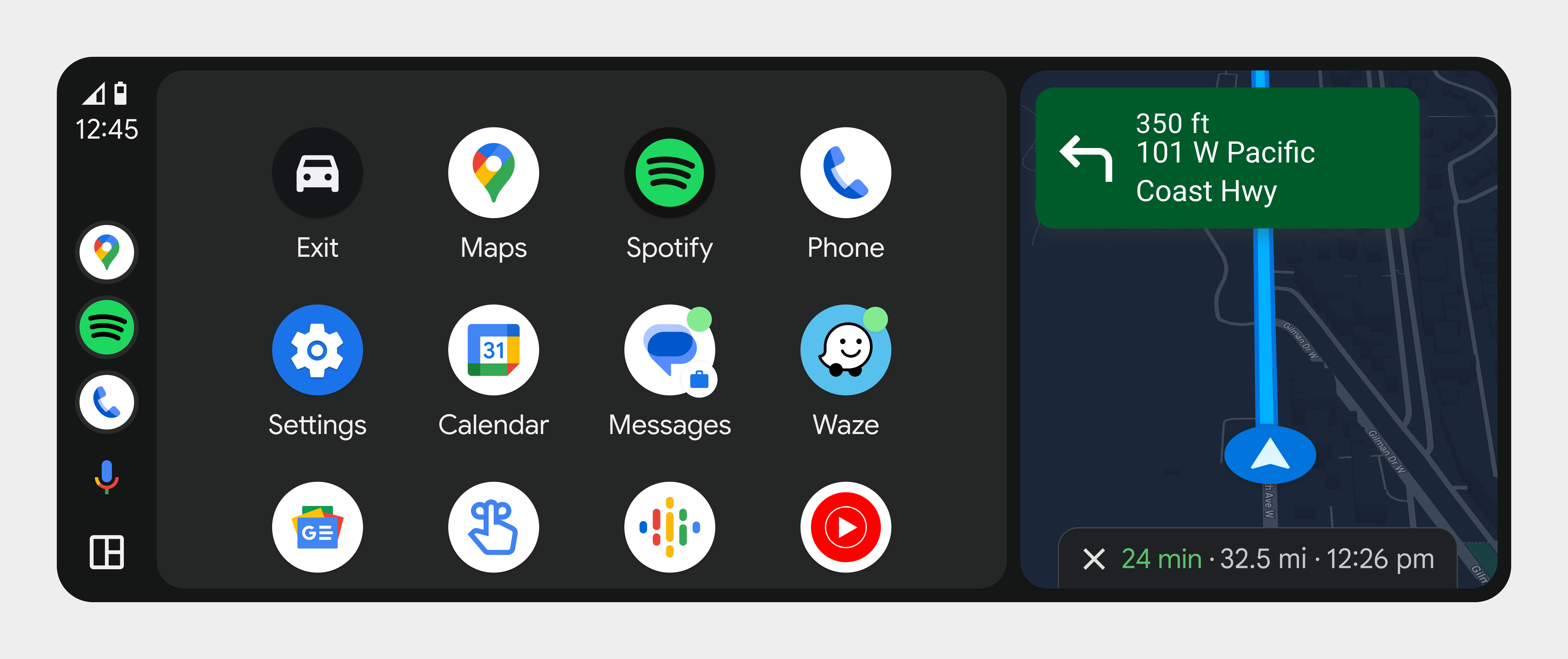
Le lanceur affiche les applications et options disponibles dans une grille à défilement vertical.
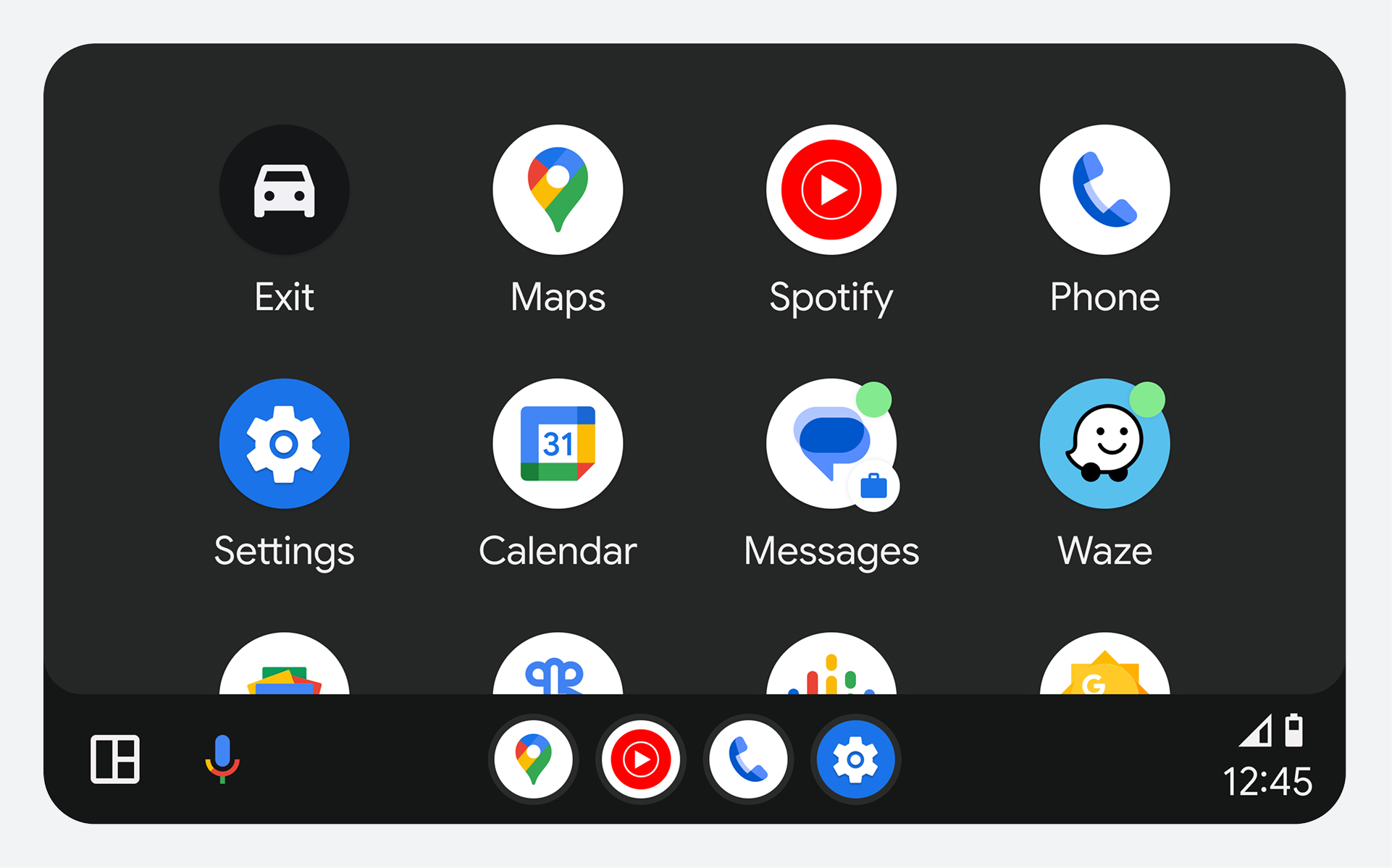
La position du lanceur d'applications dans la zone de contenu dépend de la largeur et de la hauteur de l'écran du véhicule, comme le montrent les images suivantes :
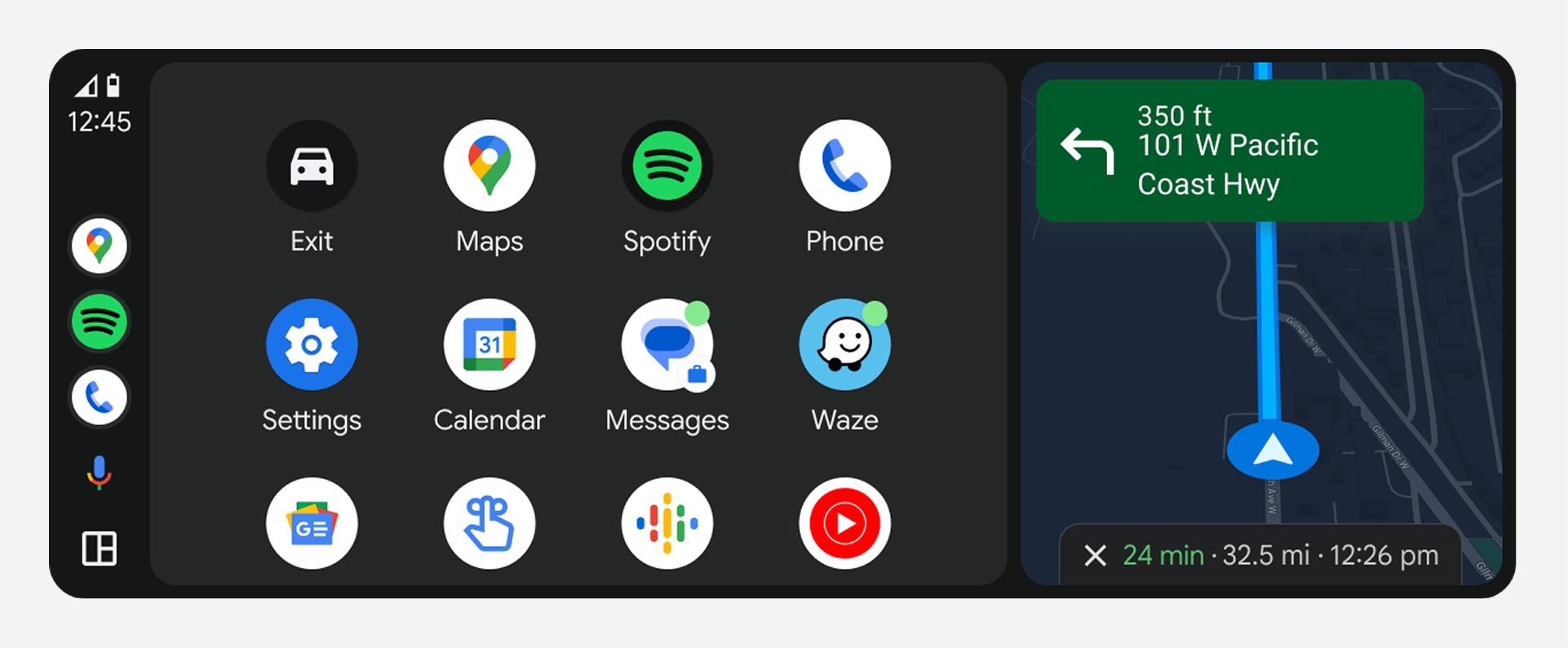
Sur les voitures dotées d'écrans plus larges, le lanceur d'applications s'ouvre à côté de la barre de navigation, sur le côté de l'écran.
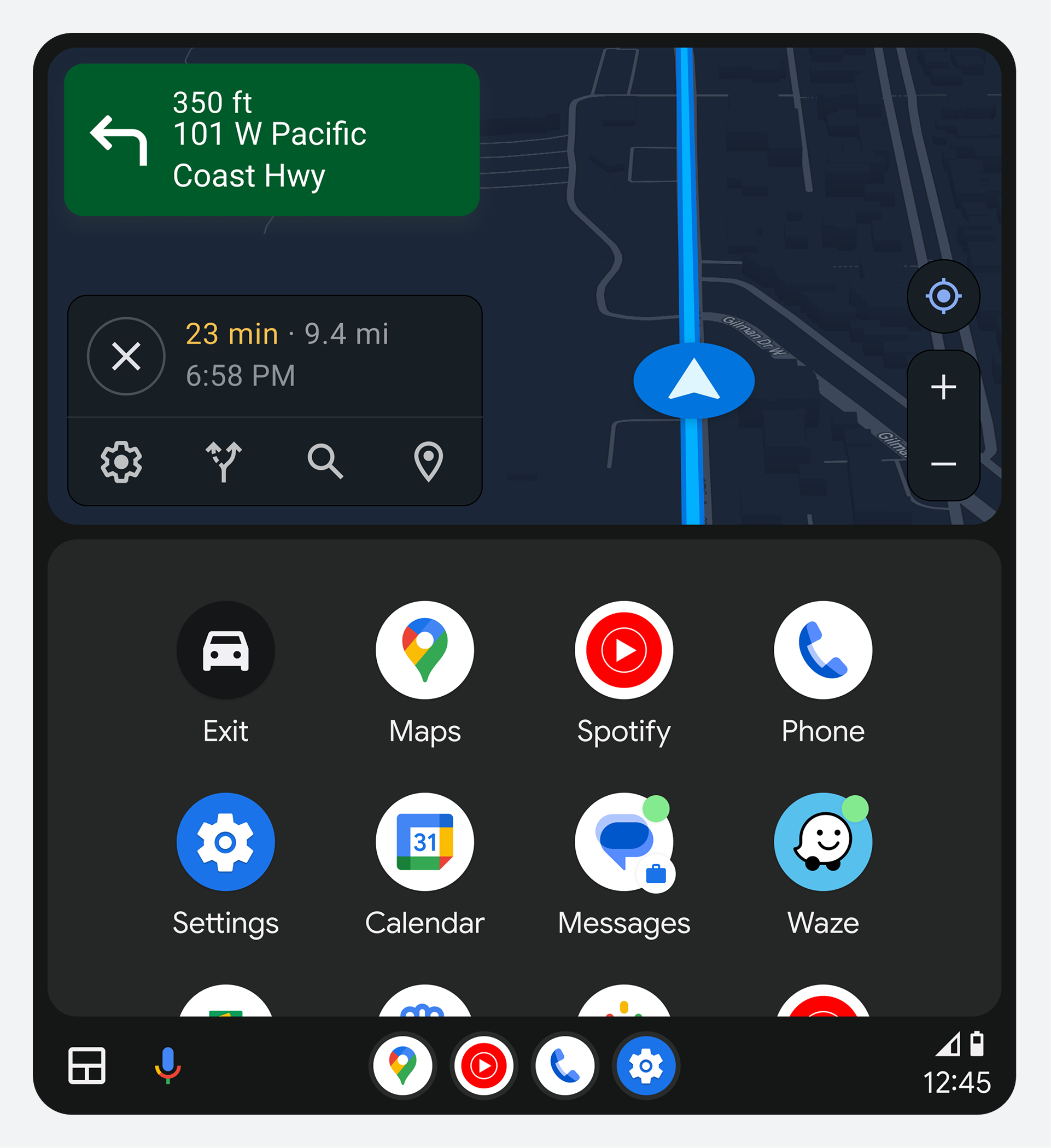
Sur les véhicules équipés d'écrans portrait, le lanceur d'applications s'ouvre au-dessus de la barre de navigation en bas de l'écran.
Applications et options disponibles
La grille d'éléments du lanceur comprend les éléments suivants :
- Applications
- Option de sortie
- Actions d'assistance
Des exemples de ces éléments figurent dans les sections suivantes.
Applications
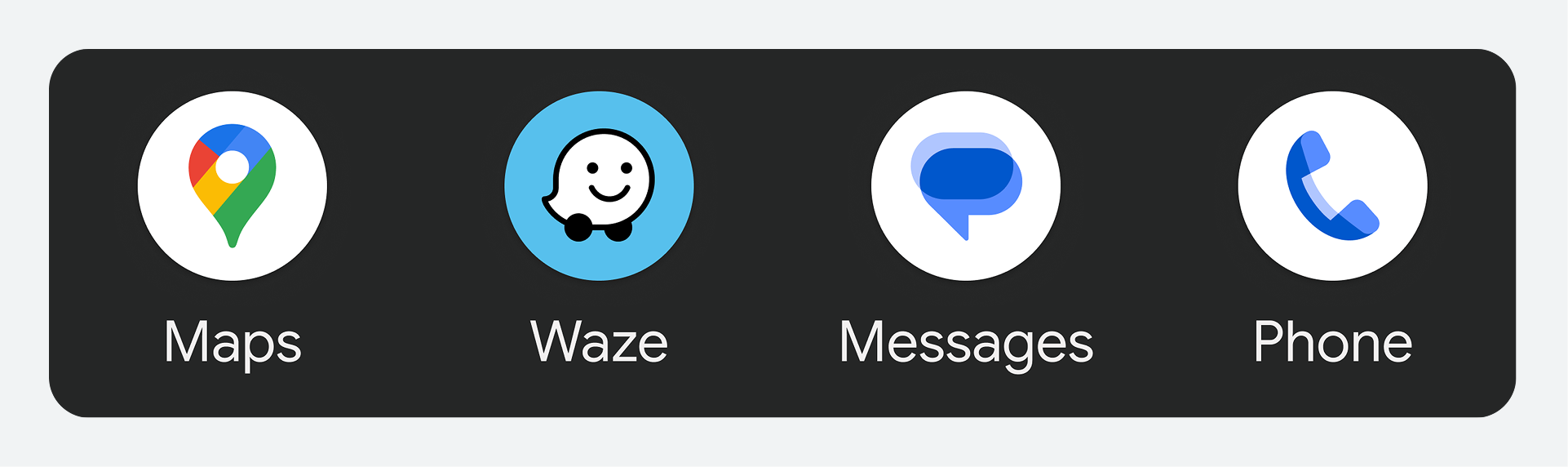
Le lanceur affiche les applications compatibles avec Android Auto de l'utilisateur, notamment la navigation, les médias, les communications, et plus encore.
Option de sortie
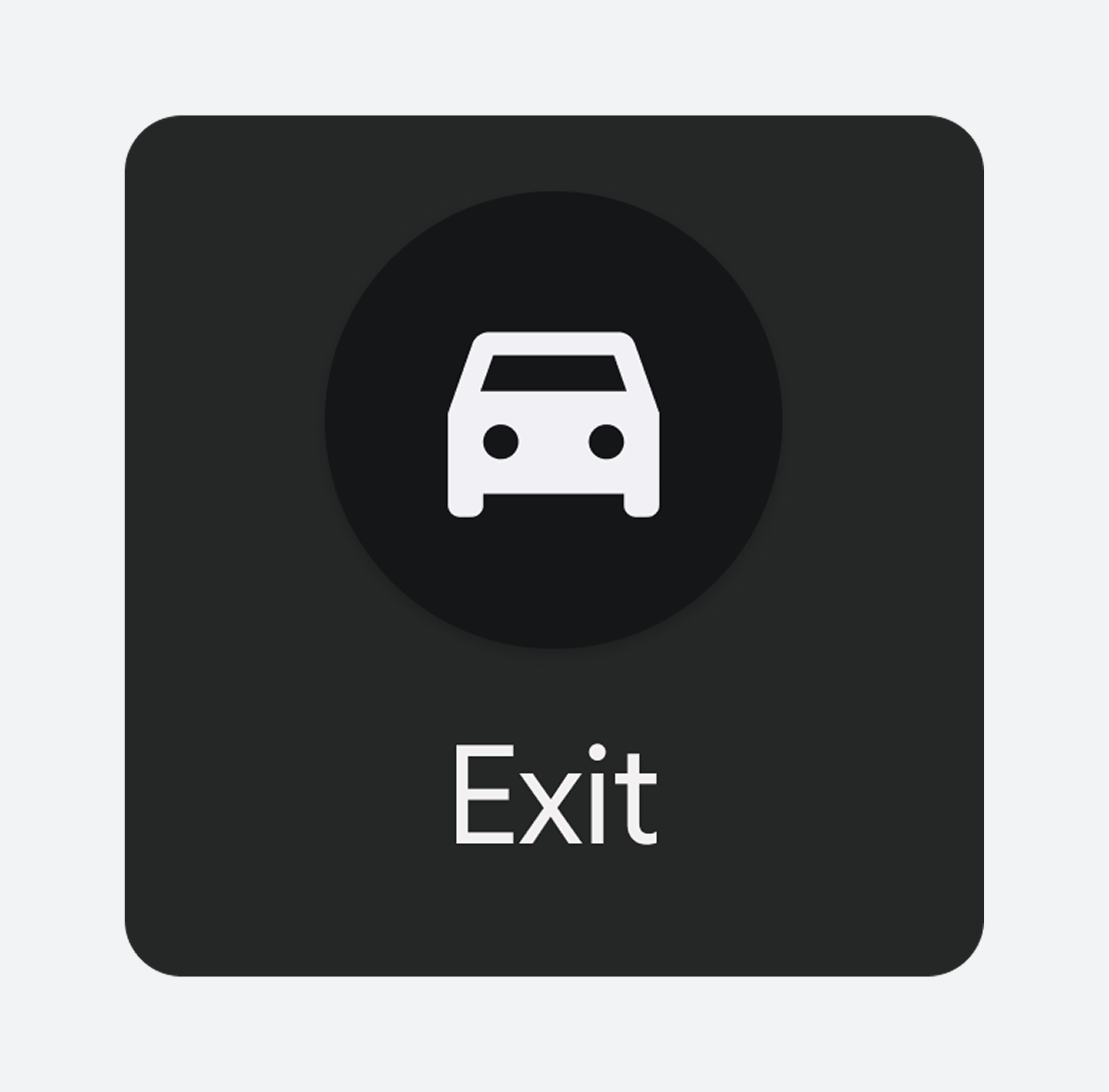
Outre les applications, le lanceur propose une option « Quitter ». Celle-ci permet de quitter Android Auto et de revenir au système d'infodivertissement intégré du véhicule. Le bouton de sortie peut inclure le logo et le nom de la marque du constructeur automobile.
Dans la configuration par défaut, l'option Quitter apparaît en premier, avant la grille alphabétique des applications. Les utilisateurs peuvent la déplacer ailleurs s'ils personnalisent le lanceur .
Actions de l'assistant numérique
Les applications compatibles avec l'assistant numérique sont incluses dans le lanceur d'applications. Sélectionner ces icônes active l'assistant numérique pour vous aider dans des tâches spécifiques nécessitant une interaction vocale.
Par exemple, vous pouvez utiliser l'Assistant pour découvrir des podcasts d'actualités, programmer un rappel ou consulter les prévisions météorologiques.

Personnalisation du lanceur
Les utilisateurs peuvent personnaliser leur lanceur de manières :
- Masquer certaines applications et options
- Modifier l'ordre d'affichage des applications
Ces options de personnalisation sont disponibles dans les paramètres Android Auto du téléphone de l'utilisateur.
Accéder aux paramètres de personnalisation
Pour accéder à la page des paramètres d'Android Auto, ouvrez l'application Paramètres de votre téléphone, puis accédez à Appareils connectés > Préférences de connexion > Android Auto . Vous pouvez également rechercher Android Auto dans l'application Paramètres.
Les utilisateurs peuvent personnaliser le lanceur d'applications en modifiant les paramètres de personnalisation . Ils peuvent alors choisir les applications à masquer ou réorganiser leur ordre en faisant glisser leur nom. Toute modification effectuée sur cette page sera prise en compte dans le lanceur après le redémarrage d'Android Auto.