L'app launcher consente agli utenti di sfogliare le app disponibili e altre opzioni principali, quindi di selezionare quella che desiderano avviare.
Gli utenti possono accedere al launcher dal pulsante delle app sulla barra di navigazione . Possono anche personalizzare la visualizzazione delle app nel launcher, ad esempio se visualizzare o meno le app suggerite.
Anatomia
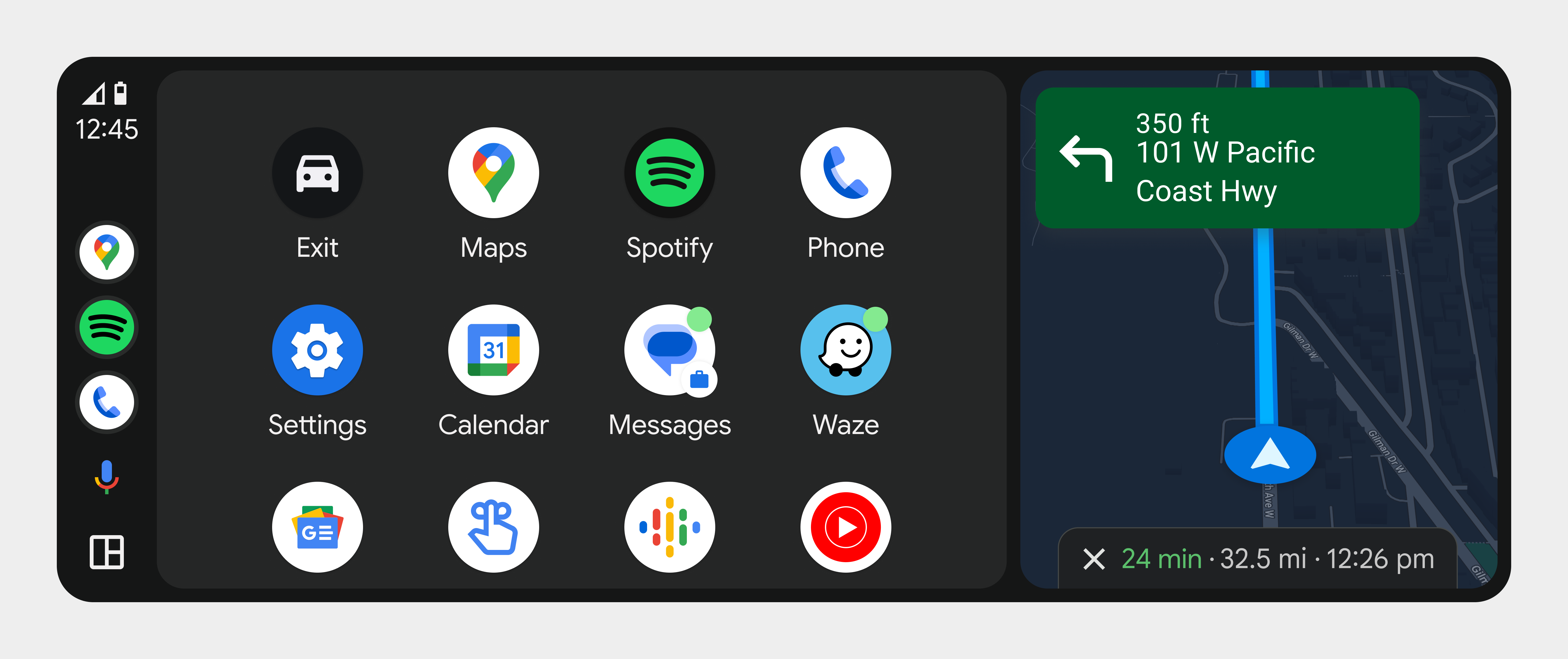
Il launcher visualizza le app e le opzioni disponibili in una griglia a scorrimento verticale.
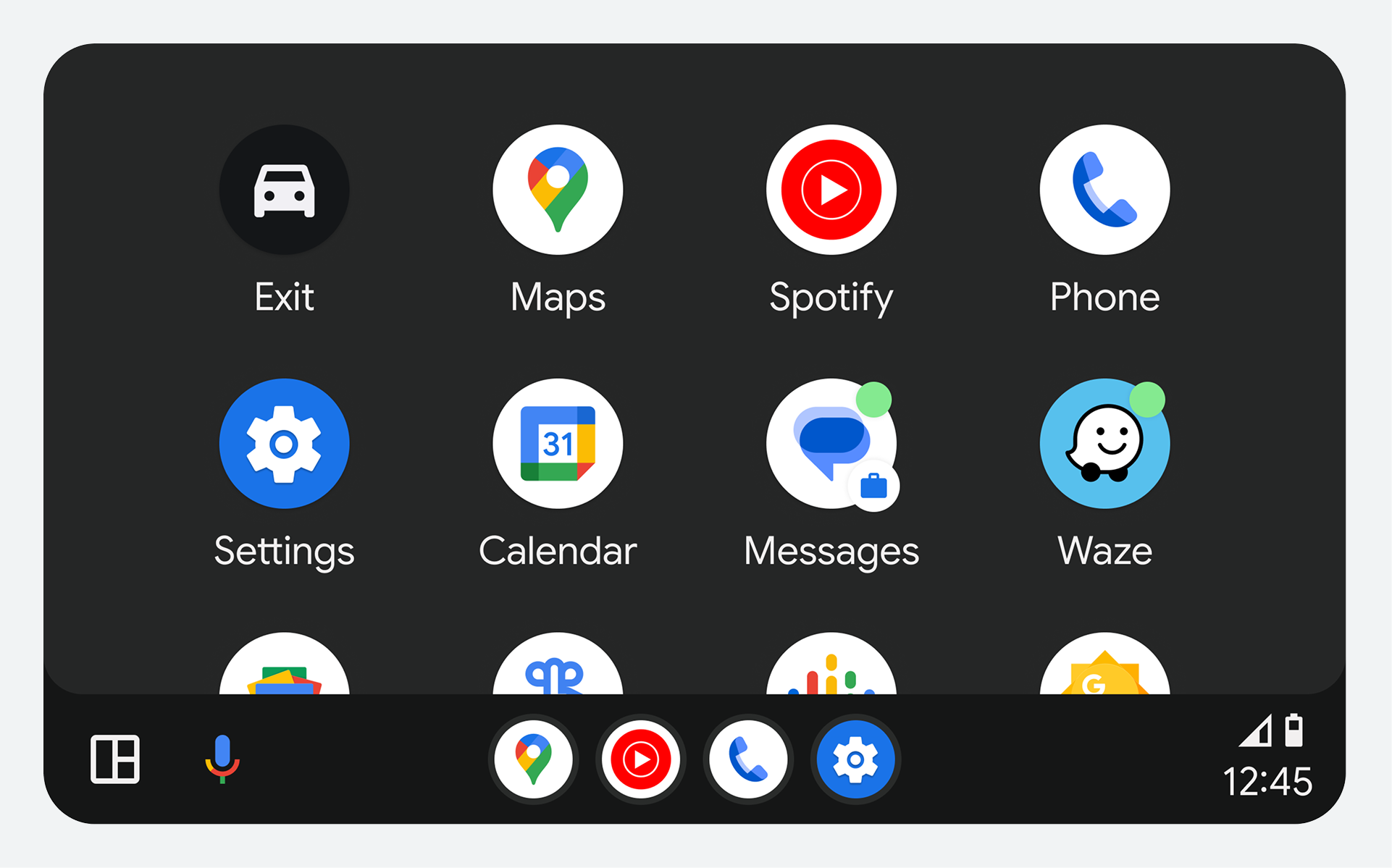
La posizione dell'app launcher all'interno dell'area dei contenuti dipende dalla larghezza e dall'altezza dello schermo del veicolo, come mostrato nelle seguenti immagini:
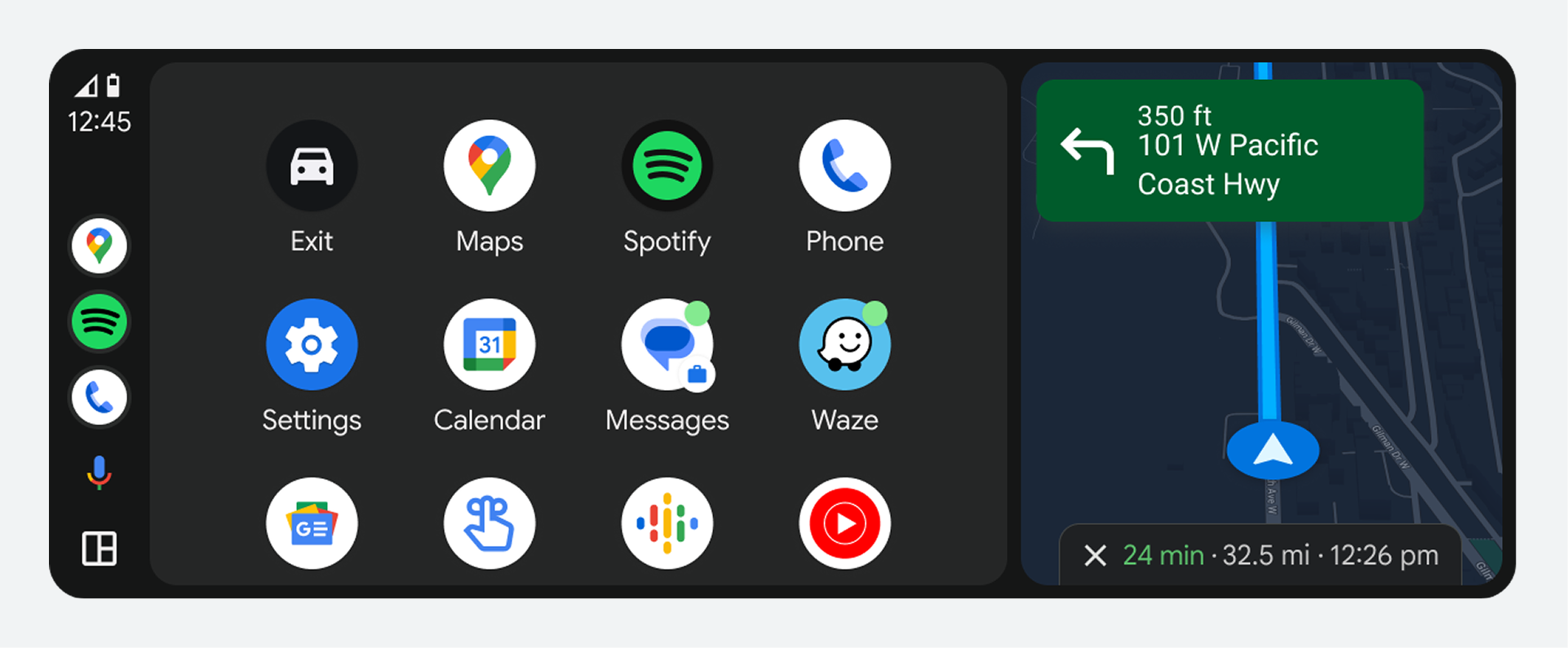
Sulle auto con schermi più ampi, l'app launcher si apre accanto alla barra di navigazione sul lato dello schermo.
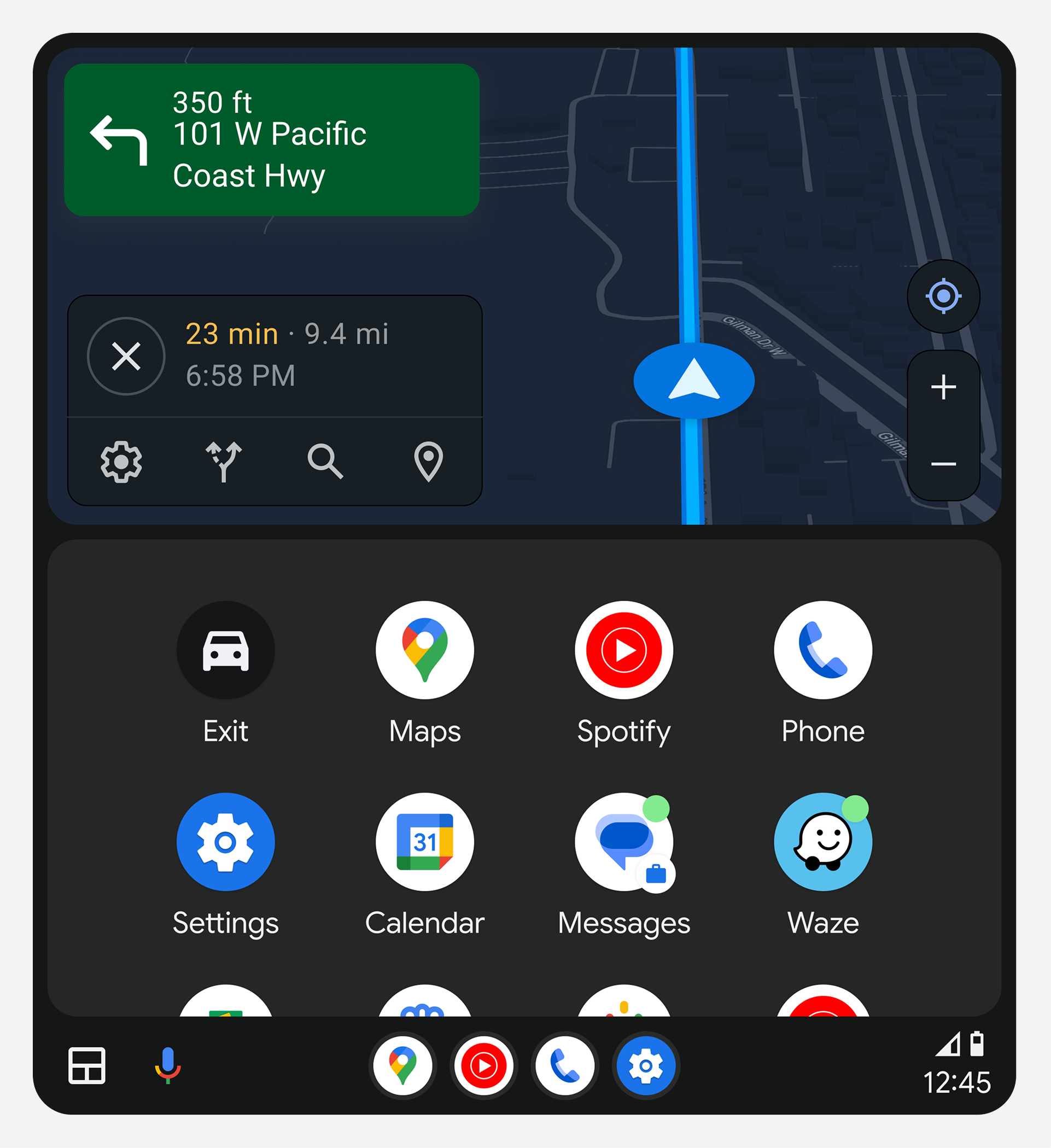
I veicoli dotati di schermi verticali aprono l'app launcher sopra la barra di navigazione nella parte inferiore dello schermo.
App e opzioni disponibili
La griglia degli elementi nel launcher include quanto segue:
- Applicazioni
- Opzione di uscita
- Azioni dell'assistente
Esempi di questi elementi sono riportati nelle sezioni successive.
Applicazioni
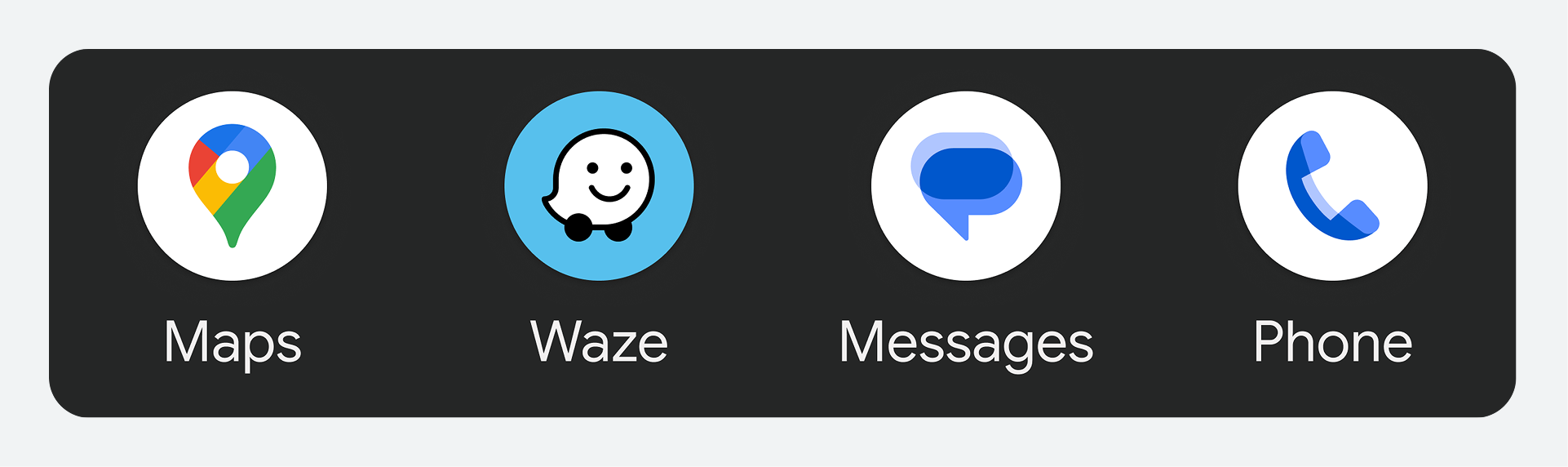
Il launcher mostra le app compatibili con Android Auto dell'utente, tra cui navigazione, media, comunicazioni e altro ancora.
Opzione di uscita
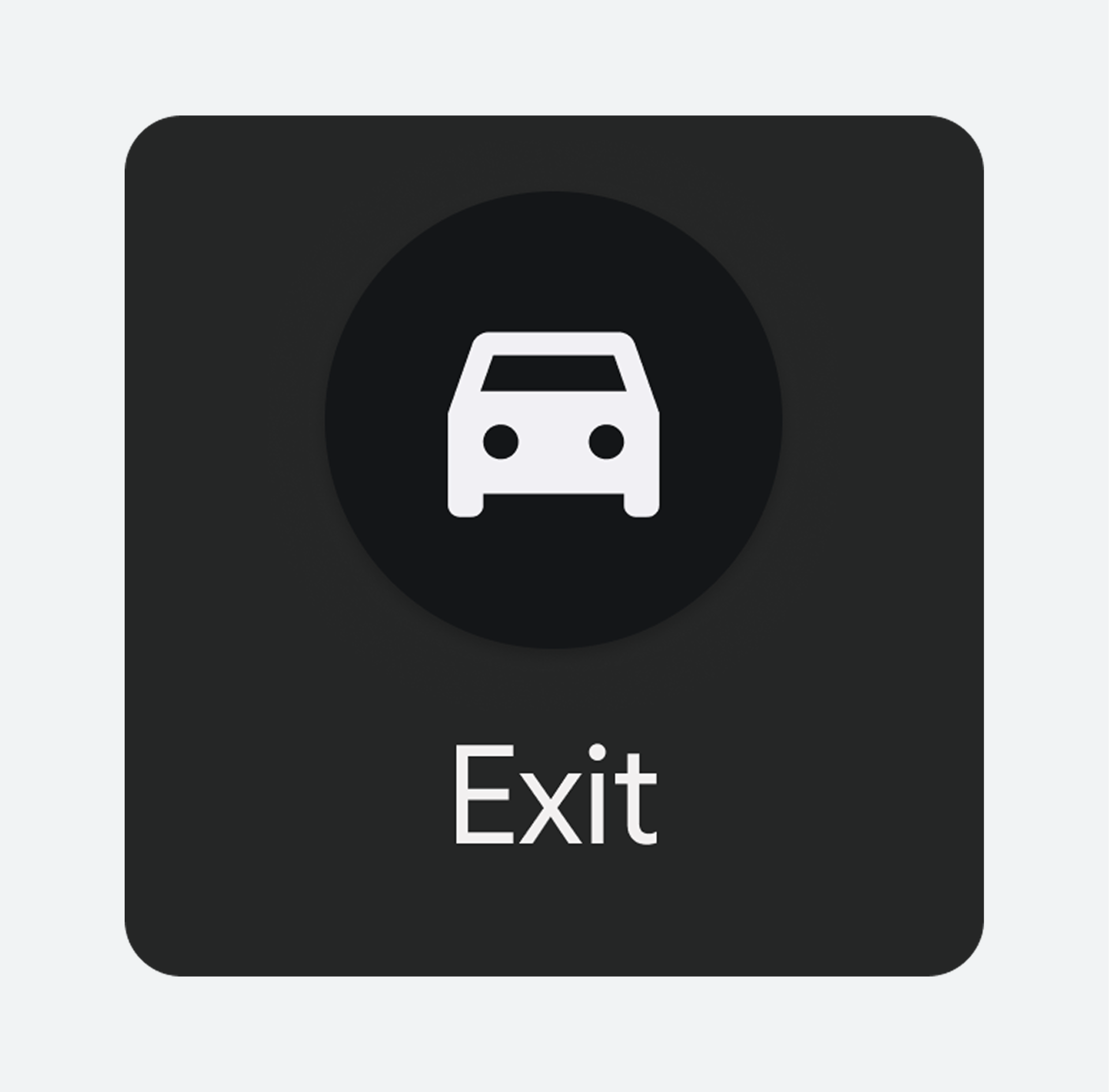
Oltre a mostrare le app, il launcher mostra un'opzione di uscita. Questa opzione consente agli utenti di uscire da Android Auto e tornare al sistema di infotainment integrato nell'auto. Il pulsante di uscita può includere il logo e il nome del marchio della casa automobilistica.
Nel layout predefinito, l'opzione Esci appare per prima, prima della griglia alfabetica delle app. Gli utenti possono spostarla altrove personalizzando il launcher .
Azioni dell'assistente digitale
Le app attivate dall'assistente digitale sono incluse nel launcher. Selezionando queste icone, l'assistente digitale viene attivato per svolgere attività specifiche per le quali è utile l'interazione vocale.
Ad esempio, puoi usare l'Assistente per scoprire podcast di notizie, impostare un promemoria o leggere le informazioni meteo.

Personalizzazione del launcher
Gli utenti possono personalizzare il loro launcher nei seguenti modi:
- Nascondi alcune app e opzioni
- Cambia l'ordine in cui vengono visualizzate le app
Queste azioni di personalizzazione sono disponibili nelle impostazioni di Android Auto sul telefono dell'utente.
Accesso alle impostazioni di personalizzazione
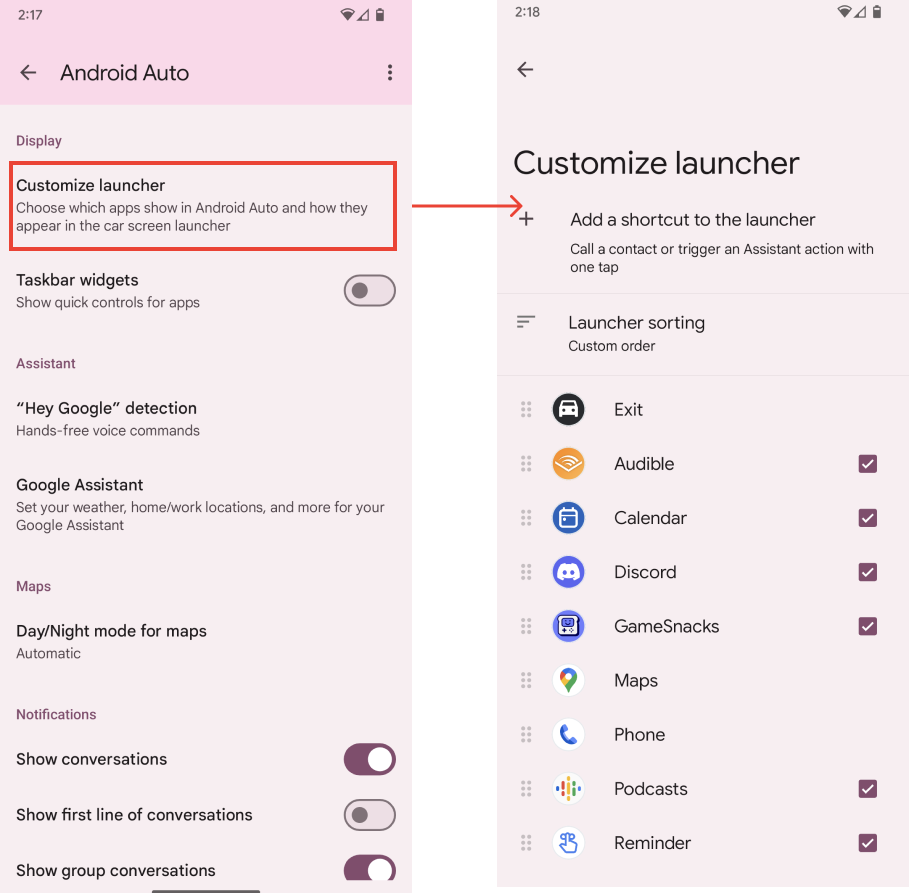
Per accedere alla pagina delle impostazioni di Android Auto, gli utenti accedono all'app Impostazioni di sistema sul proprio telefono e vanno su Dispositivi connessi > Preferenze di connessione > Android Auto . Gli utenti possono anche cercare Android Auto nell'app Impostazioni.
Gli utenti possono personalizzare l'app launcher modificando le impostazioni di "Personalizza launcher" . Qui, gli utenti possono scegliere le app da nascondere o trascinarne i nomi per riorganizzarne l'ordine nel launcher. Tutte le modifiche apportate in questa pagina verranno applicate al launcher dopo che l'utente avrà chiuso e riavviato Android Auto.