アプリ ランチャーを使用すると、ユーザーは利用可能なアプリやその他の主要なオプションを参照し、起動するアプリを選択できます。
ユーザーはナビゲーションバーのアプリボタンからランチャーにアクセスできます。また、ランチャーでのアプリの表示方法(おすすめのアプリを表示するかどうかなど)をカスタマイズすることもできます。
解剖学
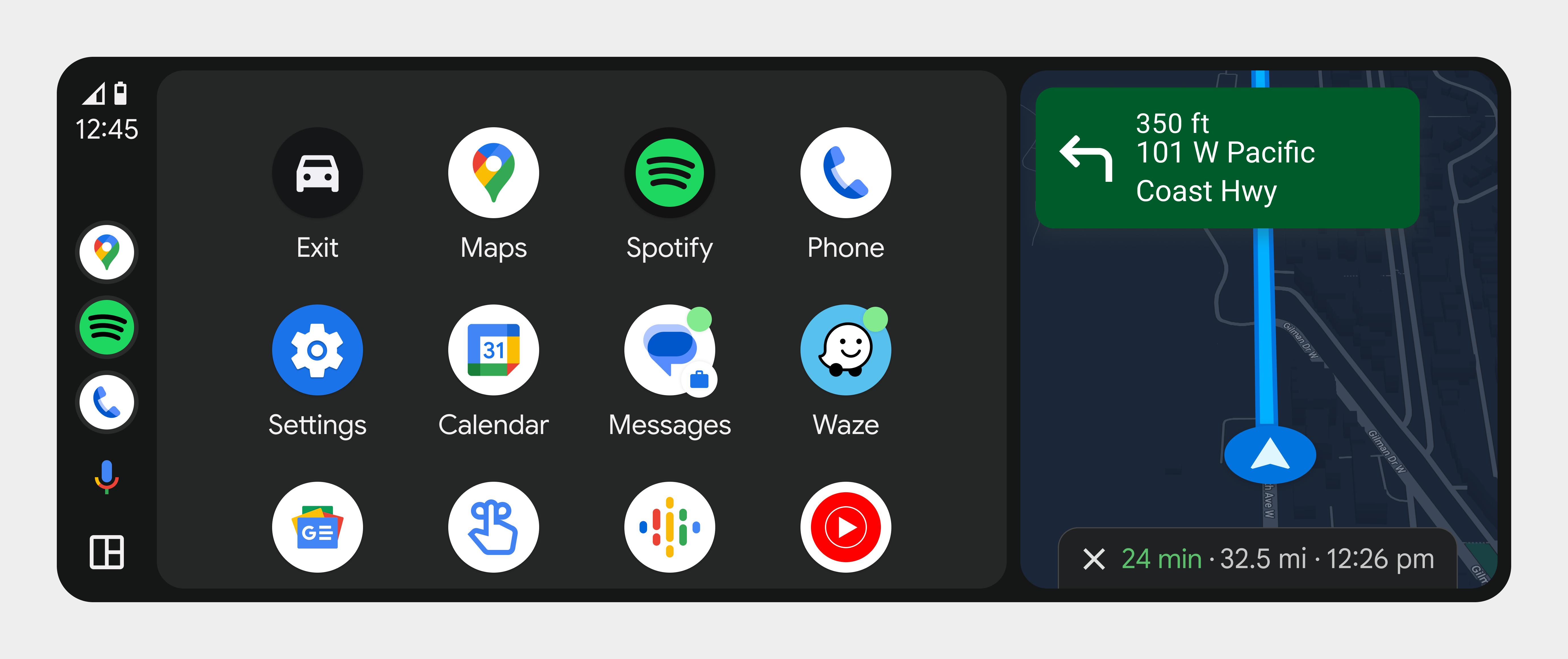
ランチャーには、利用可能なアプリとオプションが垂直にスクロールするグリッドに表示されます。
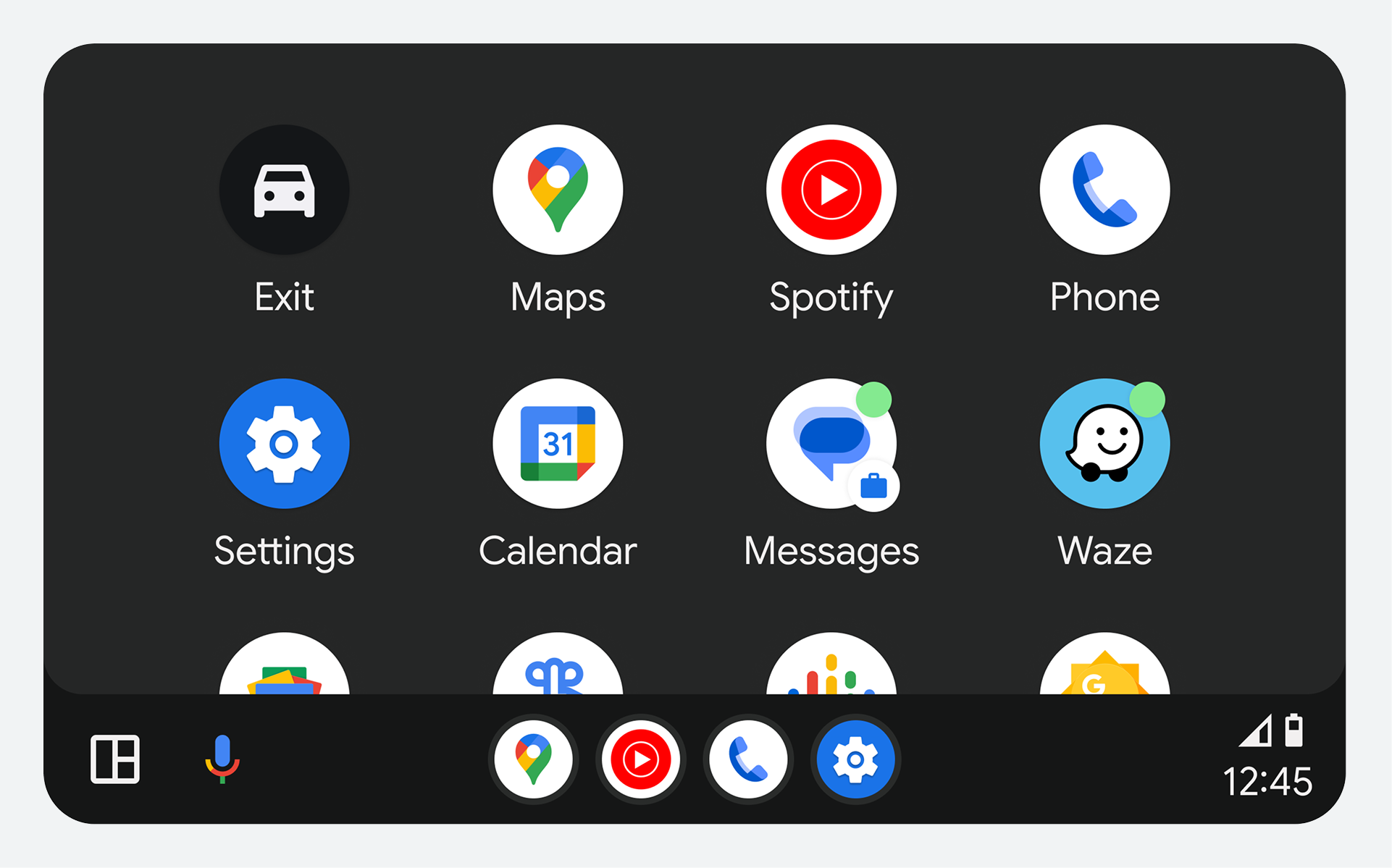
コンテンツ領域内でのアプリ ランチャーの位置は、次の画像に示すように、車両の画面の幅と高さによって異なります。
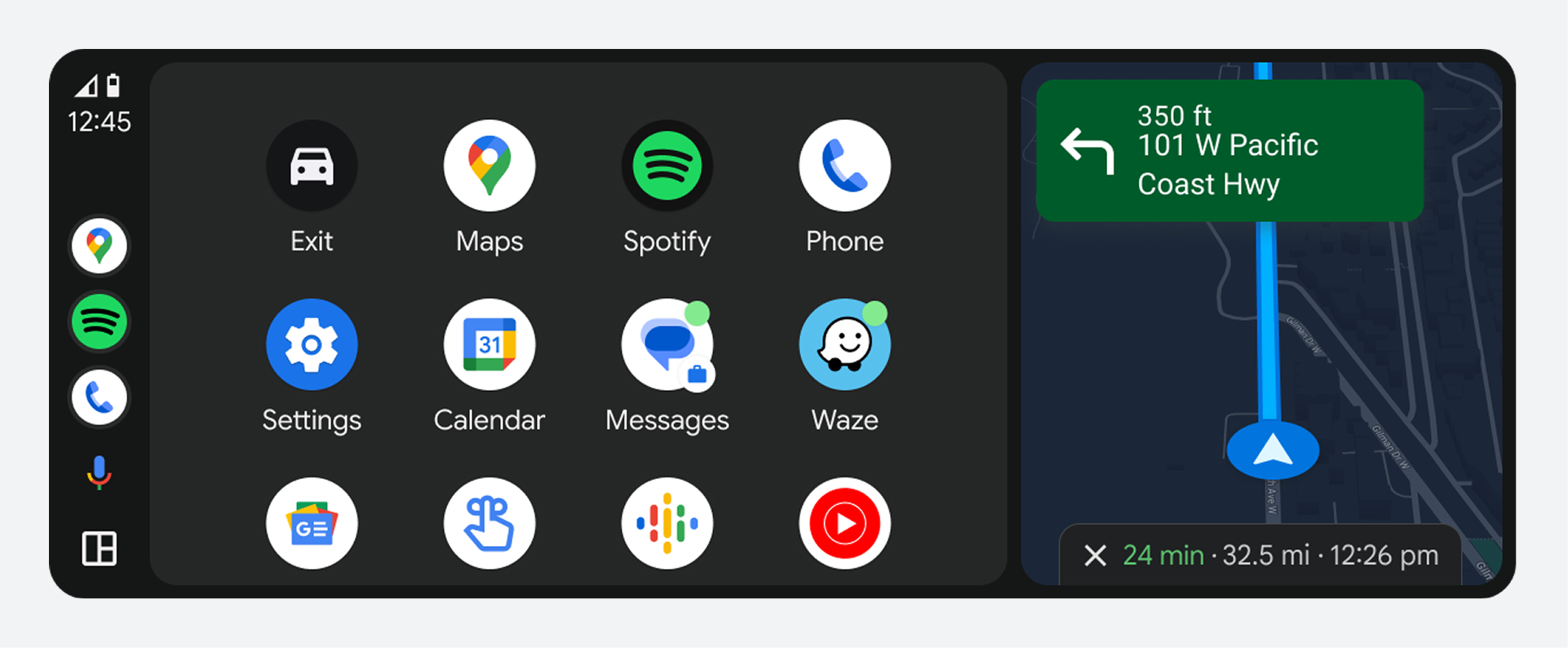
画面が広い車では、アプリ ランチャーは画面の横にあるナビゲーション バーの横に開きます。
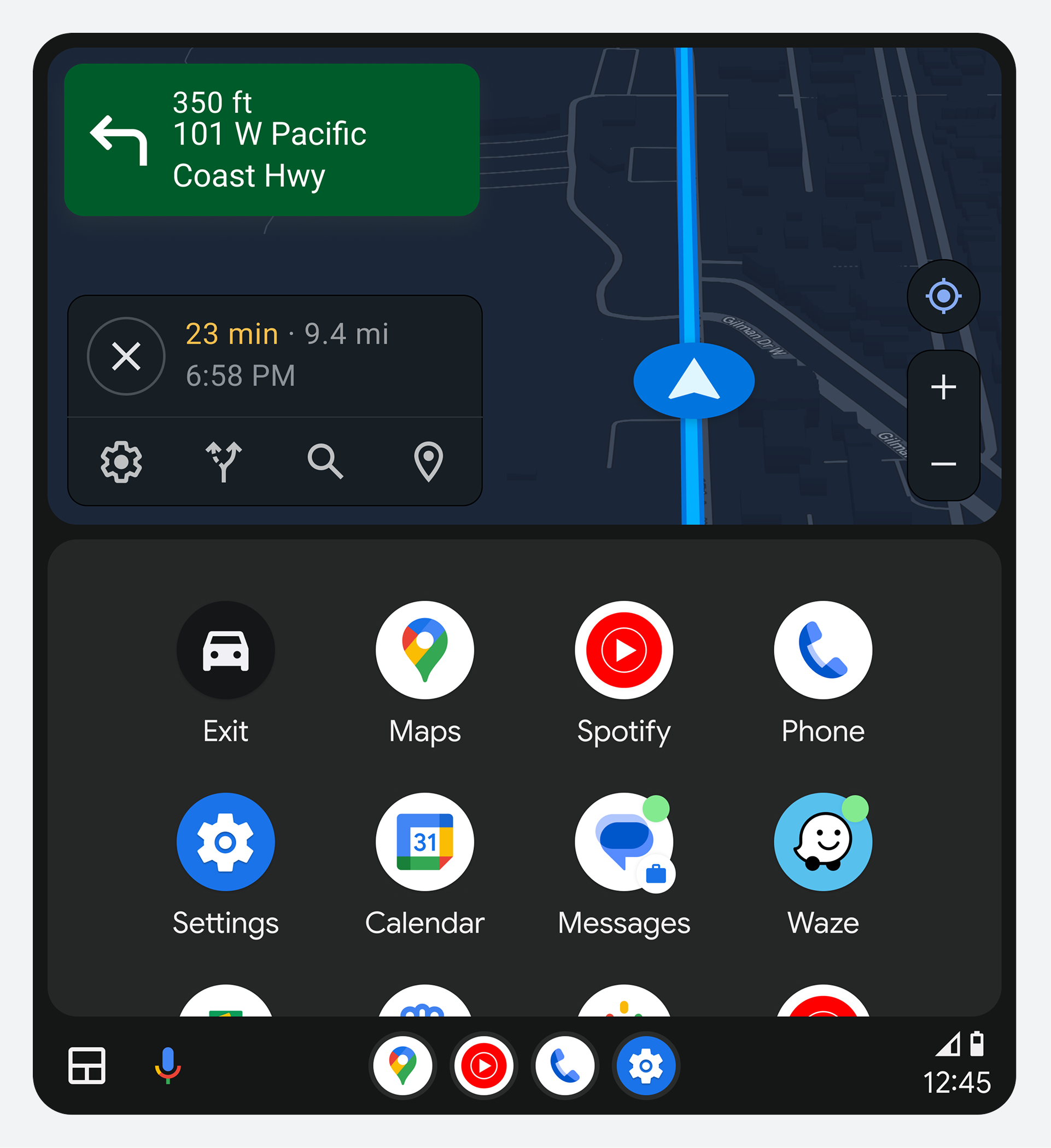
縦向き画面の車両では、画面下部のナビゲーション バーの上にアプリ ランチャーが開きます。
利用可能なアプリとオプション
ランチャー内のアイテムのグリッドには次のものが含まれます。
- アプリ
- 終了オプション
- アシスタントアクション
これらの項目の例は次のセクションの例に示されています。
アプリ
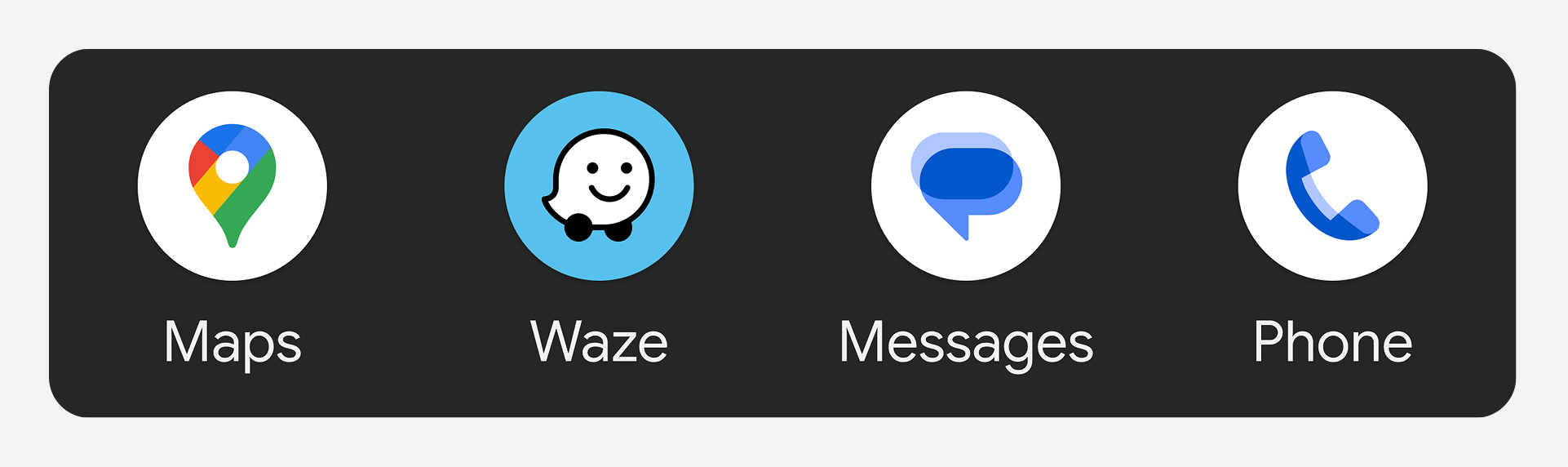
ランチャーには、ナビゲーション、メディア、通信など、ユーザーの Android Auto 対応アプリが表示されます。
終了オプション
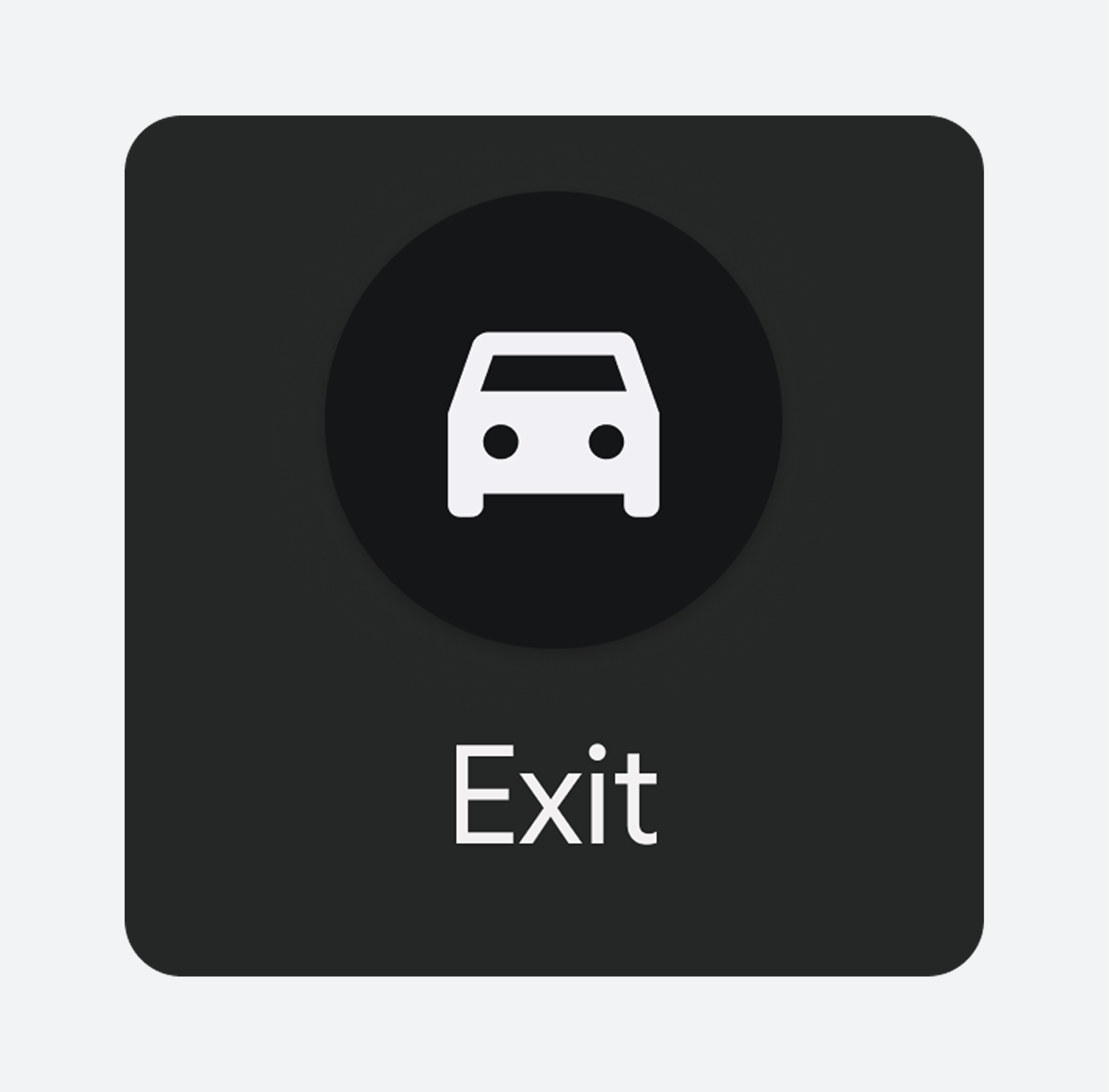
ランチャーにはアプリの表示に加え、「終了」オプションが表示されます。このオプションを使用すると、Android Autoを終了し、車載インフォテインメントシステムに戻ることができます。終了ボタンには、自動車メーカーのロゴやブランド名を表示できます。
デフォルトのレイアウトでは、アプリのアルファベット順グリッドの前に「終了」オプションが最初に表示されます。ユーザーはランチャーをカスタマイズすることで、これを他の場所に移動できます。
デジタルアシスタントのアクション
デジタルアシスタント対応アプリは、ランチャーアプリに含まれています。これらのアイコンを選択すると、デジタルアシスタントが起動し、音声操作が役立つ特定のタスクを支援します。
たとえば、アシスタントを使用してニュース ポッドキャストを探したり、リマインダーを設定したり、天気情報を読んだりすることができます。

ランチャーのカスタマイズ
ユーザーは、次の方法でランチャーをカスタマイズできます。
- 特定のアプリやオプションを非表示にする
- アプリの表示順序を変更する
これらのカスタマイズ アクションは、ユーザーのスマートフォンの Android Auto 設定で利用できます。
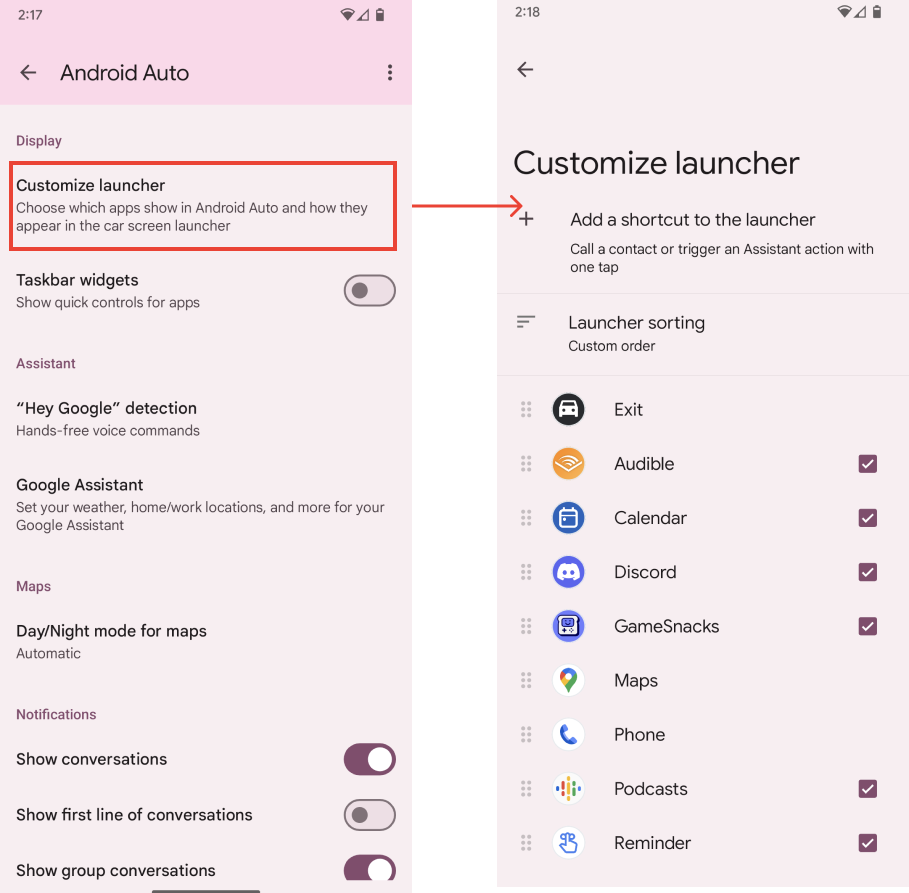
カスタマイズ設定にアクセスする
Android Autoの設定ページにアクセスするには、スマートフォンのシステム設定アプリを開き、 「接続済みデバイス」>「接続設定」>「Android Auto」に移動します。設定アプリでAndroid Autoを検索することもできます。
ユーザーは「ランチャーのカスタマイズ」設定を変更することで、アプリランチャーをカスタマイズできます。ここでは、非表示にするアプリを選択したり、アプリ名をドラッグしてランチャー内の順序を変更したりできます。このページで行った変更は、Android Autoを終了して再起動すると、ランチャーに反映されます。