Панель запуска приложений позволяет пользователям просматривать доступные приложения и другие основные параметры, а затем выбирать то, которое они хотят запустить.
Пользователи могут получить доступ к лаунчеру через кнопку приложений на панели навигации . Они также могут настроить внешний вид своих приложений в лаунчере, в том числе, отображать ли предлагаемые приложения.
Анатомия
Лаунчер отображает доступные приложения и параметры в виде вертикально прокручиваемой сетки.
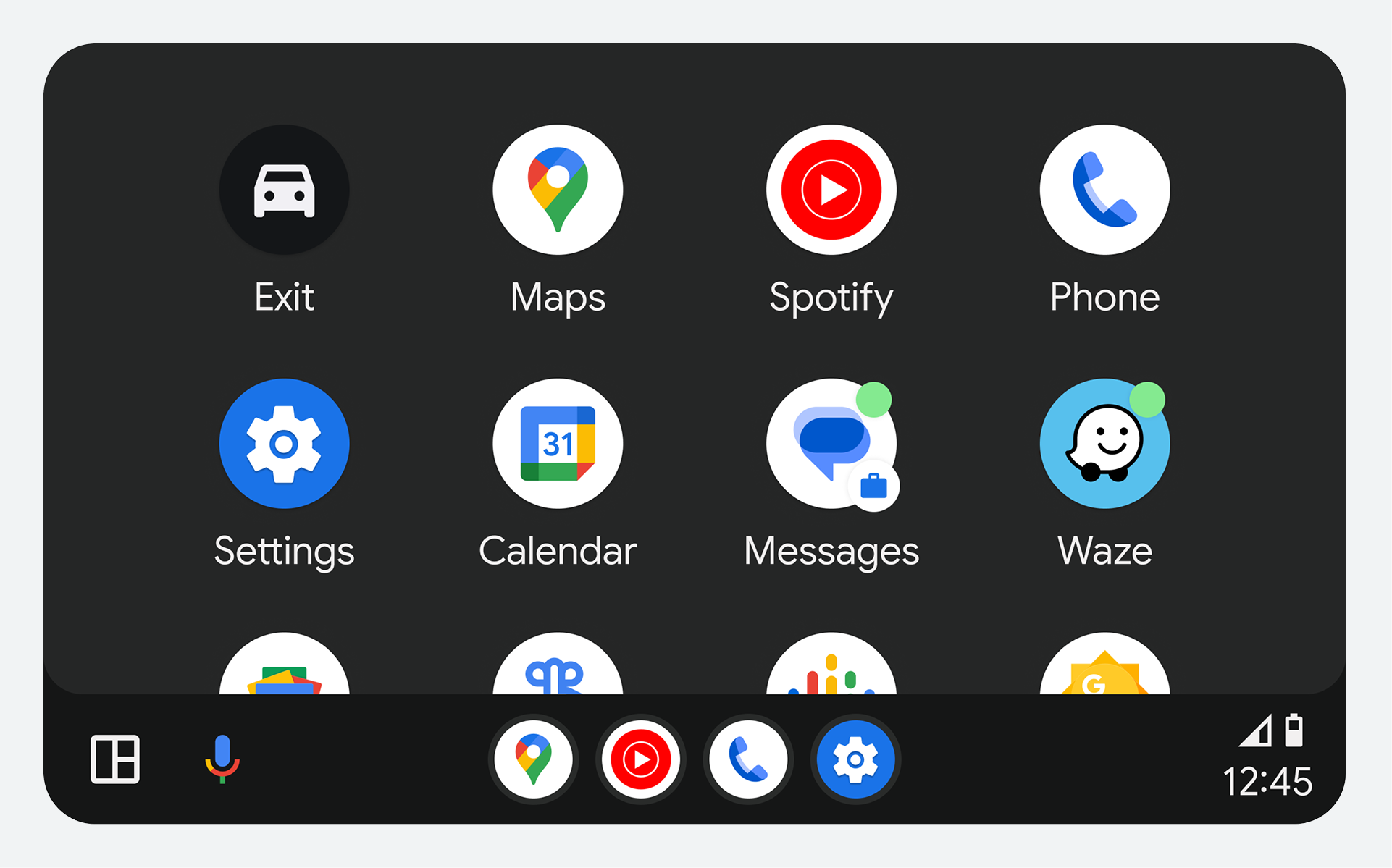
Положение панели запуска приложений в области контента зависит от ширины и высоты экрана автомобиля, как показано на следующих изображениях:
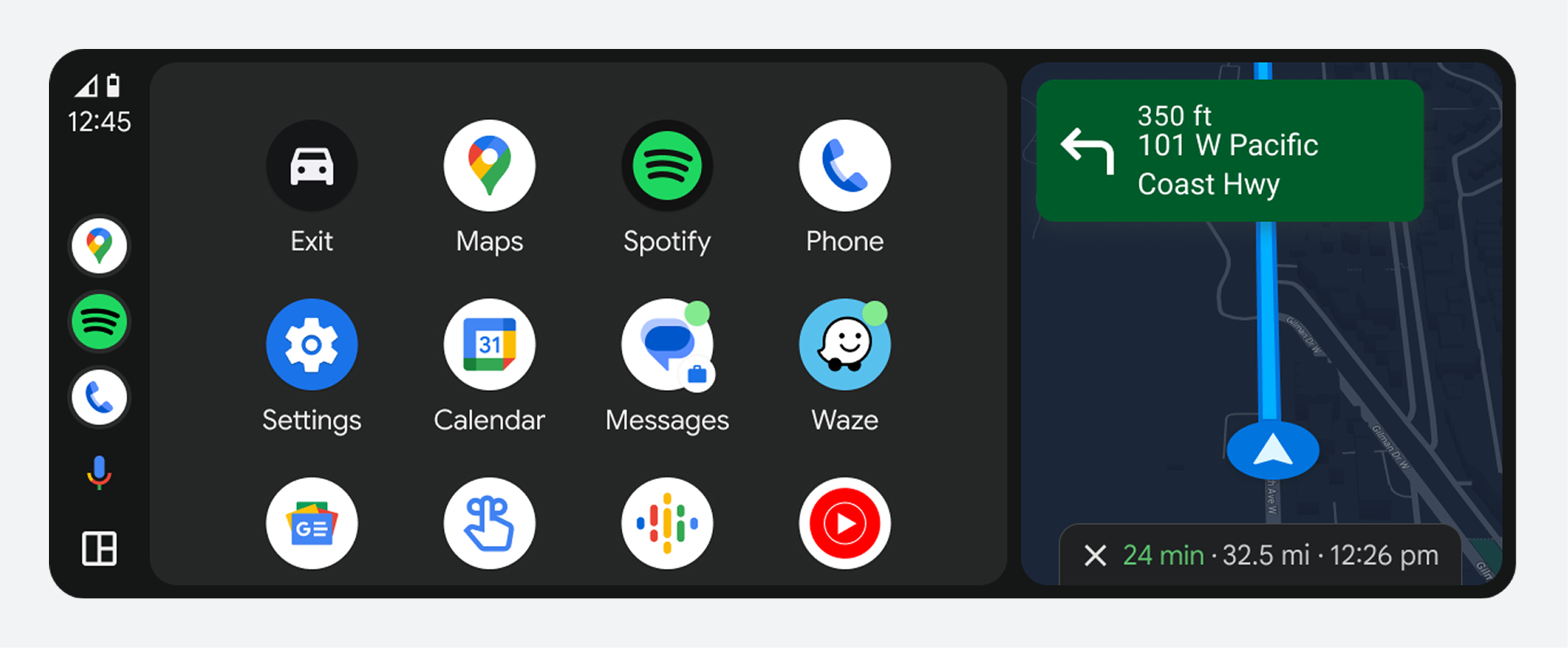
В автомобилях с более широкими экранами панель запуска приложений открывается рядом с панелью навигации сбоку экрана.
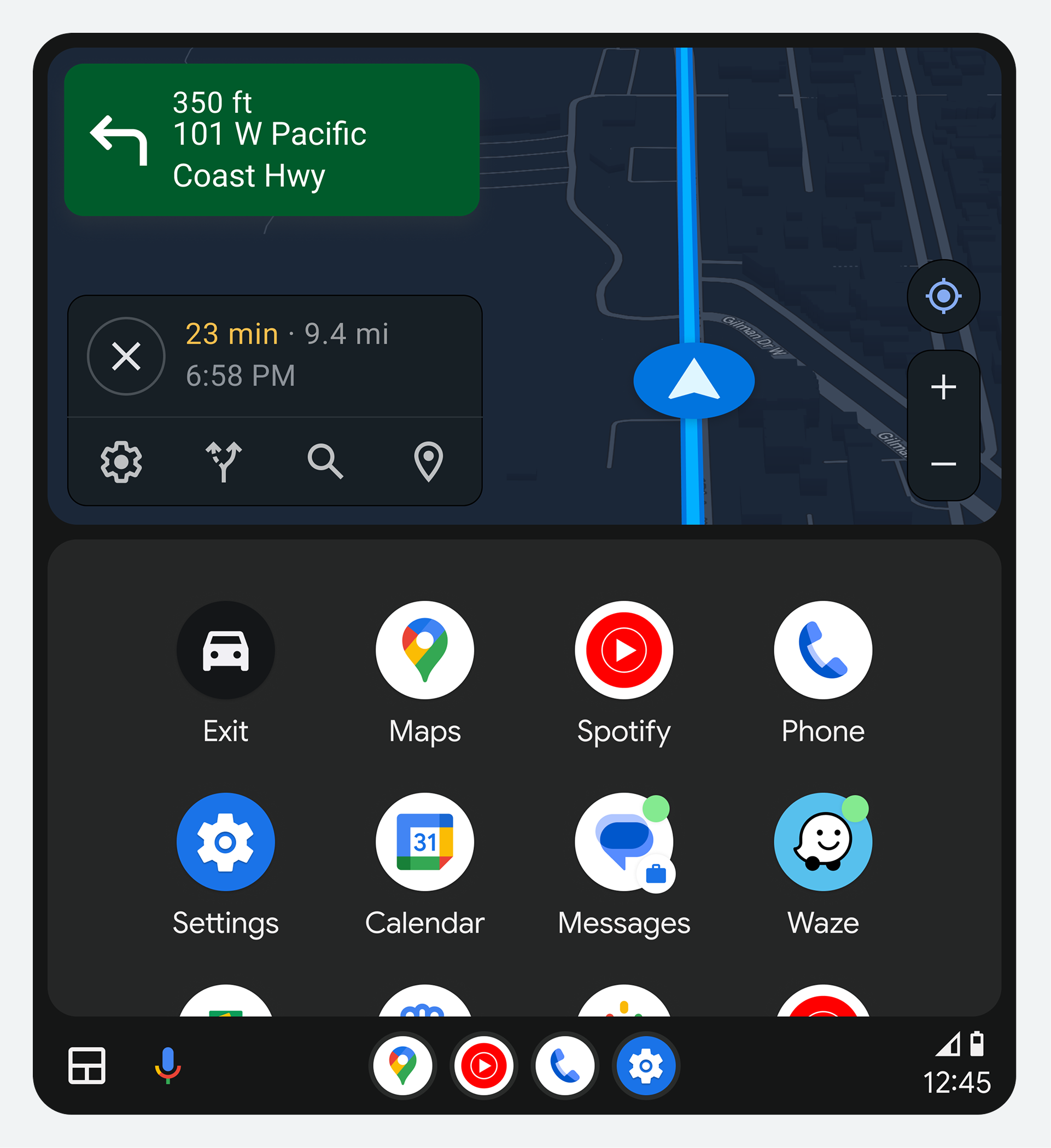
В автомобилях с вертикальной ориентацией экрана панель запуска приложений открывается над панелью навигации в нижней части экрана.
Доступные приложения и опции
В сетке элементов лаунчера отображаются следующие:
- Приложения
- Вариант выхода
- Вспомогательные действия
Примеры таких элементов приведены в следующих разделах.
Приложения
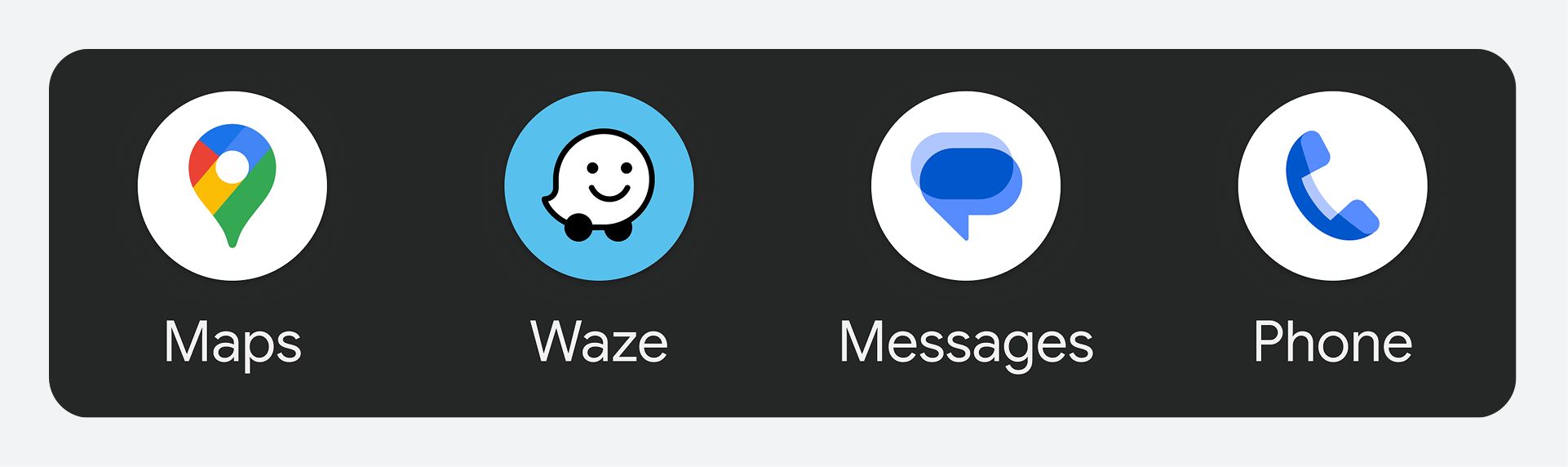
В лаунчере отображаются совместимые с Android Auto приложения пользователя, включая навигацию, мультимедиа, средства связи и многое другое.
Вариант выхода
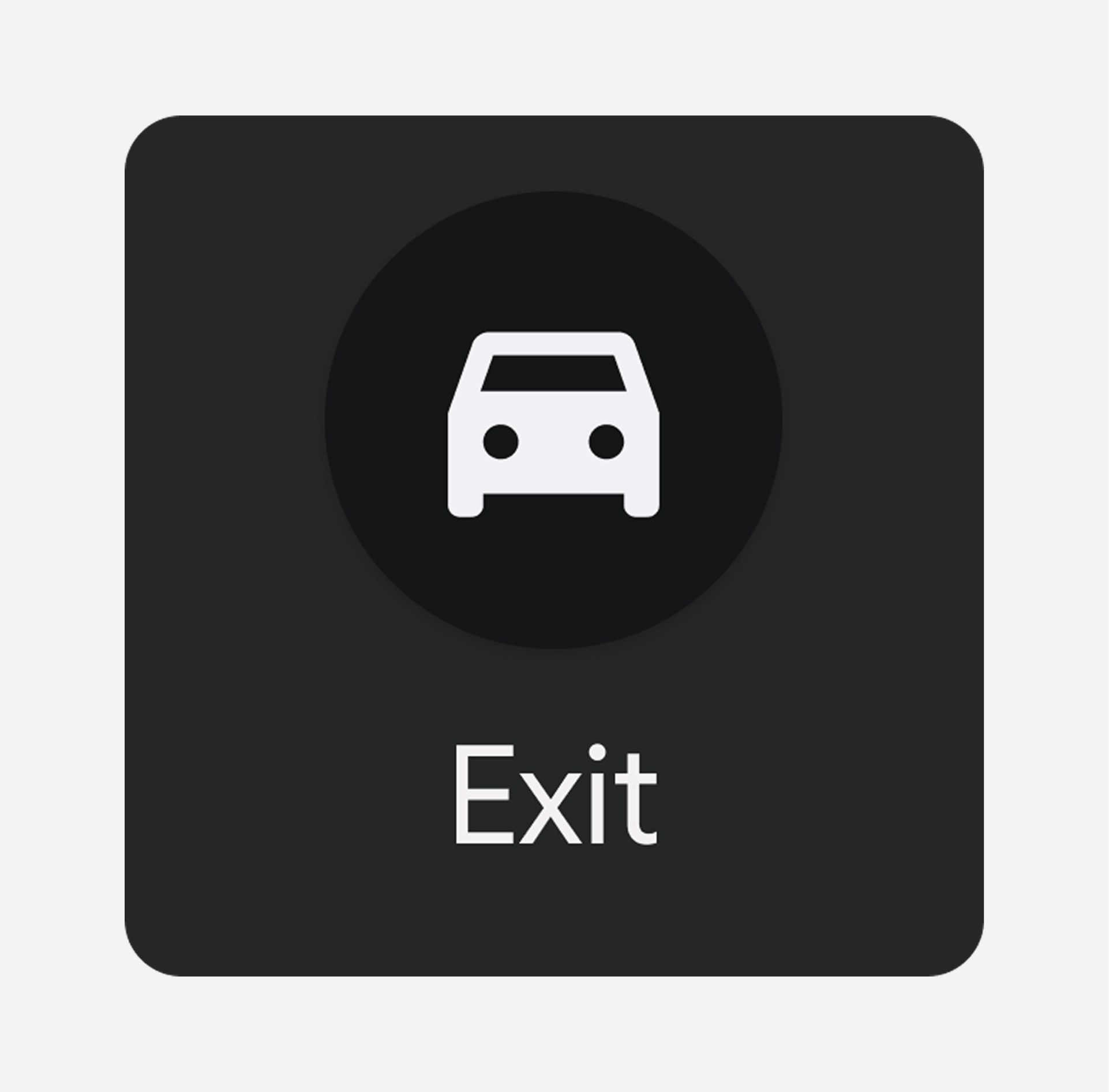
Помимо отображения приложений, в лаунчере появляется кнопка «Выход». Эта опция позволяет пользователям закрыть Android Auto и вернуться к встроенной информационно-развлекательной системе автомобиля. Кнопка выхода может содержать логотип и название марки автомобиля.
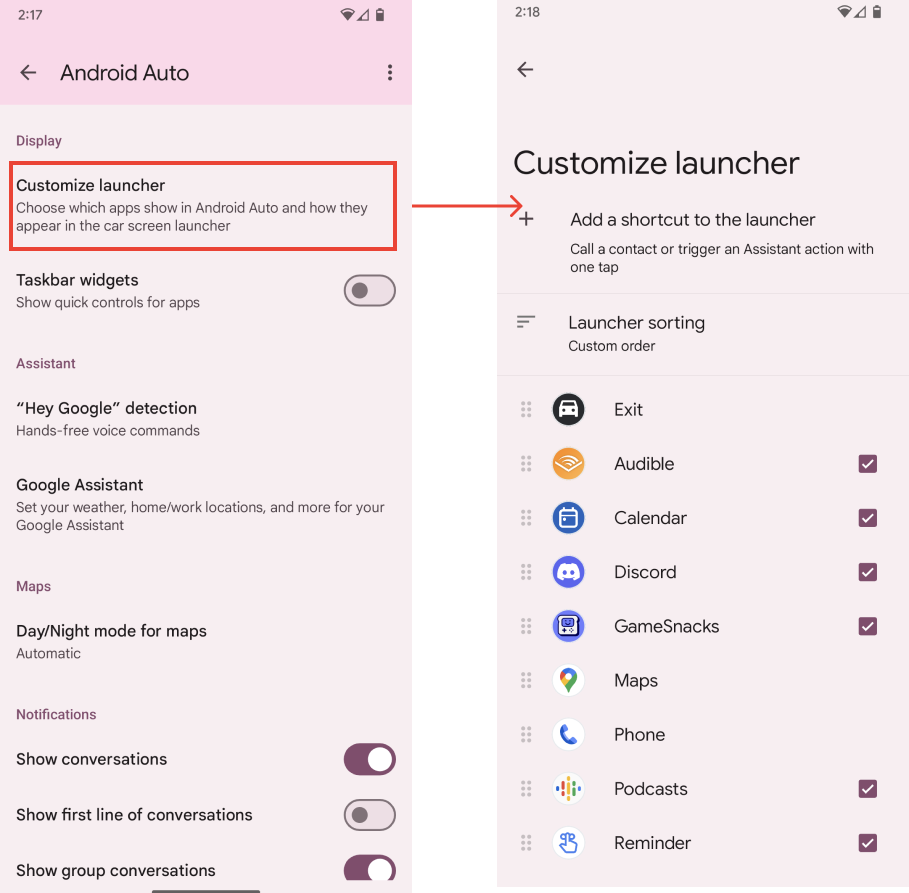
В стандартной конфигурации кнопка «Выход» отображается первой, перед алфавитной сеткой приложений. Пользователи могут переместить её в другое место, если настроят панель запуска .
Действия цифрового помощника
Приложения, активируемые цифровым помощником, включены в состав приложений в лаунчере. Выбор этих значков вызывает цифрового помощника для выполнения конкретных задач, для которых полезно голосовое взаимодействие.
Например, вы можете использовать Ассистента для поиска новостных подкастов, установки напоминаний или получения информации о погоде.

Настройка лаунчера
Пользователи могут настроить свой лаунчер следующими способами:
- Скрыть определенные приложения и параметры
- Изменить порядок отображения приложений
Эти действия по настройке доступны в параметрах Android Auto на телефоне пользователя.

Доступ к настройкам персонализации
Чтобы перейти на страницу настроек Android Auto, пользователи должны открыть приложение «Настройки» в системных настройках своего телефона и выбрать «Подключенные устройства» > «Настройки подключения» > «Android Auto» . Пользователи также могут найти Android Auto в приложении «Настройки».
Пользователи могут настроить панель запуска приложений, изменив параметры настройки панели запуска . Там можно выбрать приложения, которые нужно скрыть, или перетащить их названия, чтобы изменить порядок их отображения в панели запуска. Любые изменения, внесенные на этой странице, будут отражены в панели запуска после выхода и перезапуска Android Auto.