Trình khởi chạy ứng dụng cho phép người dùng duyệt qua các ứng dụng có sẵn và các tùy chọn chính khác, sau đó chọn ứng dụng họ muốn khởi chạy.
Người dùng có thể truy cập trình khởi chạy từ nút ứng dụng trên thanh điều hướng . Họ cũng có thể tùy chỉnh cách hiển thị ứng dụng trong trình khởi chạy, bao gồm cả việc hiển thị các ứng dụng được đề xuất.
Giải phẫu học
Trình khởi chạy hiển thị các ứng dụng và tùy chọn có sẵn trong một lưới cuộn dọc.
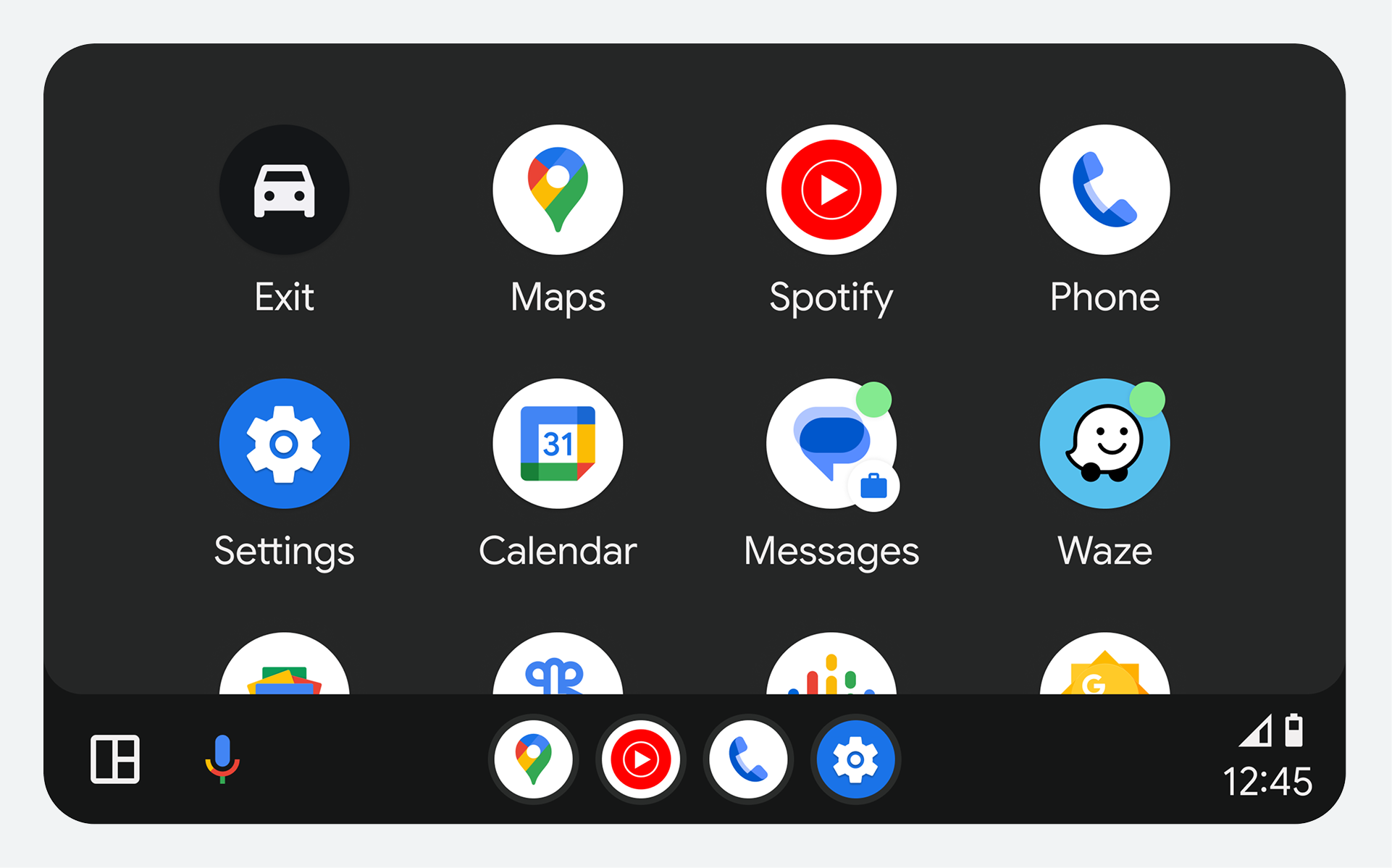
Vị trí của trình khởi chạy ứng dụng trong khu vực nội dung phụ thuộc vào chiều rộng và chiều cao của màn hình xe, như được minh họa trong các hình ảnh sau:
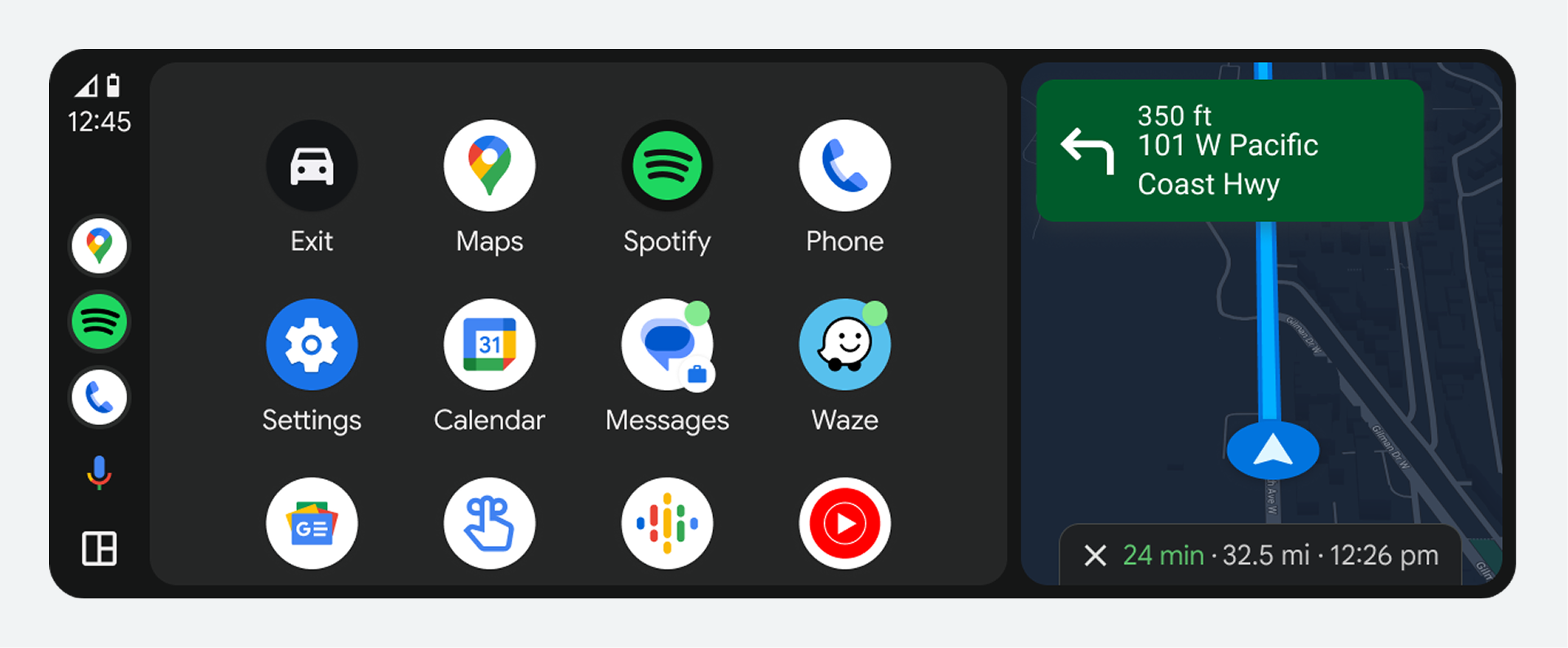
Trên các xe có màn hình rộng hơn, trình khởi chạy ứng dụng sẽ mở ra bên cạnh thanh điều hướng ở cạnh màn hình.
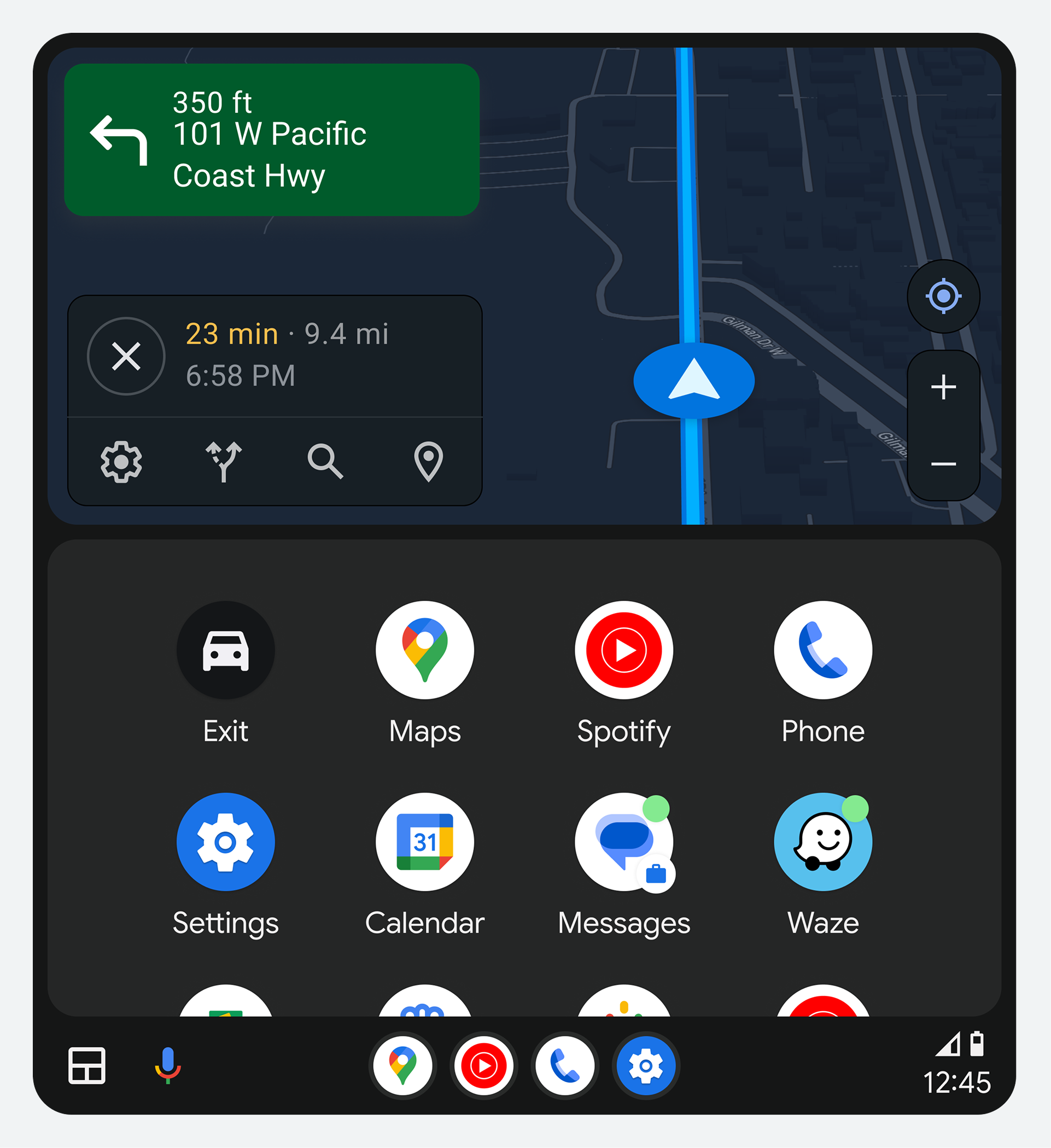
Đối với các thiết bị có màn hình dọc, trình khởi chạy ứng dụng sẽ được mở phía trên thanh điều hướng ở cuối màn hình.
Các ứng dụng và tùy chọn có sẵn
Lưới các mục trong trình khởi chạy bao gồm những mục sau:
- Ứng dụng
- Tùy chọn thoát
- Hành động trợ giúp
Ví dụ về các mặt hàng này được trình bày trong các phần tiếp theo.
Ứng dụng
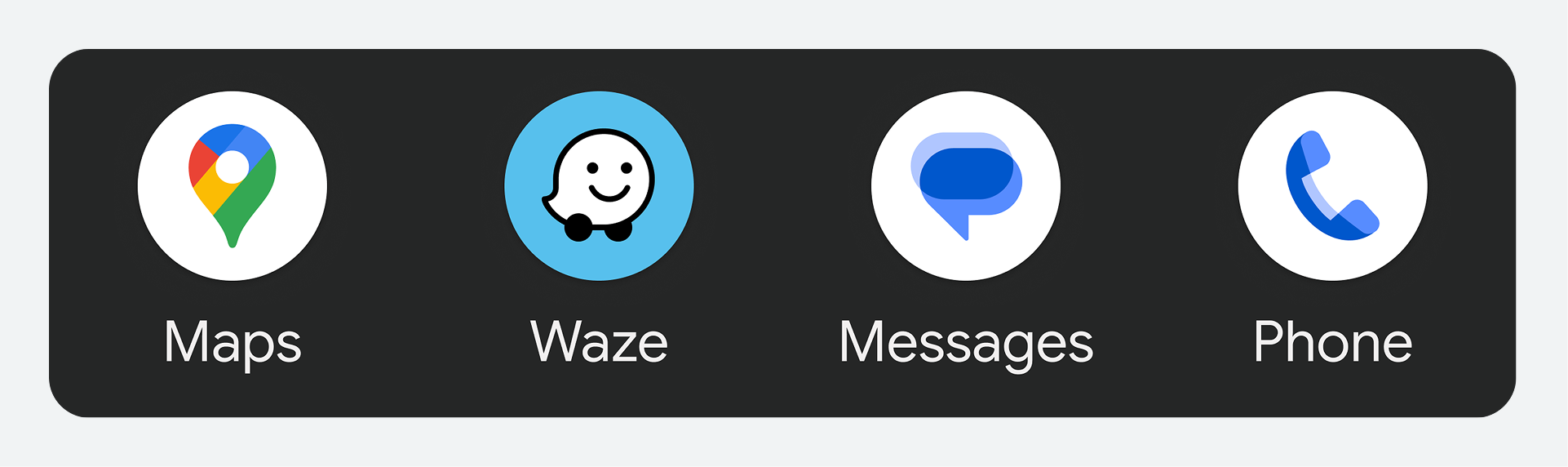
Trình khởi chạy hiển thị các ứng dụng tương thích với Android Auto của người dùng, bao gồm điều hướng, đa phương tiện, liên lạc và nhiều ứng dụng khác.
Tùy chọn thoát
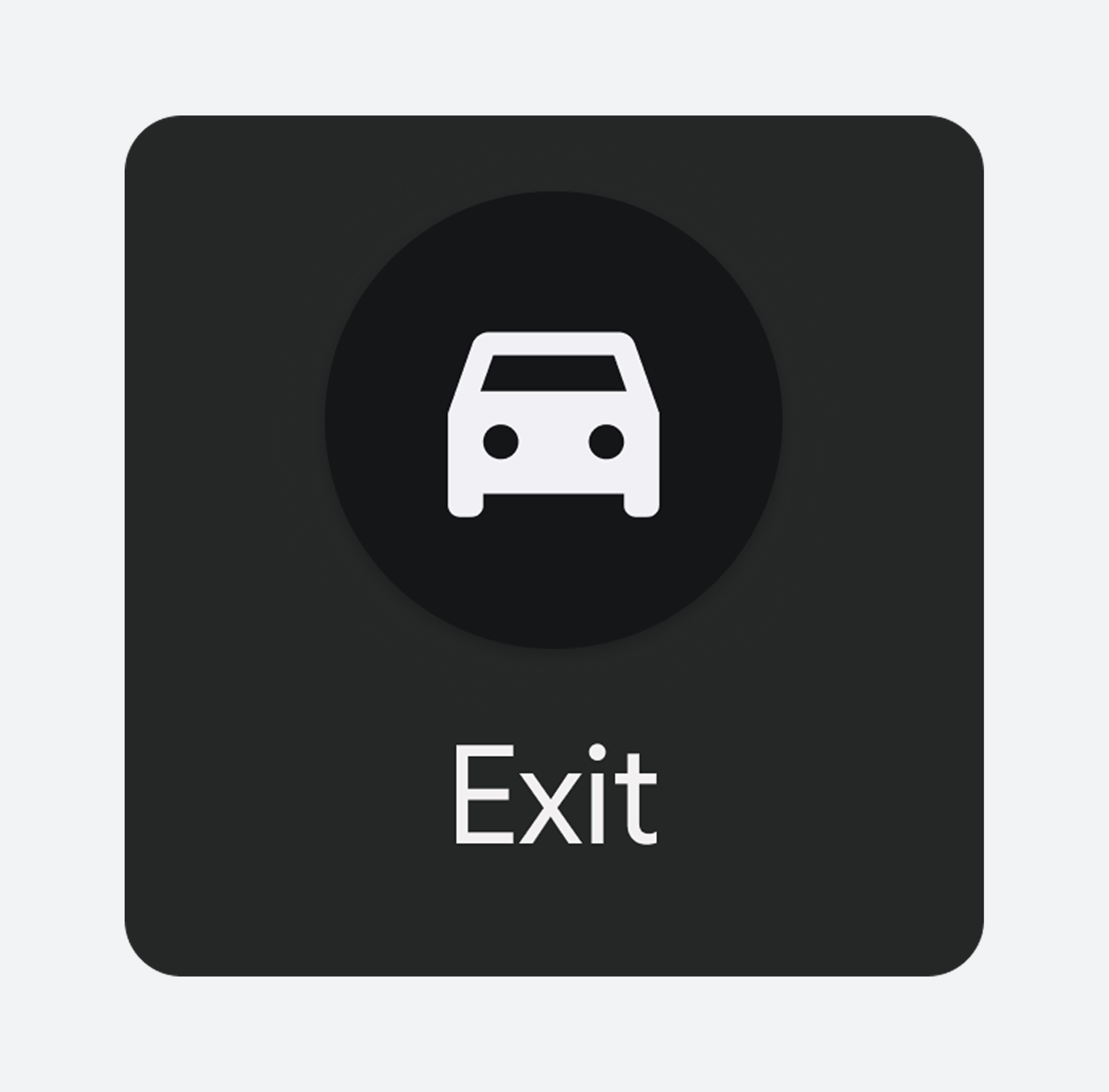
Ngoài việc hiển thị các ứng dụng, trình khởi chạy còn hiển thị tùy chọn Thoát. Tùy chọn này cho phép người dùng thoát khỏi Android Auto và quay lại hệ thống thông tin giải trí tích hợp sẵn của xe. Nút thoát có thể bao gồm logo và tên thương hiệu của nhà sản xuất ô tô.
Trong bố cục mặc định, tùy chọn Thoát xuất hiện đầu tiên, trước cả lưới ứng dụng được sắp xếp theo thứ tự chữ cái. Người dùng có thể di chuyển nó đến vị trí khác nếu họ tùy chỉnh trình khởi chạy .
Hành động của trợ lý kỹ thuật số
Các ứng dụng được kích hoạt trợ lý ảo sẽ được bao gồm trong danh sách ứng dụng trên trình khởi chạy. Việc chọn các biểu tượng này sẽ kích hoạt trợ lý ảo để hỗ trợ các tác vụ cụ thể cần đến tương tác bằng giọng nói.
Ví dụ, bạn có thể sử dụng Trợ lý để tìm kiếm podcast tin tức, đặt lời nhắc hoặc đọc thông tin thời tiết.

Tùy chỉnh trình khởi chạy
Người dùng có thể tùy chỉnh trình khởi chạy của họ theo những cách sau:
- Ẩn một số ứng dụng và tùy chọn nhất định
- Thay đổi thứ tự hiển thị của các ứng dụng
Các thao tác tùy chỉnh này có sẵn trong cài đặt Android Auto trên điện thoại của người dùng.

Truy cập cài đặt tùy chỉnh
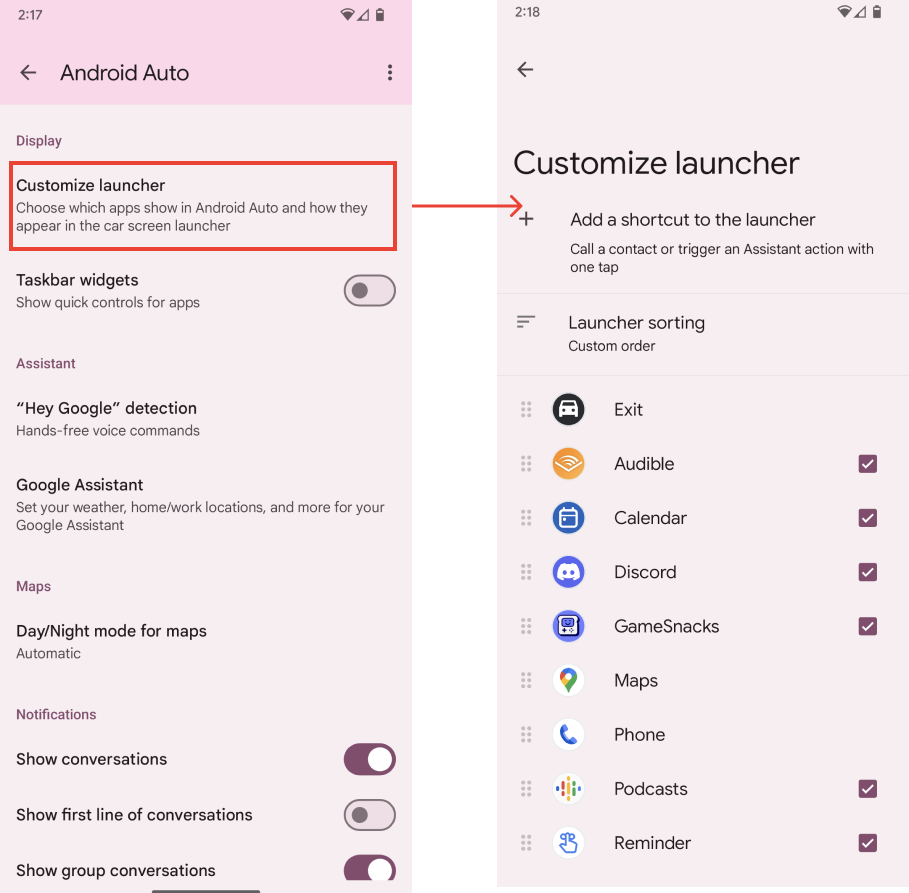
Để truy cập trang Cài đặt Android Auto, người dùng cần vào ứng dụng Cài đặt trên điện thoại, rồi chọn Thiết bị đã kết nối > Tùy chọn kết nối > Android Auto . Người dùng cũng có thể tìm kiếm Android Auto trong ứng dụng cài đặt.
Người dùng có thể tùy chỉnh trình khởi chạy ứng dụng bằng cách sửa đổi cài đặt Tùy chỉnh trình khởi chạy . Tại đây, người dùng có thể chọn ứng dụng để ẩn hoặc kéo tên ứng dụng để sắp xếp lại thứ tự trong trình khởi chạy. Bất kỳ thay đổi nào được thực hiện trên trang này sẽ được phản ánh trong trình khởi chạy sau khi người dùng thoát và khởi động lại Android Auto.