應用程式啟動器允許使用者瀏覽可用的應用程式和其他主要選項,然後選擇要啟動的應用程式。
使用者可以透過導覽列上的應用程式按鈕存取啟動器。他們還可以自訂應用在啟動器中的顯示方式,包括是否顯示建議應用程式。
解剖學
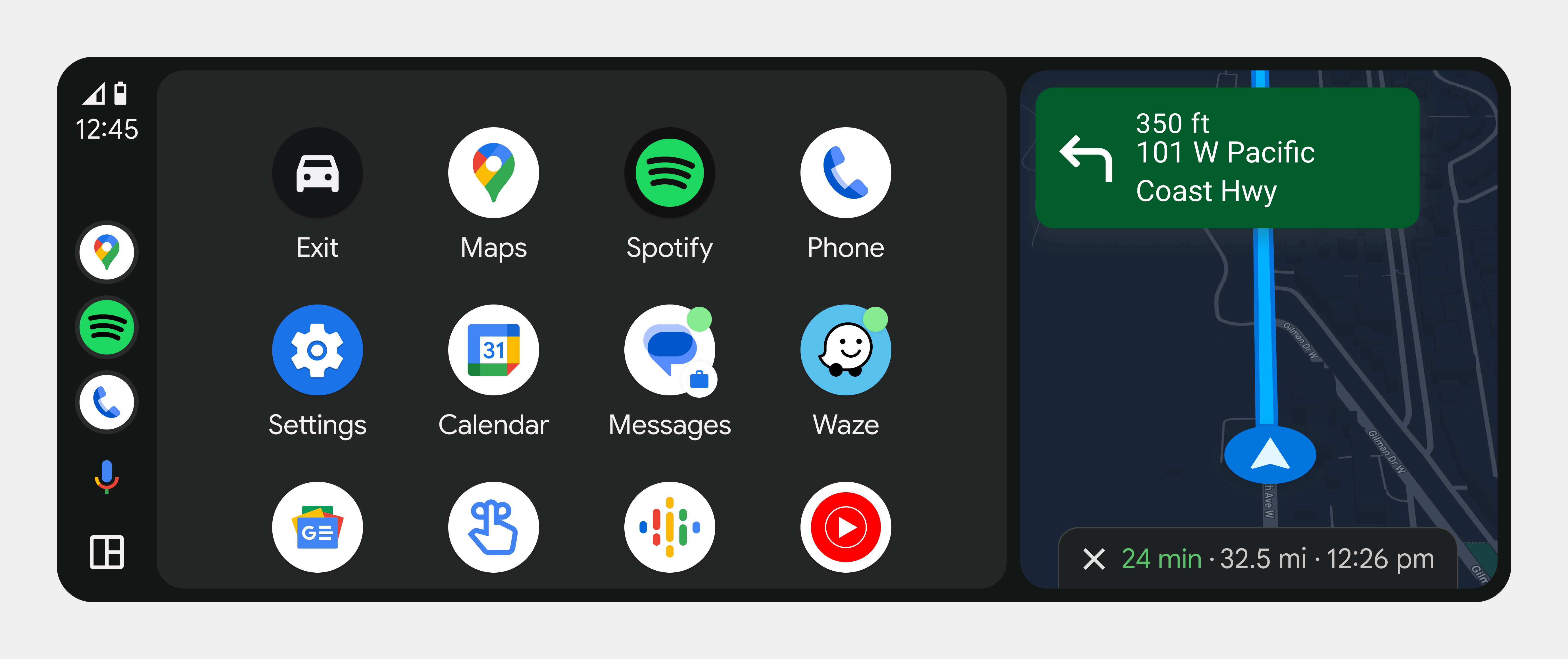
啟動器以垂直滾動網格的形式顯示可用的應用程式和選項。
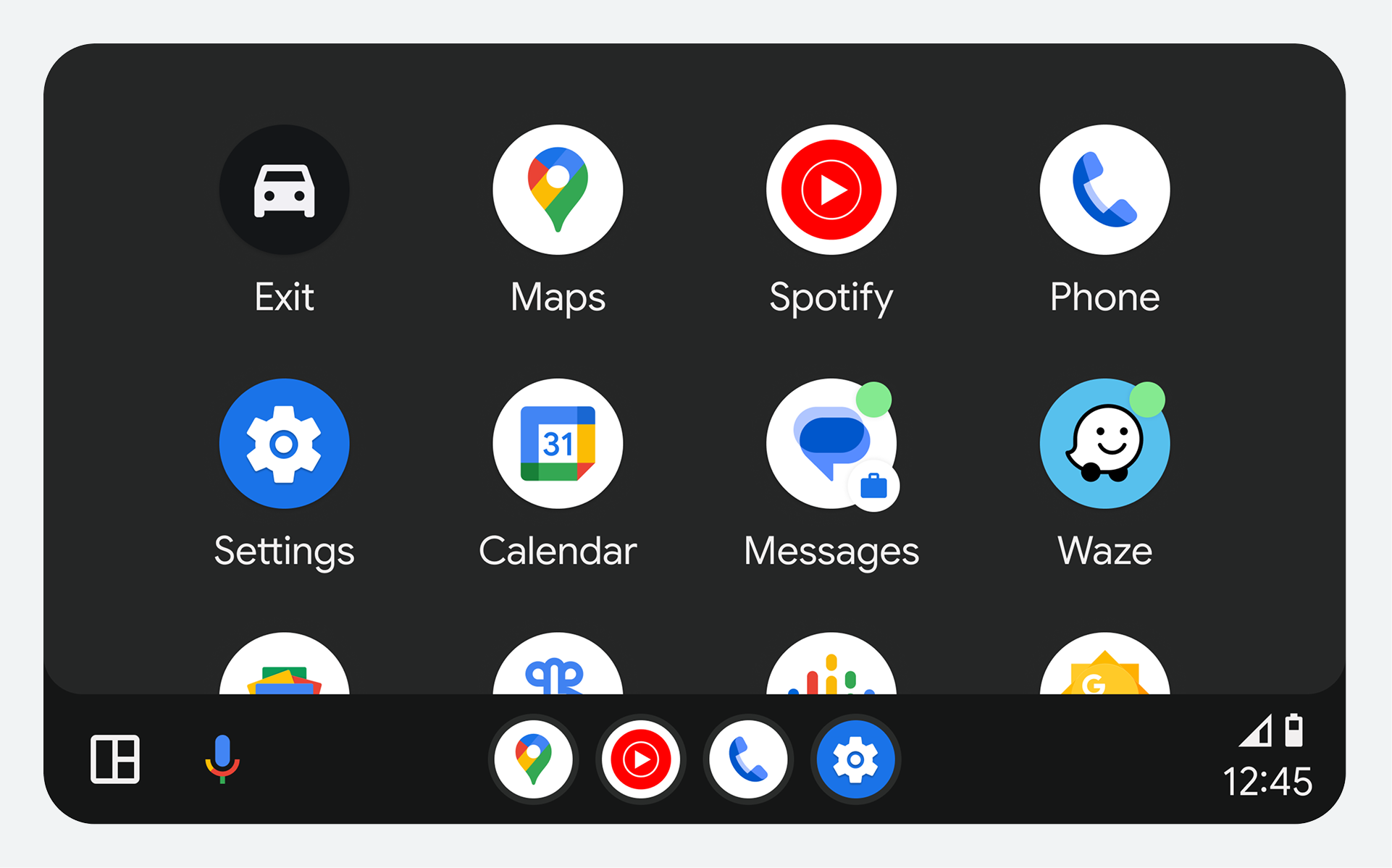
應用程式啟動器在內容區域內的位置取決於車輛螢幕的寬度和高度,如下圖所示:
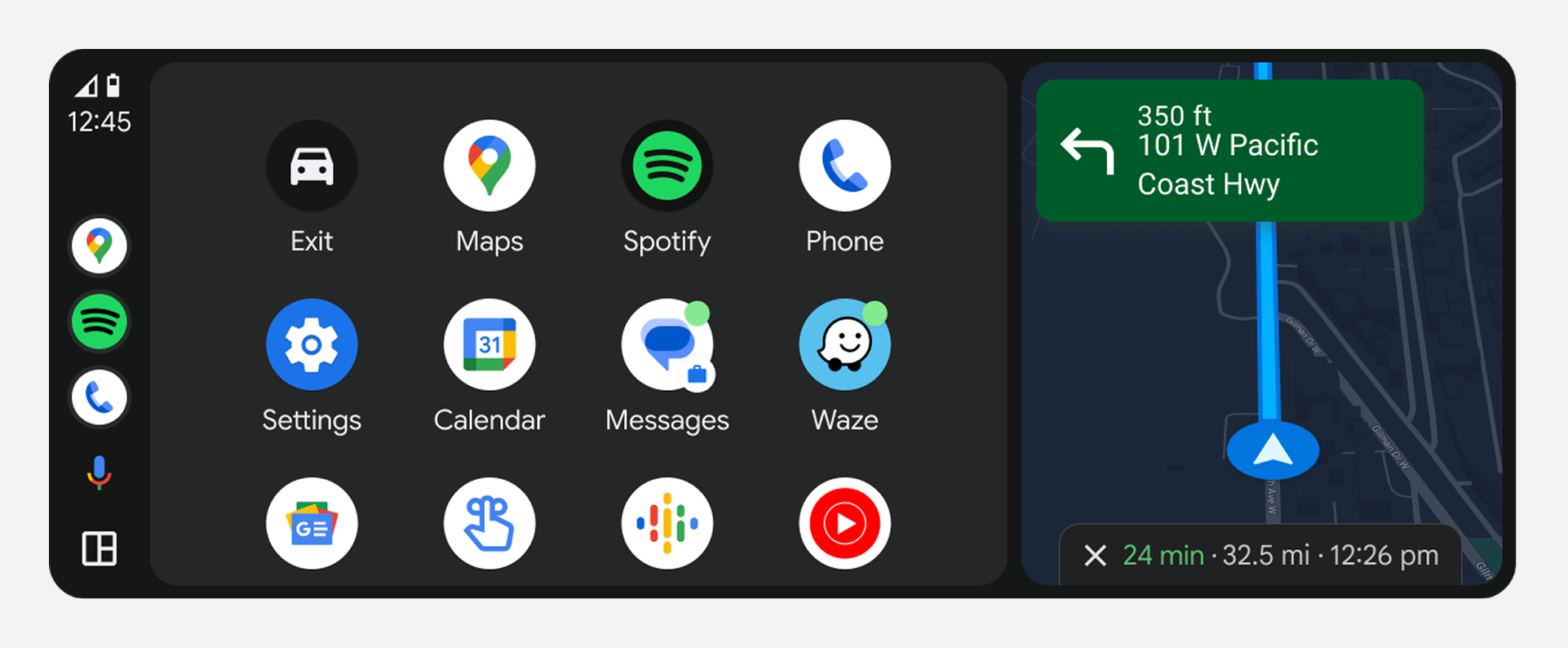
在螢幕較寬的汽車上,應用程式啟動器會在螢幕側邊的導航列旁邊打開。
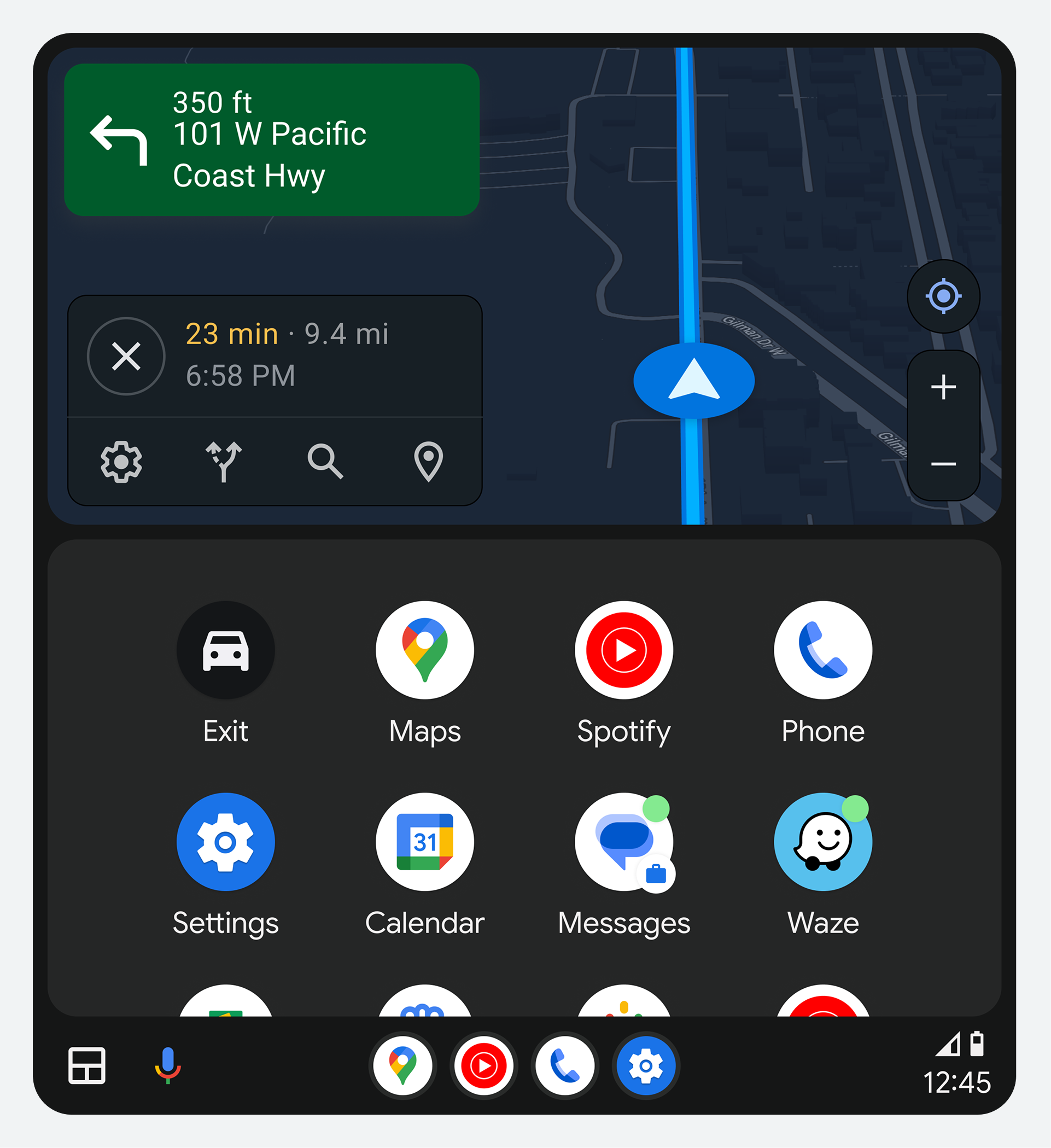
採用垂直螢幕設計的車輛,會在螢幕底部的導覽列上方開啟應用程式啟動器。
可用應用程式和選項
啟動器中的項目網格包含以下內容:
- 應用
- 退出選項
- 輔助操作
這些項目的範例將在下一節的範例中提供。
應用
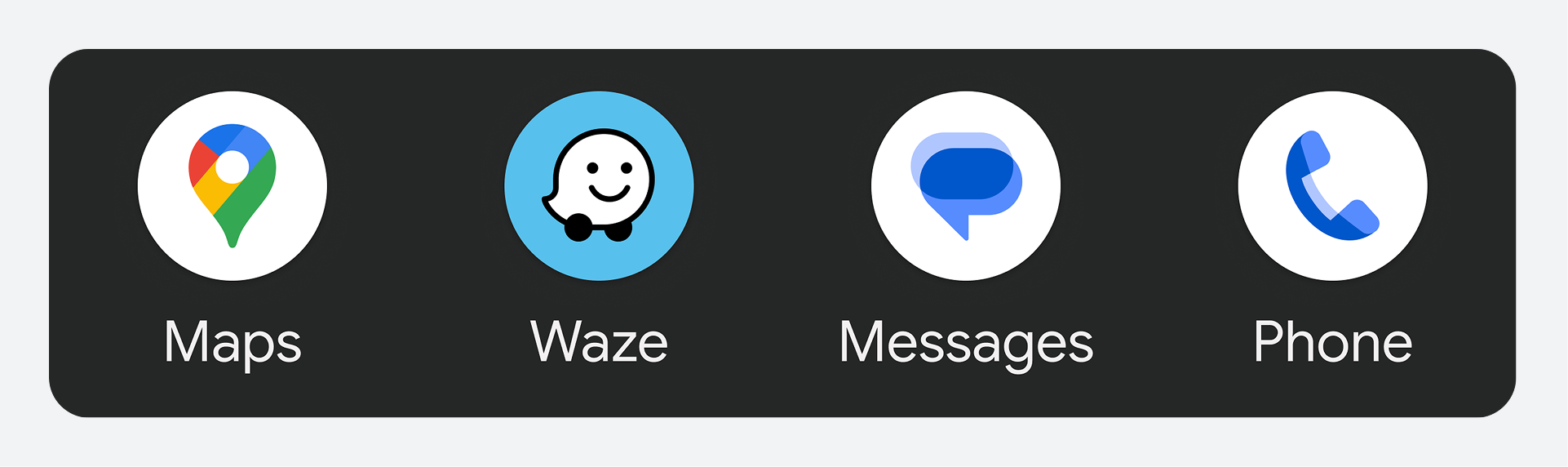
啟動器會顯示使用者與 Android Auto 相容的應用,包括導航、媒體、通訊等。
退出選項
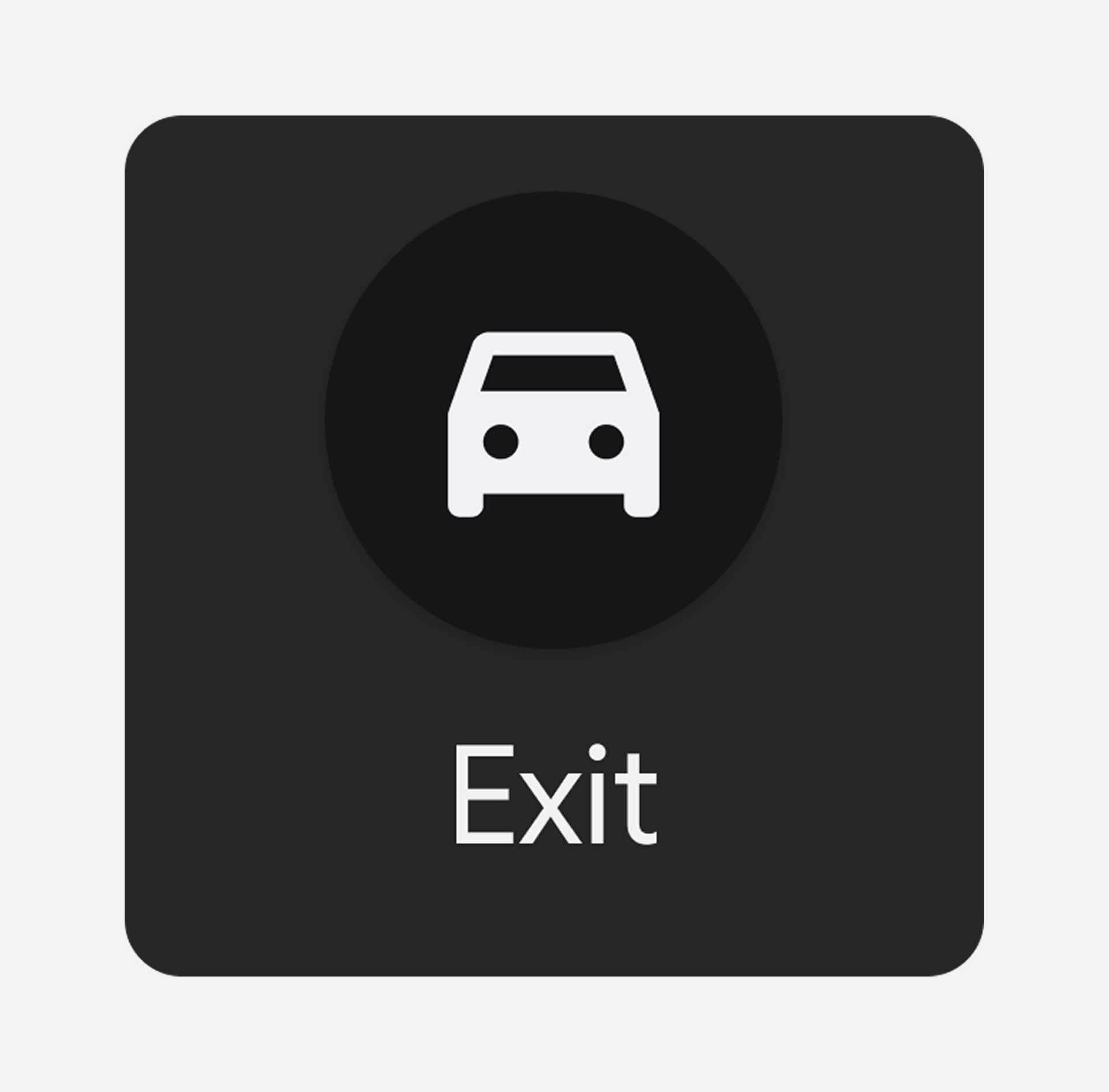
除了顯示應用程式之外,啟動器還會顯示「退出」選項。用戶可以透過此選項退出 Android Auto,返回車載資訊娛樂系統。退出按鈕可以包含汽車製造商的標誌和品牌名稱。
預設版面配置中,「退出」選項顯示在最前面,位於按字母順序排列的應用程式清單之前。如果使用者自訂啟動器,可以將其移動到其他位置。
數位助理操作
已啟用數位助理功能的應用程式會顯示在啟動器中的應用程式清單中。選擇這些圖示即可喚醒數位助理,幫助您完成一些語音互動功能強大的特定任務。
例如,您可以使用助理來發現新聞播客、設定提醒或閱讀天氣資訊。

自訂啟動器
使用者可以透過以下方式自訂啟動器:
- 隱藏某些應用程式和選項
- 更改應用程式的顯示順序
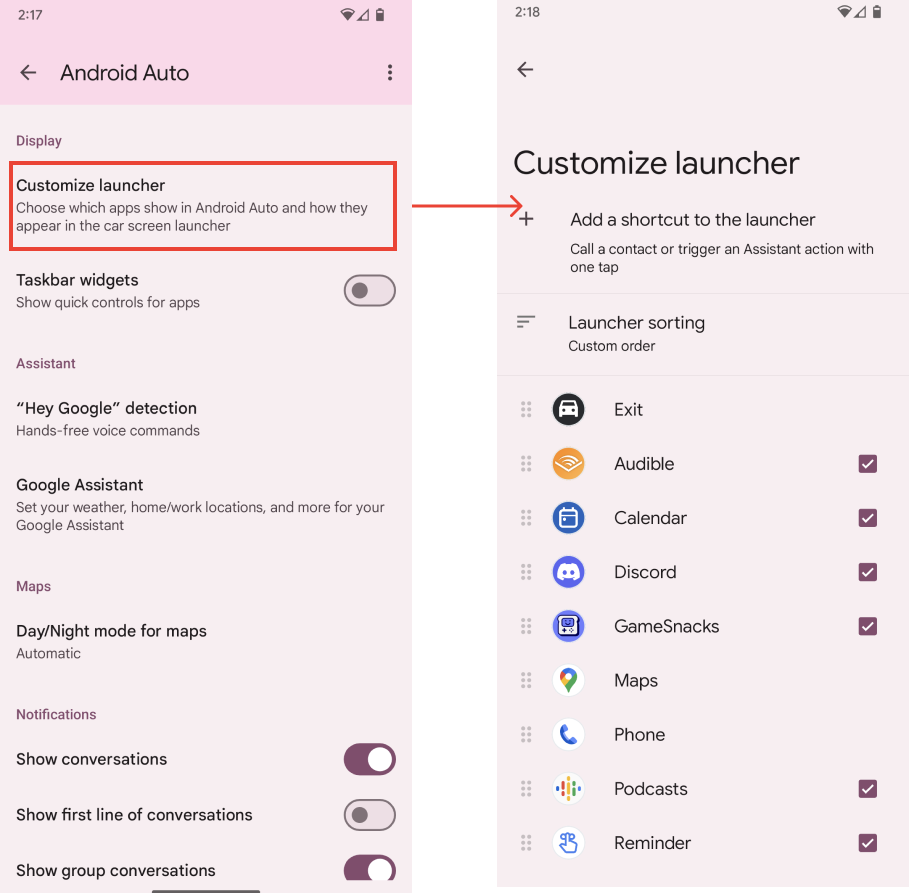
這些自訂操作可在使用者手機的 Android Auto 設定中找到。
訪問自訂設定
若要進入 Android Auto 設定頁面,使用者可以開啟手機上的系統設定應用,然後依序進入「已連線的裝置」>「連線偏好設定」>「Android Auto」 。用戶也可以在設定應用程式中搜尋Android Auto 。
使用者可以透過修改「自訂啟動器」設定來自訂應用程式啟動器。在這裡,用戶可以選擇隱藏應用,或拖曳應用程式名稱來重新排列它們在啟動器中的順序。在此頁面所做的任何更改,都會在使用者登出並重新啟動 Android Auto 後反映在啟動器中。