
Diese Schritte helfen Ihnen zu verstehen, welche Komponenten Sie anpassen können, um auch Nutzer ohne Einwilligung zu unterstützen.
- Passen Sie das Inhaltsmodal an.
- Definieren Sie Ihre Wiedereinstiegspunkte
- Erinnerungen planen
- Legen Sie Zeitpunkt und Frequenz der Zustimmungsaufforderung fest.
- Planen Sie für inaktive Zustände , UI-Elemente und physische Tasten.
Passen Sie das Inhaltsmodal an.
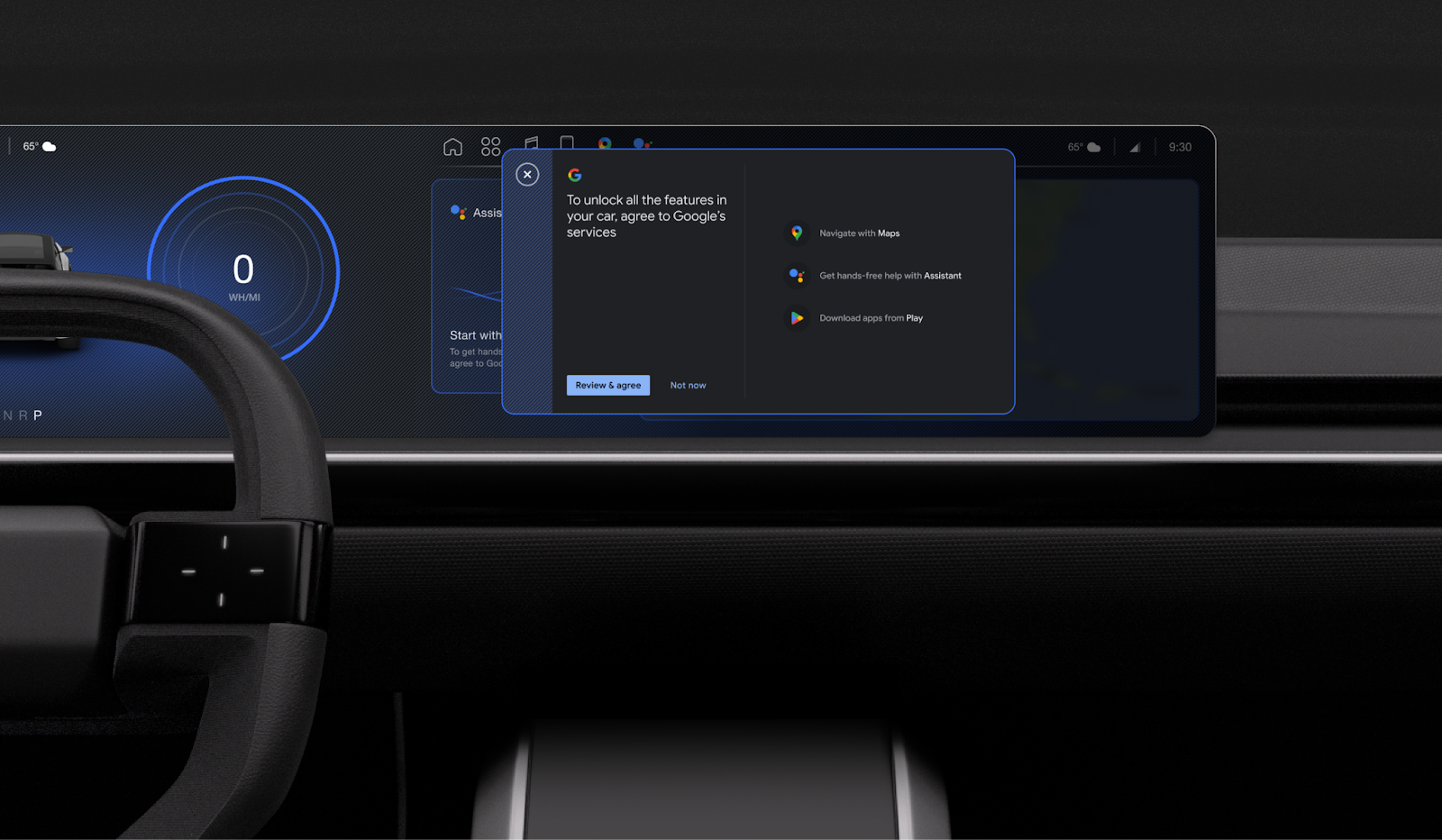
Die Einwilligungsabfrage befindet sich im Inhaltsmodal. Sie können das Inhaltsmodal an Ihr Designsystem anpassen und mithilfe von Erinnerungsbannern und kontextbezogenen Aktionen Einstiegspunkte dafür bereitstellen.
| Anpassbar | Nicht anpassbar |
|---|---|
Die Zustimmungsabfrage wird im Inhaltsmodalfenster angezeigt. Die Seiten sind so gestaltet, dass sie sich automatisch an die Größe und Ausrichtung des Fahrzeugbildschirms anpassen. Sie können Folgendes anpassen:
| Seiteninhalt |
Definieren Sie Ihre Wiedereinstiegspunkte
Um Wiedereinstiegspunkte für die gToS-Eingabeaufforderung bereitzustellen, befolgen Sie diese Schritte:
- Erstellen Sie ein proaktives Erinnerungsbanner (optional): Entwickeln Sie ein dauerhaftes Erinnerungsbanner , das den Nutzern hilft, den Einwilligungsprozess wiederzufinden.
- Überprüfen Sie Ihre inaktiven Zustände : Prüfen Sie Ihre bestehenden Google-Dienst-Touchpoints, identifizieren Sie diejenigen, die deaktiviert sind, bis ein Nutzer zustimmt, und planen Sie, wie Sie diese inaktiven Zustände nutzen können, um die Zustimmungsaufforderung auszulösen.
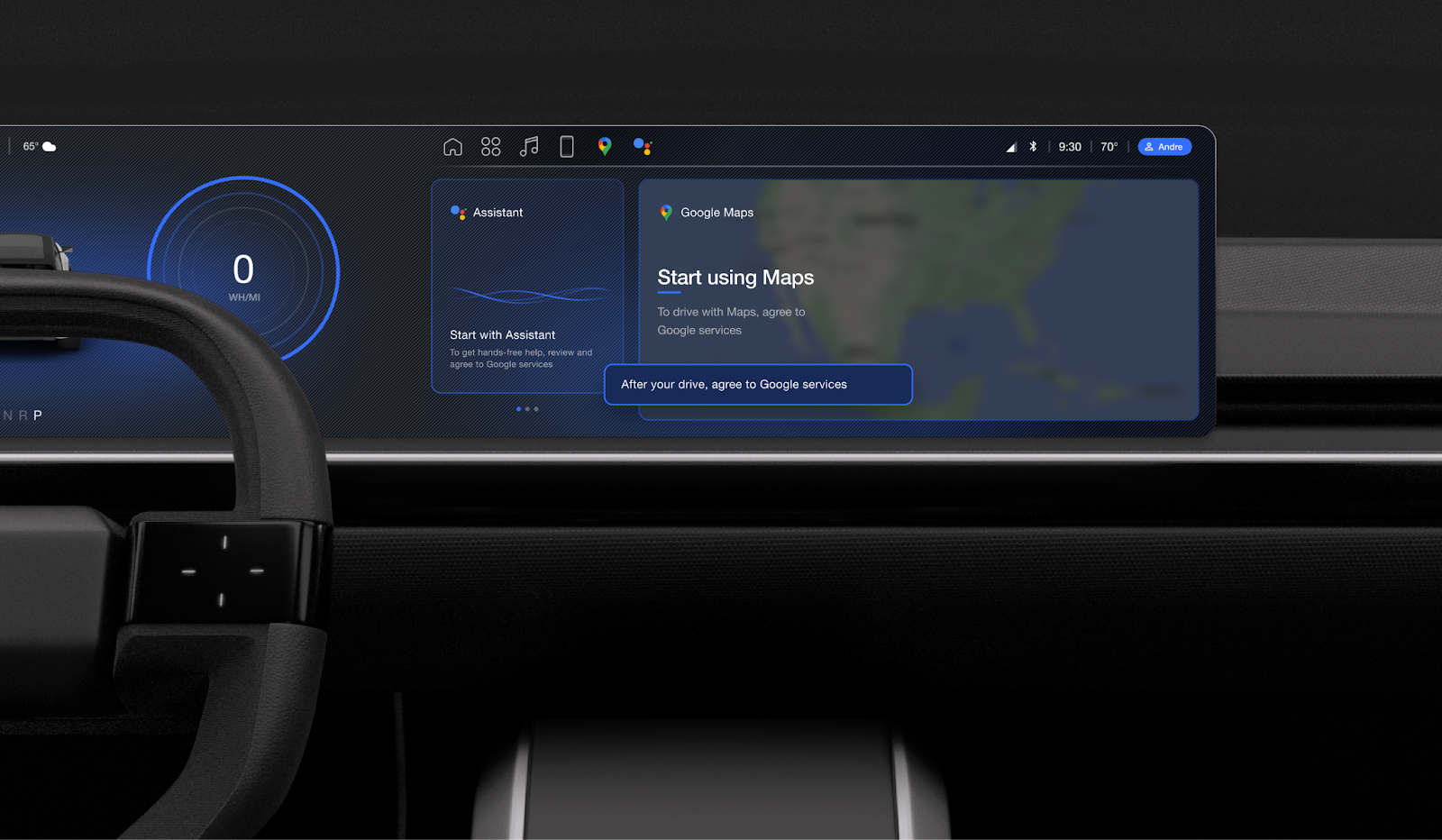
Plane einen Erinnerungstoast (Fahrzustand)
Entscheiden Sie, wie und wann Sie eine Erinnerungsmeldung einblenden, die Nutzer zur Zustimmung zu den gToS auffordert. Halten Sie diese kurz und prägnant, um den Fahrer nicht abzulenken.
| Anpassbar | Nicht anpassbar |
|---|---|
Ein Toast ist dieselbe anpassbare Eigenschaft wie andere Systemkomponenten, d. h. Sie können Folgendes ändern:
| Text: Sie müssen den Standardtext beibehalten, es sei denn, es gibt einen triftigen Grund, ihn zu ändern. |
Planen Sie ein Erinnerungsbanner
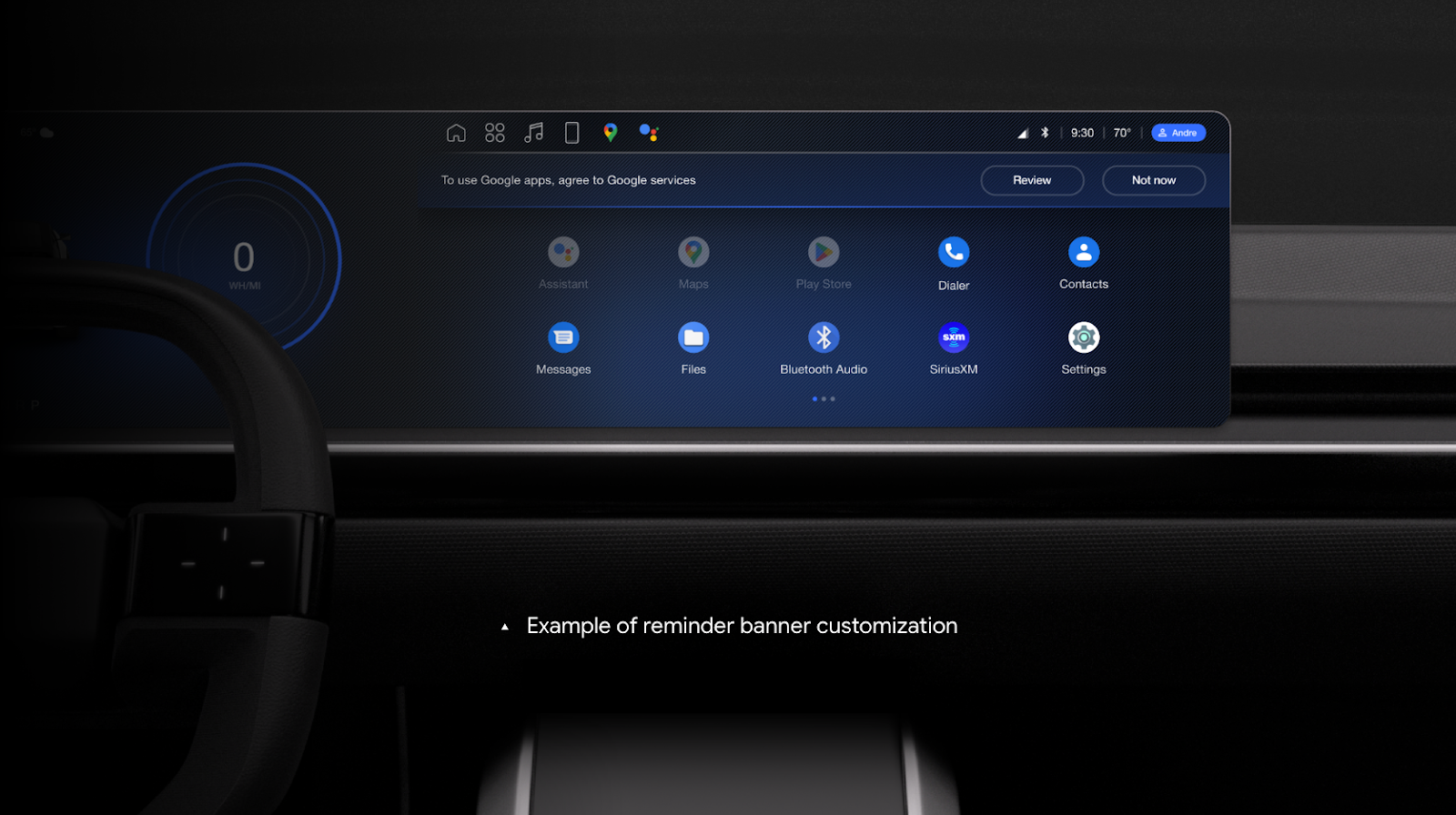
Sie können ein Banner einblenden, das Nutzer an die Zustimmung zu den Nutzungsbedingungen erinnert. Achten Sie beim Gestalten dieses Banners darauf, dass es keine Apps überlagert und am oberen oder unteren Bildschirmrand verankert wird.
Standardmäßig wird das Erinnerungsbanner jedes Mal ausgelöst, wenn ein Benutzer das Auto neu startet. Sie können dieses Verhalten an Ihre Vorlieben anpassen.
| Anpassbar | Nicht anpassbar |
|---|---|
Ein Banner verfügt über die gleichen anpassbaren Eigenschaften wie andere Systemkomponenten, d. h. Sie können Folgendes ändern:
| Text: Sie müssen den Standardtext beibehalten, es sei denn, es gibt einen triftigen Grund, ihn zu ändern. |
Legen Sie Zeitpunkt und Frequenz der Zustimmungsaufforderung fest.
Standardmäßig erscheint die Zustimmungsabfrage zu Beginn jeder Fahrt. Sie können die Häufigkeit ändern und sollten die Abfrage zu einem geeigneten und passenden Zeitpunkt anzeigen.
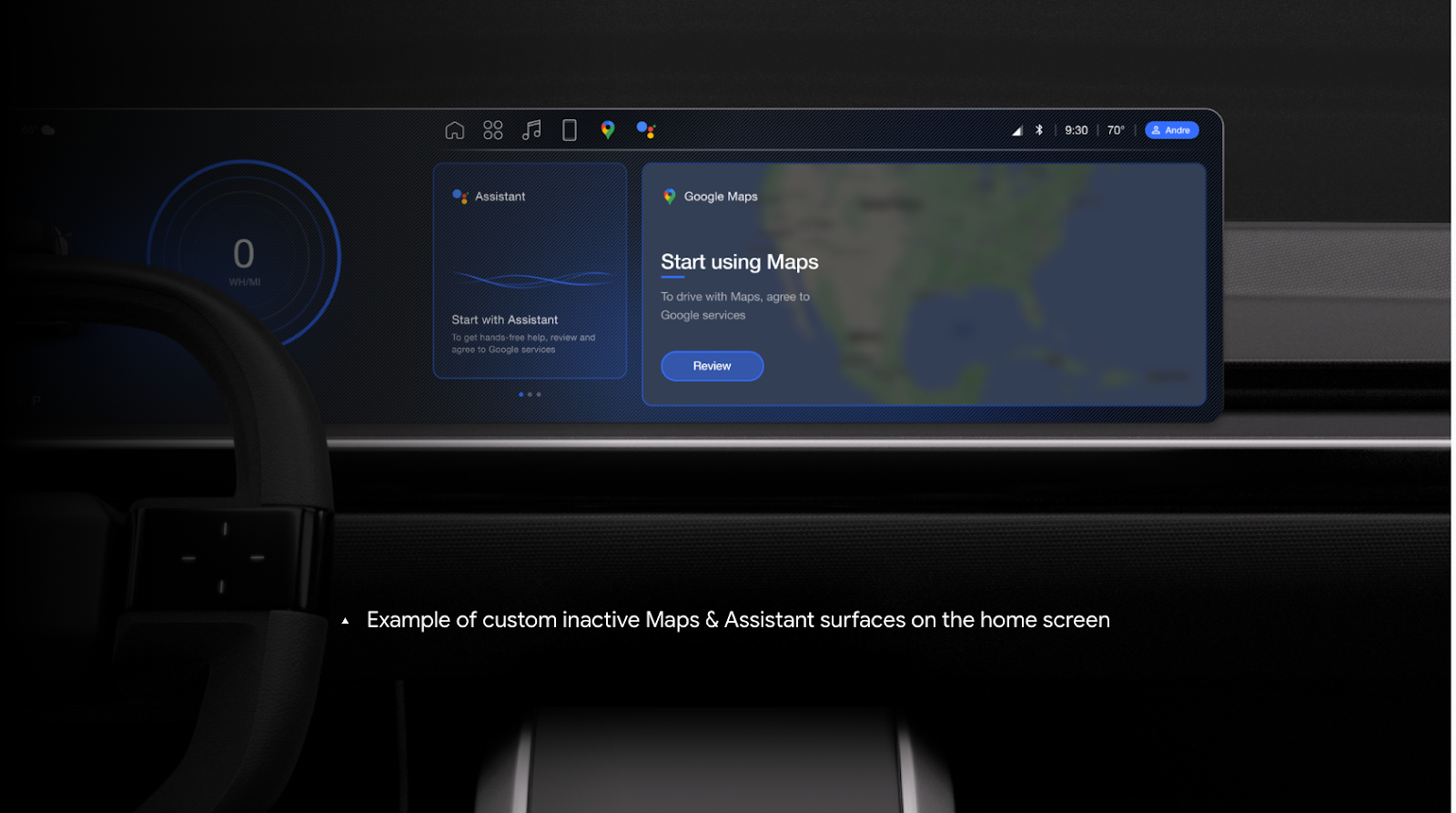
Inaktive Zustände entwerfen
Lehnt ein Nutzer die erste Zustimmungsabfrage ab, gelangt er auf die Startseite, wo die Google-Dienste nicht verfügbar sind. In diesem Fall sollte eine Karte, beispielsweise mit Maps, verwendet werden, um den Nutzer darüber zu informieren, dass die Dienste noch nicht verfügbar sind, und eine Handlungsaufforderung eingeblendet werden, die die Nutzungsbedingungen erneut auslöst.
Schritte:
- Überprüfen Sie Ihre inaktiven Zustände : Prüfen Sie Ihre bestehenden Google-Dienst-Touchpoints, identifizieren Sie diejenigen, die deaktiviert sind, bis ein Nutzer zustimmt, und planen Sie, wie Sie diese inaktiven Zustände nutzen können, um die Zustimmungsaufforderung auszulösen.
- Gestaltung inaktiver Zustände: Legen Sie fest, wie inaktive Google-Dienste dargestellt werden und wie Nutzer zur Einwilligung aufgefordert werden, einschließlich:
- Gestalten Sie inaktive Karten (wie Karten und Gemini) für Ihren Startbildschirm
- Inaktive App-Icons entwerfen
- Plan inaktive Einstellungen
- Plan inaktive physische Eingaben
| Anpassbar | Nicht anpassbar |
|---|---|
| Text: Wenn Sie eine Meldung zum inaktiven Zustand einfügen, müssen Sie den Standardtext verwenden, es sei denn, Sie haben einen triftigen Grund, ihn zu ändern. |
Planen Sie inaktive App-Symbole
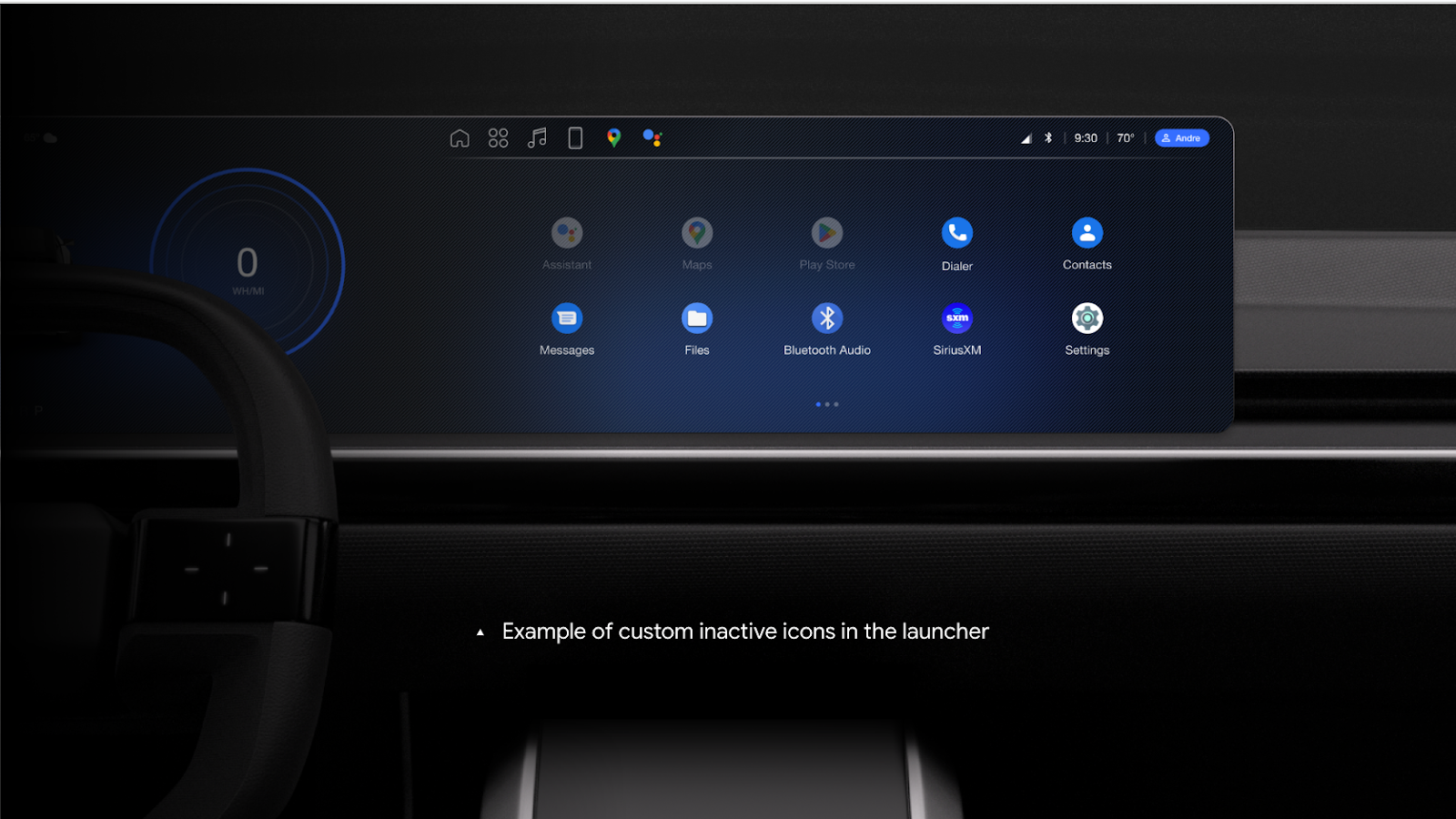
Für Nutzer ohne Zustimmung sind Google-Apps nicht verfügbar. Zeigen Sie diese Apps im App-Launcher als inaktiv an und stellen Sie sicher, dass die Nutzungsbedingungen für Nutzer, die darauf tippen, geöffnet werden.
| Anpassbar | Nicht anpassbar |
|---|---|
|
Plan inaktive Einstellungen
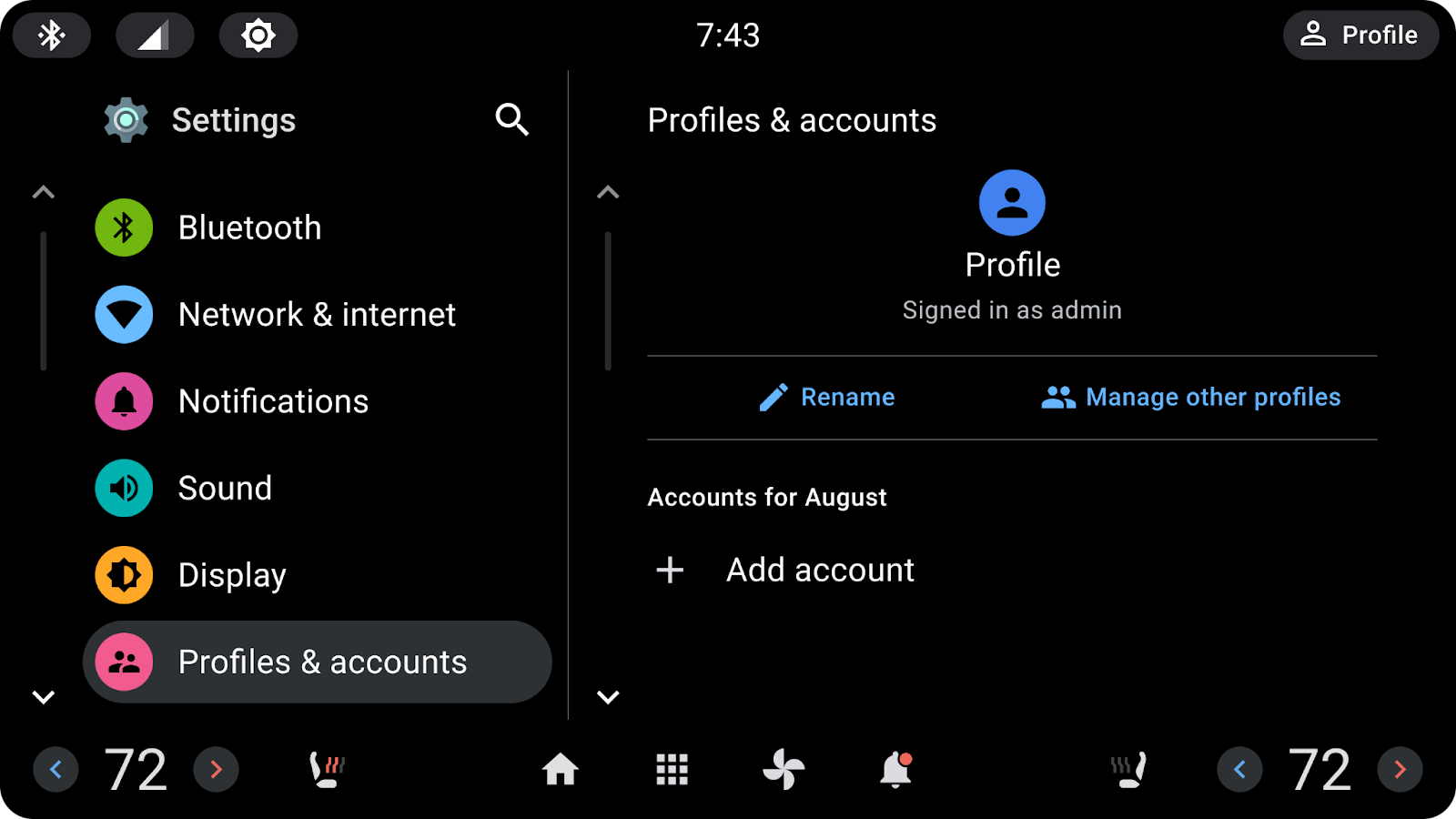
Während Nutzer ohne Zustimmung alle Einstellungen sehen können, lösen Google-Kontoeinstellungen wie die Google-Anmeldung die Nutzungsbedingungen aus. Sie sollten vermeiden, diese Einstellungen inaktiv zu behandeln.
| Anpassbar | Nicht anpassbar |
|---|---|
Sie können alle Aspekte der Einstellungen individuell anpassen. |
Planen Sie inaktive physische Tasten
Eingabetasten, die Gemini aktivieren, wie beispielsweise die Sprechtaste am Lenkrad, lösen ebenfalls gToS aus. Alternativ können Sie Benutzer auch per Sprach- oder Audioeingabe zum gToS-Ablauf leiten.
| Anpassbar | Nicht anpassbar |
|---|---|
Jede Eingabetaste an der Hardware sollte die Zustimmungsabfrage auslösen. |