
Bu adımlar, izinsiz kullanıcıları desteklemek için hangi bileşenleri özelleştirebileceğinizi anlamanıza yardımcı olur.
- İçerik modalını özelleştirin
- Yeniden giriş noktalarınızı belirleyin.
- Plan hatırlatıcıları
- Onay isteminin zamanlamasını ve sıklığını belirleyin.
- Etkin olmayan durumlar , kullanıcı arayüzü öğeleri ve fiziksel düğmeler için planlama.
İçerik modalını özelleştirin
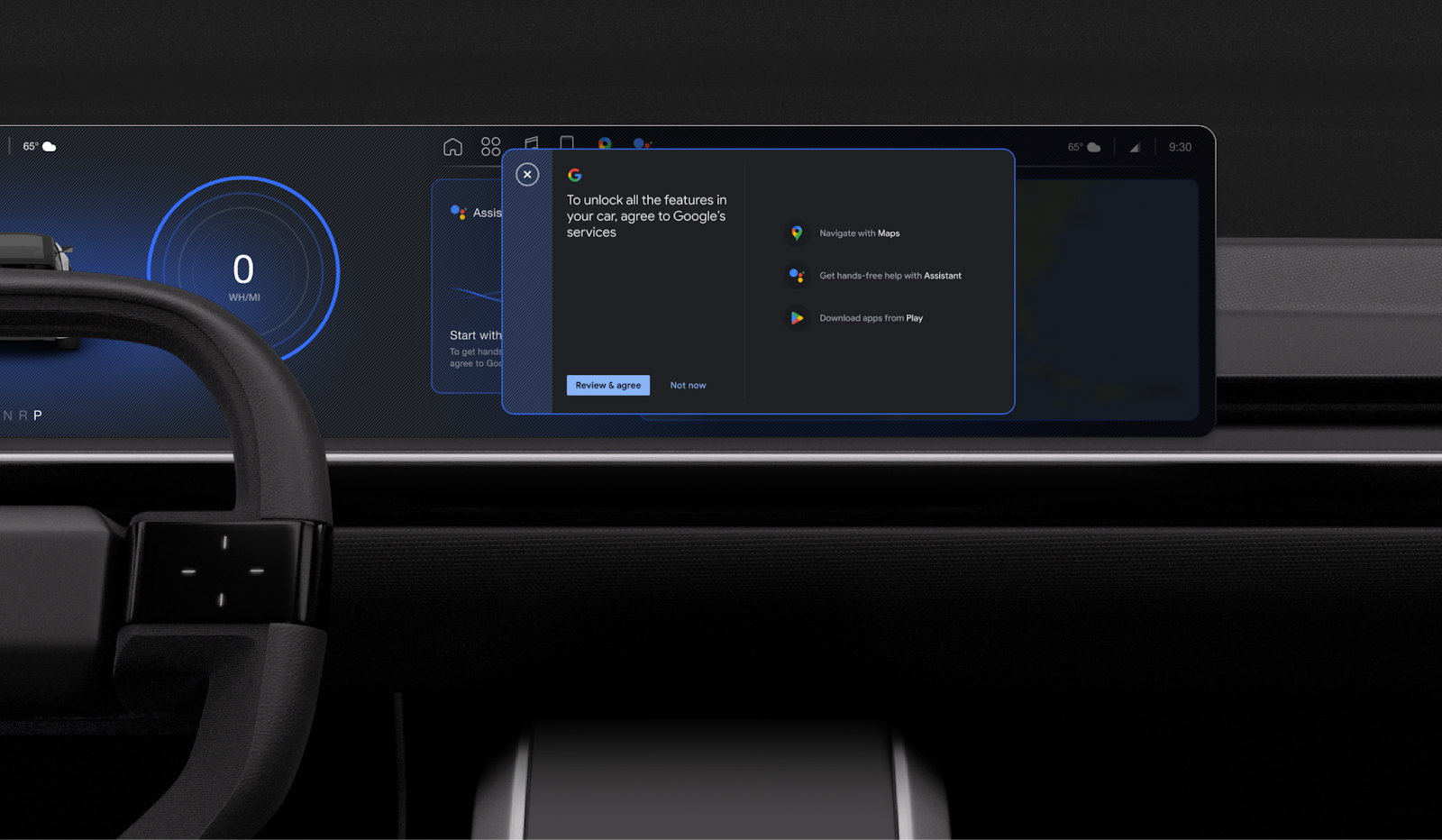
Onay istemi içerik modalında yer almaktadır. İçerik modalını tasarım sisteminize uyacak şekilde özelleştirebilir ve hem hatırlatma banner'ları hem de bağlamsal eylemler kullanarak giriş noktaları sağlayabilirsiniz.
| Özelleştirilebilir | Özelleştirilemez |
|---|---|
Onay istemi içerik modal çerçevesinde gösterilir. Sayfalar, araç ekranının boyutuna ve yönüne otomatik olarak uyum sağlayacak şekilde tasarlanmıştır. Özelleştirebilirsiniz:
| Sayfa içeriği |
Yeniden giriş noktalarınızı belirleyin.
gToS komut istemine yeniden giriş noktaları sağlamak için şu adımları izleyin:
- Proaktif bir hatırlatma afişi oluşturun (isteğe bağlı): Kullanıcıların onay sürecini yeniden keşfetmelerine yardımcı olacak kalıcı bir hatırlatma afişi geliştirin.
- Devre dışı bırakılmış durumlarınızı denetleyin: Mevcut Google hizmetleri temas noktalarınızı gözden geçirin, kullanıcı onay verene kadar kapalı olanları belirleyin ve bu devre dışı bırakılmış durumları onay istemini tetiklemek için nasıl kullanacağınızı planlayın.
Sürüş sırasında hatırlatıcı bir kadeh kaldırma planı yapın.
Kullanıcılara gToS'u kabul etmeleri gerektiğini hatırlatan bir bildirim mesajını nasıl ve ne zaman ekleyeceğinize karar verin. Sürücünün dikkatini dağıtmamak için kısa ve eyleme yönelik olmasına özen gösterin.
| Özelleştirilebilir | Özelleştirilemez |
|---|---|
Bildirim mesajı (toast), diğer sistem bileşenleri gibi özelleştirilebilir bir özelliktir; yani şunları değiştirebilirsiniz:
| Metin: Değiştirmeniz için geçerli bir neden olmadığı sürece varsayılan metni kullanmalısınız. |
Hatırlatma afişi planlayın
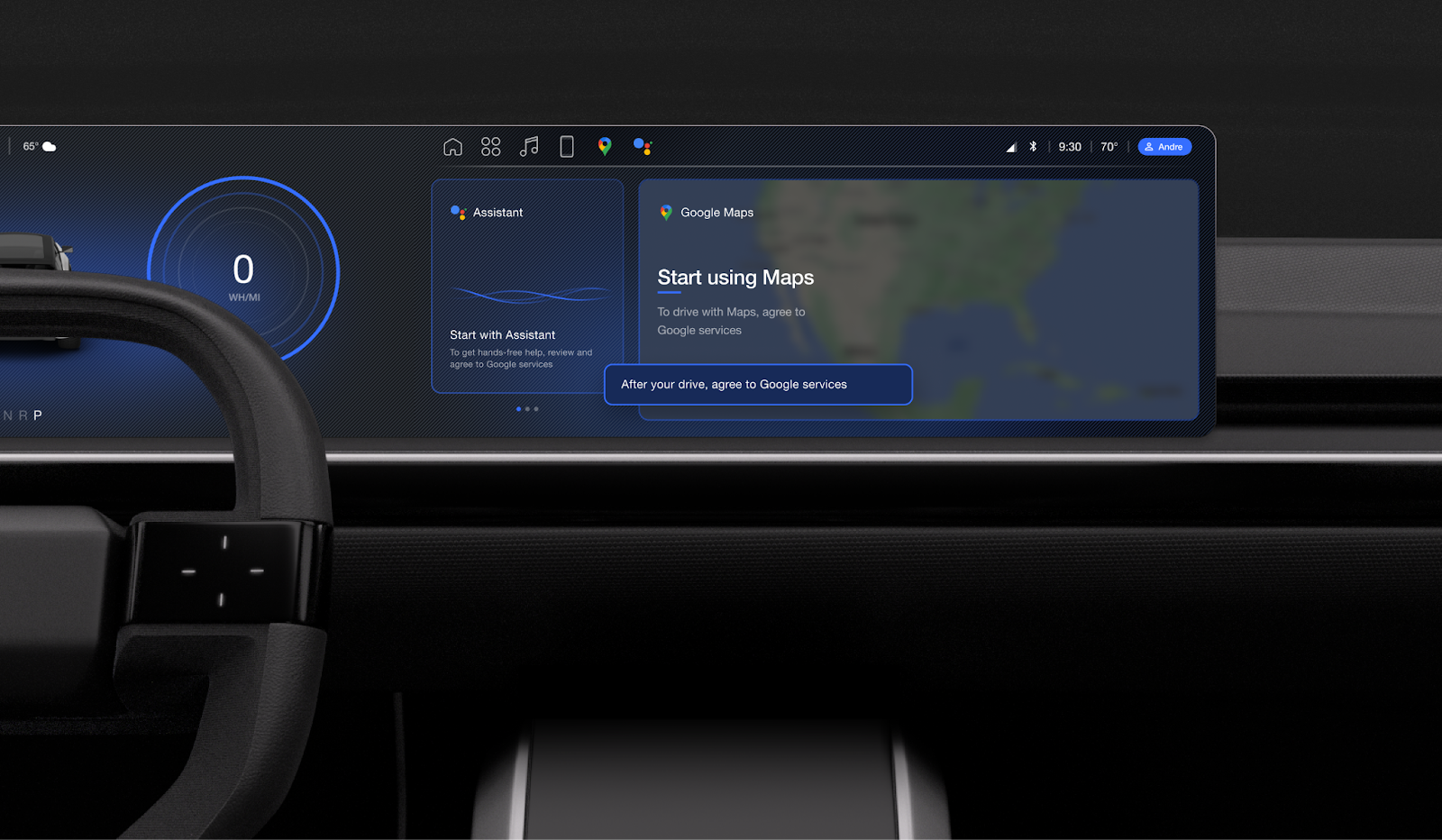
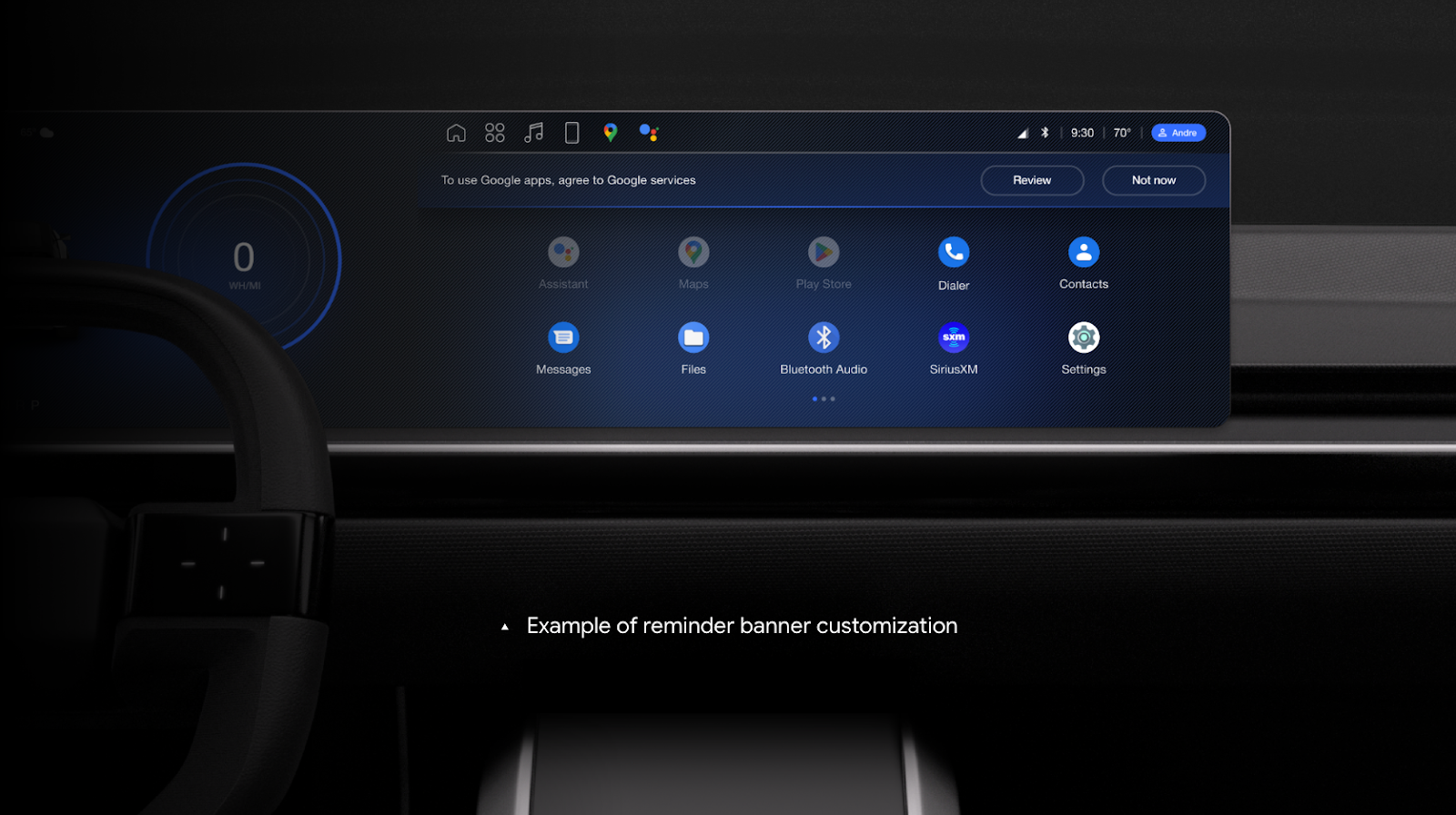
Kullanıcılara gToS'u kabul etmelerini hatırlatan bir banner göstermeyi seçebilirsiniz. Bu banner'ı tasarlarken, herhangi bir uygulamanın üzerine binmemesine ve ekranın üst veya alt kısmına sabitlenmesine dikkat edin.
Varsayılan olarak, hatırlatma banner'ı kullanıcı aracı her yeniden başlattığında tetiklenir ve bu davranışı tercihlerinize göre özelleştirebilirsiniz.
| Özelleştirilebilir | Özelleştirilemez |
|---|---|
Banner, diğer sistem bileşenleri gibi özelleştirilebilir bir özelliktir; yani şunları değiştirebilirsiniz:
| Metin: Değiştirmeniz için geçerli bir neden olmadığı sürece varsayılan metni kullanmalısınız. |
Onay isteminin zamanlamasını ve sıklığını belirleyin.
Varsayılan olarak, onay istemi her sürüşün başında görünür. Bu sıklığı değiştirebilir ve istemi güvenli ve faydalı bir anda göstermeyi planlayabilirsiniz.
Tasarımda pasif durumlar
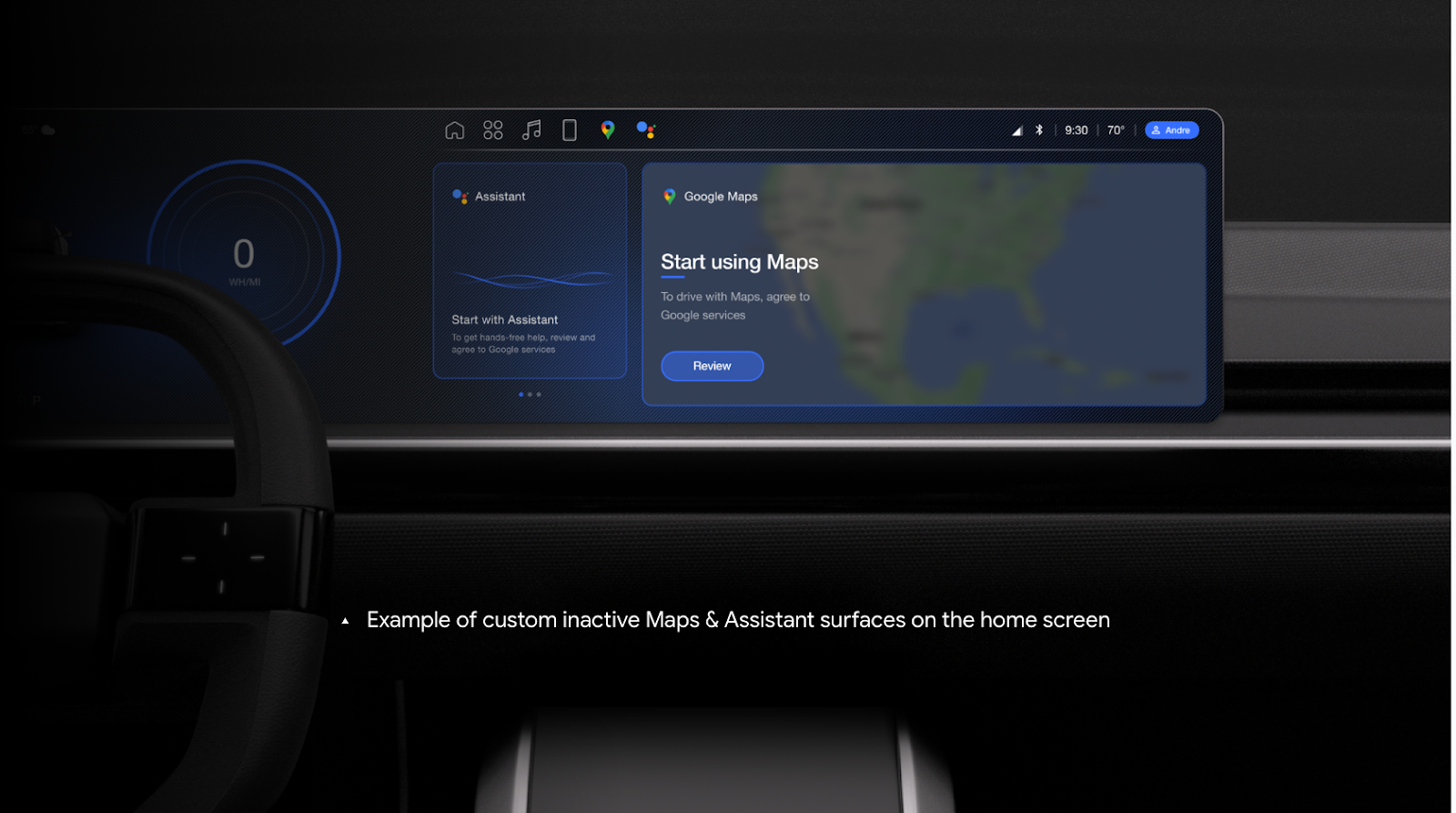
Kullanıcı ilk onay istemini reddederse, Google hizmetlerinin kullanılamadığı ana sayfaya yönlendirilir. Bu durumda, kullanıcılara hizmetlerin kullanıma hazır olmadığını bildirmek ve Google Hizmetlerini yeniden tetikleyen bir eylem çağrısı sunmak için Haritalar gibi bir kart kullanın.
Adımlar:
- Devre dışı bırakılmış durumlarınızı denetleyin: Mevcut Google hizmetleri temas noktalarınızı gözden geçirin, kullanıcı onay verene kadar kapalı olanları belirleyin ve bu devre dışı bırakılmış durumları onay istemini tetiklemek için nasıl kullanacağınızı planlayın.
- Etkin olmayan durumları tasarlayın: Etkin olmayan Google hizmetlerinin nasıl sunulacağına ve kullanıcıların onay akışını tetiklemeleri için nasıl bir yol izlenmesi gerektiğine karar verin, bunlar şunları içerebilir:
- Ana ekranınız için (Haritalar ve İkizler gibi) etkin olmayan kartlar tasarlayın.
- Etkin olmayan uygulama simgelerini tasarlayın
- Plan devre dışı ayarları
- Planlanmamış fiziksel girdiler
| Özelleştirilebilir | Özelleştirilemez |
|---|---|
| Metin: Etkin olmayan durumla ilgili bir mesaj ekliyorsanız, değiştirmeniz için geçerli bir nedeniniz olmadığı sürece varsayılan metni kullanmalısınız. |
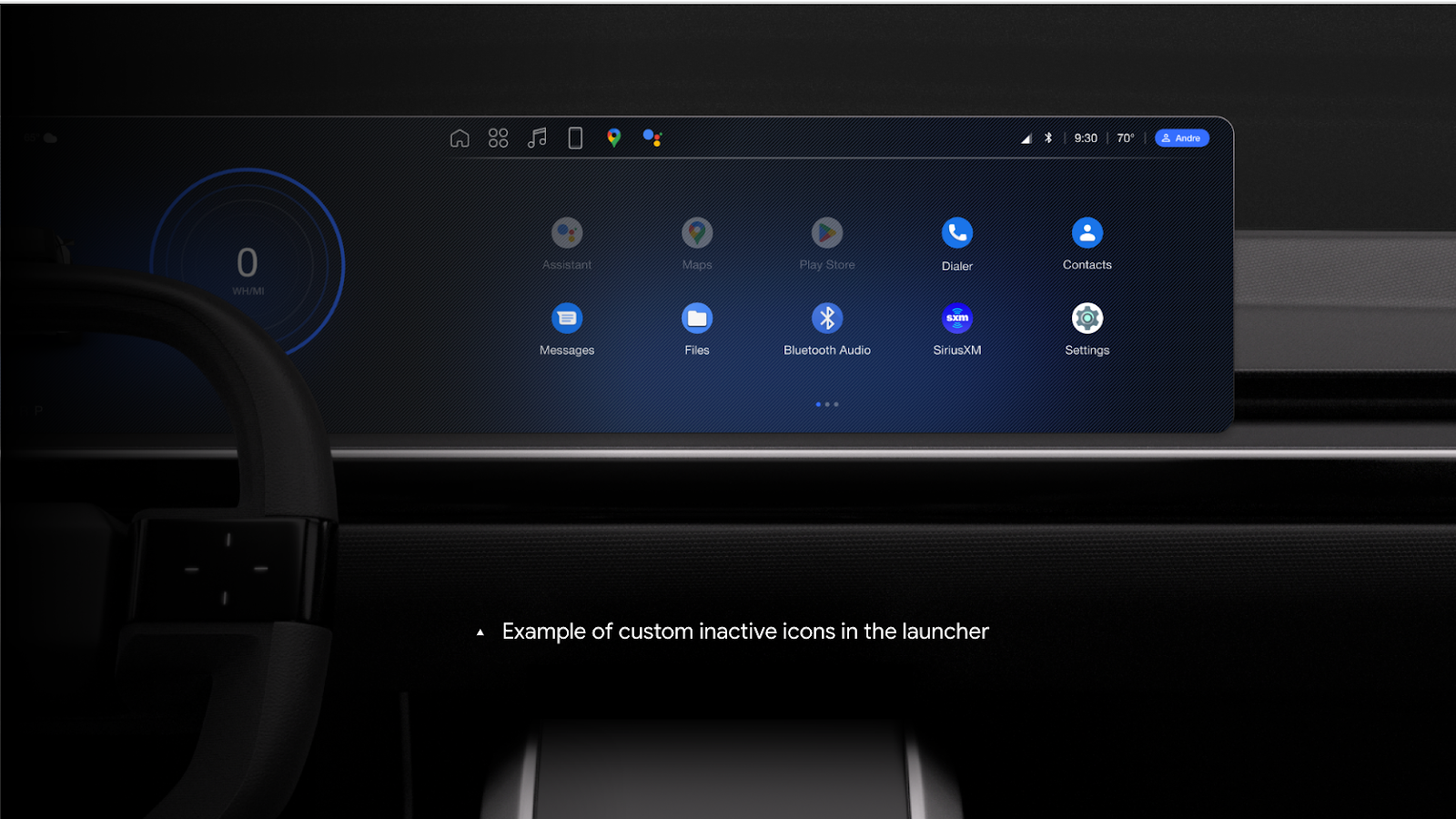
Plan devre dışı uygulama simgeleri
Onay vermemiş kullanıcılar için Google uygulamaları kullanılamayacaktır. Bu uygulamaları uygulama başlatıcısında etkin olmayan uygulamalar olarak gösterin ve bunlara dokunan kullanıcılar için gToS onayının açıldığını doğrulayın.
| Özelleştirilebilir | Özelleştirilemez |
|---|---|
|
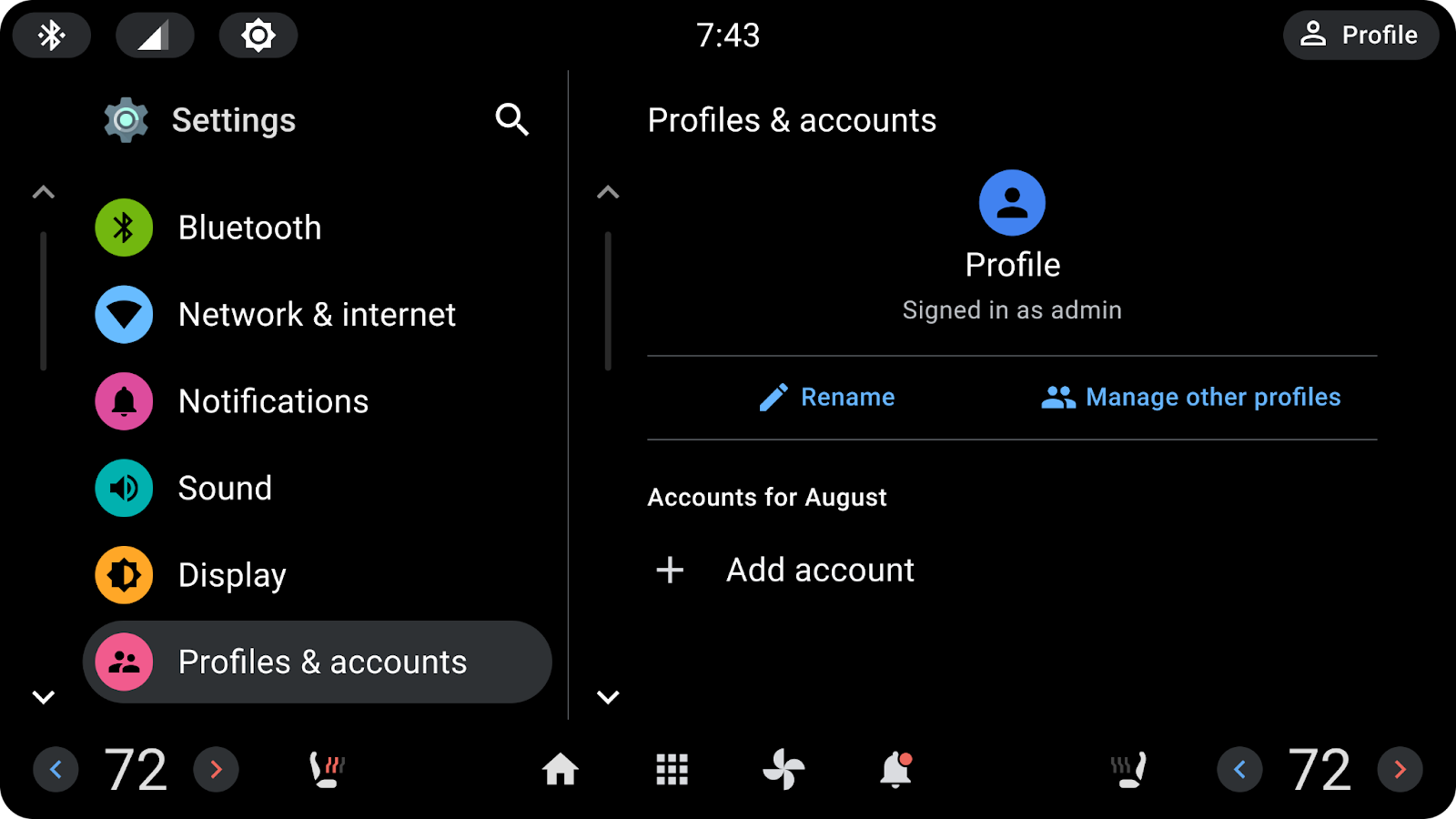
Plan devre dışı ayarları
Onay vermeyen kullanıcılar tüm ayarları görebilirken, Google oturum açma gibi Google Hesabı ayarları gToS'u tetikler. Bu ayarlara herhangi bir pasif işlem uygulamaktan kaçınmalısınız.
| Özelleştirilebilir | Özelleştirilemez |
|---|---|
Ayarların tüm yönlerini özelleştirebilirsiniz. |
Plan devre dışı bırakılmış fiziksel düğmeler
Direksiyon simidindeki bas-konuş düğmesi gibi Gemini'yi etkinleştiren giriş düğmeleri aynı zamanda gToS'u da tetikler. Kullanıcıları gToS akışına yönlendirmek için ses veya sesli komut kullanmayı da düşünebilirsiniz.
| Özelleştirilebilir | Özelleştirilemez |
|---|---|
Herhangi bir donanım giriş düğmesi, onay istemini tetiklemelidir. |