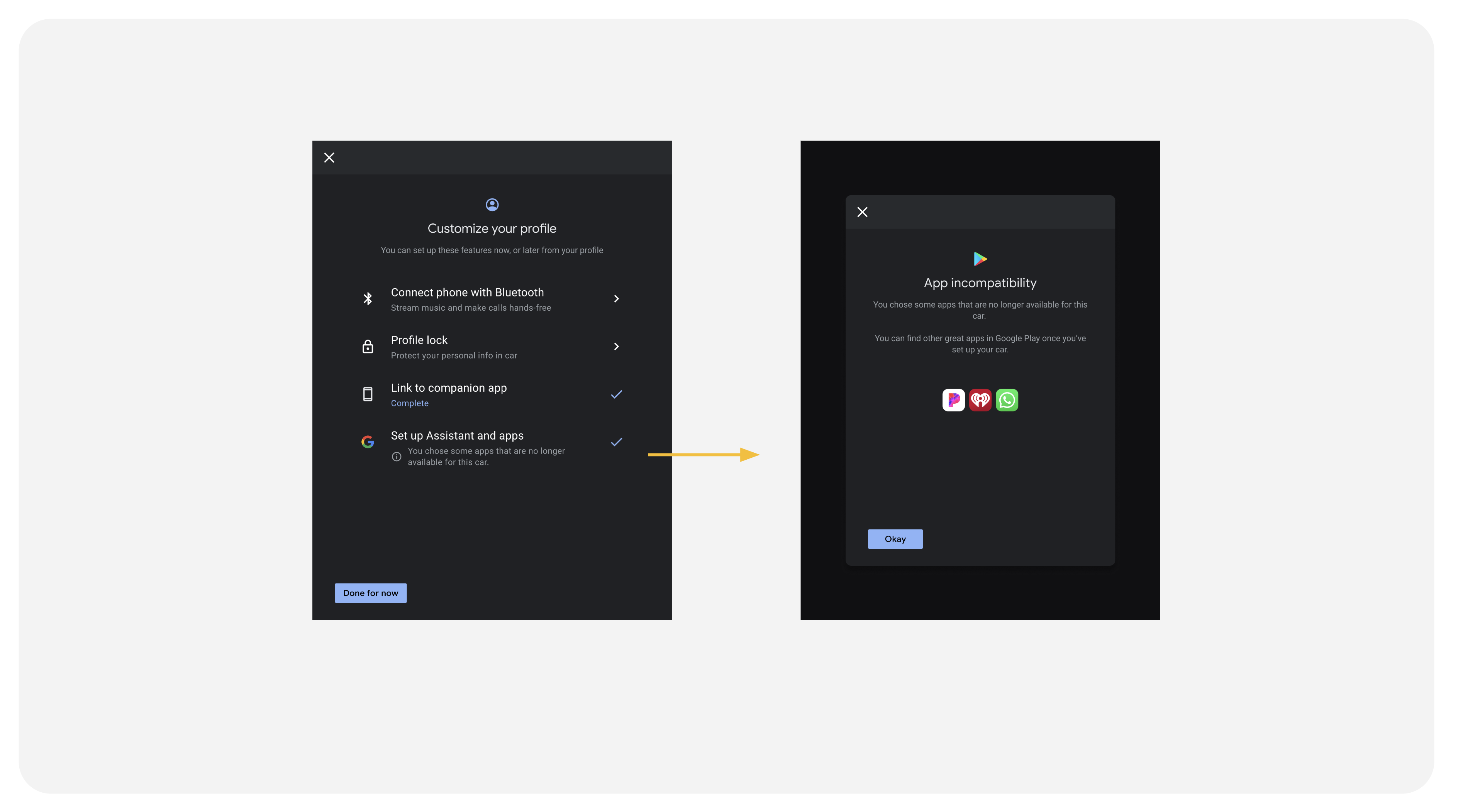
이 단계들을 통해 원격 설정 및 휴대폰에서 차량으로의 계정 이전을 지원하기 위해 어떤 화면을 만들고 맞춤 설정해야 하는지 이해할 수 있습니다.
원격 Google 내장 설정 기능을 워크플로에 통합할 때는 다음 단계를 따르세요.
- 앱에 진입점을 만드세요
- 차량용 랜딩 페이지를 디자인하세요
- QR 코드 스캔을 지원합니다.
- 로딩 화면을 디자인하세요
- 흐름을 완료하고 사용자의 주의를 다른 곳으로 돌리세요.
- 업데이트 진입점
- 호환되지 않는 앱을 식별합니다.
여기에 제시된 모범 사례 외에도 일반적인 UX 요구 사항 전체 목록을 참조하십시오.
역할 및 책임
원격 설정 흐름을 설계하는 데 있어 귀하와 Google 모두 중요한 역할을 합니다. 역할 분담은 다음과 같습니다.
| 당신의 역할 | 구글의 역할 |
|---|---|
원활한 통합을 보장하기 위해 귀하는 다음 사항을 책임져야 합니다.
| 사용자의 원격 설정을 지원하기 위해 Google은 다음을 담당합니다.
|
앱에 진입점을 만드세요
여러 플랫폼에서 Google 기본 제공 원격 설정에 대한 진입점을 만들 수 있습니다. 진입점을 설계할 때는 다음 설계 원칙을 고려하세요.
- 선제적으로 대응하세요: 마케팅 자료, 대리점 안내, 차량 내 설정 등 다양한 방법을 통해 앱의 원격 설정 기능에 대해 사용자에게 적극적으로 알리세요.
- 검색 용이성 향상: 사용자가 Google 원격 설정 기능을 쉽게 찾을 수 있도록 하나 이상의 직관적인 진입점을 통합하는 것을 고려해 보세요. 다음과 같은 옵션들이 효과적일 수 있습니다.
- 앱 온보딩 프로세스의 일부
- 최초 사용 시 알림 메시지
- 앱 홈 페이지 또는 설정의 옵션
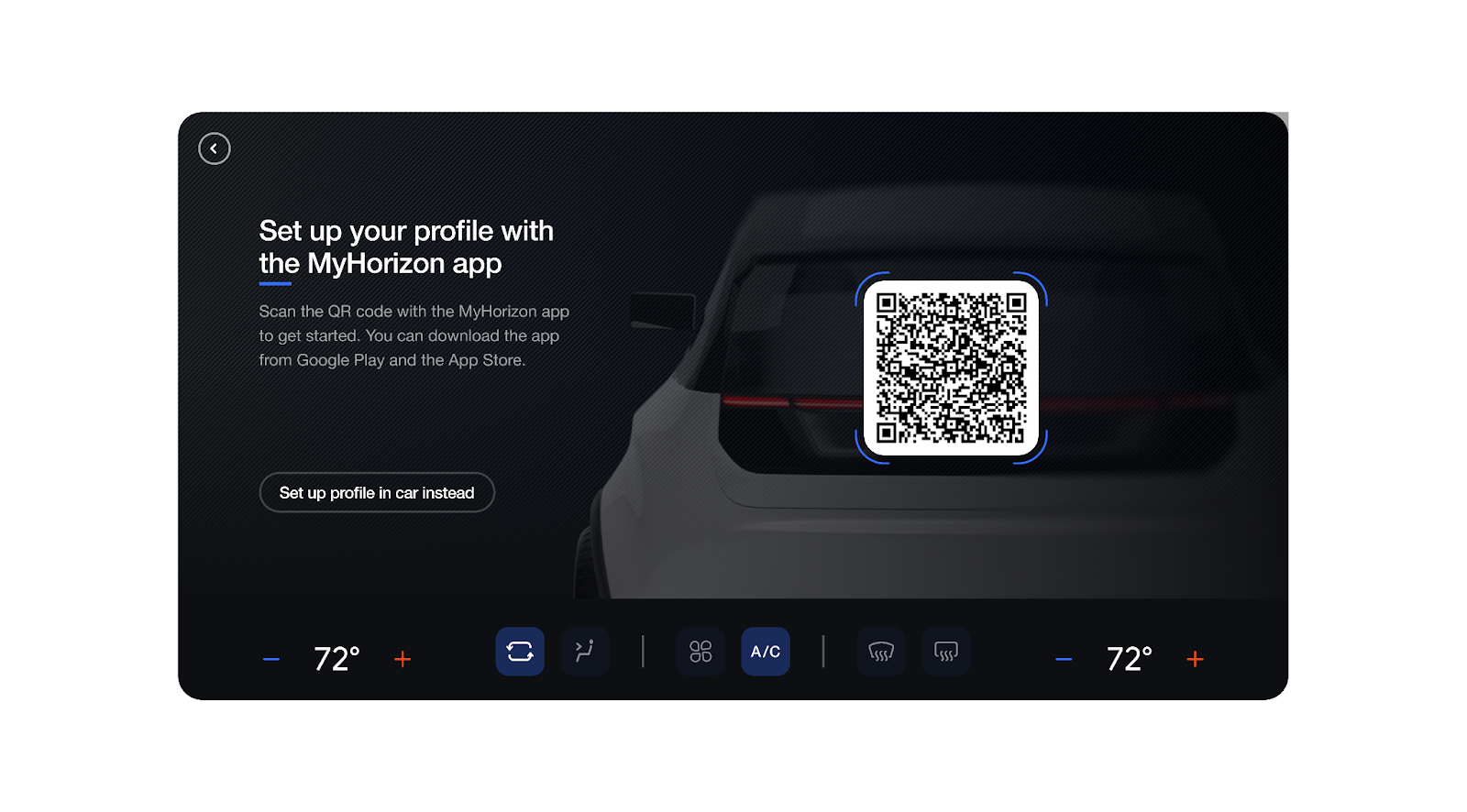
차량용 랜딩 페이지를 디자인하세요
원격 설정을 완료했더라도, 사용자가 처음으로 차량에 다가갈 때는 다소 불안감을 느낄 수 있습니다.
사용자가 계좌 이체를 완료하기 위해 해야 할 일을 명확하게 전달하는 강력한 랜딩 페이지를 개발하여 원활한 전환을 이루세요.
랜딩 페이지에서 사용자는 전화 또는 차량 화면을 통해 설정을 완료할 수 있습니다. 랜딩 페이지는 원격 설정을 해본 사용자와 해본 적이 없는 사용자 모두를 지원해야 하므로 두 가지 사용 사례를 모두 지원할 수 있도록 설계해야 합니다.
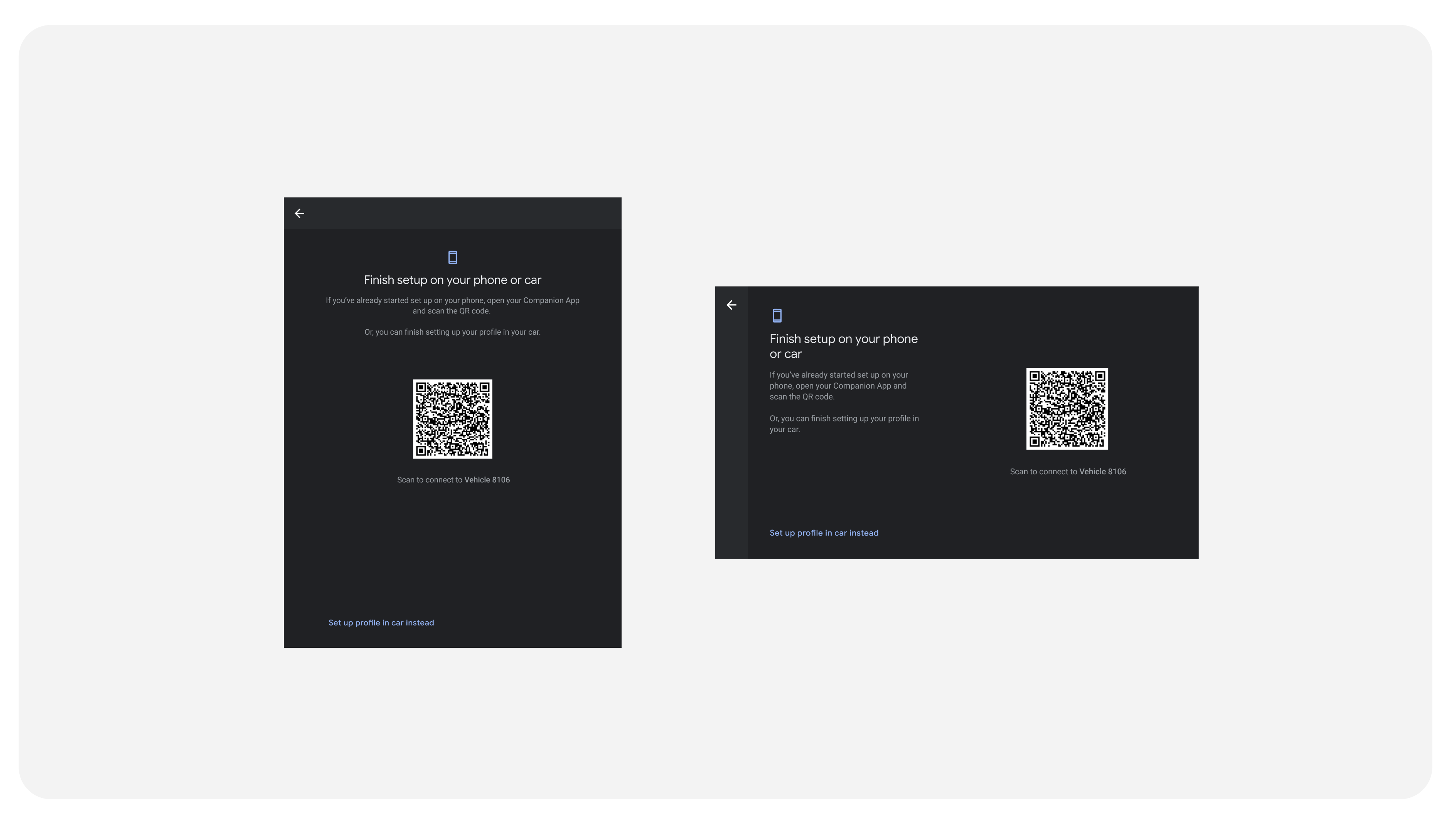
QR 코드 스캔을 지원합니다.
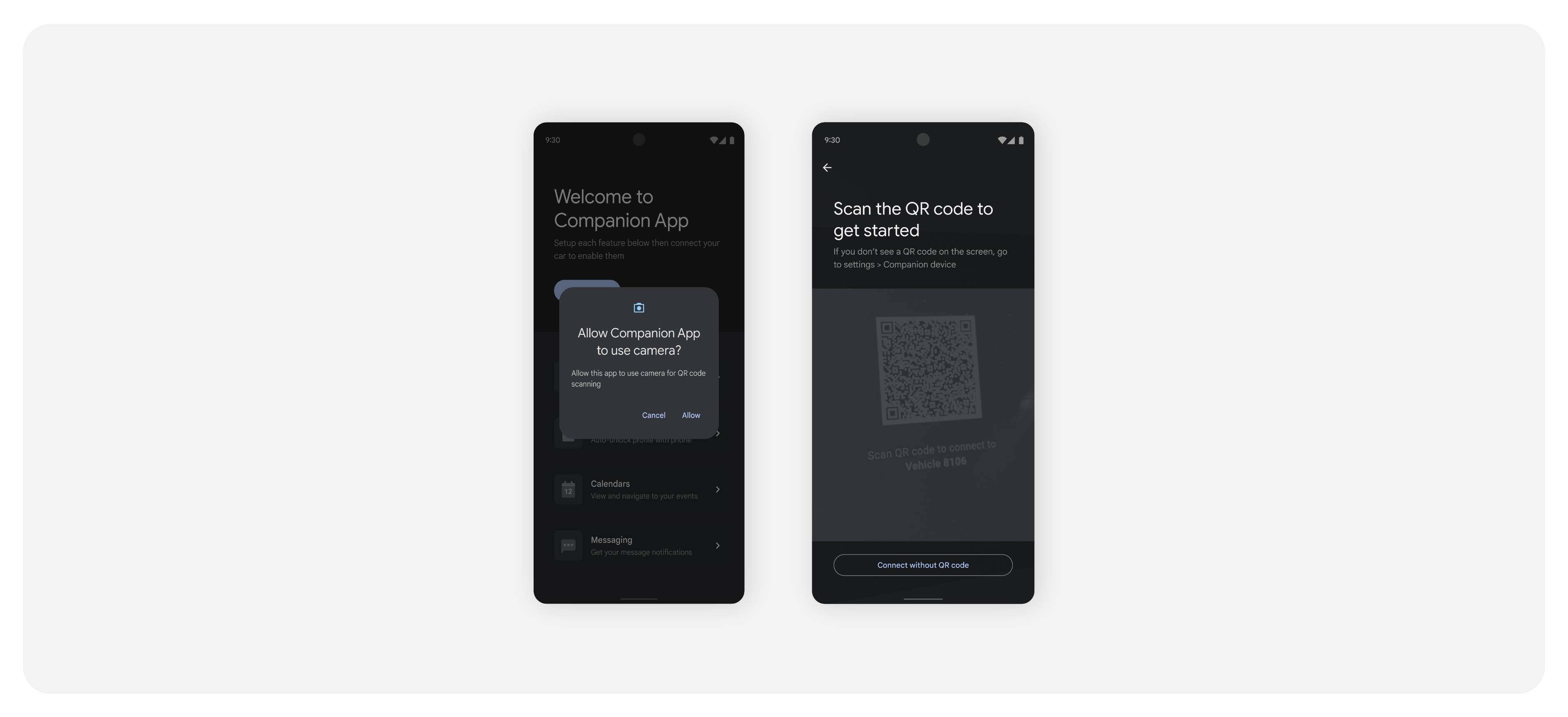
사용자가 차량 화면에서 휴대폰 화면으로 전환하는 방법을 잘 모를 수 있으므로, 사용자가 쉽게 전환할 수 있도록 명확하고 간편한 QR 스캔 흐름을 만드는 것이 중요합니다.
카메라 접근 및 스캔을 포함하여 익숙한 패턴을 기반으로 QR 스캔 흐름을 구현하십시오.
로딩 화면을 디자인하세요
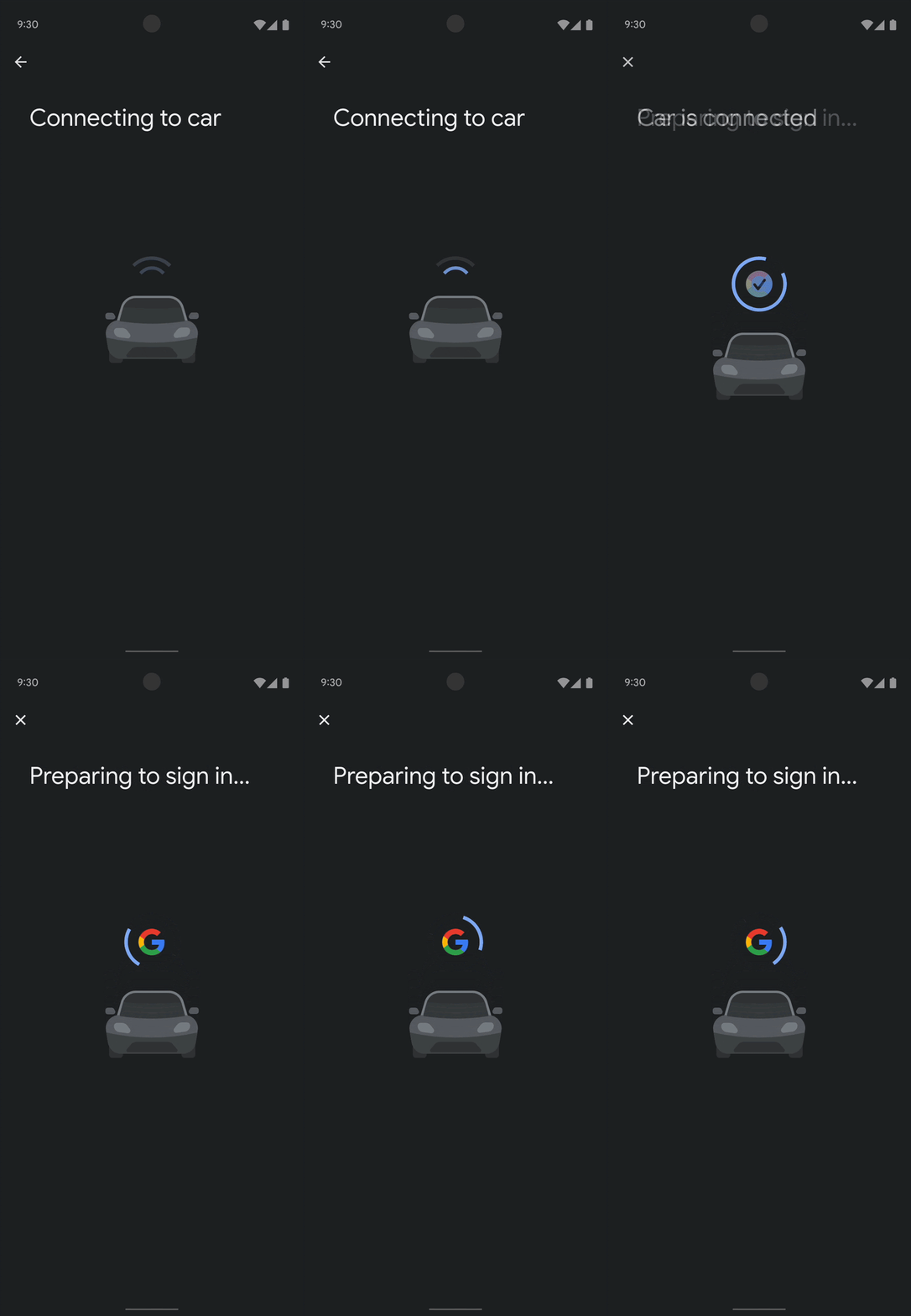
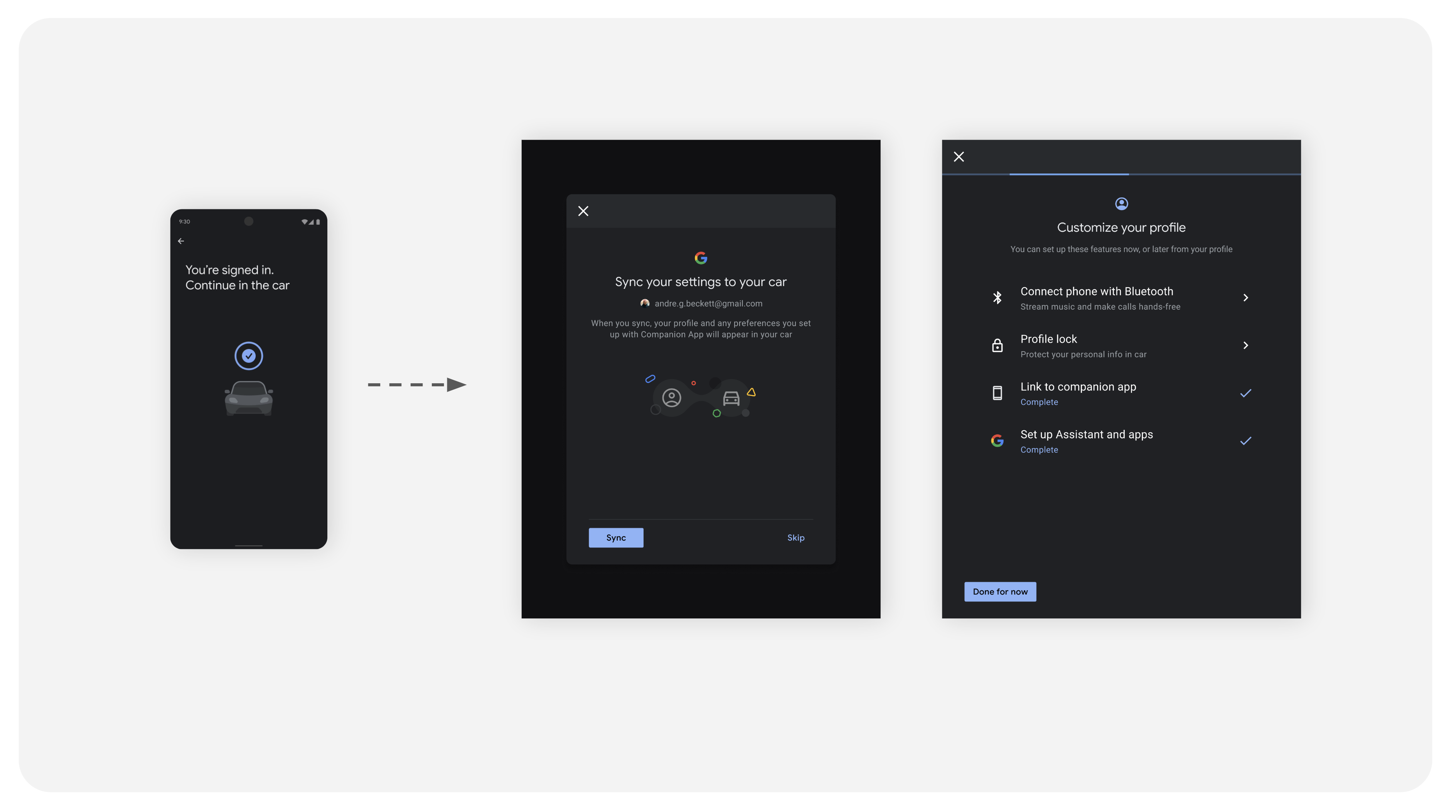
흐름을 완료하고 사용자의 주의를 다른 곳으로 돌리세요.
QR 코드를 스캔한 후 사용자는 Google 로그인 절차를 거칩니다. 로그인 확인 화면을 표시하고 사용자의 주의를 차량 화면으로 다시 유도합니다.
이 전환 화면에는 브랜드 이미지와 밀접하게 연관된 역동적인 애니메이션과 메시지가 포함되어야 합니다.
업데이트 진입점
설정을 완료한 사용자의 경우, 앱 진입점을 완전히 제거하거나 메시지 또는 사용자 인터페이스 표시를 통해 설정이 완료되었음을 알리는 방식으로 업데이트해야 합니다.
호환되지 않는 앱을 식별합니다.
간혹 사용자들이 차량에서 더 이상 사용할 수 없는 앱을 선택하는 경우가 있습니다. 이러한 앱은 더 이상 작동하지 않는다는 점을 사용자에게 알려주는 것이 중요합니다. 그리고 사용자들이 마음에 들 만한 다른 앱을 찾아 다운로드하도록 권장해야 합니다.