Der App-Launcher ermöglicht es Benutzern, durch ihre verfügbaren Apps und andere Hauptoptionen zu blättern und dann die gewünschte App auszuwählen.
Nutzer können den Launcher über die Schaltfläche „Apps“ in der Navigationsleiste aufrufen. Sie können außerdem anpassen, wie ihre Apps im Launcher angezeigt werden, einschließlich der Anzeige von App-Vorschlägen.
Anatomie
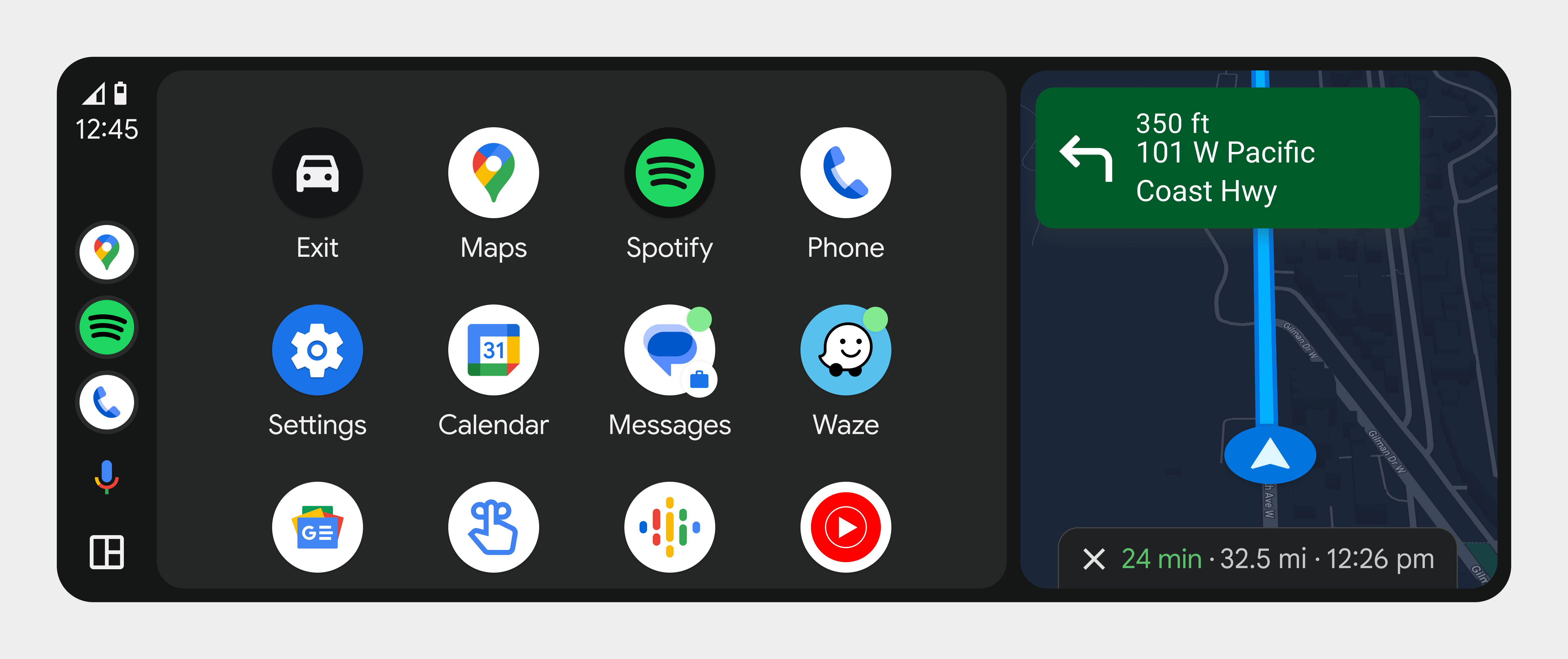
Der Launcher zeigt verfügbare Apps und Optionen in einem vertikal scrollbaren Raster an.
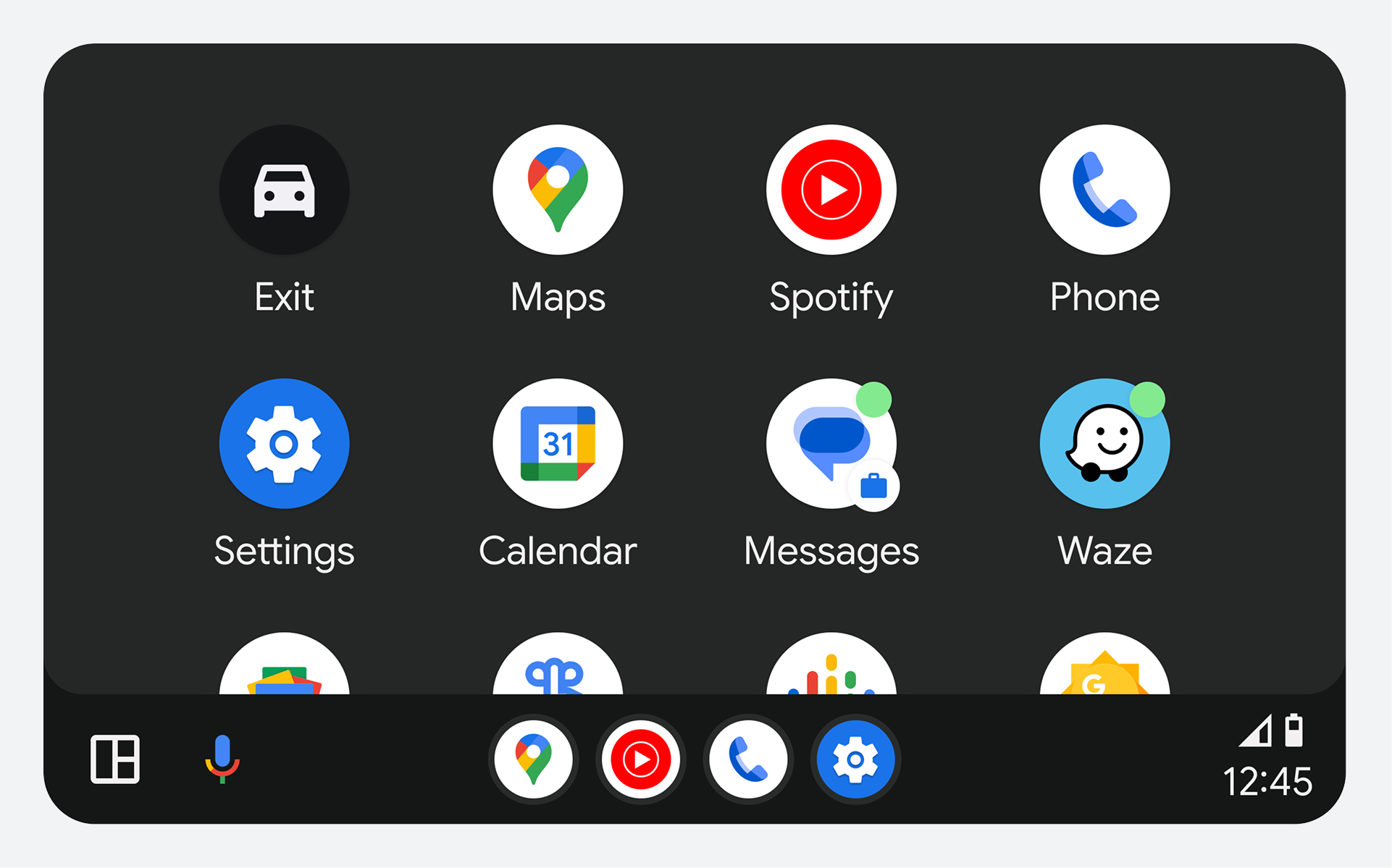
Die Position des App-Launchers innerhalb des Inhaltsbereichs hängt von der Breite und Höhe des Fahrzeugbildschirms ab, wie in den folgenden Abbildungen dargestellt:
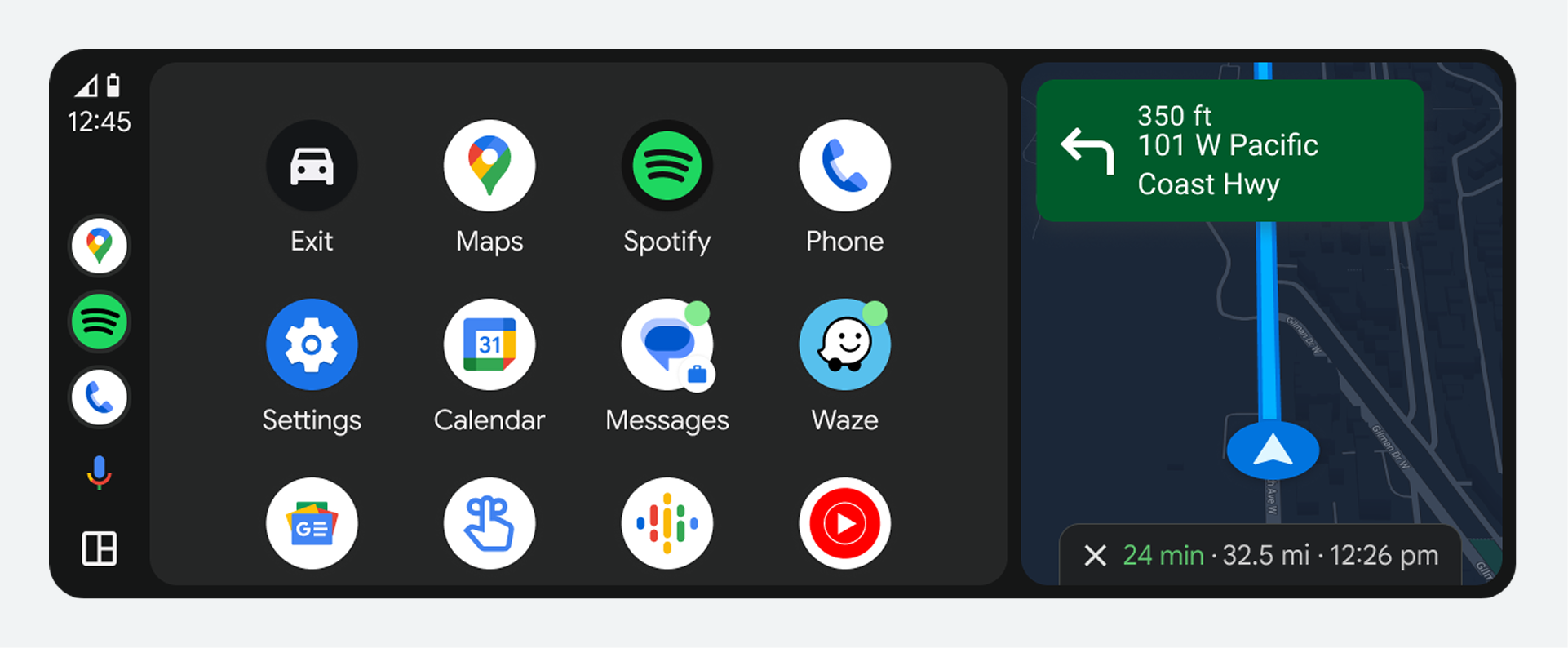
Bei Fahrzeugen mit breiteren Bildschirmen öffnet sich der App-Launcher neben der Navigationsleiste an der Seite des Bildschirms.
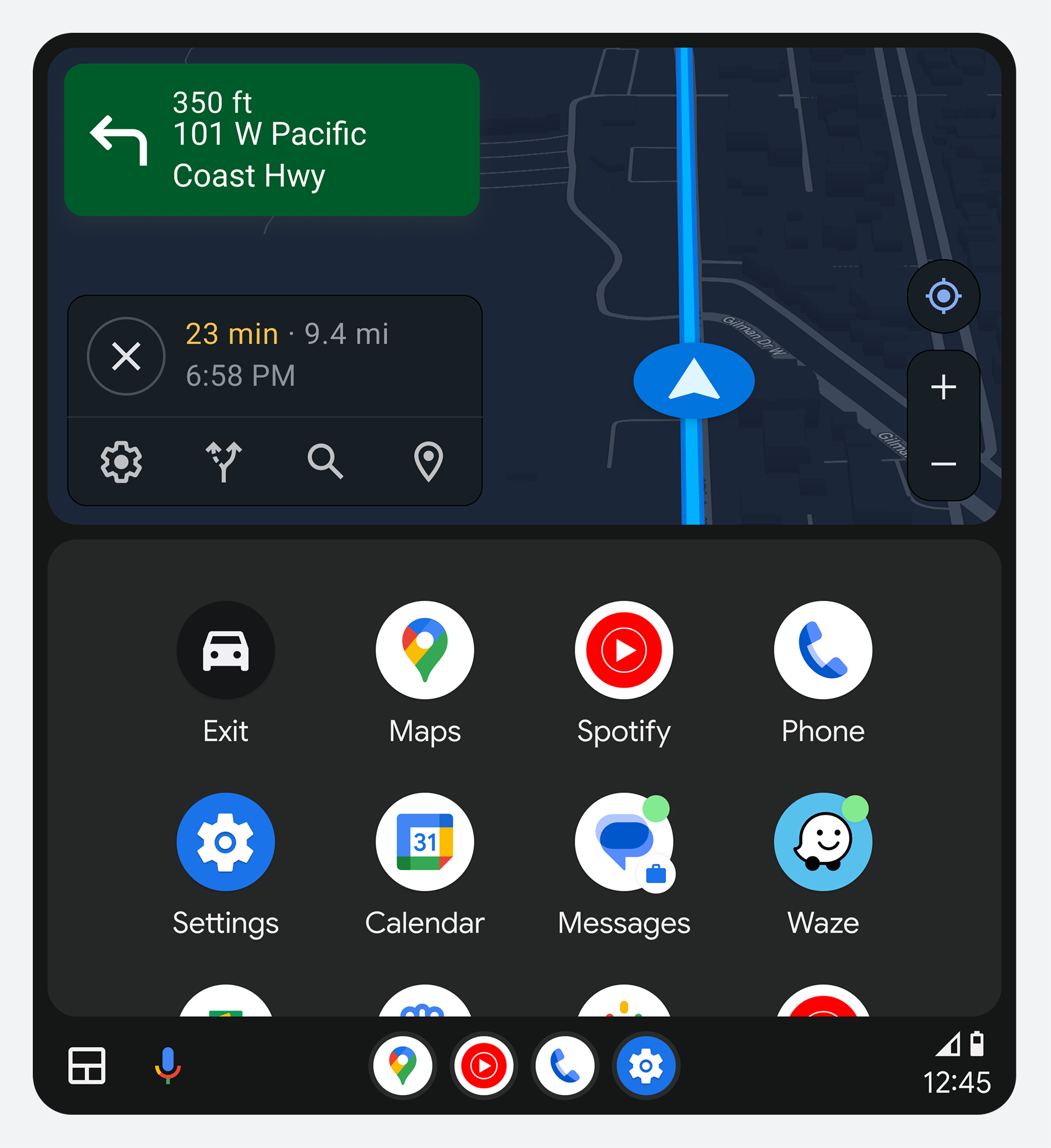
Bei Fahrzeugen mit Bildschirmen im Hochformat öffnet sich der App-Launcher oberhalb der Navigationsleiste am unteren Bildschirmrand.
Verfügbare Apps und Optionen
Die Elementübersicht im Launcher umfasst Folgendes:
- Apps
- Ausstiegsoption
- Assistentenaktionen
Beispiele für diese Gegenstände finden Sie in den Beispielen in den nächsten Abschnitten.
Apps
Der Launcher zeigt dem Benutzer die mit Android Auto kompatiblen Apps an, darunter Navigation, Medien, Kommunikation und mehr.
Ausstiegsoption
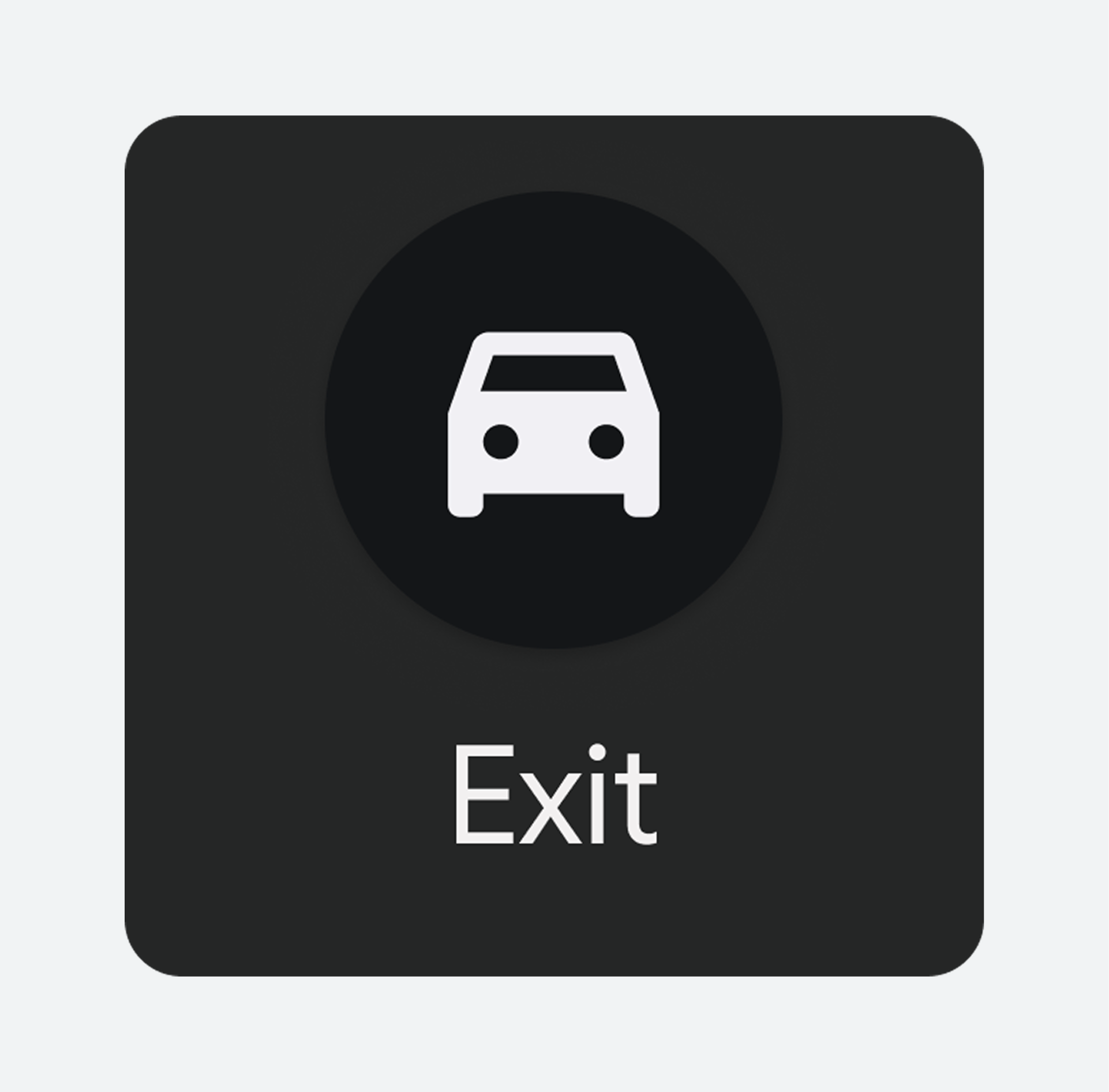
Neben der Anzeige von Apps bietet der Launcher auch eine Option zum Beenden. Mit dieser Option können Nutzer Android Auto verlassen und zum fahrzeugeigenen Infotainmentsystem zurückkehren. Die Schaltfläche zum Beenden kann das Logo und den Markennamen des Fahrzeugherstellers enthalten.
Im Standardlayout erscheint die Option „Beenden“ als erstes, vor der alphabetischen App-Liste. Benutzer können sie an eine andere Stelle verschieben, wenn sie den Launcher anpassen .
Aktionen des digitalen Assistenten
Apps, die über einen digitalen Assistenten unterstützt werden, sind im Launcher enthalten. Durch Auswahl dieser Symbole wird der digitale Assistent aufgerufen, um bei bestimmten Aufgaben, für die eine Sprachsteuerung hilfreich ist, Unterstützung zu bieten.
Sie können beispielsweise den Assistant nutzen, um Nachrichten-Podcasts zu entdecken, eine Erinnerung einzustellen oder Wetterinformationen abzurufen.

Anpassen des Launchers
Nutzer können ihren Launcher auf folgende Weise anpassen:
- Bestimmte Apps und Optionen ausblenden
- Ändern Sie die Reihenfolge, in der die Apps angezeigt werden
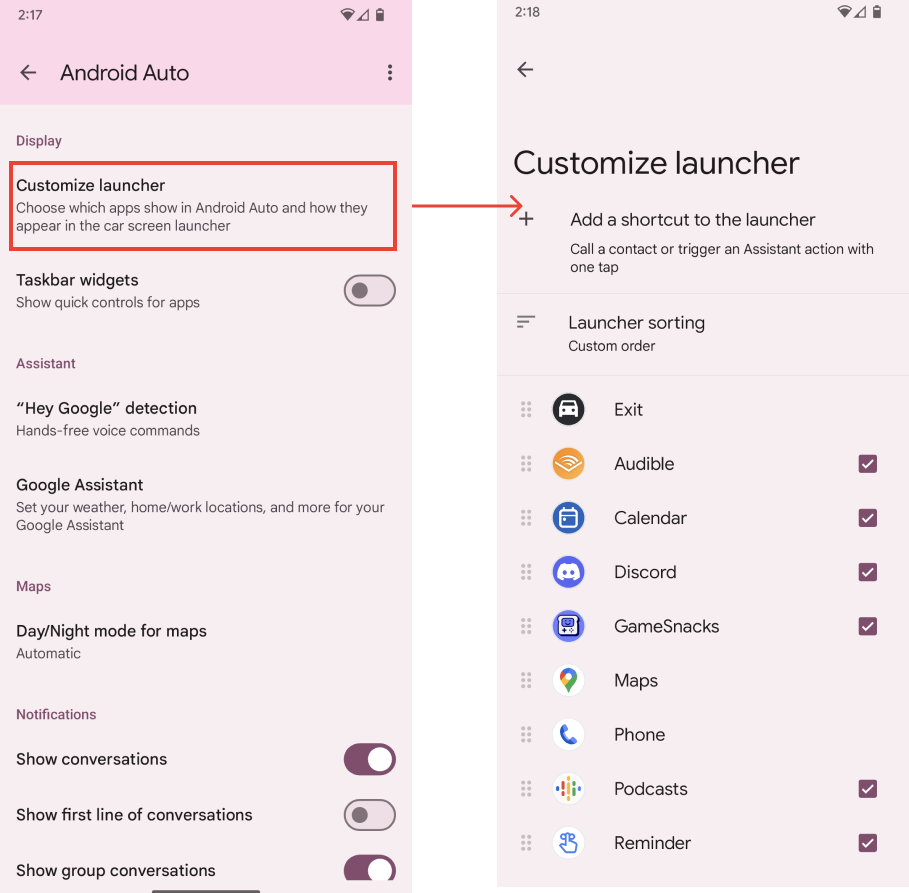
Diese Anpassungsoptionen stehen in den Android Auto-Einstellungen auf dem Smartphone des Nutzers zur Verfügung.
Zugriff auf die Anpassungseinstellungen
Um zu den Android Auto-Einstellungen zu gelangen, öffnen Nutzer die Systemeinstellungen-App auf ihrem Smartphone und gehen zu „Verbundene Geräte“ > „Verbindungseinstellungen“ > „Android Auto“ . Alternativ können Nutzer auch in der Einstellungen-App nach Android Auto suchen.
Nutzer können den App-Launcher über die Einstellungen anpassen. Dort können sie Apps ausblenden oder deren Reihenfolge im Launcher per Drag & Drop ändern. Änderungen auf dieser Seite werden nach dem Beenden und Neustarten von Android Auto im Launcher wirksam.