El iniciador de aplicaciones permite a los usuarios explorar las aplicaciones disponibles y otras opciones principales, y luego seleccionar la que desean iniciar.
Los usuarios pueden acceder al lanzador desde el botón de aplicaciones en la barra de navegación . También pueden personalizar cómo aparecen sus aplicaciones en el lanzador, incluyendo si se muestran las aplicaciones sugeridas.
Anatomía
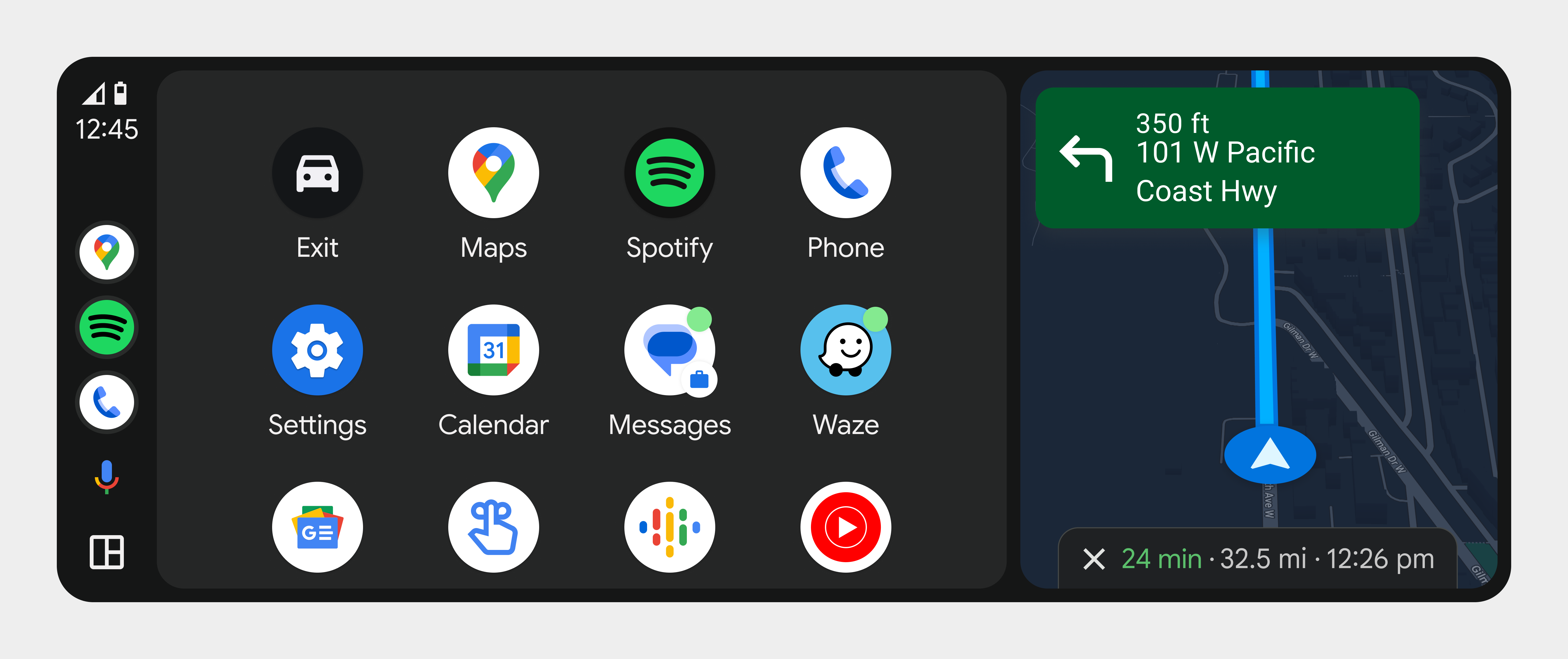
El iniciador muestra las aplicaciones y opciones disponibles en una cuadrícula con desplazamiento vertical.
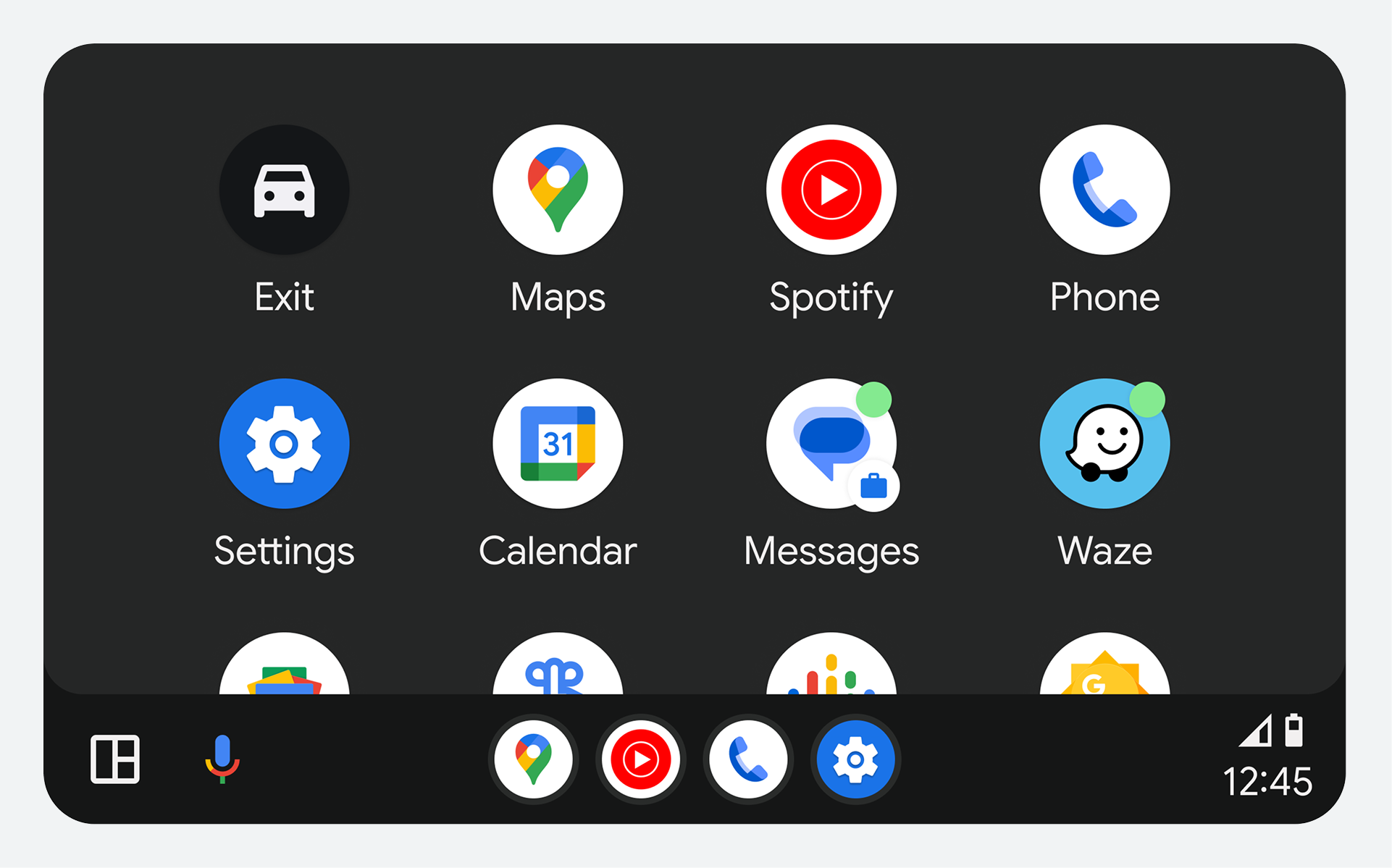
La posición del lanzador de aplicaciones dentro del área de contenido depende del ancho y la altura de la pantalla del vehículo, como se muestra en las siguientes imágenes:

En los automóviles con pantallas más anchas, el iniciador de aplicaciones se abre junto a la barra de navegación en el costado de la pantalla.
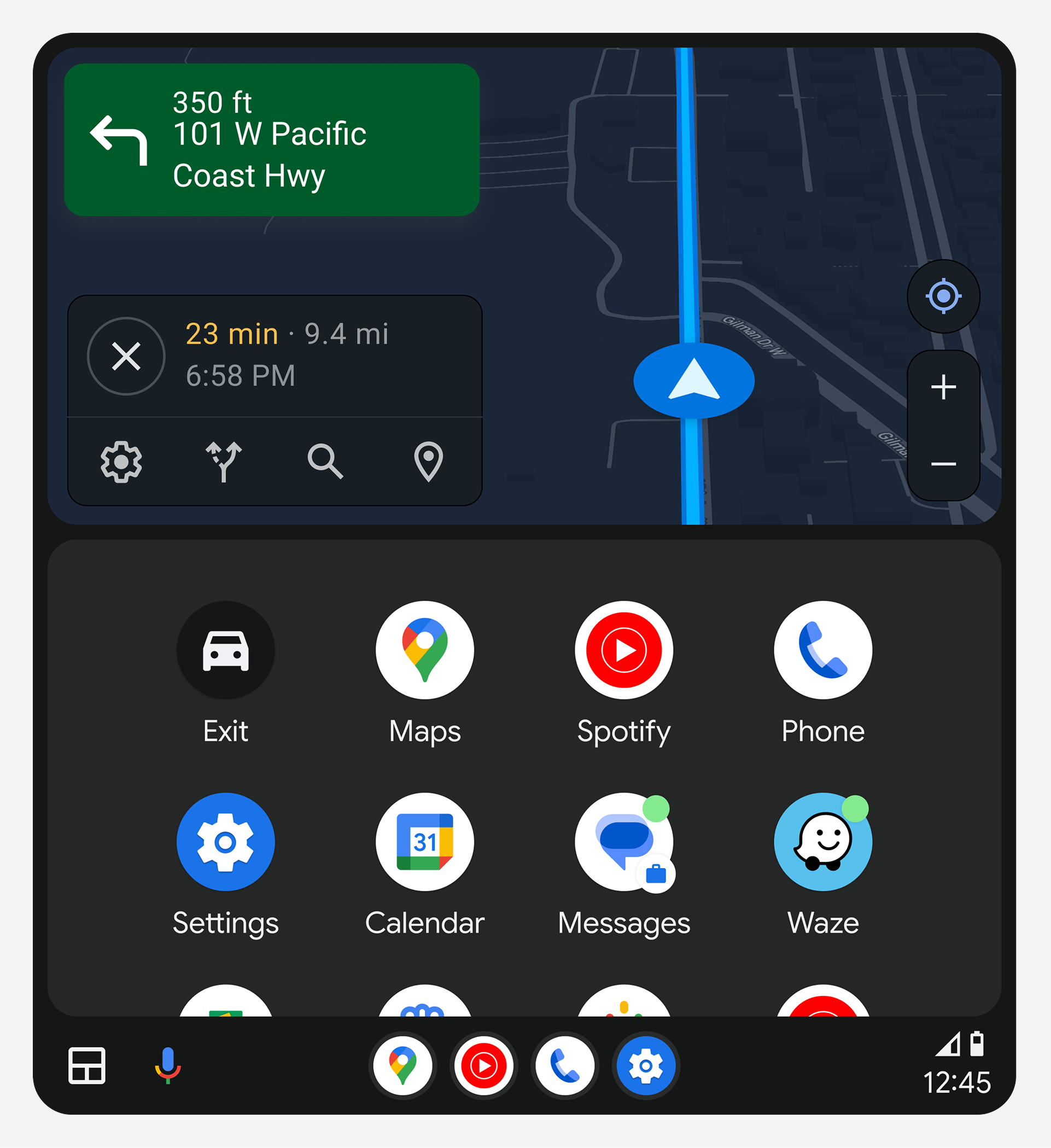
Los vehículos con pantallas verticales abren el iniciador de aplicaciones sobre la barra de navegación en la parte inferior de la pantalla.
Aplicaciones y opciones disponibles
La cuadrícula de elementos en el lanzador incluye lo siguiente:
- Aplicaciones
- Opción de salida
- Acciones del asistente
En las siguientes secciones se ofrecen ejemplos de estos elementos.
Aplicaciones
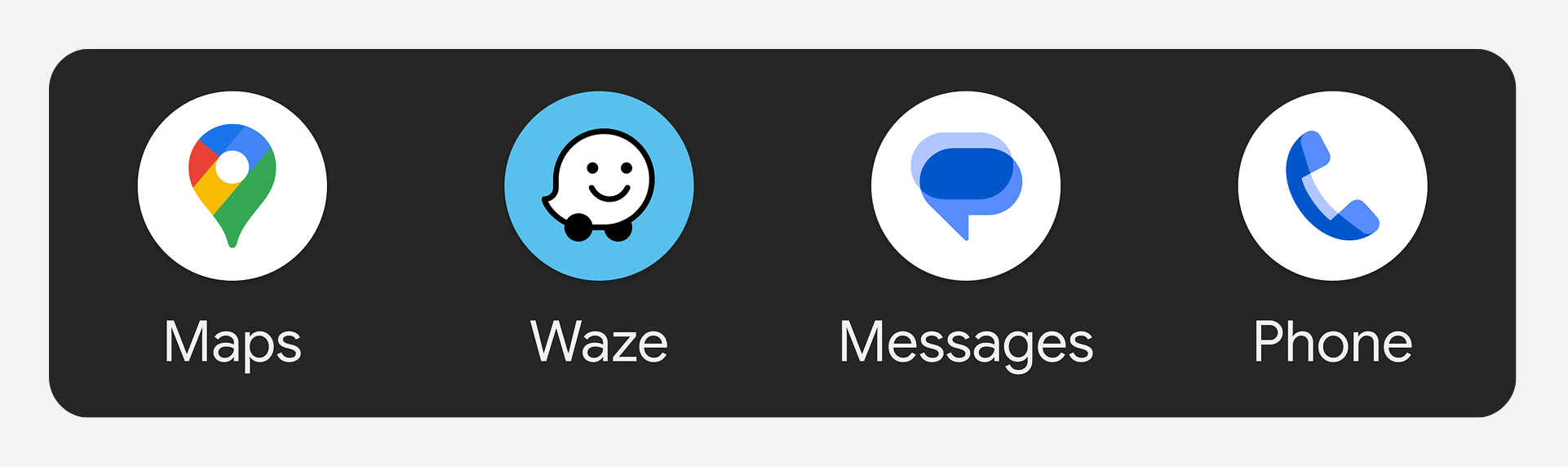
El iniciador muestra las aplicaciones compatibles con Android Auto del usuario, incluidas navegación, medios, comunicaciones y más.
Opción de salida
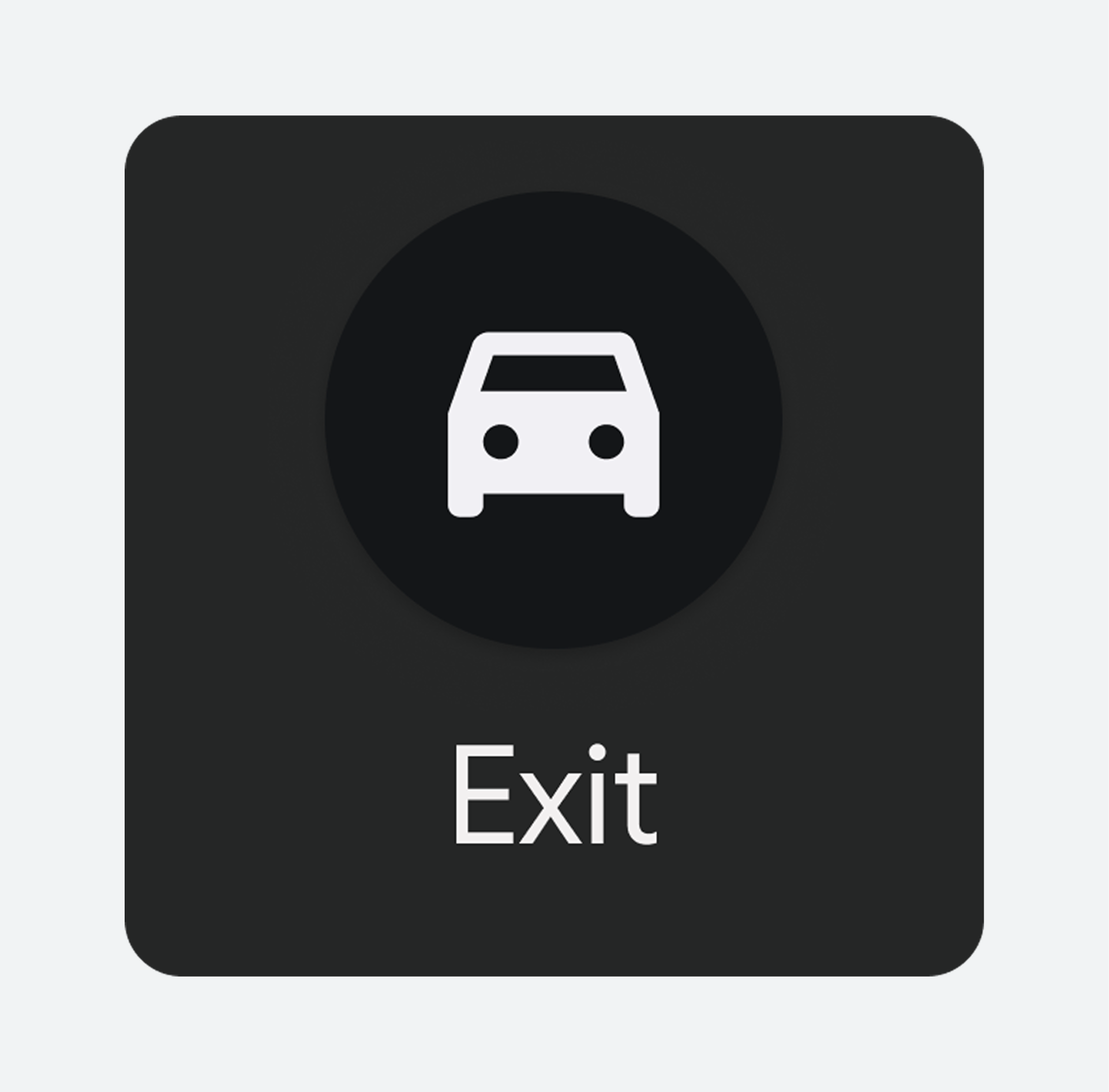
Además de mostrar las aplicaciones, el launcher muestra la opción "Salir". Esta opción permite a los usuarios salir de Android Auto y volver al sistema de infoentretenimiento integrado del coche. El botón de salida puede incluir el logotipo y la marca del fabricante del coche.
En el diseño predeterminado, la opción Salir aparece primero, antes de la cuadrícula alfabética de aplicaciones. Los usuarios pueden moverla a otra ubicación si personalizan el lanzador .
Acciones del asistente digital
Las aplicaciones que se activan con el asistente digital se incluyen en el lanzador. Al seleccionar estos iconos, se activa el asistente digital para que te ayude con tareas específicas para las que la interacción por voz es útil.
Por ejemplo, puedes usar el Asistente para descubrir podcasts de noticias, configurar un recordatorio o leer información meteorológica.

Personalizar el lanzador
Los usuarios pueden personalizar su launcher de estas maneras:
- Ocultar ciertas aplicaciones y opciones
- Cambiar el orden en que aparecen las aplicaciones
Estas acciones de personalización están disponibles en la configuración de Android Auto en el teléfono de un usuario.
Acceder a la configuración de personalización
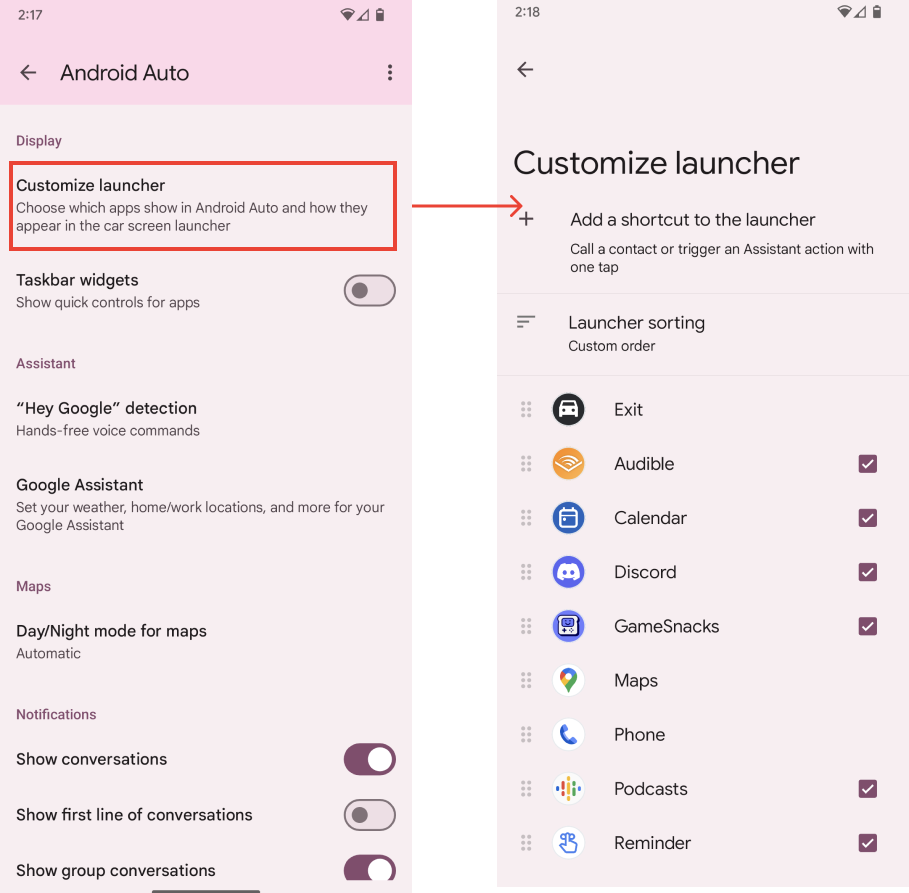
Para acceder a la página de Ajustes de Android Auto, los usuarios deben ir a la aplicación Ajustes del sistema en su teléfono y seleccionar Dispositivos conectados > Preferencias de conexión > Android Auto . También pueden buscar Android Auto en los ajustes.
Los usuarios pueden personalizar el lanzador de aplicaciones modificando la configuración de "Personalizar lanzador" . Allí, pueden elegir las aplicaciones que desean ocultar o arrastrar sus nombres para reorganizarlas en el lanzador. Cualquier cambio realizado en esta página se reflejará en el lanzador después de que el usuario cierre y reinicie Android Auto.